


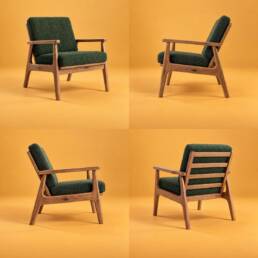
Un meuble sous tous les angles : des photos cohérentes avec la modification ANGLE
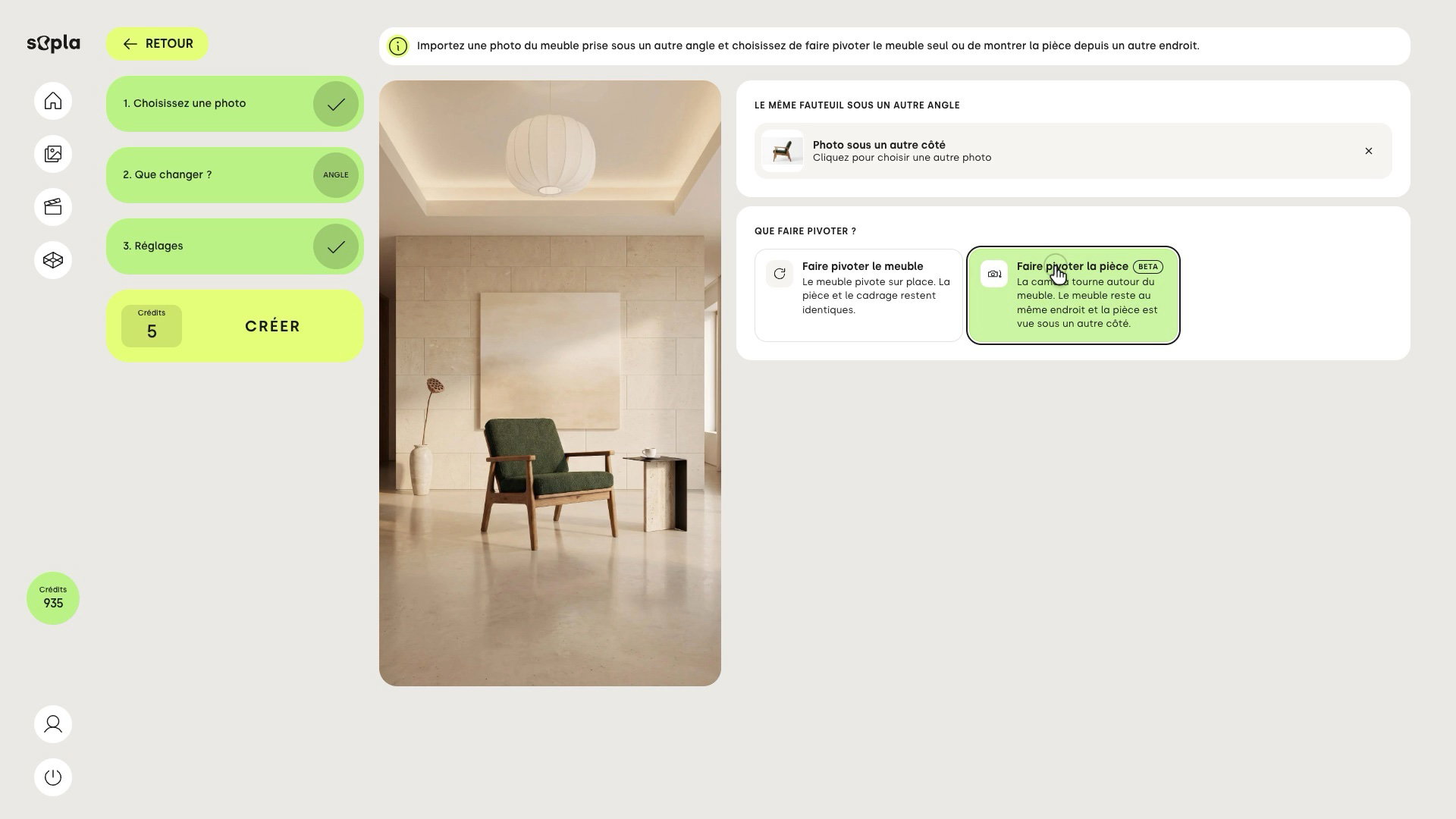
Pour montrer un meuble sous plusieurs angles avec des photos cohérentes, créez une seule photo à partir du packshot de face, puis ajoutez les autres côtés avec la modification ANGLE sur cette même photo. Faire pivoter le meuble fait tourner uniquement le meuble sur place, tandis que le fond, la lumière et le cadrage restent ceux de la première photo. Faire pivoter la pièce déplace la caméra : vous voyez la même pièce et le même meuble depuis un autre endroit. Vous trouverez ci-dessous toutes les étapes : sur fond studio, dans un intérieur et lorsque le meuble est placé autrement que sur le packshot.
Pourquoi des photos créées séparément à partir de chaque packshot ne concordent pas
La première idée consiste à créer une photo séparée à partir du packshot de face, de ceux des côtés et de celui de dos. Mais chacune de ces photos est créée de zéro, sans aucune référence à la précédente. Le fauteuil peut avoir chaque fois une taille légèrement différente, et le fond une autre teinte. Dans la galerie du produit, cela se voit tout de suite.
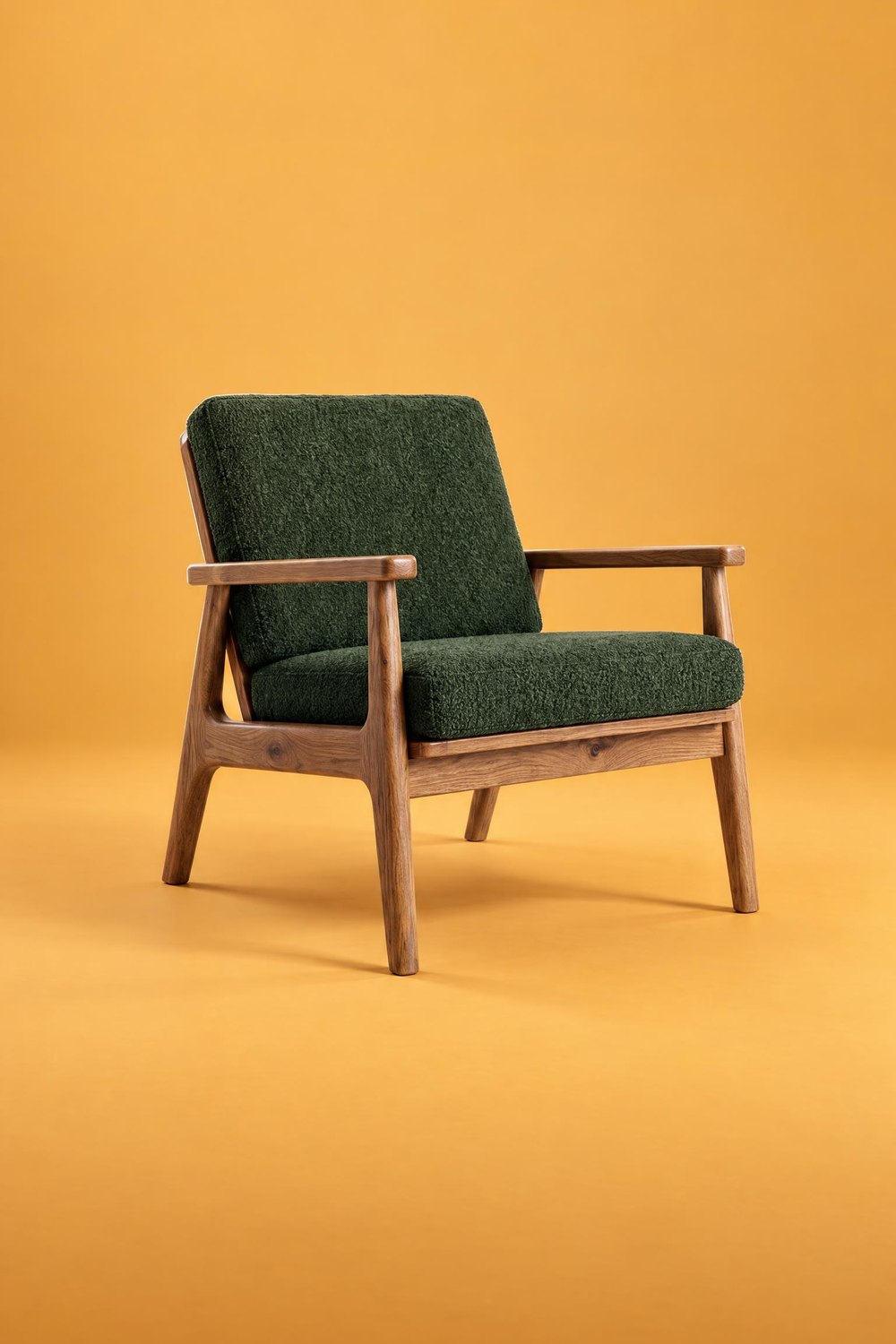 FACE
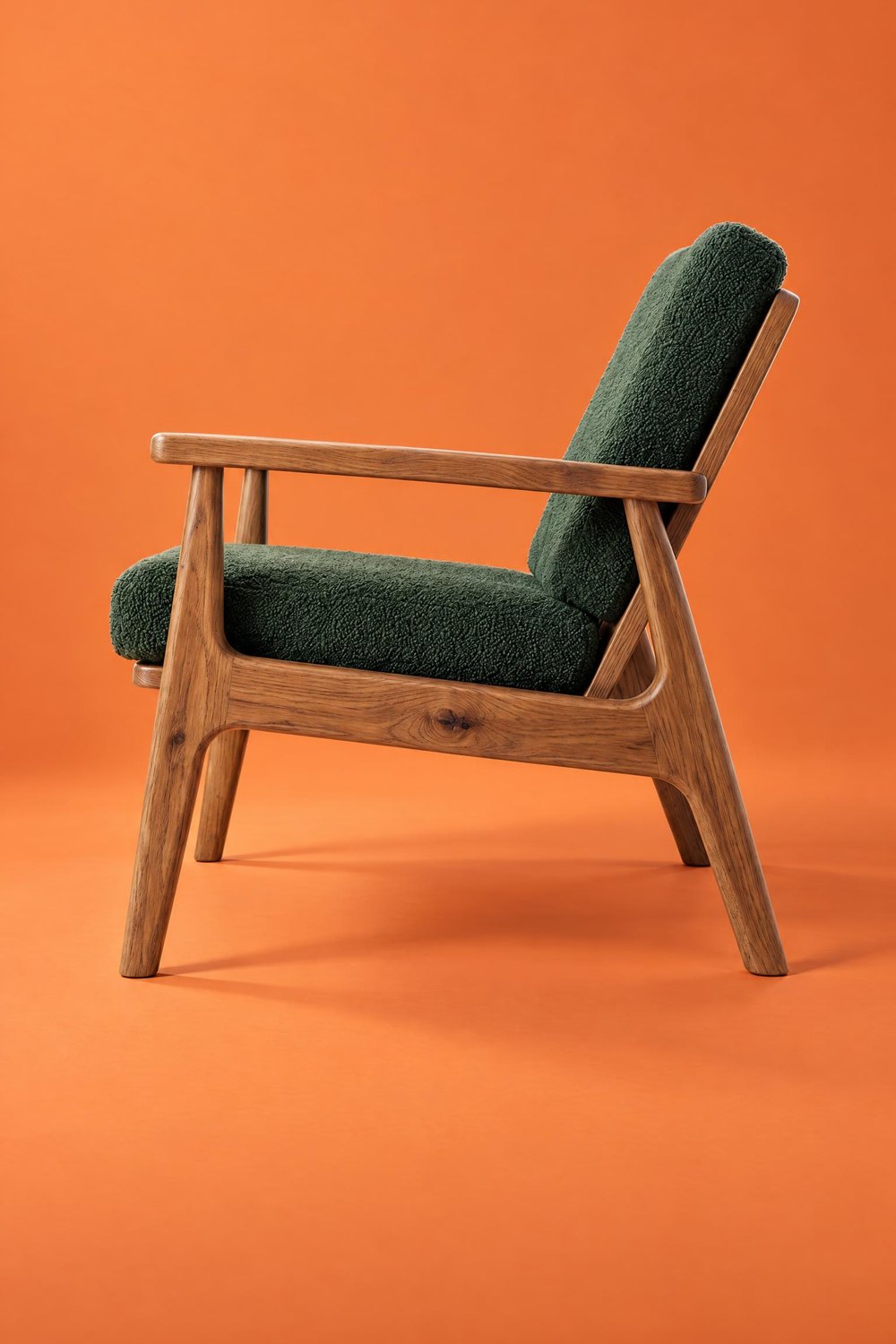 CÔTÉ
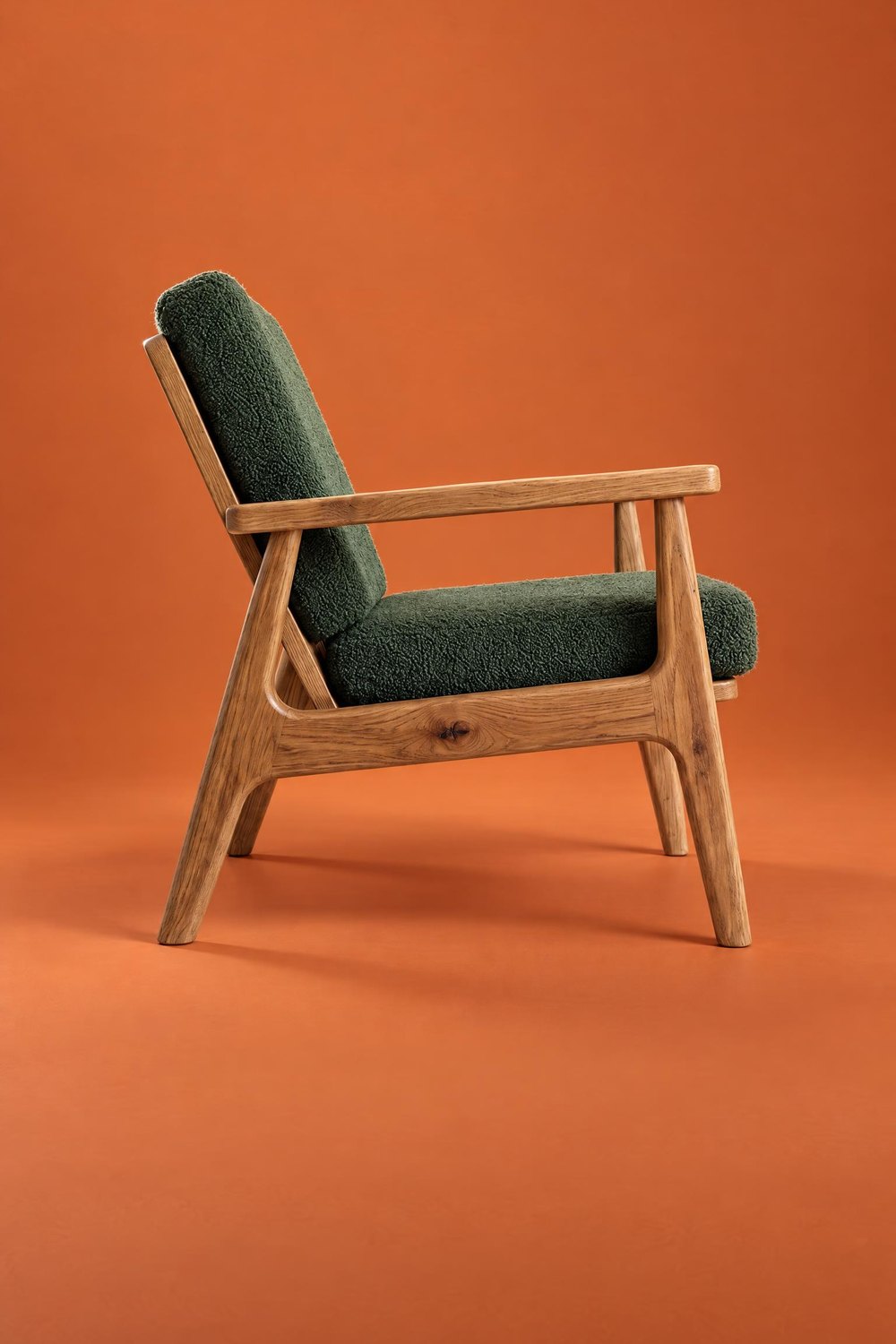 AUTRE CÔTÉ
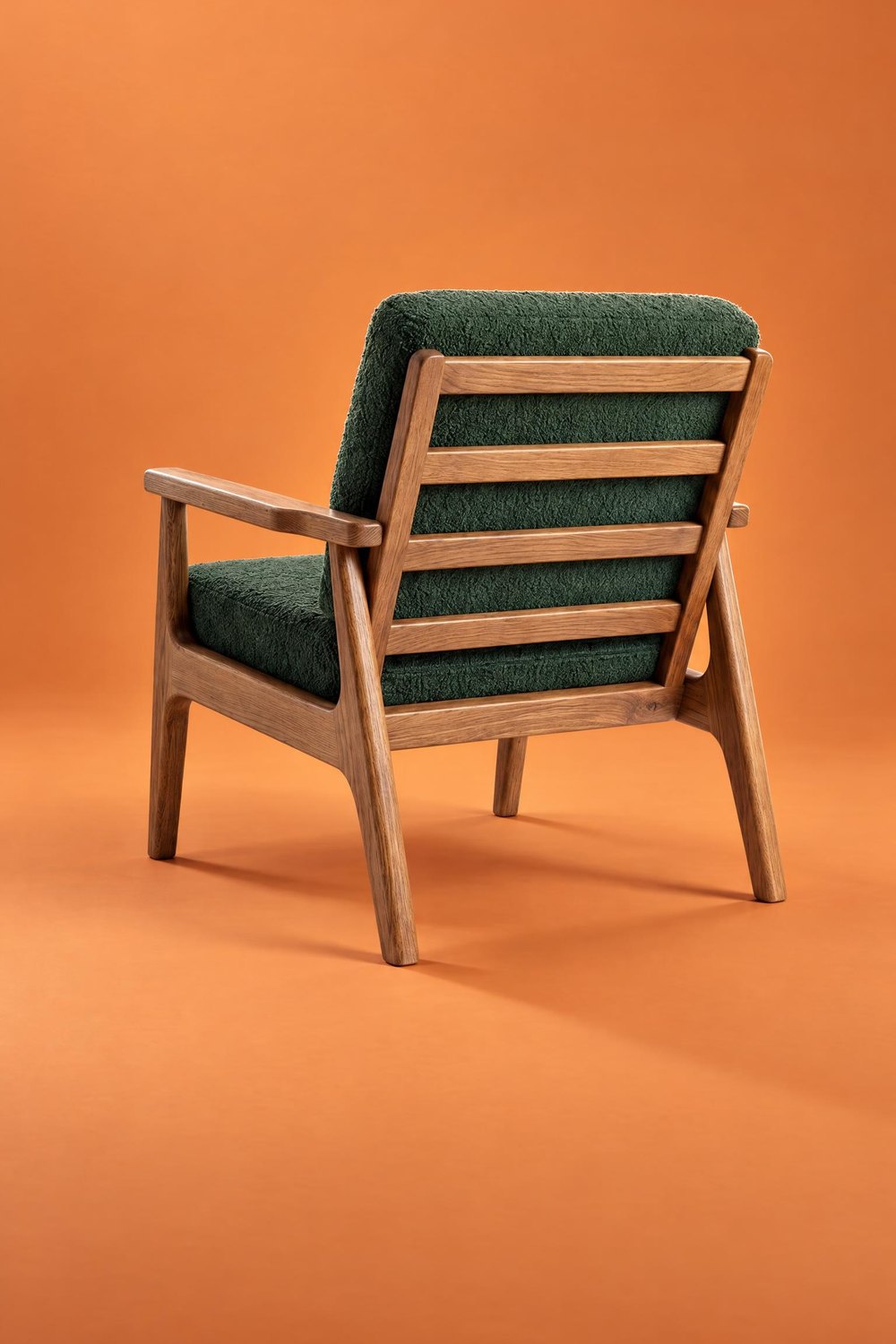 DOS
La modification ANGLE fonctionne autrement, car elle part d'une photo terminée. Elle change le côté du meuble ou la position de la caméra, et le reste de la photo ne bouge pas. Dans les deux options, vous téléversez un packshot du meuble vu d'un autre côté :
| Faire pivoter le meuble | Faire pivoter la pièce | |
|---|---|---|
| Ce qui change | Le meuble pivote sur place | La caméra se déplace vers un autre endroit |
| Ce qui reste identique | Fond, lumière, pièce et cadrage | La pièce et le meuble, vus d'un autre côté |
| Quand la choisir | Fond studio ou même cadrage de l'intérieur | Intérieur sous un autre point de vue, ou meuble placé autrement que sur le packshot |
Fond studio : toute la série à partir d'une seule photo
Étape 1. Créez une photo à partir du packshot de face
Cliquez sur NOUVELLE PHOTO, téléversez le packshot de face et choisissez le type de meuble. À l'étape du style, ouvrez l'onglet STUDIO et choisissez un fond, dans l'exemple CONTRASTE. Cliquez sur CRÉER. Cette photo servira de base à toute la série.
Étape 2. Faites pivoter le meuble avec la modification ANGLE
Ouvrez la photo terminée, choisissez la modification ANGLE, téléversez le packshot de côté et cochez Faire pivoter le meuble. Le fauteuil pivote sur place, tandis que le fond, la lumière et l'échelle restent ceux de la première photo.
Étape 3. Ajoutez l'autre côté et le dos
Ajoutez de la même façon l'autre côté et le dos. Créez chaque nouveau côté en modifiant la première photo, et non la modification précédente. Ainsi, toutes les prises de vue partent de la même base et toute la série reste cohérente.
FACE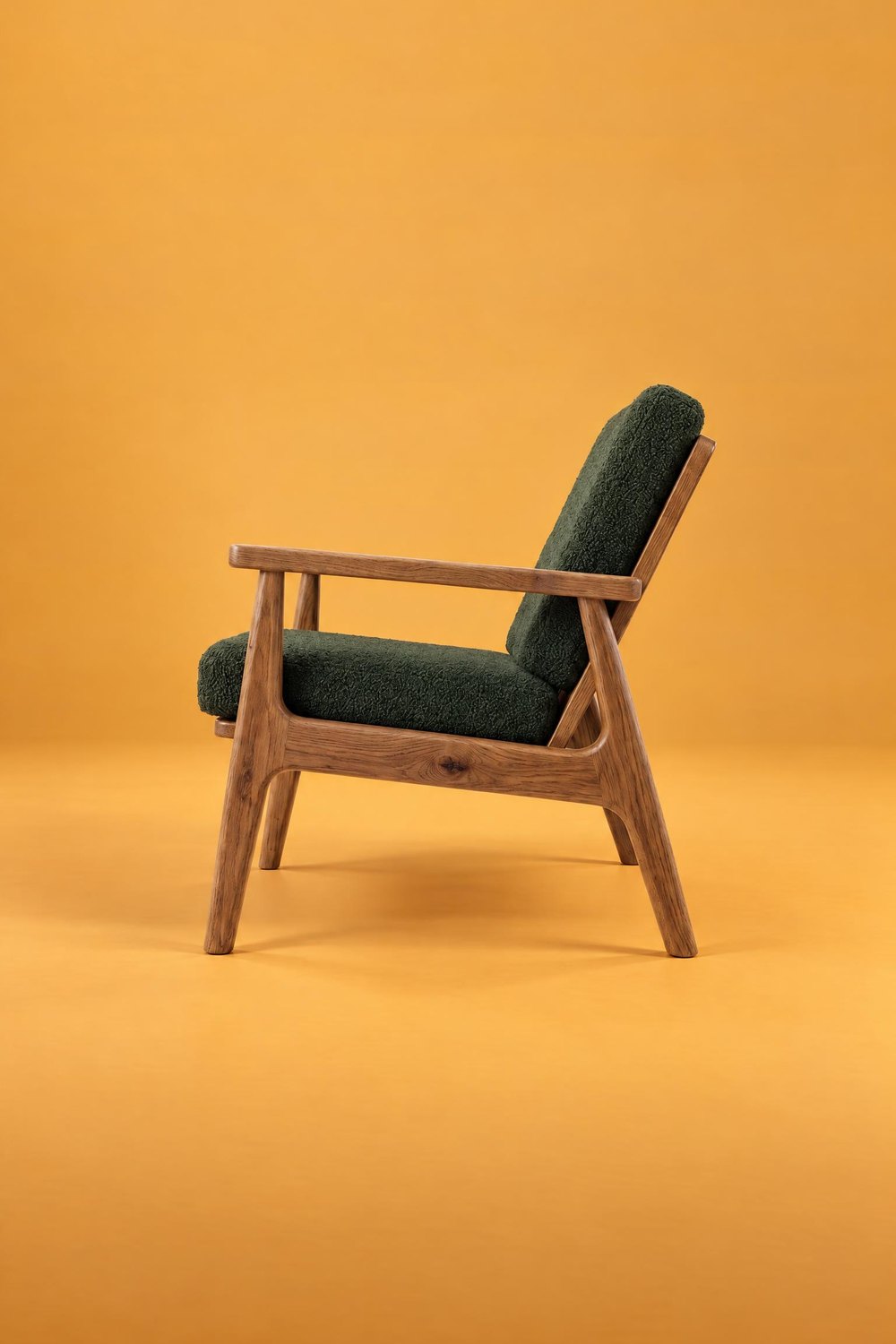 CÔTÉ
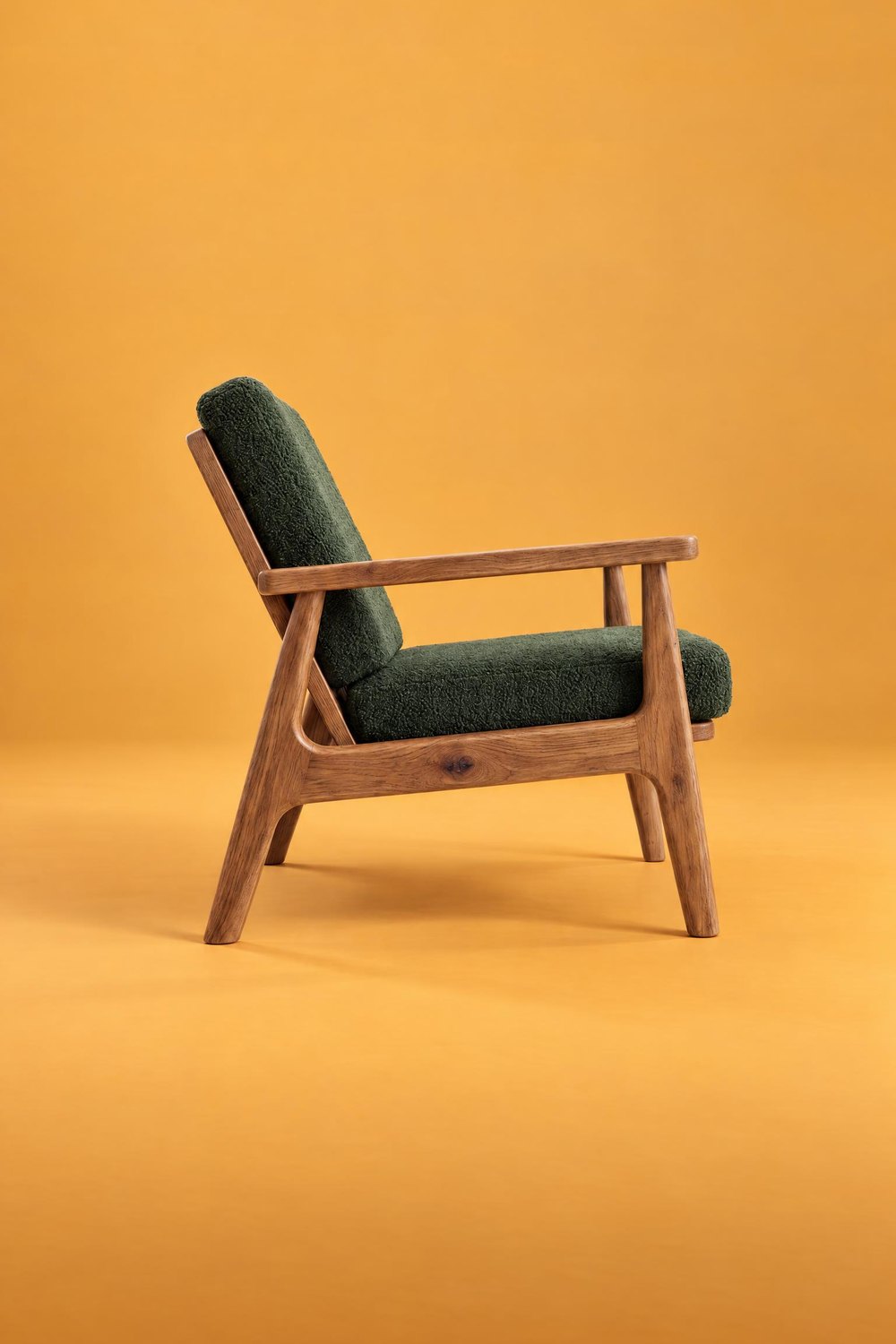 AUTRE CÔTÉ
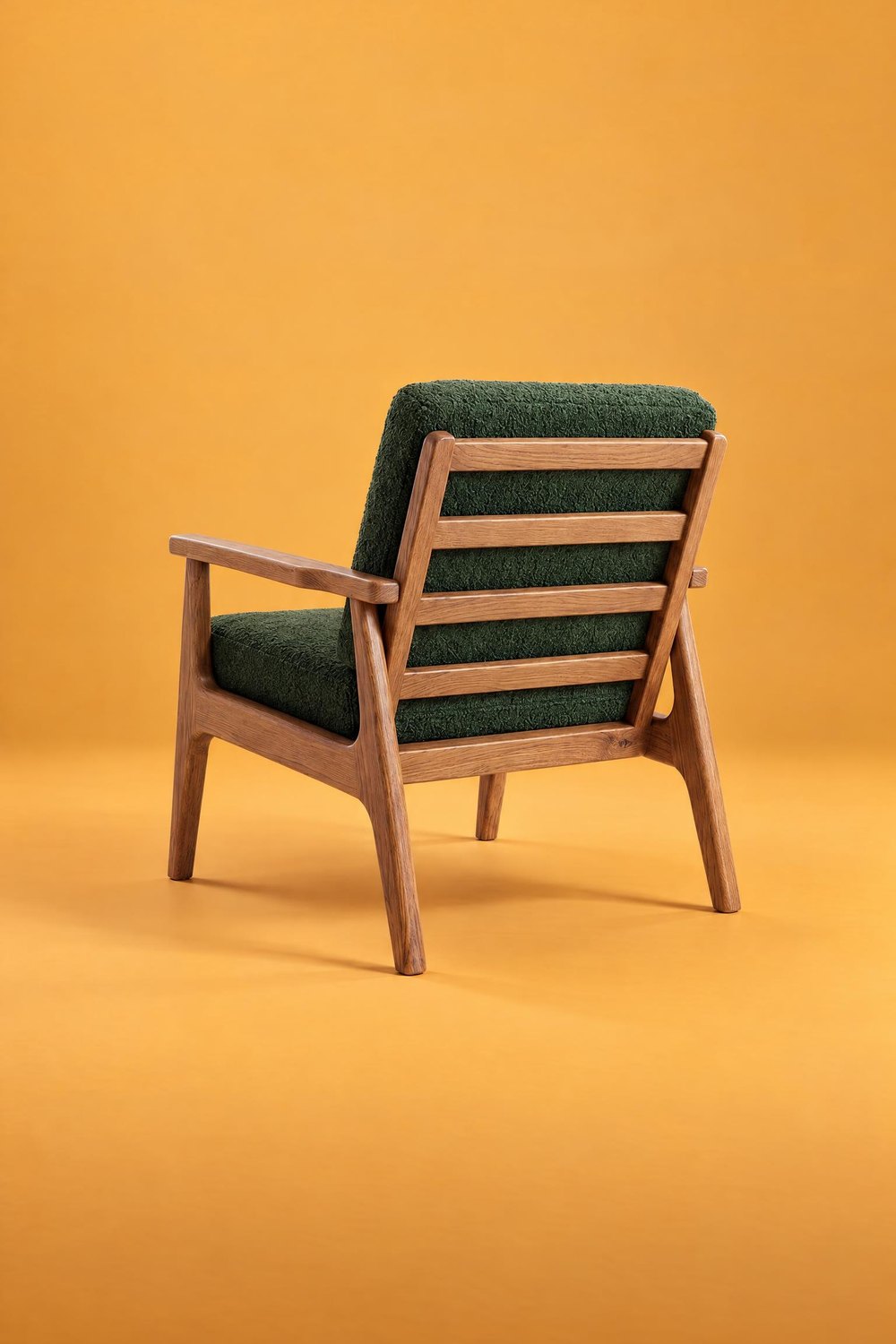 DOS
Comparez chaque photo avec le packshot : l'angle du meuble ou un détail peut légèrement varier. Si quelque chose ne correspond pas, refaites la modification. Pour préparer des packshots sous plusieurs angles, consultez notre guide Packshot de meuble.
Dans un intérieur : d'abord le packshot de face, puis ANGLE
Dans un intérieur, c'est différent. Sur les photos d'ambiance, le meuble est généralement face à la caméra, comme sur la plupart des photos d'intérieur. Même si vous téléversez un packshot de côté, le fauteuil se retrouvera le plus souvent de face malgré tout. Pour les photos dans un intérieur, téléversez donc le packshot de face ou une vue légèrement de biais.
Vous montrerez ensuite un autre côté du meuble avec la modification ANGLE sur la photo terminée. Deux options s'offrent à vous.
Faire pivoter le meuble : le même cadrage, un autre côté du meuble
Le fauteuil pivote sur place, tandis que la pièce et le cadrage restent inchangés. Vous obtenez ainsi une série dans laquelle seule l'orientation du meuble change.
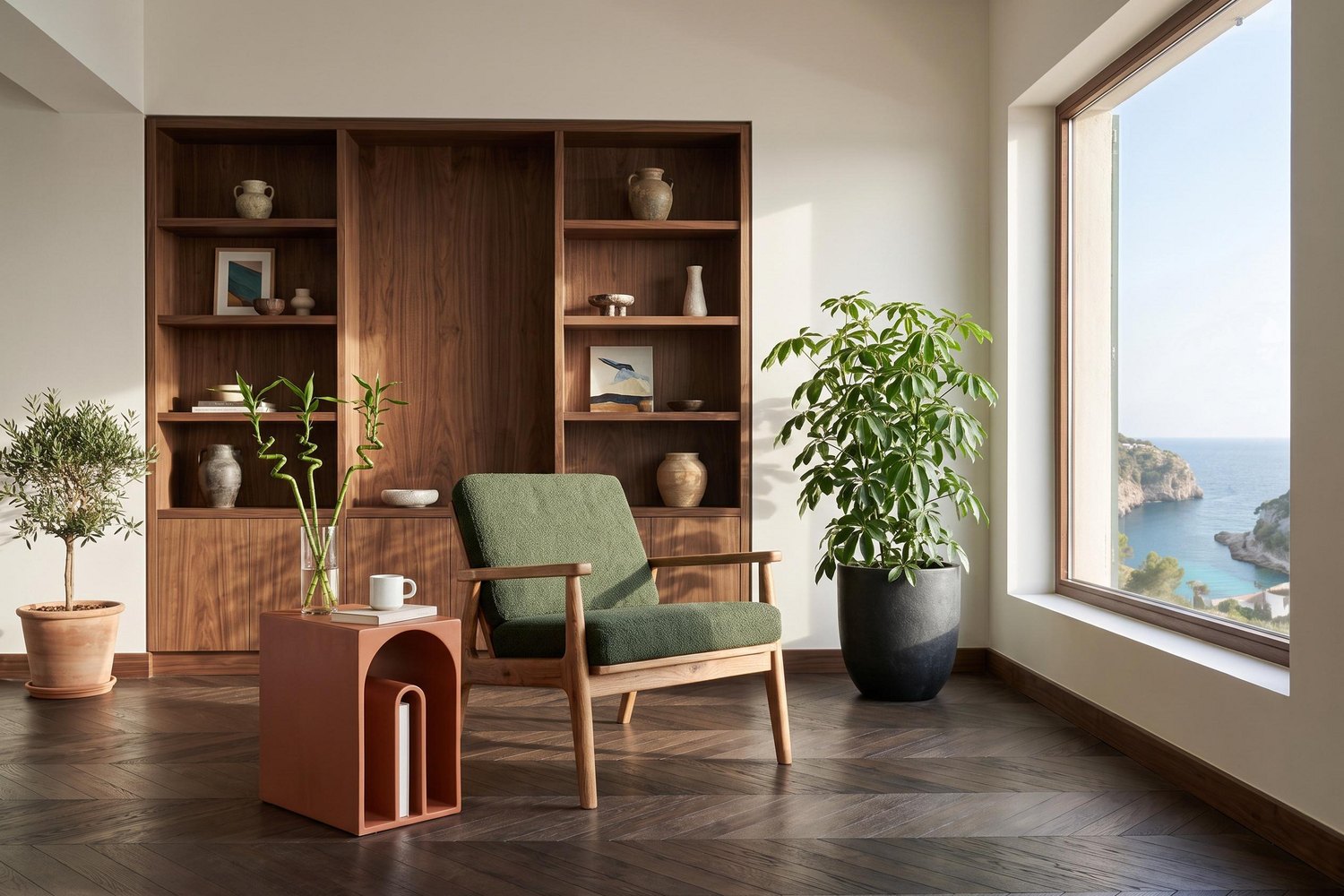
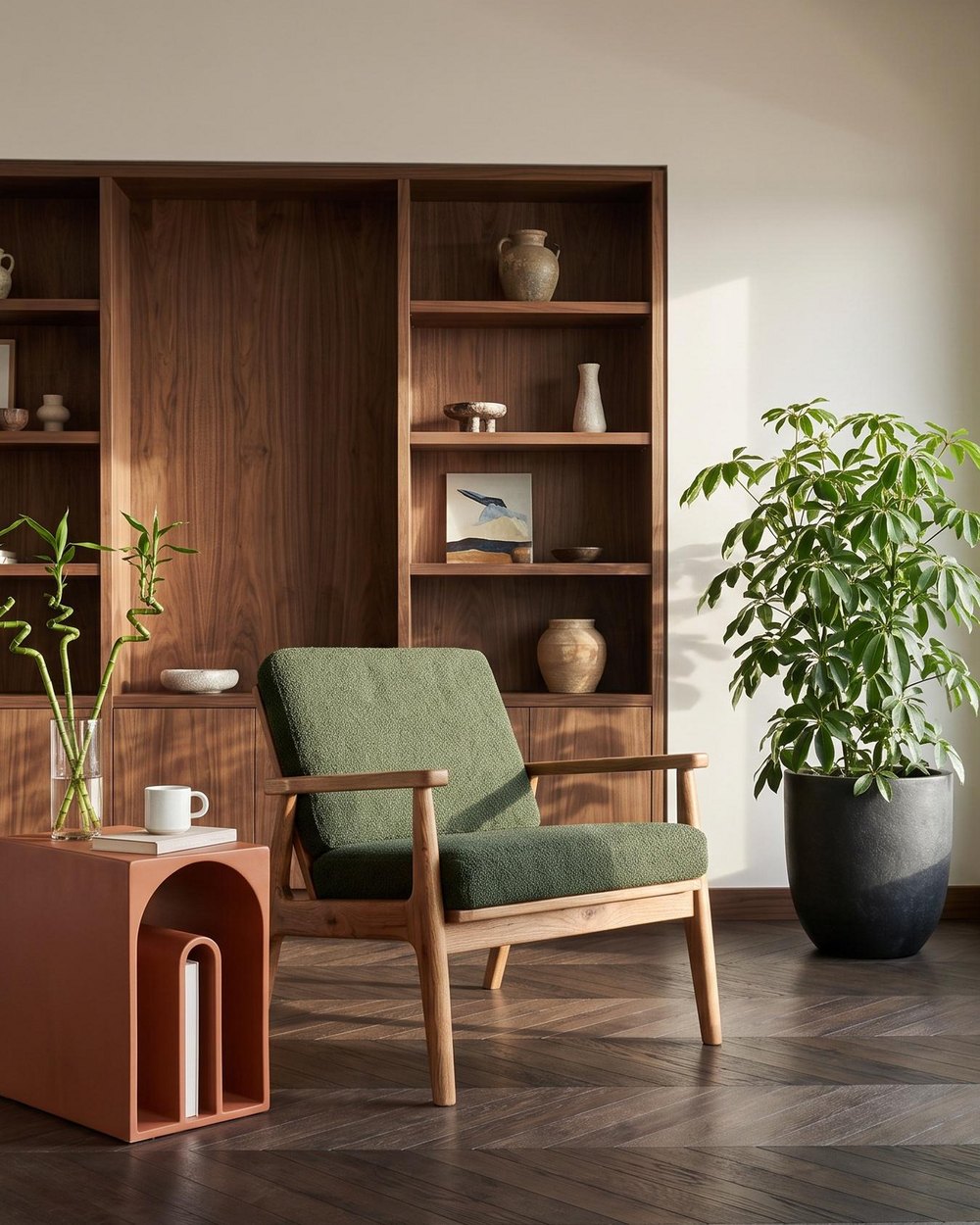
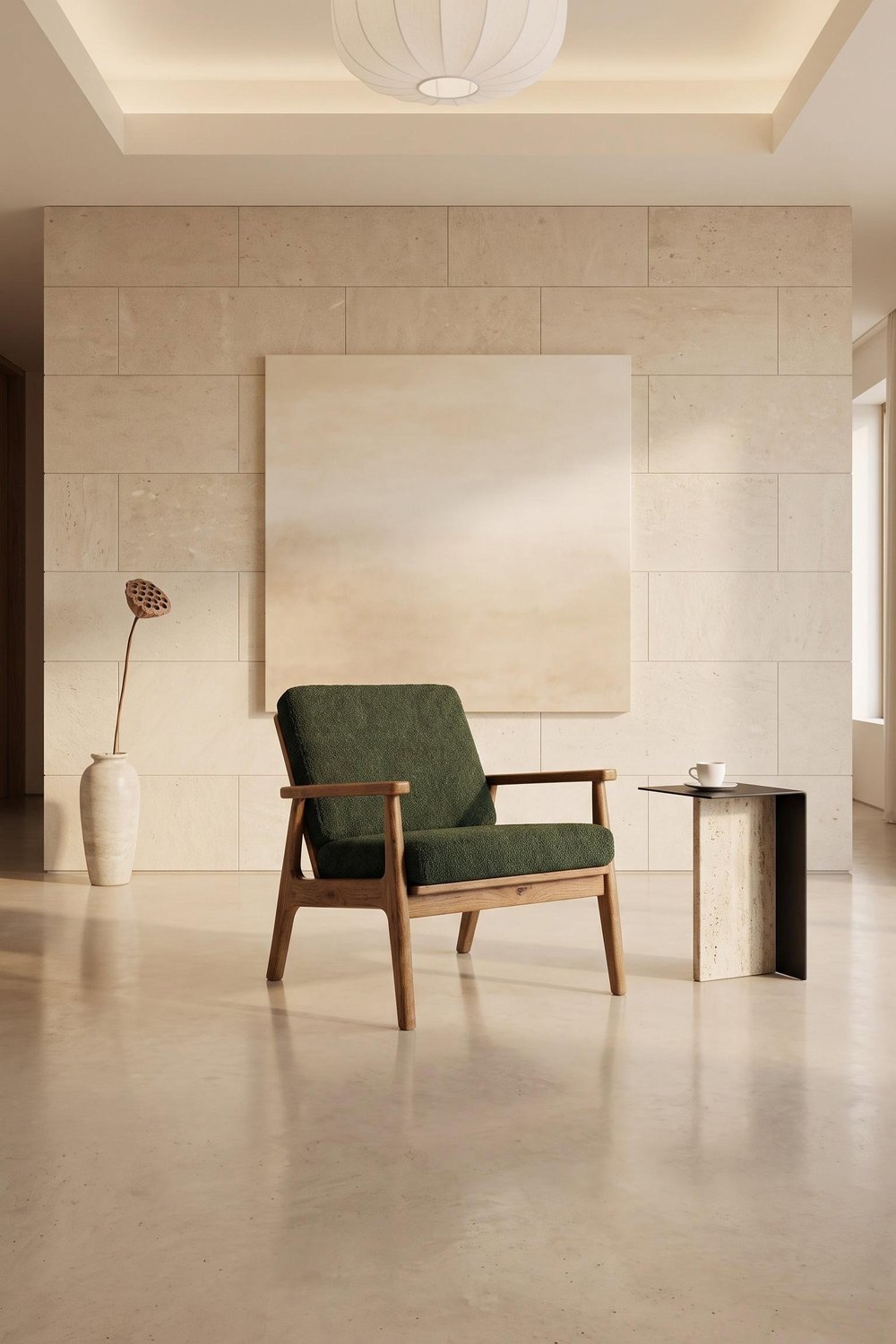 MINIMAL CHALEUREUX
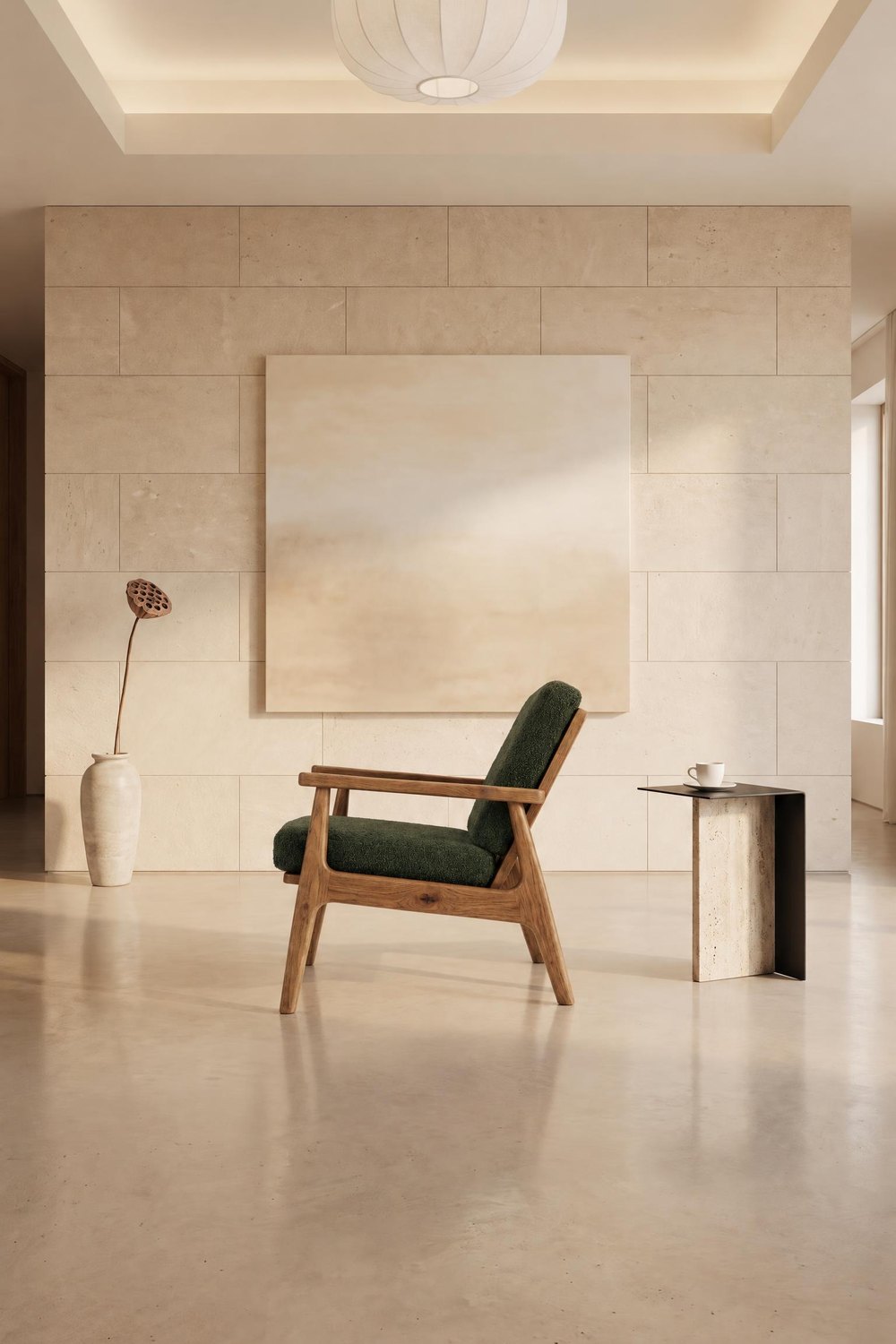 PIVOTER LE MEUBLE
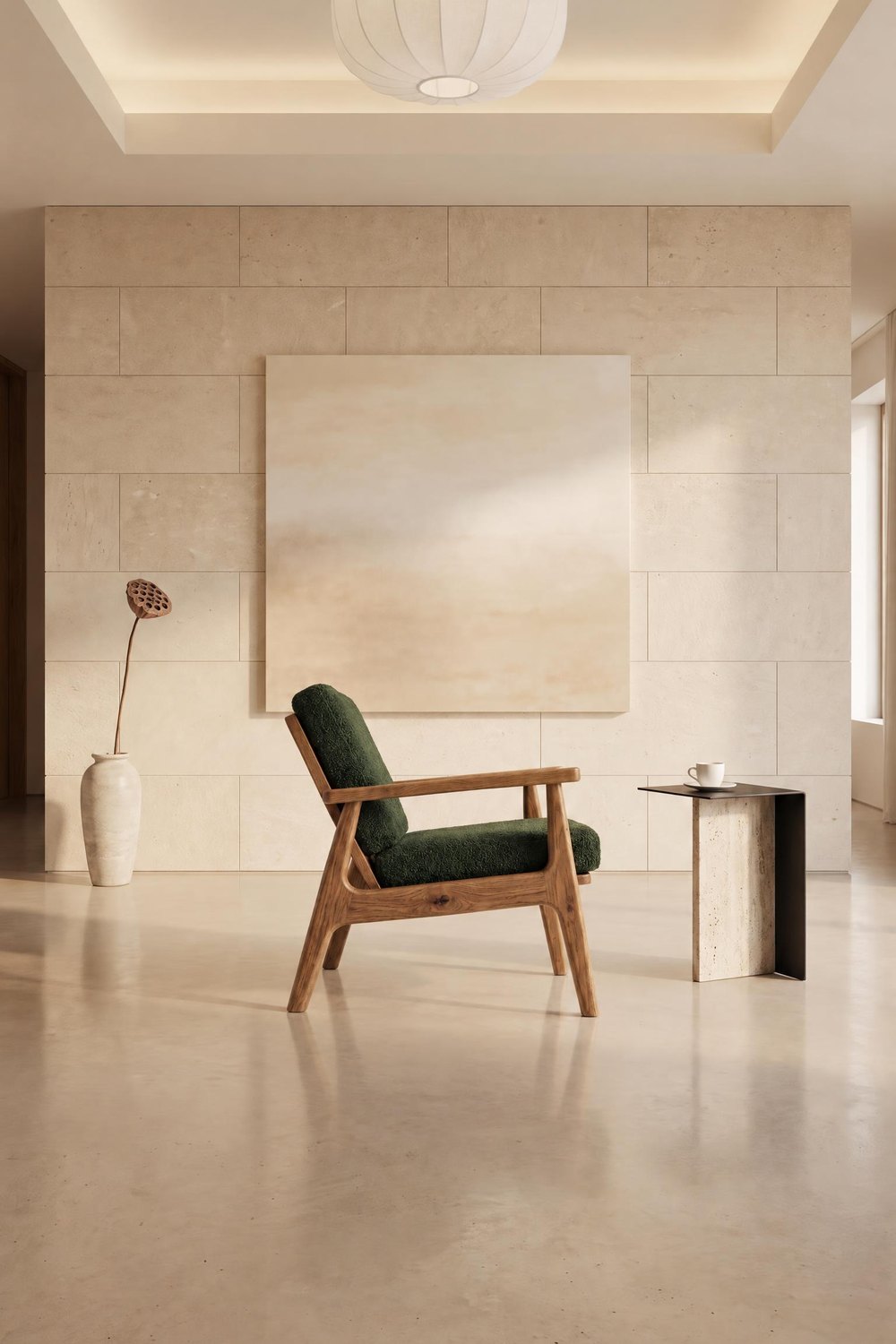 PIVOTER LE MEUBLE
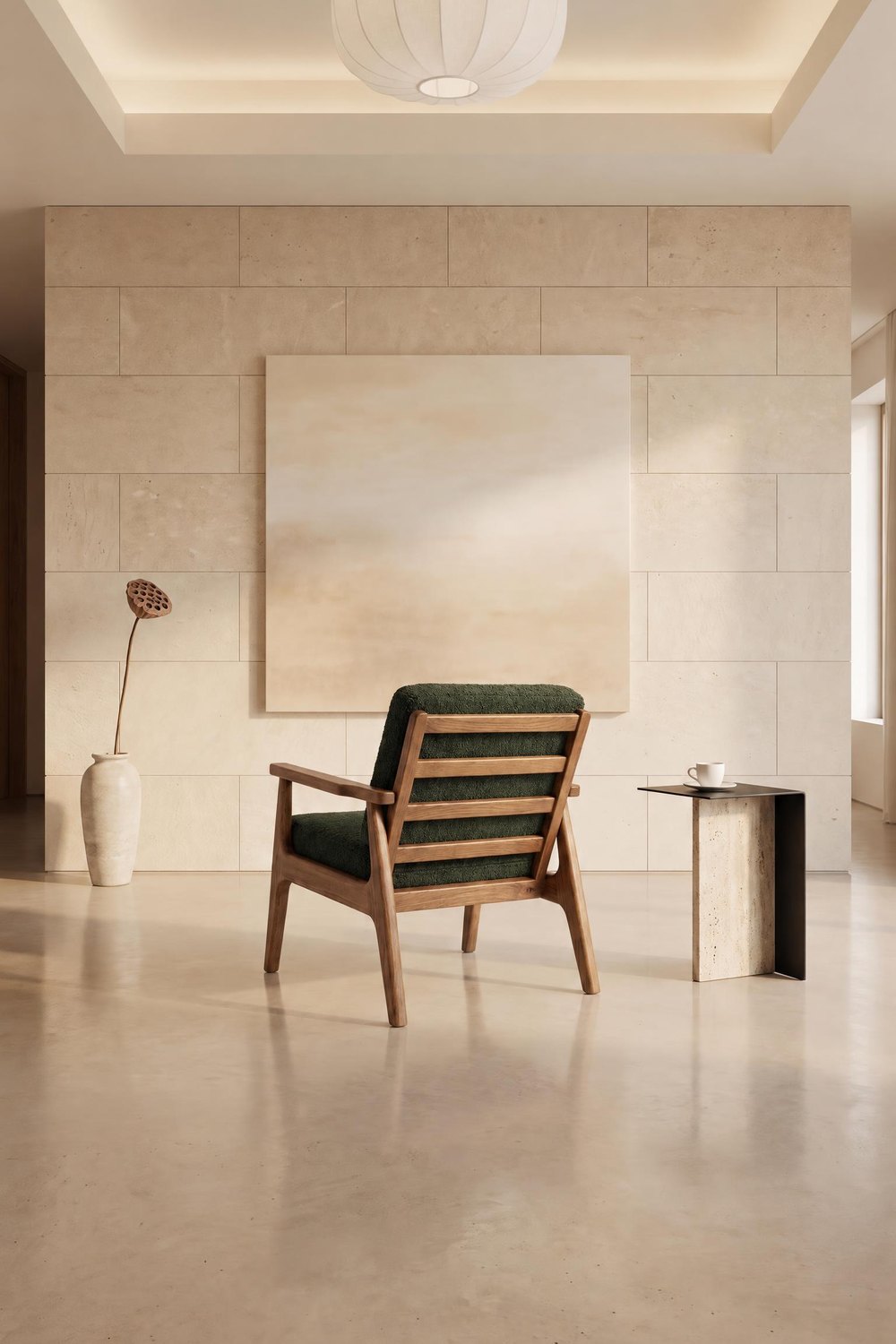 PIVOTER LE MEUBLE
Faire pivoter la pièce : la même pièce depuis un autre endroit
Faire pivoter la pièce déplace la caméra : vous voyez la même pièce et le même fauteuil depuis un autre endroit, et d'autres parties de l'intérieur entrent dans le cadre. Cette option porte la mention BETA : comparez donc chaque photo avec la première.
MINIMAL CHALEUREUX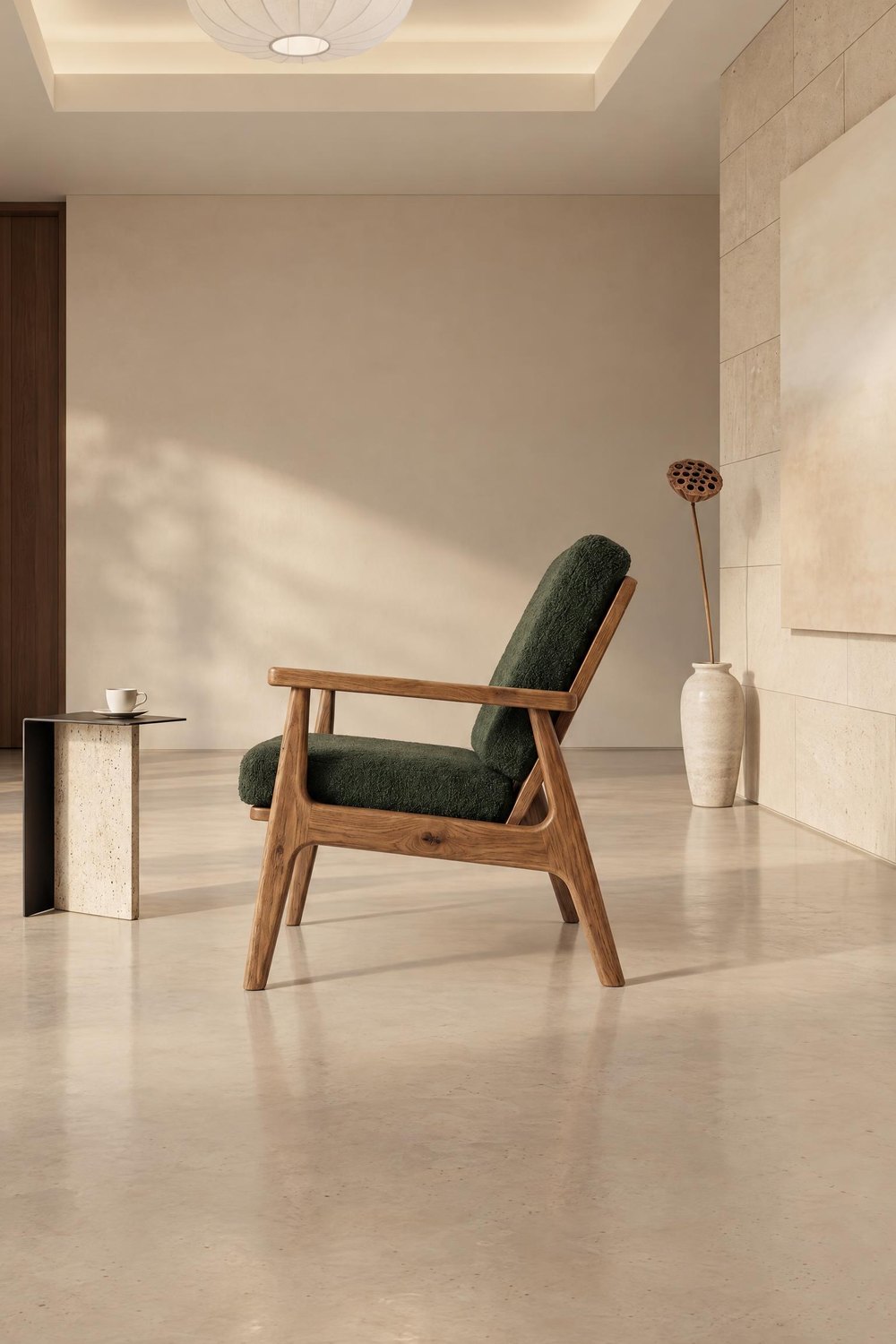 PIVOTER LA PIÈCE
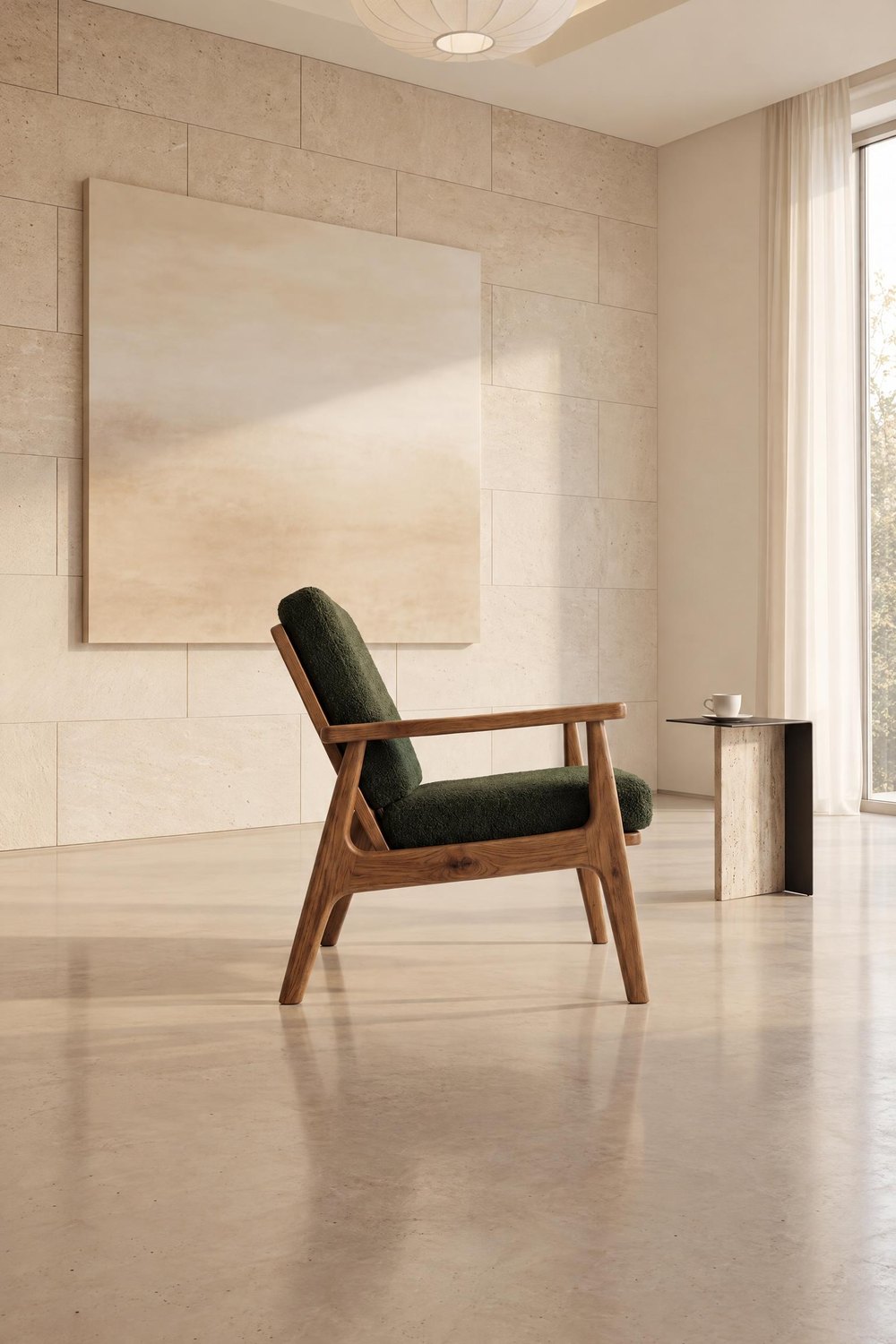 PIVOTER LA PIÈCE
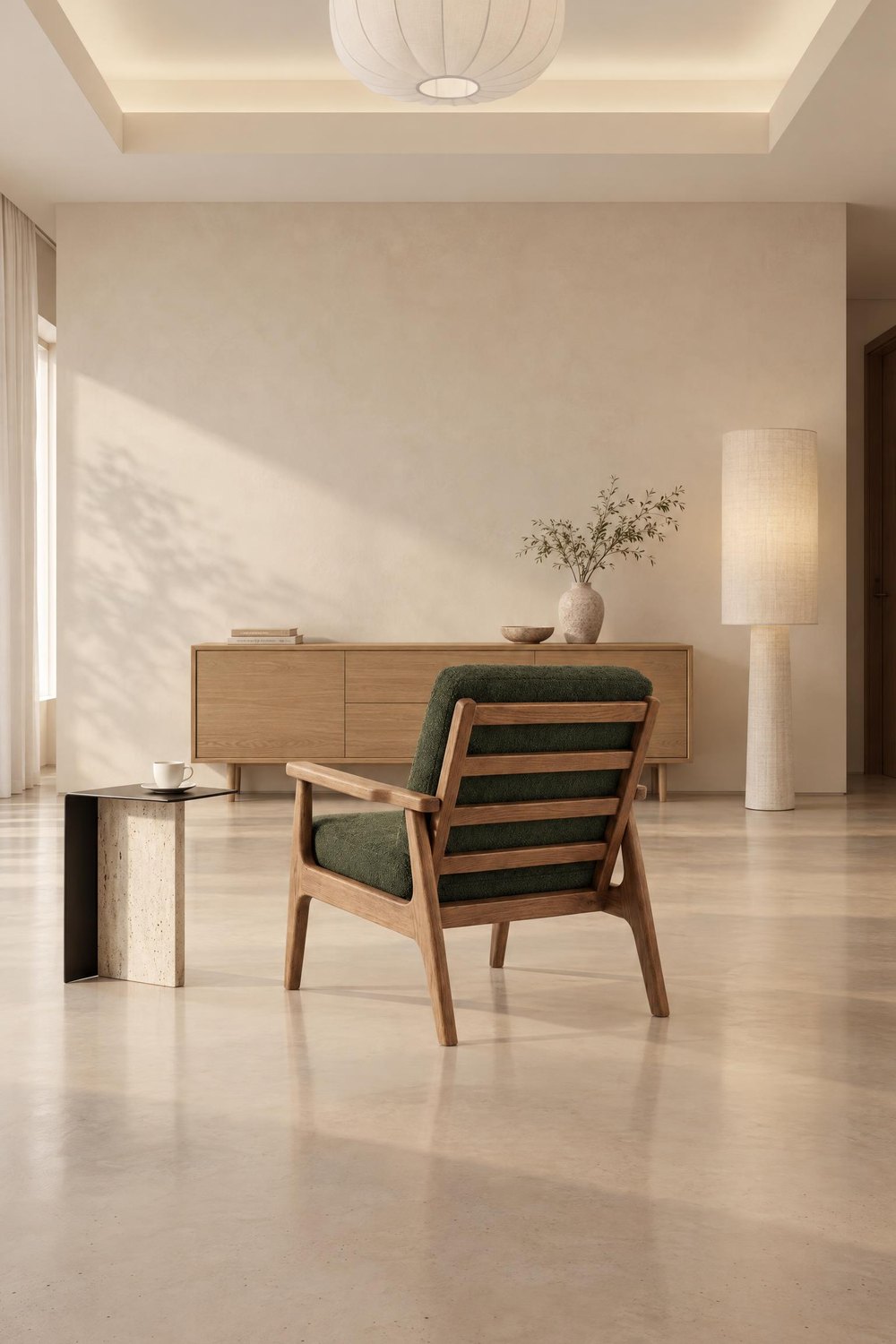 PIVOTER LA PIÈCE
Quand le meuble est placé autrement que sur le packshot
Il arrive que vous téléversiez un packshot légèrement de biais, une vue de trois quarts, et que le meuble apparaisse de face sur la photo terminée. Comme ce lit en chêne. Là aussi, la modification ANGLE vous aide : cochez Faire pivoter la pièce, et vous verrez le même lit de biais, dans le même intérieur. Téléversez aussi le packshot de l'autre côté, et vous verrez le lit également de l'autre côté. Vous avez trois photos cohérentes au lieu d'une.
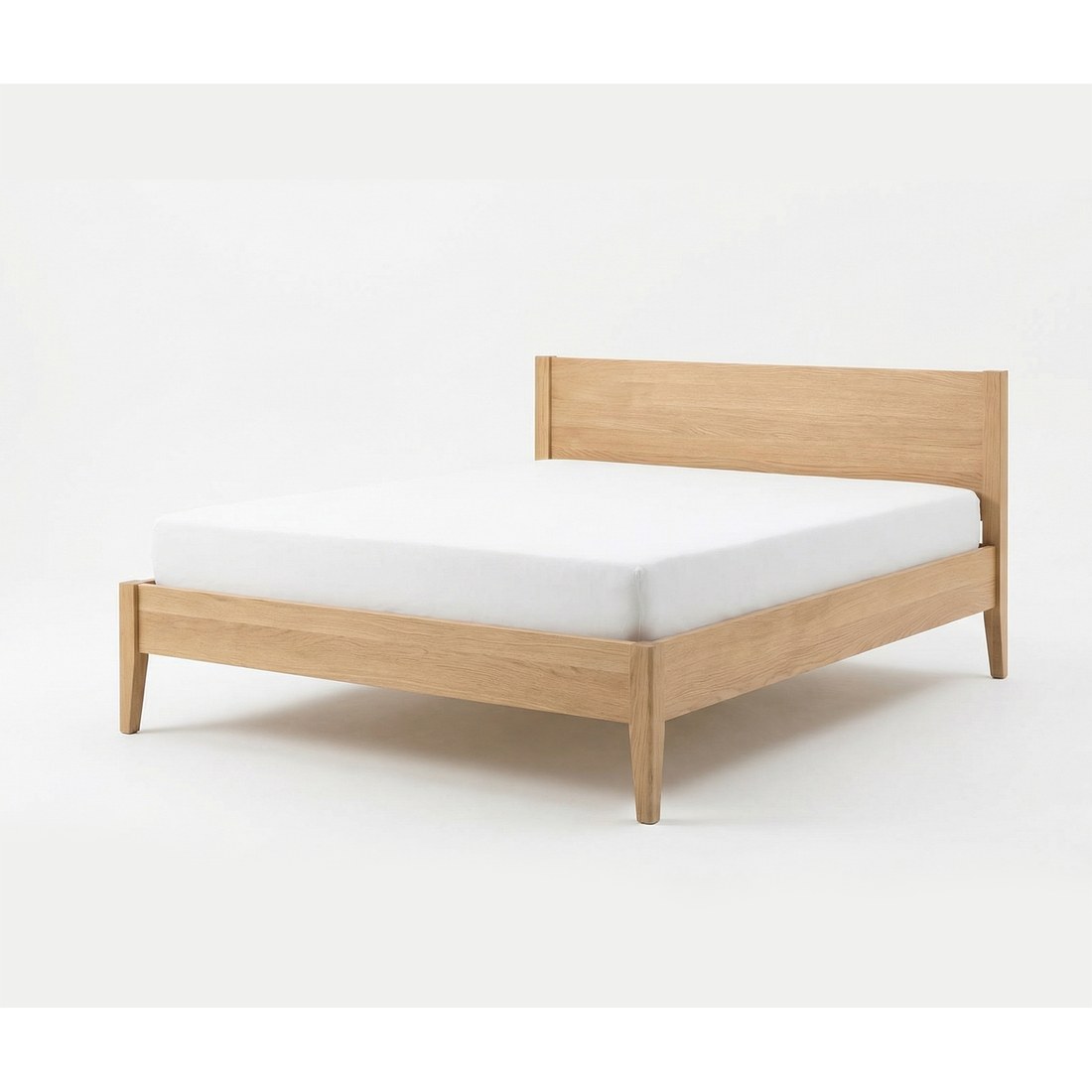 PACKSHOT 3/4
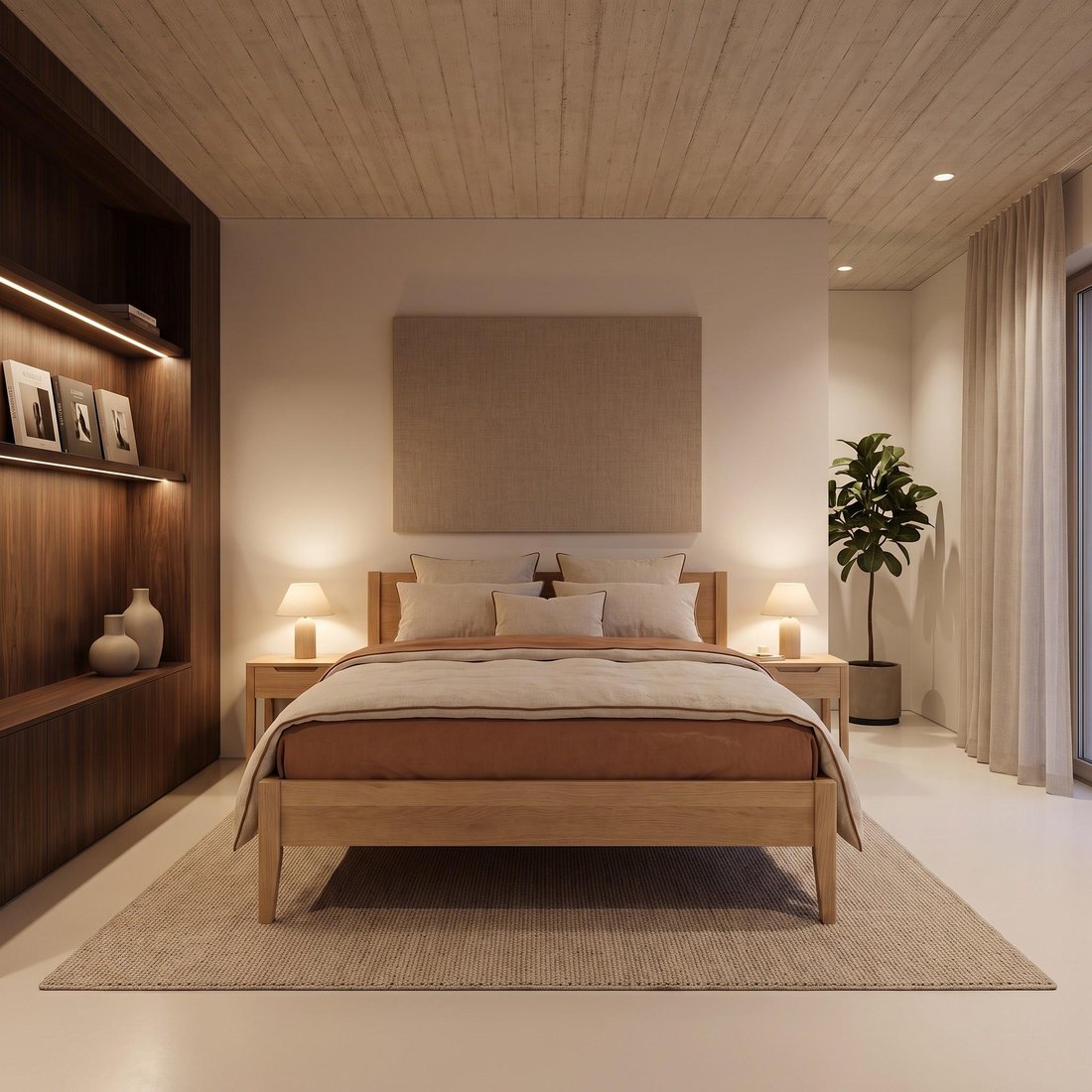 DE FACE
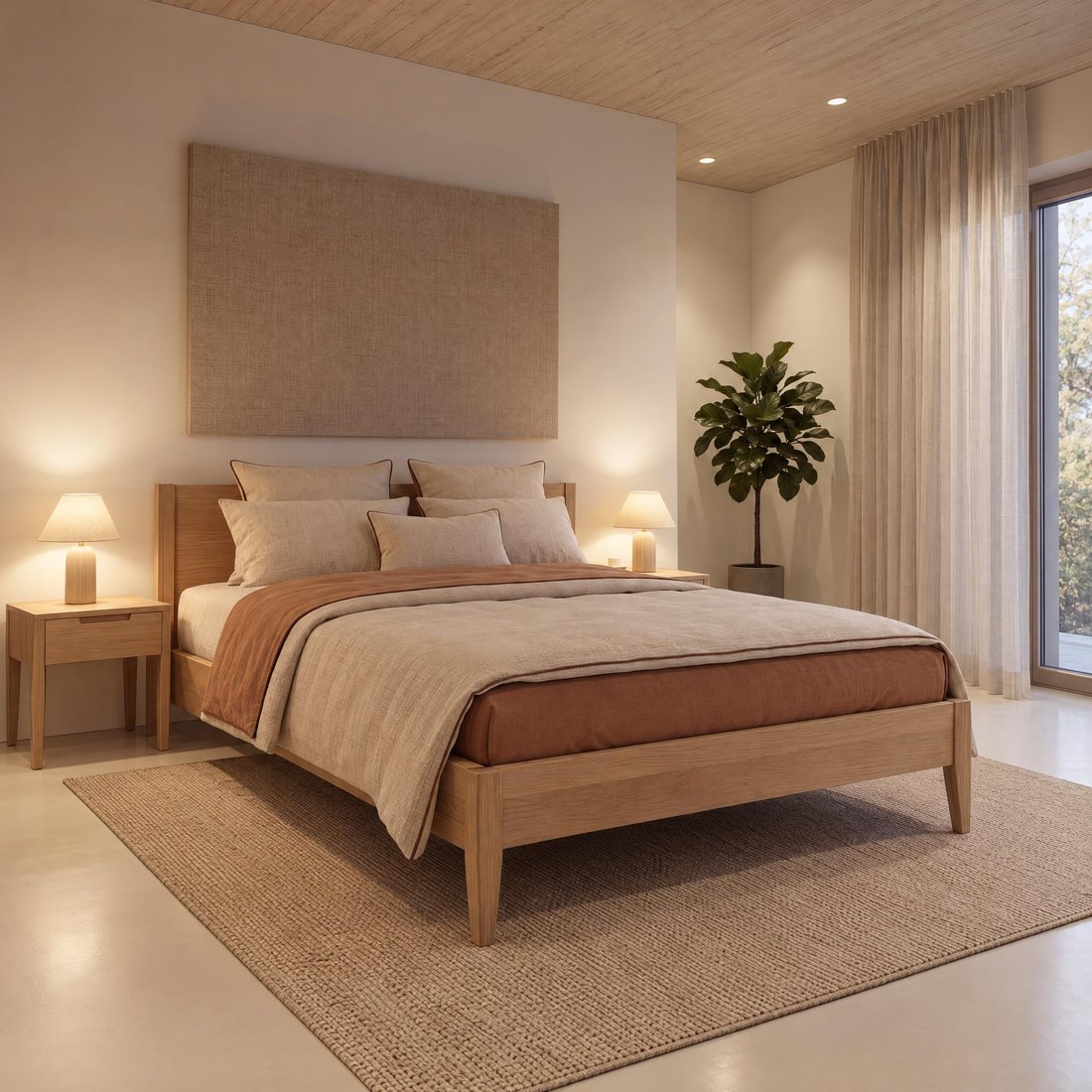 PIVOTER LA PIÈCE
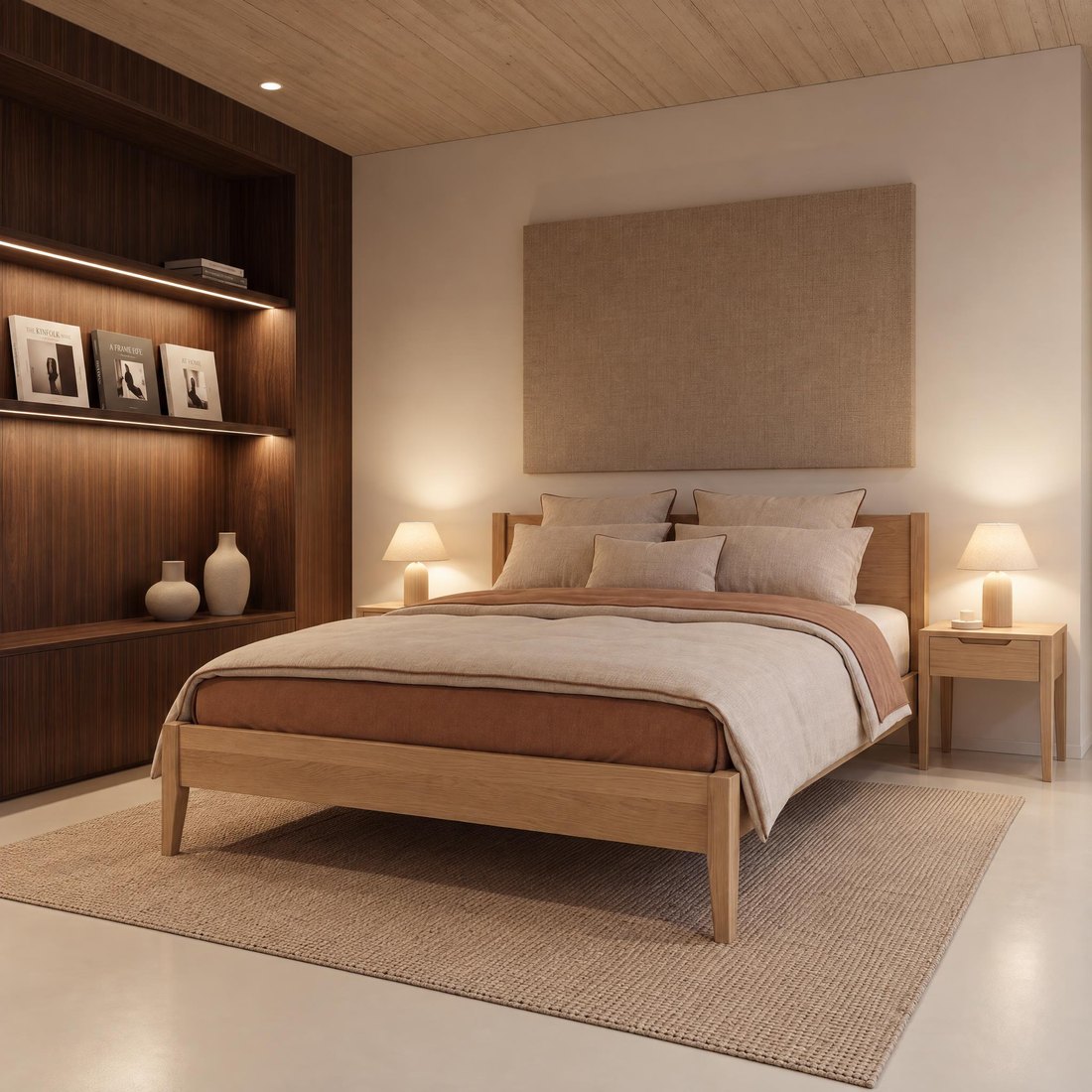 AUTRE CÔTÉ
Quelle option choisir
- Fond studio : Faire pivoter le meuble. Créez chaque côté à partir de la première photo.
- Intérieur dans le même cadrage : Faire pivoter le meuble. La pièce ne change pas, seul le côté du meuble change.
- Intérieur sous un autre point de vue : Faire pivoter la pièce. La caméra se déplace, et la pièce et le meuble restent les mêmes.
- Le meuble est de face, mais vous le voulez de biais : Faire pivoter la pièce avec un packshot de trois quarts.
Une photo et quelques modifications ANGLE suffisent pour une série cohérente sous tous les angles, en quelques clics.
Questions fréquentes
Puis-je créer une photo séparée à partir de chaque packshot ?
Oui, mais chacune de ces photos est créée de zéro. La taille du meuble, la teinte du fond et la lumière peuvent légèrement varier. Une série cohérente part d'une photo créée à partir du packshot de face, complétée par les autres côtés avec la modification ANGLE.
Quelle est la différence entre Faire pivoter le meuble et Faire pivoter la pièce ?
Faire pivoter le meuble fait tourner uniquement le meuble sur place, tandis que le fond, la pièce et le cadrage restent inchangés. Faire pivoter la pièce déplace la caméra : vous voyez la même pièce et le même meuble depuis un autre endroit.
Pourquoi le meuble est-il de face dans un intérieur, alors que j'ai téléversé un packshot de côté ?
Sur les photos d'ambiance, le meuble est généralement face à la caméra, comme sur la plupart des photos d'intérieur. Pour les photos dans un intérieur, téléversez le packshot de face ou une vue légèrement de biais, puis ajoutez un autre côté avec la modification ANGLE.
Quel packshot téléverser pour une photo dans un intérieur ?
Le packshot de face ou une vue légèrement de biais, de trois quarts. Les packshots des côtés et du dos vous serviront ensuite dans la modification ANGLE.
Faut-il faire chaque modification ANGLE sur la première photo ?
Oui. Créez chaque côté en modifiant la première photo, et non la modification précédente. Ainsi, toutes les prises de vue partent de la même base.
Que faire si le meuble est de face alors que le packshot est de biais ?
Ouvrez la photo, choisissez la modification ANGLE, téléversez le packshot de trois quarts et cochez Faire pivoter la pièce. Vous verrez le même meuble de biais, dans le même intérieur.
Le meuble est-il identique au packshot après la modification ANGLE ?
Sur la plupart des photos, oui, car Sopla crée la photo à partir de votre packshot. Il arrive que l'angle du meuble ou un détail change : comparez donc chaque photo avec le packshot avant de la publier.
La modification ANGLE fonctionne-t-elle sur les photos d'une série ?
Oui. Les photos d'une série de photos sont des photos ordinaires de la galerie, vous pouvez donc utiliser la modification ANGLE sur chacune d'elles.
Vous avez des packshots sous plusieurs angles ? Créez la première photo et montrez le meuble sous tous les angles.

Combien de photos faut-il sur la page produit d'un meuble, et lesquelles ?
Sur la page produit d'un meuble, il faut en général 6-8 photos et une courte vidéo : un packshot sur fond blanc, deux ou trois photos d'ambiance dans des intérieurs différents, une photo avec des personnes qui montre l'échelle, une photo avec les dimensions, un gros plan sur la matière et des photos des versions du meuble, par exemple le canapé déplié en lit. Si le meuble existe en plusieurs couleurs, chaque couleur devrait avoir ses propres photos. Vous trouverez ci-dessous tous les types de photos dans l'ordre de la galerie et un ensemble complet pour un canapé créé avec Sopla.app.
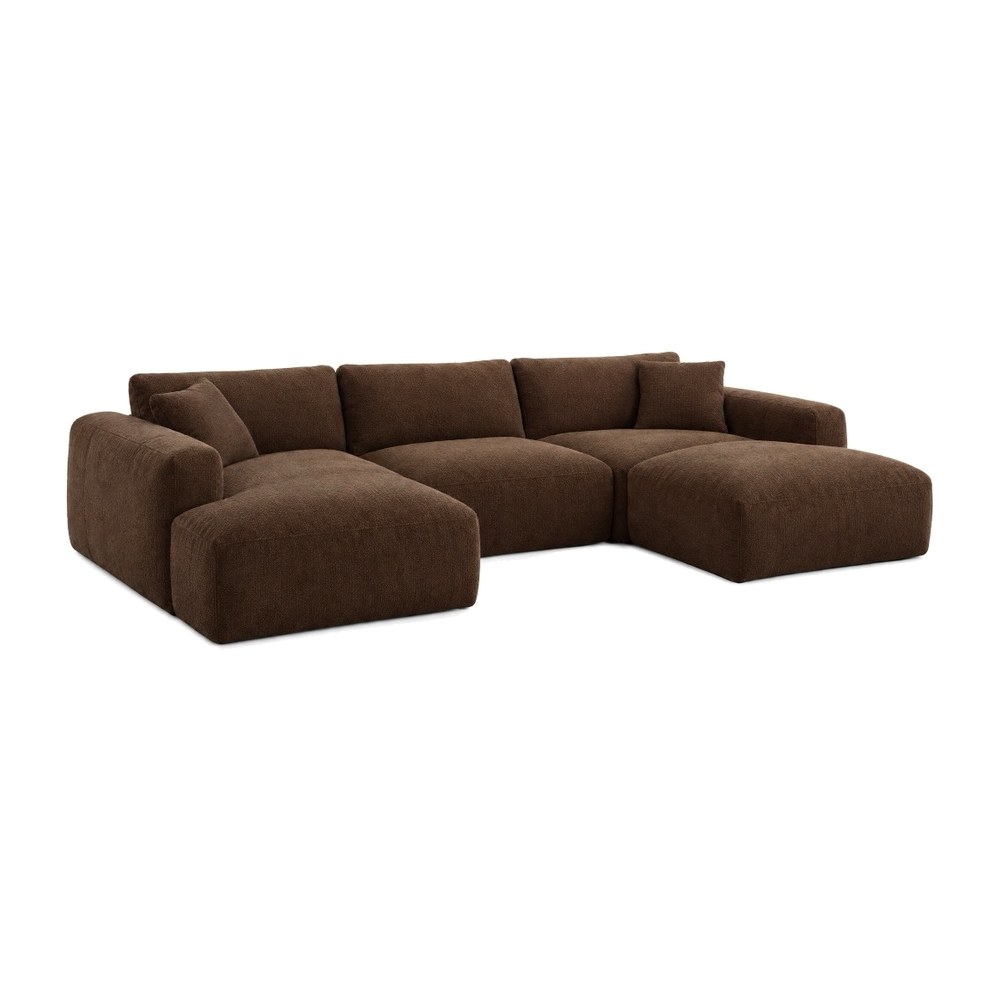 PACKSHOT
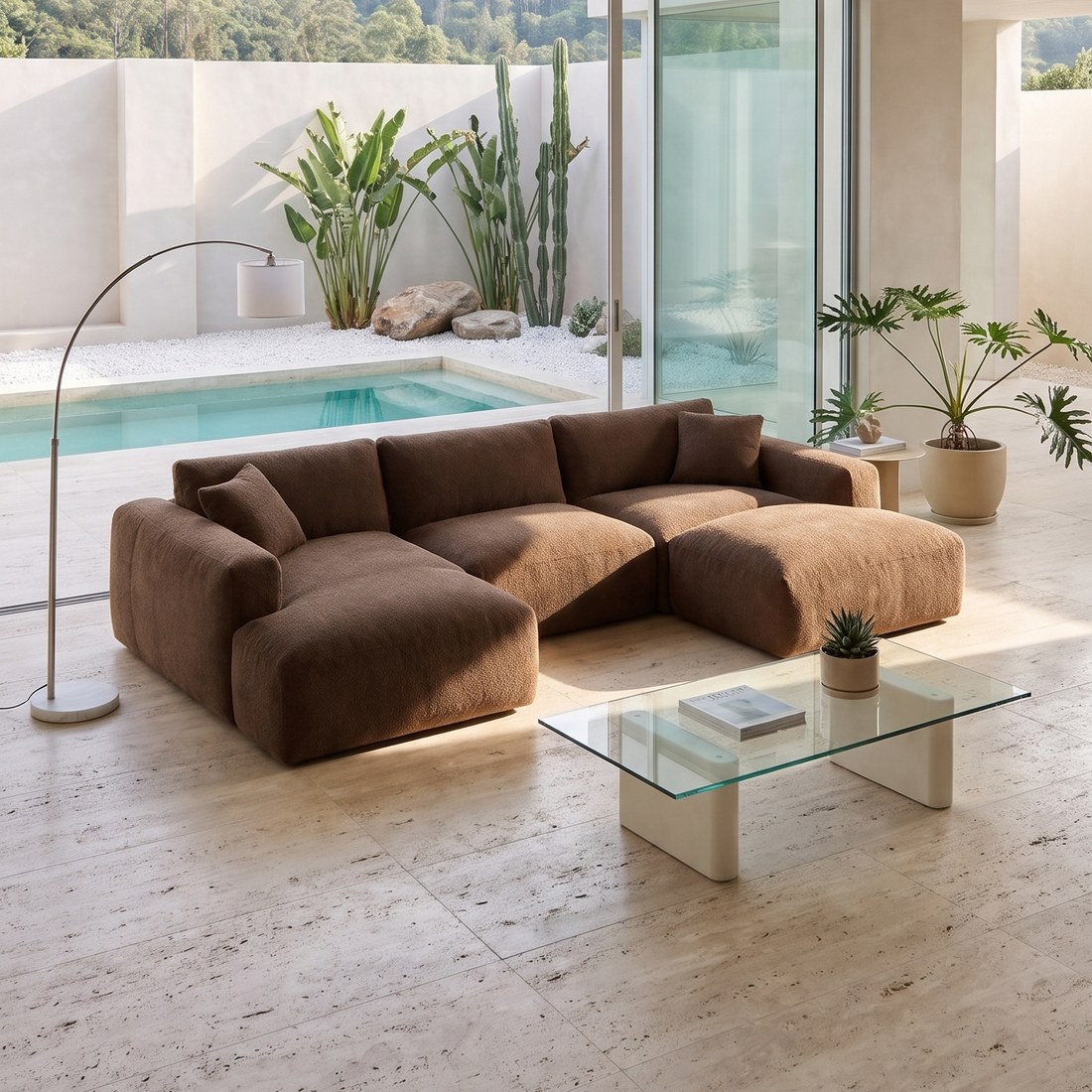 MODERNE
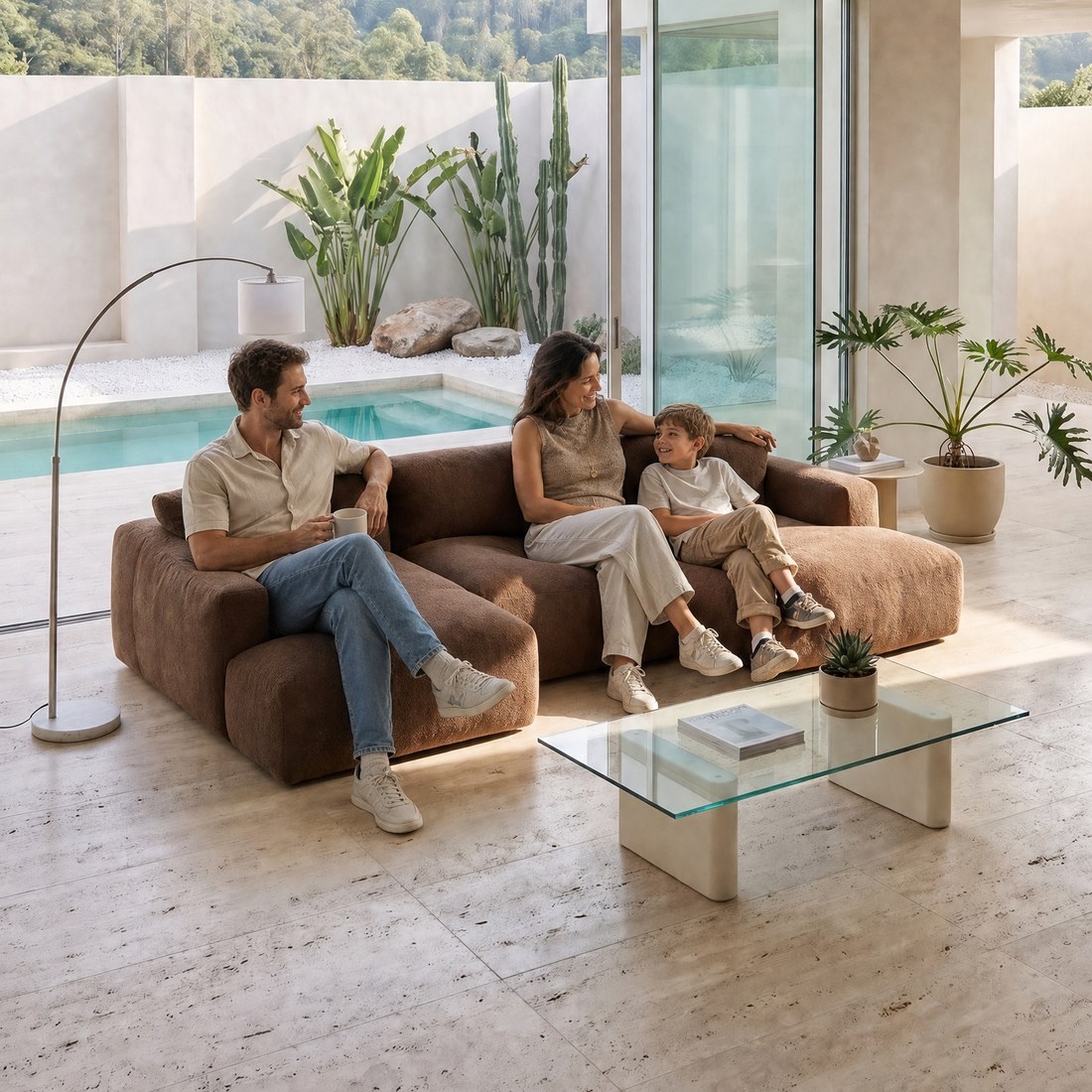 FAMILLE
 ZOOM
Pourquoi les photos décident de l'achat d'un meuble
En ligne, on ne peut ni toucher ni mesurer un meuble, alors l'acheteur cherche les réponses dans les photos. Dans l'étude du Baymard Institute de 2024, 79 % des participants qui achetaient des meubles et de la décoration commençaient par les photos de la page produit, contre 46 % en moyenne sur les sites d'autres produits.
Dans les photos, l'acheteur cherche la réponse à plusieurs questions à la fois : à quoi ressemble le meuble, s'il ira bien chez lui, s'il rentrera dans la pièce et en quoi il est fait. Dans l'enquête Baymard de 2026 auprès de 1598 acheteurs aux États-Unis, ce qui aidait le plus à juger si un meuble rentrerait, c'étaient les dimensions dans la description (49 %) et les photos avec dimensions (42 %), suivies des photos de clients et des photos d'ambiance (38 % chacune).
Une ou deux photos ne répondent pas à tout cela. Baymard a constaté que de nombreux sites montrent trop peu de photos et trop peu de types de vues, et que les participants s'en sortaient mieux là où les photos étaient nombreuses et montraient chacune quelque chose de différent.
Quelles photos montrer sur la page produit d'un meuble
Chaque photo de la galerie répond à une question de l'acheteur. Voici l'ensemble complet :
| Photo | À quelle question elle répond | Combien | Comment la créer dans Sopla |
|---|---|---|---|
| Packshot sur fond blanc | À quoi ressemble le meuble ? | 1 | Packshot d'un photographe ou style PACKSHOT |
| Autres côtés | À quoi ressemble-t-il de côté et de dos ? | 1-2 | Packshots d'autres côtés ou édition ANGLE |
| Photos d'ambiance | Ira-t-il bien chez moi ? | 2-3 | Styles d'intérieur ou votre propre intérieur |
| Photo avec des personnes | Quelle taille fait-il ? | 1 | AJOUTER DES PERSONNES |
| Dimensions | Rentrera-t-il dans ma pièce ? | 1 | DIMENSIONS |
| Gros plan | En quoi est-il fait ? | 1-2 | ZOOM |
| Versions et fonctions | Comment se déplie-t-il, s'ouvre-t-il, qu'y a-t-il dedans ? | Une par fonction | VARIANTE |
| Couleurs | À quoi ressemble-t-il dans ma couleur ? | Un ensemble par couleur | COULEUR, MATÉRIAU ou VARIANTE |
| Vidéo | Comment rend-il en mouvement et dans l'espace ? | 1 | CRÉER UNE VIDÉO |
Tous les meubles n'ont pas besoin de tous les types. Une chaise n'a pas de version lit, et une commode en une seule couleur n'a pas besoin de photos de variantes. Pour un meuble simple, 6 photos suffisent, alors qu'un canapé d'angle en quatre couleurs en demande plus de dix.
L'ordre des photos dans la galerie
L'acheteur voit les premières photos dans la liste des produits et dans l'aperçu de la galerie, donc les réponses les plus importantes viennent en premier :
- Photo principale. Un packshot ou une photo d'ambiance, mais le même type dans toute la catégorie : packshots et photos d'ambiance mélangés dans la liste des produits donnent une impression de désordre. Sur les marketplaces, la photo principale est en général un packshot sur fond blanc, comme nous l'expliquons dans Photos de meubles sur Amazon, Cdiscount et les autres marketplaces.
- La meilleure photo d'ambiance. Le meuble dans un intérieur qui plaira à vos clients.
- Photo avec des personnes. On voit tout de suite la taille du meuble.
- Dimensions. La réponse à la question : rentrera-t-il ?
- Gros plan sur la matière.
- Autres côtés et une deuxième photo d'ambiance.
- Versions et fonctions : le canapé déplié, le coffre ouvert, la table rallongée.
- Vidéo, si la boutique permet de l'ajouter à la galerie.
Photos d'ambiance : deux ou trois intérieurs différents
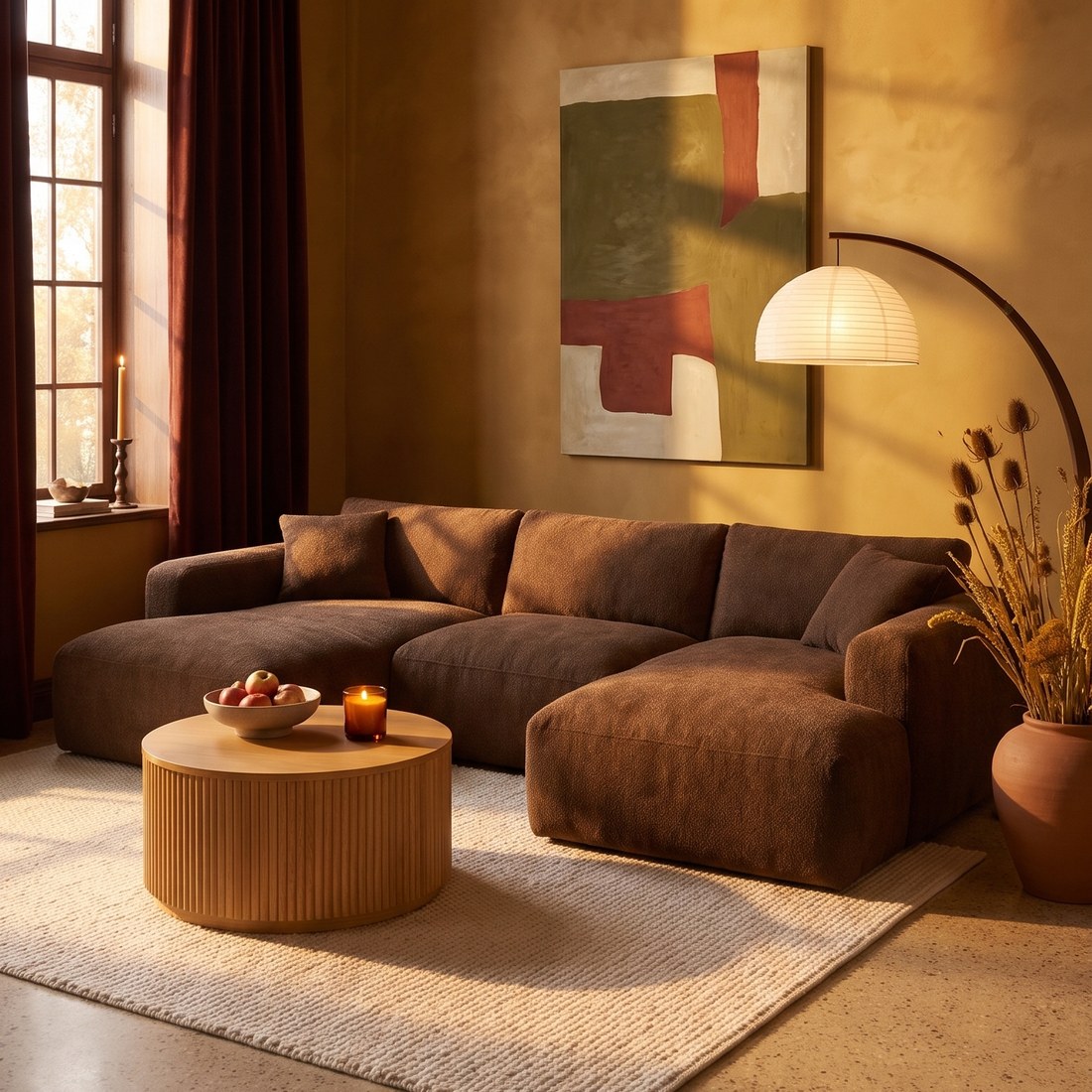
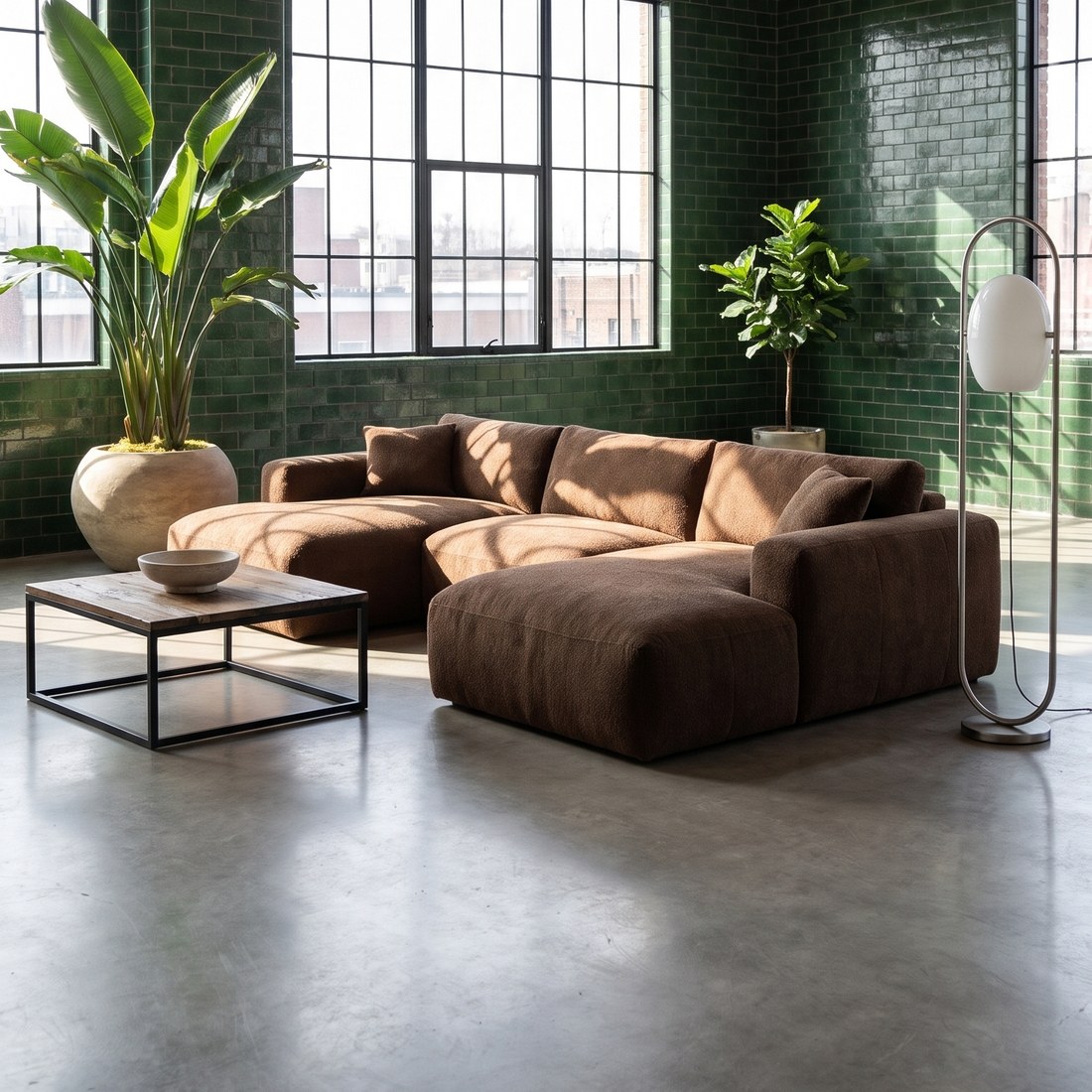
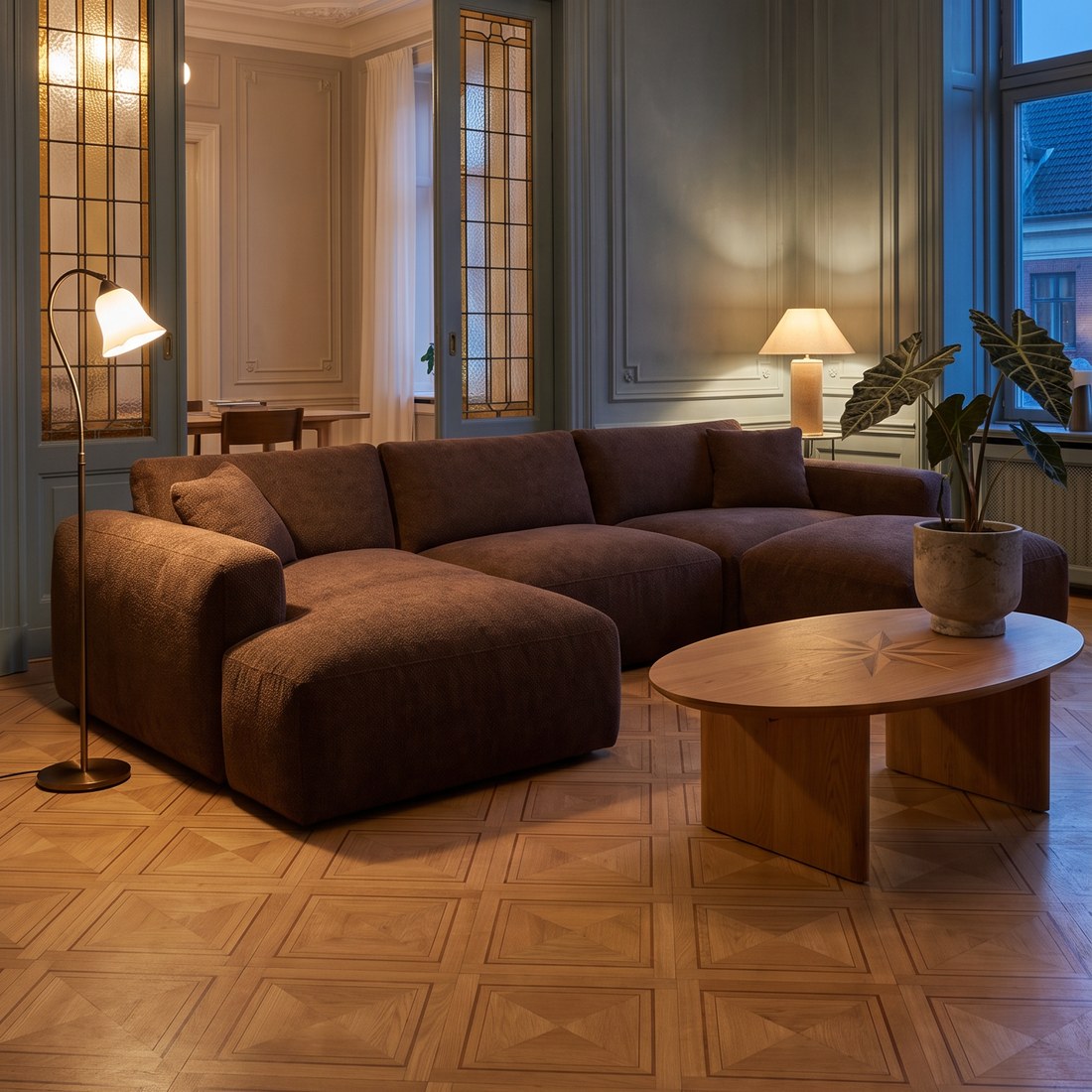
Une photo d'ambiance montre le meuble dans un seul intérieur. Quelqu'un qui vit dans un appartement clair de style scandinave n'imagine pas toujours chez lui un canapé vu dans un loft industriel sombre. Deux ou trois photos d'ambiance dans des styles différents permettent à chacun de trouver un intérieur proche du sien.
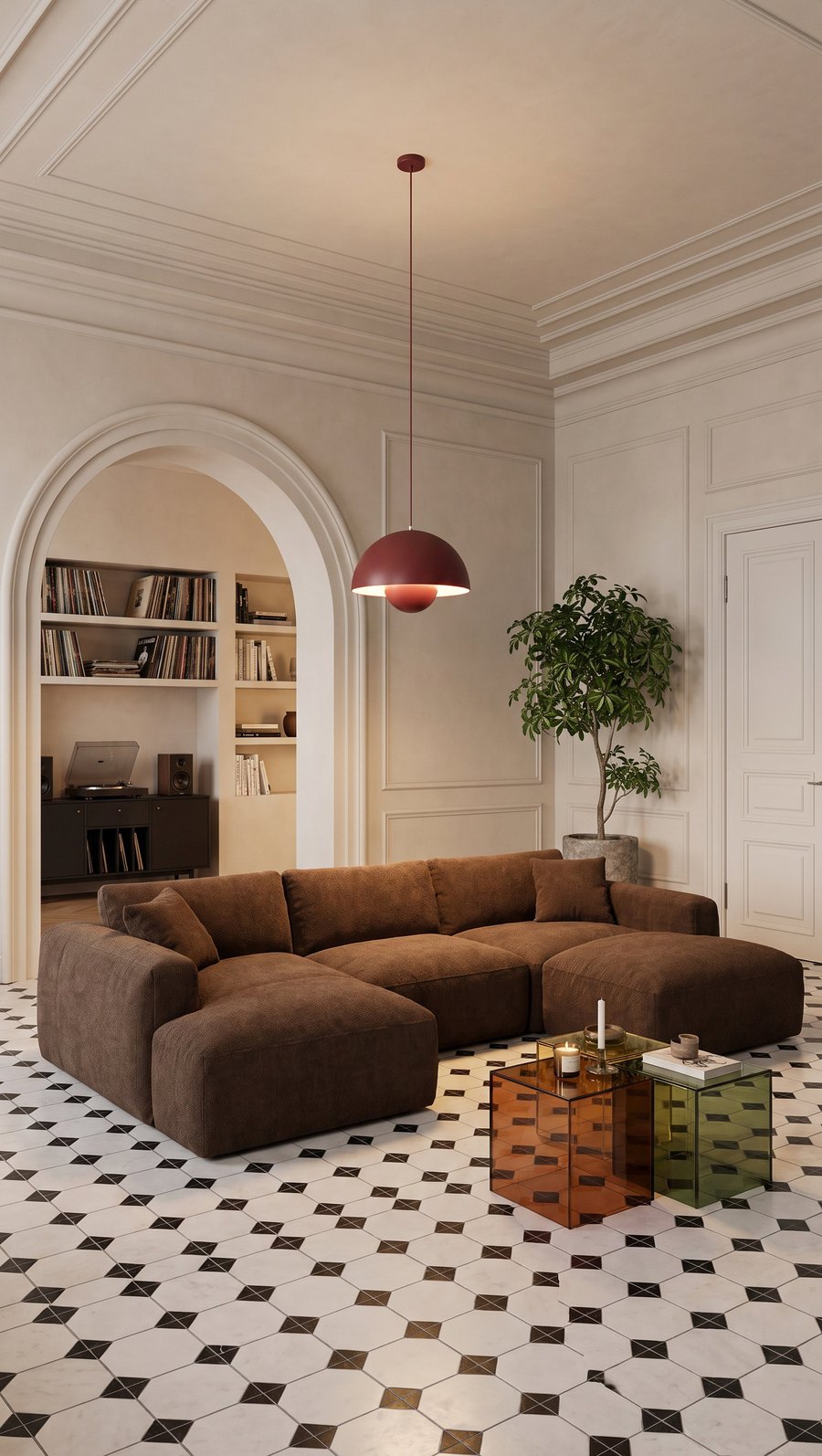
 AUTOMNE
 INDUSTRIEL
 HAUSSMANNIEN
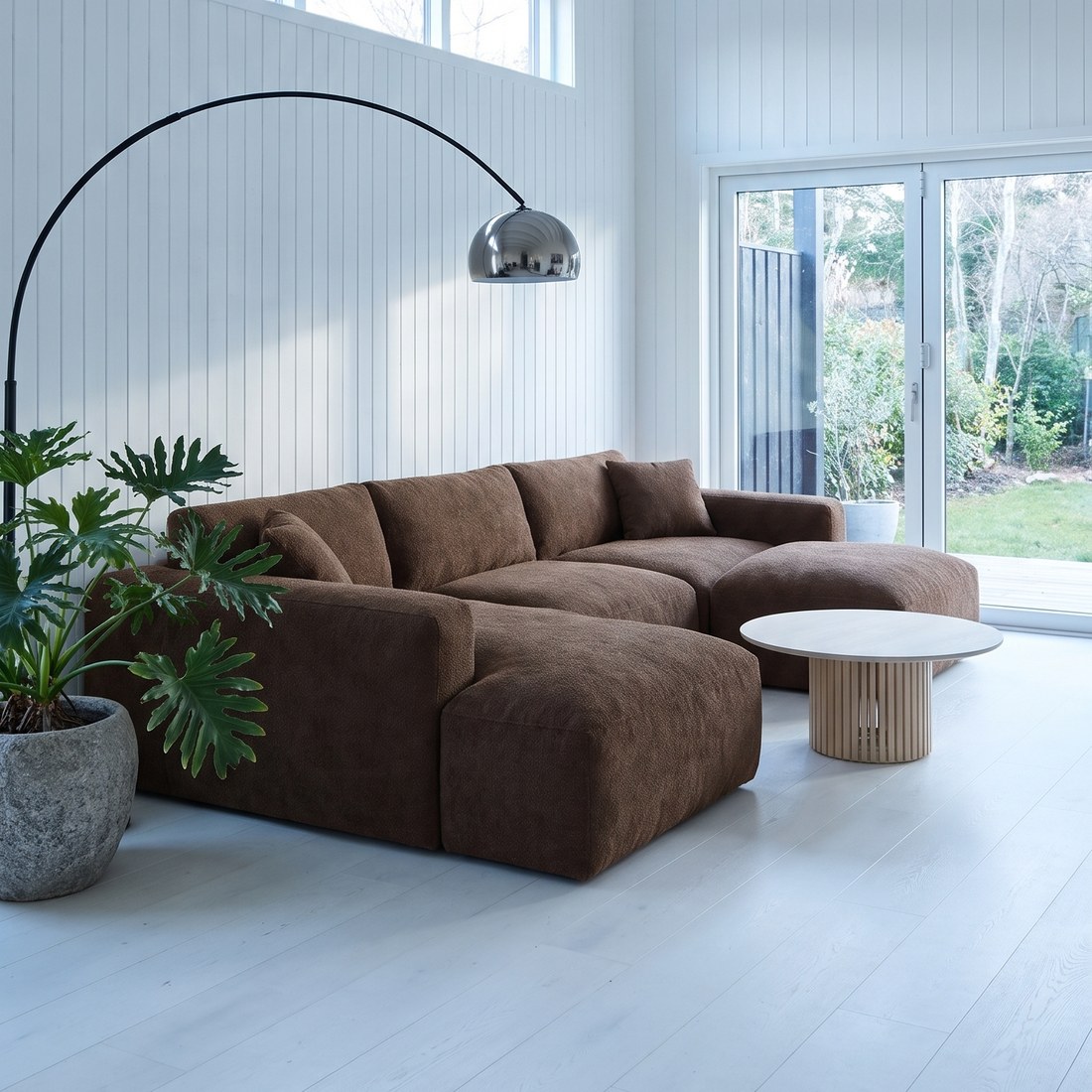 SCANDINAVE
Dans Sopla, vous importez un packshot, choisissez un ou plusieurs styles et créez jusqu'à 5 photos à la fois (10 crédits par photo). Si tous les meubles de la boutique doivent figurer dans le même intérieur, enregistrez cet intérieur une fois et choisissez-le à la place d'un style. Comparez chaque photo au packshot : sur la plupart des photos, le meuble est identique, mais l'angle ou un détail peut différer. Dans ce cas, créez la photo à nouveau avec les mêmes réglages. Toute la démarche est décrite dans le guide Photos d'ambiance de meubles à partir d'un packshot.
La photo avec des personnes montre l'échelle
Les chiffres de la description disent combien de centimètres mesure le meuble, mais seule une personne à côté montre sa taille réelle : si toute la famille tient sur le canapé, si le fauteuil n'est pas trop bas. Baymard appelle ces photos « In Scale » et les recommande sur les pages produit de meubles.
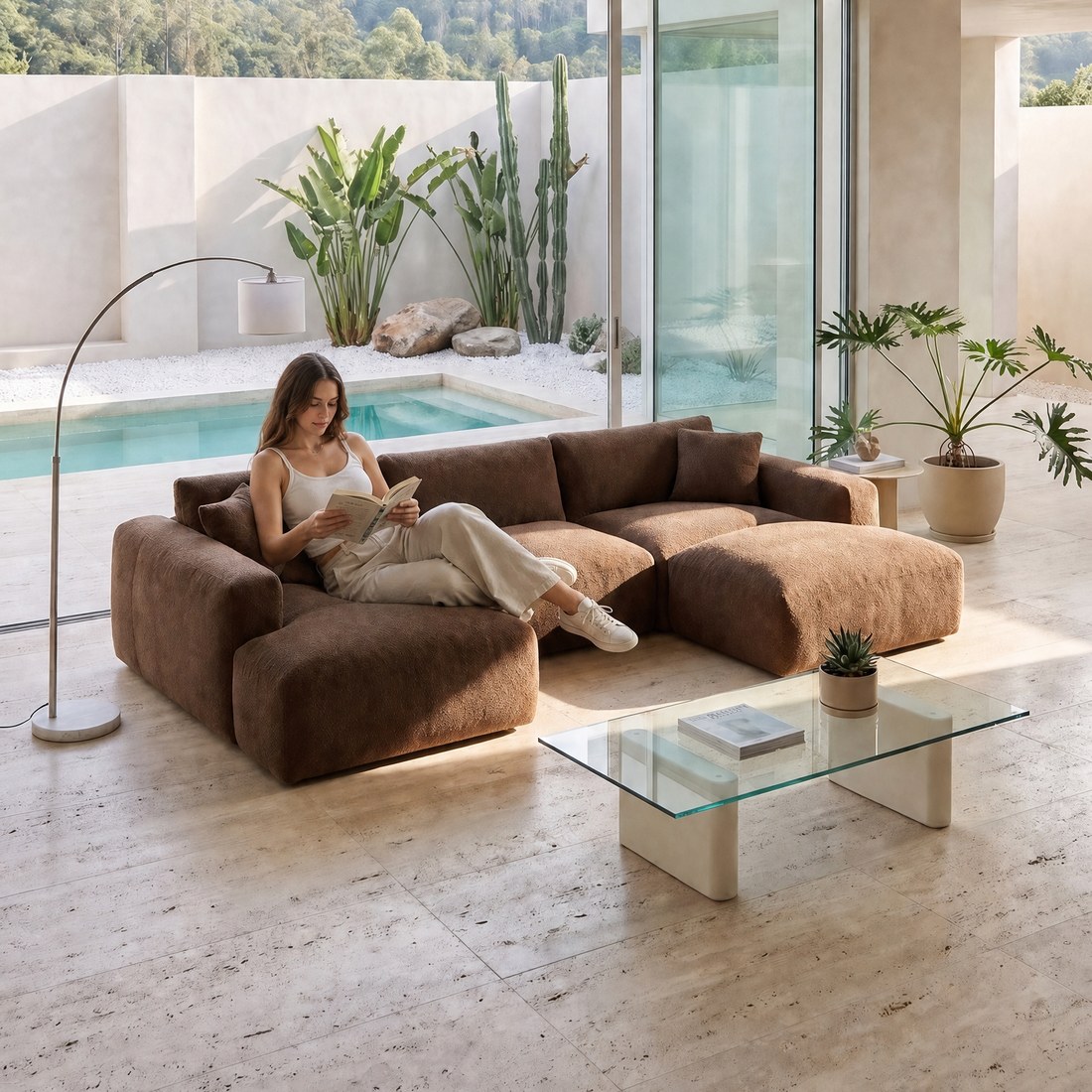 JEUNE FEMME
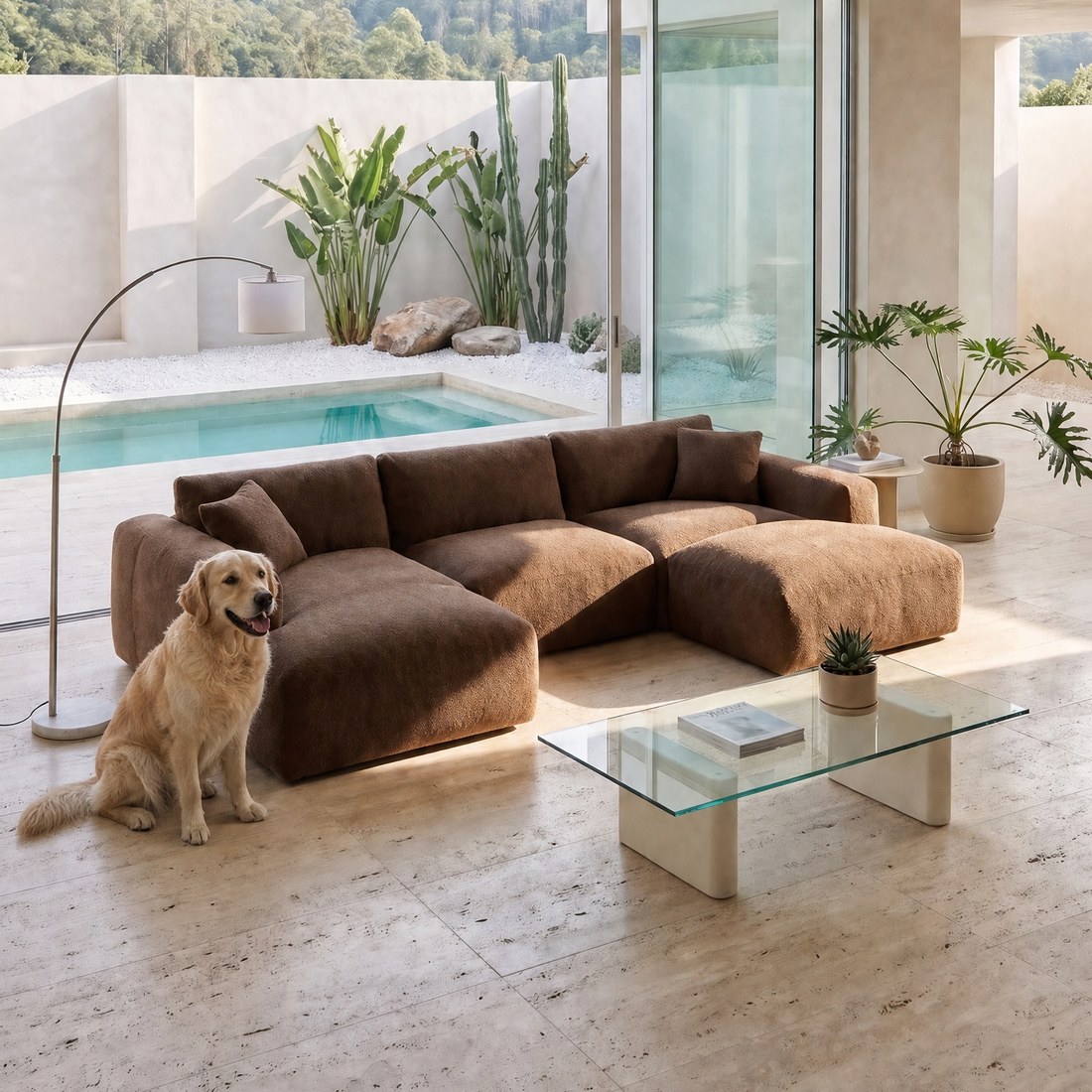 CHIEN
Ouvrez une photo d'ambiance terminée, cliquez sur AJOUTER DES PERSONNES et choisissez l'une des 13 scènes, par exemple FAMILLE, JEUNE FEMME, AMIS ou CHIEN (10 crédits). Sopla ajoute des personnes dans la même pièce, et le canapé comme le cadrage restent inchangés.
Dimensions et gros plans
La photo avec les dimensions répond à la question que les acheteurs de meubles se posent le plus : rentrera-t-il dans ma pièce ? Ouvrez le packshot et cliquez sur DIMENSIONS : vous tracez les lignes de cotes sur la photo, saisissez les chiffres, et Sopla ajoute l'unité. Vous téléchargez le fichier avec TÉLÉCHARGER AVEC COTES, sans crédits. Nous le montrons étape par étape dans le guide des photos de meubles pour les marketplaces.
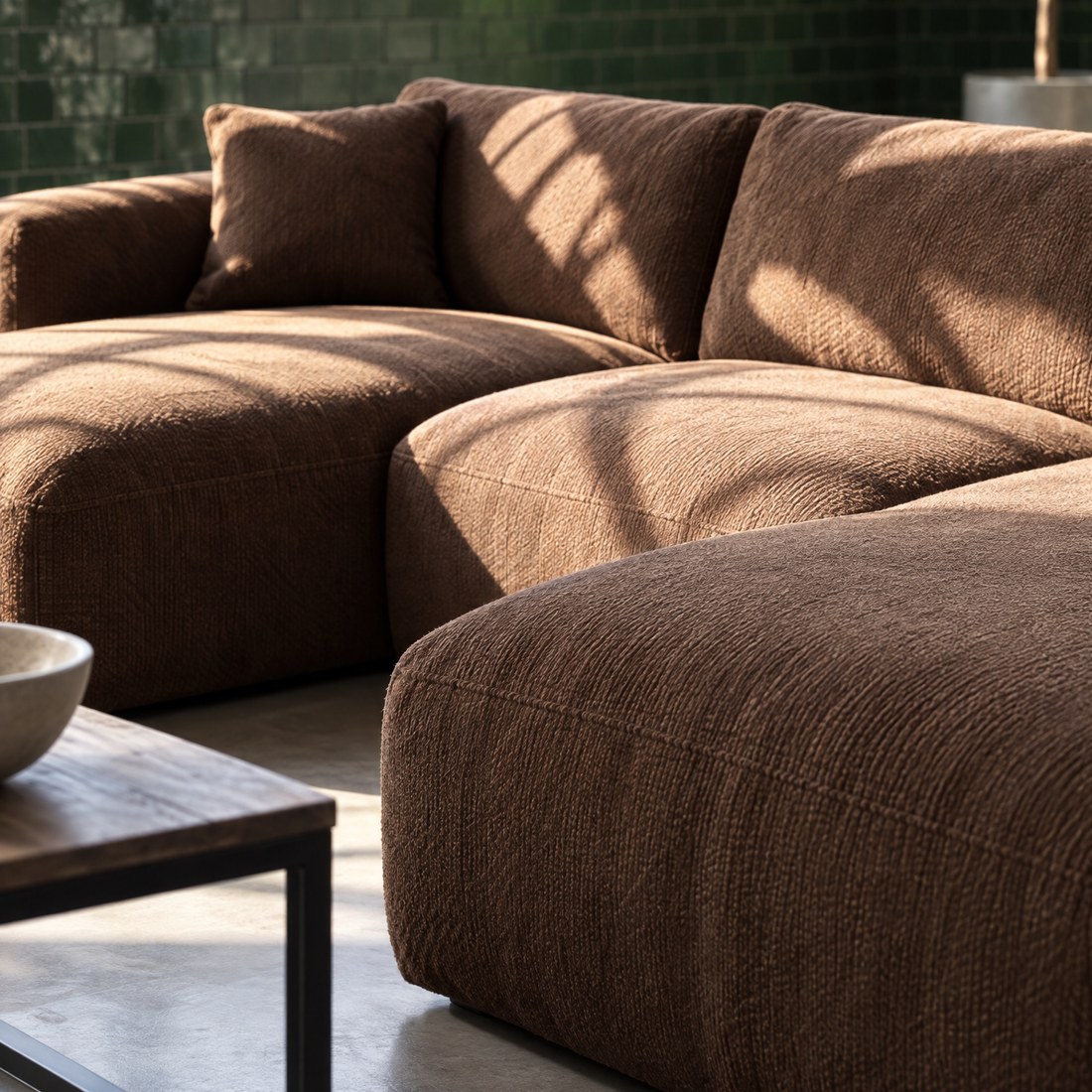
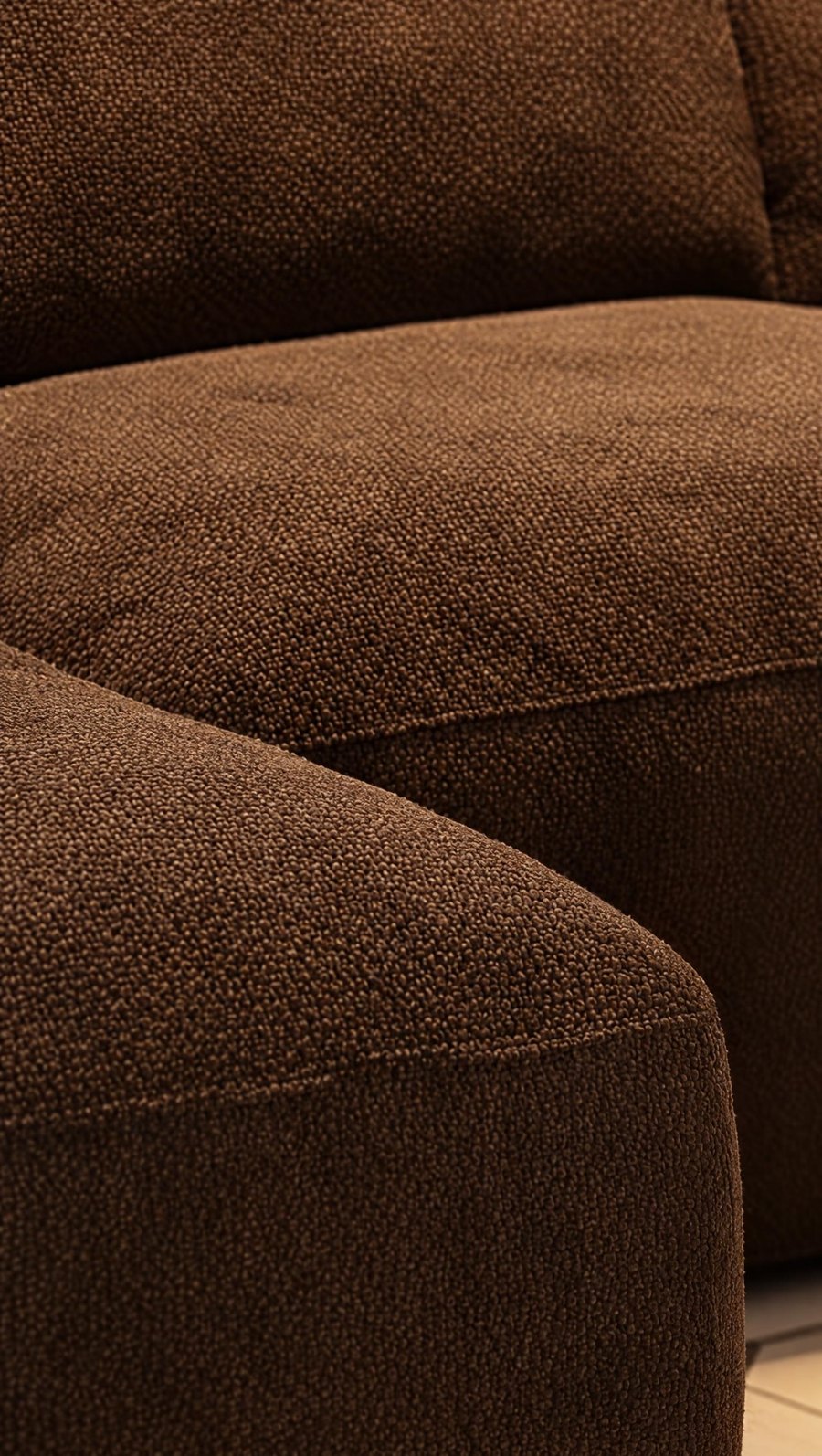
Le gros plan montre ce qu'on ne voit pas sur la photo du meuble entier : le tissage du tissu, le veinage du bois, les coutures, les poignées. Sur une photo terminée, cliquez sur ZOOM et sélectionnez la partie qui doit remplir le cadre (5 crédits). Les photos en 2K permettent aussi de zoomer sur la page produit, ce que les acheteurs attendent selon Baymard sur chaque photo de meuble.
Versions et fonctions du meuble
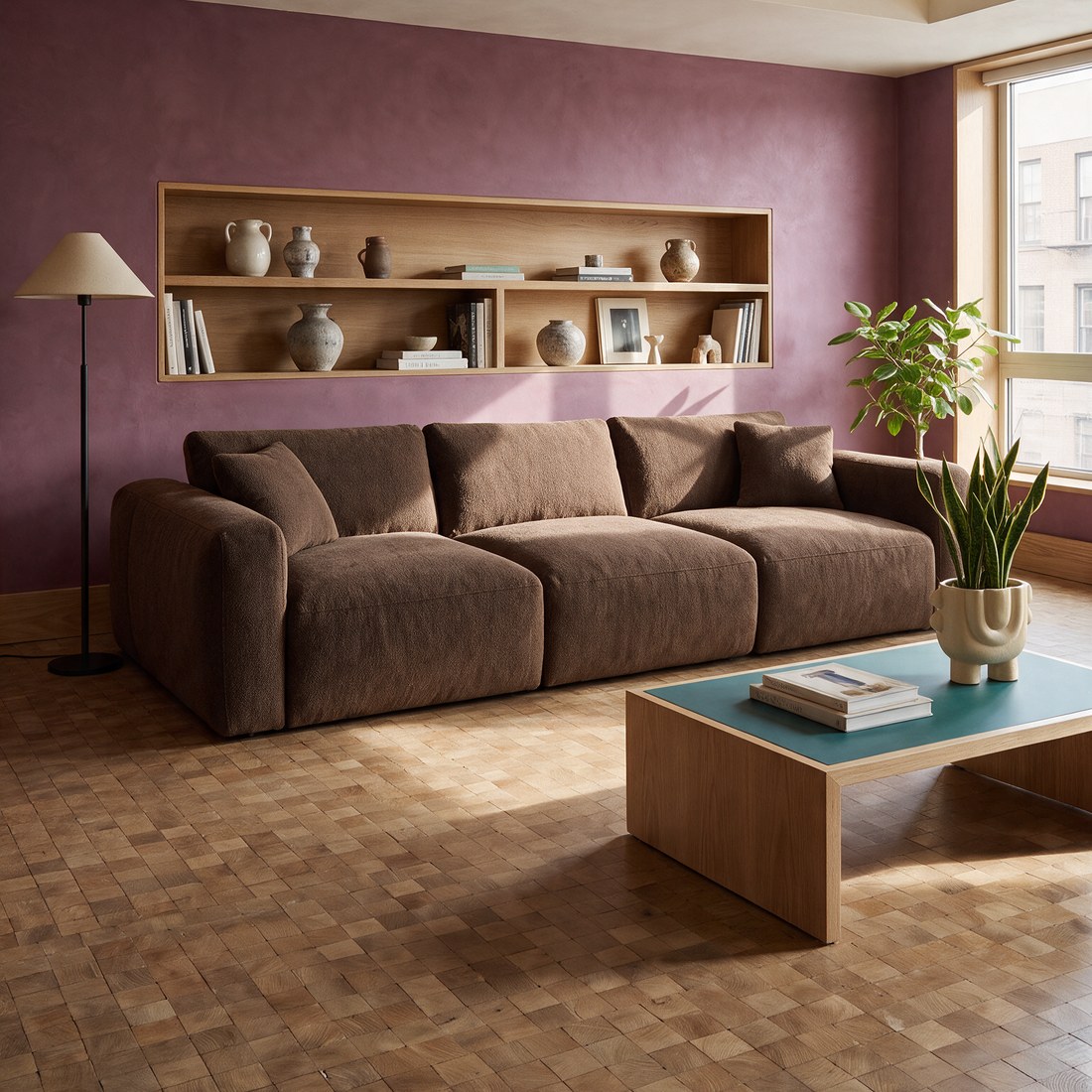
Canapé convertible, méridienne avec coffre, table à rallonges : l'acheteur veut voir le meuble dans chaque position avant de payer pour la fonction. L'édition VARIANTE change le meuble sur une photo terminée et garde la même pièce, le même cadrage et le même angle.
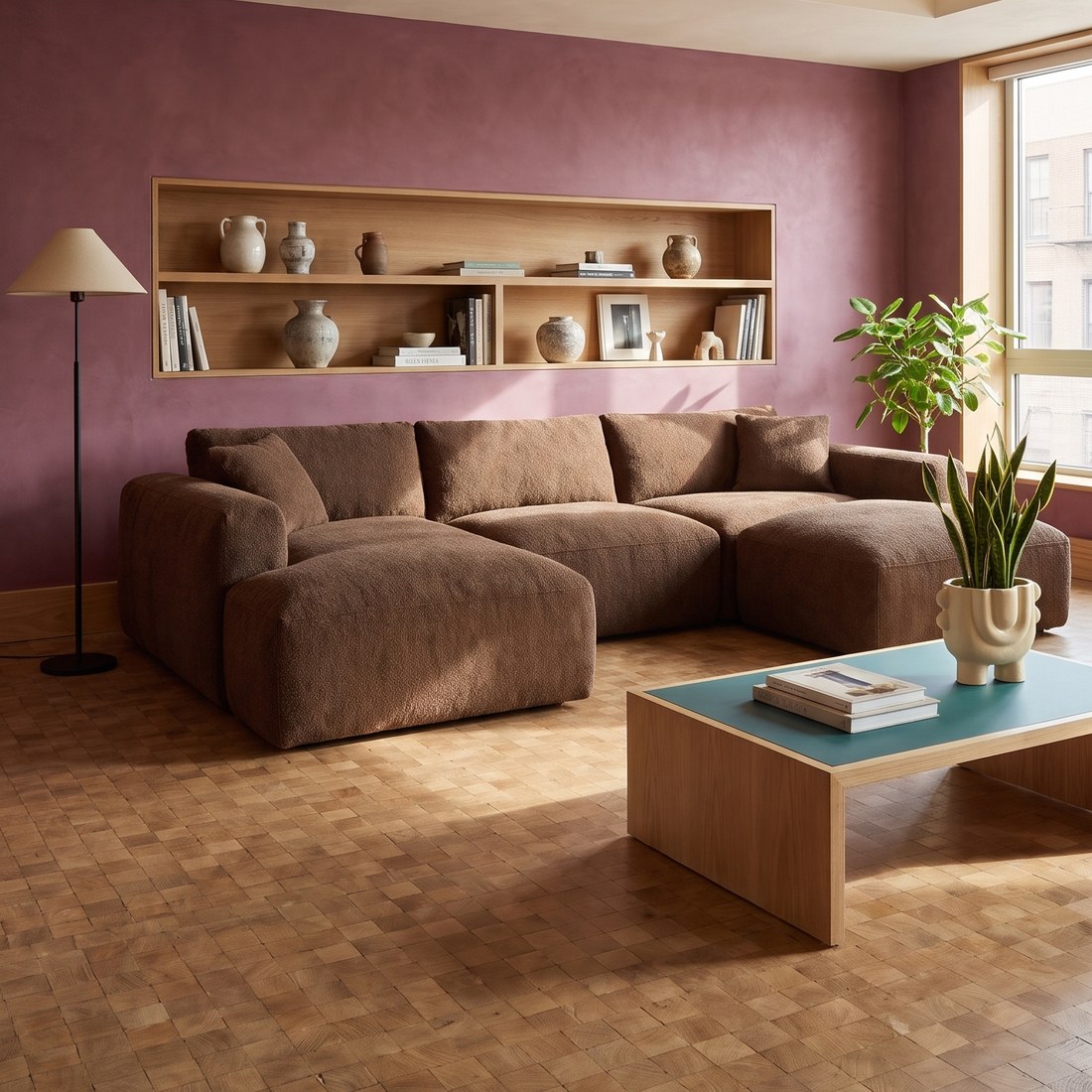 ORIGINAL
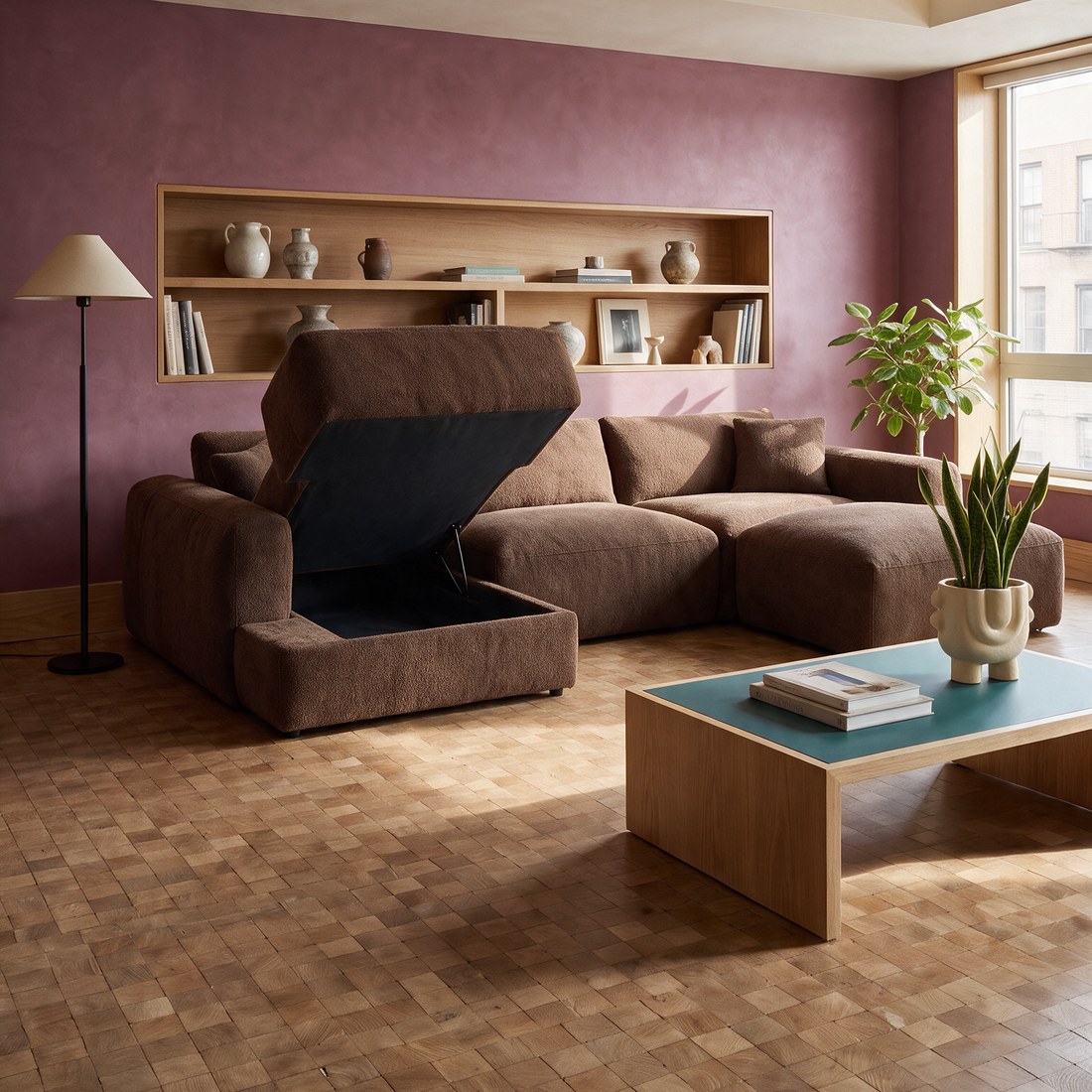 COFFRE OUVERT
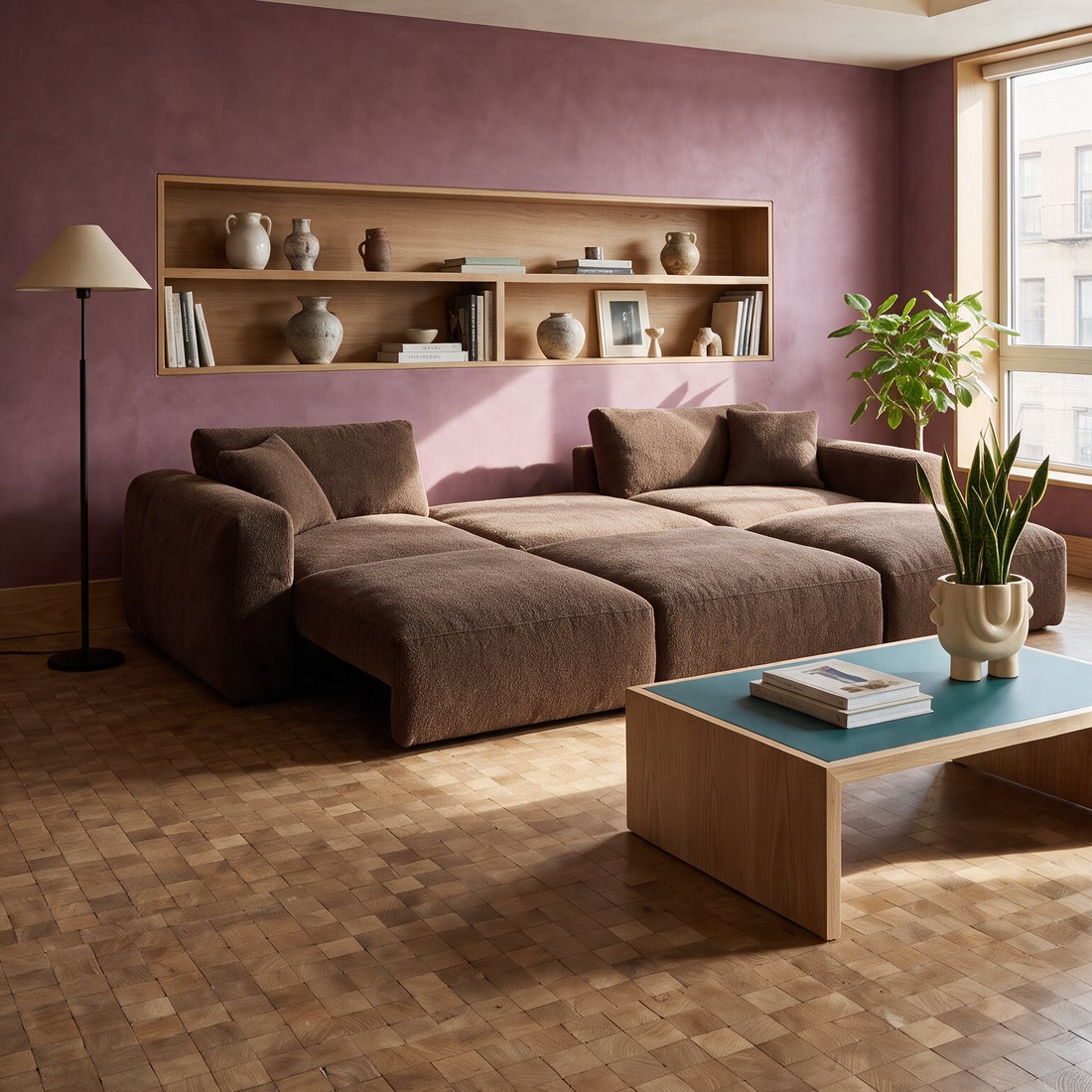 DÉPLIÉ
 AUTRE MODÈLE
Sur une photo terminée, cliquez sur VARIANTE et importez une photo du meuble dans une autre version, par exemple le packshot du canapé déplié. Sopla vérifie la photo, reconnaît le meuble et sa position, puis crée une nouvelle photo dans la même pièce (5 crédits).
Couleurs et matériaux : chacun avec ses photos
Quand l'acheteur choisit une couleur sur la page produit, la galerie devrait montrer le meuble dans cette couleur. Des photos dans une seule couleur avec un petit échantillon de tissu à côté font naître des doutes : dans l'étude Baymard, une participante a repoussé son achat de plusieurs semaines parce qu'elle n'était pas sûre que la couleur de la photo corresponde à l'échantillon.
Chaque couleur devrait avoir au moins un packshot et une photo d'ambiance. Dans Sopla, vous pouvez les créer de trois façons :
- COULEUR : jusqu'à 5 couleurs à la fois, depuis la palette RAL ou avec un code HEX, chaque couleur dans une photo distincte au même cadrage.
- MATÉRIAU : jusqu'à 5 matériaux à la fois, avec l'échelle du motif de votre choix.
- VARIANTE : si vous avez une photo du meuble dans un autre tissu, Sopla reporte cette finition sur la photo terminée. C'est la meilleure solution quand la couleur doit correspondre au vrai tissu.
Chacune de ces éditions coûte 5 crédits par photo. Comparez la couleur de la photo avec l'échantillon. Pour une teinte difficile, créez la photo à nouveau ou utilisez l'édition VARIANTE avec une photo du vrai tissu.
Vidéo sur la page produit
Dans une courte vidéo, la caméra tourne autour du meuble : on le voit sous plusieurs angles et on comprend la place qu'il prend dans la pièce. Sur une photo terminée, cliquez sur CRÉER UNE VIDÉO et choisissez le format : un plan de 5 secondes (10 crédits) ou de 10 secondes (15 crédits), trois plans de 5 secondes (20 crédits) ou une vidéo avec des personnes. Les vidéos sont en 1080p, elles conviennent donc à la page produit, aux reels et aux publicités.
Combien coûte l'ensemble complet pour un canapé
| Ce que vous créez | Crédits |
|---|---|
| Packshot sur fond blanc (style PACKSHOT) | 10 |
| 3 photos d'ambiance dans des styles différents | 30 |
| Photo avec des personnes (AJOUTER DES PERSONNES) | 10 |
| Photo avec dimensions (DIMENSIONS) | 0 |
| 2 gros plans (ZOOM) | 10 |
| 2 versions du canapé (VARIANTE) | 10 |
| 4 couleurs supplémentaires (COULEUR) | 20 |
| Vidéo, un plan de 5 s | 10 |
| Total | 100 |
Le plan START (200 crédits par mois) couvre deux ensembles de ce type. Si vous avez déjà un packshot de photographe, retirez 10 crédits. Les plans ne diffèrent que par le nombre de crédits, et chacun comprend tous les styles et toutes les fonctions. Voir les plans.
Toute la collection en une seule commande
Une boutique de meubles compte en général des dizaines de produits, et chacun a besoin de son ensemble. Quelques outils accélèrent le travail :
- Série de photos : vous importez de nombreux packshots à la fois, Sopla reconnaît le type de chaque meuble, et vous réglez les styles et les formats pour tout le groupe. Les détails dans le guide Série de photos de meubles.
- Votre propre intérieur : enregistrez une pièce une fois et placez-y les autres meubles. Toutes vos pages produit ont alors des photos cohérentes.
- Packshots d'autres côtés : importez dans le créateur des photos de l'arrière et du côté du meuble, et Sopla reproduira mieux sa forme sur les photos d'ambiance. Comment préparer un packshot, nous l'expliquons dans le guide Packshot meuble.
Questions fréquentes
Combien de photos faut-il sur la page produit d'un meuble ?
En général 6-8 photos et une courte vidéo : packshot, deux ou trois photos d'ambiance, une photo avec des personnes, les dimensions et un gros plan sur la matière. Un meuble avec des fonctions ou en plusieurs couleurs en demande davantage, car chaque version et chaque couleur a ses propres photos.
La première photo doit-elle être un packshot ou une photo d'ambiance ?
Les deux conviennent, à condition que la première photo soit du même type dans toute la catégorie. Sur les marketplaces, la photo principale est en général un packshot sur fond blanc, alors que sur leur propre boutique beaucoup de marques commencent par une photo d'ambiance.
À quoi sert une photo avec des personnes sur la page produit ?
Elle montre l'échelle mieux que les chiffres. L'acheteur voit tout de suite si une famille tient sur le canapé ou si la table est assez haute. Dans Sopla, vous la créez avec AJOUTER DES PERSONNES sur une photo terminée, pour 10 crédits.
Comment montrer les dimensions d'un meuble sur une photo ?
Tracez les lignes de cotes sur le packshot et saisissez les chiffres. Dans Sopla, c'est la fonction DIMENSIONS : elle ajoute l'unité toute seule, et vous téléchargez le fichier en pleine résolution, sans crédits.
Chaque couleur du meuble a-t-elle besoin de ses propres photos ?
Idéalement oui : au moins un packshot et une photo d'ambiance par couleur. L'acheteur choisit une couleur et veut voir le meuble exactement dans cette couleur. Avec l'édition COULEUR, vous créez jusqu'à 5 couleurs à la fois au même cadrage.
Est-ce utile d'ajouter une vidéo sur la page produit d'un meuble ?
Oui, si la boutique permet de l'ajouter à la galerie. La vidéo montre le meuble sous plusieurs angles et sa taille dans la pièce. Dans Sopla, elle est créée à partir d'une photo terminée, à partir de 10 crédits pour 5 secondes.
Quelle résolution faut-il pour les photos de la page produit ?
Assez élevée pour que le zoom fonctionne. Les photos de Sopla sont en 2K par défaut, soit au moins 2048 px sur le grand côté.
Le meuble sur les photos de Sopla est-il identique à celui du packshot ?
Sur la plupart des photos oui, car Sopla les crée à partir de votre packshot. Il arrive que l'angle du meuble ou un détail change, alors comparez chaque photo au packshot avant de l'ajouter à votre boutique.
Créez un ensemble complet de photos pour la page produit à partir d'un seul packshot.
Que peut faire Sopla ? 15 outils photo et vidéo pour les meubles en une seule vidéo
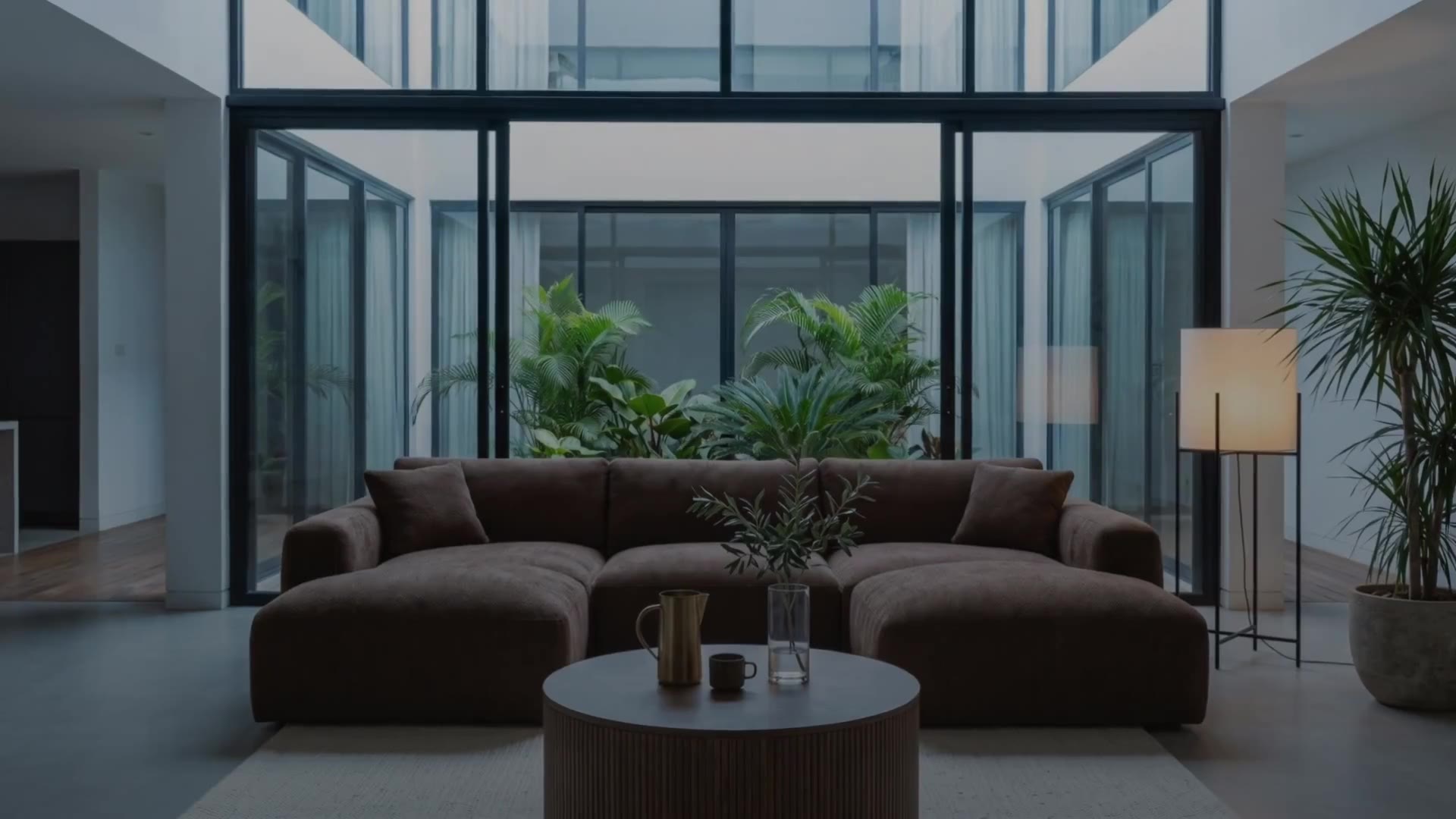
Sopla transforme une seule photo de votre meuble en packshot sur fond blanc, en photos du meuble dans n'importe quel style d'intérieur, en vidéos produit et en images 4K prêtes à imprimer. C'est un ensemble d'outils photo et vidéo pour le secteur du meuble : vous importez une photo, cliquez sur les options dont vous avez besoin et retrouvez les fichiers terminés dans votre galerie. La vidéo montre les 15 outils un par un. Ci-dessous, chacun est décrit en quelques phrases, avec la minute où il apparaît dans la vidéo.
Tous les outils en bref
| Outil | Ce qu'il fait | Dans la vidéo |
|---|---|---|
| Packshots | une photo nette du meuble sur fond blanc ou fond studio | 0:00 |
| Styles | le meuble dans un nouvel intérieur, en 17 styles | 0:16 |
| Série de photos | de nombreux meubles et styles en une seule commande | 0:31 |
| Ajouter des personnes | une famille, des amis, des enfants ou un chien sur la photo | 0:41 |
| Créer une vidéo | une vidéo produit à partir d'une photo, de 5 ou 10 secondes | 0:52 |
| Modifier le décor | un nouveau décor pour la pièce, décrit avec des mots ou montré avec une photo de référence | 1:04 |
| Variantes | une autre version du même meuble dans le même intérieur | 1:17 |
| Zoom | un gros plan net d'une partie de la photo | 1:29 |
| Enregistrer l'intérieur | une pièce vide à meubler avec d'autres meubles | 1:40 |
| Couleur & matériau | le meuble dans d'autres tissus et couleurs | 1:59 |
| Angle | le meuble tourné sur place ou la pièce vue d'un autre côté | 2:15 |
| Format | la même photo dans un autre format | 2:30 |
| Résolution | une photo 4K pour l'impression | 2:42 |
| Dimensions | les cotes du meuble sur la photo | 2:53 |
| Ajuster | lumière, couleur, recadrage et téléchargement en haute qualité | 3:03 |
De la photo du meuble aux photos d'ambiance
Packshots
Importez une photo de votre meuble, même prise au téléphone dans l'entrepôt. L'option PACKSHOT supprime l'arrière-plan et vous donne une photo nette sur fond blanc, prête pour votre boutique en ligne et les marketplaces. Le fond studio peut être assorti au meuble, en contraste, clair ou sombre, et vous pouvez montrer le meuble sous tous les angles sur le même fond. Pour aller plus loin : Packshot meuble : qu'est-ce que c'est et comment le préparer.
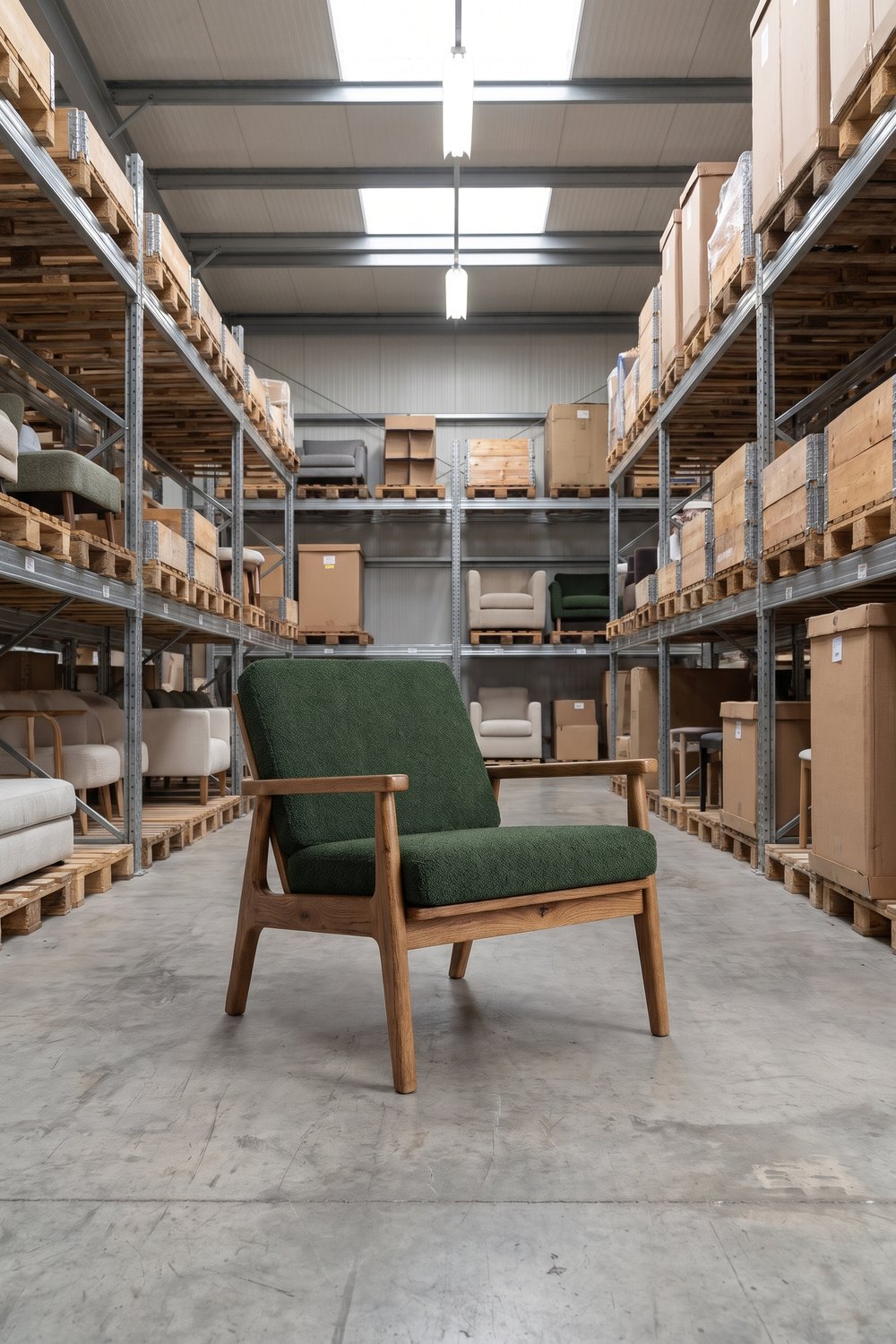 PHOTO EN ENTREPÔT
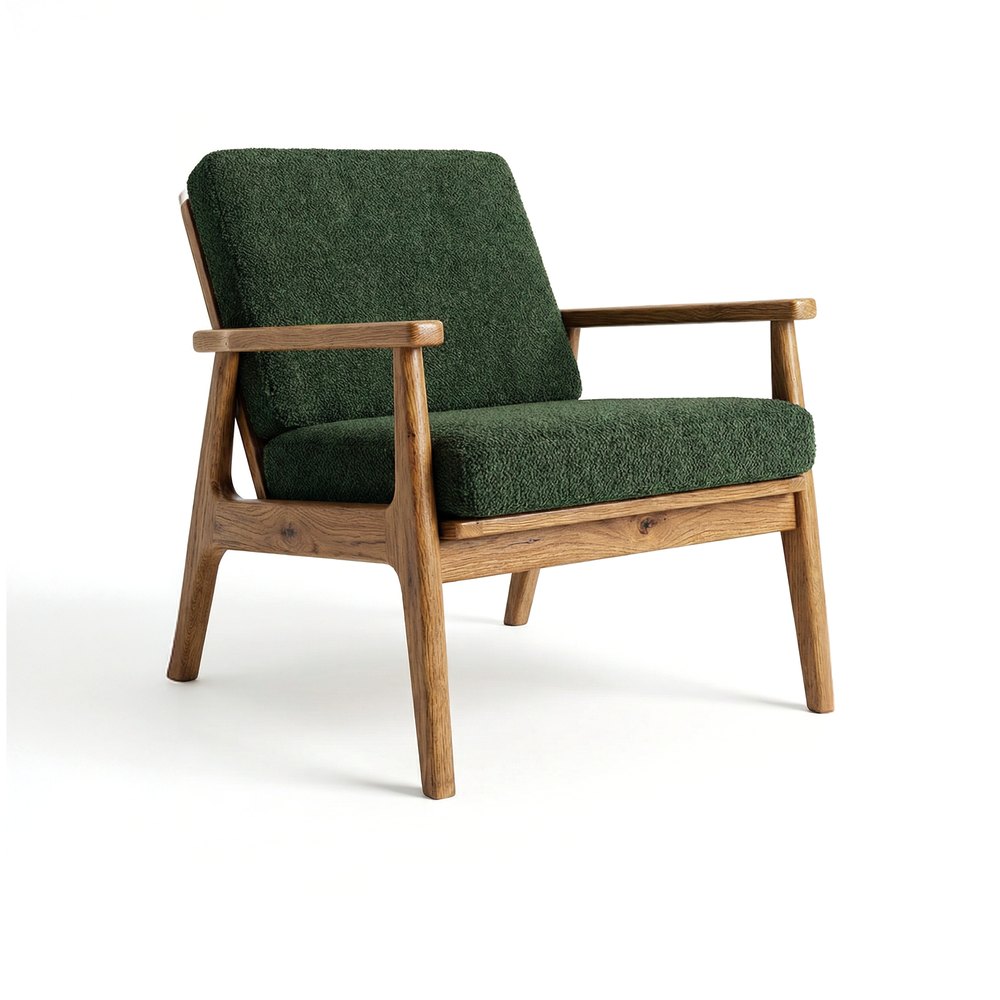 PACKSHOT
Styles
Choisissez un packshot et un style, et Sopla crée une photo du meuble dans un nouvel intérieur. Il y a 17 styles, dont MODERNE, AUTOMNE, INDUSTRIEL, SCANDINAVE, HAUSSMANNIEN, URBAIN et les styles de saison HIVER et NOËL. S'y ajoutent le format, l'éclairage et les ombres. Le meuble garde la forme, la couleur et la texture du packshot. Étape par étape : photos d'ambiance de meubles à partir d'un packshot.
PACKSHOT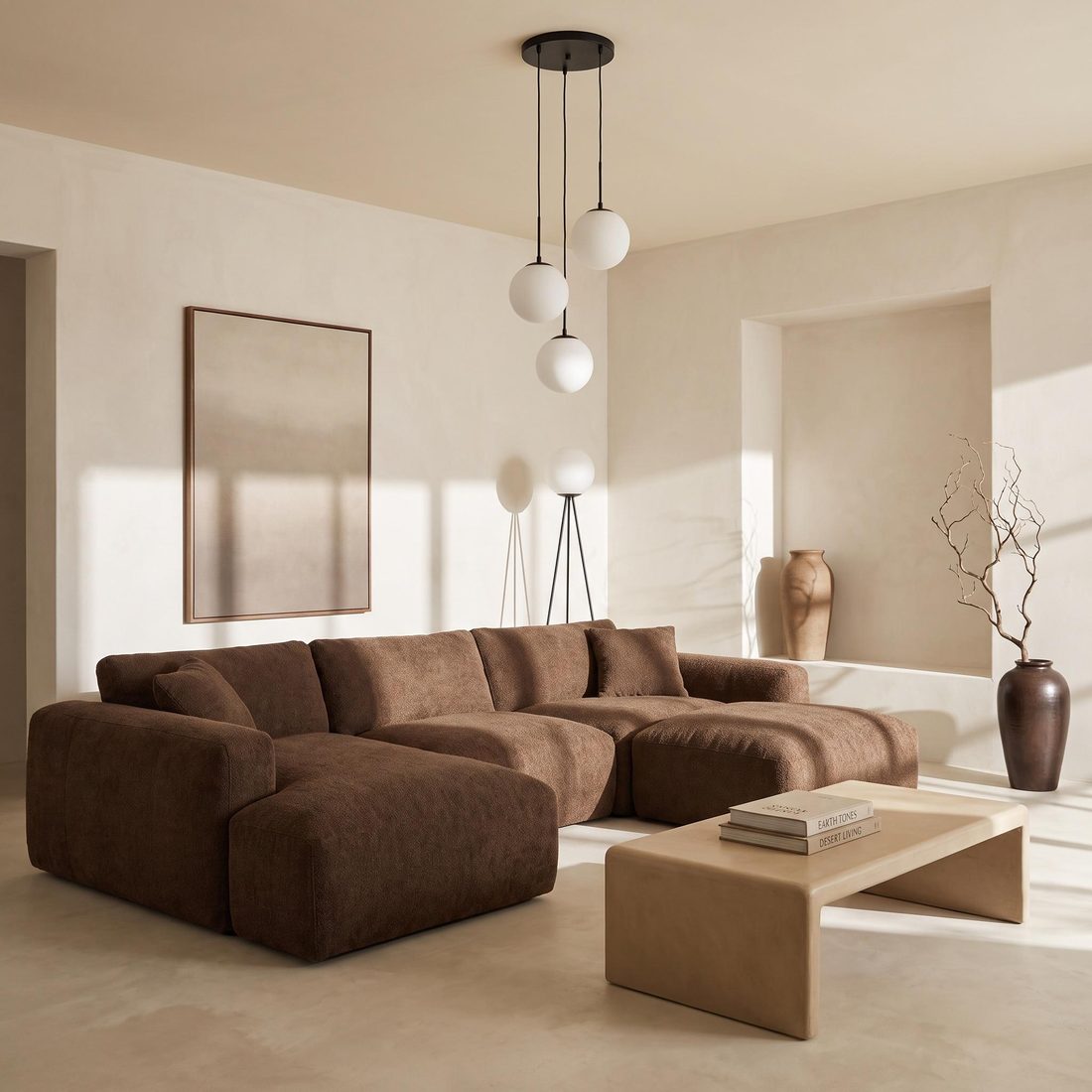 MINIMAL CHALEUREUX
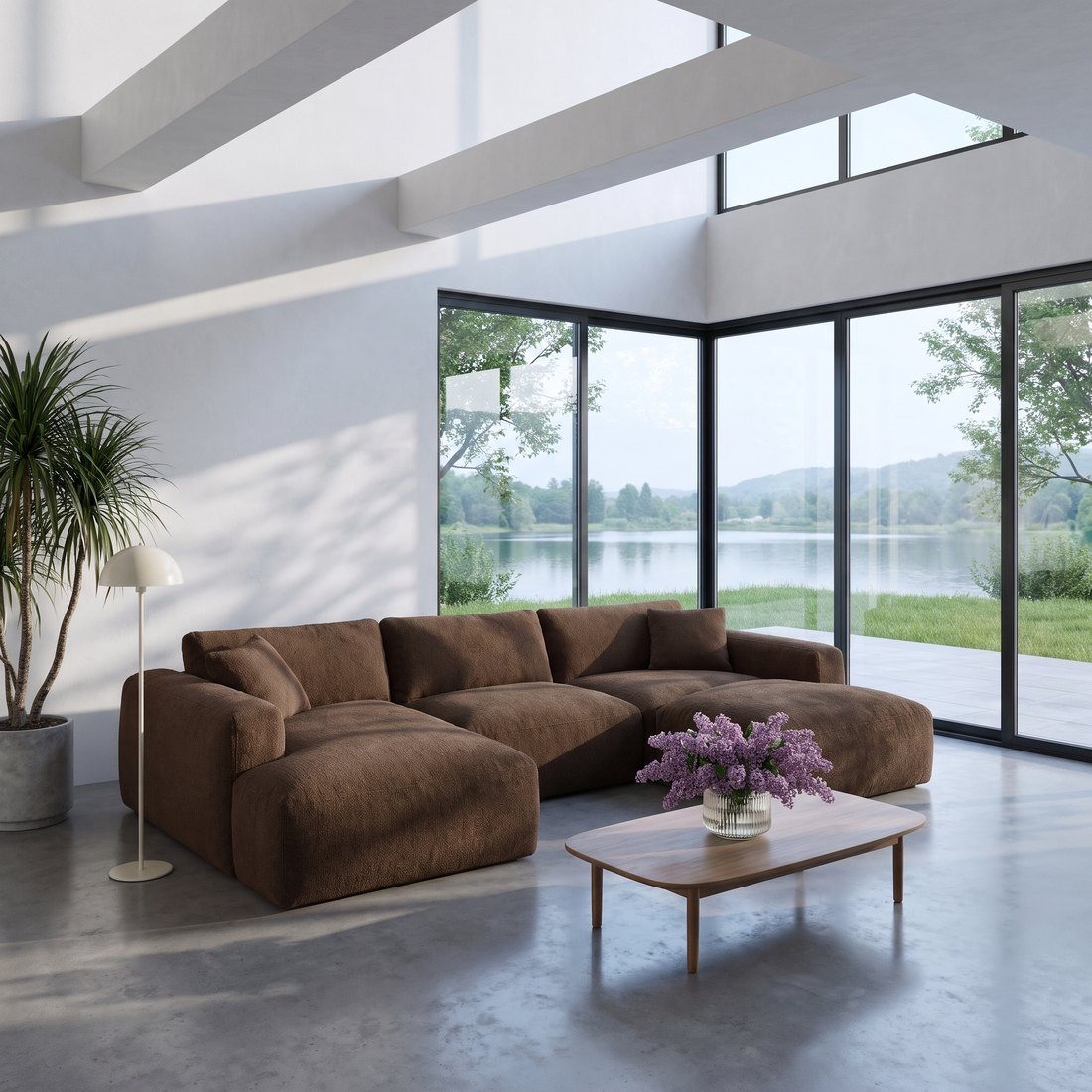 MODERNE
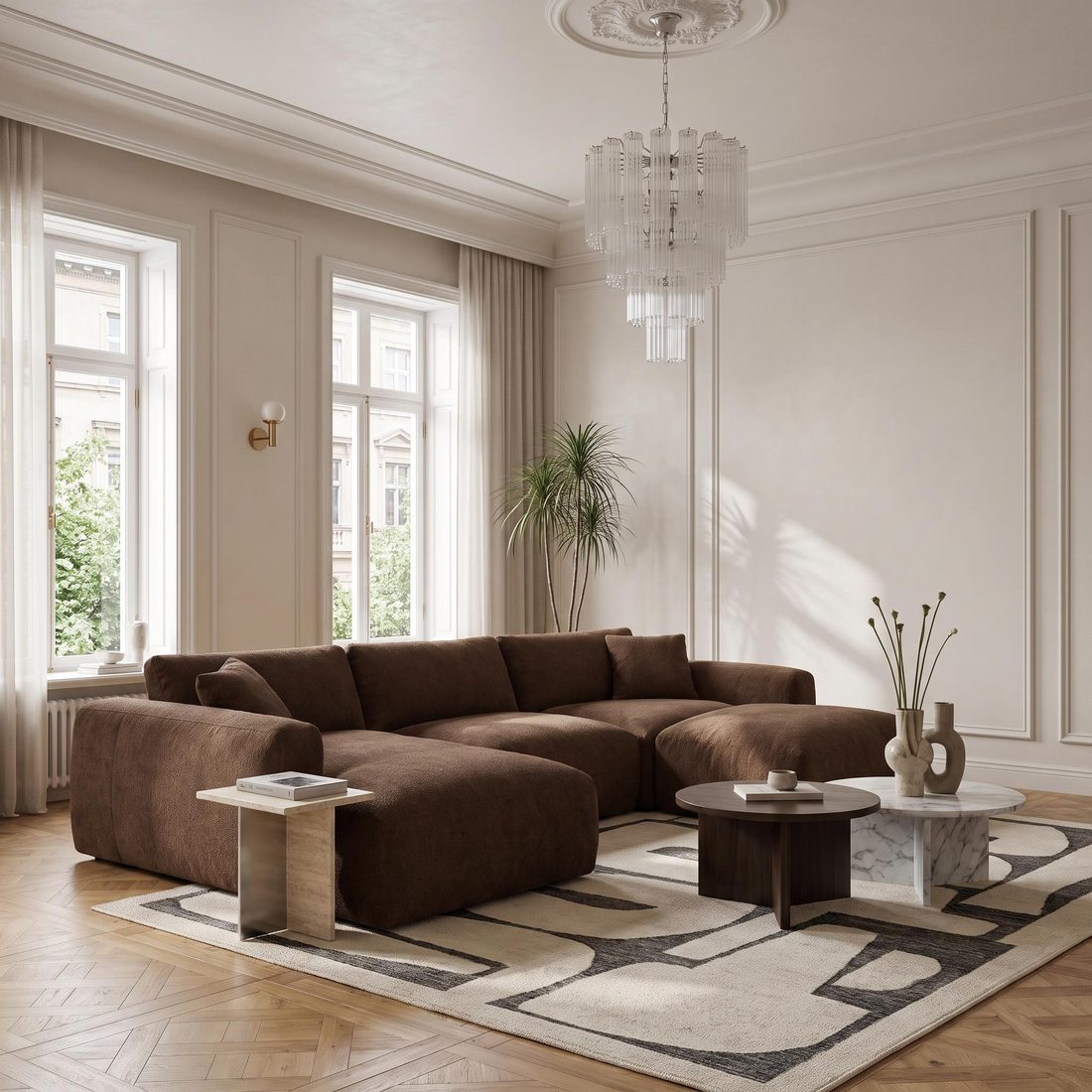 HAUSSMANNIEN
Série de photos
Le bouton NOUVELLE SÉRIE réunit de nombreux meubles dans un seul tableau. Vous attribuez à chaque meuble des styles, des formats et des réglages, un par un ou à tout un groupe à la fois, et commandez toute la collection en un clic : jusqu'à 50 meubles et 200 photos. Détails et tutoriel : série de photos de meubles.
Ajouter des personnes
Sur une photo terminée, choisissez qui doit y apparaître. Il y a 13 scènes : famille, amis, enfant, enfants, jeune femme, jeune homme, mannequin femme, mannequin homme, personne en mouvement, employés de bureau, foule en arrière-plan, chat et chien. Les personnes montrent l'échelle du meuble et la façon de l'utiliser.
Créer une vidéo
Choisissez une photo et un format, et Sopla la transforme en courte vidéo produit : un plan de 5 ou 10 secondes, trois plans de 5 secondes (plan large, gros plan et plan moyen) ou un plan avec des personnes. Vous téléchargez la vidéo tout de suite pour la fiche produit, les reels et les publicités.
Modifications d'une photo terminée
Modifier le décor
Décrivez le changement avec vos propres mots ou ajoutez une photo de référence : un nouveau tableau au mur, un mur vert sauge, d'autres lampes, l'heure dorée à la fenêtre. Le meuble ne change pas, c'est la pièce autour qui change.
Variantes
Ajoutez le packshot d'une autre version du même meuble, et Sopla le remplace dans le même intérieur et le même cadrage : le canapé déplié, avec le coffre ouvert, dans un autre revêtement ou un autre modèle de la même gamme. Sopla reconnaît seule de quelle variante il s'agit et vous suggère comment l'utiliser.
Zoom
Sélectionnez une partie de la photo, et Sopla crée un gros plan net du détail : une couture, un pied, une ferrure, la texture du tissu. Les gros plans répondent aux questions sur la qualité de fabrication avant que le client ne les pose.
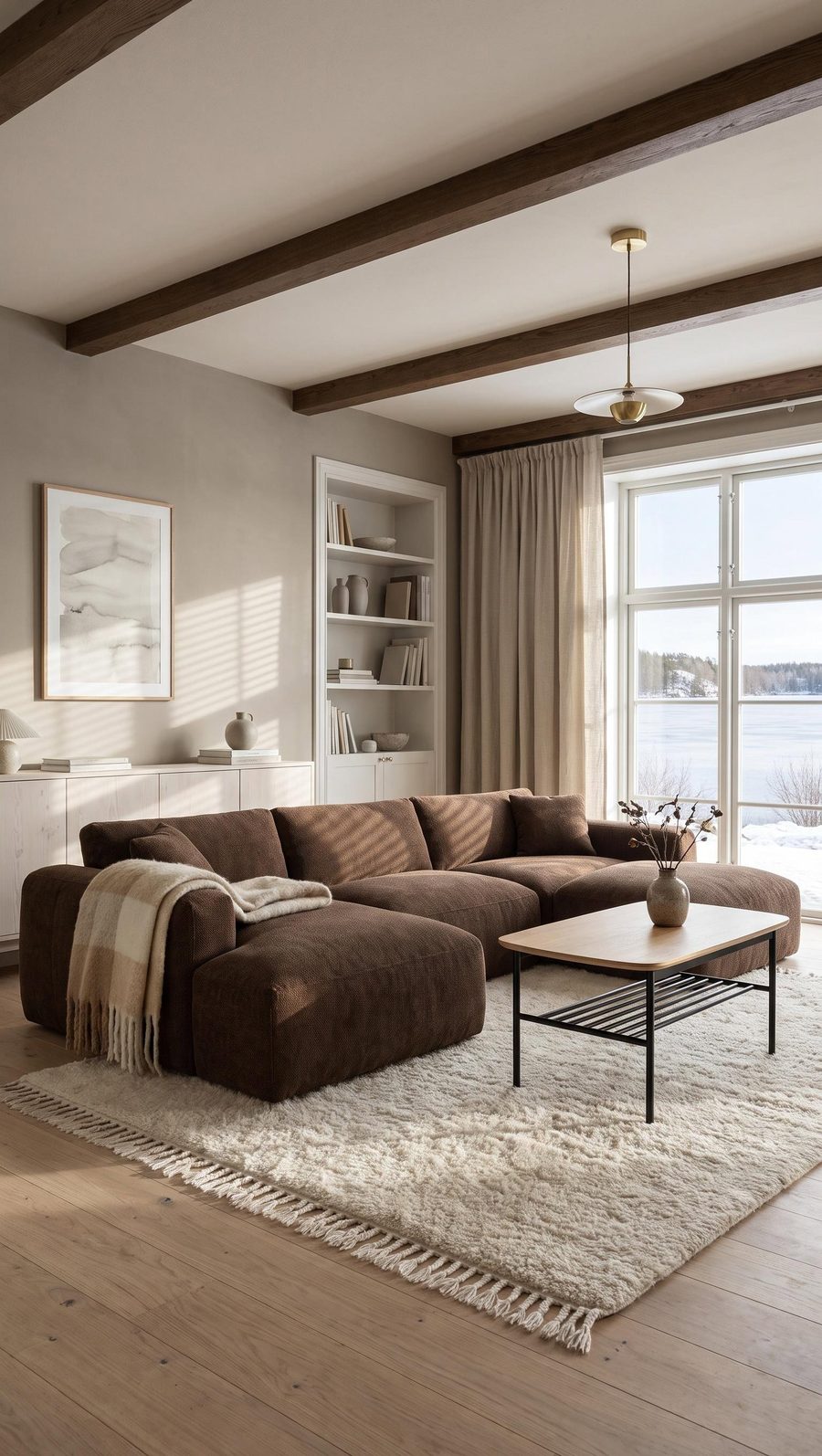 HIVER
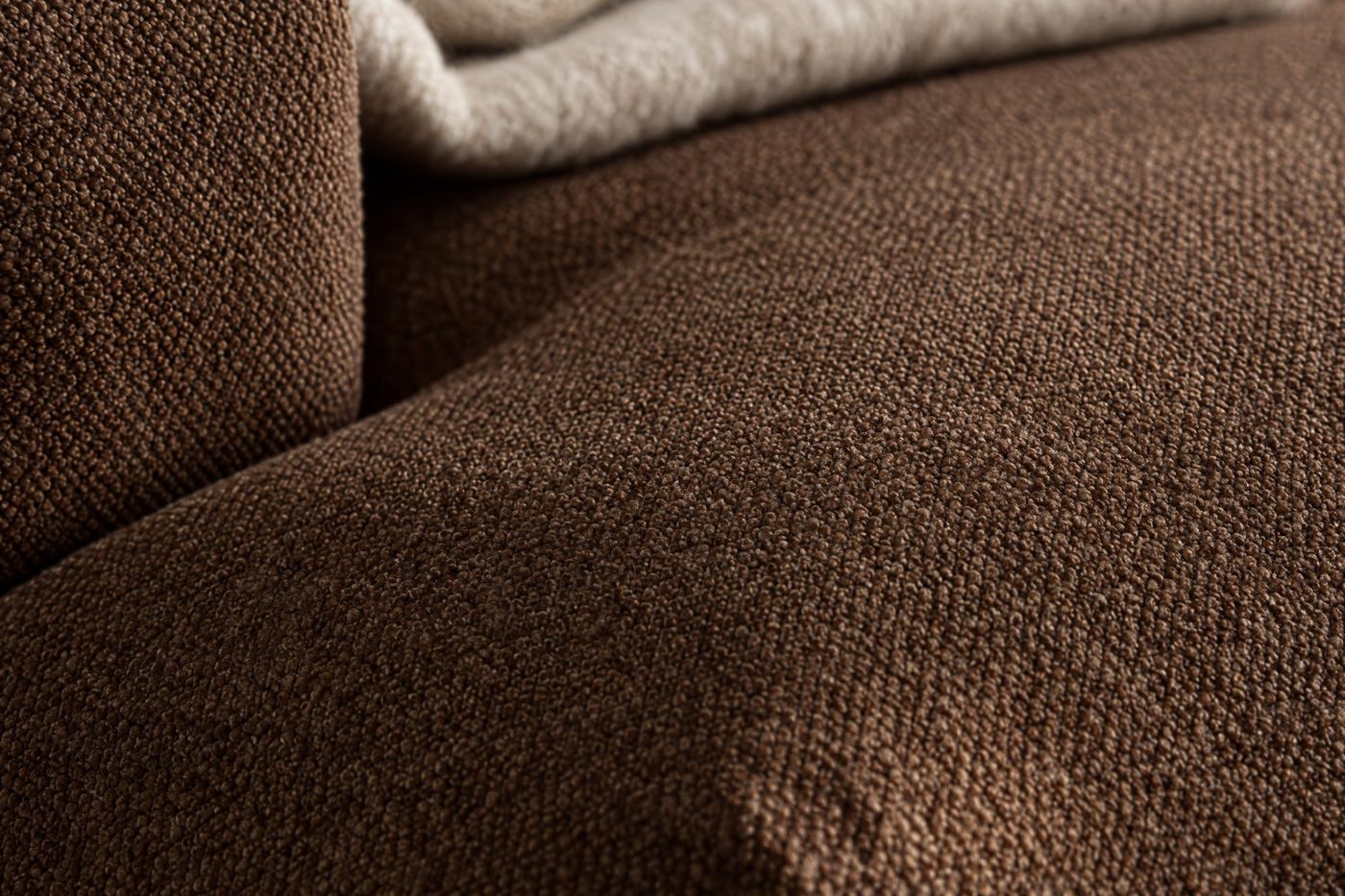 ZOOM
Enregistrer l'intérieur
Choisissez ce qu'il faut retirer de la photo, et Sopla garde la pièce vide. Vous pouvez ensuite la meubler avec n'importe quel meuble, si bien qu'une collection entière peut avoir des photos dans un même intérieur cohérent. Dans un intérieur enregistré, vous pouvez modifier le décor, par exemple le sol avec un échantillon de matériau, et au lieu d'enregistrer une pièce à partir d'une photo, vous pouvez importer une photo de votre propre intérieur, comme votre showroom.
Couleur & matériau
Importez jusqu'à 5 échantillons de tissu, réglez l'échelle du motif et voyez le meuble dans chaque revêtement. La couleur se choisit dans la palette ou avec son code RAL ou HEX. Chaque couleur et chaque matériau donne une photo distincte dans le même cadrage.
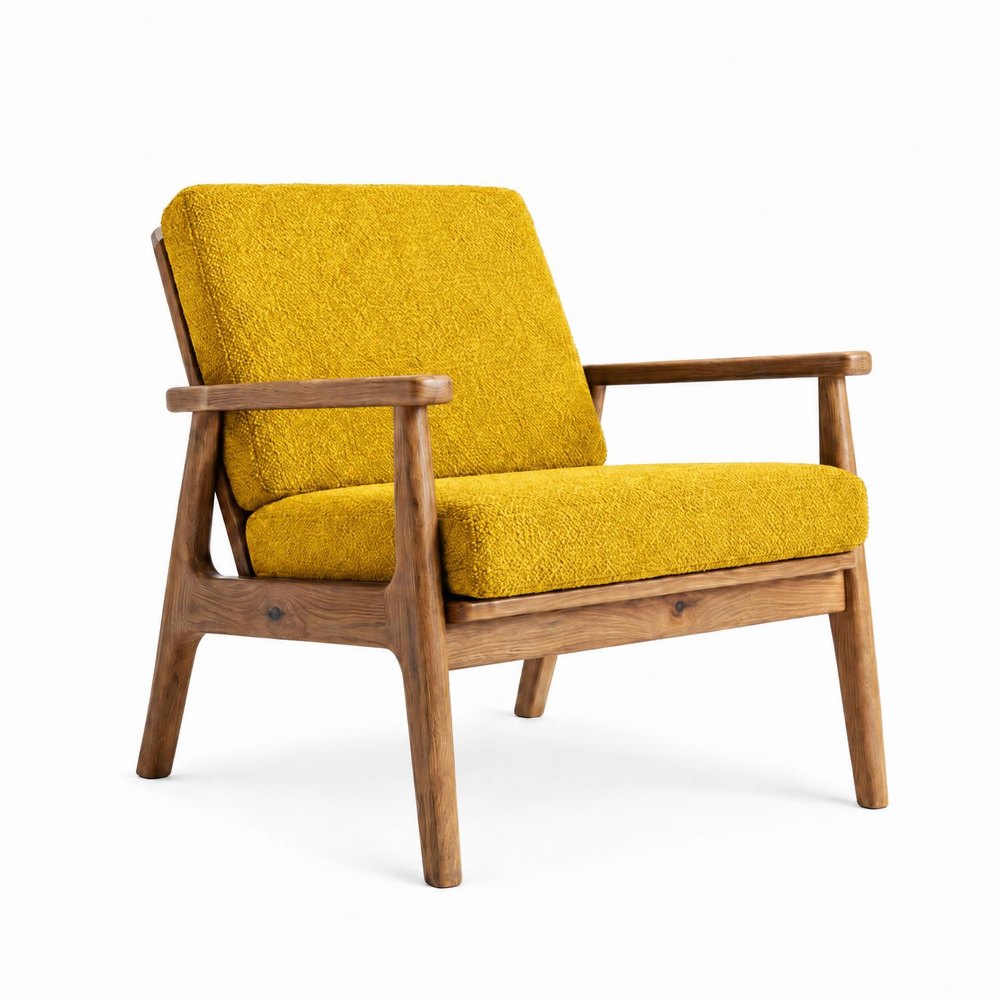 COULEUR
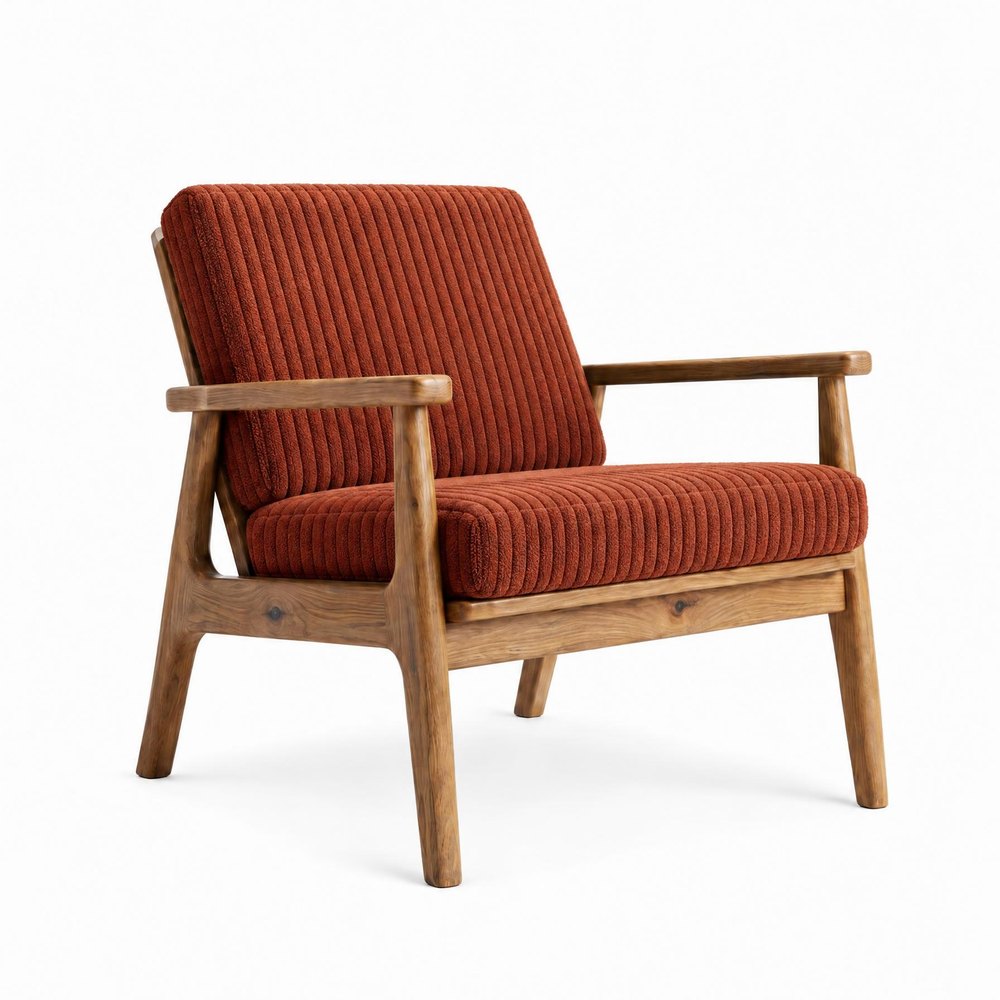 MATÉRIAU
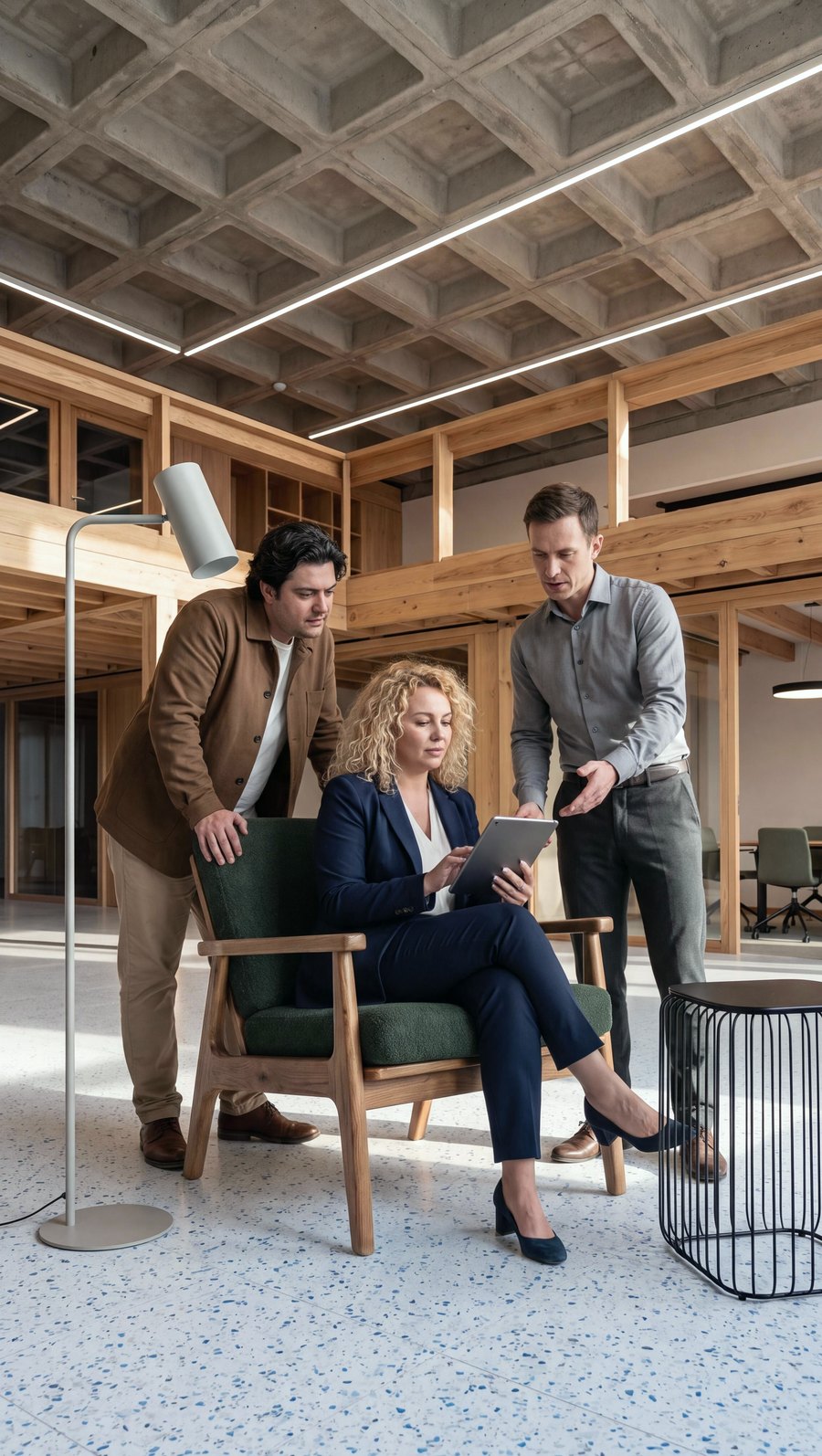 PERSONNES
Angle
Ajoutez une photo du meuble vu d'un autre côté, et Faire pivoter le meuble le tourne exactement là où il se trouve. Faire pivoter la pièce déplace la caméra et montre la même pièce sous un autre point de vue.
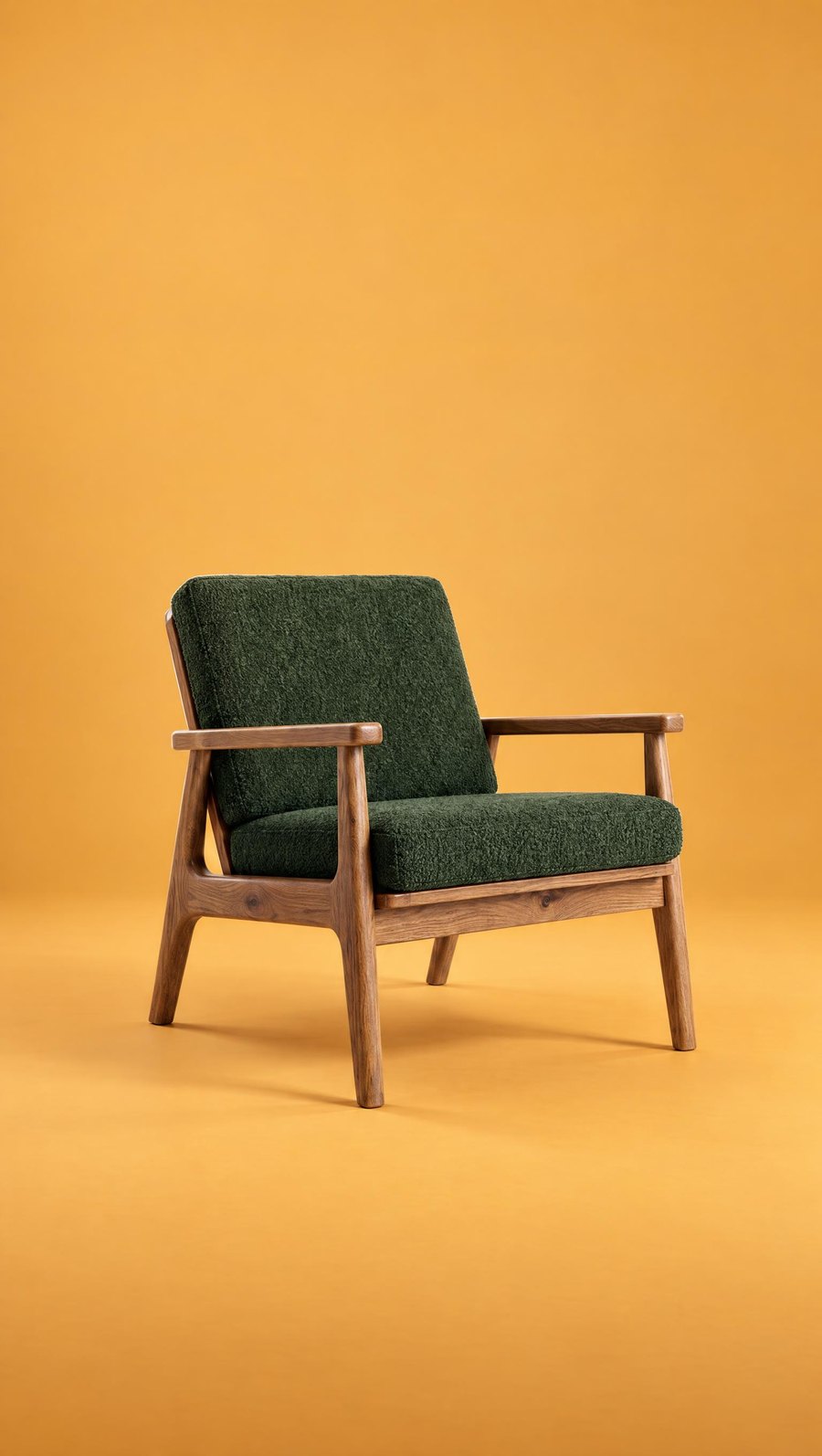 CONTRASTE
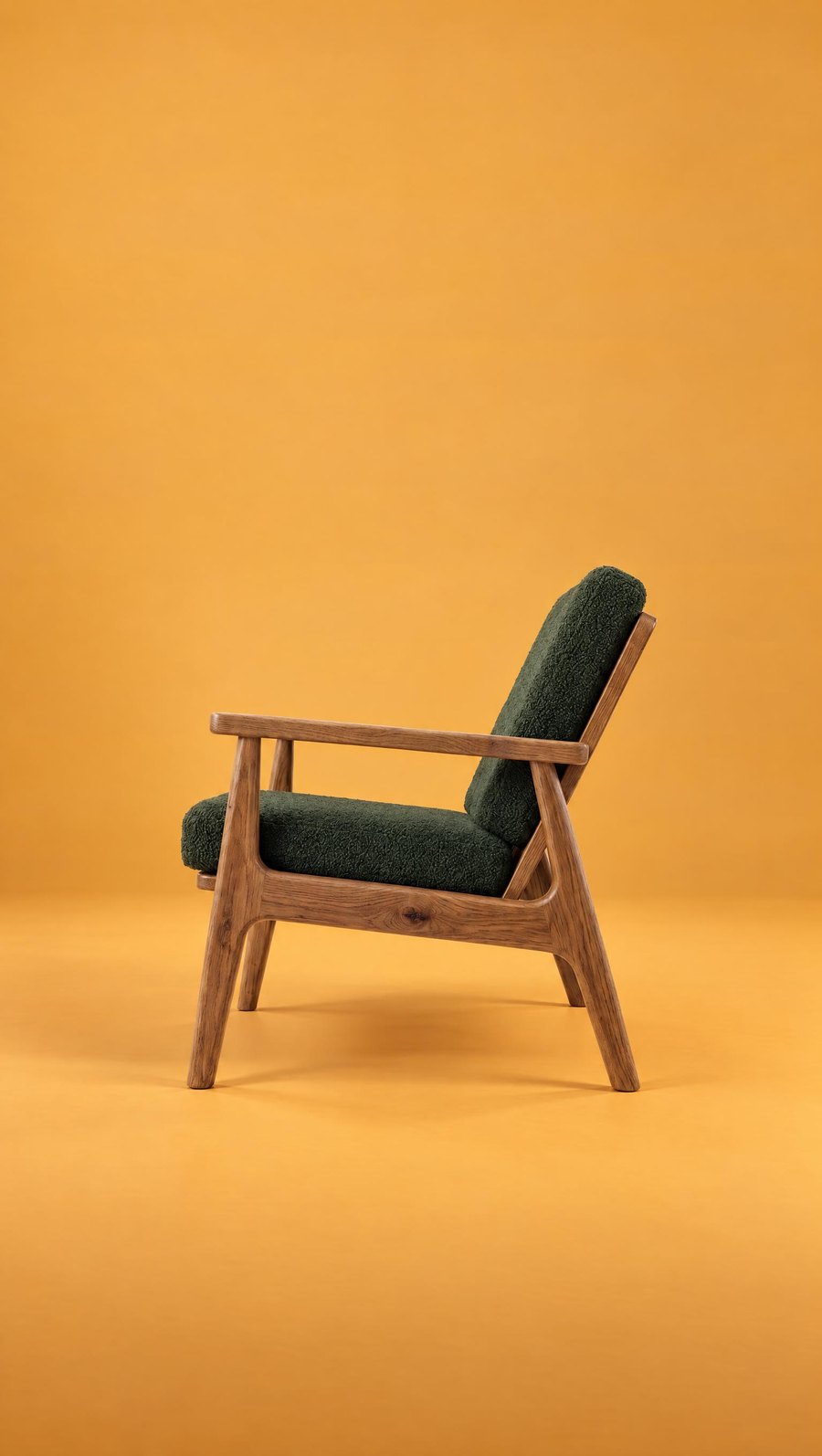 ANGLE
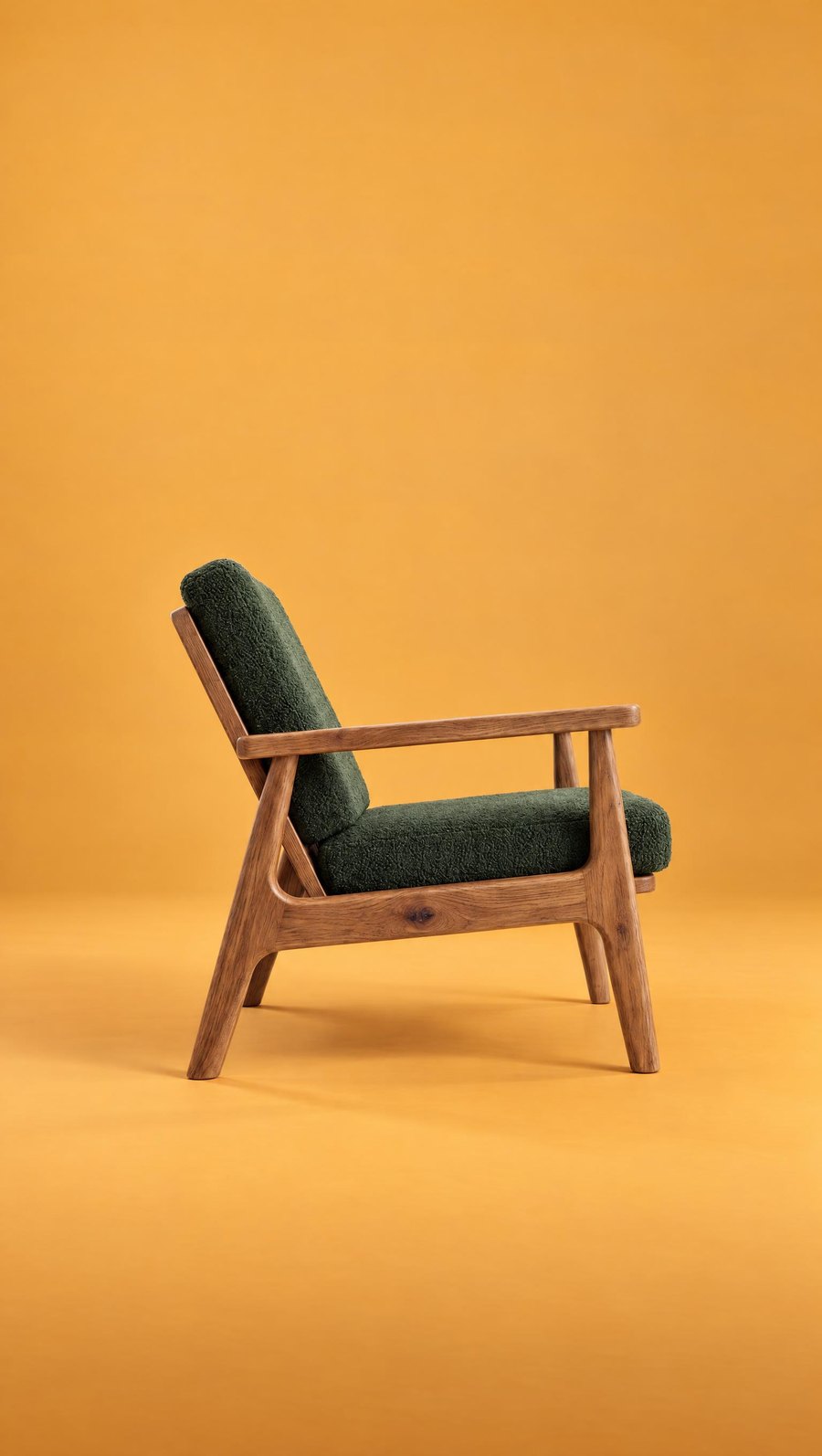 ANGLE
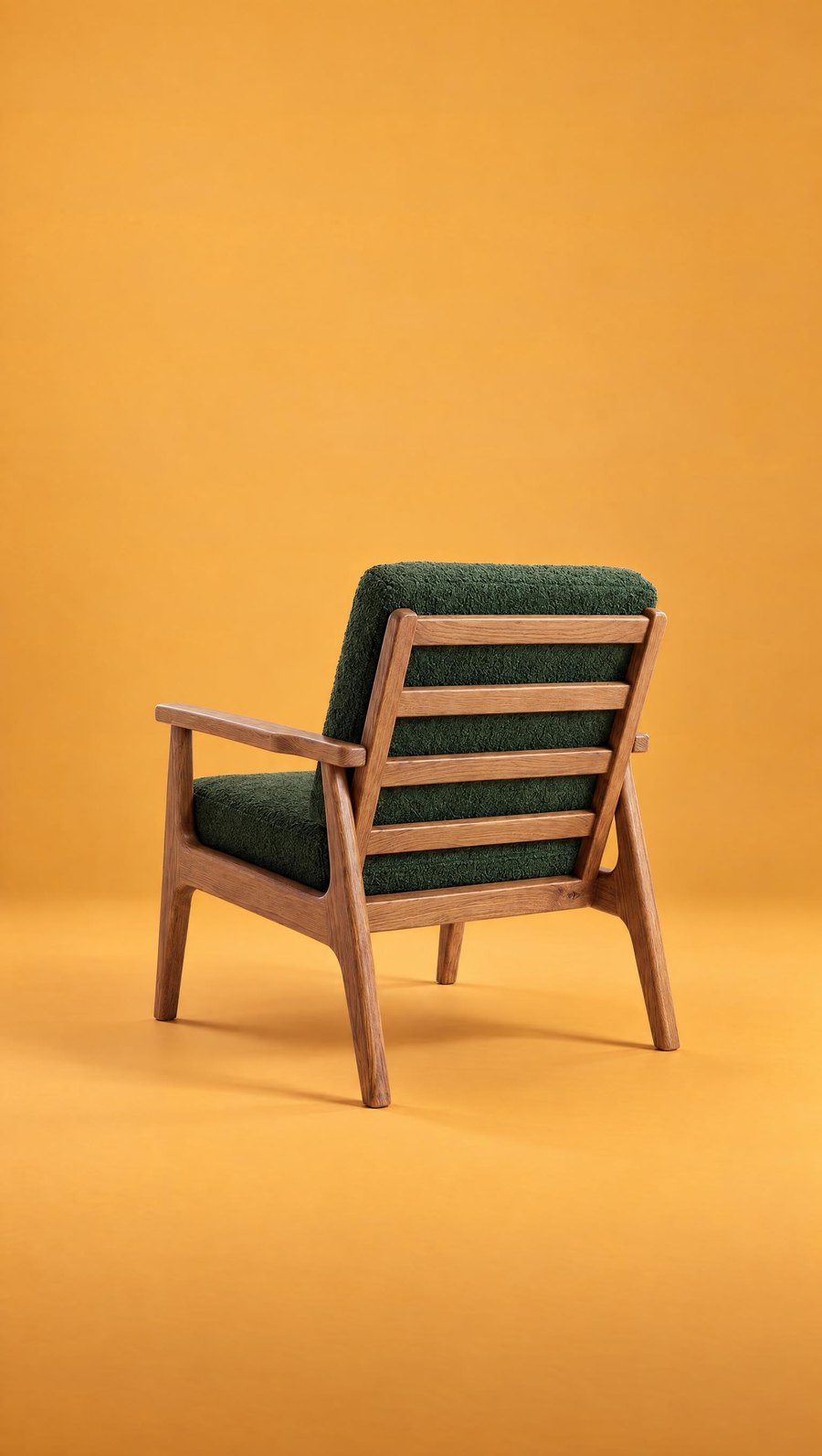 ANGLE
Format, qualité et téléchargement
Format
Dessinez un cadre dans un nouveau format, et Sopla complète le reste de la pièce. À partir d'une seule photo, vous obtenez du 9:16 pour les reels, du 4:5 pour les posts, du 1:1 pour la boutique et du 16:9 pour la bannière du site. Les formats demandés par les boutiques et les marketplaces sont détaillés dans photos de meubles sur Amazon, Cdiscount et les autres marketplaces.
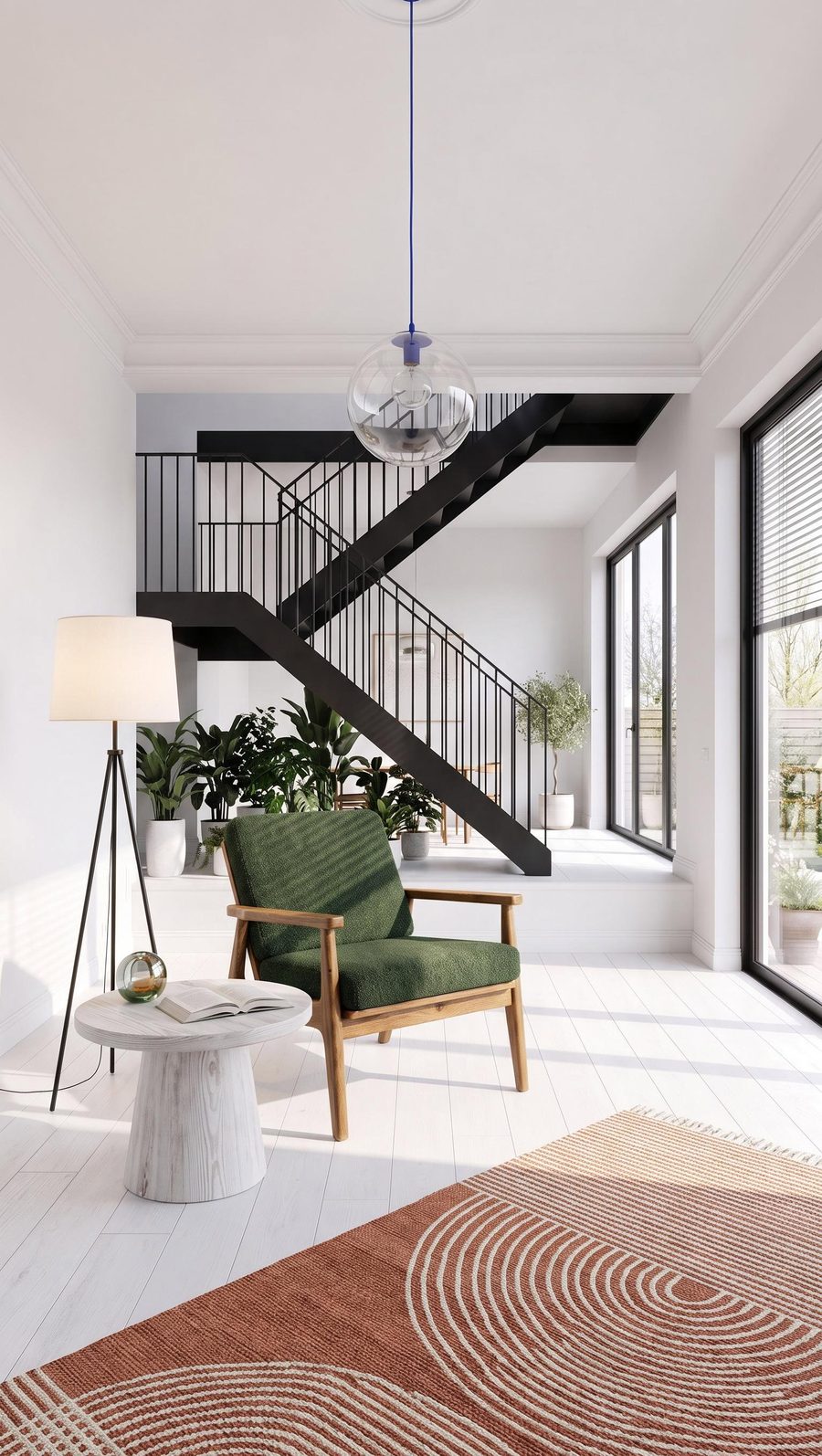 9:16
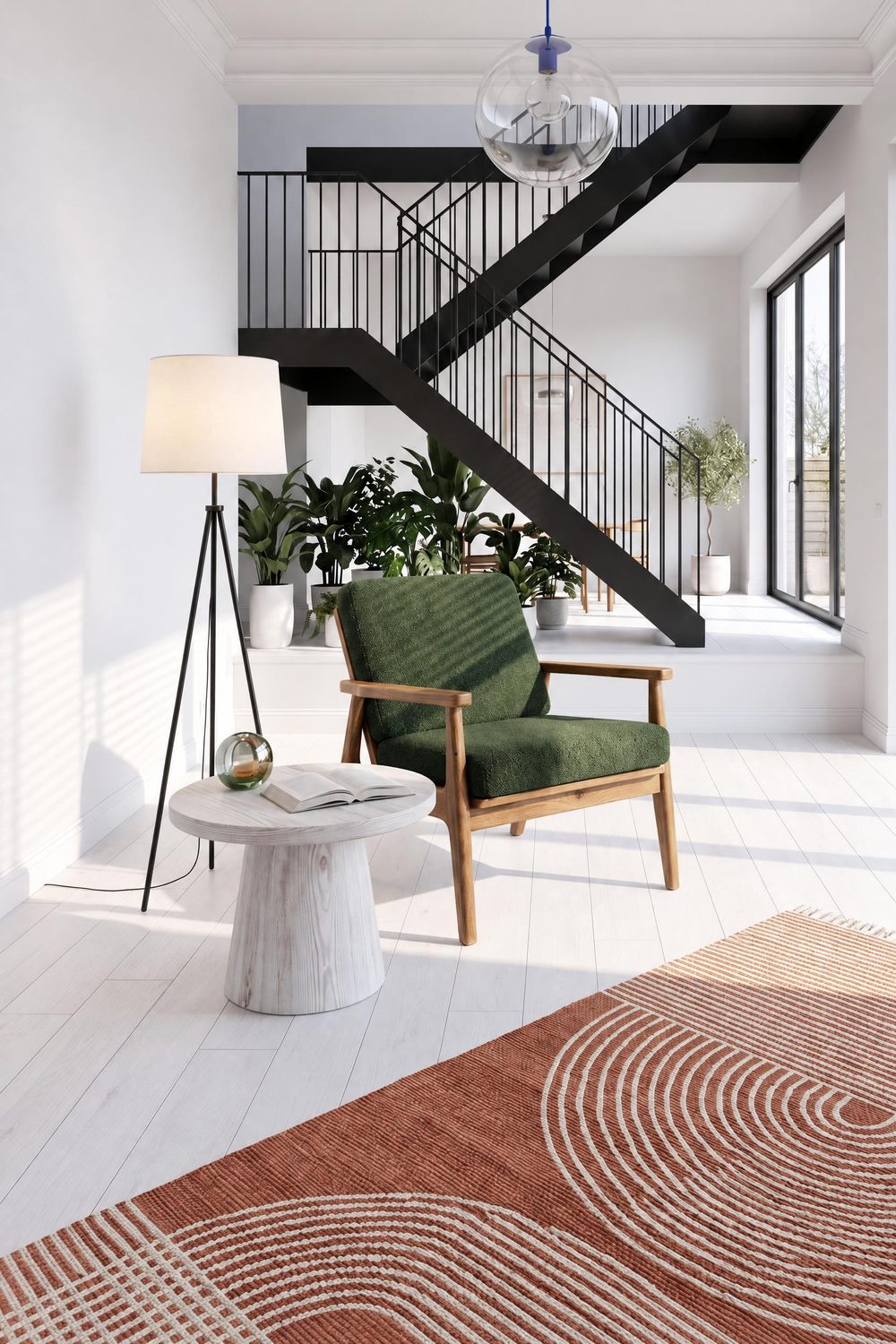 2:3
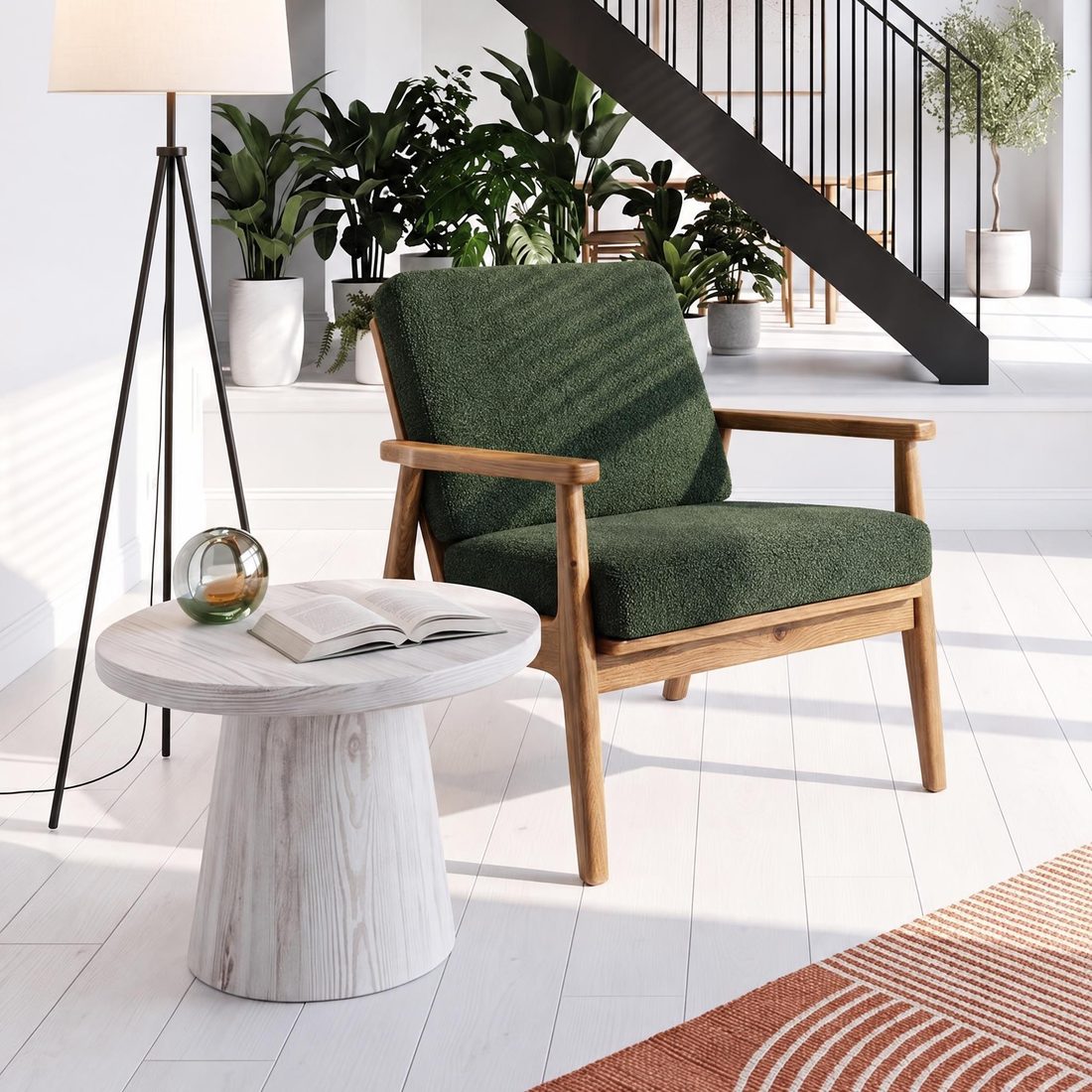 1:1
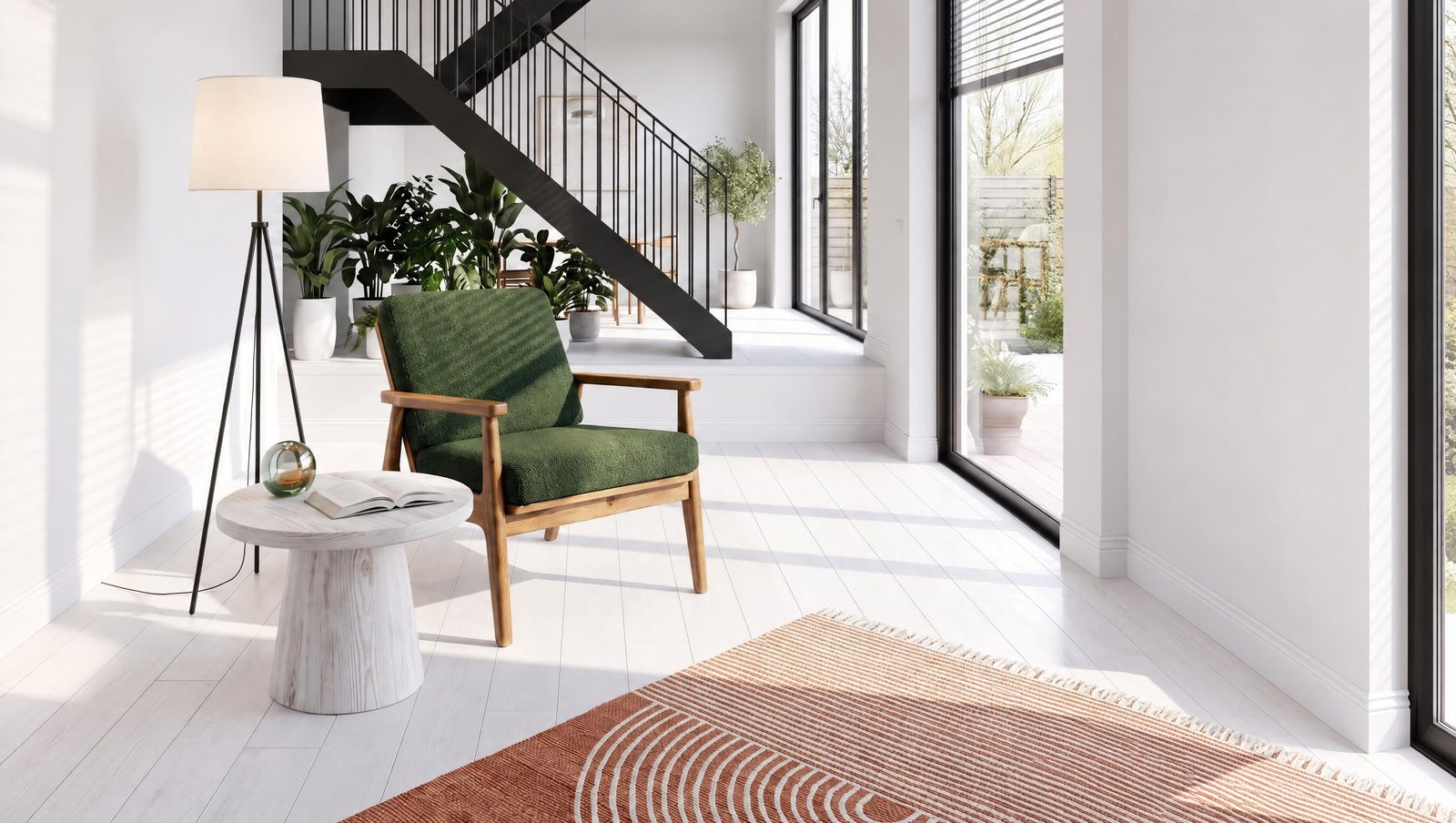 16:9
Résolution
Téléchargez la photo en 4K, assez nette pour un catalogue et l'impression, avec chaque texture bien visible.
Dimensions
Tracez une ligne, saisissez la cote et téléchargez la photo avec les dimensions du meuble, grâce au bouton TÉLÉCHARGER AVEC COTES.
Ajuster
Corrigez la lumière et la couleur, essayez un preset, recadrez ou retournez la photo et téléchargez-la en haute qualité. L'éditeur est intégré à l'application, sans logiciel à part.
Questions fréquentes
De quoi ai-je besoin pour commencer ?
D'une photo de votre meuble. Ce peut être un packshot de photographe ou une photo prise au téléphone, à partir de laquelle Sopla crée un packshot sur fond blanc.
Tous les outils de la vidéo sont-ils dans l'application ?
Oui, les 15 outils de la vidéo sont disponibles dans l'application, dans chaque plan.
Dans quelles langues Sopla fonctionne-t-il ?
En six : français, anglais, polonais, allemand, italien et espagnol. La vidéo et les sous-titres existent dans chacune d'elles.
Combien de temps faut-il pour créer une photo ?
Une photo est généralement prête en une minute environ. Les vidéos et les séries plus grandes prennent plus de temps, et vous pouvez fermer la page pendant ce temps.
Le meuble sur la photo ressemblera-t-il au mien ?
Sopla reprend la forme, la couleur et la texture du packshot. Comparez chaque photo au packshot : l'angle du meuble ou un détail peut légèrement différer, et vous corrigez ce cadrage avec l'édition ANGLE ou le créez à nouveau.
Combien ça coûte ?
Sopla fonctionne avec des crédits dans un plan mensuel. Les prix des photos, des éditions et des vidéos sont dans la section tarifs.
Puis-je utiliser Sopla sur mon téléphone ?
Les photos et les vidéos se créent sur ordinateur, dans le navigateur. Sur téléphone, vous pouvez choisir un plan et gérer votre compte.
Vous avez une photo de votre meuble ? Découvrez ce que Sopla peut en faire.
Photos de meubles sur Amazon, Cdiscount et les autres marketplaces : exigences et formats
La photo principale d'un meuble sur Amazon et ManoMano est un packshot sur fond blanc pur (RGB 255, 255, 255), sans texte, logo ni cadre. Exception sur Amazon : quelques types de produits, dont les canapés et les lits, peuvent avoir une photo d'ambiance dès la première image. Taille : le plus sûr est un carré de 2048 px de côté. C'est une marge confortable au-dessus des minimums de toutes les plateformes (de 400 à 1200 px) et de la taille recommandée par Google Shopping (environ 1500 px). Dans la galerie, les marketplaces acceptent des photos d'ambiance, des détails et souvent aussi les dimensions du meuble. Vous trouverez ci-dessous les exigences des plateformes utilisées en France dans un seul tableau, et un jeu complet de photos pour une fiche produit préparé dans Sopla.app.
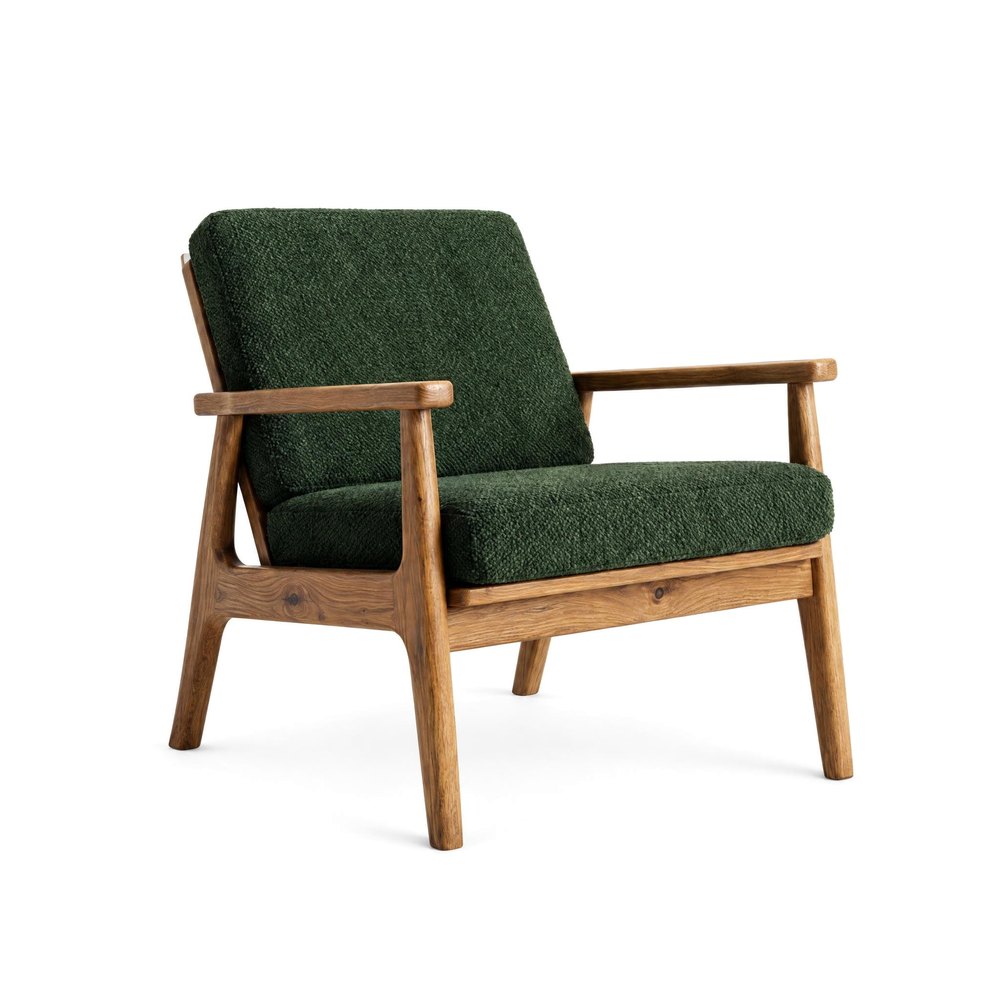 PACKSHOT
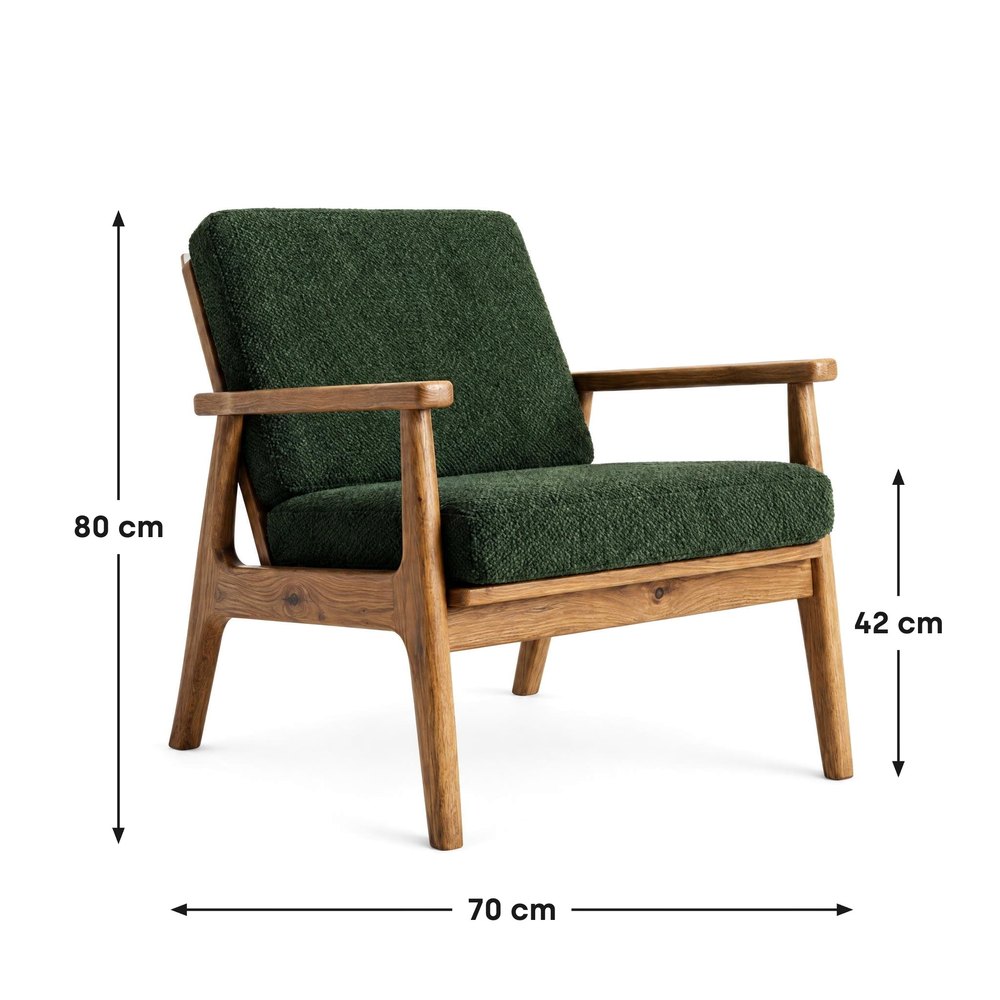 DIMENSIONS
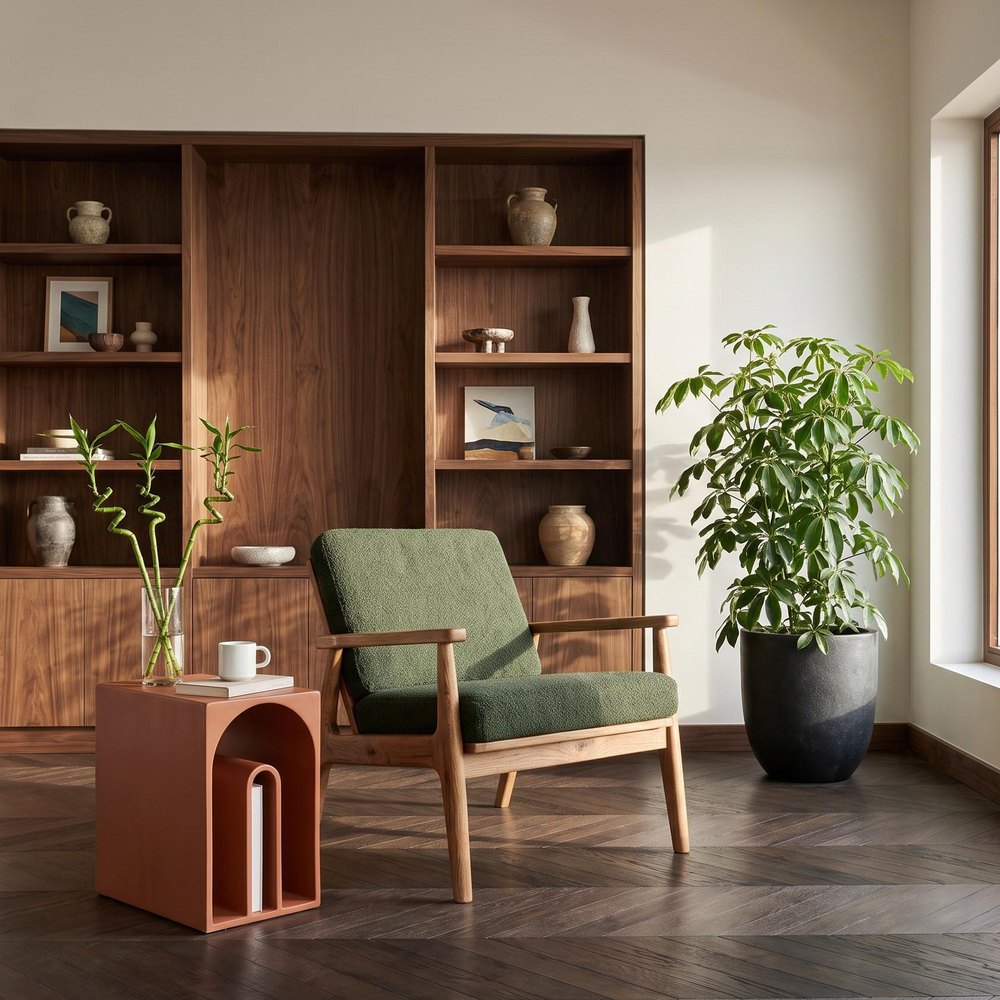 AMBIANCE
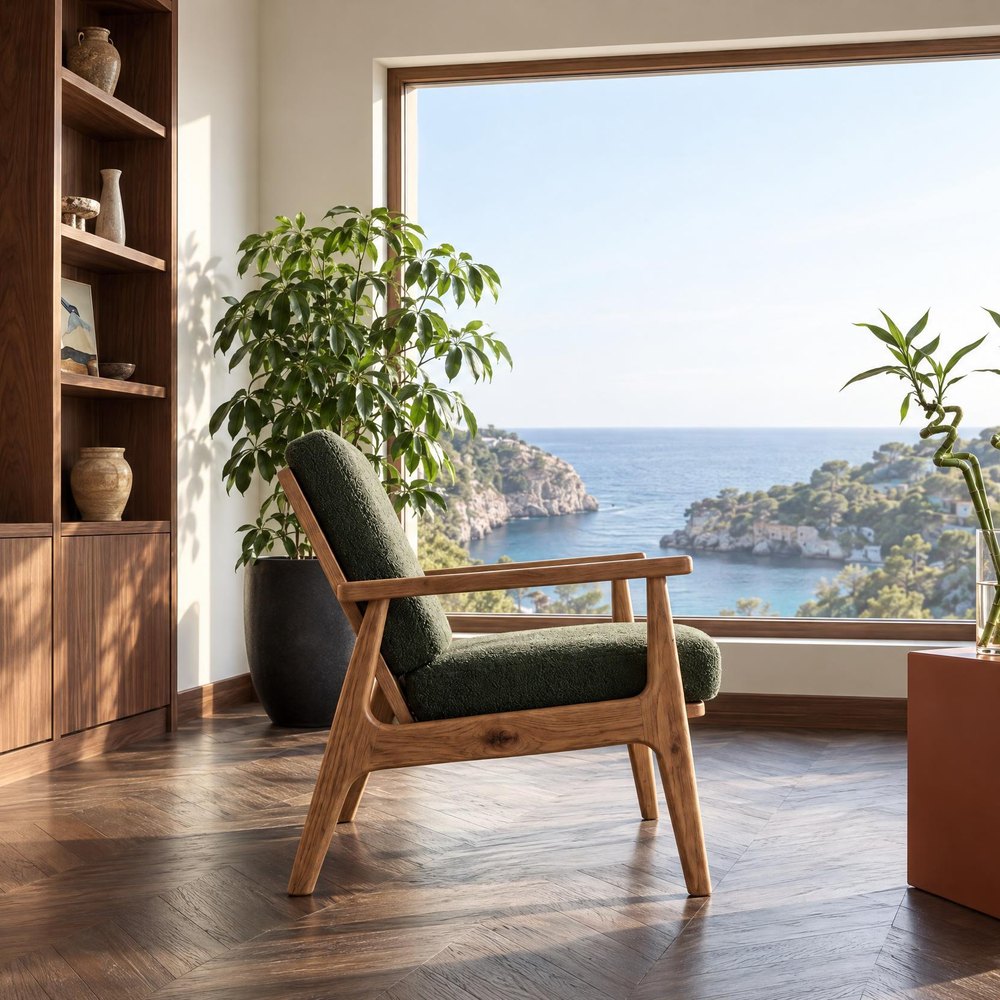 ANGLE
Photo principale et photos supplémentaires : quelle différence ?
Chaque marketplace répartit les photos d'une fiche produit en deux groupes, avec des règles différentes pour chacun.
La photo principale apparaît dans les résultats de recherche, à côté des offres concurrentes. C'est pourquoi les règles sont strictes : fond blanc, meuble entier dans le cadre, un seul exemplaire, sans texte ni graphisme. C'est aussi cette photo que l'acheteur voit en premier, avant même d'ouvrir la fiche.
Les photos supplémentaires forment la galerie de la fiche produit. Ici, on a plus de liberté : n'importe quel fond, le meuble dans un intérieur, des gros plans sur le matériau, d'autres côtés du meuble et, selon la plateforme, les dimensions avec des cotes ou un texte explicatif. Ce sont ces photos qui répondent à la question de l'acheteur : à quoi ressemblera ce meuble chez moi ?
| Photo principale | Photos supplémentaires | |
|---|---|---|
| Fond | Blanc RGB 255, 255, 255 | Au choix : intérieur, fond studio, blanc |
| Ce qu'on y voit | Le meuble entier, un seul exemplaire | Intérieur, détails, autres côtés, dimensions |
| Texte et graphismes | Interdits | Selon la plateforme : cotes, texte explicatif |
| Logo de la boutique | Interdit | Interdit |
Exigences photo des marketplaces en 2026
Nous avons vérifié les exigences le 14 novembre 2026. Pour Amazon, Cdiscount et Google Shopping, elles viennent des pages officielles. ManoMano, Leroy Merlin et Conforama publient leurs règles détaillées dans l'espace vendeur, réservé aux marchands : nous reprenons ici les guides des intégrateurs, qui peuvent différer légèrement. Les plateformes modifient leurs règles de temps en temps, donc avant un import important, consultez les règles en vigueur.
| Plateforme | Photo principale | Taille | Nombre de photos |
|---|---|---|---|
| Amazon | Blanc pur RGB 255, produit sur environ 85 % du cadre ; ambiance admise pour quelques produits, dont canapés et lits | Min. 500 px, zoom dès 1000 px, max. 10 000 px | Au moins 6 supplémentaires et une vidéo recommandés |
| Cdiscount | Fond non précisé dans l'API, le blanc reste le plus sûr | Min. 500 × 500 px, fichier jusqu'à 5 Mo | De 1 à 6, plus une vidéo YouTube |
| ManoMano | Blanc RGB 255, produit entier, sans texte ni graphisme | Min. 500 × 500 px | De 3 à 5 |
| Leroy Merlin | Sans texte dans la mesure du possible | Min. 500 × 500 px, fichier jusqu'à 10 Mo | Jusqu'à 10 |
| Conforama | Meuble de face, détouré sur fond blanc | Min. 400 px | De 1 à 5 |
| Google Shopping | Produit sur 75 à 90 % du cadre, sans texte promotionnel ni cadre | Min. 500 × 500 px, recommandé env. 1500 × 1500 px | Jusqu'à 10 supplémentaires |
Les formats JPG et PNG sont les plus sûrs : toutes ces plateformes les acceptent quand elles précisent les formats. Amazon demande le mode RGB, et non CMJN. Cdiscount accepte des fichiers jusqu'à 5 Mo, Leroy Merlin jusqu'à 10 Mo, eBay jusqu'à 12 Mo et Google jusqu'à 16 Mo. Les règles de Google Shopping s'appliquent dans Google Merchant Center, par lequel les boutiques envoient leurs produits vers les annonces et les résultats gratuits de Google. eBay accepte tous les fonds, mais sans cadre, texte ni filigrane, avec jusqu'à 24 photos d'au moins 500 px (environ 1600 px recommandés).
Maisons du Monde, Fnac/Darty, Rakuten et La Redoute publient leurs règles surtout dans l'espace vendeur. Selon les guides des intégrateurs, Maisons du Monde veut une première photo sur fond blanc et apprécie les photos d'ambiance, Fnac/Darty accepte une photo principale et 4 supplémentaires, et Rakuten jusqu'à 10 photos sur fond blanc ou transparent. La Redoute demande des photos carrées d'au moins 1200 px, sur fond blanc ou gris clair : le format horizontal n'y est pas accepté.
Le tableau donne une règle simple : une photo principale carrée sur fond blanc, en 2048 × 2048 px, respecte les exigences de chacune de ces plateformes, y compris le minimum de 1200 px de La Redoute et la taille recommandée par Google. C'est la taille des photos Sopla en 2K, la résolution standard.
Un jeu complet de photos de meuble pour une marketplace en 4 étapes
Nous préparons ci-dessous un jeu complet de photos pour un fauteuil : la photo principale, une photo avec les dimensions, des photos d'ambiance et des détails. La même démarche convient à un canapé, une table ou une commode.
Étape 1. La photo principale : un packshot sur fond blanc
Vous avez un packshot de photographe sur un fond blanc pur ? Utilisez-le comme photo principale. Si le fond est gris, irrégulier ou si la photo a été prise en entrepôt, cliquez sur NOUVELLE PHOTO, importez la photo du meuble, puis, à l'étape du style, ouvrez l'onglet STUDIO et choisissez PACKSHOT. Sopla supprime l'arrière-plan et place le meuble sur un fond exactement blanc, RGB 255, 255, 255 (10 crédits). Choisissez le format 1:1 : le carré est le plus sûr pour les miniatures sur toutes les plateformes, et La Redoute demande des photos carrées. Vérifiez la marge : sur Amazon, le meuble doit occuper environ 85 % du cadre, et sur Google Shopping entre 75 et 90 %. Nous expliquons comment préparer un bon packshot dans le guide Packshot meuble.
Étape 2. La photo avec les dimensions
Quand on achète un meuble en ligne, la question qui revient le plus souvent est de savoir s'il tiendra dans la pièce. Ouvrez le packshot et cliquez sur DIMENSIONS. Faites glisser sur la photo pour tracer une cote, puis saisissez le nombre : Sopla ajoute automatiquement l'unité, par exemple « 80 cm ». Choisissez le style des cotes, la couleur et la taille du texte et, si le meuble est proche du bord, ajoutez une marge. Cliquez sur TÉLÉCHARGER AVEC COTES : le fichier JPG garde la pleine résolution de la photo. DIMENSIONS ne coûte aucun crédit.
Une telle photo suit les bonnes pratiques de Conforama, qui recommande, selon les guides vendeurs, une troisième photo avec toutes les dimensions du meuble. ManoMano accepte aussi un texte explicatif sur les photos supplémentaires. Ajoutez la photo avec cotes à la galerie, jamais en photo principale. Leroy Merlin préfère des photos sans texte : sur cette plateforme, indiquez plutôt les dimensions dans la description.
Étape 3. Les photos d'ambiance et les détails
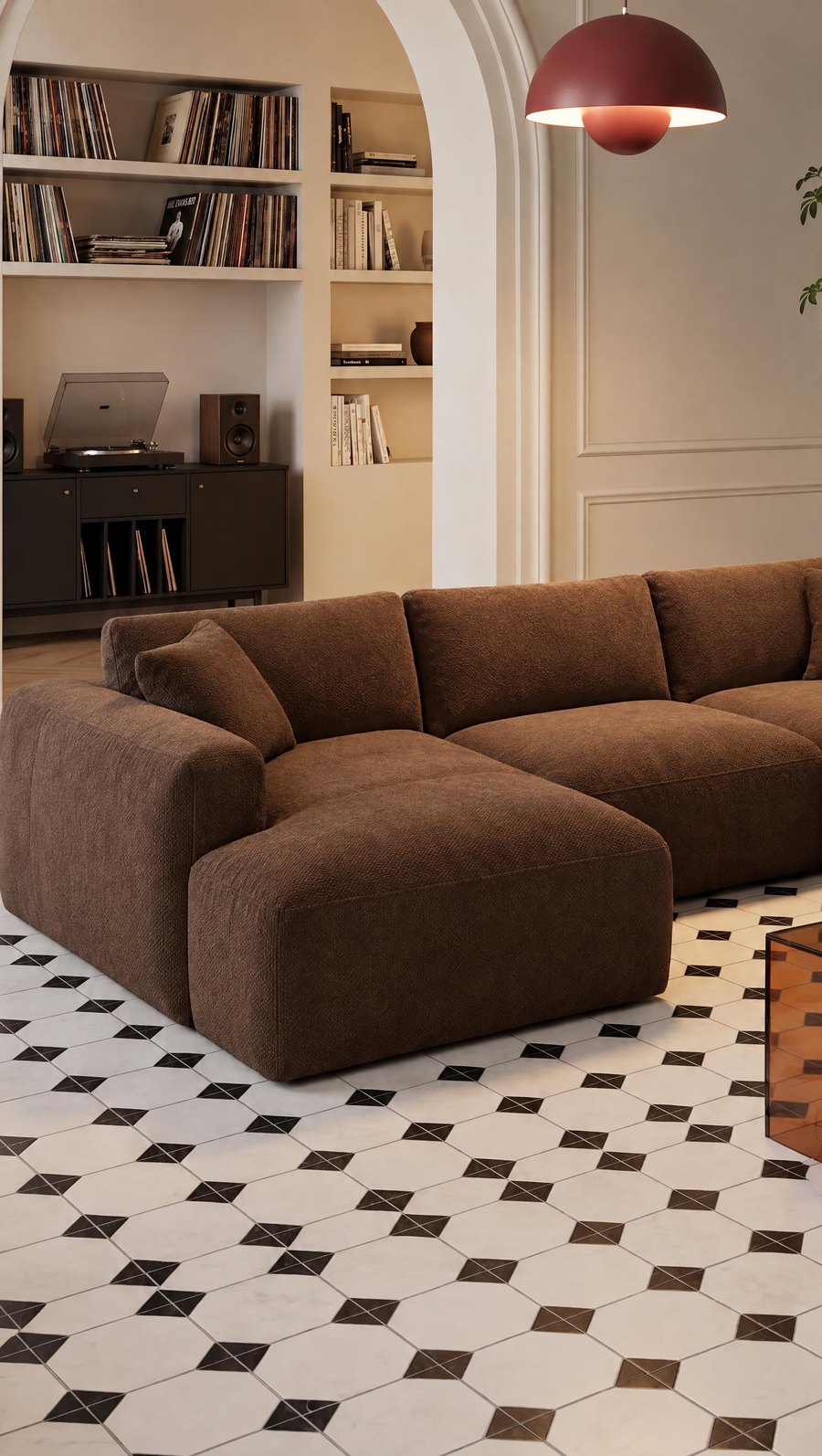
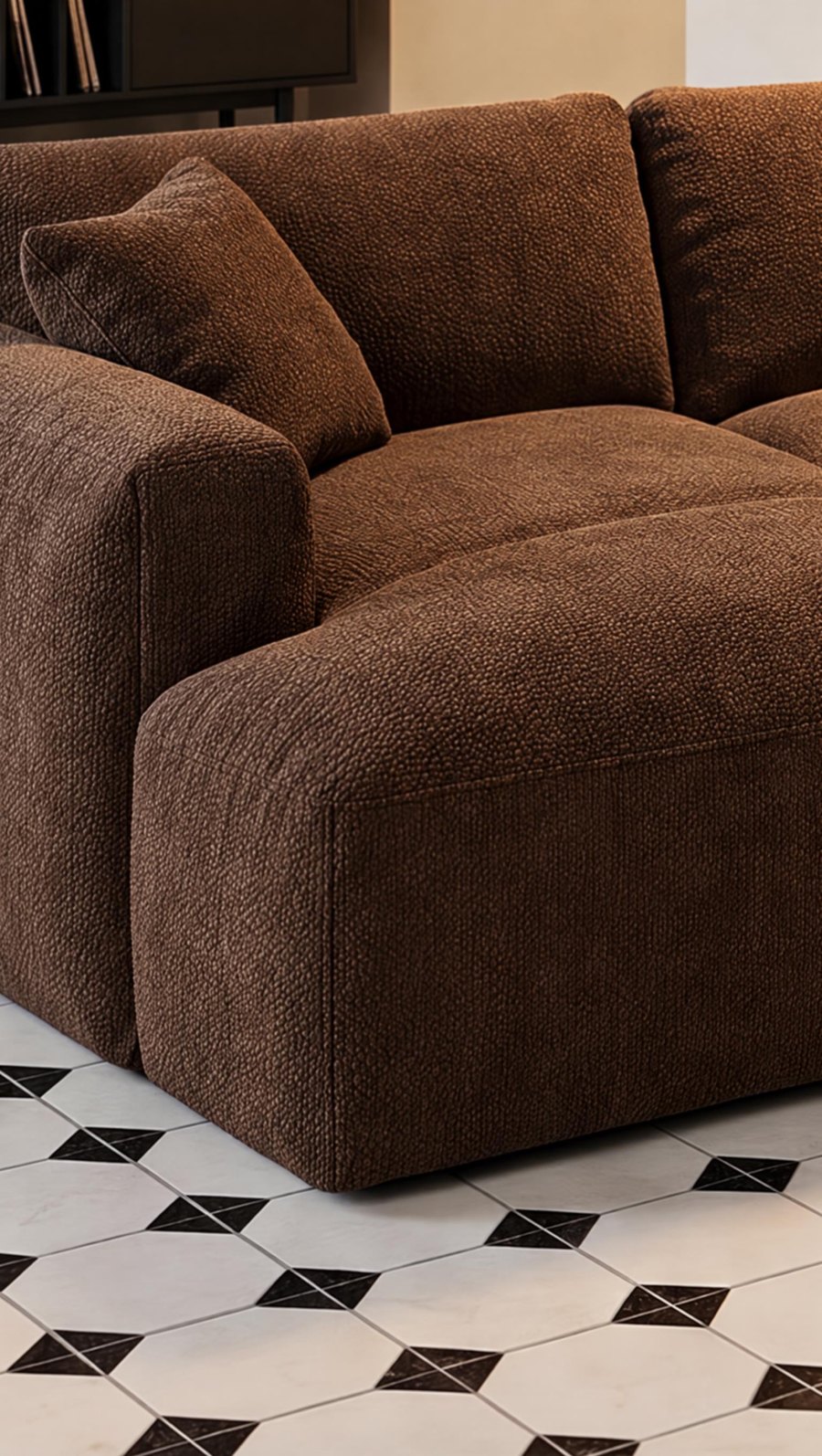
À partir du packshot, créez deux ou trois photos d'ambiance dans différents styles d'intérieur, par exemple MINIMAL CHALEUREUX, SCANDINAVE ou HAUSSMANNIEN (10 crédits chacune). Montrez un autre côté du meuble dans le même intérieur avec la modification ANGLE, et le matériau de près avec la modification ZOOM (5 crédits chacune). La photo est prête le plus souvent en une minute environ. Comparez chaque photo avec le packshot : l'angle du meuble ou un détail peut légèrement différer, et il suffit alors de créer une autre photo avec les mêmes réglages. Nous décrivons toute la démarche dans le guide Photos d'ambiance de meubles à partir d'un packshot.
 AMBIANCE
 PLUS PRÈS
 GROS PLAN
 DÉTAIL
Étape 4. Le format et la taille pour chaque plateforme
Vous choisissez le format dans l'assistant de création, avant de créer la photo. Vous pouvez ensuite recadrer vous-même la photo terminée ou en changer le format avec la modification FORMAT : Sopla définit le cadrage exact dans le nouveau format et complète les parties manquantes de la photo (5 crédits par cadrage, jusqu'à 6 à la fois). Pour la photo d'ambiance au format 4:3 que recommande Conforama, recadrez une photo 3:2 ou 5:4. La résolution 2K suffit pour toutes les marketplaces du tableau.
 3:2
 4:51:1
Formats et tailles des photos Sopla
Sopla crée les photos dans 7 formats. Voici leurs tailles dans la résolution standard 2K et les usages où ils fonctionnent le mieux :
| Format | Taille en 2K | Où l'utiliser |
|---|---|---|
| 1:1 | 2048 × 2048 px | Photo principale sur Amazon, Cdiscount, ManoMano, La Redoute et Google Shopping |
| 4:5 | 1792 × 2240 px | Galerie de la fiche produit, posts Instagram et Facebook |
| 5:4 | 2240 × 1792 px | Galerie de la fiche produit, catalogue |
| 3:2 | 2496 × 1664 px | Galerie de la fiche produit, site web |
| 2:3 | 1664 × 2496 px | Galerie de la fiche produit, Pinterest |
| 16:9 | 2720 × 1536 px | Bannières, en-têtes de site, vidéo de la fiche produit |
| 9:16 | 1536 × 2720 px | Reels et publicités verticales ; l'espace libre au-dessus et en dessous du meuble laisse de la place pour les textes et les boutons |
Ce qui peut encore servir dans une fiche produit
Une photo Sopla terminée peut encore être modifiée, et la plupart de ces modifications sont utiles dans les fiches avec variantes :
- Variantes de couleur et de matériau : les modifications COULEUR et MATÉRIAU créent jusqu'à 5 versions à la fois, chacune dans le même cadrage. Elles sont utiles dans une fiche avec variantes, où chaque couleur a ses propres photos (5 crédits chacune).
- Des personnes pour l'échelle : le bouton AJOUTER DES PERSONNES ajoute à la photo l'une des 13 scènes, par exemple une famille ou un chien. L'acheteur voit tout de suite la taille du meuble (10 crédits).
- Vidéo : une courte vidéo 1080p créée à partir de la photo, de 5 ou 10 secondes (à partir de 10 crédits). Amazon recommande une vidéo dans la fiche, et Cdiscount accepte une vidéo YouTube par produit.
- Toute une collection à la fois : quand vous mettez en vente de nombreux meubles, la série de photos crée les photos de toute la collection en une seule commande.
Combien ça coûte dans Sopla
| Ce que vous créez | Crédits |
|---|---|
| Packshot sur fond blanc (style PACKSHOT) | 10 |
| Photo avec les dimensions (DIMENSIONS) | 0 |
| Photo d'ambiance ou photo studio | 10 |
| Modification ANGLE, ZOOM, COULEUR ou MATÉRIAU | 5 |
| FORMAT | 5 par cadrage |
| Le jeu de l'exemple : packshot, dimensions, 2 photos d'ambiance, ANGLE et ZOOM | 40 |
Les plans ne diffèrent que par le nombre de crédits, et chacun comprend tous les styles et toutes les fonctionnalités. Voir les plans.
Questions fréquentes
Quel fond pour la photo principale d'un meuble sur Amazon ?
Un fond blanc pur, RGB 255, 255, 255, sans cadre, texte ni logo. Le produit occupe environ 85 % du cadre. Exception : pour quelques types de produits, dont les canapés et les lits, Amazon accepte une photo d'ambiance en photo principale.
Quelles sont les exigences photo de Cdiscount pour les meubles ?
De 1 à 6 photos d'au moins 500 × 500 px, jusqu'à 5 Mo chacune, en JPG, PNG, GIF, BMP ou WebP, plus une vidéo YouTube. L'API ne précise pas le fond : un packshot sur fond blanc pour la photo principale reste le choix le plus sûr.
Quelle taille d'image sur ManoMano ?
Selon les guides des intégrateurs, au moins 500 × 500 px pour la photo principale, sur fond blanc RGB 255, sans texte, et de 3 à 5 photos par produit. Certains guides conseillent 1000 × 1000 px. Une photo de 2048 × 2048 px couvre les deux cas.
Quel format de photo choisir pour une marketplace ?
Le carré 1:1 pour la photo principale, car il s'affiche bien dans les résultats de recherche de toutes les plateformes, et La Redoute demande des photos carrées. Dans la galerie, le 4:5, le 5:4 et le 3:2 fonctionnent aussi. Sopla crée les photos dans 7 formats, et vous changez le format d'une photo terminée avec la modification FORMAT.
Peut-on indiquer les dimensions sur la photo d'un meuble ?
Oui, sur les photos supplémentaires. Selon les guides vendeurs, Conforama recommande même une photo avec toutes les dimensions du meuble. Leroy Merlin préfère des photos sans texte : là, indiquez les dimensions dans la description. Dans Sopla, vous tracez les cotes avec la fonction DIMENSIONS, sans crédits.
Combien de photos de meuble mettre dans une fiche produit ?
Assez pour que l'acheteur voie le meuble sous tous les angles, dans un intérieur et de près : en général 6 à 8. Amazon recommande au moins 6 photos supplémentaires, Cdiscount en accepte jusqu'à 6, Leroy Merlin jusqu'à 10 et eBay jusqu'à 24. ManoMano et Conforama en prévoient jusqu'à 5.
La résolution 2K suffit-elle pour une marketplace ?
Oui. Les photos 2K font au moins 2048 px sur le côté le plus long, soit plus que ce qu'exige chaque plateforme du tableau, y compris La Redoute (1200 px minimum).
Le meuble sur la photo d'ambiance est-il identique à celui du packshot ?
Dans la plupart des photos, oui, car Sopla part de votre packshot. Il arrive toutefois que l'angle du meuble ou un détail change : avant d'importer les photos sur une marketplace, comparez chacune avec le packshot, et si besoin créez une autre photo avec les mêmes réglages.
Préparez un jeu complet de photos pour vos fiches produits : packshot, dimensions et photos d'ambiance au même endroit.
Série de photos de meubles : les photos de toute une collection en une seule fois
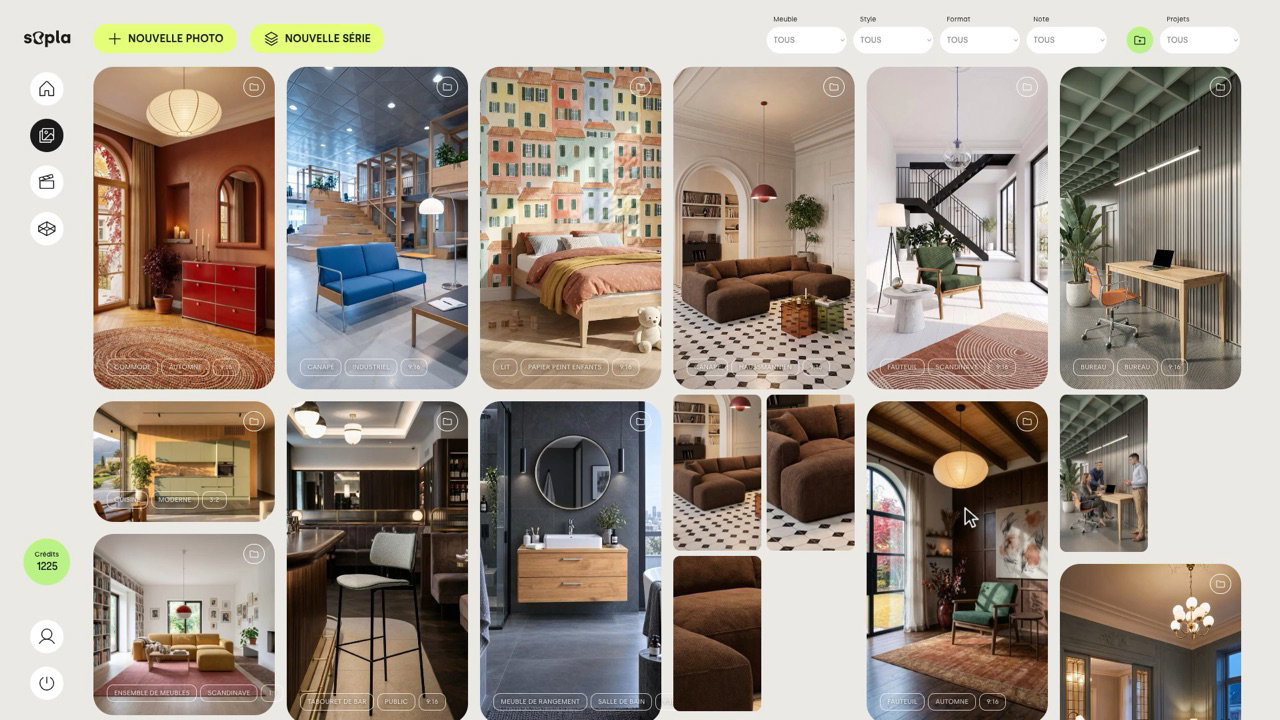
La série de photos de Sopla.app crée les photos de plusieurs meubles en une seule fois. Vous choisissez les packshots, Sopla reconnaît le type de chaque meuble, et vous attribuez les styles, les formats et les réglages à tout un groupe de meubles en même temps ou à chaque meuble séparément. Un seul clic sur CRÉER lance toute la série, de trois photos d'un seul meuble à 200 photos de toute une collection. Vous trouverez ci-dessous toute la démarche étape par étape.
La série de photos, qu'est-ce que c'est ?
La série de photos est la deuxième façon de créer des photos dans Sopla, à côté de l'assistant de création d'une photo. Le bouton NOUVELLE SÉRIE se trouve dans la galerie, à côté de NOUVELLE PHOTO. L'assistant vous guide pour un meuble et un style. La série réunit plusieurs meubles dans un seul tableau, et chaque meuble peut avoir plusieurs styles.
| Assistant de création | Série de photos | |
|---|---|---|
| Meubles à la fois | 1 | jusqu'à 50 |
| Styles par meuble | 1 | plusieurs, chaque style donne une photo distincte |
| Photos à la fois | jusqu'à 5 | jusqu'à 200 |
| Réglages | pour un seul meuble | pour un groupe de meubles en même temps ou pour chaque meuble séparément |
| Prix d'une photo | 10 crédits | 10 crédits |
Choisissez la série quand vous avez une nouvelle collection, une mise à jour saisonnière du catalogue ou plusieurs modèles qui doivent recevoir des photos dans les mêmes styles. L'assistant reste là pour les photos uniques et les essais rapides.
La série de photos étape par étape
Étape 1. Choisissez les meubles
Cliquez sur NOUVELLE SÉRIE. Choisissez des packshots dans votre bibliothèque ou importez de nouveaux fichiers : JPG ou PNG de 10 Mo maximum, jusqu'à 50 packshots par série. Sopla reconnaît le type de chaque meuble, par exemple CANAPÉ, FAUTEUIL ou POUF. En cas de doute, VÉRIFIER apparaît à côté du meuble : vous confirmez le type ou vous en choisissez un autre. Un packshot dont le type est déjà défini va directement dans le tableau.
Étape 2. Attribuez les réglages dans le tableau
Chaque meuble occupe une ligne du tableau, et les colonnes reprennent les choix de l'assistant de création : type de meuble, réglages, style ou intérieur, format, éclairage et nombre de photos. Au-dessus du tableau, vous sélectionnez les meubles : tous à la fois, tous ceux d'un même type, par exemple tous les canapés, ou des lignes isolées. Vous leur attribuez ensuite le style, le format, le réglage et l'éclairage en un seul choix. Vous pouvez aussi modifier chaque meuble séparément, dans sa ligne.
Étape 3. Vérifiez le coût et le récapitulatif
En bas du tableau, vous voyez tout de suite combien de photos seront créées, combien de crédits elles coûteront et combien il vous en restera. Dans le récapitulatif, vous vérifiez chaque photo de la série, vous donnez un nom au projet et vous cliquez sur CRÉER.
Étape 4. Retrouvez les photos dans la galerie
Les photos arrivent dans un nouveau projet de la galerie et y apparaissent une à une. Vous pouvez fermer la page, la création de la série continue. Comparez chaque photo avec le packshot : l'angle du meuble ou un détail peut légèrement différer. Vous corrigerez une telle photo avec la modification ANGLE, ou vous la recréerez dans l'assistant de création.
Comment configurer plusieurs meubles à la fois
C'est la sélection par groupes qui fait gagner le plus de temps. Quelques règles utiles :
- Sélectionnez d'abord, attribuez ensuite. La pastille d'un type, par exemple CANAPÉ 3, sélectionne tous les canapés. Tous les meubles sélectionne tout le tableau. La modification ne s'applique qu'aux meubles sélectionnés.
- Style et intérieur : plusieurs à la fois. Chaque style choisi donne une photo distincte. Un fauteuil avec deux styles, par exemple HIVER et SCANDINAVE, donnera deux photos. Si un style ne convient pas à un meuble, Sopla l'ignore et vous indique de quel meuble il s'agit.
- Format : un seul par meuble. Chaque photo de la série est créée séparément, donc deux formats donneraient deux aménagements différents. Vous créerez ensuite le même cadrage dans un autre format avec la modification FORMAT.
- Nombre par style : de 1 à 5. Avec le nombre 2, chaque style donne deux photos différentes, et vous choisissez la meilleure.
- Vos propres intérieurs. Dans la fenêtre de choix du style, l'onglet VOS INTÉRIEURS vous permet de choisir un intérieur enregistré, par exemple votre showroom. Chaque intérieur donne une photo distincte, au prix d'une photo normale.
- Les réglages de l'assistant de création. Canapé avec table basse, table avec chaises et les autres réglages s'attribuent à tous les meubles d'un même type. Dans la fenêtre des réglages, vous ajoutez aussi votre propre meuble d'accompagnement et des photos de l'arrière et du côté du meuble.
- Annulation. Chaque modification s'annule avec le bouton Annuler ou le raccourci Ctrl+Z (sur Mac, Cmd+Z).
Exemple : cinq meubles, huit photos
La série de la vidéo : trois canapés, un fauteuil et un pouf, tous au format 9:16. Les canapés ont reçu le réglage Avec table basse, et toute la série le style HIVER. Nous avons ajouté un deuxième style à trois meubles et remplacé HIVER par BUREAU pour l'un des canapés.
| Meuble | Styles | Photos |
|---|---|---|
| Canapé d'angle en U, chocolat | HIVER, MODERNE | 2 |
| Canapé modulable, jaune | HIVER | 1 |
| Canapé de bureau, bleu | BUREAU, CONTRASTE | 2 |
| Fauteuil, vert | HIVER, SCANDINAVE | 2 |
| Pouf | HIVER | 1 |
| Total | 8 photos, 80 crédits |
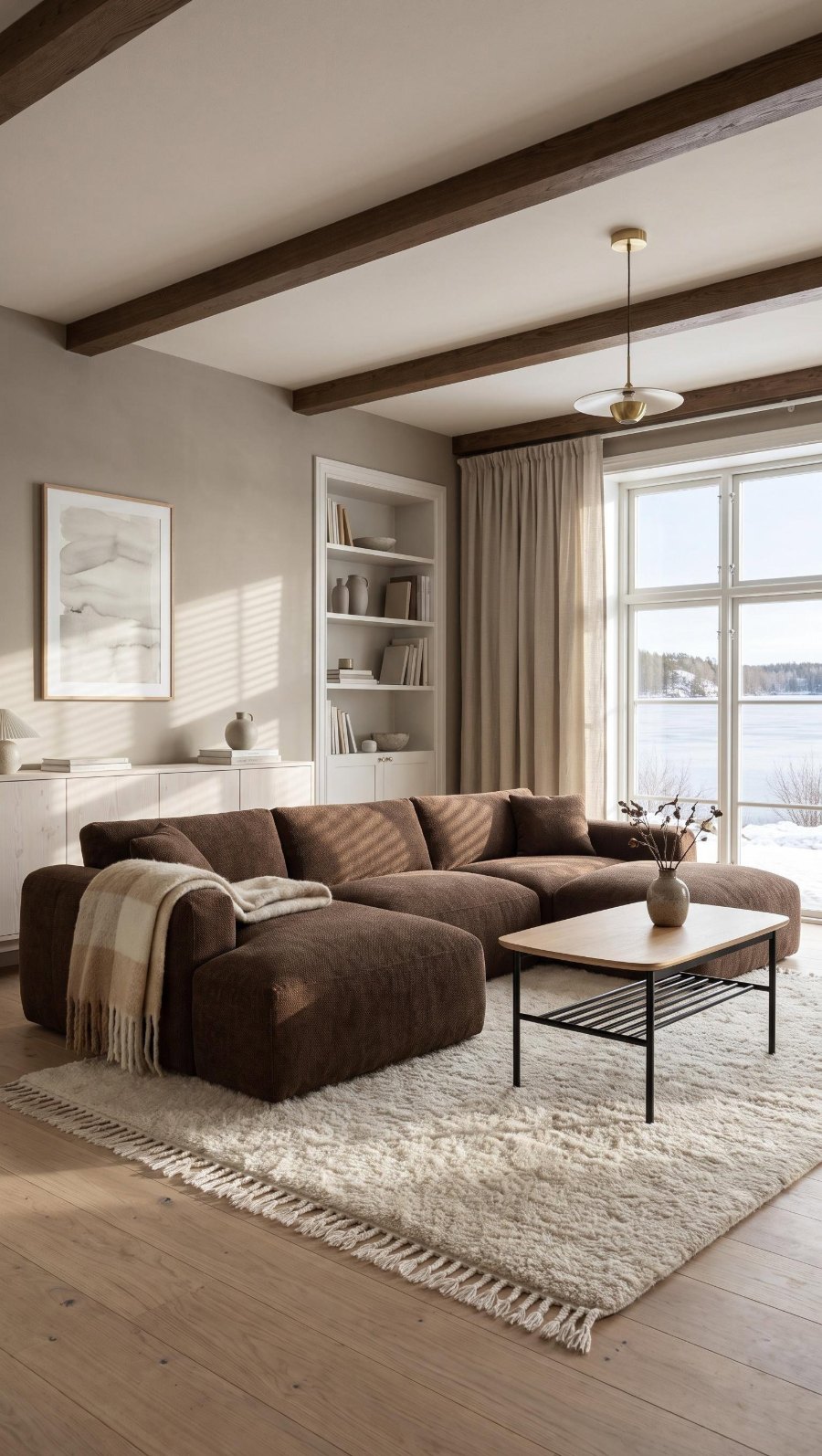 HIVER
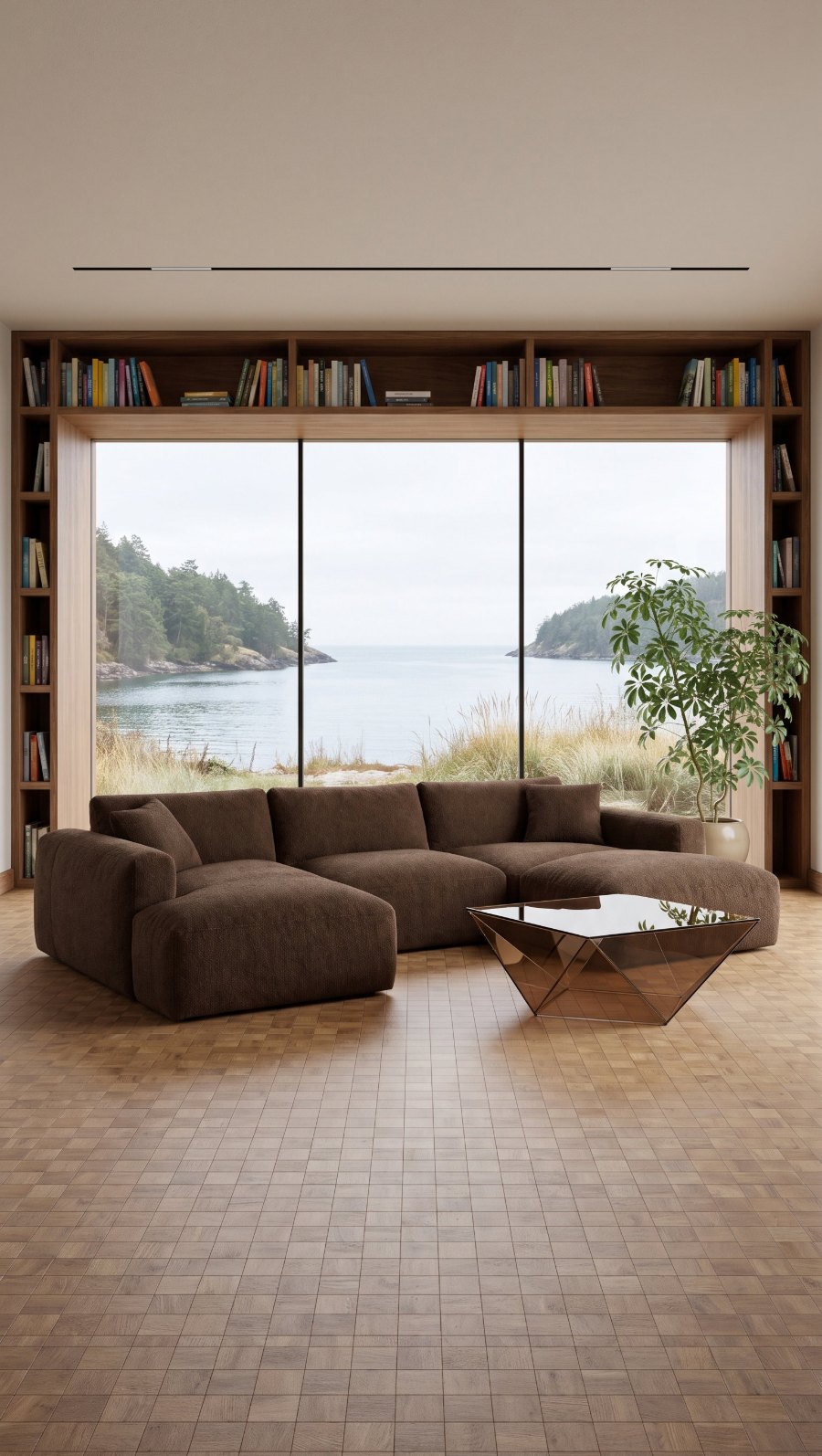 MODERNE
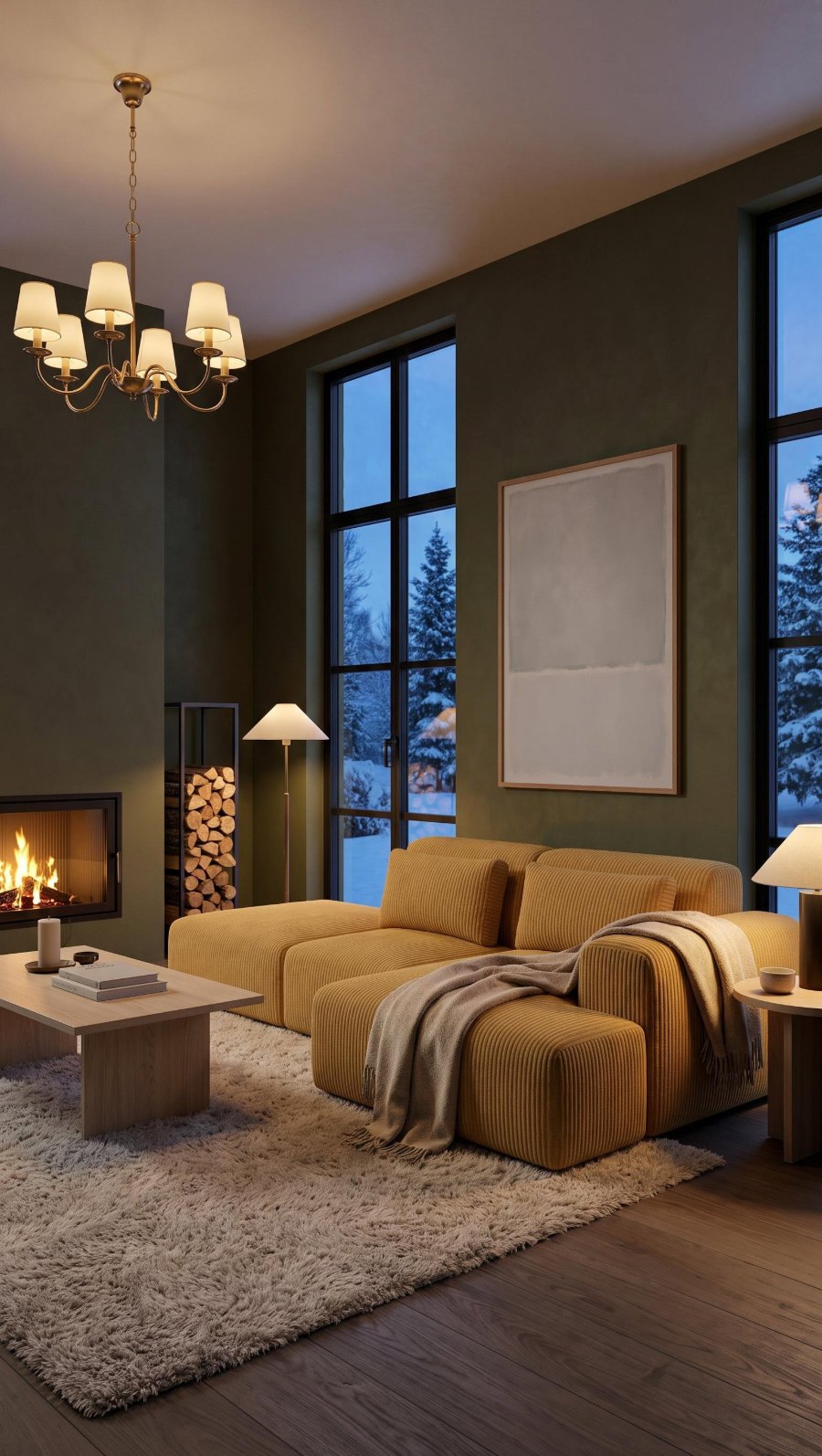 HIVER
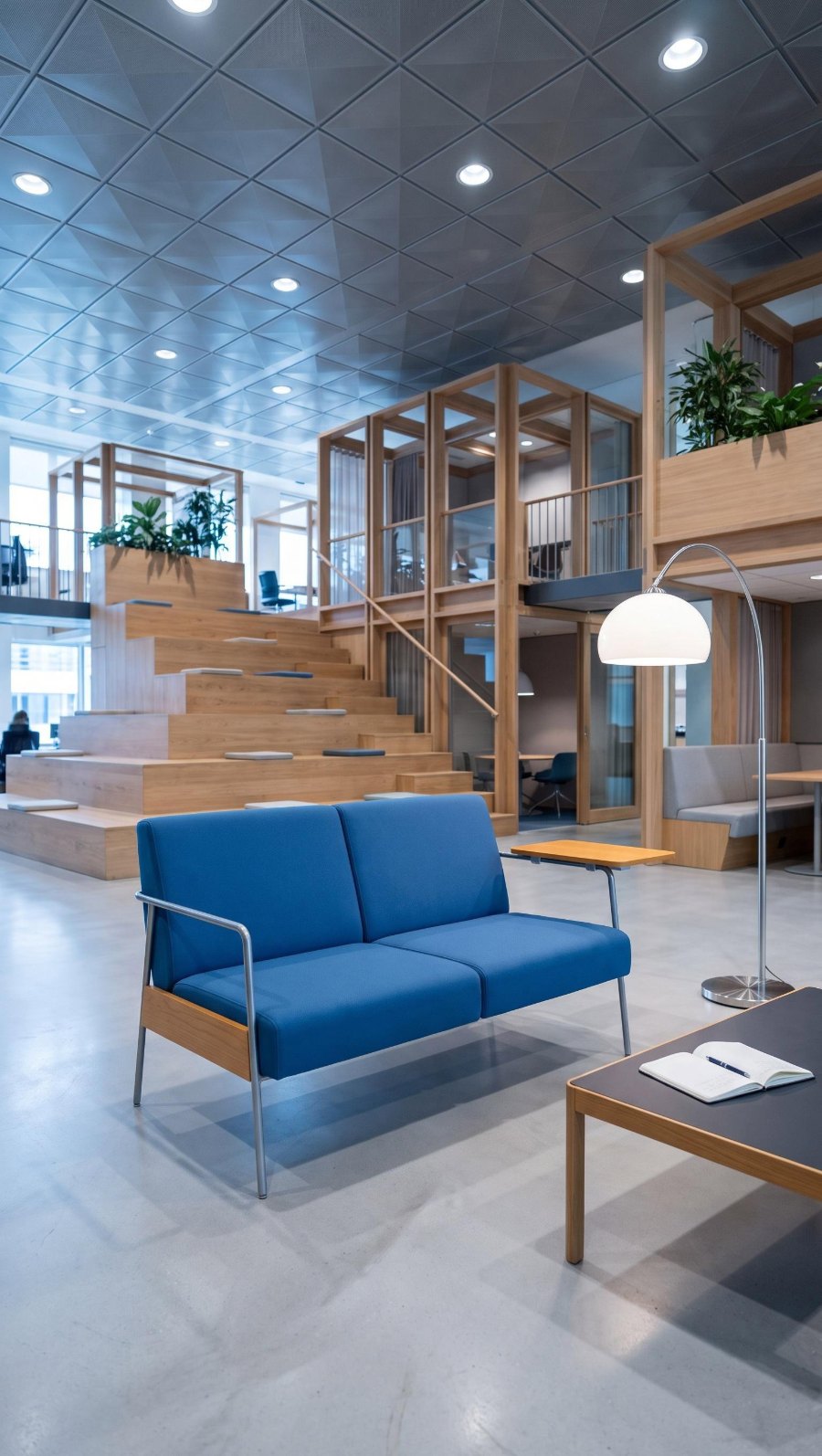 BUREAU
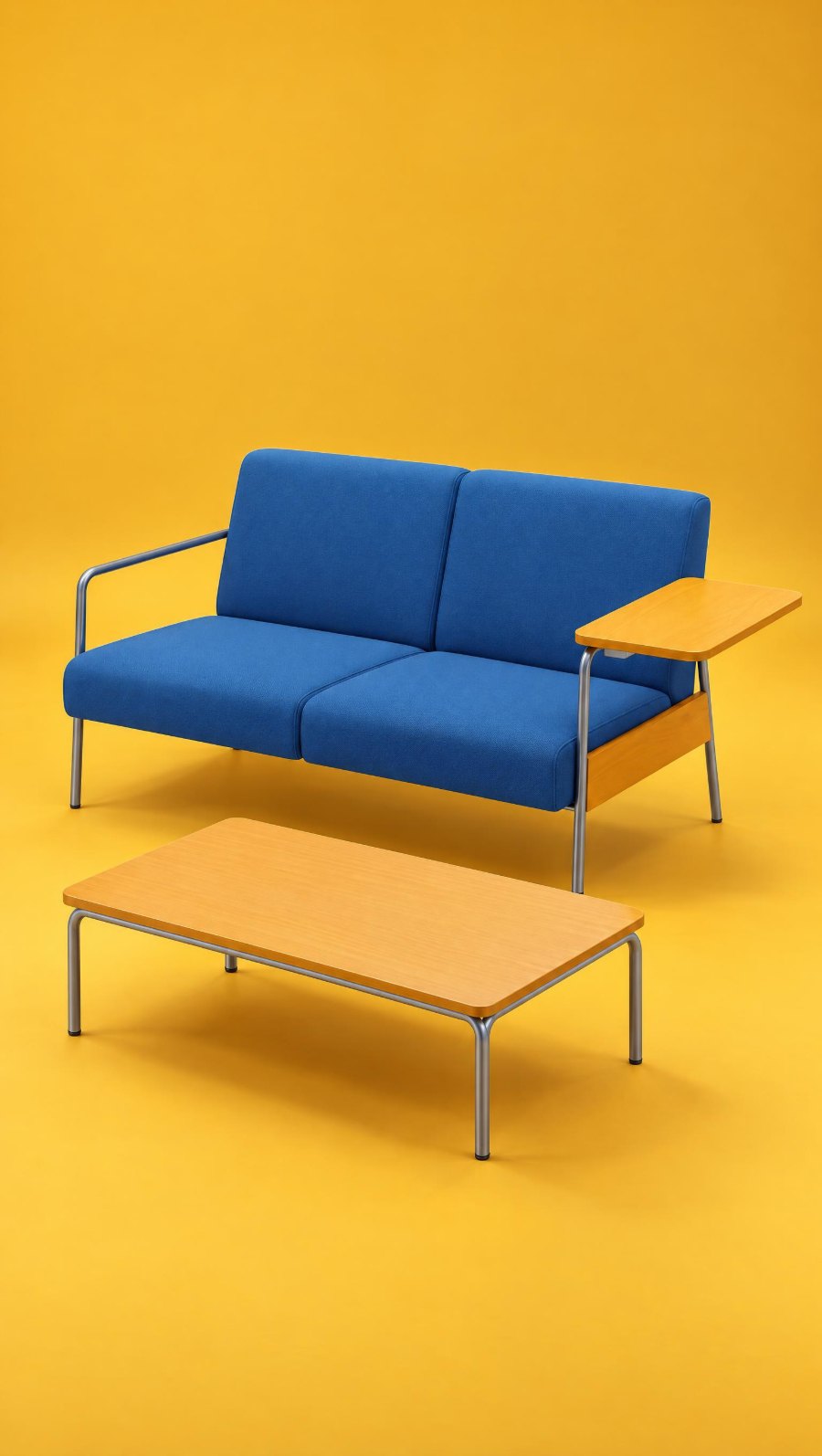 CONTRASTE
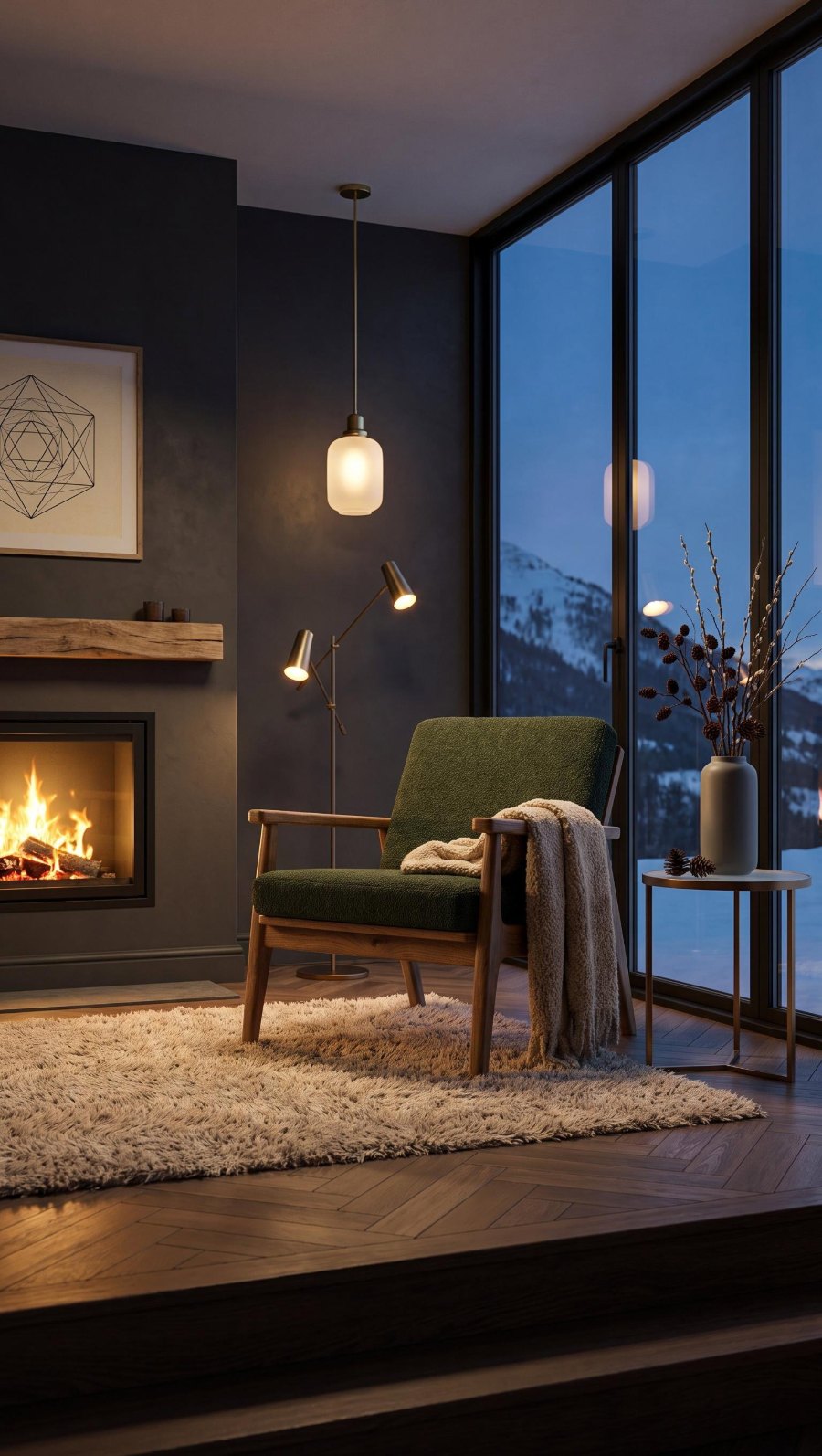 HIVER
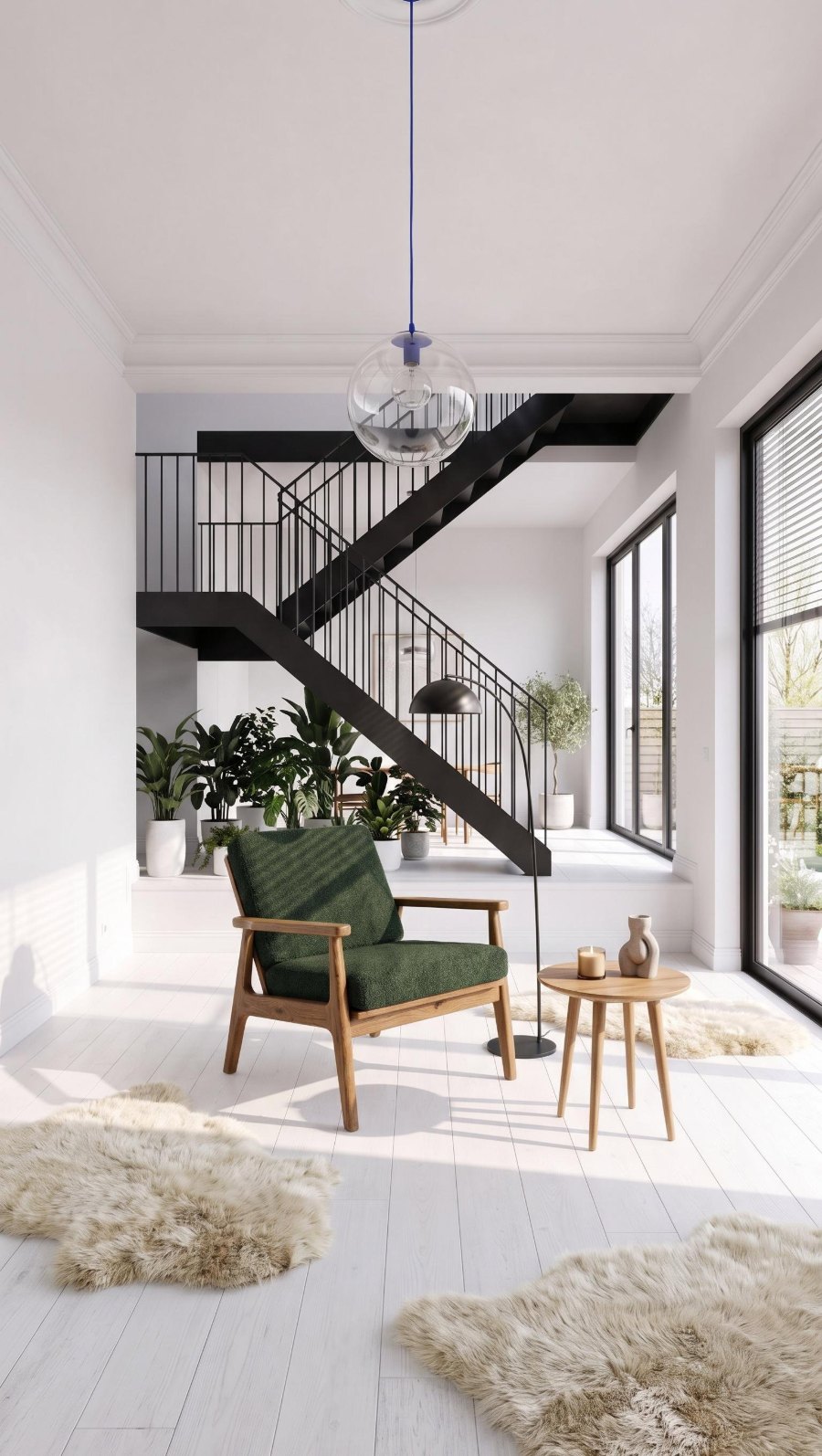 SCANDINAVE
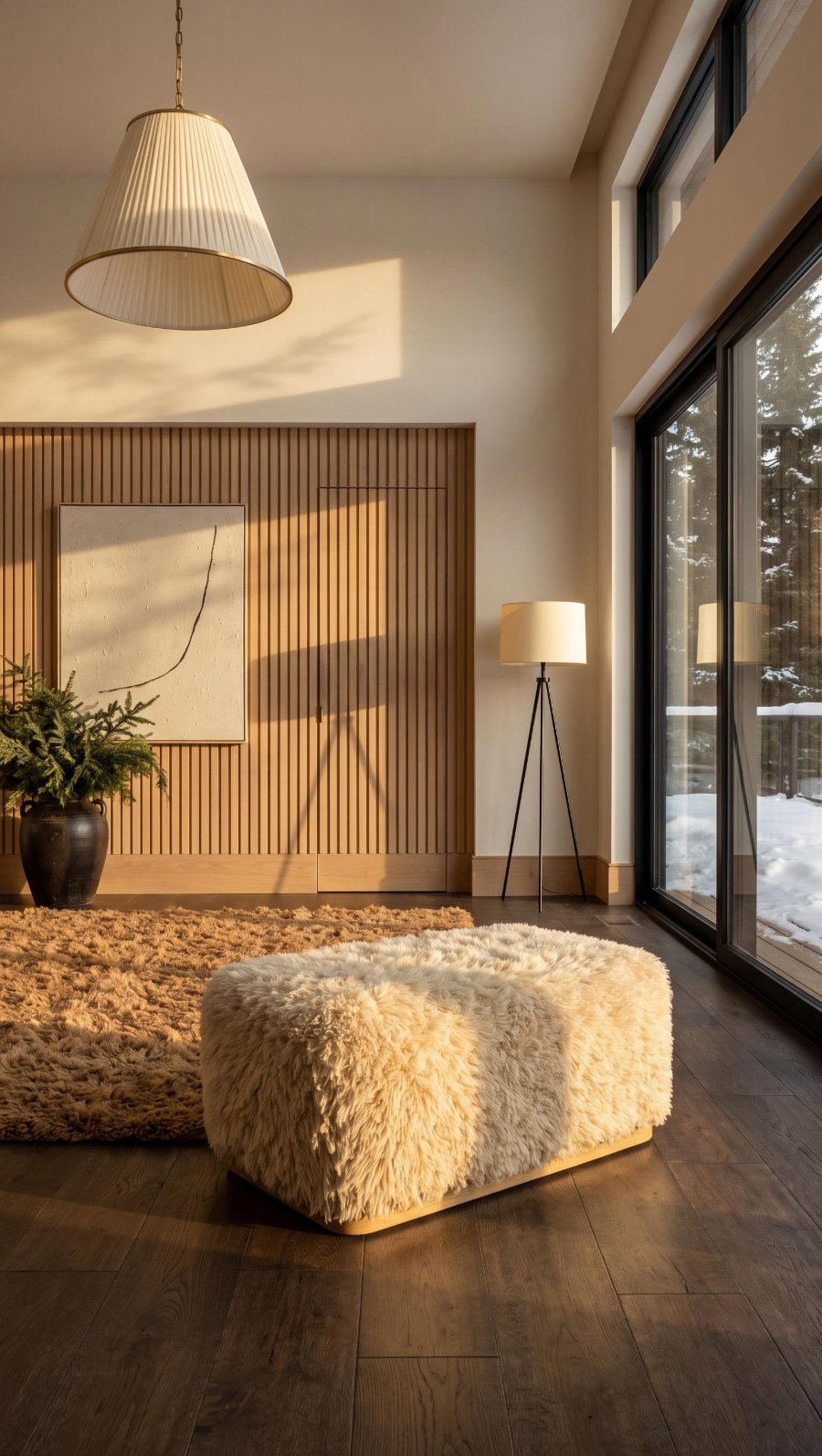 HIVER
Combien coûte une série de photos
Une photo dans une série coûte autant que dans l'assistant de création : 10 crédits. Les crédits sont débités une seule fois pour toute la série, au moment du clic sur CRÉER. Si une photo ne peut pas être créée, ses crédits reviennent sur votre compte.
| Série | Photos | Crédits |
|---|---|---|
| 1 meuble dans 3 styles | 3 | 30 |
| 5 meubles, comme dans la vidéo | 8 | 80 |
| 20 meubles dans 2 styles | 40 | 400 |
| 50 meubles dans 4 styles (le maximum pour une série) | 200 | 2000 |
Si vos crédits ne suffisent pas, le récapitulatif indique combien il en manque. Vous pouvez recharger vos crédits ou, en un clic, réduire la série à ce que permet votre solde : un style par meuble. Les plans ne diffèrent que par le nombre de crédits, et la série de photos est incluse dans chacun. Voir les plans.
Que faire ensuite des photos de la série
Les photos d'une série sont des photos ordinaires de la galerie : tout ce qui fonctionne sur les photos de l'assistant de création fonctionne aussi sur elles.
- FORMAT : la même photo dans un autre format, par exemple 1:1 pour la boutique en ligne et 9:16 pour les reels.
- ANGLE : le meuble vu d'un autre côté sur le même fond, à partir de votre packshot du côté ou de l'arrière.
- COULEUR et MATÉRIAU : d'autres variantes du meuble sur la même photo.
- AJOUTER DES PERSONNES : le meuble en situation, avec des personnes ou des animaux.
- Vidéo : une courte vidéo créée à partir de la photo terminée, pour les reels et la publicité.
Questions fréquentes
Combien de meubles et de photos une série peut-elle contenir ?
Jusqu'à 50 packshots et jusqu'à 200 photos en une seule fois. Pour une collection plus grande, répartissez-la sur plusieurs séries.
Une photo coûte-t-elle moins cher dans une série que dans l'assistant de création ?
Non, le prix est le même : 10 crédits par photo. La série fait gagner du temps, car vous configurez plusieurs meubles à la fois et lancez tout en un seul clic.
Chaque meuble de la série peut-il avoir un style différent ?
Oui. Vous attribuez le style à un groupe de meubles ou à un seul meuble, et chaque meuble peut avoir plusieurs styles. Chaque style donne une photo distincte.
Puis-je utiliser mon propre intérieur dans une série ?
Oui. Dans la fenêtre de choix du style, ouvrez l'onglet VOS INTÉRIEURS. Un intérieur compte comme un style : chacun donne une photo distincte, au prix d'une photo normale.
Comment Sopla sait-il de quel meuble il s'agit ?
Sopla reconnaît le type de meuble à partir du packshot. En cas de doute, il signale le meuble avec la pastille VÉRIFIER, et vous confirmez le type ou vous en choisissez un autre. Votre choix est enregistré avec le packshot pour les photos suivantes.
Combien de temps prend la création d'une série ?
Une photo est prête le plus souvent en une minute environ. Les photos de la série apparaissent une à une dans le projet, et une série plus grande demande plus de temps. Inutile d'attendre sur la page : vous pouvez la fermer.
Puis-je créer une même photo dans plusieurs formats ?
Dans une série, chaque meuble a un seul format. Vous créerez ensuite le même cadrage dans un autre format avec la modification FORMAT sur la photo terminée.
Que faire si une photo de la série ne me convient pas ?
Comparez-la avec le packshot. Vous corrigerez l'angle du meuble avec la modification ANGLE, et vous recréerez la photo entière dans l'assistant de création, avec les mêmes réglages.
Puis-je créer une série sur mon téléphone ?
Non. L'application Sopla fonctionne sur ordinateur, dans le navigateur.
Vous avez une collection à photographier ? Importez vos packshots et créez votre première série.
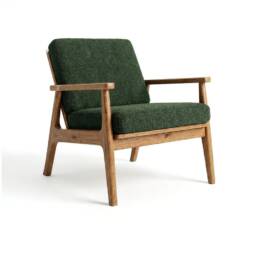
Packshot meuble : qu'est-ce que c'est, comment le préparer et qu'en faire ensuite
Un packshot est une photo du produit seul sur un fond uni, le plus souvent blanc, sans décor ni accessoires. Dans le secteur du meuble, le packshot est la photo de base de chaque modèle : il montre la forme, le matériau et la couleur du meuble, et les boutiques en ligne comme les marketplaces l'utilisent comme photo principale. Un packshot meuble n'a pas forcément besoin d'être pris en studio : dans Sopla.app, vous pouvez le créer même à partir d'une simple photo du meuble prise en entrepôt. Vous en créerez ensuite des photos sur fond studio coloré, des photos d'ambiance et des photos avec des personnes.
PHOTO EN ENTREPÔTPACKSHOTQu'est-ce qu'un packshot ?
Un packshot est une photo du produit détouré : le meuble se trouve sur un fond blanc ou uni, sous une lumière homogène, sans aucun autre objet dans le cadre. Le terme vient de la publicité, où le « pack shot » désignait le plan du produit dans son emballage à la fin d'un spot. Aujourd'hui, on appelle ainsi toute photo catalogue du produit seul.
Le packshot répond à la question « à quoi ressemble exactement ce meuble ? ». À la question « à quoi ressemblera-t-il chez moi ? », ce sont d'autres types de photos qui répondent, et elles se créent à partir du packshot :
| Ce qu'on y voit | Où l'utiliser | |
|---|---|---|
| Packshot | Le meuble seul sur fond blanc ou uni | Photo principale en boutique en ligne et sur les marketplaces, comparatifs de variantes, catalogue |
| Photo studio | Le meuble sur un fond studio coloré, avec une ombre et une lumière de studio | Réseaux sociaux, publicité, bannières, couvertures de catalogue |
| Photo d'ambiance | Le meuble dans un intérieur aménagé | Galerie de la page produit, catalogue, campagnes saisonnières |
| Photo avec des personnes | Le meuble en situation, avec des personnes ou des animaux | Publicité, réseaux sociaux, échelle du meuble |
Un packshot à partir d'une photo prise en entrepôt ou en showroom
Tous les meubles n'ont pas de photo de studio. Souvent, il n'existe qu'une photo prise au téléphone dans l'entrepôt, l'atelier de production ou le showroom, avec des étagères, des cartons et d'autres meubles en arrière-plan. Cette photo suffit aussi pour créer un packshot :
- téléversez la photo du meuble comme packshot et choisissez le type de meuble,
- à l'étape du style, ouvrez l'onglet STUDIO et choisissez PACKSHOT,
- choisissez le format et cliquez sur CRÉER.
Sopla supprime l'arrière-plan et place le meuble sur un fond blanc. La photo coûte 10 crédits et elle est prête le plus souvent en une minute environ. Vous téléchargez le packshot terminé et l'utilisez comme n'importe quelle autre photo, y compris comme point de départ pour d'autres photos.
Pour un bon résultat, la photo d'entrepôt doit montrer le meuble entier, net et bien dégagé : pas de cartons devant les pieds, pas d'autres meubles contre ses côtés. Comparez le packshot terminé avec la photo d'origine : l'angle du meuble ou un détail peut légèrement différer.
Photographie packshot de meuble : comment préparer une bonne photo
Le packshot est généralement réalisé par un photographe en studio ou par le fabricant dans son propre atelier. Vous pouvez aussi le faire vous-même si vous disposez d'un fond clair et d'un éclairage homogène. Quelle que soit la personne qui prend la photo, vérifiez cinq points :
- Le meuble entier dans le cadre. Sans pieds, côtés ni dossier coupés, avec une petite marge autour du meuble.
- Un fond uni et clair. Blanc ou d'une seule couleur, sans plis, sans ombres sur le mur et sans autres objets.
- Une lumière douce et homogène. On distingue la texture du tissu, le veinage du bois et les coutures, et les ombres restent légères.
- Le meuble net d'un bout à l'autre. Du bord avant de l'assise jusqu'au dossier. Un téléphone sur trépied convient aussi, si la lumière est suffisante.
- Les mêmes conditions pour toutes les prises de vue. Même distance, même hauteur d'appareil et même lumière, pour que les packshots des différents côtés s'accordent entre eux.
Un seul packshot ne suffit pas pour une page produit. Le client veut voir le meuble sous plusieurs angles : pour chaque modèle, mieux vaut préparer une série complète de prises de vue.
| Prise de vue | À quoi elle sert |
|---|---|
| Face de trois quarts (3/4) | Photo principale : c'est elle qui montre le mieux la forme du meuble |
| De face | Comparaison des variantes et nuanciers de couleurs |
| Côté | Profil, profondeur d'assise, forme des pieds |
| Dos | Finition de l'arrière, importante pour les meubles placés au milieu de la pièce |
| Détail | Tissu, coutures, ferrures, pieds |
| Autre version du meuble | Canapé déplié, armoire ouverte, table avec rallonge |
Que faire ensuite du packshot : les fonds studio
L'étape la plus simple après le packshot, c'est la photo studio. Le meuble reste seul dans le cadre, mais il reçoit un fond coloré, une ombre et une lumière comme dans un studio photo. Sur les réseaux sociaux et dans la publicité, ces photos se démarquent mieux qu'un fond blanc, tout en gardant l'attention sur le produit.
Dans Sopla, les fonds studio se trouvent à l'étape du choix du style, dans l'onglet STUDIO :
| Style | Quel fond | Quand le choisir |
|---|---|---|
| ASSORTI | Dans la couleur du meuble | Photos calmes et élégantes, ton sur ton avec le produit |
| CONTRASTE | Dans une couleur qui contraste avec le meuble | Publicités et posts qui doivent arrêter le regard |
| CLAIR | Clair, blanc cassé | Catalogue, site web, photos pour des mises en page claires |
| SOMBRE | Sombre | Collections premium, fort contraste avec le bois clair et le tissu |
| PACKSHOT | Blanc, arrière-plan supprimé | Photo principale sur les marketplaces, packshot propre à partir de n'importe quelle photo |
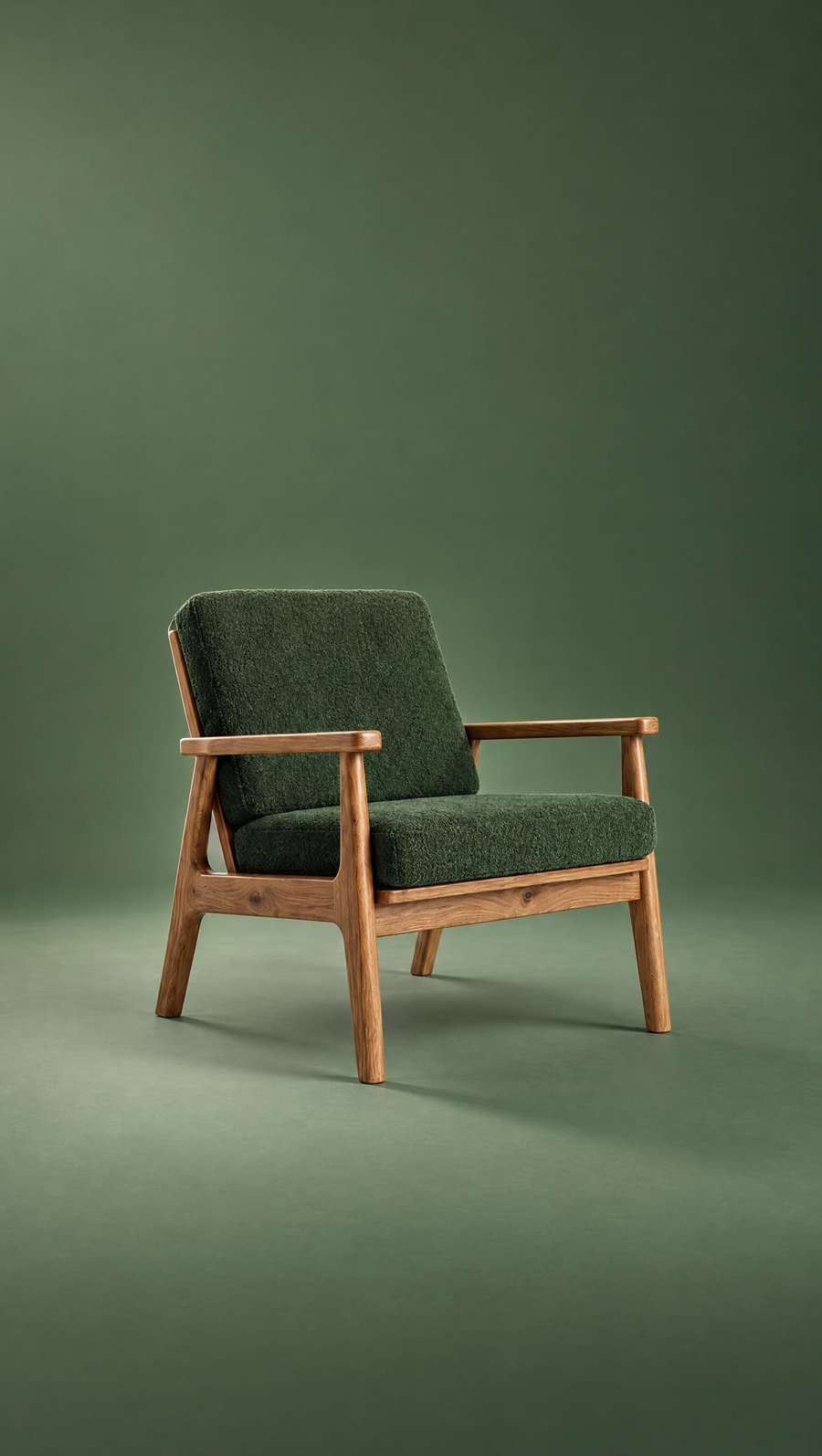 ASSORTICONTRASTE
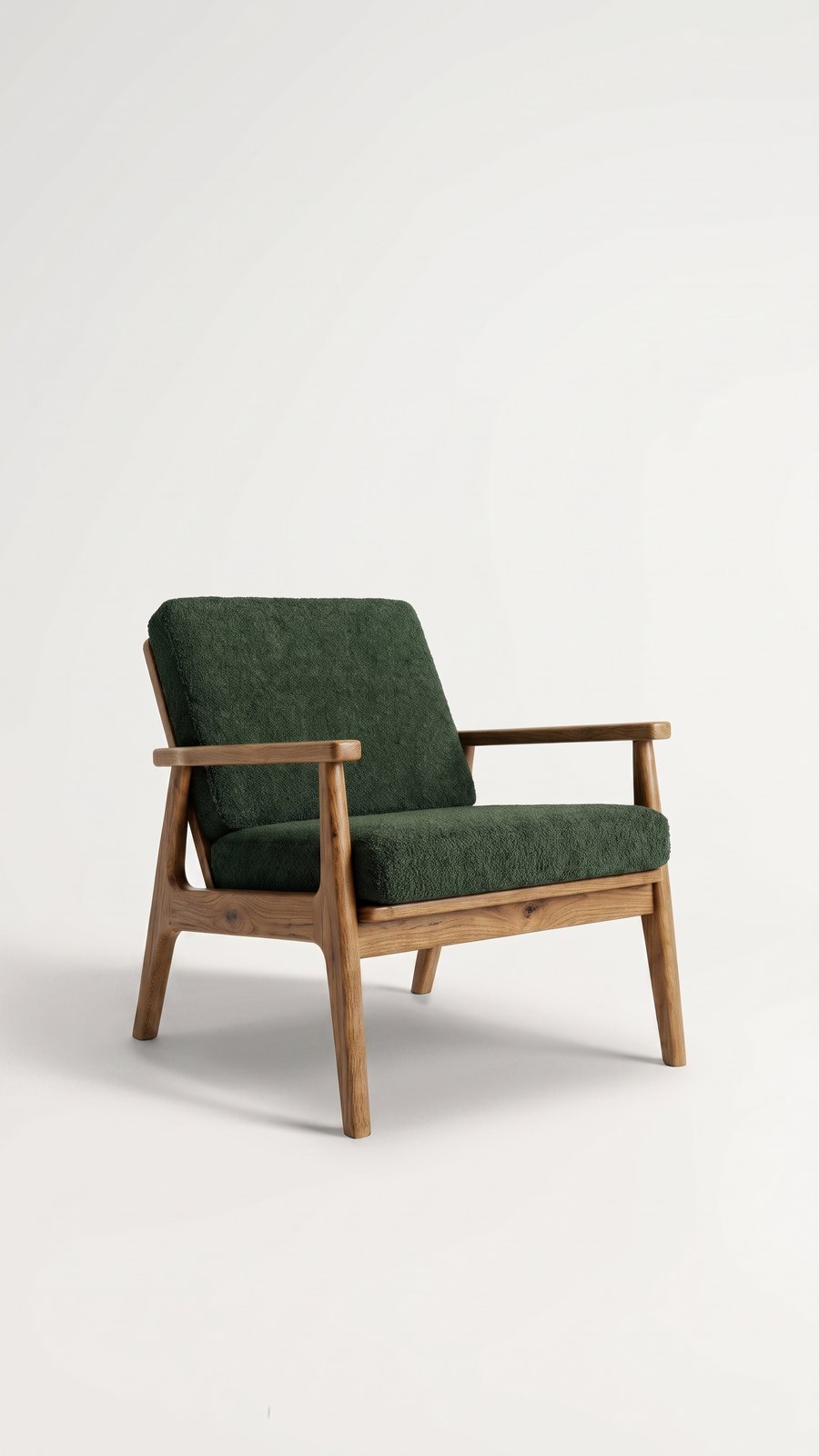 CLAIR
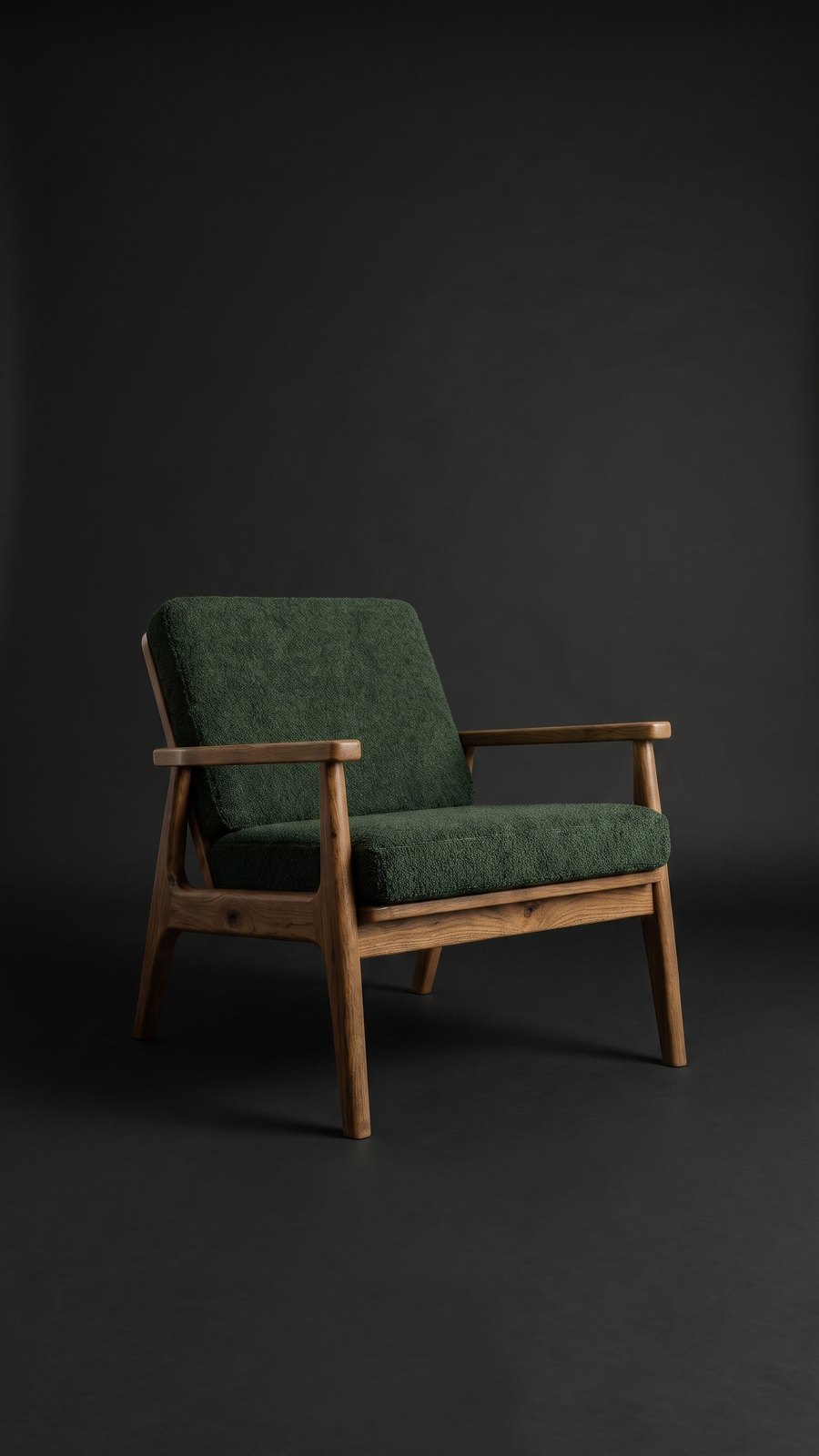 SOMBRE
Une photo studio coûte autant que n'importe quelle autre photo dans Sopla : 10 crédits. Elle est prête le plus souvent en une minute environ.
Un seul fond pour toutes les prises de vue : une série de photos studio en 4 étapes
Vous avez des packshots du meuble sous plusieurs angles et vous voulez les montrer sur le même fond coloré ? Vous pouvez créer une photo studio à partir de chaque packshot séparément, mais chacune est alors créée de zéro : la teinte du fond, le dégradé de couleur et l'ombre varient légèrement. Dans la galerie produit, cela se voit tout de suite.
Il existe une meilleure méthode : créez une seule photo studio, puis réalisez les autres prises de vue sur cette photo avec la modification ANGLE. Le meuble pivote sur place pour se présenter comme sur le packshot téléversé, et le fond, la lumière et le cadrage restent les mêmes. C'est ainsi qu'ont été créées les quatre photos du fauteuil ci-dessous.
Étape 1. Préparez des packshots sous plusieurs angles
Face de trois quarts, les deux côtés et le dos, chaque prise de vue sur un fond clair et dans les mêmes conditions.
FACE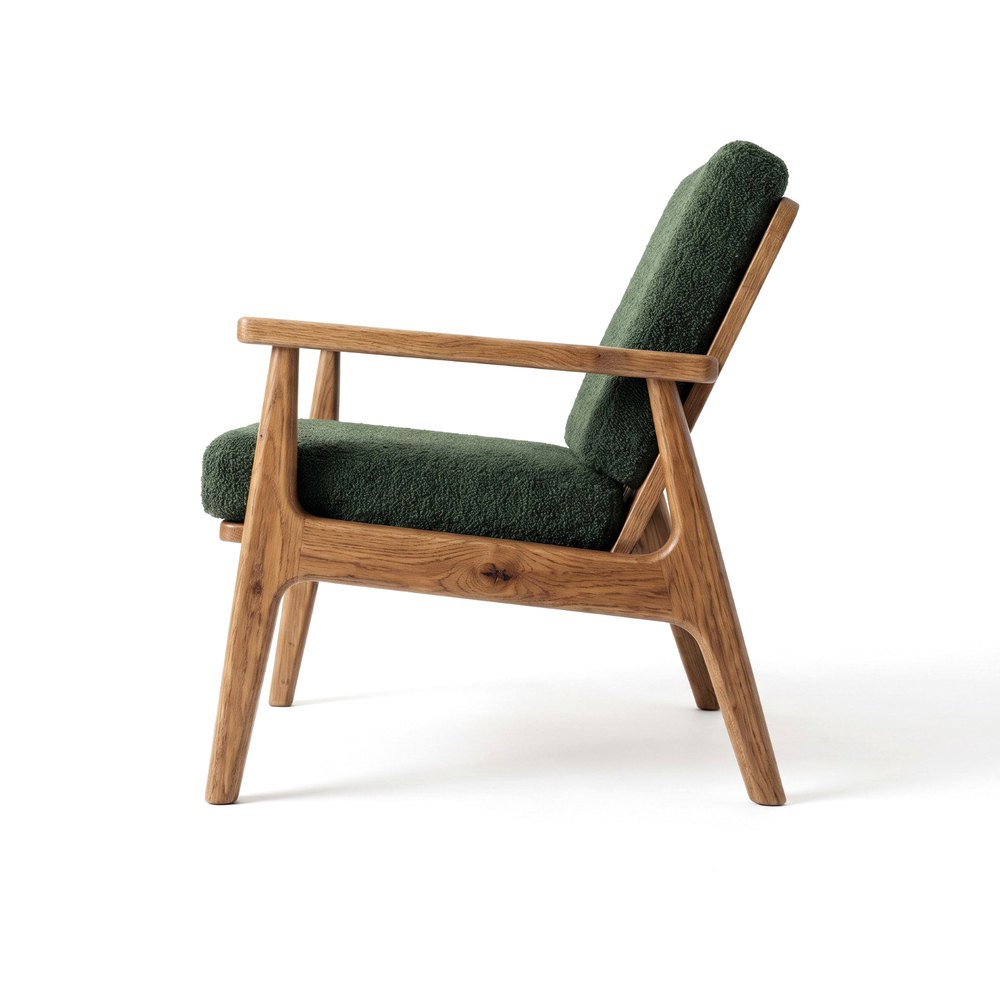 CÔTÉ
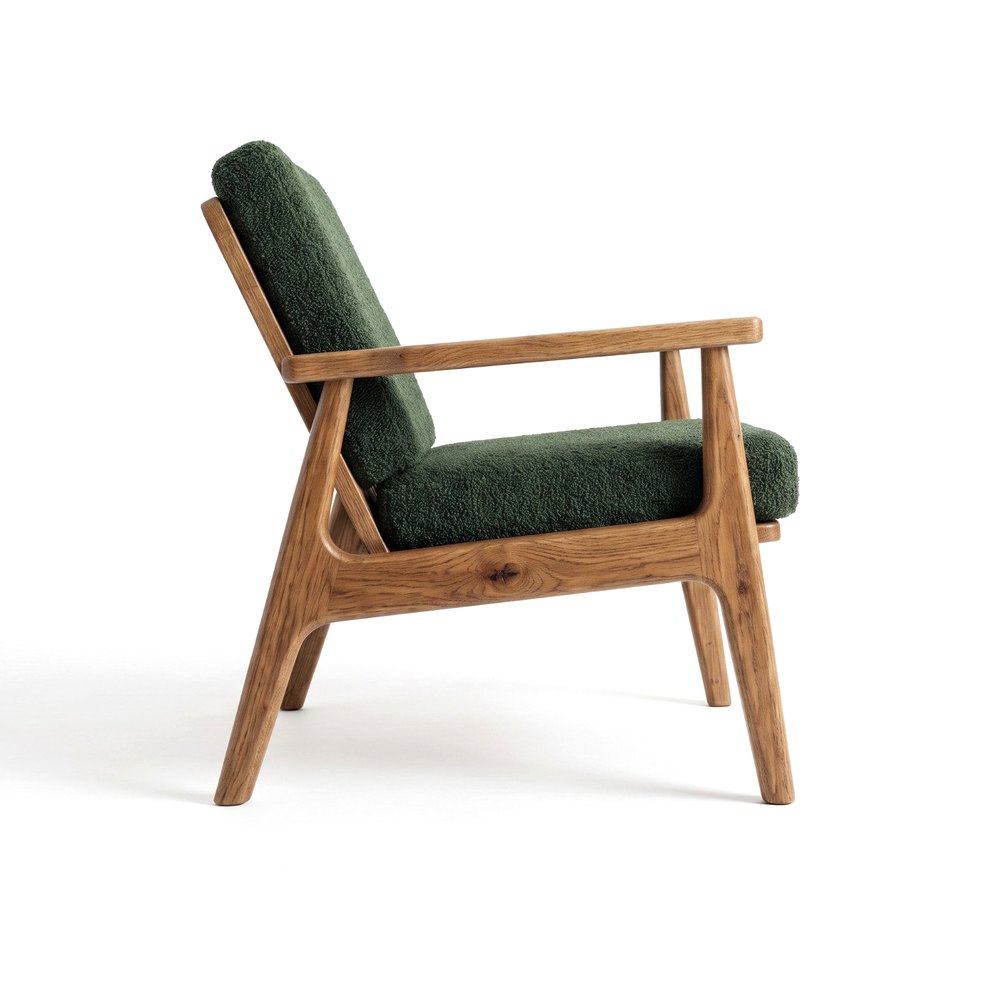 CÔTÉ
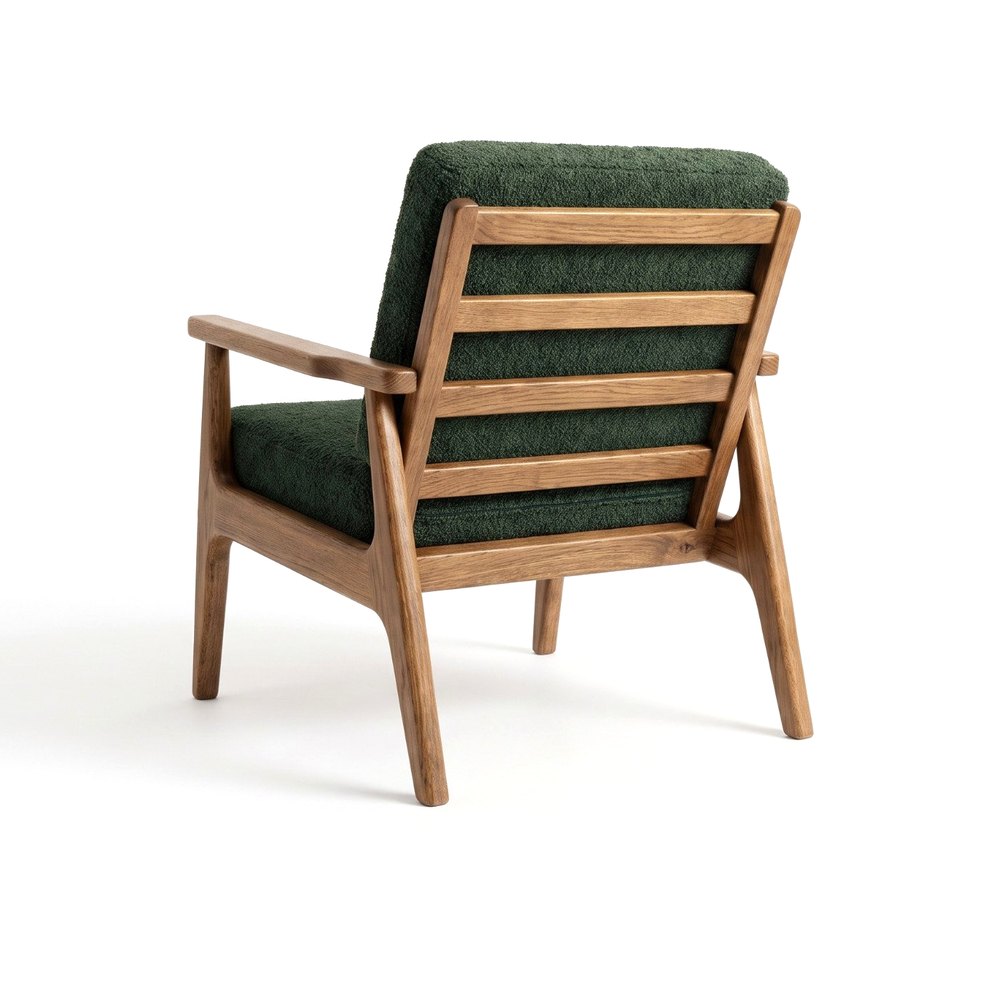 DOS
Étape 2. Créez une photo studio à partir du packshot de face
Cliquez sur NOUVELLE PHOTO, téléversez le packshot de face et choisissez le type de meuble. À l'étape du style, ouvrez l'onglet STUDIO et choisissez un fond, par exemple CONTRASTE. Choisissez le format et cliquez sur CRÉER. Cette photo servira de base à toute la série (10 crédits).
Étape 3. Faites pivoter le meuble avec la modification ANGLE
Ouvrez la photo terminée et choisissez la modification ANGLE. Dans le champ LE MEUBLE SOUS UN AUTRE CÔTÉ, téléversez le packshot de côté, puis, à la question QUE FAIRE PIVOTER ?, cochez Faire pivoter le meuble. Le fauteuil pivote sur place, et le fond, la lumière et le cadrage restent inchangés (5 crédits).
Étape 4. Répétez la modification pour les autres packshots
Faites chaque nouvelle modification ANGLE sur la première photo, et non sur la modification précédente. Toutes les prises de vue partagent ainsi la même base et le même fond. Comparez chaque photo avec le packshot : l'angle du meuble ou un détail peut légèrement différer. Si quelque chose ne correspond pas, refaites la modification.
CONTRASTEANGLEANGLEANGLELa série complète de quatre prises de vue coûte 25 crédits : 10 pour la première photo et 5 pour chaque modification ANGLE. Quatre photos studio séparées coûteraient 40 crédits et auraient quatre fonds légèrement différents.
Le packshot dans un intérieur : les photos d'ambiance
À partir du même packshot de face, vous pouvez aussi créer des photos d'ambiance. Vous choisissez un style d'intérieur au lieu d'un fond studio, par exemple MINIMAL CHALEUREUX, SCANDINAVE, BUREAU ou le style saisonnier NOËL, et Sopla place le meuble dans une pièce aménagée. Vous avez le choix entre des intérieurs résidentiels, un bureau, l'extérieur et des styles saisonniers, mais aussi votre propre intérieur, par exemple votre showroom. Nous décrivons toute la démarche dans le guide Photos d'ambiance de meubles à partir d'un packshot.
PACKSHOT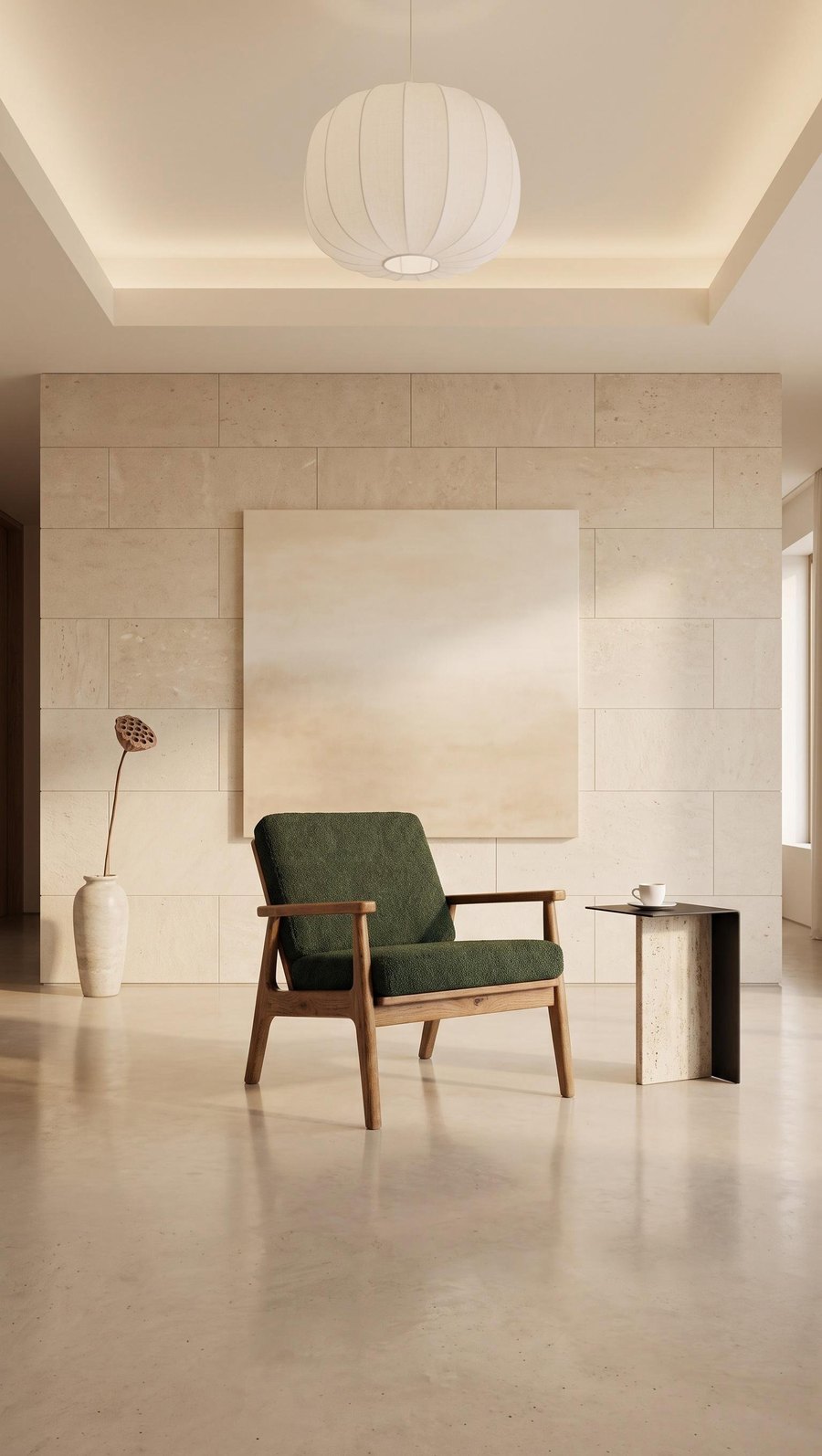 MINIMAL CHALEUREUX
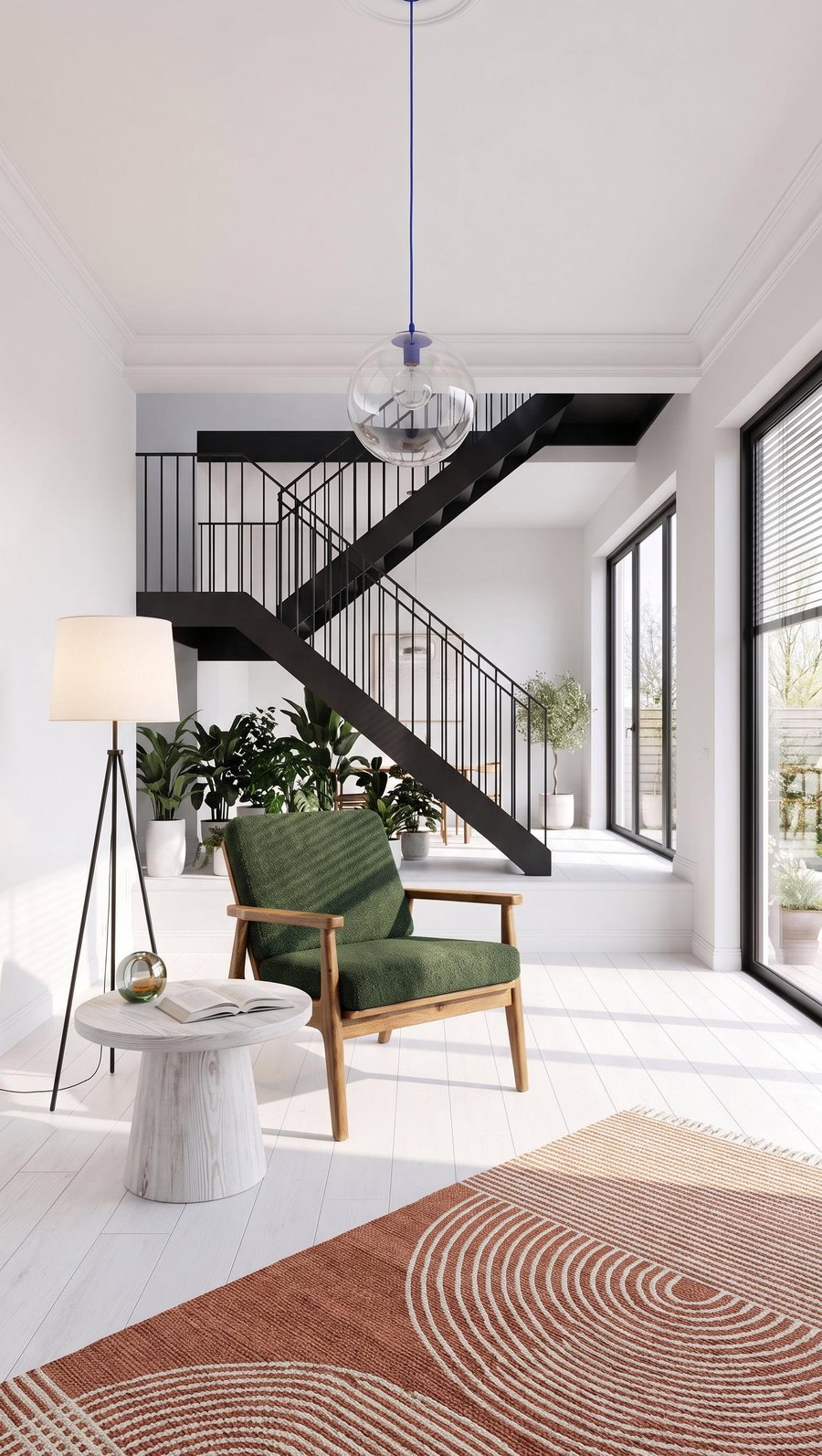 SCANDINAVE
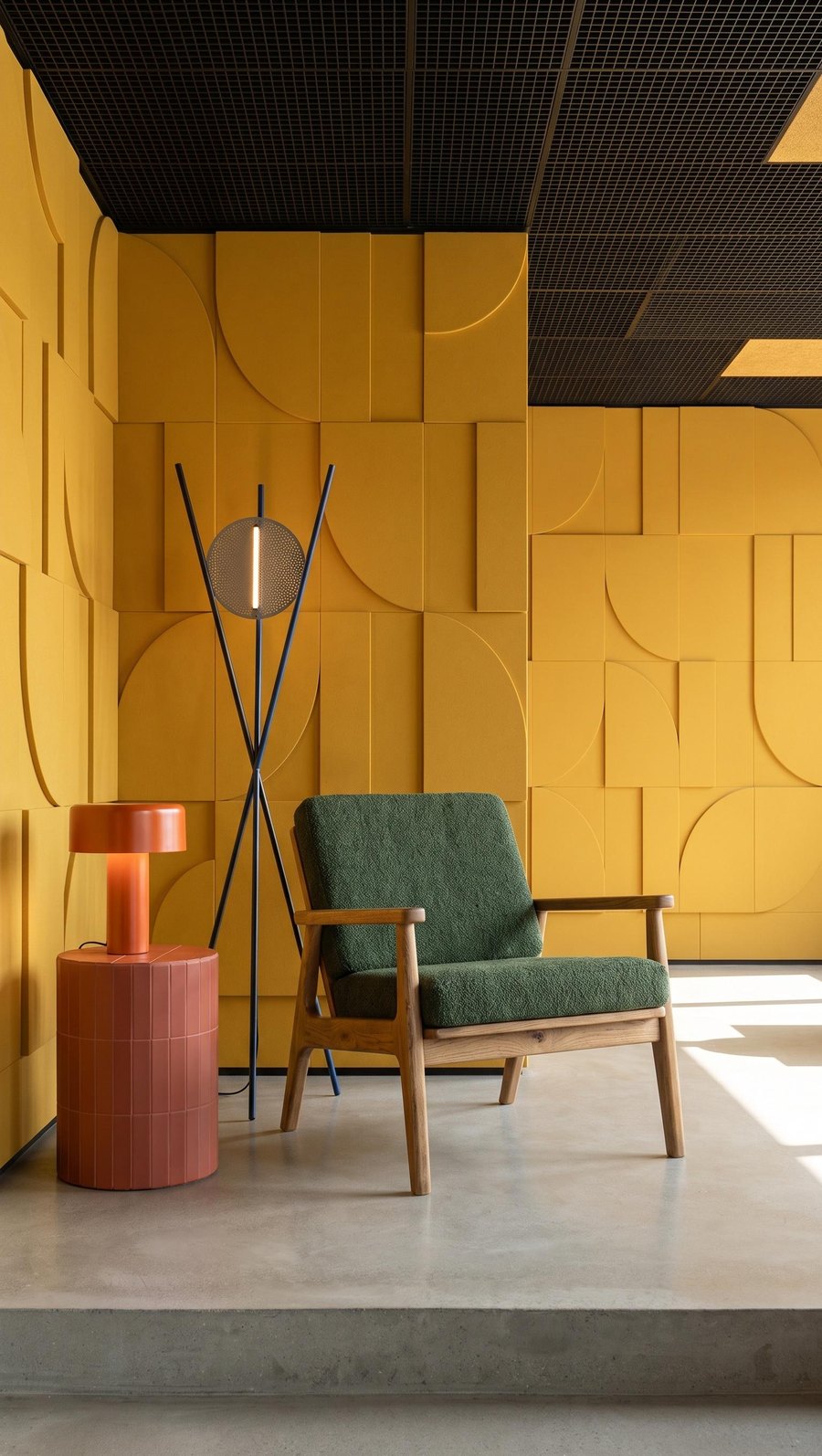 BUREAU
Tout ce que vous pouvez encore créer à partir d'un packshot
Une photo studio ou une photo d'ambiance terminée peut encore être modifiée. Voici les options les plus utiles :
- Personnes et animaux : avec AJOUTER DES PERSONNES, vous ajoutez à la photo l'une des 13 scènes, par exemple des employés de bureau, une famille ou un chien. La photo montre ainsi le meuble en situation et donne son échelle (10 crédits).
- Variantes du meuble : une autre couleur ou un autre matériau, jusqu'à 5 à la fois, ou la photo d'une autre version, par exemple le canapé déplié (5 crédits chacune).
- Versions adaptées à chaque canal : changement de format, dimensions du meuble en centimètres sur la photo (sans crédits) et version 4K pour l'impression.
- Vidéo : une courte vidéo 1080p créée à partir de la photo terminée, pour les reels et la publicité.
COULEURMATÉRIAUPERSONNESCombien ça coûte dans Sopla
| Ce que vous créez | Crédits |
|---|---|
| Photo studio ou photo d'ambiance à partir d'un packshot | 10 |
| Packshot sur fond blanc (style PACKSHOT) | 10 |
| Modification ANGLE | 5 |
| Ajout de personnes ou d'animaux | 10 |
| Série de 4 prises de vue sur un seul fond (1 photo et 3 modifications ANGLE) | 25 |
Les plans ne diffèrent que par le nombre de crédits, et chacun comprend tous les styles et toutes les fonctionnalités. Voir les plans.
Questions fréquentes
Qu'est-ce qu'un packshot ?
Une photo du produit seul sur un fond uni, le plus souvent blanc, sans décor ni accessoires. Dans le secteur du meuble, c'est la photo de base de chaque modèle, utilisée comme photo principale en boutique en ligne et sur les marketplaces.
Quelle est la différence entre un packshot et une photo d'ambiance ?
Le packshot montre le meuble seul, la photo d'ambiance le montre dans un intérieur aménagé. Le packshot répond à la question « à quoi ressemble le produit ? », la photo d'ambiance à la question « à quoi ressemblera-t-il chez moi ? ». Les boutiques ont généralement besoin des deux.
Quel fond choisir pour le packshot d'un meuble ?
Un fond blanc, ou clair et uni, sans plis ni ombres sur le mur. Sur de nombreuses marketplaces, par exemple sur Amazon, la photo principale doit avoir un fond blanc pur.
Combien de prises de vue packshot faut-il pour un meuble ?
En général quatre : la face de trois quarts, le côté, le dos et un détail du matériau. Pour les meubles qui existent en plusieurs versions, par exemple un canapé convertible, ajoutez une prise de vue de chaque version.
Puis-je faire un packshot avec mon téléphone ?
Oui. L'essentiel est que le meuble soit net d'un bout à l'autre et entièrement dans le cadre. Le fond n'a pas besoin d'être parfait : même à partir d'une photo prise en entrepôt, le style PACKSHOT de Sopla crée un packshot sur fond blanc.
Dans quel format faire un packshot ?
Dans n'importe lequel. Vous pouvez téléverser un packshot dans n'importe quelles proportions, et vous créez les photos terminées dans l'un des 7 formats : 9:16, 4:5, 1:1, 5:4, 3:2, 2:3 et 16:9. Vous pouvez aussi télécharger la photo et la recadrer vous-même.
Quel logiciel choisir pour les packshots ?
Pour simplement supprimer l'arrière-plan, un outil de détourage suffit. Si vous voulez ensuite créer à partir du packshot des photos studio, des photos d'ambiance et des vidéos, choisissez un logiciel qui fait tout au même endroit. Dans Sopla, vous téléversez le packshot une seule fois et vous le réutilisez pour les photos suivantes.
Comment créer plusieurs photos studio d'un meuble sur un fond identique ?
Créez une photo studio à partir du packshot de face, puis ajoutez les autres prises de vue avec la modification ANGLE et l'option « Faire pivoter le meuble », en téléversant les packshots des autres côtés. Le fond, la lumière et le cadrage restent les mêmes.
Le meuble sur la photo studio est-il identique à celui du packshot ?
Dans la plupart des photos, oui, car Sopla part de votre packshot, et non d'une description. Il arrive toutefois que l'angle du meuble ou un détail change : mieux vaut donc comparer chaque photo avec le packshot avant de la publier.
Vous avez des packshots ? Téléversez-les et créez votre première série de photos studio.
Photos d'ambiance de meubles à partir d'un packshot : comment les créer étape par étape
Une photo d'ambiance montre un meuble dans un intérieur, et non sur un fond blanc. Pour la créer à partir d'un packshot, il vous faut une bonne photo du meuble sur un fond uni et un outil qui place ce meuble dans un intérieur déjà aménagé. Dans Sopla.app, cela se fait en cinq étapes, en quelques clics et sans écrire de prompt, et la photo est prête le plus souvent en une minute environ.
PACKSHOTMINIMAL CHALEUREUXMODERNEHAUSSMANNIENPhoto d'ambiance de meuble : définition
Une photo d'ambiance montre un meuble placé dans un intérieur aménagé : un canapé dans un salon, un lit dans une chambre, une table dans une salle à manger. Dans le secteur du meuble, on parle aussi de « photo lifestyle », de « mise en scène » ou de « visualisation de meuble en situation ».
Le packshot montre le produit seul. La photo d'ambiance montre à quoi il ressemble chez soi : à quelle échelle, sous quelle lumière et avec quoi il s'accorde. Les deux se complètent :
| Packshot | Photo d'ambiance | |
|---|---|---|
| Ce qu'on y voit | Le meuble seul sur fond blanc ou uni | Le meuble dans un intérieur aménagé |
| La question à laquelle elle répond | À quoi ressemble exactement le produit ? | À quoi ressemblera-t-il chez moi ? |
| Où l'utiliser | Photo principale en boutique en ligne et sur les marketplaces, comparatifs de variantes | Galerie de la page produit, catalogue, réseaux sociaux, publicité |
| Combien en prévoir | En général une par variante et par angle | Plusieurs : différents styles, formats et saisons |
Ce qu'il faut préparer : un bon packshot
Le point de départ est un packshot, c'est-à-dire une photo du meuble sur fond blanc ou uni. Meilleur est le packshot, meilleur est le point de départ de la mise en scène. Vérifiez quatre points :
- Le meuble entier dans le cadre. Sans pieds, côtés ni dossier coupés.
- Un fond uni et clair. Blanc ou d'une seule couleur, sans autres objets.
- Une image nette et un éclairage homogène. On distingue la texture du tissu, le veinage du bois et les coutures.
- Un angle proche de celui que vous voulez dans la mise en scène. Sopla conserve généralement l'orientation du meuble du packshot, mais pas toujours exactement. Vous pouvez aussi changer l'angle du meuble plus tard, sur la photo terminée.
Le fichier peut être au format JPG ou PNG et peser jusqu'à 10 Mo. Si vous n'avez pas de packshot, vous pouvez en créer un dans Sopla et le réutiliser autant de fois que nécessaire.
Comment créer une photo d'ambiance à partir d'un packshot : 5 étapes
Voici les étapes dans Sopla.app, une application pour le secteur du meuble qui fonctionne dans le navigateur.
Étape 1. Téléversez le packshot
Cliquez sur NOUVELLE PHOTO et téléversez le fichier. La photo importée reste dans votre bibliothèque : pour les mises en scène suivantes du même meuble, il suffit de la choisir dans la liste.
Étape 2. Choisissez le type de meuble
Indiquez ce qui figure sur la photo : canapé, fauteuil, lit, table, chaise, bureau, armoire ou l'un des autres types (23 au total). Sopla sait ainsi comment placer le meuble dans la pièce. Si le packshot montre plusieurs éléments, choisissez ENSEMBLE DE MEUBLES.
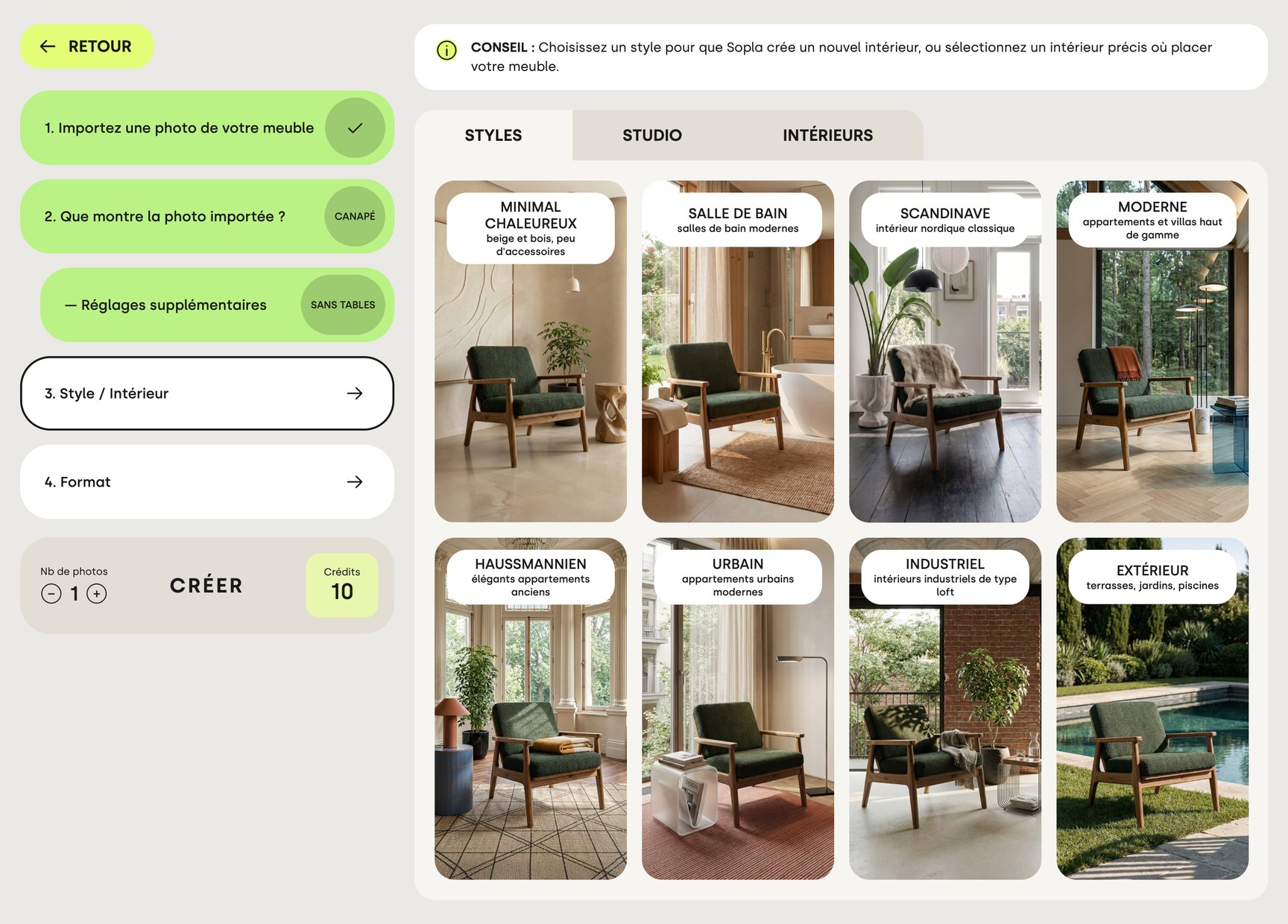
Étape 3. Choisissez le style d'intérieur
23 styles sont proposés :
- intérieurs résidentiels, dont SCANDINAVE, MODERNE, HAUSSMANNIEN, INDUSTRIEL et MINIMAL CHALEUREUX,
- saisonniers : AUTOMNE, HIVER et NOËL,
- BUREAU, et EXTÉRIEUR pour le mobilier de jardin,
- cinq fonds studio : ASSORTI, CONTRASTE, CLAIR, SOMBRE et PACKSHOT.
Les intérieurs ont été conçus à l'avance par l'équipe Sopla : vous choisissez un style au lieu de le décrire. Pour la plupart des styles, vous pouvez aussi choisir la lumière et les ombres, par exemple MATIN ou HEURE DORÉE. Cette étape est facultative. Vous voulez montrer le meuble dans votre propre intérieur, par exemple votre showroom ? Téléversez une photo de la pièce et choisissez-la à la place d'un style.
Étape 4. Choisissez le format
Choisissez le format selon l'endroit où vous utiliserez la photo :
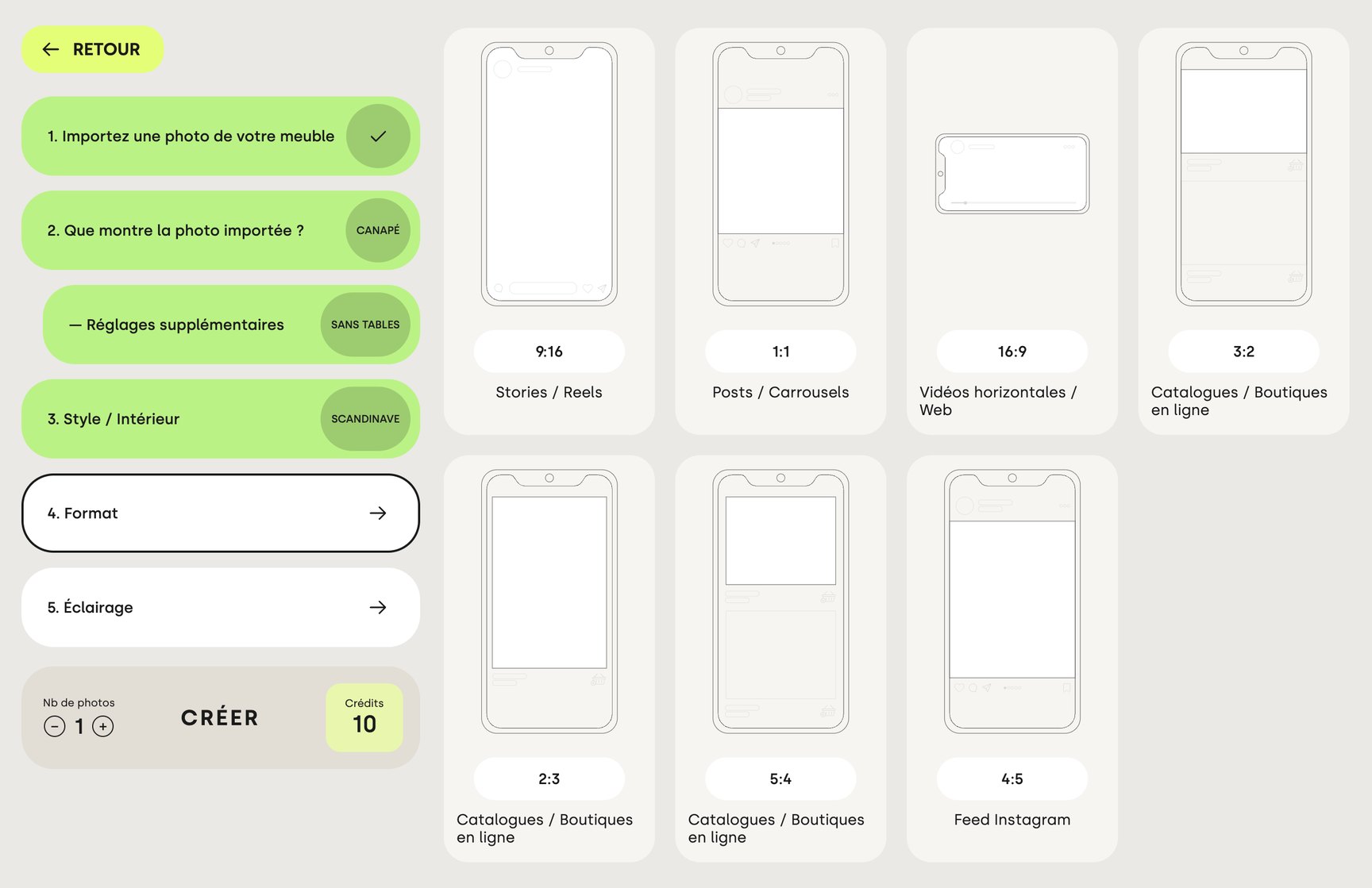
| Format | Où l'utiliser |
|---|---|
| 1:1 | Posts et carrousels |
| 4:5 | Feed Instagram |
| 9:16 | Stories, reels et publicités verticales. L'espace libre au-dessus et en dessous du meuble laisse de la place pour les textes et les boutons |
| 16:9 | Site web et vidéos horizontales |
| 3:2, 2:3, 5:4 | Catalogues et boutiques en ligne |
Étape 5. Cliquez sur CRÉER
Choisissez le nombre de photos (de 1 à 5) et cliquez sur CRÉER. La photo est prête le plus souvent en une minute environ et apparaît dans la galerie. Pendant ce temps, vous pouvez en lancer une autre.
Un packshot, de nombreuses mises en scène
Vous pouvez réutiliser le même packshot autant de fois que vous le souhaitez : une série de photos pour la boutique, les réseaux sociaux et les campagnes se crée en quelques minutes. Exemple de série pour un canapé :
- 3 mises en scène dans différents styles pour la galerie de la page produit,
- 1 photo en 4:5 pour Instagram,
- 1 photo en 9:16 pour les reels,
- 1 photo saisonnière pour une campagne d'automne ou de Noël.
Soit 6 photos, c'est-à-dire 60 crédits.
Pour toute une collection, un intérieur enregistré est très utile : vous réutilisez la même pièce pour chaque meuble, si bien que le catalogue et les annonces sur les marketplaces restent cohérents. C'est ainsi qu'a travaillé la marque danoise Furnhouse. Son catalogue 2026 compte 174 pages et 263 variantes de produits, et 99 % des photos ont été créées dans Sopla. Voir l'étude de cas Furnhouse.
9:162:31:116:9Points à vérifier avant publication
Une photo d'ambiance doit vendre le vrai produit : avant de la publier, comparez-la avec le packshot.
- Forme et proportions : la silhouette, la hauteur du dossier, la longueur des pieds.
- Couleur et matériau : la teinte du tissu, le veinage du bois, la brillance.
- Détails : coutures, pieds, poignées, boutons.
- Échelle dans la pièce : le meuble paraît naturel à côté de la fenêtre, des portes et des autres meubles.
Sopla part de votre packshot au lieu de créer le meuble à partir d'une description, et le restitue fidèlement dans la plupart des photos. Il arrive toutefois que l'angle du meuble ou un détail change : mieux vaut donc comparer chaque photo avec le packshot. Si quelque chose ne correspond pas, créez une autre photo avec les mêmes réglages : chacune est un peu différente.
Que faire de la photo terminée
Une photo d'ambiance terminée est le point de départ d'autres contenus :
- Variantes du produit : changez la couleur ou le matériau du meuble, jusqu'à 5 à la fois, ou téléversez la photo d'une autre variante, par exemple le meuble ouvert.
- Autres prises de vue : changez l'angle du meuble, montrez toute la pièce sous une autre perspective ou créez un gros plan sur un détail.
- Versions adaptées à chaque canal : changez le format grâce à un recadrage précis, ajoutez sur la photo les dimensions du meuble en centimètres (pratique pour les marketplaces) et corrigez les couleurs. Les dimensions et la correction des couleurs ne coûtent aucun crédit.
- Plus de vie dans la scène : ajoutez des personnes et des animaux, changez le décor avec vos propres mots ou créez une vidéo 1080p (un plan de 5s, un plan de 10s ou trois plans de 5s).
HIVERZOOMCombien coûte une photo d'ambiance dans Sopla
Une photo coûte 10 crédits.
| Plan | Prix HT | Crédits | Nombre de photos | Coût par photo |
|---|---|---|---|---|
| START | 29€ par mois | 200 | 20 | 1,45€ |
| BUSINESS | 99€ par mois | 800 | 80 | env. 1,24€ |
Chaque plan comprend tous les styles, toutes les fonctionnalités et une utilisation commerciale complète. Les plans ne diffèrent que par le nombre de crédits. Voir les plans.
Questions fréquentes
Le meuble sur la photo d'ambiance est-il identique à celui du packshot ?
Dans la plupart des photos, oui. Sopla part de votre packshot, et non d'une description textuelle, et conserve donc généralement les proportions, les matériaux et la couleur du meuble. Parfois, l'angle du meuble ou un détail change : comparez donc la photo avec le packshot avant de la publier.
Faut-il un packshot sur fond blanc ?
Un fond blanc ou uni et le meuble entier dans le cadre suffisent. Si vous n'avez pas de packshot, vous pouvez en créer un dans Sopla et le réutiliser autant de fois que nécessaire.
Combien de temps faut-il pour créer une photo d'ambiance ?
Le plus souvent, une minute environ. Pendant ce temps, vous pouvez lancer la photo suivante.
Faut-il écrire des prompts ?
Non. Vous choisissez le type de meuble, le style et le format. Vous n'écrivez avec vos propres mots que pour décrire un changement de décor sur une photo terminée, si vous souhaitez utiliser cette option.
Puis-je montrer le meuble dans mon propre intérieur ?
Oui. Téléversez une photo de votre pièce, par exemple de votre showroom, et choisissez-la à la place d'un style prêt à l'emploi.
Quels meubles puis-je montrer ?
23 types, dont les canapés, fauteuils, lits, tables, chaises, tabourets de bar, bureaux, chaises de bureau, armoires, buffets, bains de soleil, balancelles et ensembles de meubles complets. Les luminaires et les sanitaires ne sont pas encore pris en charge en tant que produits.
Puis-je utiliser les photos dans ma boutique, sur les marketplaces et dans la publicité ?
Oui. Tout ce que vous créez dans Sopla vous appartient dès sa création, quel que soit le plan. Vous pouvez publier les photos sur votre site, dans vos annonces sur les marketplaces, dans vos catalogues, dans la publicité payante et sur les réseaux sociaux, sans licence supplémentaire à acheter.
Vous avez un packshot ? Téléversez-le et créez votre première photo d'ambiance.