


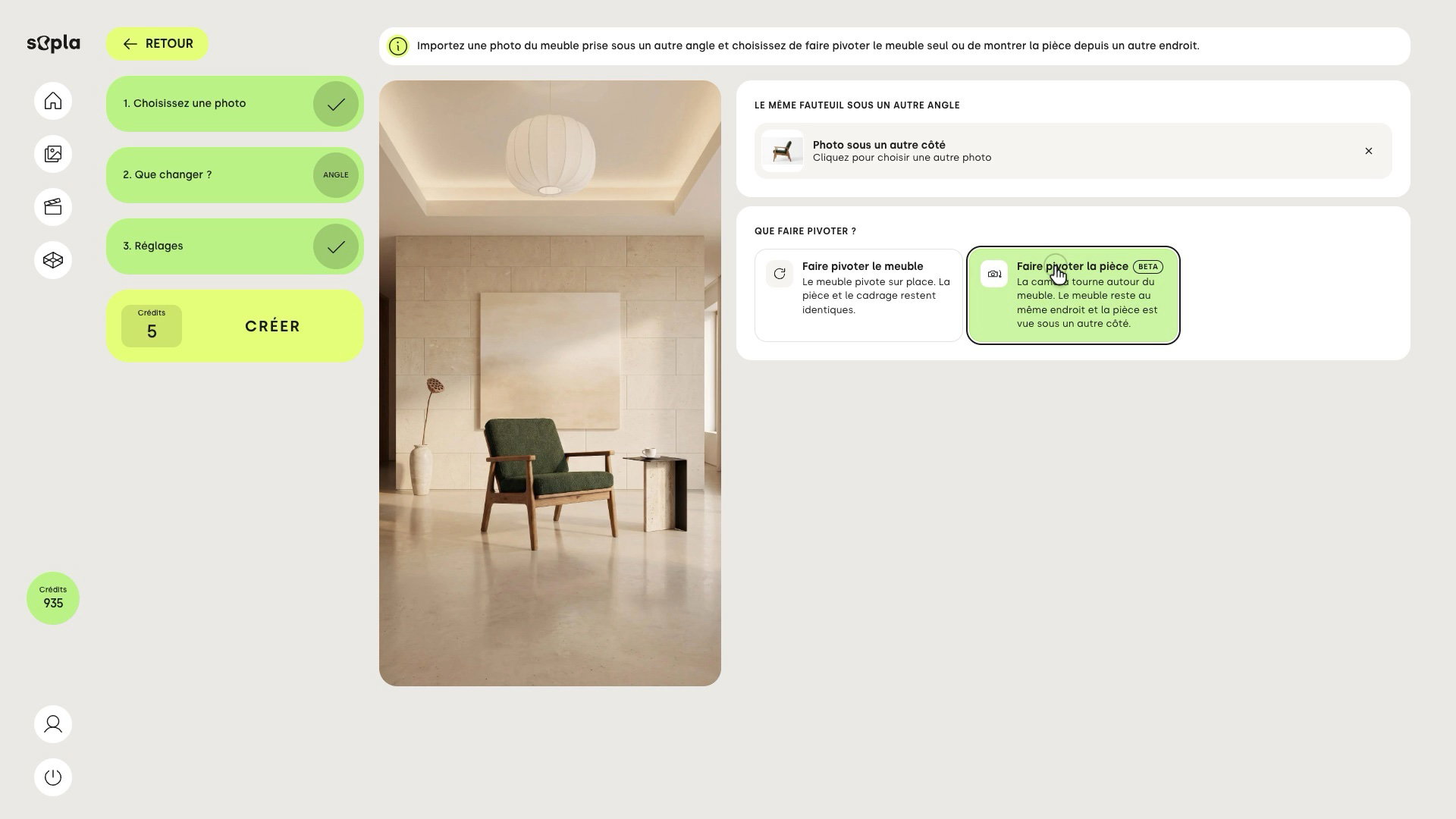
Pour montrer un meuble sous plusieurs angles avec des photos cohérentes, créez une seule photo à partir du packshot de face, puis ajoutez les autres côtés avec la modification ANGLE sur cette même photo. Faire pivoter le meuble fait tourner uniquement le meuble sur place, tandis que le fond, la lumière et le cadrage restent ceux de la première photo. Faire pivoter la pièce déplace la caméra : vous voyez la même pièce et le même meuble depuis un autre endroit. Vous trouverez ci-dessous toutes les étapes : sur fond studio, dans un intérieur et lorsque le meuble est placé autrement que sur le packshot.
Pourquoi des photos créées séparément à partir de chaque packshot ne concordent pas
La première idée consiste à créer une photo séparée à partir du packshot de face, de ceux des côtés et de celui de dos. Mais chacune de ces photos est créée de zéro, sans aucune référence à la précédente. Le fauteuil peut avoir chaque fois une taille légèrement différente, et le fond une autre teinte. Dans la galerie du produit, cela se voit tout de suite.
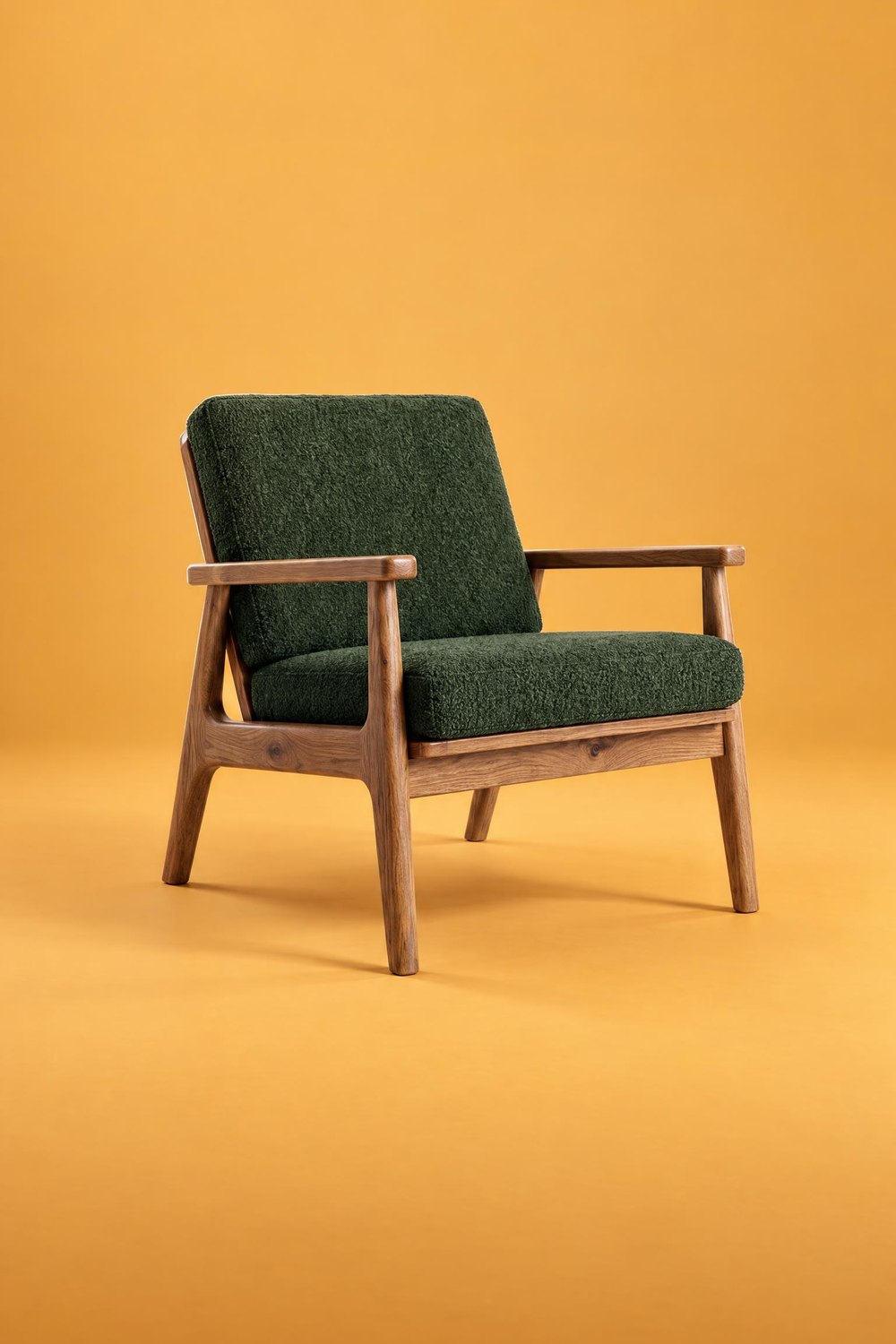 FACE
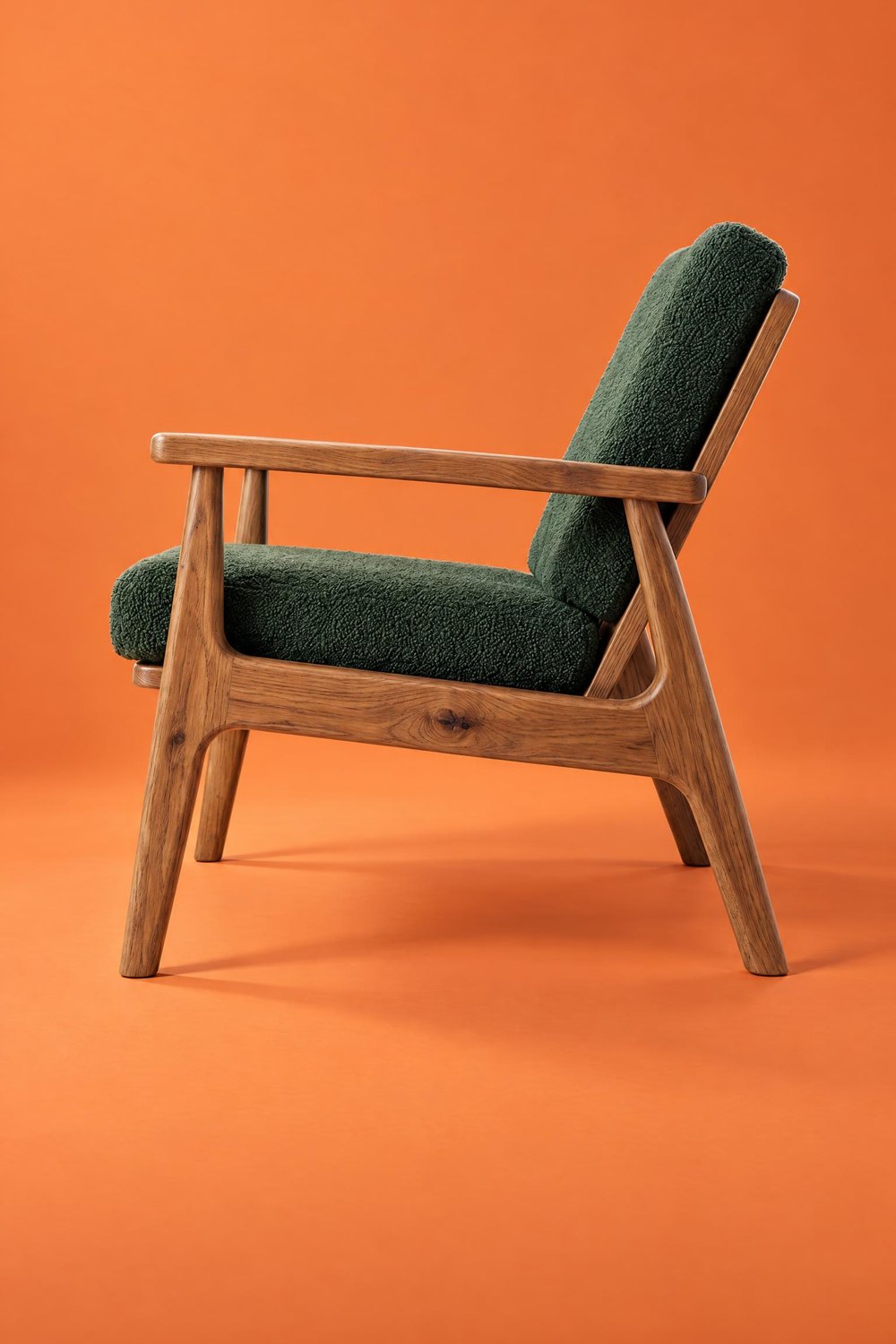 CÔTÉ
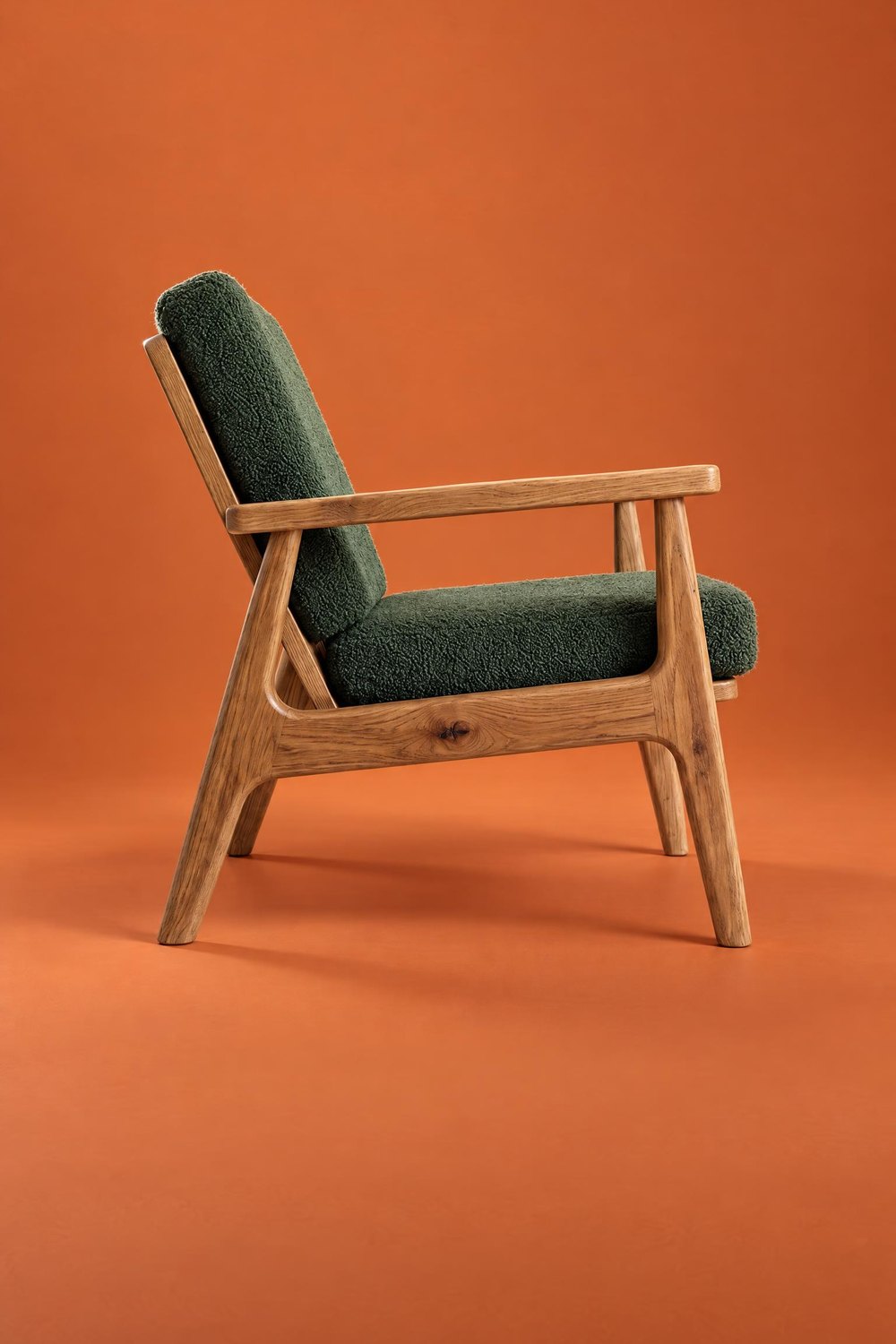 AUTRE CÔTÉ
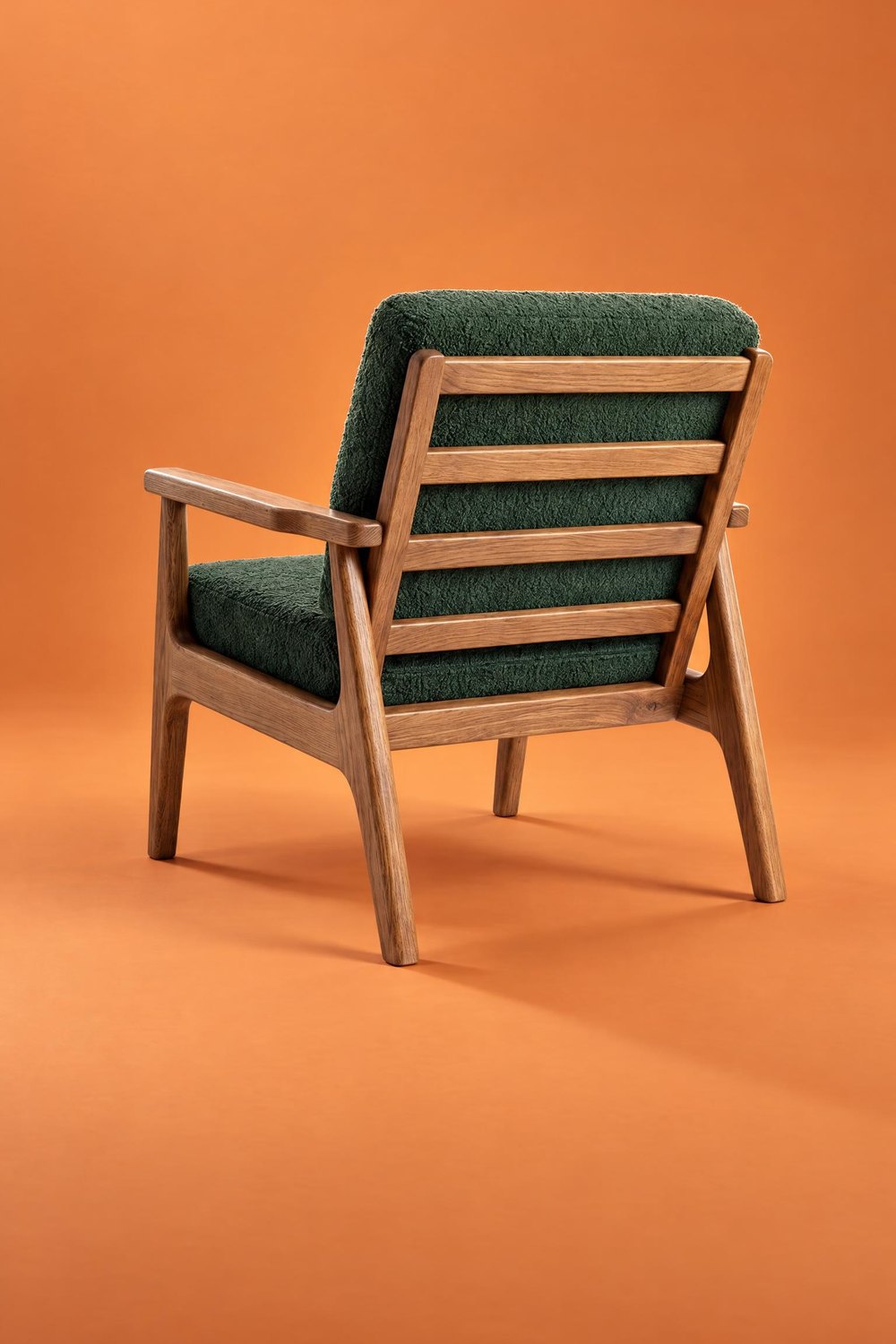 DOS
La modification ANGLE fonctionne autrement, car elle part d’une photo terminée. Elle change le côté du meuble ou la position de la caméra, et le reste de la photo ne bouge pas. Dans les deux options, vous téléversez un packshot du meuble vu d’un autre côté :
| Faire pivoter le meuble | Faire pivoter la pièce | |
|---|---|---|
| Ce qui change | Le meuble pivote sur place | La caméra se déplace vers un autre endroit |
| Ce qui reste identique | Fond, lumière, pièce et cadrage | La pièce et le meuble, vus d’un autre côté |
| Quand la choisir | Fond studio ou même cadrage de l’intérieur | Intérieur sous un autre point de vue, ou meuble placé autrement que sur le packshot |
Fond studio : toute la série à partir d’une seule photo
Étape 1. Créez une photo à partir du packshot de face
Cliquez sur NOUVELLE PHOTO, téléversez le packshot de face et choisissez le type de meuble. À l’étape du style, ouvrez l’onglet STUDIO et choisissez un fond, dans l’exemple CONTRASTE. Cliquez sur CRÉER. Cette photo servira de base à toute la série.
Étape 2. Faites pivoter le meuble avec la modification ANGLE
Ouvrez la photo terminée, choisissez la modification ANGLE, téléversez le packshot de côté et cochez Faire pivoter le meuble. Le fauteuil pivote sur place, tandis que le fond, la lumière et l’échelle restent ceux de la première photo.
Étape 3. Ajoutez l’autre côté et le dos
Ajoutez de la même façon l’autre côté et le dos. Créez chaque nouveau côté en modifiant la première photo, et non la modification précédente. Ainsi, toutes les prises de vue partent de la même base et toute la série reste cohérente.
FACE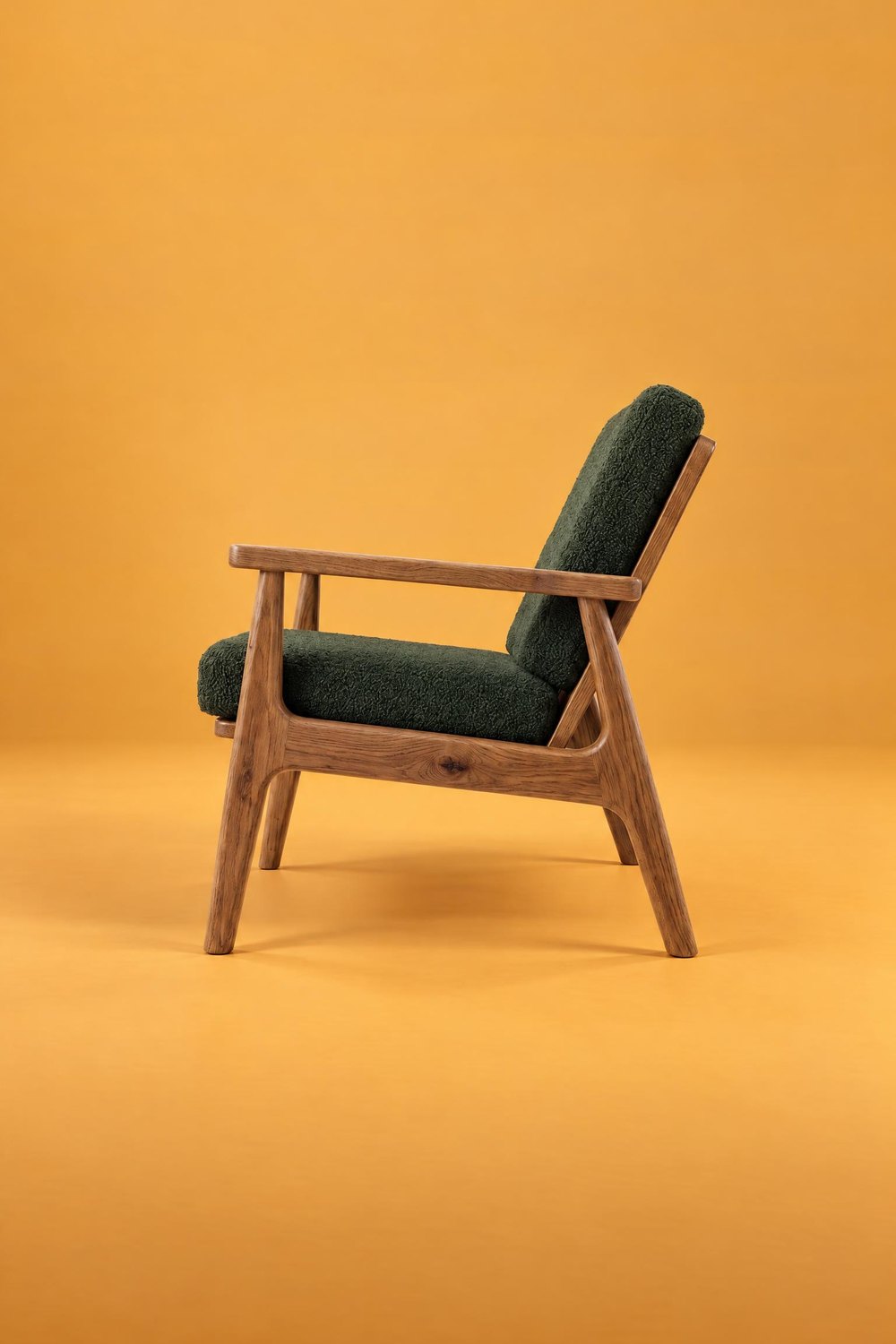 CÔTÉ
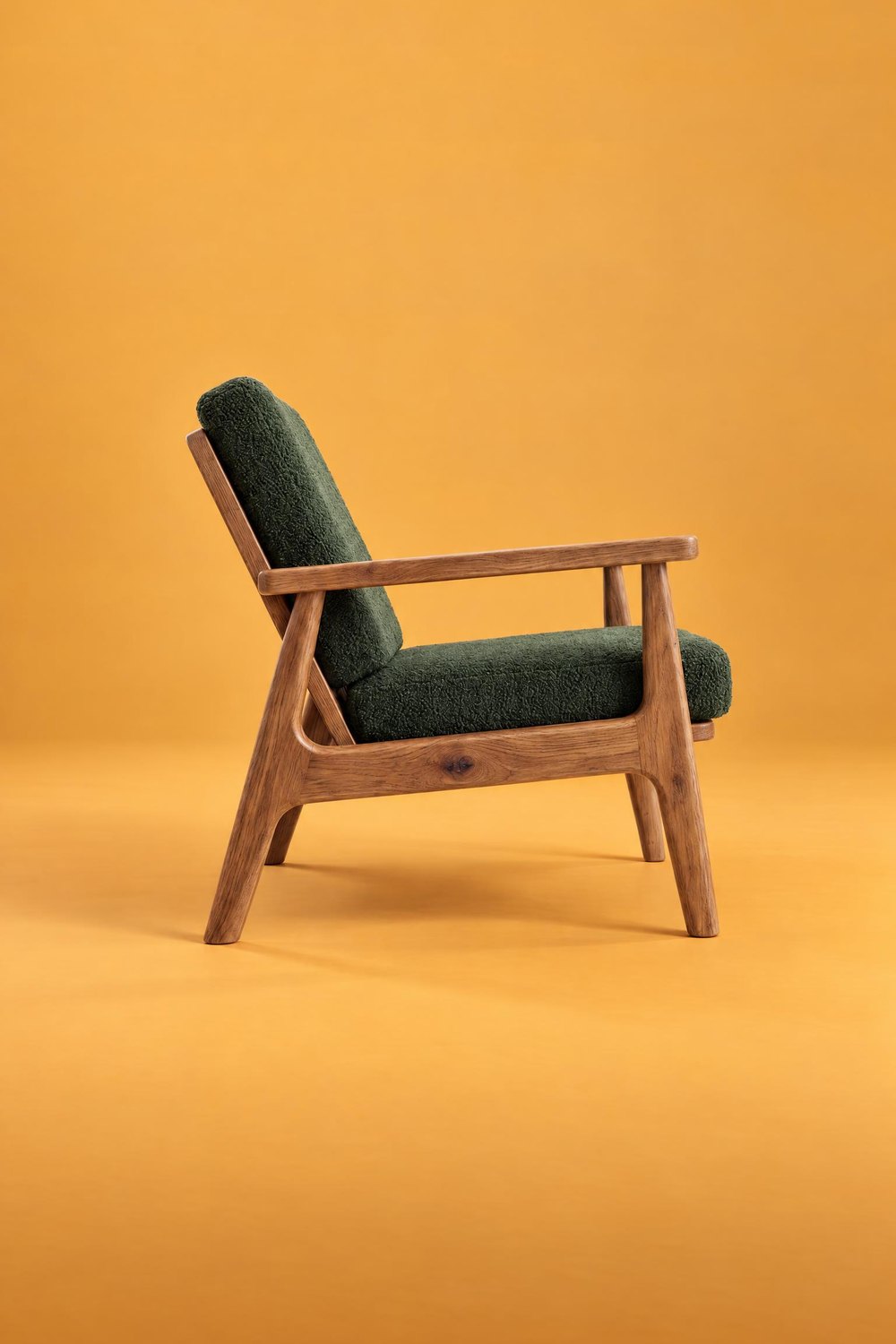 AUTRE CÔTÉ
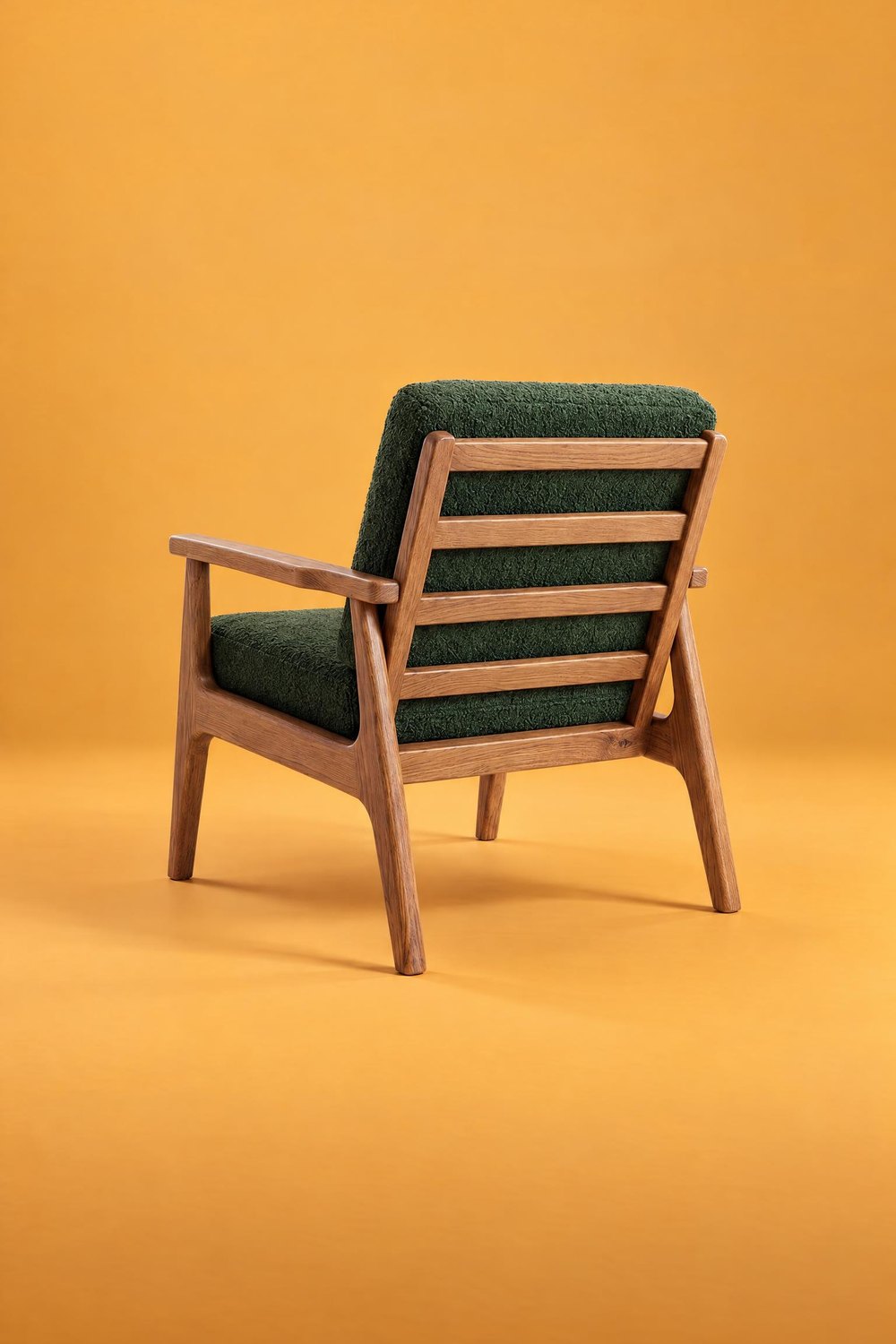 DOS
Comparez chaque photo avec le packshot : l’angle du meuble ou un détail peut légèrement varier. Si quelque chose ne correspond pas, refaites la modification. Pour préparer des packshots sous plusieurs angles, consultez notre guide Packshot de meuble.
Dans un intérieur : d’abord le packshot de face, puis ANGLE
Dans un intérieur, c’est différent. Sur les photos d’ambiance, le meuble est généralement face à la caméra, comme sur la plupart des photos d’intérieur. Même si vous téléversez un packshot de côté, le fauteuil se retrouvera le plus souvent de face malgré tout. Pour les photos dans un intérieur, téléversez donc le packshot de face ou une vue légèrement de biais.
Vous montrerez ensuite un autre côté du meuble avec la modification ANGLE sur la photo terminée. Deux options s’offrent à vous.
Faire pivoter le meuble : le même cadrage, un autre côté du meuble
Le fauteuil pivote sur place, tandis que la pièce et le cadrage restent inchangés. Vous obtenez ainsi une série dans laquelle seule l’orientation du meuble change.
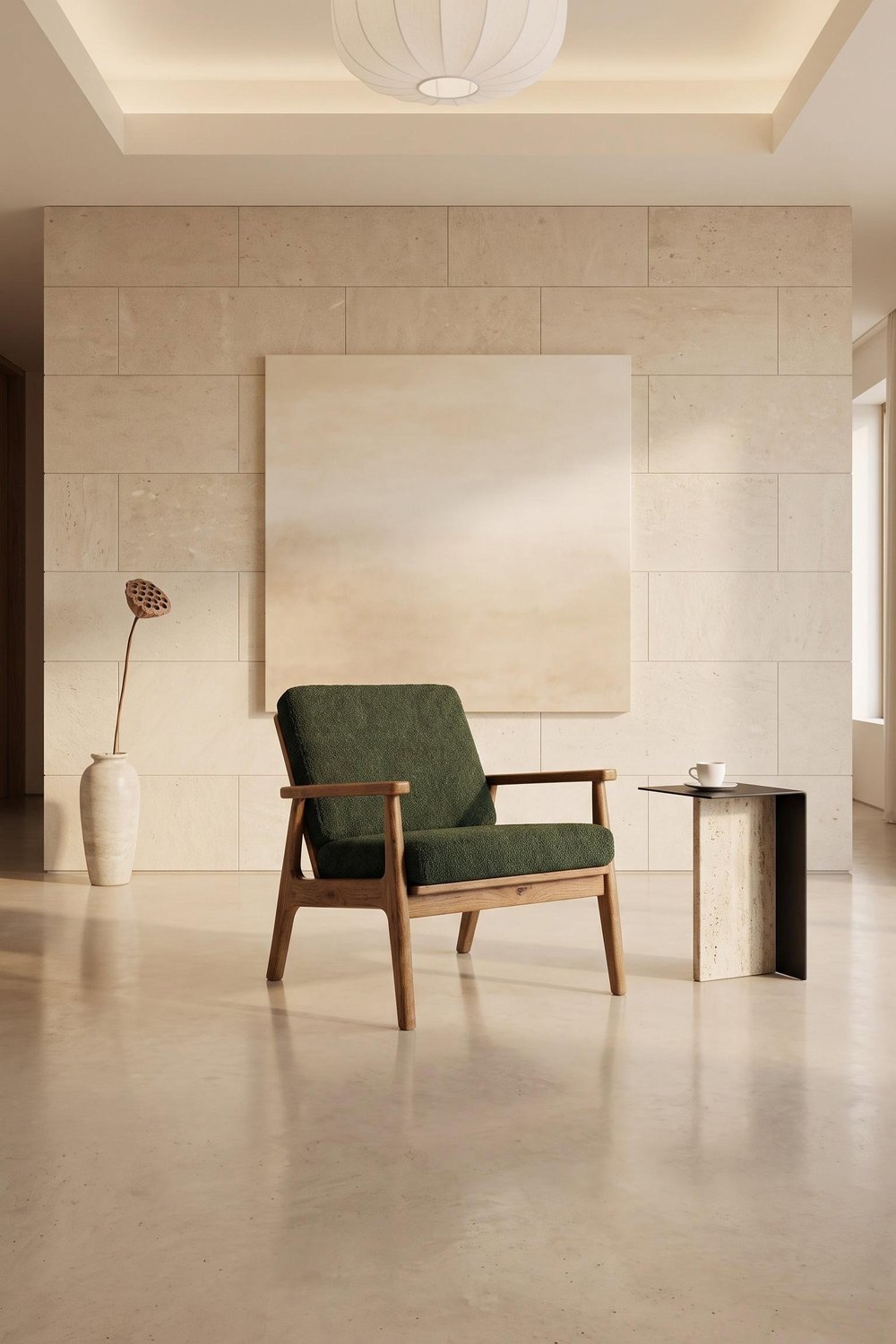 MINIMAL CHALEUREUX
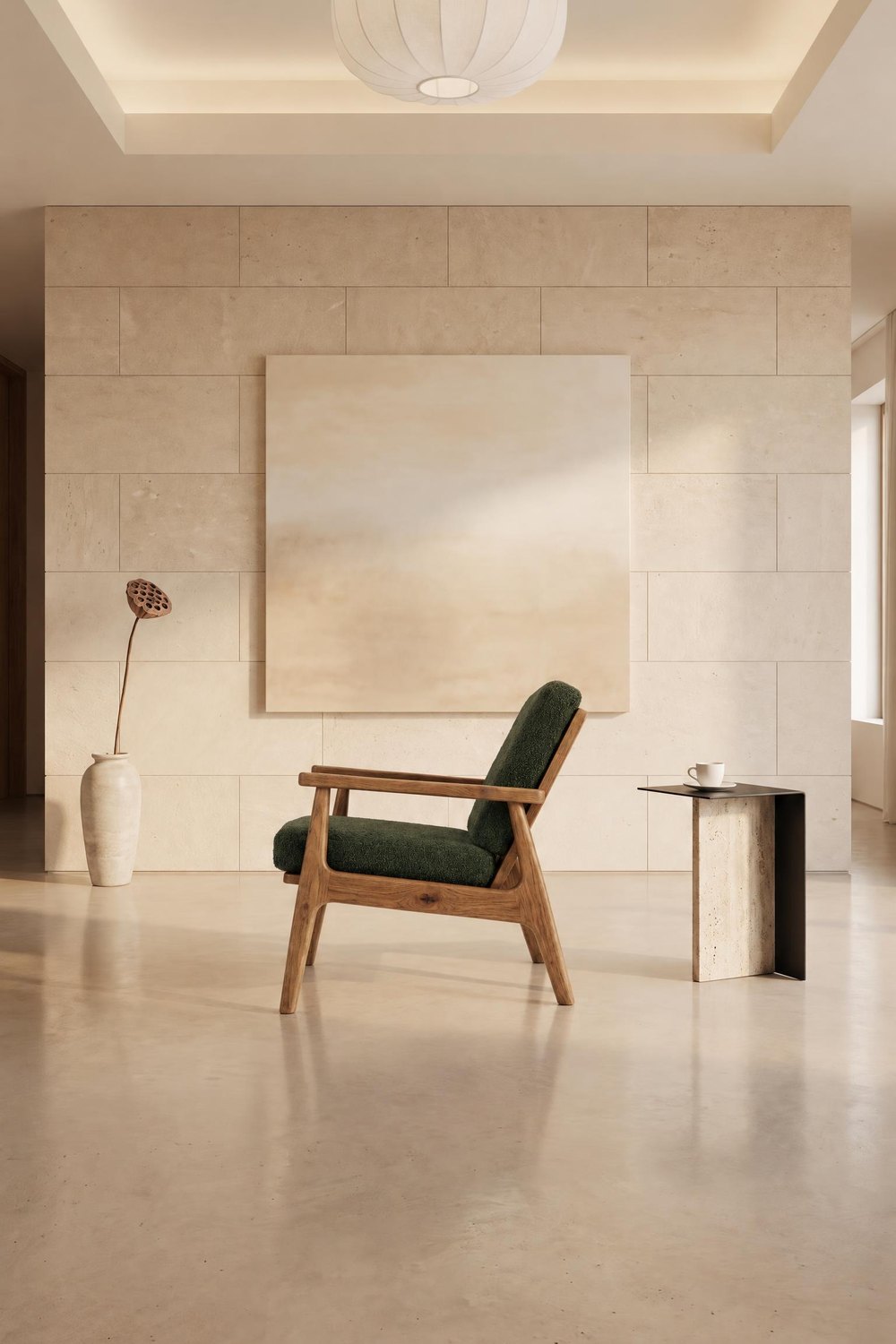 PIVOTER LE MEUBLE
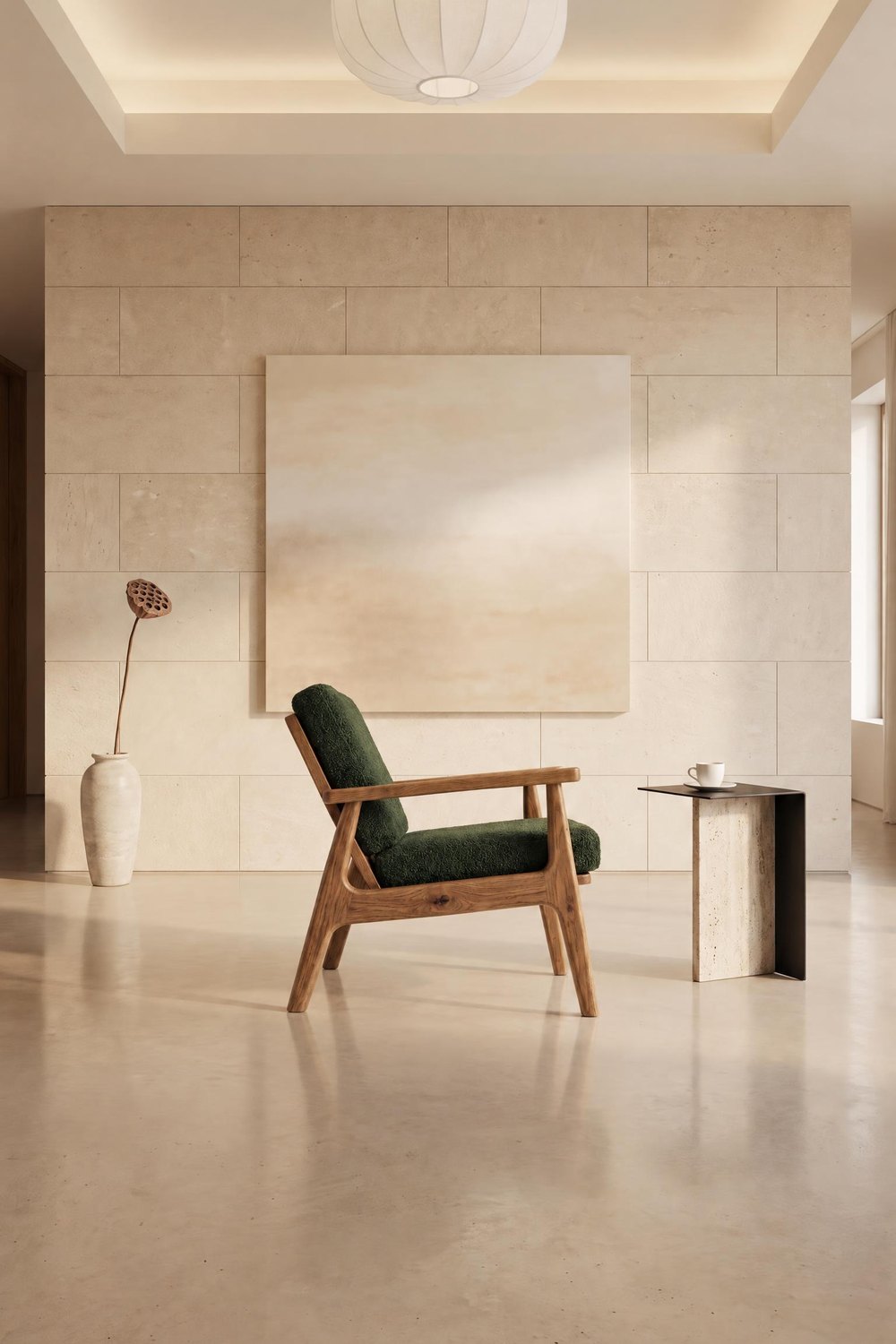 PIVOTER LE MEUBLE
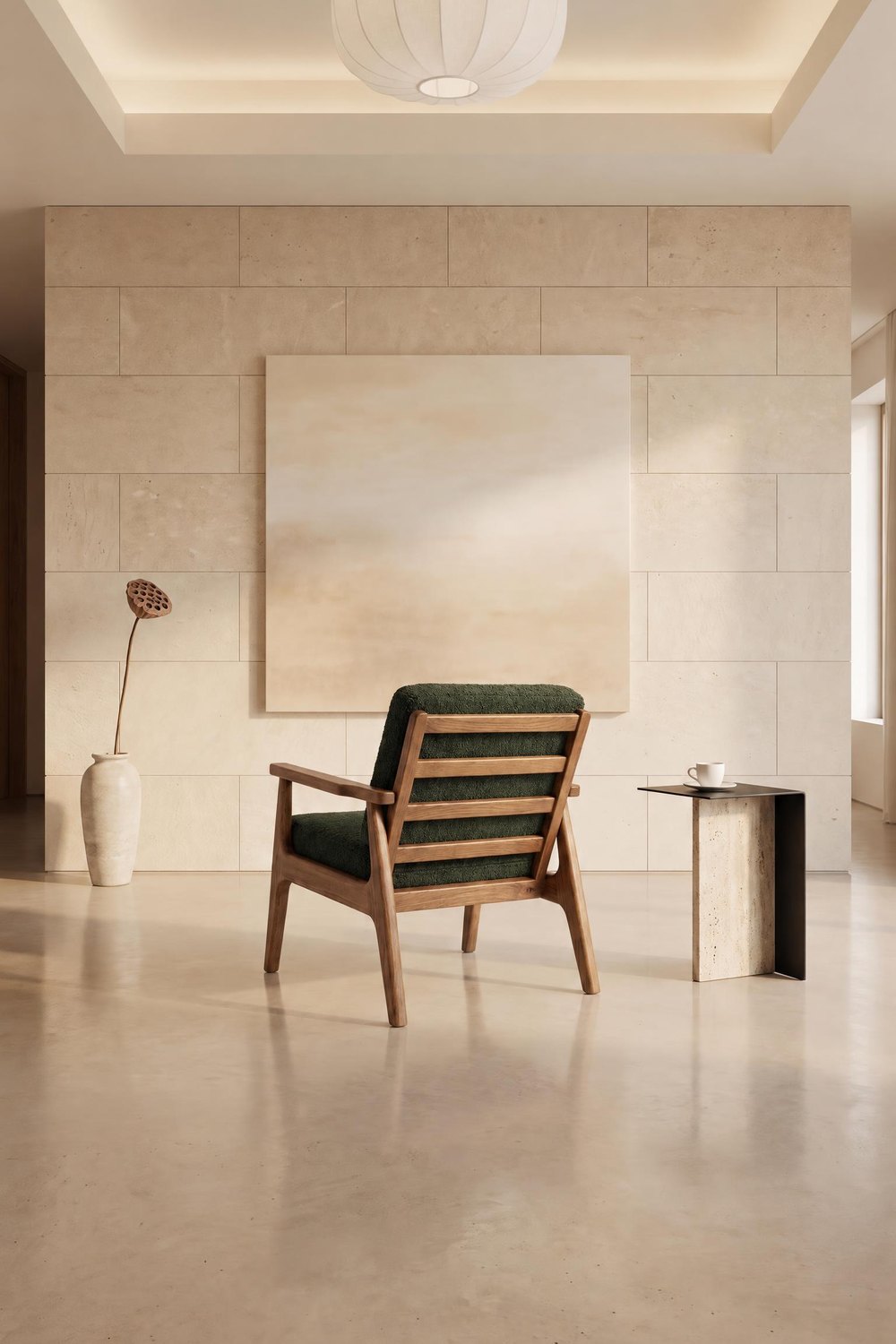 PIVOTER LE MEUBLE
Faire pivoter la pièce : la même pièce depuis un autre endroit
Faire pivoter la pièce déplace la caméra : vous voyez la même pièce et le même fauteuil depuis un autre endroit, et d’autres parties de l’intérieur entrent dans le cadre. Cette option porte la mention BETA : comparez donc chaque photo avec la première.
MINIMAL CHALEUREUX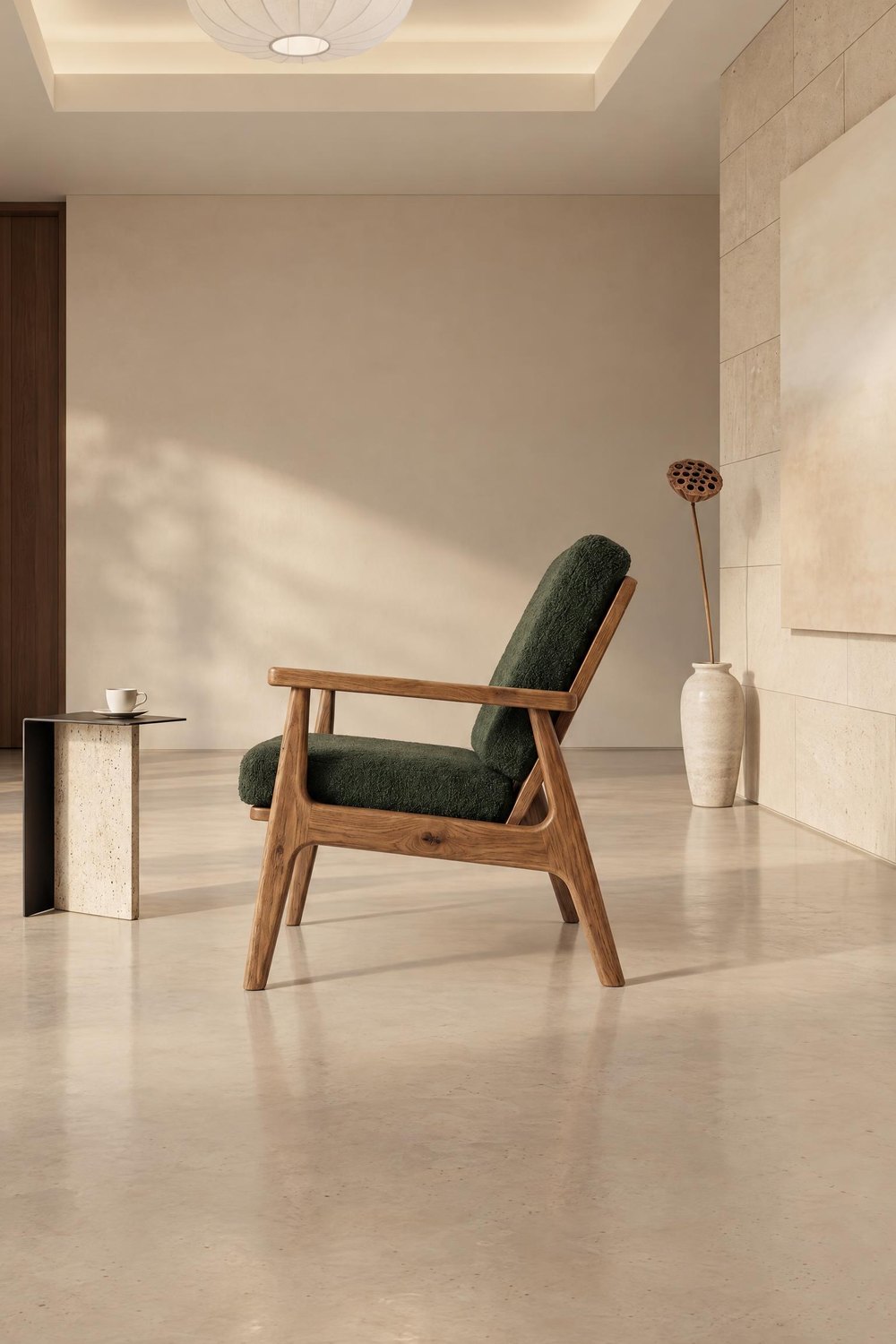 PIVOTER LA PIÈCE
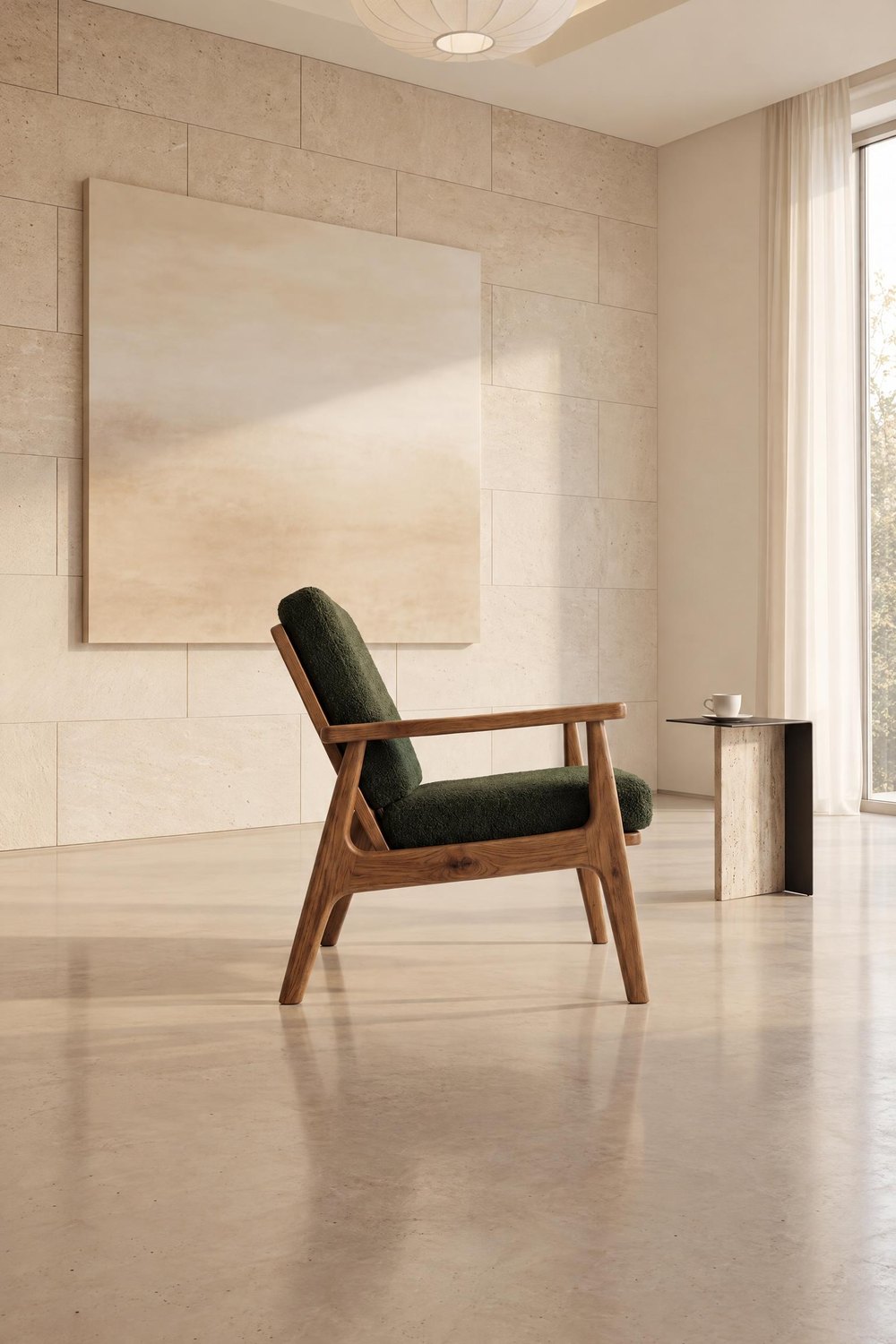 PIVOTER LA PIÈCE
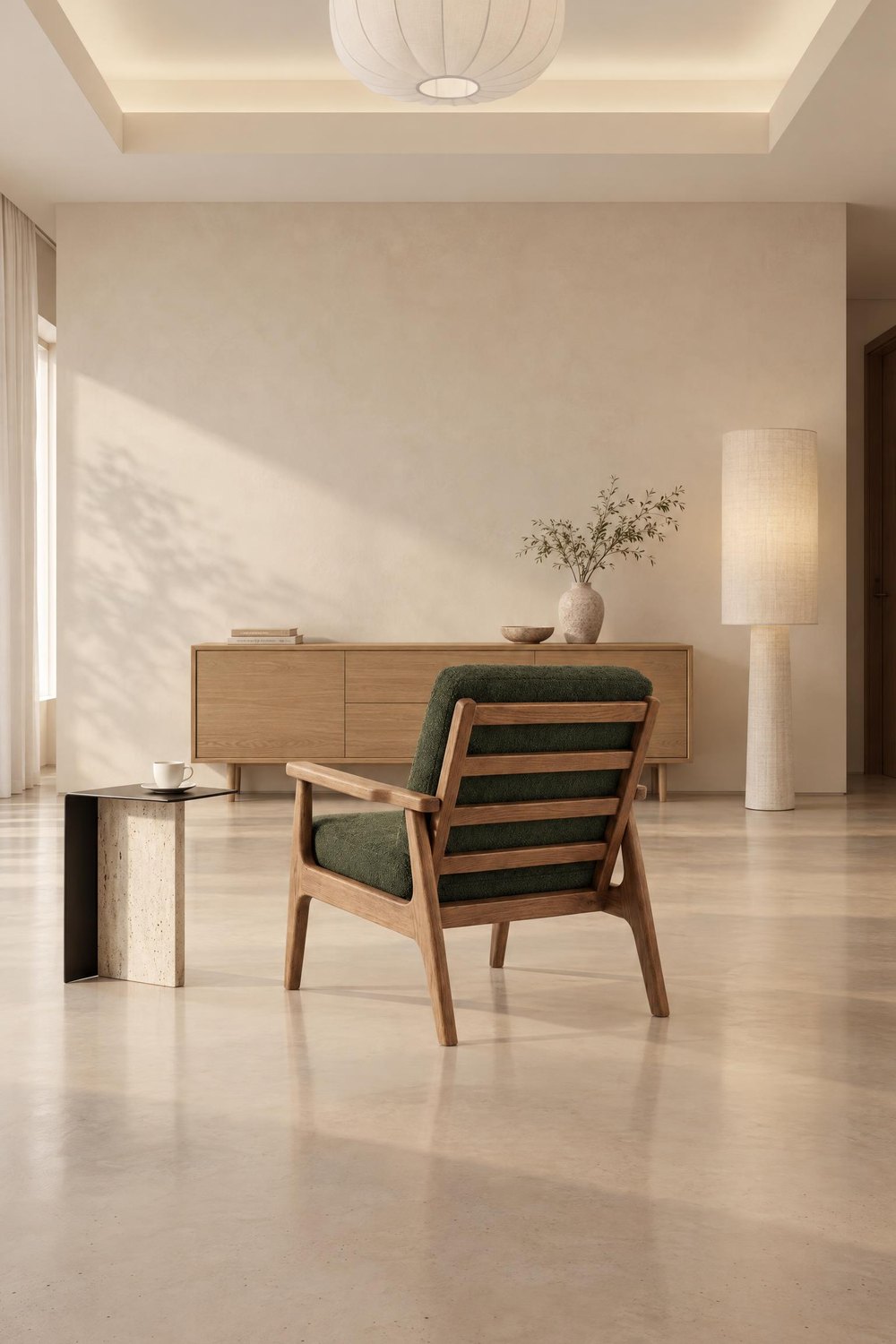 PIVOTER LA PIÈCE
Quand le meuble est placé autrement que sur le packshot
Il arrive que vous téléversiez un packshot légèrement de biais, une vue de trois quarts, et que le meuble apparaisse de face sur la photo terminée. Comme ce lit en chêne. Là aussi, la modification ANGLE vous aide : cochez Faire pivoter la pièce, et vous verrez le même lit de biais, dans le même intérieur. Téléversez aussi le packshot de l’autre côté, et vous verrez le lit également de l’autre côté. Vous avez trois photos cohérentes au lieu d’une.
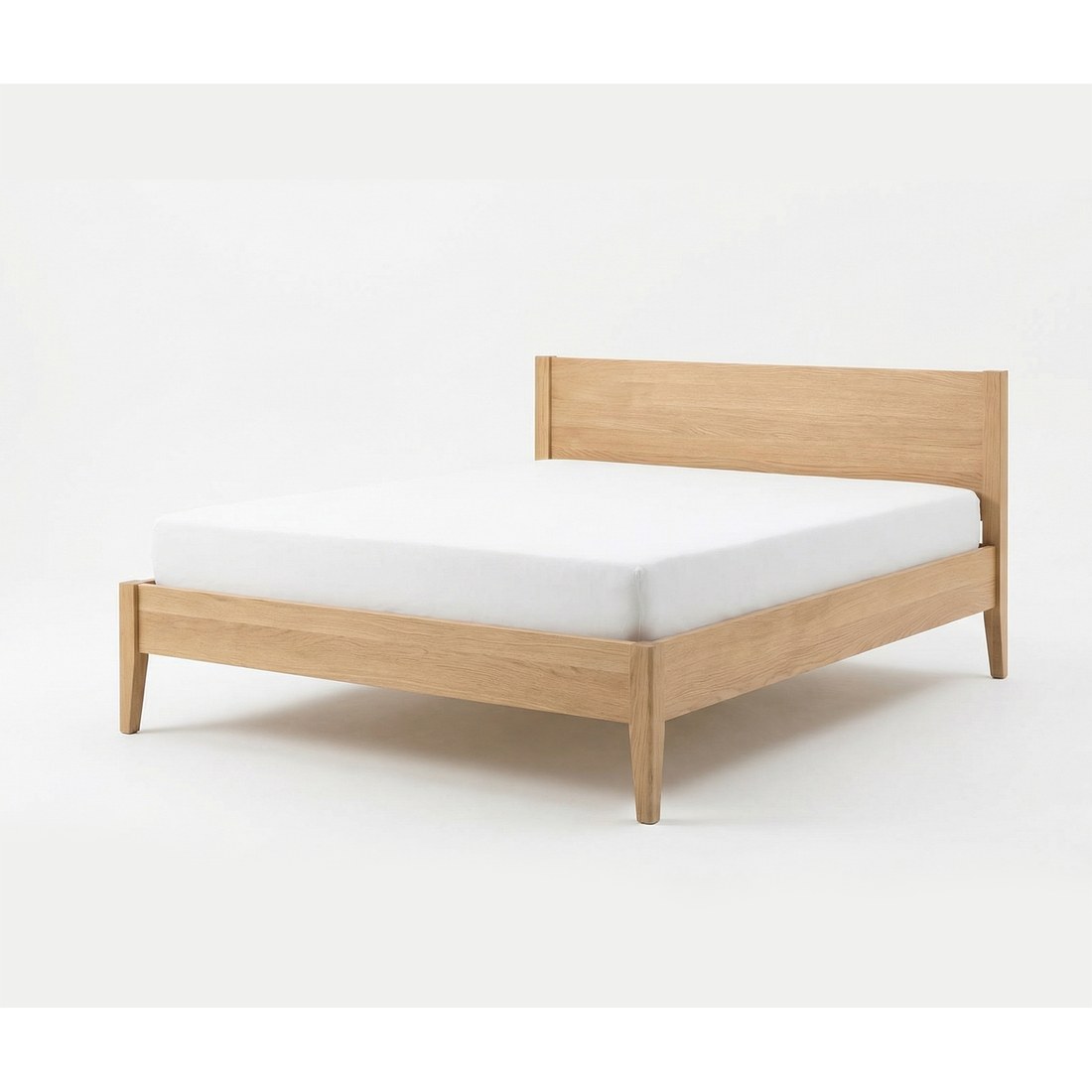 PACKSHOT 3/4
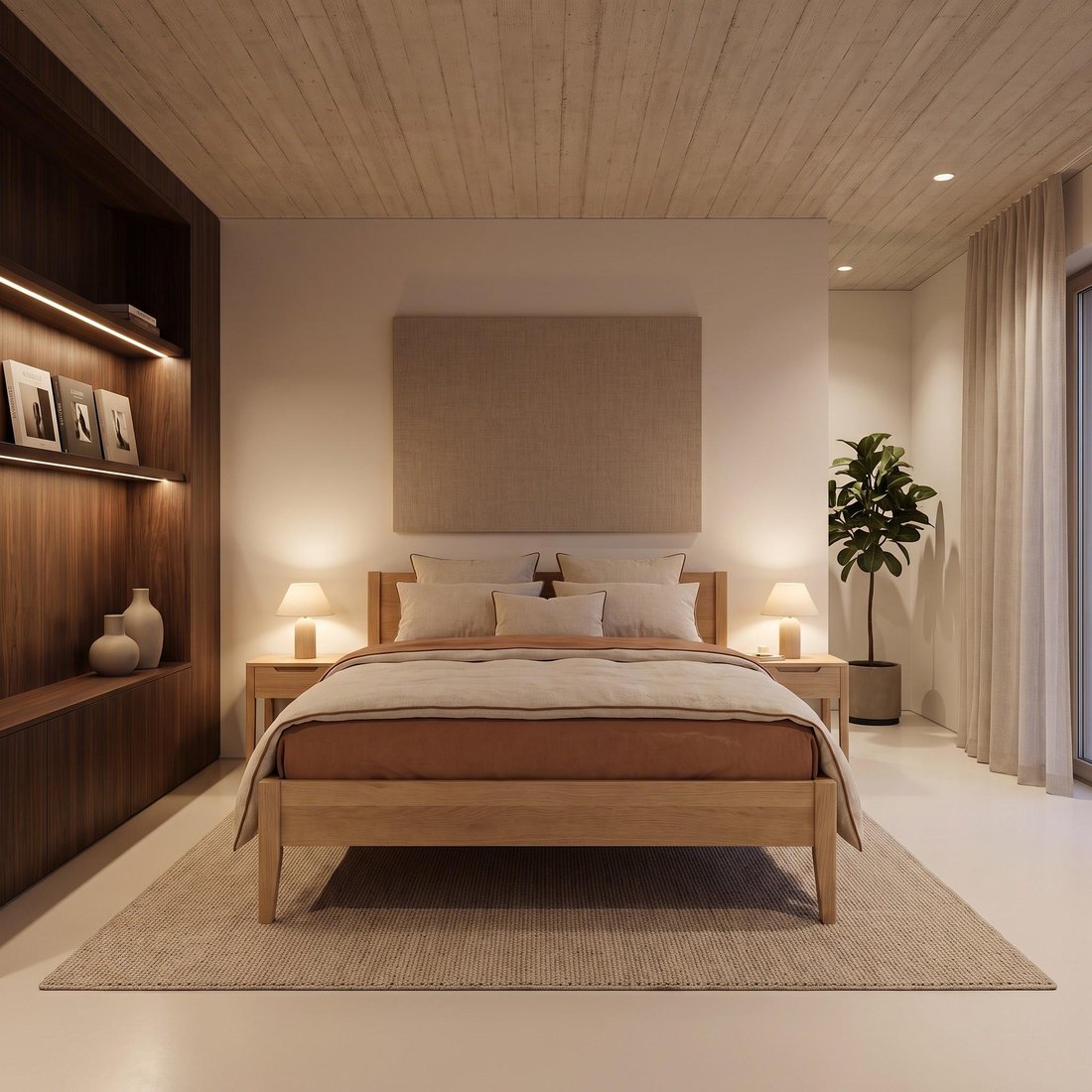 DE FACE
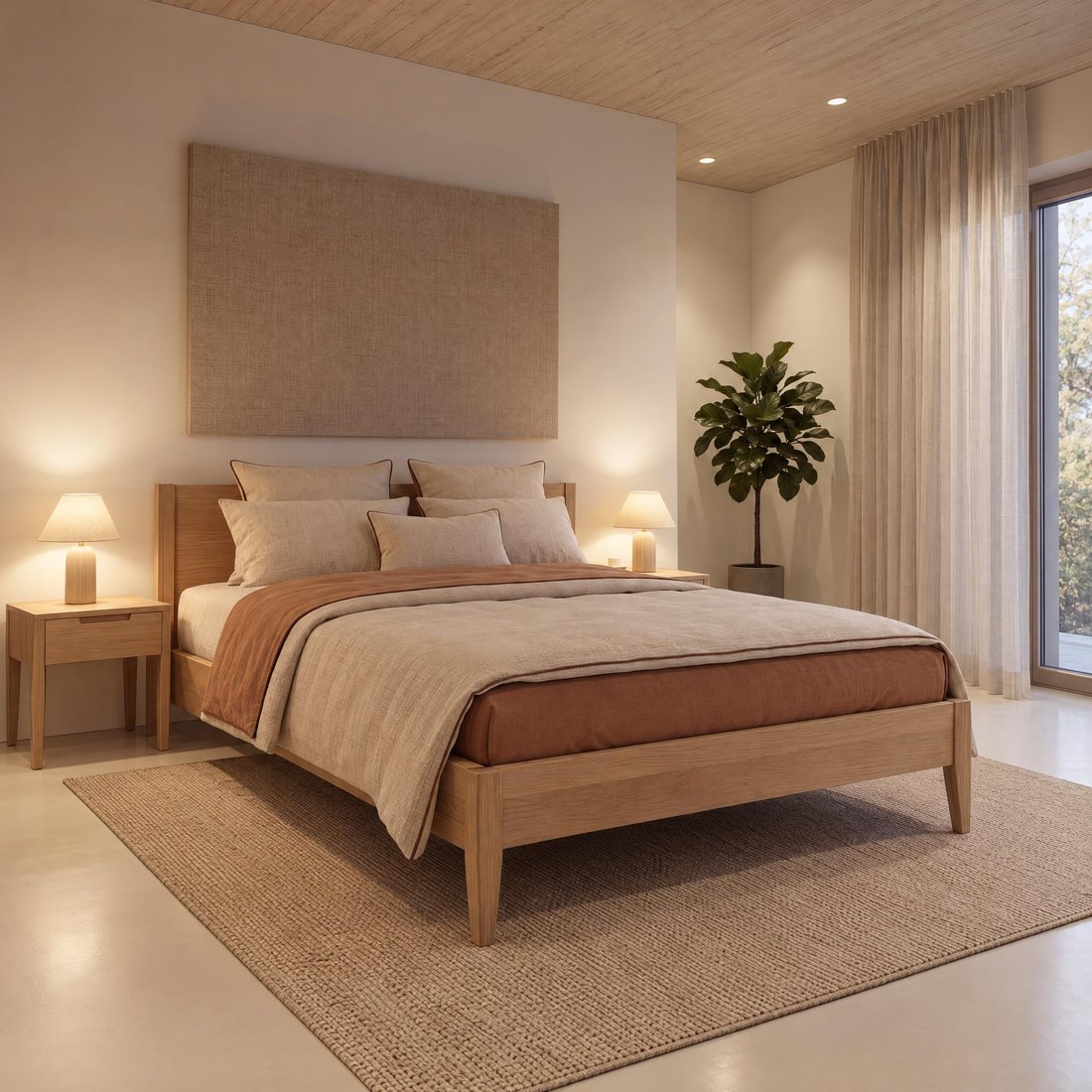 PIVOTER LA PIÈCE
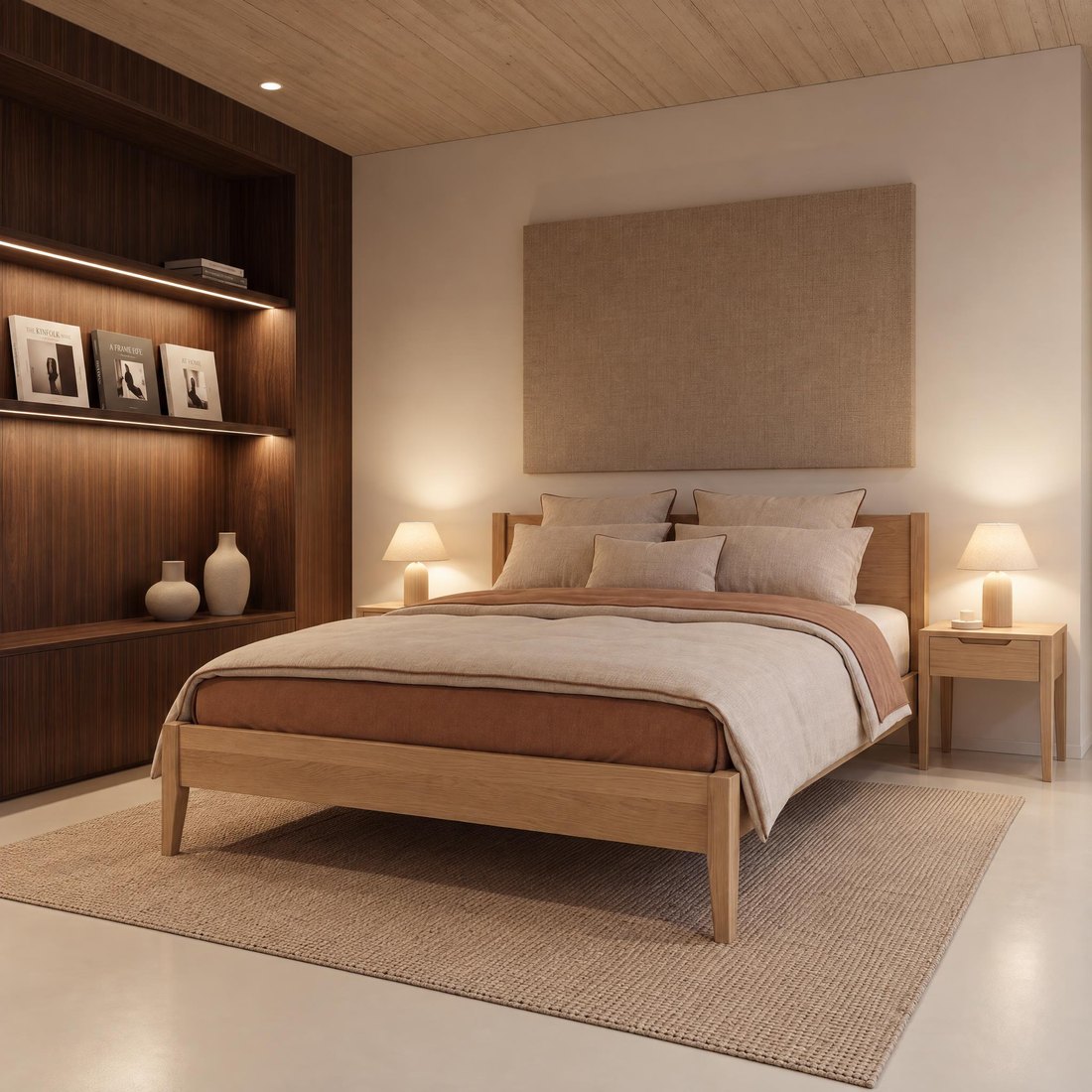 AUTRE CÔTÉ
Quelle option choisir
- Fond studio : Faire pivoter le meuble. Créez chaque côté à partir de la première photo.
- Intérieur dans le même cadrage : Faire pivoter le meuble. La pièce ne change pas, seul le côté du meuble change.
- Intérieur sous un autre point de vue : Faire pivoter la pièce. La caméra se déplace, et la pièce et le meuble restent les mêmes.
- Le meuble est de face, mais vous le voulez de biais : Faire pivoter la pièce avec un packshot de trois quarts.
Une photo et quelques modifications ANGLE suffisent pour une série cohérente sous tous les angles, en quelques clics.
Questions fréquentes
Puis-je créer une photo séparée à partir de chaque packshot ?
Oui, mais chacune de ces photos est créée de zéro. La taille du meuble, la teinte du fond et la lumière peuvent légèrement varier. Une série cohérente part d’une photo créée à partir du packshot de face, complétée par les autres côtés avec la modification ANGLE.
Quelle est la différence entre Faire pivoter le meuble et Faire pivoter la pièce ?
Faire pivoter le meuble fait tourner uniquement le meuble sur place, tandis que le fond, la pièce et le cadrage restent inchangés. Faire pivoter la pièce déplace la caméra : vous voyez la même pièce et le même meuble depuis un autre endroit.
Pourquoi le meuble est-il de face dans un intérieur, alors que j’ai téléversé un packshot de côté ?
Sur les photos d’ambiance, le meuble est généralement face à la caméra, comme sur la plupart des photos d’intérieur. Pour les photos dans un intérieur, téléversez le packshot de face ou une vue légèrement de biais, puis ajoutez un autre côté avec la modification ANGLE.
Quel packshot téléverser pour une photo dans un intérieur ?
Le packshot de face ou une vue légèrement de biais, de trois quarts. Les packshots des côtés et du dos vous serviront ensuite dans la modification ANGLE.
Faut-il faire chaque modification ANGLE sur la première photo ?
Oui. Créez chaque côté en modifiant la première photo, et non la modification précédente. Ainsi, toutes les prises de vue partent de la même base.
Que faire si le meuble est de face alors que le packshot est de biais ?
Ouvrez la photo, choisissez la modification ANGLE, téléversez le packshot de trois quarts et cochez Faire pivoter la pièce. Vous verrez le même meuble de biais, dans le même intérieur.
Le meuble est-il identique au packshot après la modification ANGLE ?
Sur la plupart des photos, oui, car Sopla crée la photo à partir de votre packshot. Il arrive que l’angle du meuble ou un détail change : comparez donc chaque photo avec le packshot avant de la publier.
La modification ANGLE fonctionne-t-elle sur les photos d’une série ?
Oui. Les photos d’une série de photos sont des photos ordinaires de la galerie, vous pouvez donc utiliser la modification ANGLE sur chacune d’elles.
Vous avez des packshots sous plusieurs angles ? Créez la première photo et montrez le meuble sous tous les angles.