


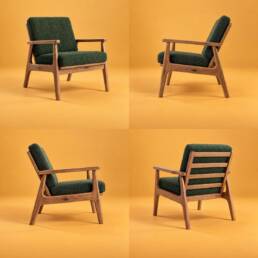
Mebel z każdej strony: spójne zdjęcia z edycją KĄT
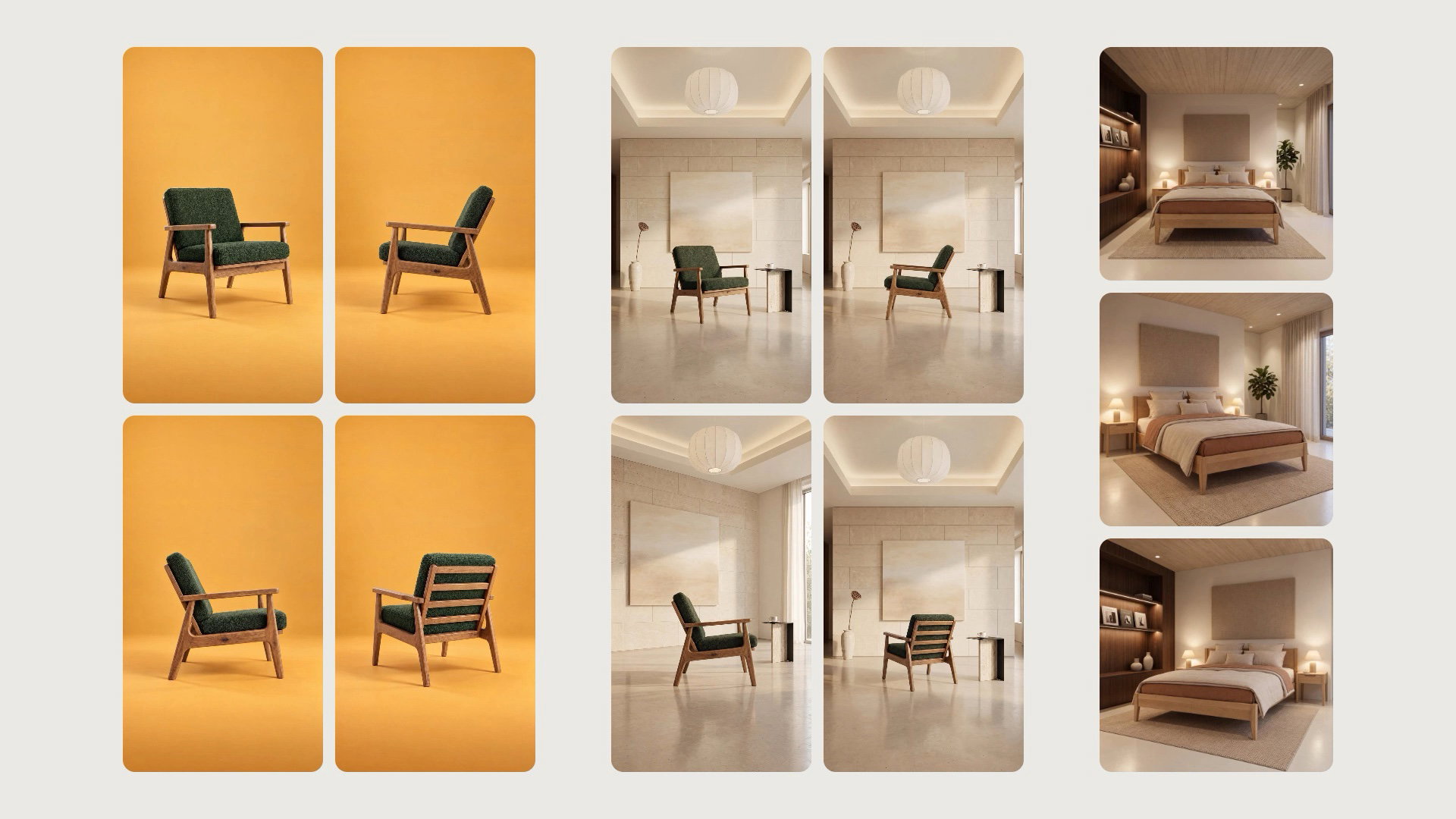
Żeby pokazać mebel z kilku stron na spójnych zdjęciach, stwórz jedno zdjęcie z packshotu przodu, a kolejne strony dodawaj edycją KĄT na tym właśnie zdjęciu. Opcja Obróć mebel obraca sam mebel w miejscu, a tło, światło i kadr zostają takie jak na pierwszym zdjęciu. Opcja Obróć pokój przesuwa kamerę, więc ten sam pokój i ten sam mebel widać z innego miejsca. Niżej znajdziesz wszystko krok po kroku: na tle studyjnym, we wnętrzu i wtedy, gdy mebel stoi inaczej niż na packshocie.
Dlaczego osobne zdjęcia z każdego packshotu się różnią
Pierwszy pomysł to stworzyć osobne zdjęcie z packshotu przodu, obu boków i tyłu. Każde takie zdjęcie powstaje jednak od nowa, bez odniesienia do poprzedniego. Fotel może mieć za każdym razem trochę inną wielkość, a tło inny odcień. W galerii produktu od razu to widać.
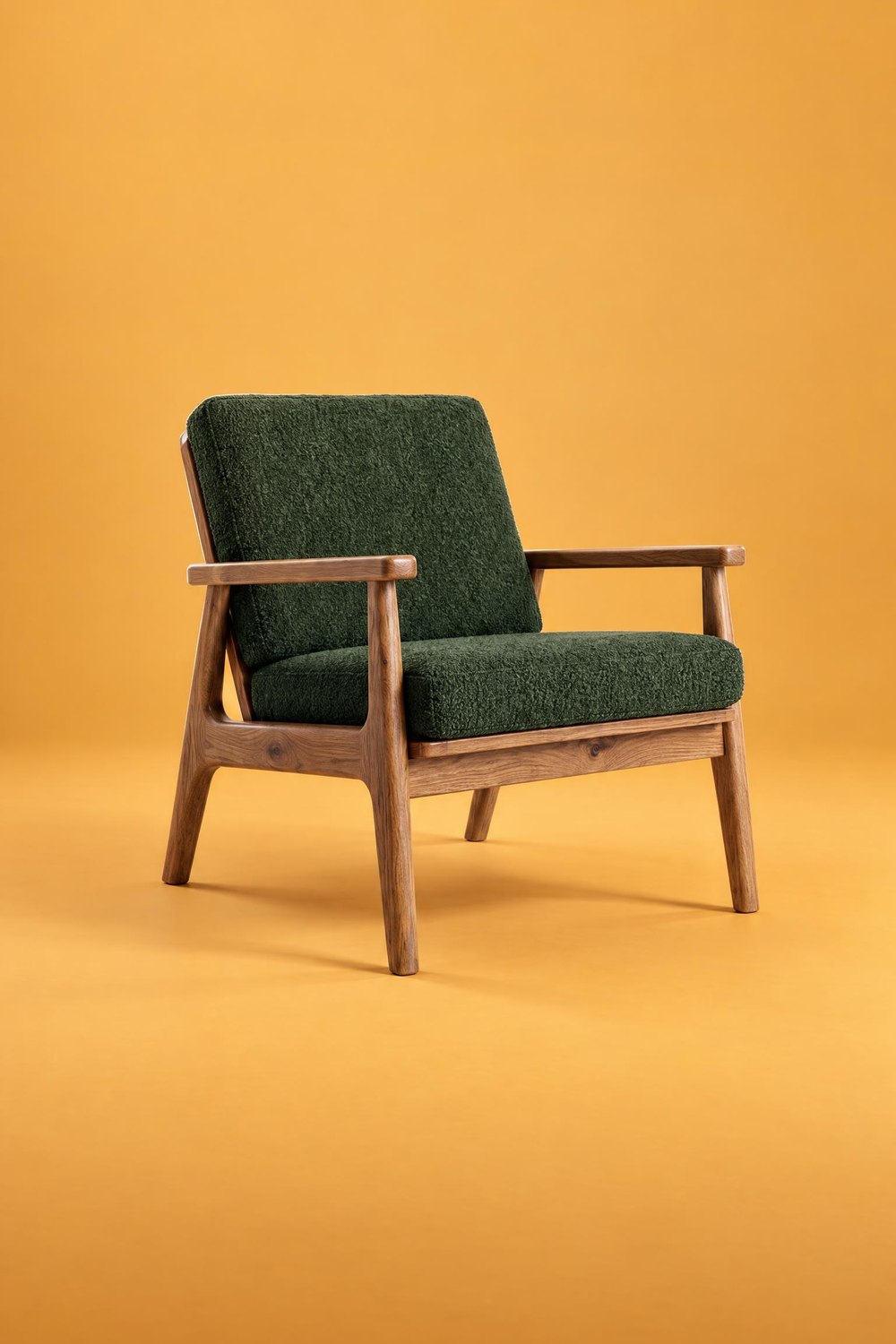 PRZÓD
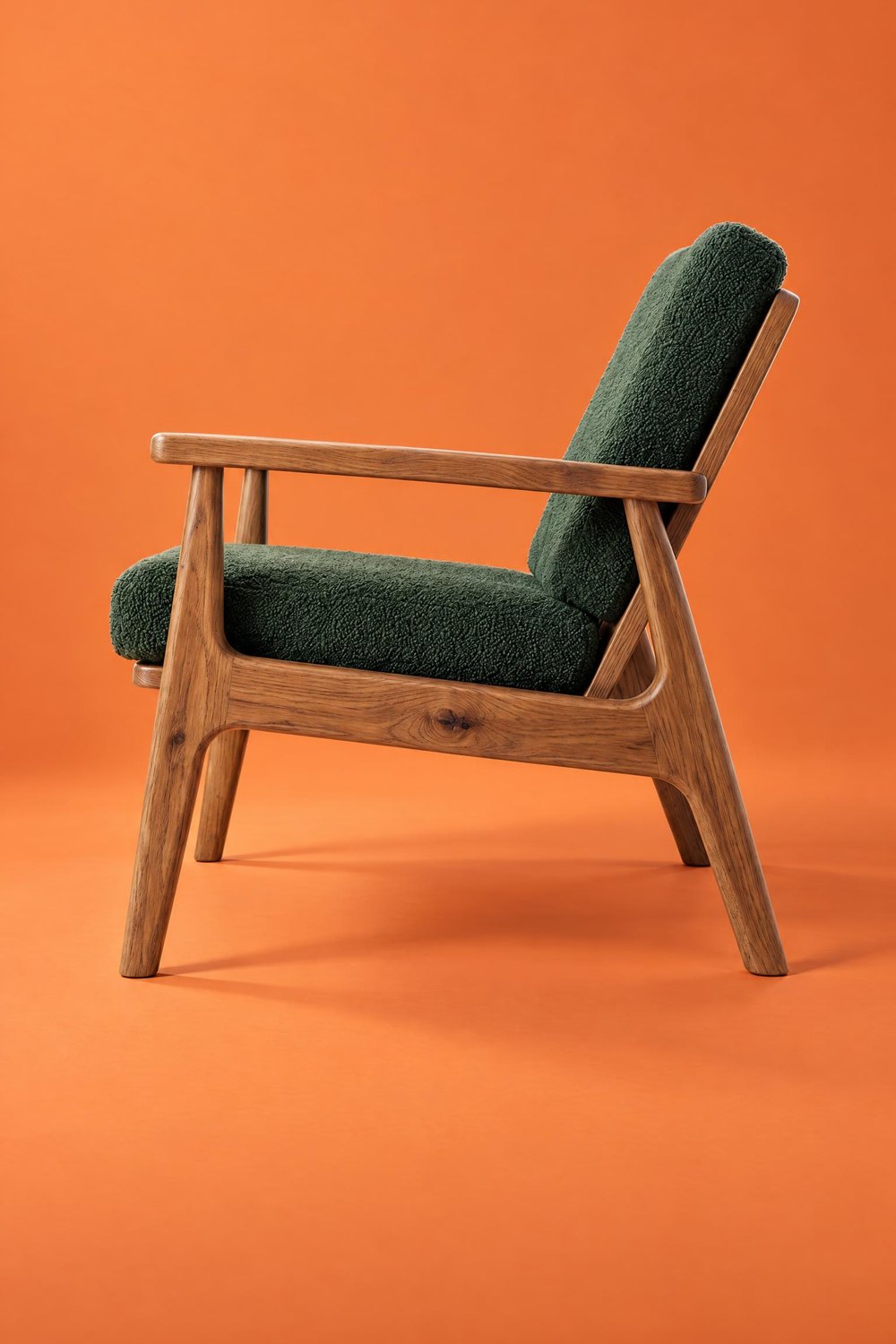 BOK
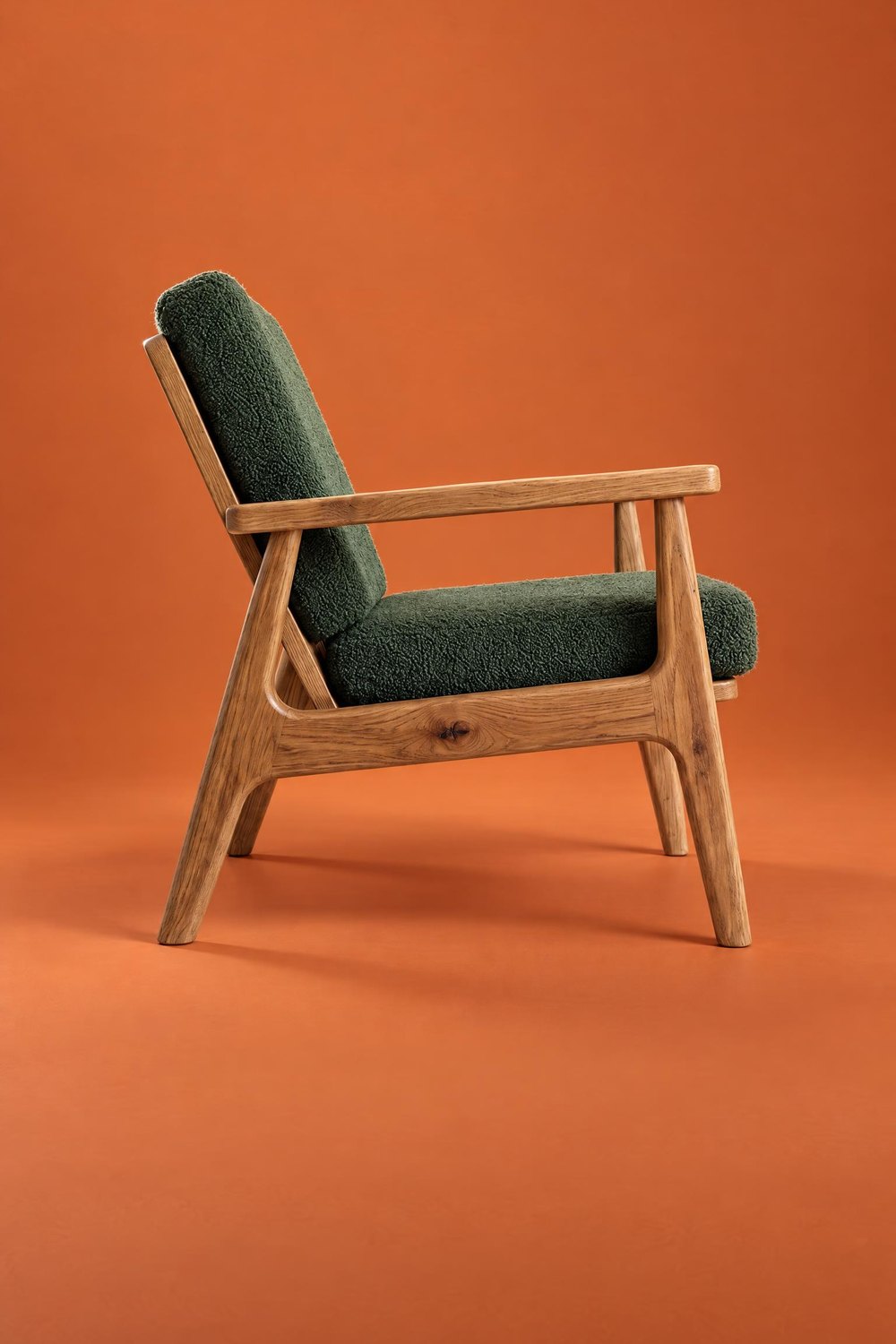 DRUGI BOK
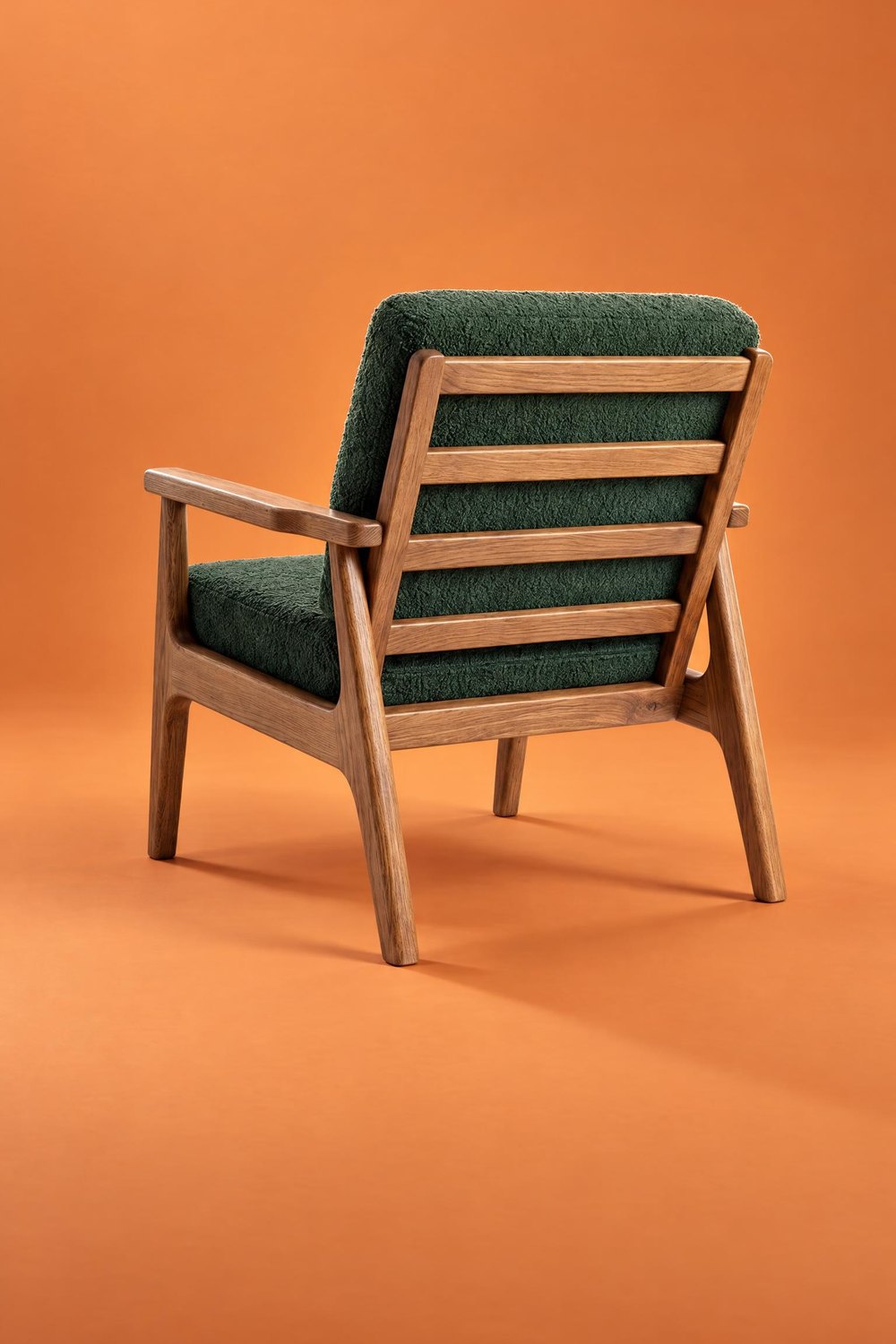 TYŁ
Edycja KĄT działa inaczej, bo zaczyna od gotowego zdjęcia. Zmienia stronę mebla albo miejsce kamery, a reszta zdjęcia zostaje taka sama. W obu opcjach wgrywasz packshot mebla z innej strony:
| Obróć mebel | Obróć pokój | |
|---|---|---|
| Co się zmienia | Mebel obraca się w miejscu | Kamera przechodzi w inne miejsce |
| Co zostaje bez zmian | Tło, światło, pokój i kadr | Pokój i mebel, widziane z innej strony |
| Kiedy wybrać | Tło studyjne albo ten sam kadr wnętrza | Wnętrze z innej perspektywy albo mebel ustawiony inaczej niż na packshocie |
Tło studyjne: cała seria z jednego zdjęcia
Krok 1. Stwórz zdjęcie z packshotu przodu
Kliknij NOWE ZDJĘCIE, wgraj packshot przodu i wybierz rodzaj mebla. W kroku stylu otwórz zakładkę STUDIO i wybierz tło, w przykładzie KONTRASTUJĄCE. Kliknij STWÓRZ. To zdjęcie będzie podstawą całej serii.
Krok 2. Obróć mebel edycją KĄT
Otwórz gotowe zdjęcie, wybierz edycję KĄT, wgraj packshot boku i zaznacz Obróć mebel. Fotel obraca się w miejscu, a tło, światło i skala zostają takie jak na pierwszym zdjęciu.
Krok 3. Dodaj drugi bok i tył
Tak samo dodasz drugi bok i tył. Każdą kolejną stronę twórz, edytując pierwsze zdjęcie, a nie poprzednią edycję. Wtedy wszystkie ujęcia mają tę samą podstawę i cała sesja jest spójna.
PRZÓD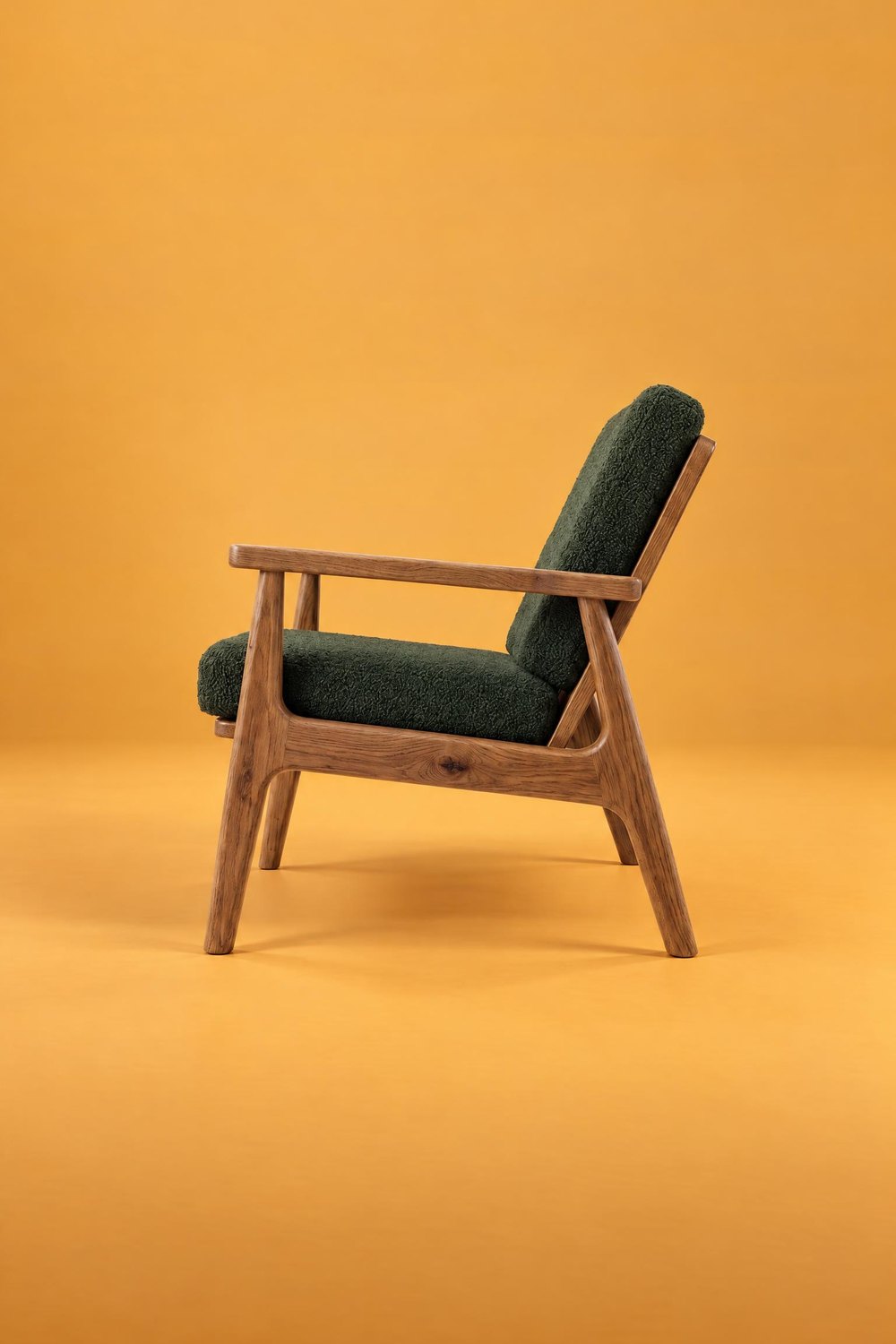 BOK
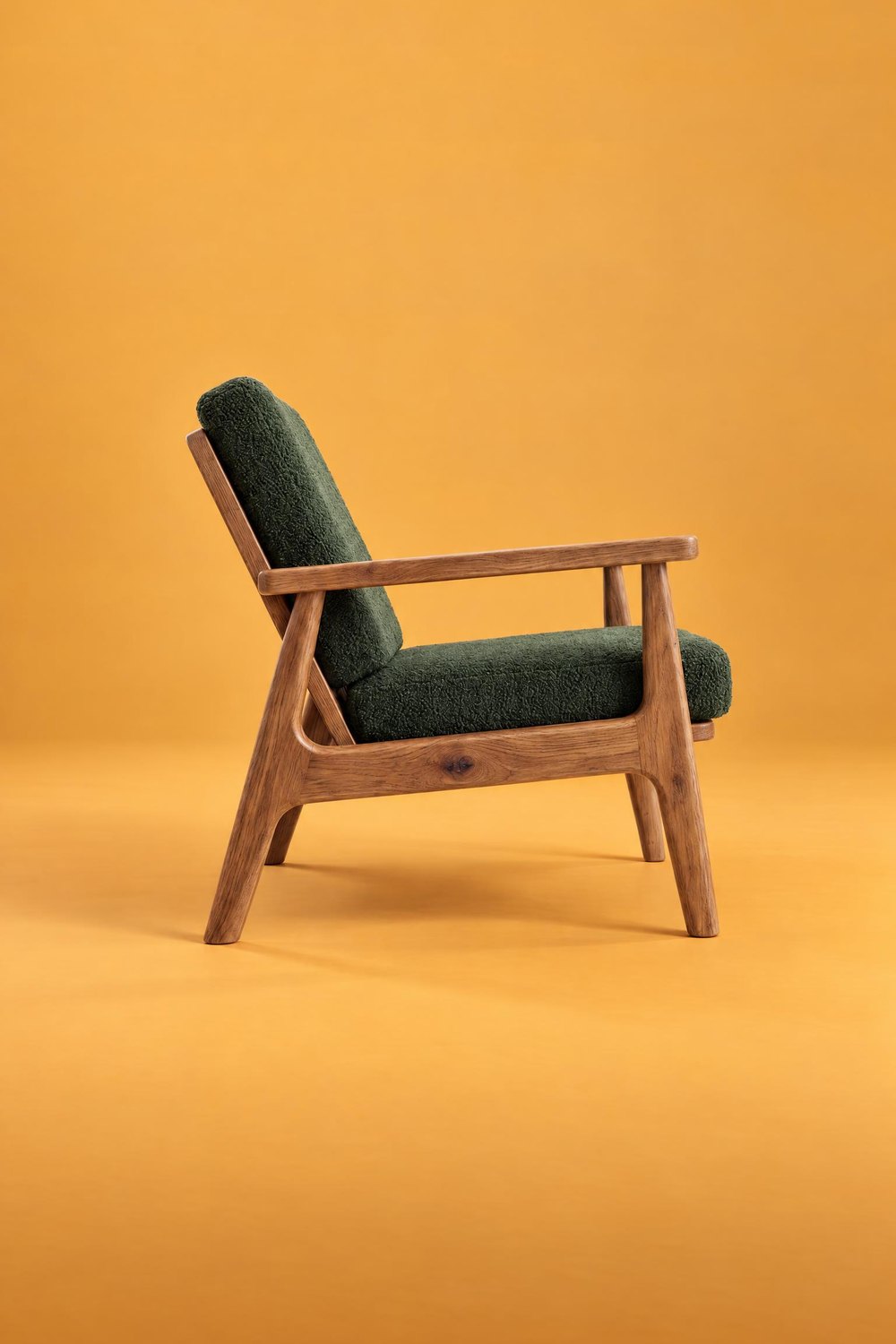 DRUGI BOK
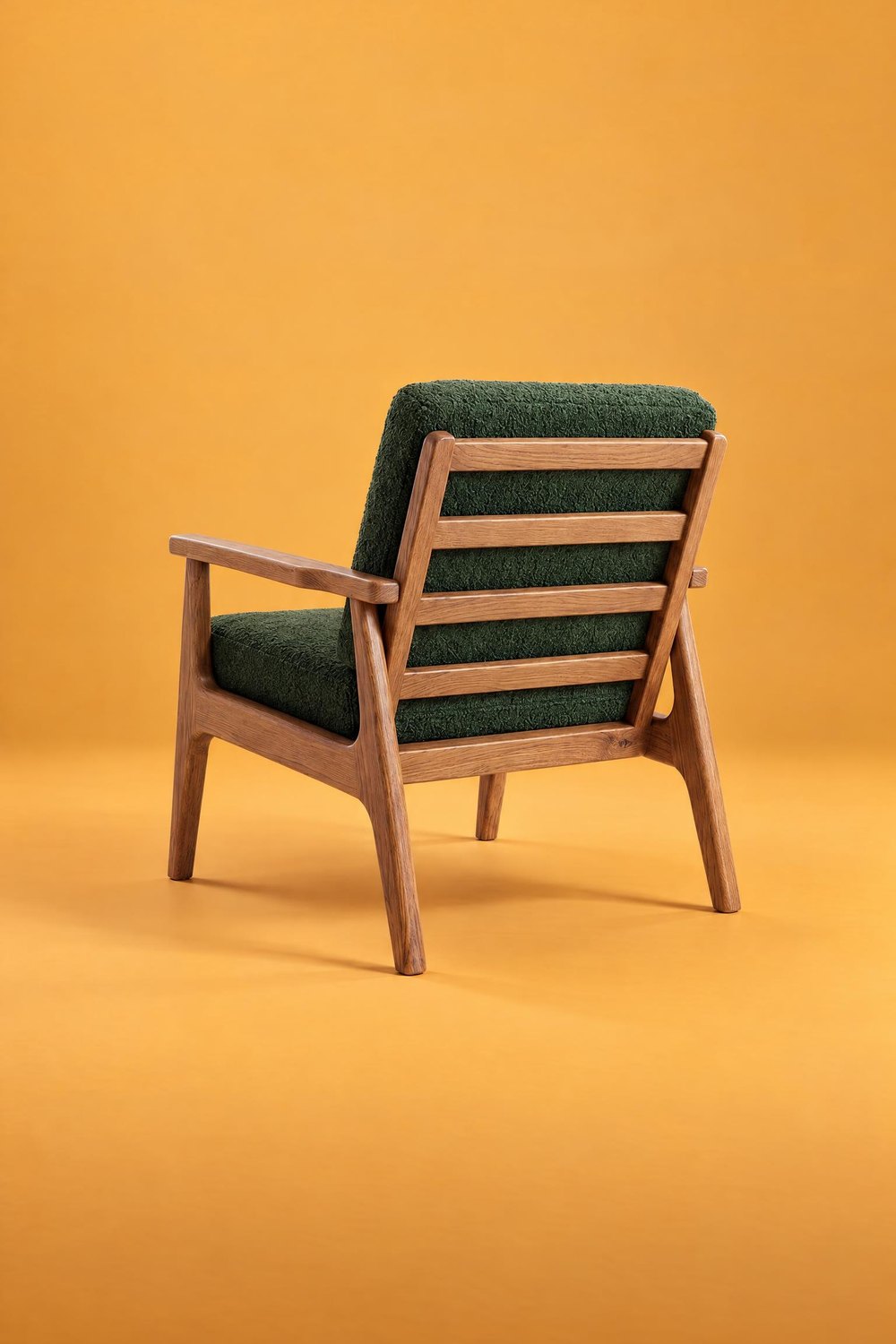 TYŁ
Porównaj każde zdjęcie z packshotem: kąt mebla albo detal może się trochę różnić. Jeśli coś się nie zgadza, powtórz edycję. Jak przygotować packshoty z kilku stron, opisujemy w poradniku Packshot mebla.
We wnętrzu: packshot przodu, potem KĄT
We wnętrzu jest inaczej. W aranżacjach mebel zwykle stoi przodem do kamery, tak jak na większości zdjęć wnętrz. Nawet po wgraniu packshotu boku fotel najczęściej i tak stanie przodem. Do zdjęć we wnętrzu wgrywaj więc packshot przodu albo widok pod lekkim kątem.
Inną stronę mebla pokażesz potem edycją KĄT na gotowym zdjęciu. Masz do wyboru dwie opcje.
Obróć mebel: ten sam kadr, inna strona mebla
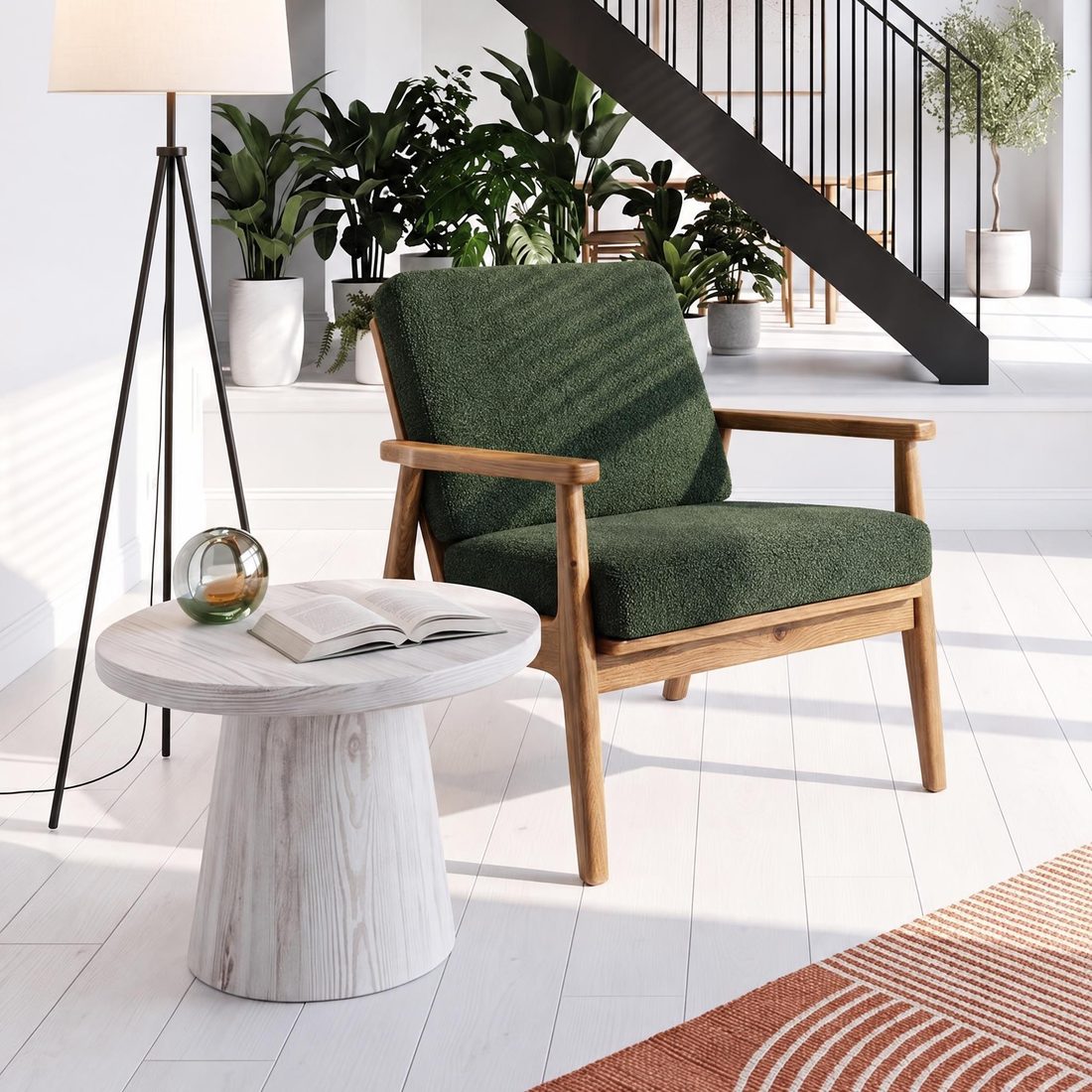
Fotel obraca się w miejscu, a pokój i kadr zostają bez zmian. Tak powstaje seria zdjęć, w której zmienia się tylko ustawienie mebla.
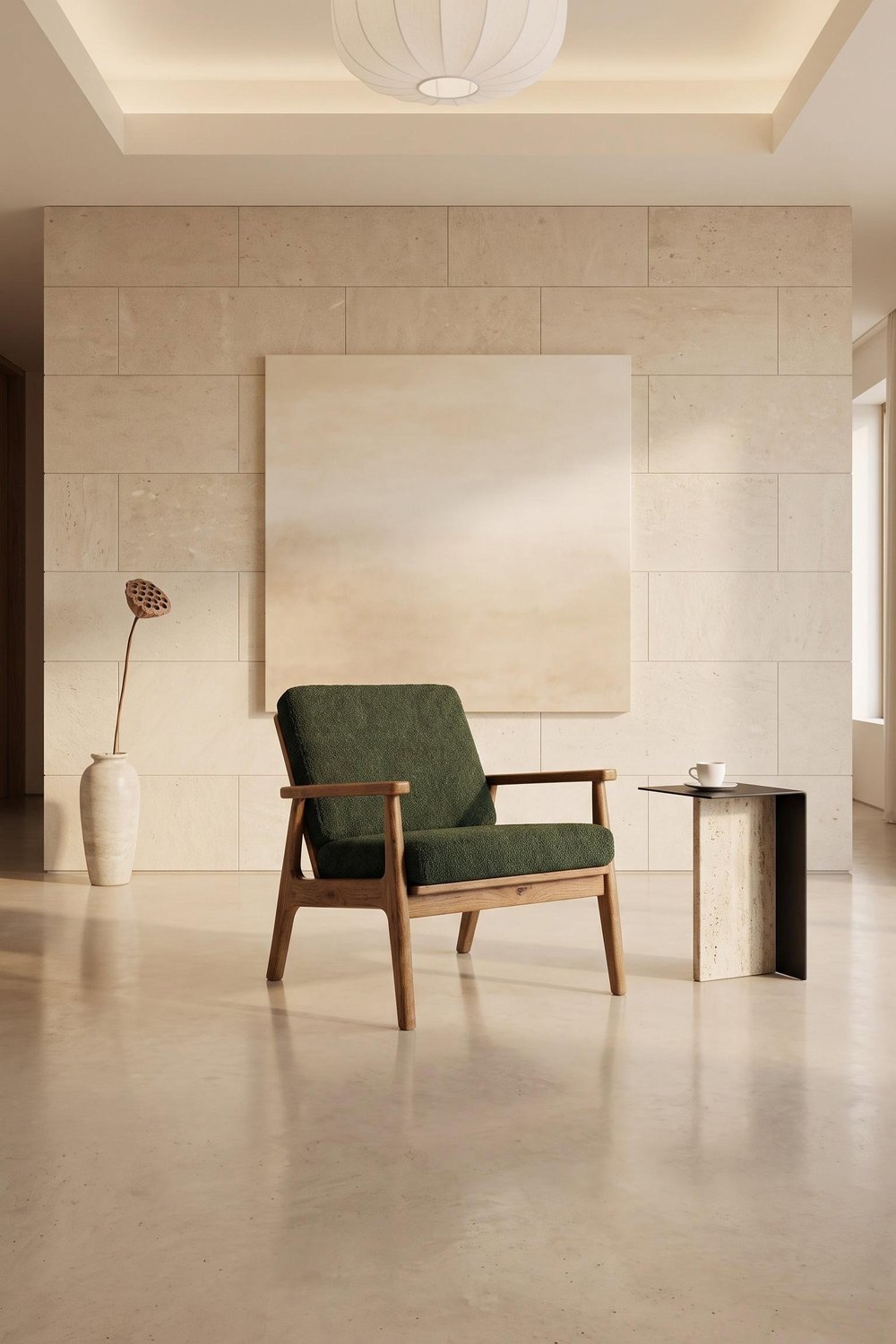 CIEPŁY MINIMALIZM
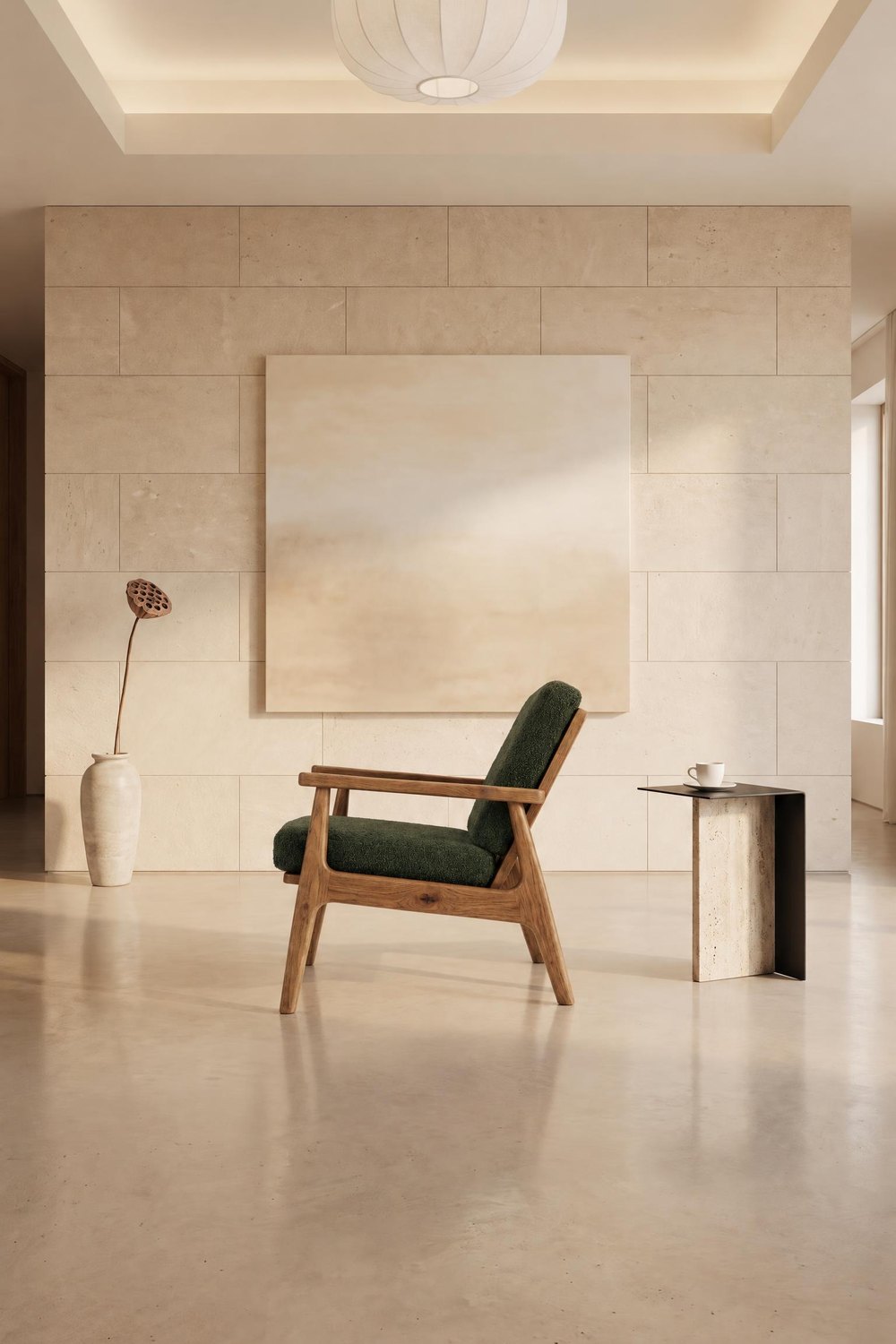 OBRÓĆ MEBEL
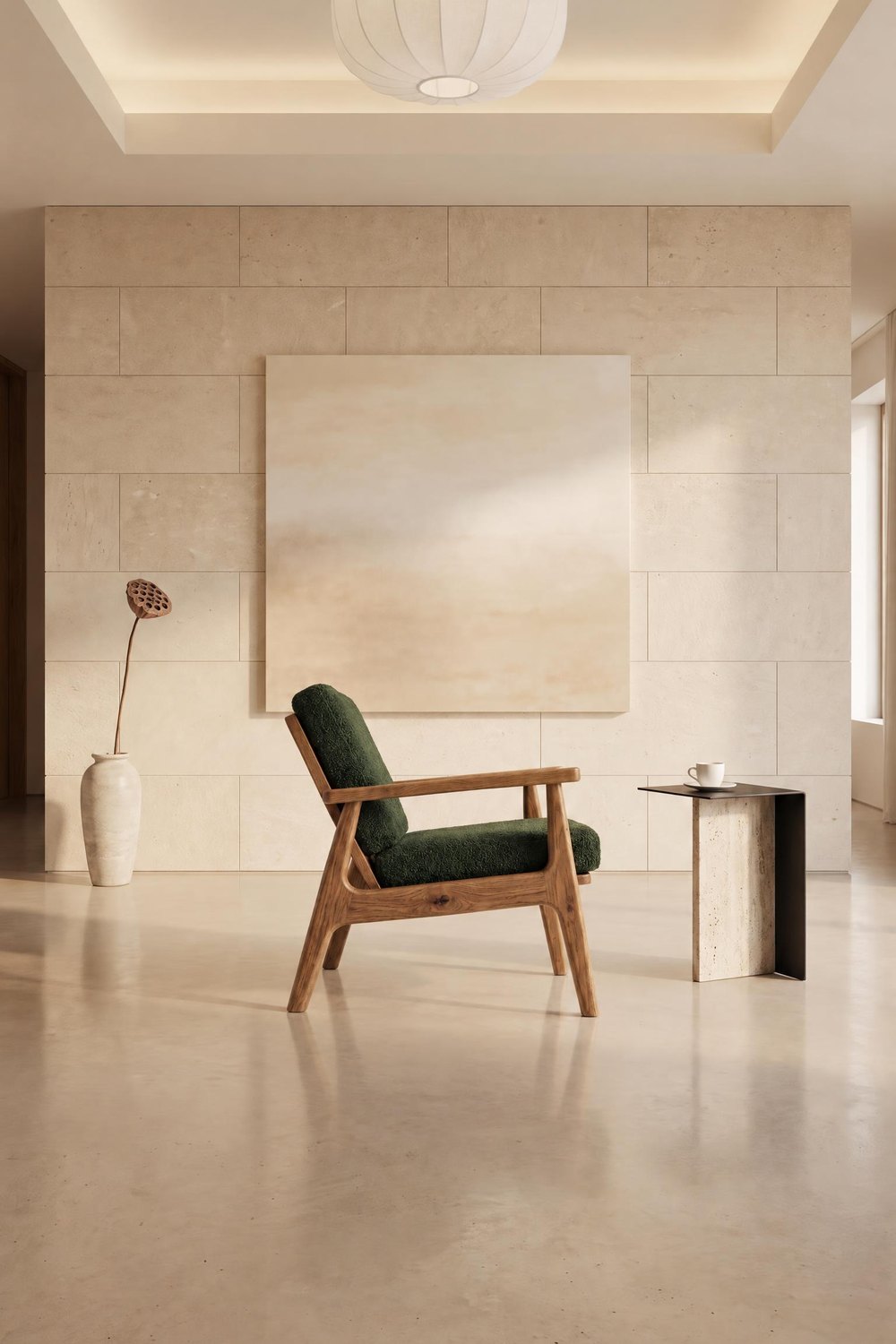 OBRÓĆ MEBEL
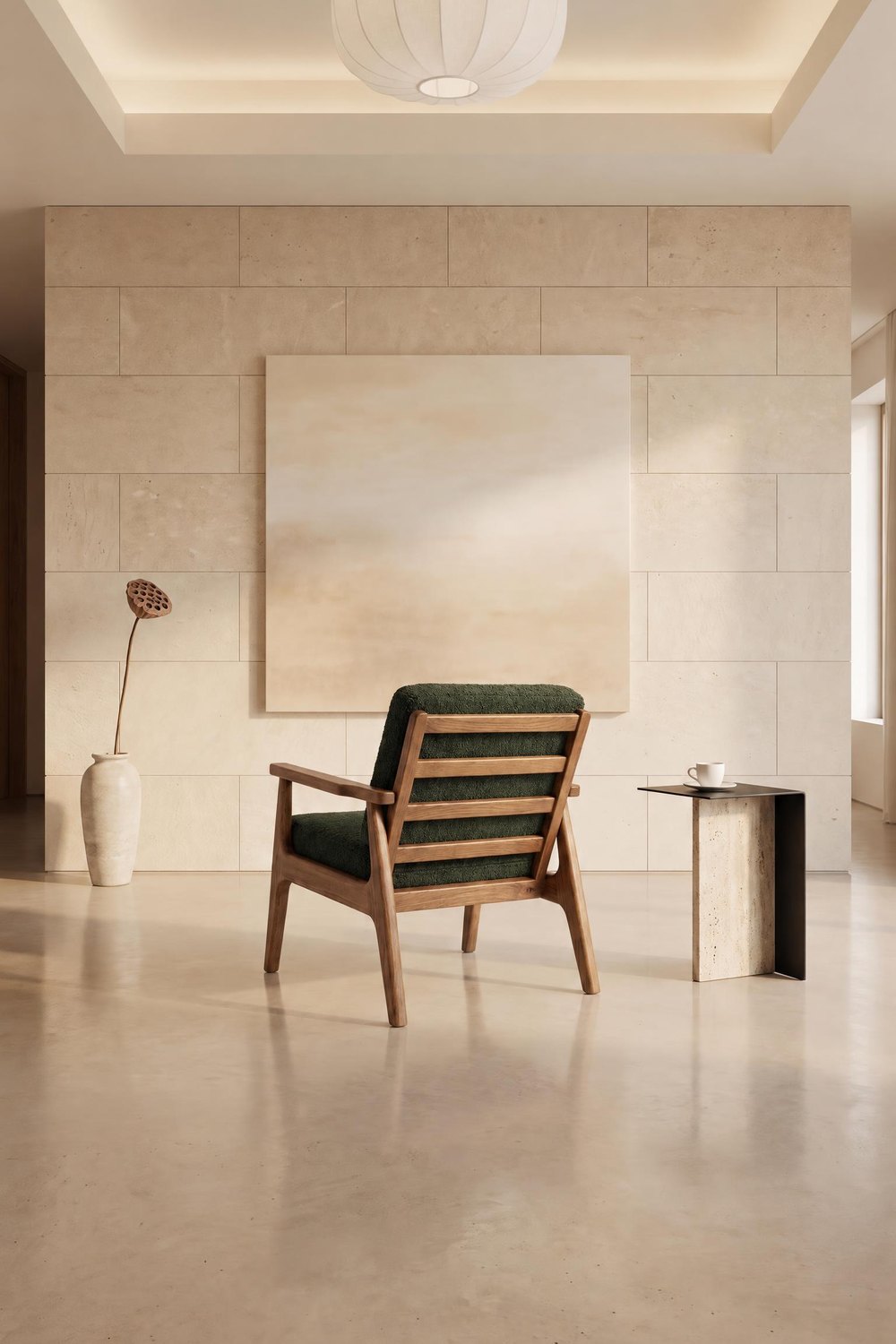 OBRÓĆ MEBEL
Obróć pokój: ten sam pokój z innego miejsca
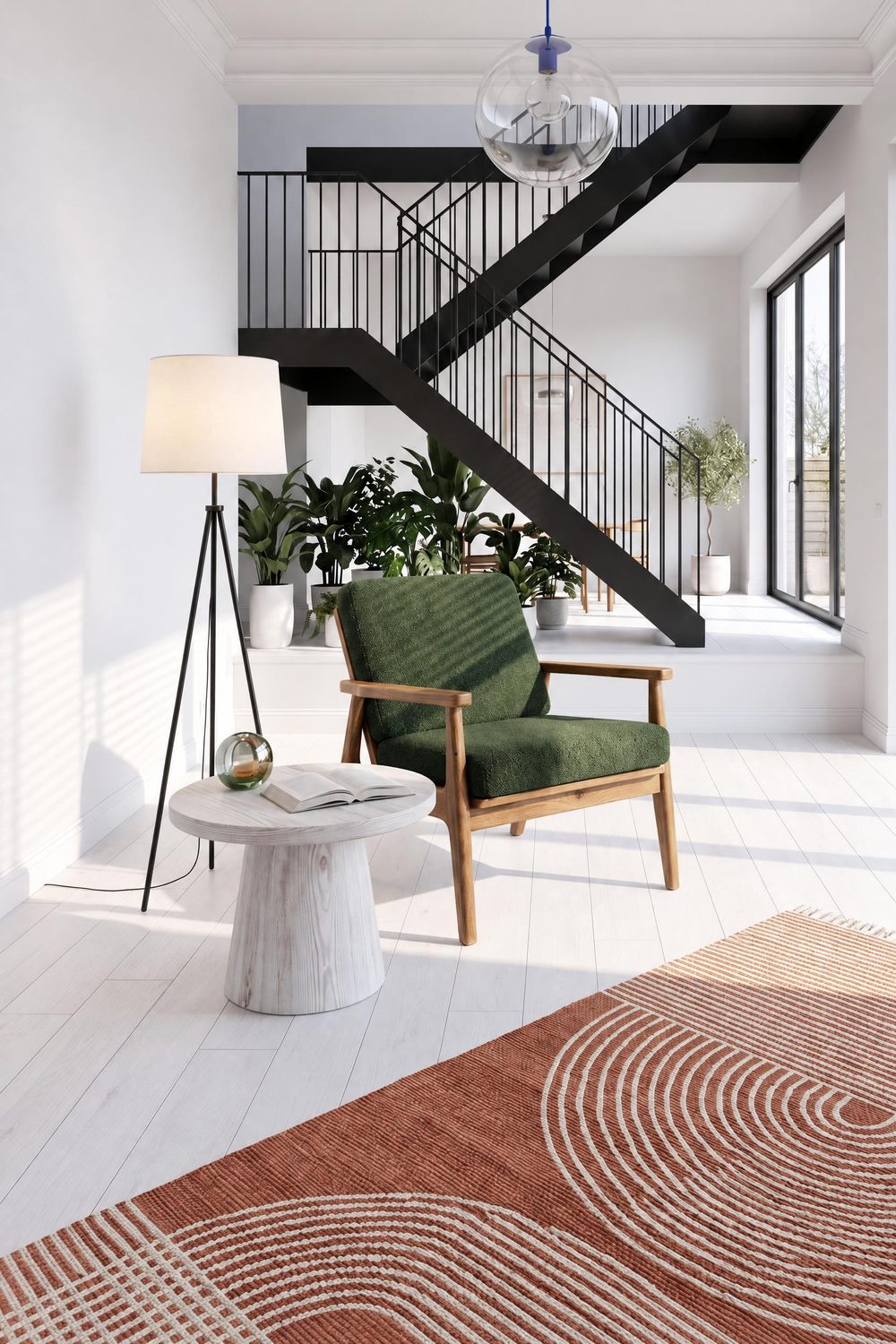
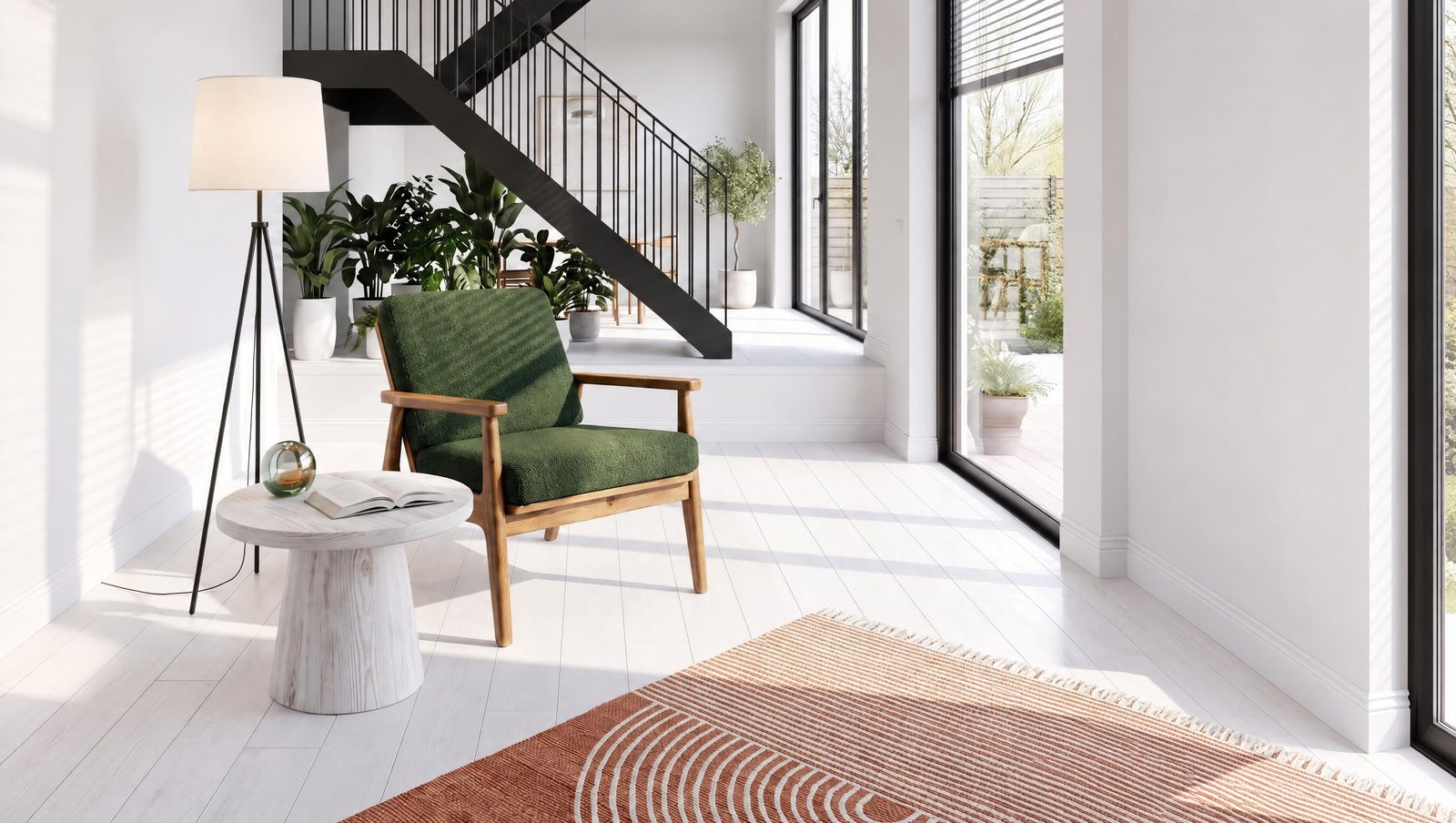
Obróć pokój przesuwa kamerę: ten sam pokój i ten sam fotel widzisz z innego miejsca, a w kadrze pojawiają się inne fragmenty wnętrza. Opcja ma oznaczenie BETA, dlatego każde zdjęcie warto porównać z pierwszym.
CIEPŁY MINIMALIZM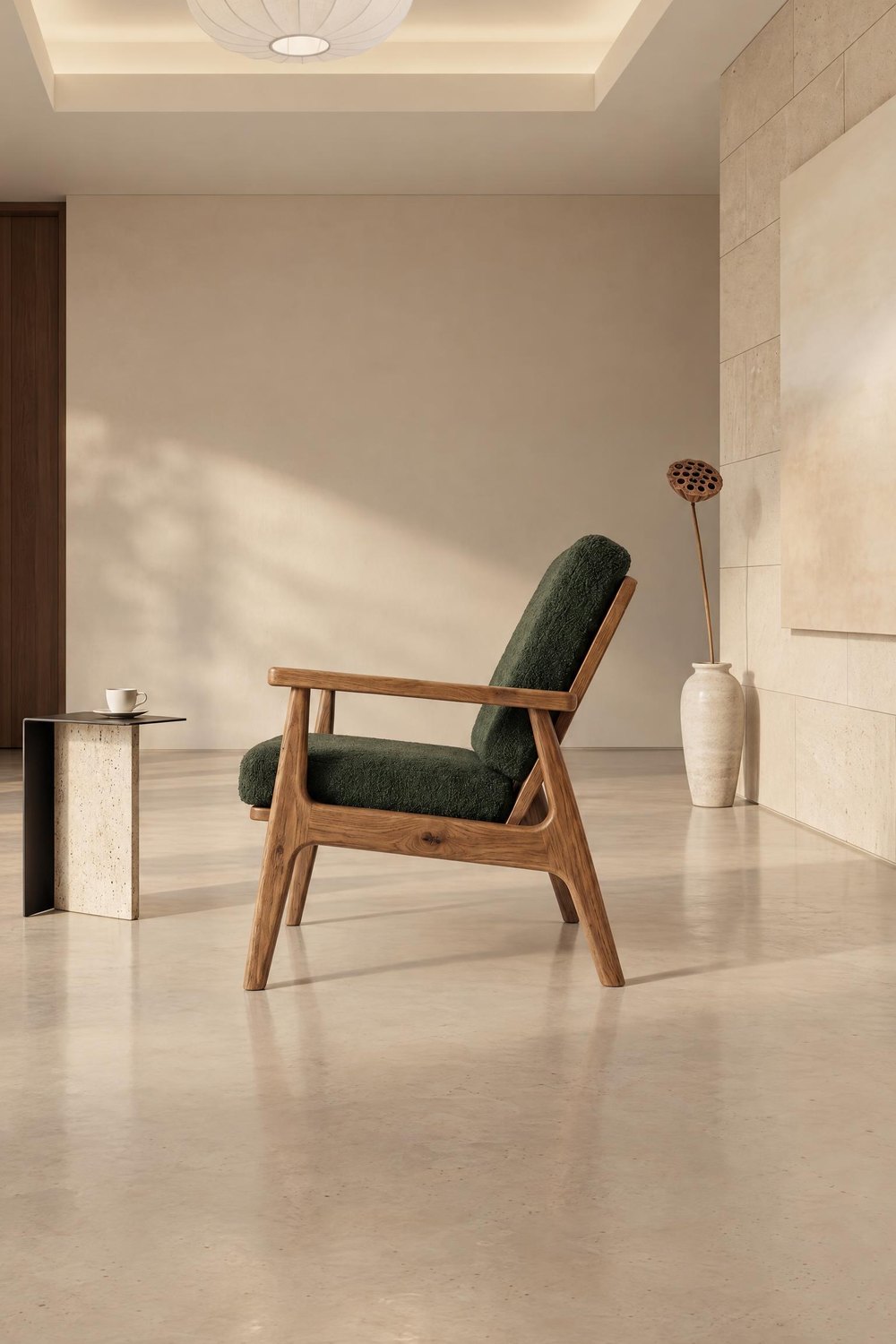 OBRÓĆ POKÓJ
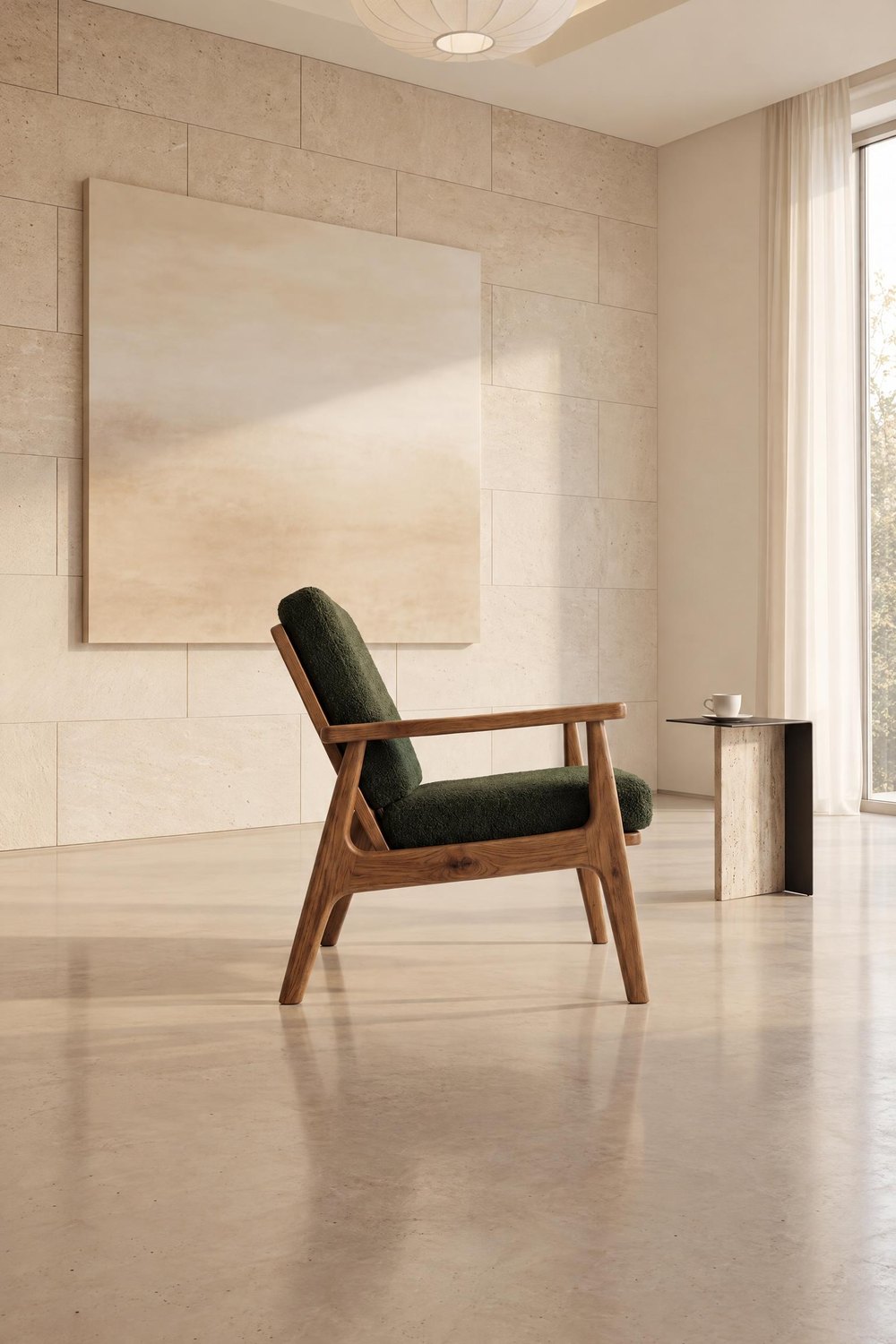 OBRÓĆ POKÓJ
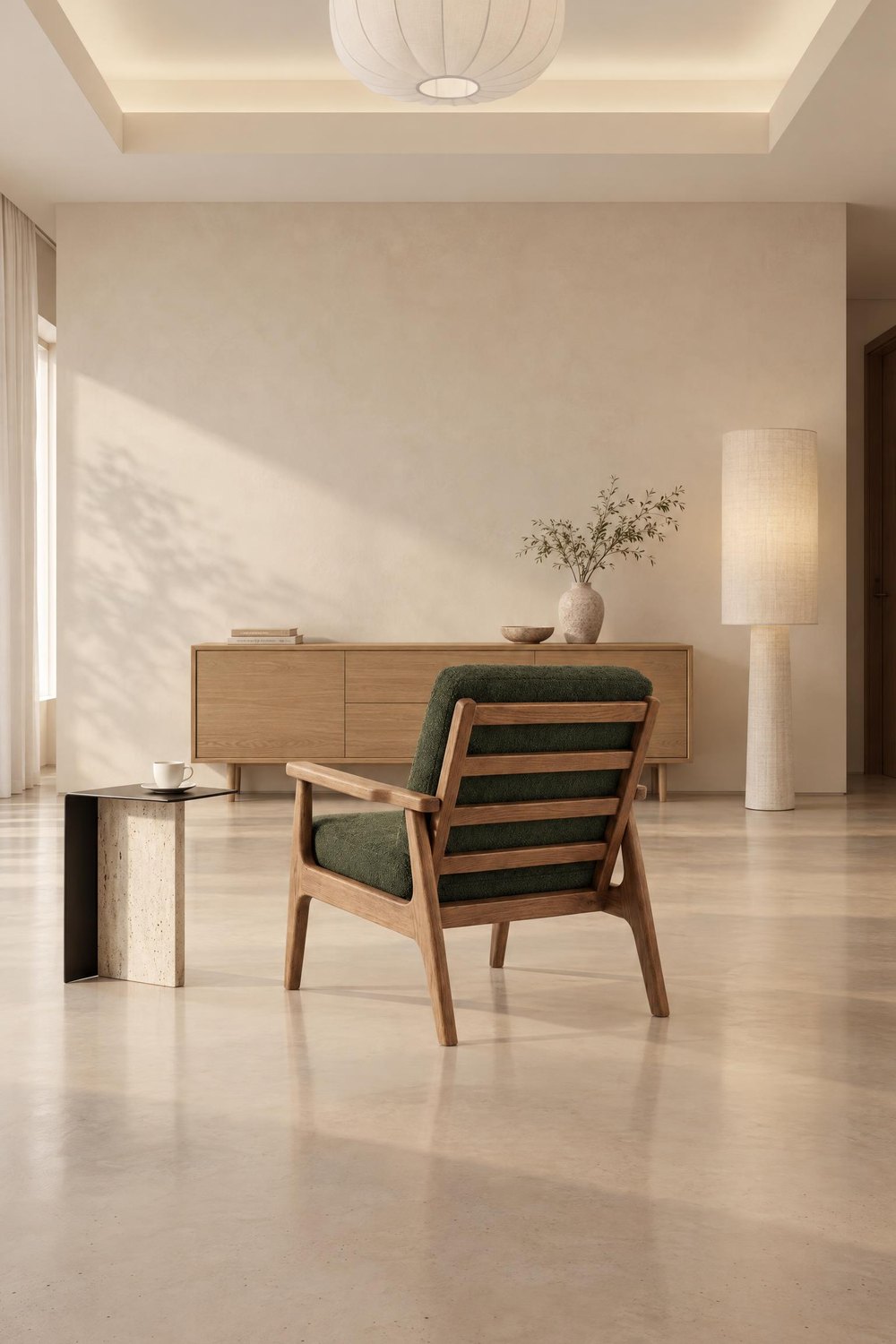 OBRÓĆ POKÓJ
Gdy mebel stoi inaczej niż na packshocie
Czasem wgrywasz packshot pod lekkim kątem, czyli ujęcie 3/4, a mebel na gotowym zdjęciu stoi na wprost. Tak jak to dębowe łóżko. Wtedy też pomoże edycja KĄT: zaznacz Obróć pokój, a zobaczysz to samo łóżko pod kątem, w tym samym wnętrzu. Wgraj jeszcze packshot drugiego boku, a zobaczysz łóżko także z drugiej strony. Masz trzy spójne zdjęcia zamiast jednego.
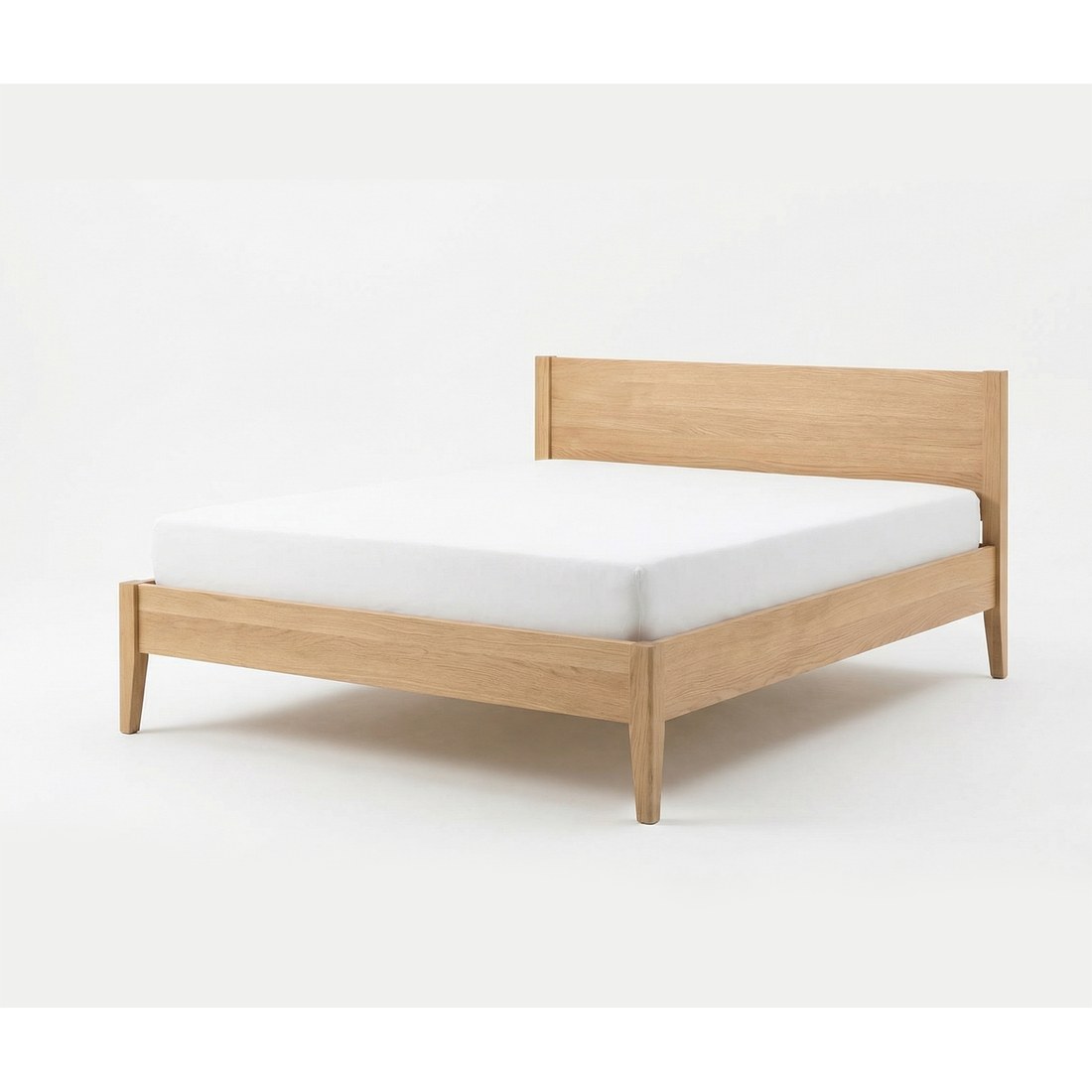 PACKSHOT 3/4
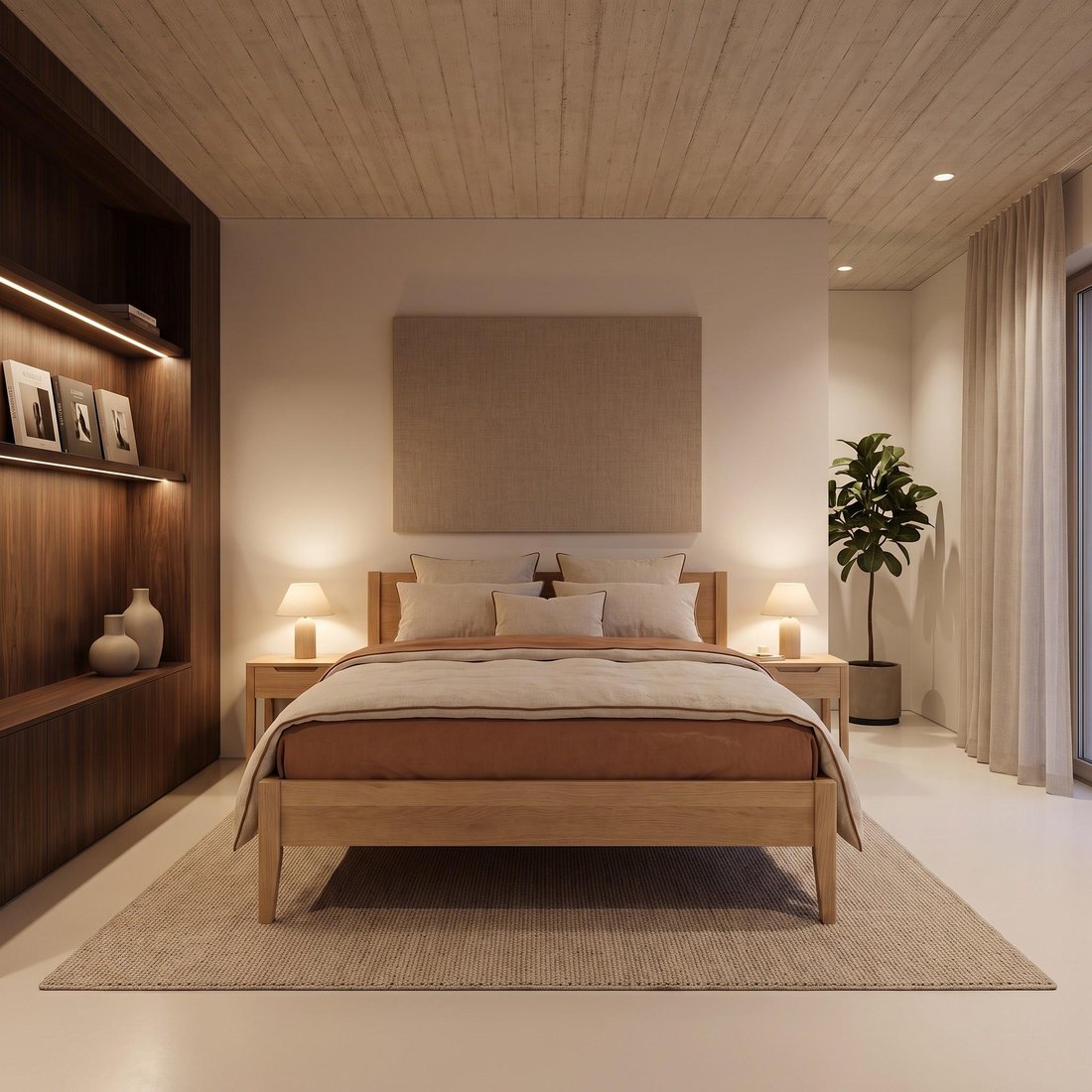 NA WPROST
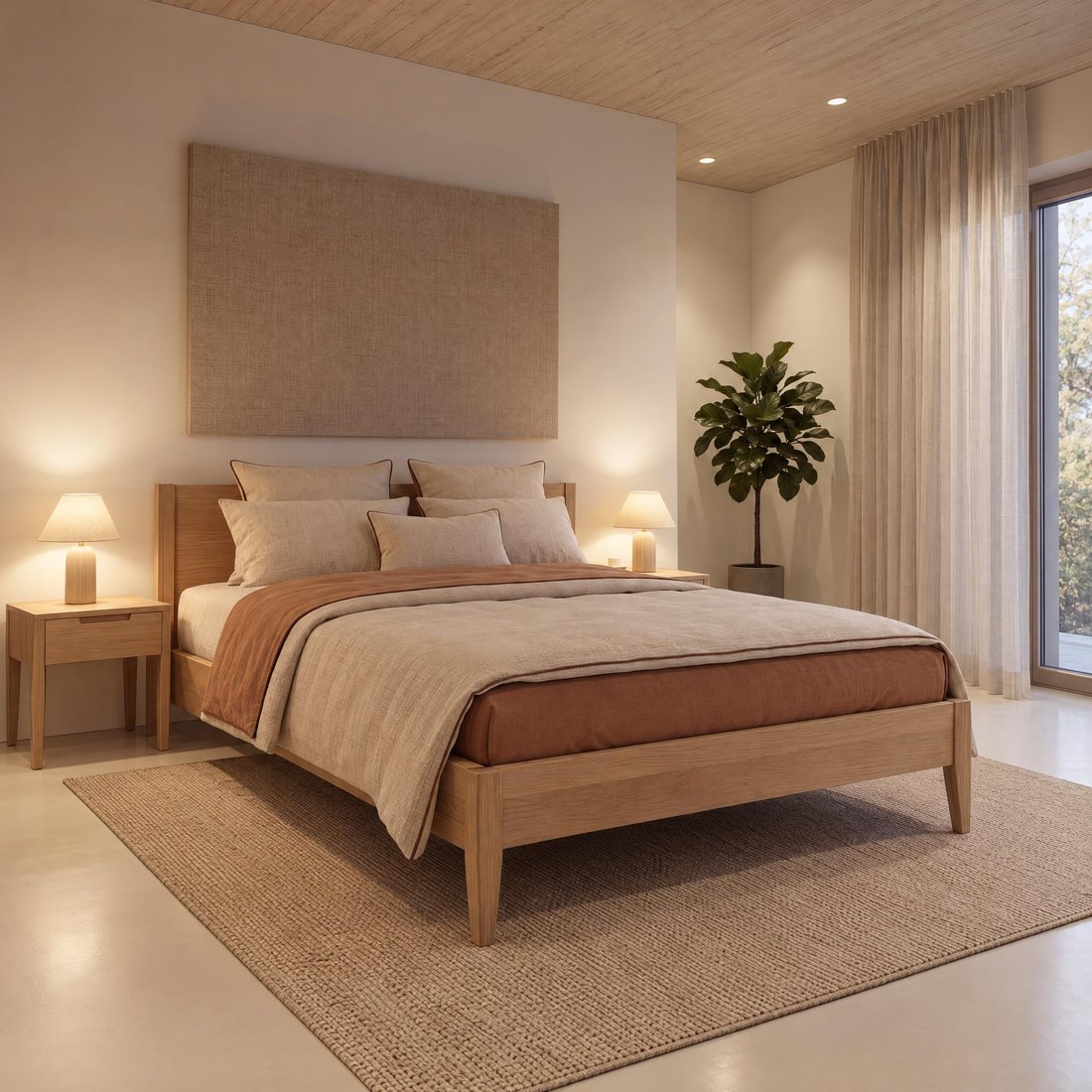 OBRÓĆ POKÓJ
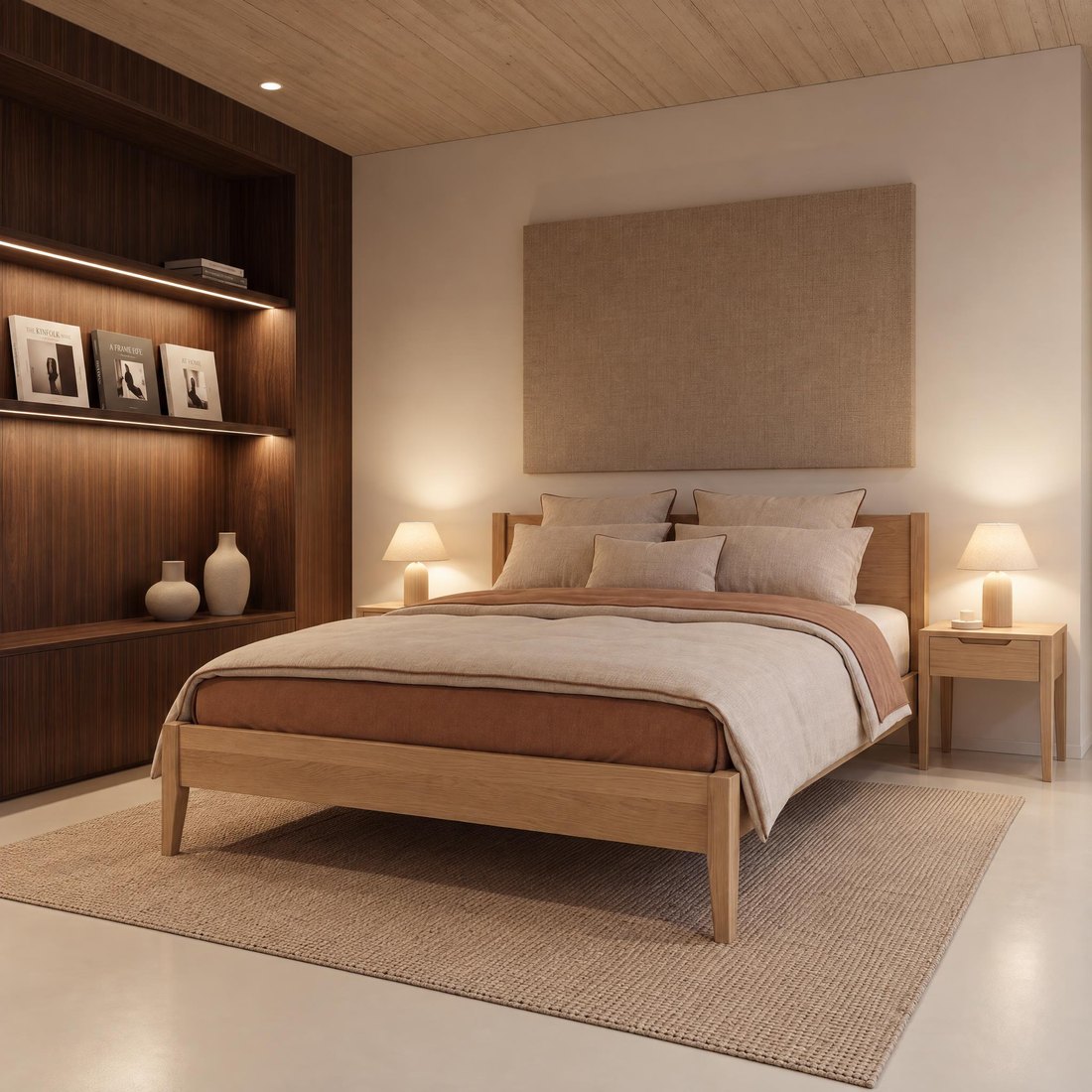 DRUGI BOK
Którą opcję wybrać
- Tło studyjne: Obróć mebel. Każdą stronę twórz z pierwszego zdjęcia.
- Wnętrze w tym samym kadrze: Obróć mebel. Pokój zostaje bez zmian, zmienia się strona mebla.
- Wnętrze z innej perspektywy: Obróć pokój. Kamera przechodzi w inne miejsce, a pokój i mebel zostają te same.
- Mebel stoi na wprost, a chcesz go pod kątem: Obróć pokój z packshotem w ujęciu 3/4.
Jedno zdjęcie i kilka edycji KĄT dają spójną sesję z każdej strony za pomocą kilku kliknięć.
Najczęstsze pytania
Czy mogę stworzyć osobne zdjęcie z każdego packshotu?
Możesz, ale każde takie zdjęcie powstaje od nowa. Wielkość mebla, odcień tła i światło mogą się trochę różnić. Spójną serię daje jedno zdjęcie z packshotu przodu i kolejne strony dodane edycją KĄT.
Czym różni się Obróć mebel od Obróć pokój?
Obróć mebel obraca sam mebel w miejscu, a tło, pokój i kadr zostają bez zmian. Obróć pokój przesuwa kamerę, więc ten sam pokój i ten sam mebel widać z innego miejsca.
Dlaczego we wnętrzu mebel stoi przodem, mimo wgrania packshotu boku?
W aranżacjach mebel zwykle stoi przodem do kamery, tak jak na większości zdjęć wnętrz. Do zdjęć we wnętrzu wgrywaj packshot przodu albo widok pod lekkim kątem, a inną stronę dodaj potem edycją KĄT.
Jaki packshot wgrać do zdjęcia we wnętrzu?
Packshot przodu albo ujęcie pod lekkim kątem, czyli 3/4. Packshoty boków i tyłu przydadzą się potem w edycji KĄT.
Czy kolejne edycje KĄT robić na pierwszym zdjęciu?
Tak. Każdą stronę twórz, edytując pierwsze zdjęcie, a nie poprzednią edycję. Wtedy wszystkie ujęcia mają tę samą podstawę.
Co zrobić, gdy mebel stoi na wprost, a packshot jest pod kątem?
Otwórz zdjęcie, wybierz edycję KĄT, wgraj packshot w ujęciu 3/4 i zaznacz Obróć pokój. Zobaczysz ten sam mebel pod kątem, w tym samym wnętrzu.
Czy mebel po edycji KĄT wygląda tak samo jak na packshocie?
W większości zdjęć tak, bo Sopla tworzy zdjęcie na podstawie Twojego packshotu. Czasami zmienia się kąt mebla albo jakiś detal, dlatego przed publikacją porównaj każde zdjęcie z packshotem.
Czy edycja KĄT działa na zdjęciach z serii?
Tak. Zdjęcia z serii zdjęć to zwykłe zdjęcia w galerii, więc edycję KĄT zrobisz na każdym z nich.
Masz packshoty z kilku stron? Stwórz pierwsze zdjęcie i pokaż mebel z każdej strony.

Ile i jakich zdjęć mebla potrzeba na stronie produktu
Na stronie produktu mebla warto pokazać zwykle 6-8 zdjęć i krótkie video: packshot na białym tle, dwie lub trzy aranżacje w różnych wnętrzach, zdjęcie z ludźmi, które pokazuje skalę, zdjęcie z wymiarami, zbliżenie na materiał i zdjęcia wersji mebla, na przykład sofy rozłożonej do spania. Jeśli mebel ma kilka kolorów, każdy kolor powinien mieć własne zdjęcia. Niżej znajdziesz listę wszystkich rodzajów zdjęć z kolejnością w galerii i komplet dla jednej sofy stworzony w Sopla.app.
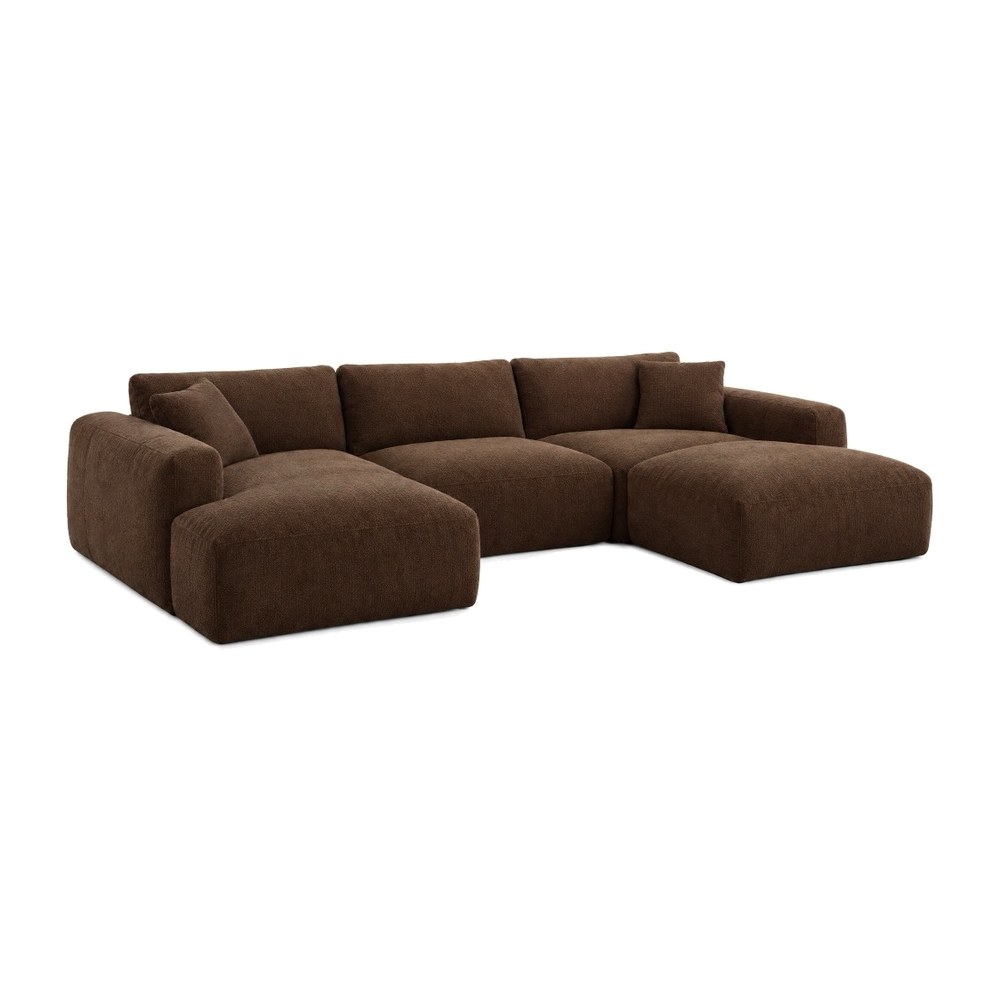 PACKSHOT
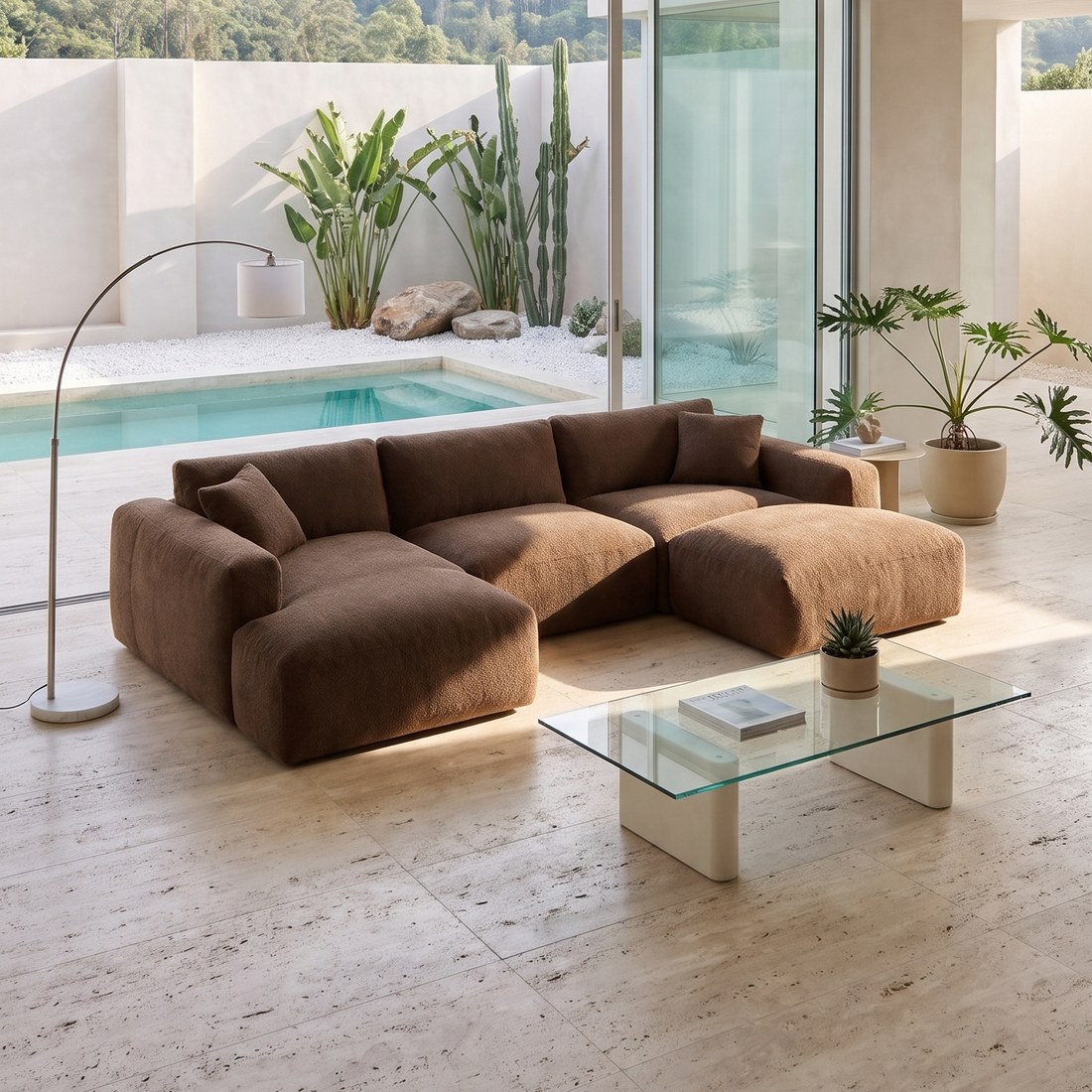 NOWOCZESNY
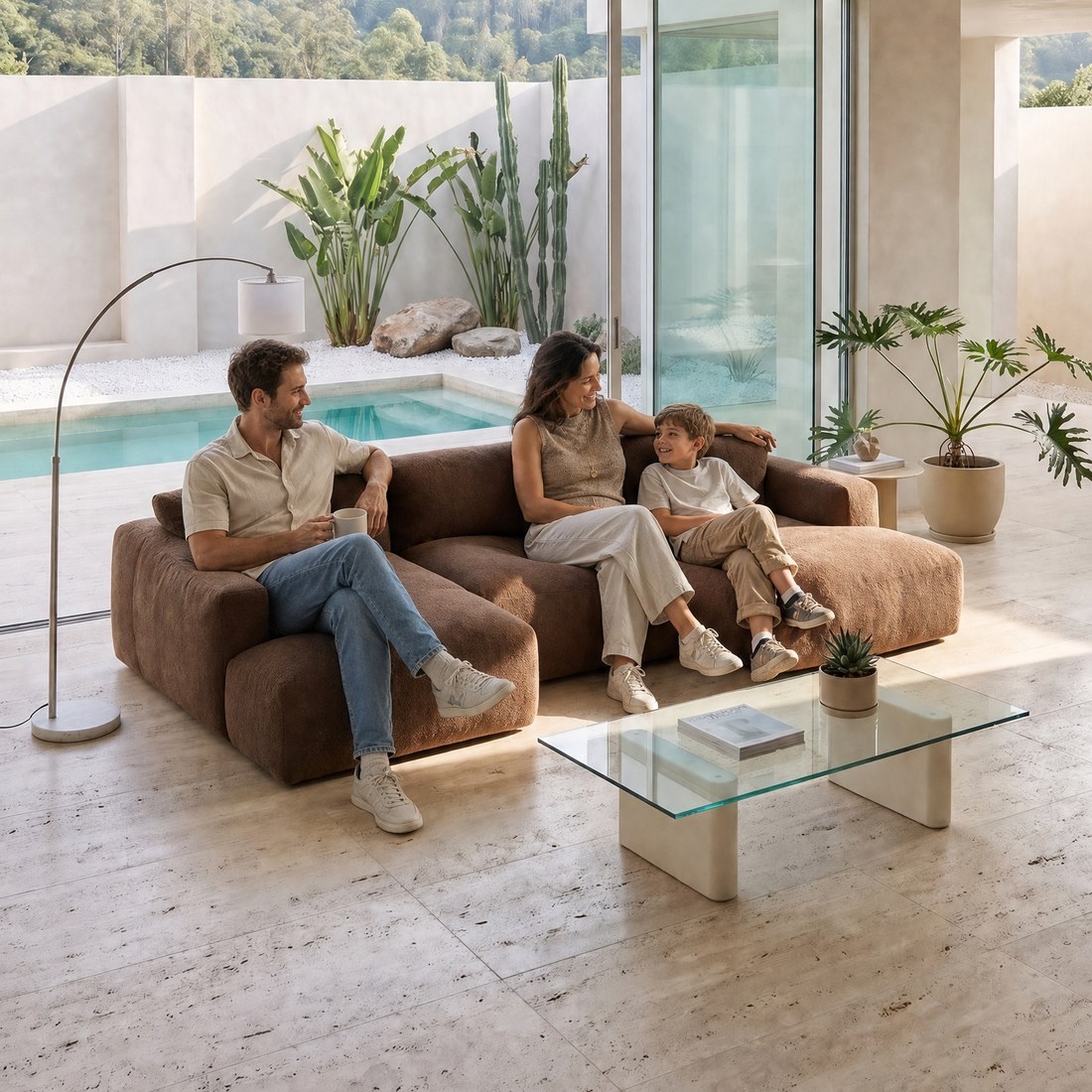 RODZINA
 ZBLIŻENIE
Dlaczego zdjęcia decydują o zakupie mebla
Mebla online nie da się dotknąć ani zmierzyć, więc kupujący szuka odpowiedzi na zdjęciach. W badaniach Baymard Institute z 2024 roku 79% uczestników kupujących meble i dodatki zaczynało od oglądania zdjęć na stronie produktu, a w sklepach z innymi produktami robiło tak średnio 46%.
Na zdjęciach kupujący szuka odpowiedzi na kilka pytań naraz: jak mebel wygląda, czy pasuje do mojego wnętrza, czy zmieści się w pokoju i z czego jest zrobiony. W ankiecie Baymard z 2026 roku (1598 kupujących w USA) najważniejsze do oceny, czy mebel się zmieści, okazały się wymiary w opisie (49%) i zdjęcia z wymiarami (42%), a zaraz po nich zdjęcia od klientów i zdjęcia aranżacyjne (po 38%).
Jedno albo dwa zdjęcia na te pytania nie odpowiedzą. Baymard zauważył, że w wielu sklepach strony produktów mają za mało zdjęć i za mało różnych ujęć, a uczestnicy badań radzili sobie lepiej tam, gdzie zdjęć było dużo i każde pokazywało co innego.
Jakie zdjęcia mebla pokazać na stronie produktu
Każde zdjęcie w galerii odpowiada na jedno pytanie kupującego. Tak wygląda pełny komplet:
| Zdjęcie | Na jakie pytanie odpowiada | Ile | Jak stworzyć w Sopli |
|---|---|---|---|
| Packshot na białym tle | Jak wygląda mebel? | 1 | Packshot od fotografa albo styl PACKSHOT |
| Inne strony mebla | Jak wygląda z boku i z tyłu? | 1-2 | Packshoty z innych stron albo edycja KĄT |
| Aranżacje | Czy pasuje do mojego wnętrza? | 2-3 | Style wnętrz albo własne wnętrze |
| Zdjęcie z ludźmi | Jak duży jest mebel? | 1 | DODAJ LUDZI |
| Wymiary | Czy zmieści się w pokoju? | 1 | WYMIARY |
| Zbliżenie | Z czego jest zrobiony? | 1-2 | ZBLIŻENIE |
| Wersje i funkcje | Jak się rozkłada, otwiera, co ma w środku? | Po jednym na funkcję | WARIANT |
| Kolory | Jak wygląda w moim kolorze? | Komplet na kolor | KOLOR, MATERIAŁ albo WARIANT |
| Video | Jak wygląda w ruchu i w przestrzeni? | 1 | ZRÓB VIDEO |
Nie każdy mebel potrzebuje wszystkich rodzajów. Krzesło nie ma wersji do spania, a komoda w jednym kolorze nie potrzebuje zdjęć wariantów. Dla prostego mebla wystarczy 6 zdjęć, a dla sofy narożnej w czterech kolorach potrzeba kilkunastu.
Kolejność zdjęć w galerii
Pierwsze zdjęcia kupujący widzi na liście produktów i w podglądzie galerii, dlatego najważniejsze odpowiedzi stawiamy na początku:
- Zdjęcie główne. Packshot albo aranżacja, ale w całej kategorii to samo: na liście produktów packshoty i aranżacje pomieszane obok siebie wyglądają chaotycznie. Na marketplace'ach zdjęcie główne to zwykle packshot na białym tle, o czym piszemy w poradniku Zdjęcia mebli na Allegro, Amazon i inne marketplace'y.
- Najlepsza aranżacja. Mebel we wnętrzu, które spodoba się Twoim klientom.
- Zdjęcie z ludźmi. Od razu widać wielkość mebla.
- Wymiary. Odpowiedź na pytanie, czy mebel się zmieści.
- Zbliżenie na materiał.
- Inne strony mebla i druga aranżacja.
- Wersje i funkcje: sofa rozłożona, otwarty schowek, rozsunięty stół.
- Video, jeśli sklep pozwala dodać je do galerii.
Aranżacje: dwa, trzy różne wnętrza
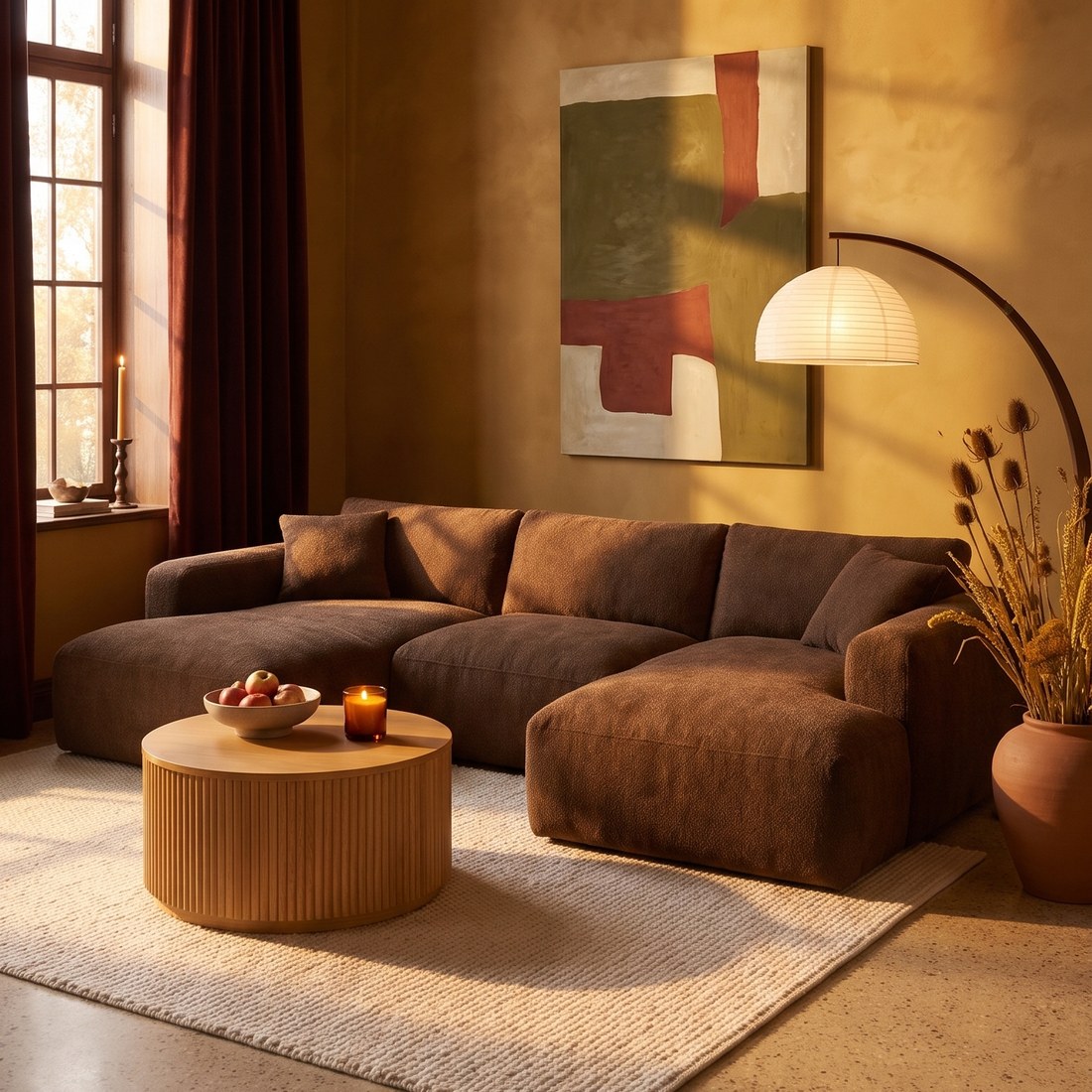
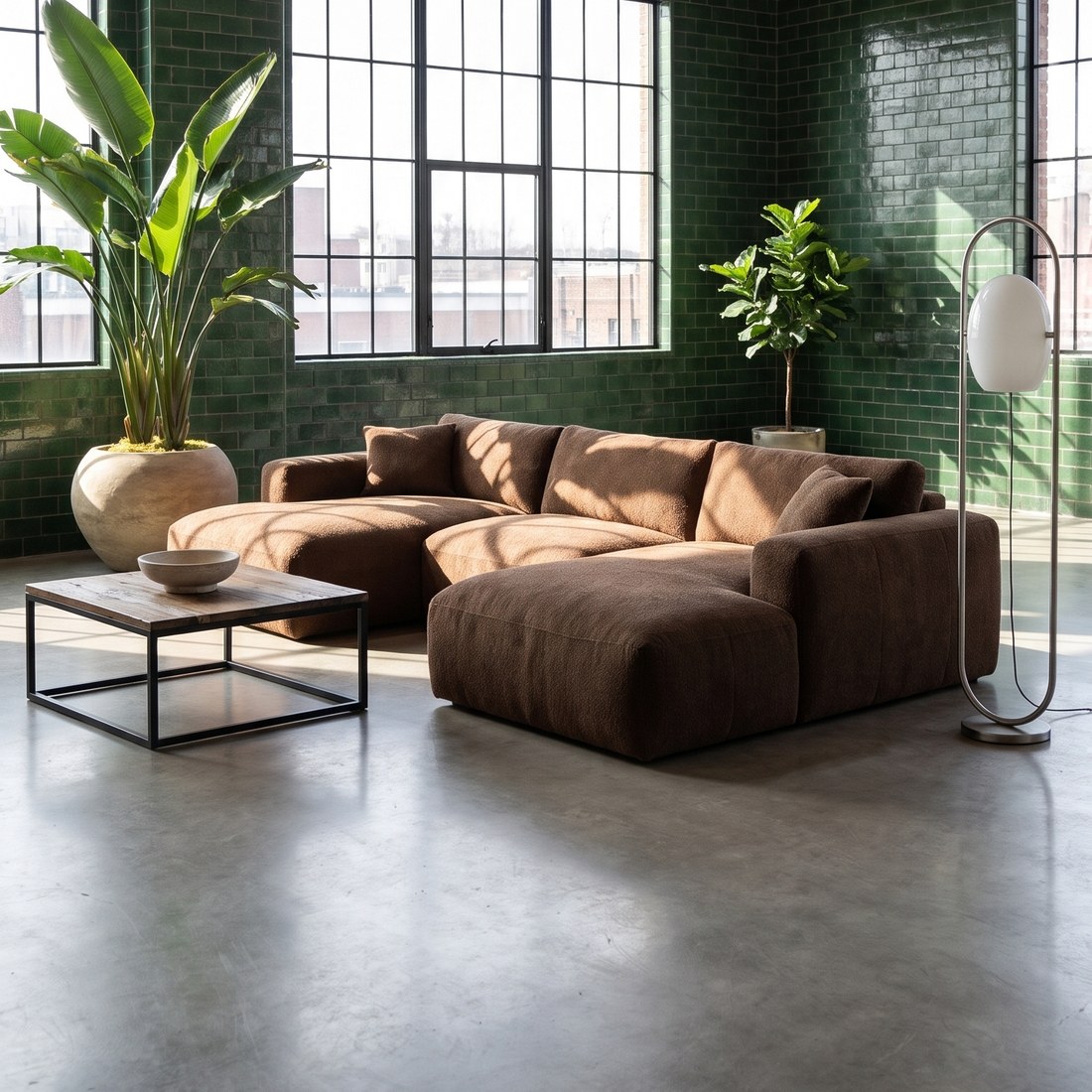
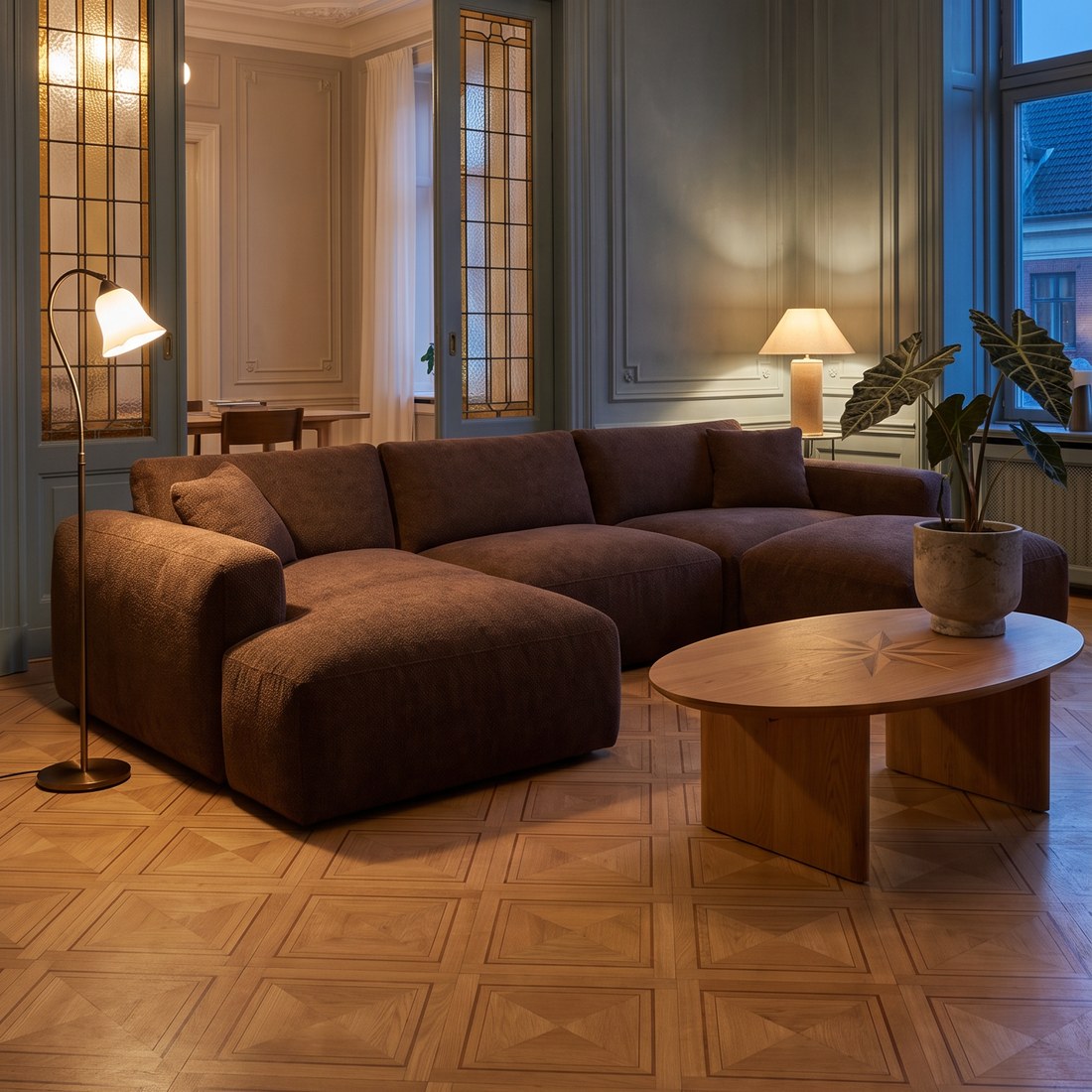
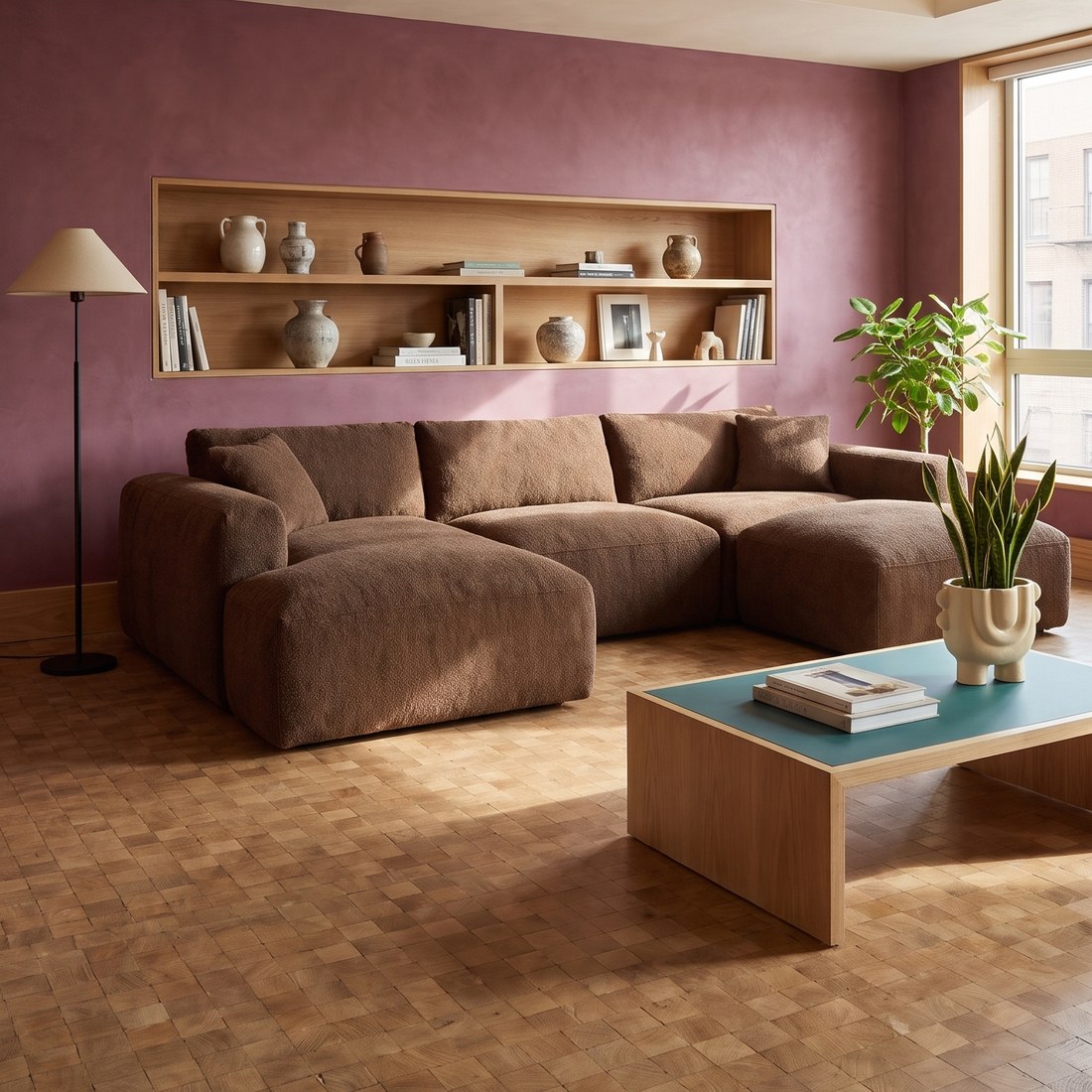
Jedno zdjęcie aranżacyjne pokazuje mebel w jednym wnętrzu. Kupujący z jasnym, skandynawskim mieszkaniem nie zawsze wyobrazi sobie sofę w ciemnym, industrialnym lofcie. Dwie, trzy aranżacje w różnych stylach pozwalają każdemu znaleźć wnętrze podobne do swojego.
 JESIEŃ
 INDUSTRIALNY
 KAMIENICA
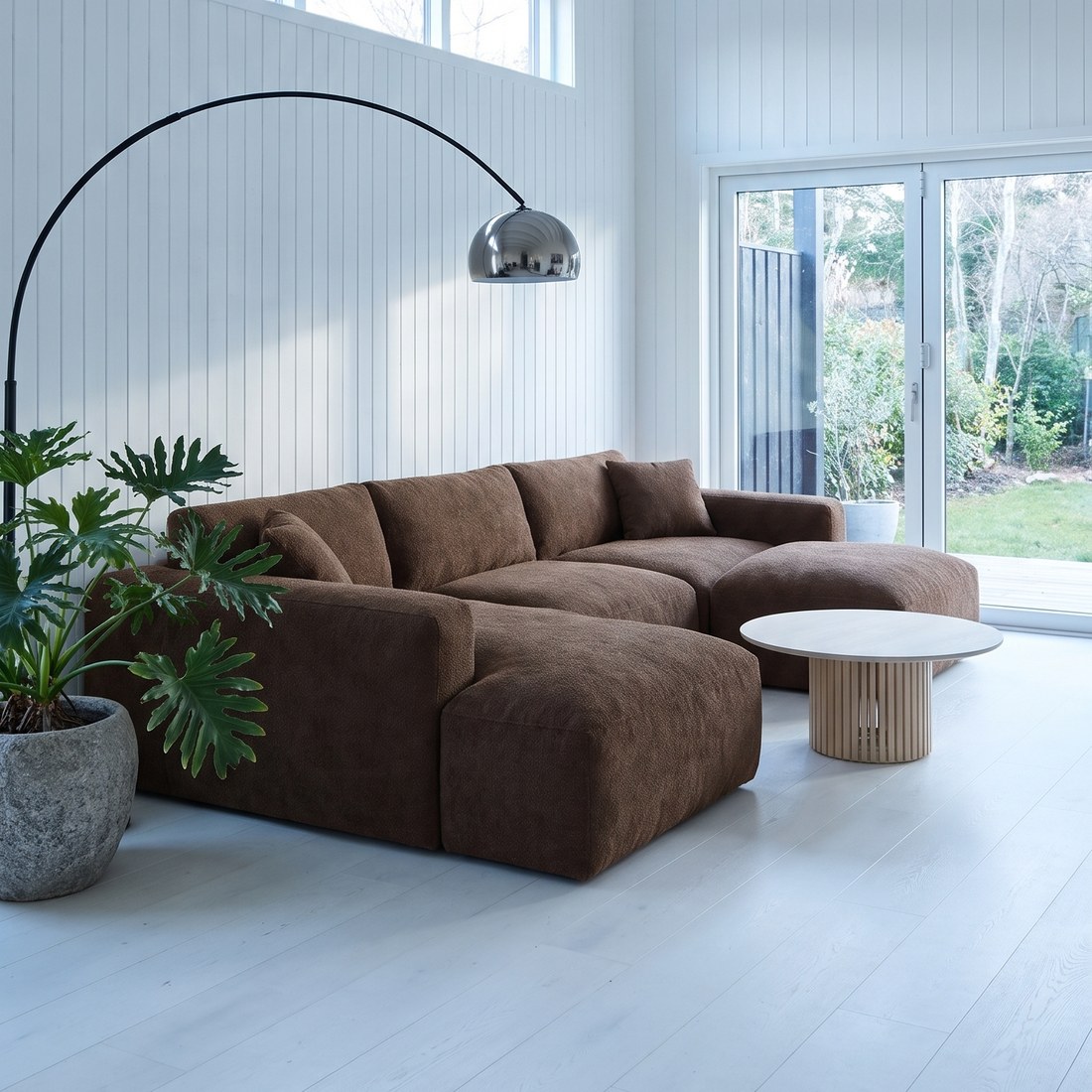 SKANDYNAWSKI
W Sopli wgrywasz packshot, wybierasz jeden lub kilka stylów i tworzysz do 5 zdjęć naraz (10 kredytów za zdjęcie). Jeśli wszystkie meble w sklepie mają stać w tym samym wnętrzu, zapisz wnętrze raz i wybieraj je zamiast stylu. Porównaj każde zdjęcie z packshotem: w większości zdjęć mebel jest taki sam, ale kąt albo detal może się różnić. Takie zdjęcie stwórz jeszcze raz z tymi samymi ustawieniami. Cały proces opisujemy w poradniku Zdjęcia aranżacyjne mebli z packshotu.
Zdjęcie z ludźmi pokazuje skalę
Liczby w opisie mówią, ile mebel ma centymetrów, ale dopiero człowiek obok pokazuje, jak duży jest naprawdę: czy na sofie zmieści się cała rodzina, czy fotel nie jest za niski. Baymard nazywa takie zdjęcia „In Scale” i zaleca je na stronach produktów z meblami.
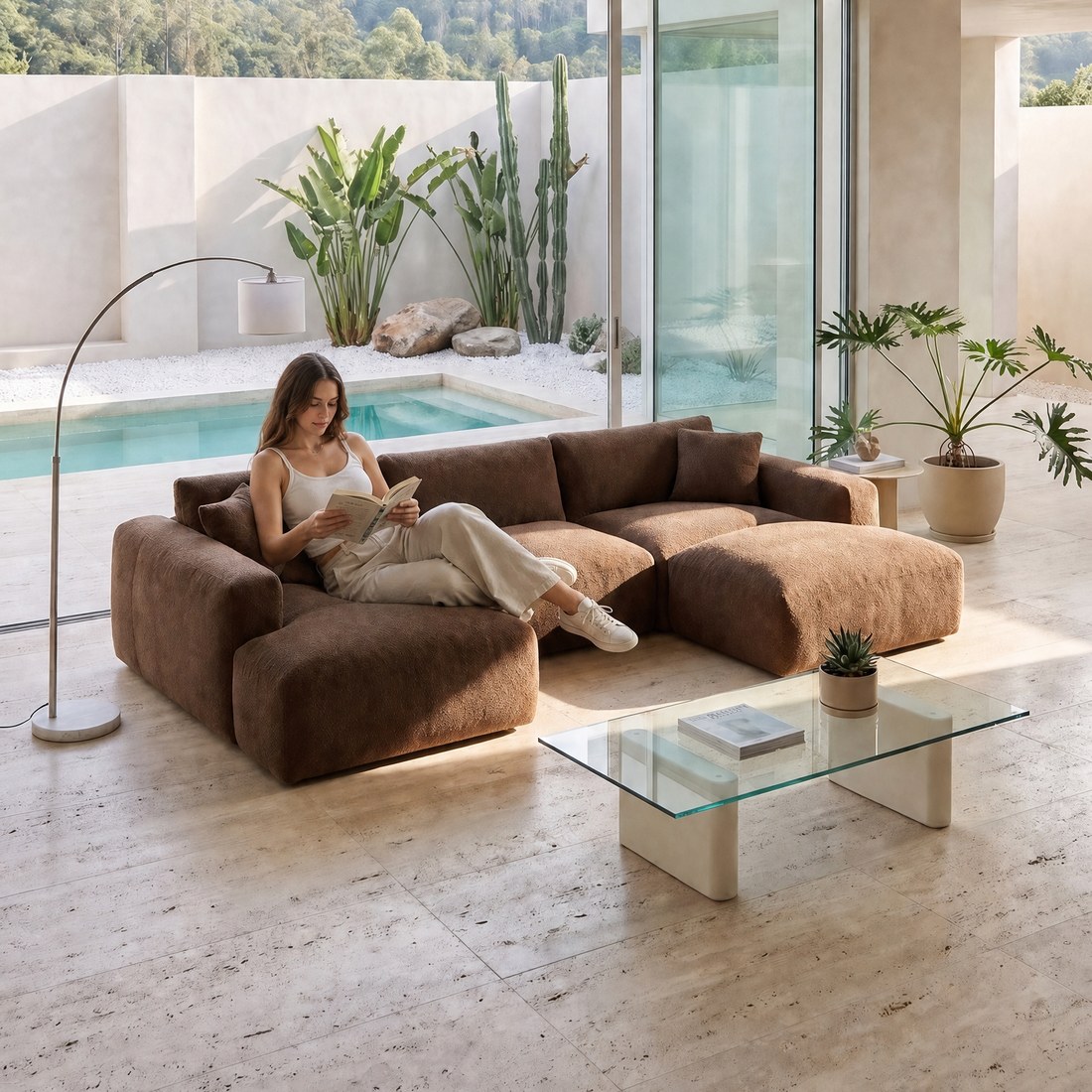 DZIEWCZYNA
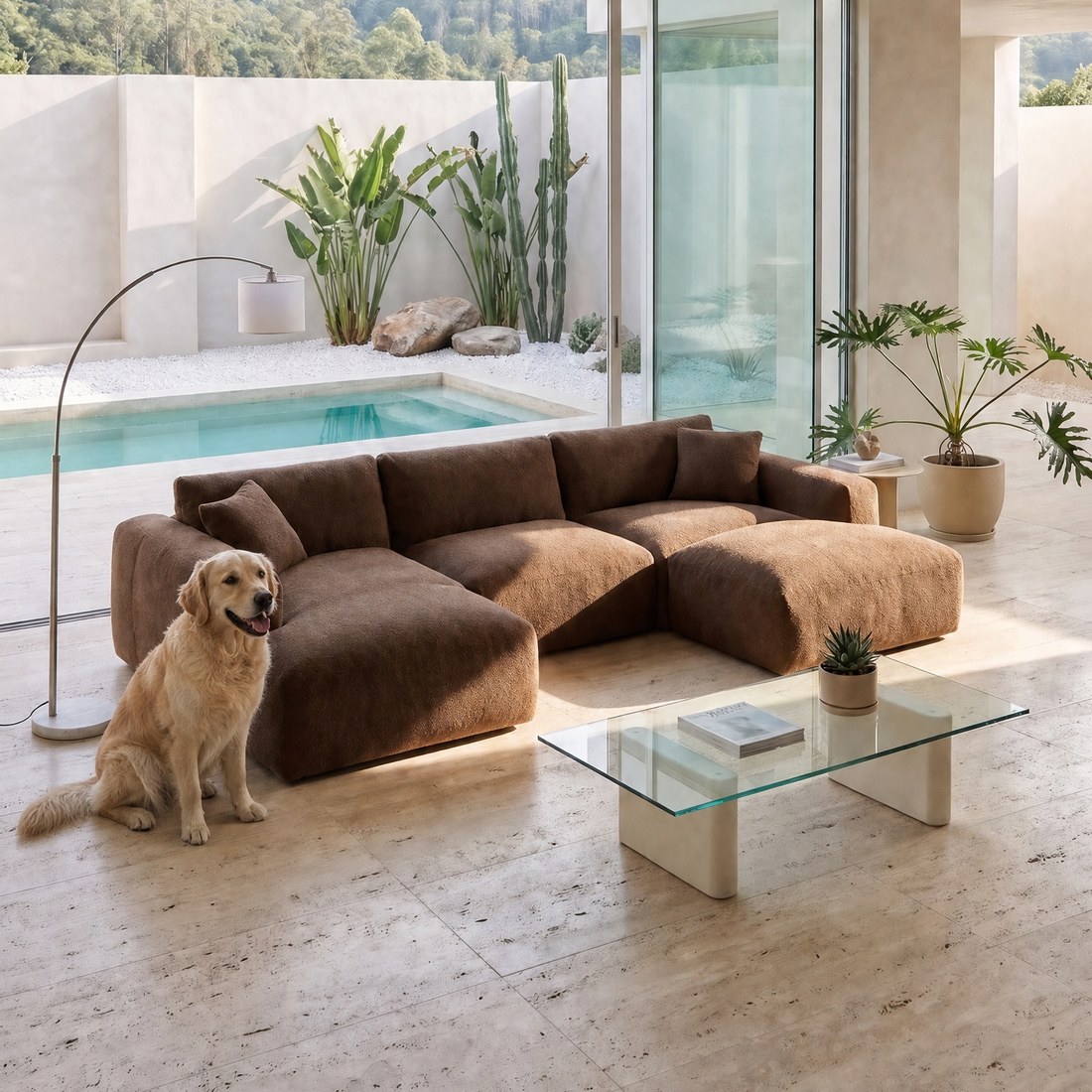 PIES
Otwórz gotowe zdjęcie aranżacyjne, kliknij DODAJ LUDZI i wybierz jedną z 13 scen, na przykład RODZINA, DZIEWCZYNA, PRZYJACIELE albo PIES (10 kredytów). Sopla dodaje ludzi do tego samego pokoju, a sofa i kadr zostają bez zmian.
Wymiary i zbliżenia
Zdjęcie z wymiarami odpowiada na najczęstsze pytanie kupujących meble: czy zmieści się w moim pokoju. Otwórz packshot i kliknij WYMIARY: rysujesz linie wymiarów po zdjęciu, wpisujesz liczby, a Sopla dopisuje jednostkę. Plik pobierasz przyciskiem POBIERZ Z WYMIARAMI, bez kredytów. Krok po kroku pokazujemy to w poradniku o zdjęciach mebli na marketplace'y.
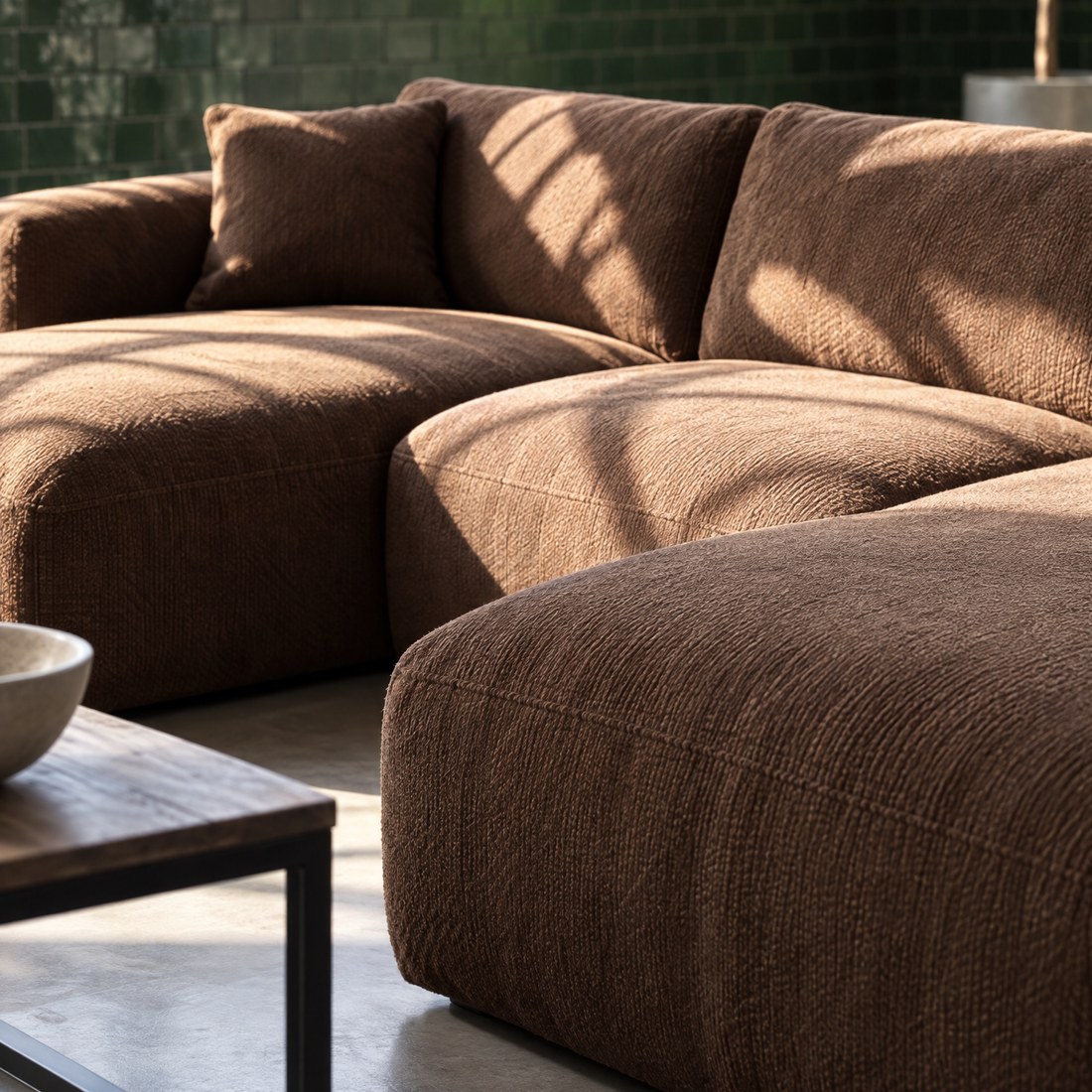
Zbliżenie pokazuje to, czego nie widać na zdjęciu całego mebla: splot tkaniny, słoje drewna, przeszycia, uchwyty. Na gotowym zdjęciu kliknij ZBLIŻENIE i zaznacz fragment, który ma wypełnić kadr (5 kredytów). Zdjęcia w rozdzielczości 2K pozwalają też powiększyć zdjęcie na stronie produktu, czego według Baymard kupujący oczekują przy każdym zdjęciu mebla.
Wersje i funkcje mebla
Sofa z funkcją spania, szezlong ze schowkiem, rozkładany stół: kupujący chce zobaczyć mebel w każdym stanie, zanim zapłaci za funkcję. Edycja WARIANT zmienia mebel na gotowym zdjęciu i zostawia ten sam pokój, kadr i kąt.
 ORYGINAŁ
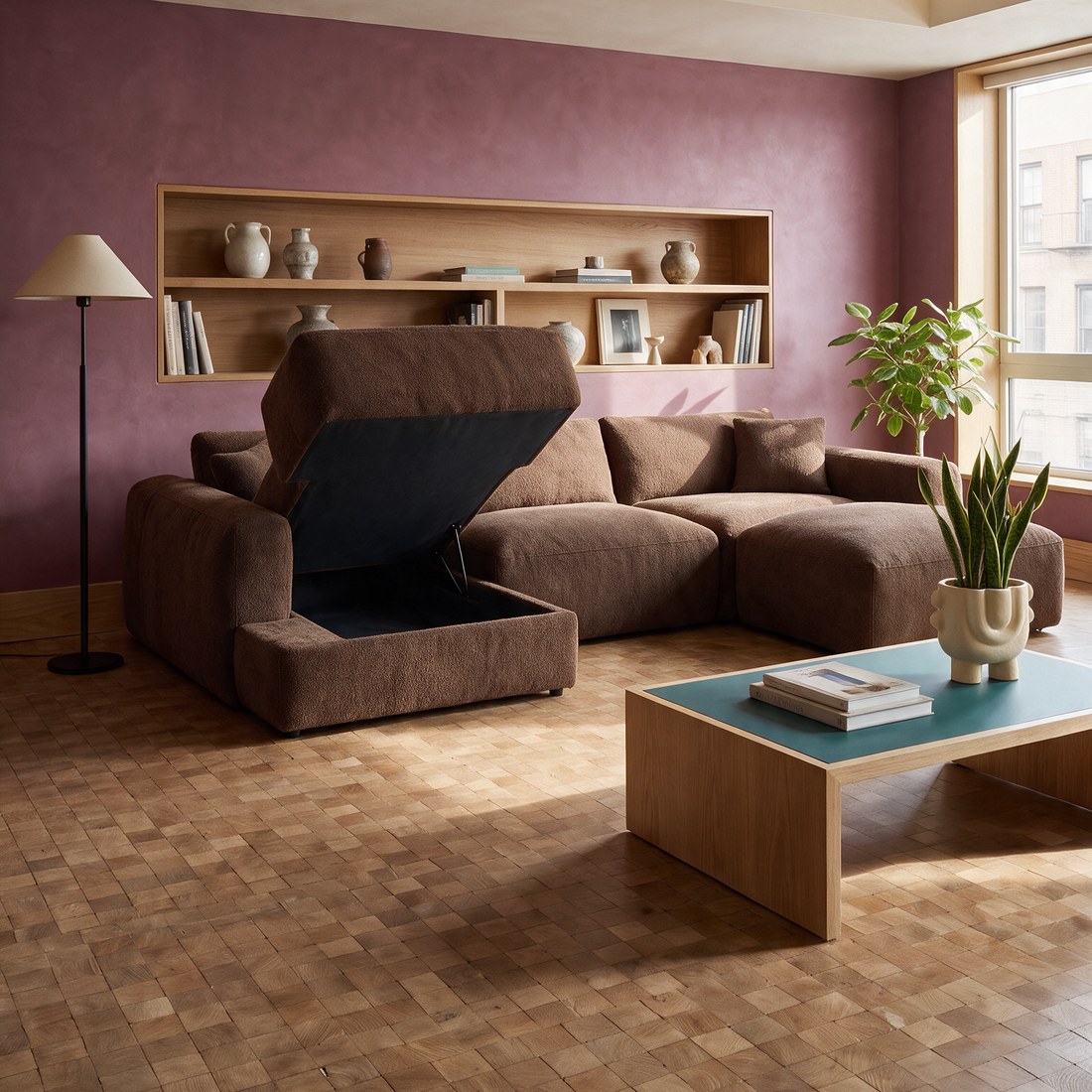 OTWARTY SCHOWEK
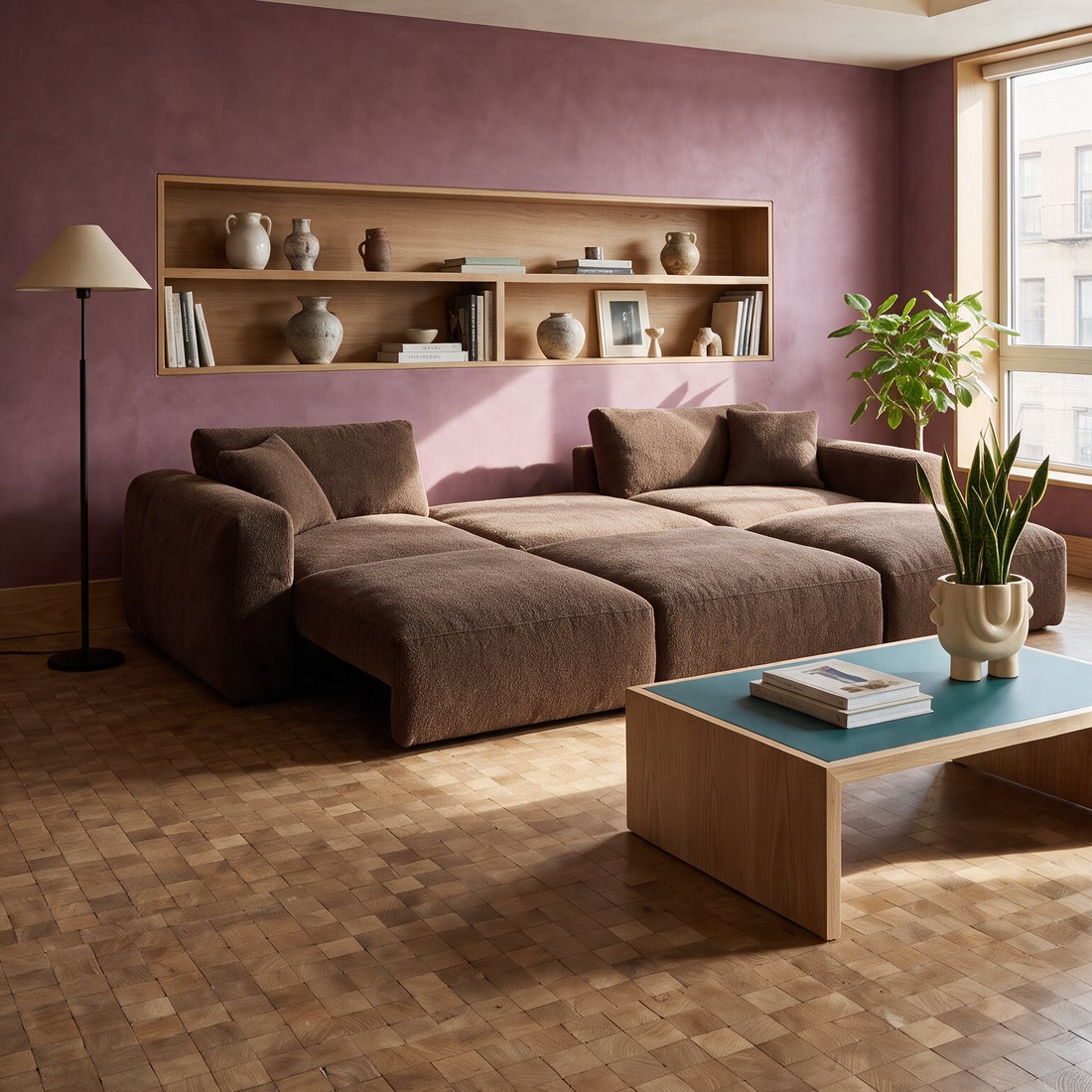 ROZŁOŻONA DO SPANIA
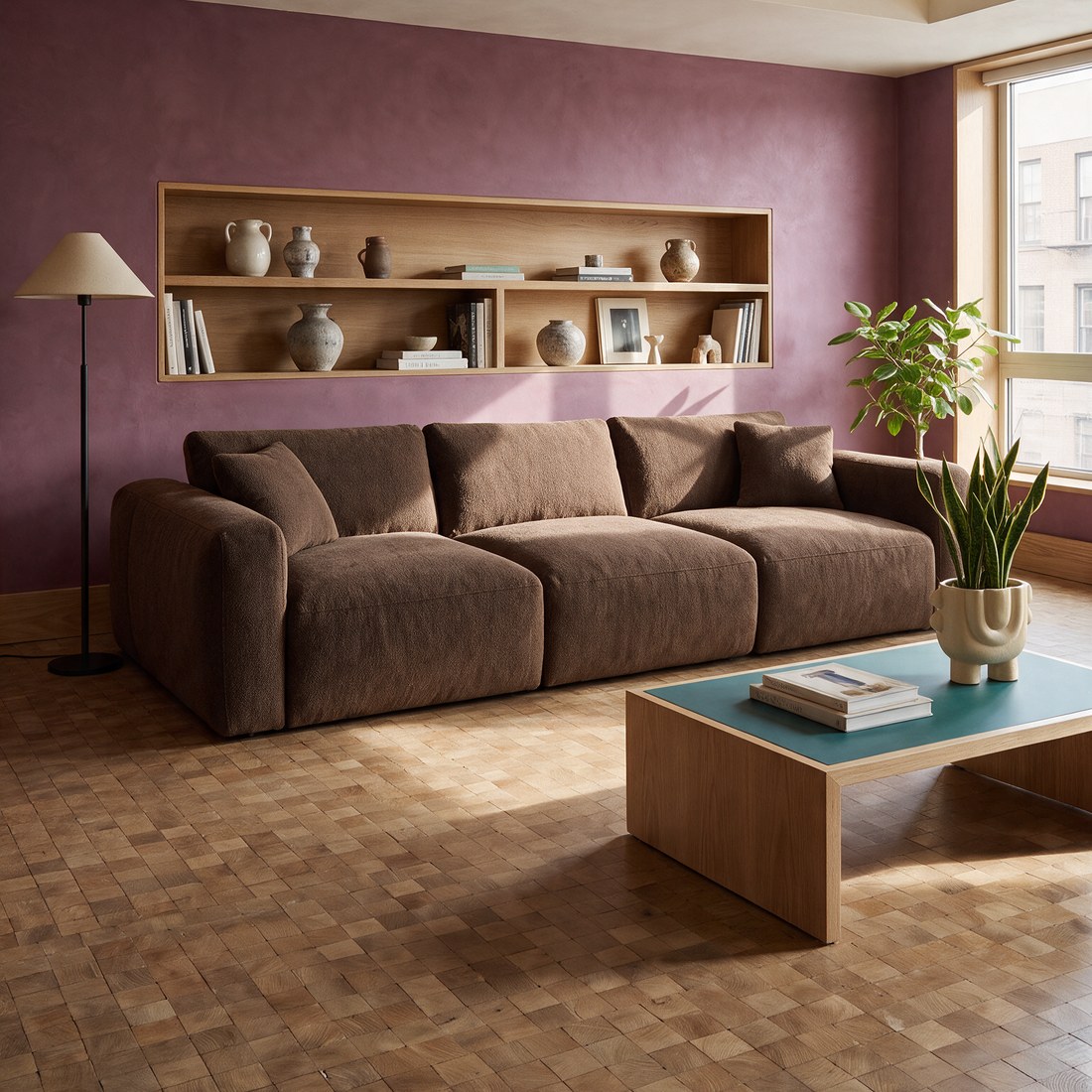 INNY MODEL
Na gotowym zdjęciu kliknij WARIANT i wgraj zdjęcie mebla w innej wersji, na przykład packshot rozłożonej sofy. Sopla sprawdza zdjęcie, rozpoznaje mebel i jego stan, a potem tworzy nowe zdjęcie w tym samym pokoju (5 kredytów).
Kolory i materiały: każdy z własnymi zdjęciami
Gdy kupujący wybiera kolor na stronie produktu, galeria powinna pokazać mebel w tym kolorze. Zdjęcia tylko w jednym kolorze i mała próbka tkaniny obok budzą wątpliwości: w badaniach Baymard uczestniczka odłożyła zakup o kilka tygodni, bo nie była pewna, czy kolor na zdjęciu zgadza się z próbką.
Każdy kolor powinien mieć co najmniej packshot i jedną aranżację. W Sopli stworzysz je na trzy sposoby:
- KOLOR: do 5 kolorów naraz, z palety RAL albo jako kod HEX, każdy kolor jako osobne zdjęcie w tym samym kadrze.
- MATERIAŁ: do 5 materiałów naraz, ze skalą wzoru do wyboru.
- WARIANT: gdy masz zdjęcie mebla w innej tkaninie, Sopla przenosi to wykończenie na gotowe zdjęcie. To najlepszy sposób, gdy kolor musi się zgadzać z prawdziwą tkaniną.
Każda z tych edycji kosztuje 5 kredytów za zdjęcie. Kolor na zdjęciu porównaj z próbką. Przy trudnym odcieniu stwórz zdjęcie jeszcze raz albo użyj edycji WARIANT ze zdjęciem prawdziwej tkaniny.
Video na stronie produktu
W krótkim video kamera przesuwa się wokół mebla, więc widać, jak wygląda z kilku stron i ile miejsca zajmuje w pokoju. Na gotowym zdjęciu kliknij ZRÓB VIDEO i wybierz format: jedno ujęcie 5 sekund (10 kredytów) albo 10 sekund (15 kredytów), trzy ujęcia po 5 sekund (20 kredytów) albo video z ludźmi. Video ma rozdzielczość 1080p, więc nadaje się na stronę produktu, do rolek i reklam.
Ile kosztuje komplet zdjęć dla jednej sofy
| Co tworzysz | Kredyty |
|---|---|
| Packshot na białym tle (styl PACKSHOT) | 10 |
| 3 aranżacje w różnych stylach | 30 |
| Zdjęcie z ludźmi (DODAJ LUDZI) | 10 |
| Zdjęcie z wymiarami (WYMIARY) | 0 |
| 2 zbliżenia (ZBLIŻENIE) | 10 |
| 2 wersje sofy (WARIANT) | 10 |
| 4 dodatkowe kolory (KOLOR) | 20 |
| Video, 1 ujęcie 5 s | 10 |
| Razem | 100 |
W planie START (200 kredytów miesięcznie) zmieszczą się dwa takie komplety. Jeśli masz packshot od fotografa, odejmij 10 kredytów. Plany różnią się tylko liczbą kredytów, a każdy zawiera wszystkie style i funkcje. Zobacz plany.
Cała kolekcja w jednym zleceniu
Sklep z meblami ma zwykle dziesiątki produktów, a każdy potrzebuje swojego kompletu. Kilka rzeczy przyspiesza pracę:
- Seria zdjęć: wgrywasz wiele packshotów naraz, Sopla rozpoznaje rodzaj każdego mebla, a Ty ustawiasz style i proporcje dla całej grupy. Szczegóły w poradniku Seria zdjęć mebli.
- Własne wnętrze: zapisz pokój raz i wstawiaj do niego kolejne meble. Wszystkie strony produktów mają wtedy spójne zdjęcia.
- Packshoty z innych stron: wgraj w kreatorze zdjęcia tyłu i boku mebla, a Sopla lepiej odda jego kształt na aranżacjach. Jak przygotować packshot, opisujemy w poradniku Packshot mebla.
Najczęstsze pytania
Ile zdjęć mebla pokazać na stronie produktu?
Zwykle 6-8 zdjęć i krótkie video: packshot, dwie lub trzy aranżacje, zdjęcie z ludźmi, wymiary i zbliżenie na materiał. Mebel z funkcjami albo w kilku kolorach potrzebuje więcej, bo każda wersja i każdy kolor ma własne zdjęcia.
Czy pierwsze zdjęcie to packshot czy aranżacja?
Oba wybory są dobre, ważne, żeby w całej kategorii pierwsze zdjęcie było tego samego rodzaju. Na marketplace'ach zdjęcie główne to zwykle packshot na białym tle, a we własnym sklepie wiele marek zaczyna od aranżacji.
Po co zdjęcie z ludźmi na stronie produktu?
Pokazuje skalę lepiej niż liczby. Kupujący od razu widzi, czy na sofie zmieści się rodzina albo czy stół jest wystarczająco wysoki. W Sopli takie zdjęcie stworzysz przyciskiem DODAJ LUDZI na gotowym zdjęciu, za 10 kredytów.
Jak pokazać wymiary mebla na zdjęciu?
Narysuj linie wymiarów na packshocie i wpisz liczby. W Sopli robi to funkcja WYMIARY: jednostkę dopisuje sama, a plik pobierasz w pełnej rozdzielczości, bez kredytów.
Czy każdy kolor mebla musi mieć osobne zdjęcia?
Najlepiej tak: co najmniej packshot i jedną aranżację w każdym kolorze. Kupujący wybiera kolor i chce zobaczyć mebel właśnie w nim. Edycją KOLOR stworzysz do 5 kolorów naraz w tym samym kadrze.
Czy warto dodać video na stronę produktu mebla?
Tak, jeśli sklep pozwala dodać je do galerii. Video pokazuje mebel z kilku stron i jego wielkość w pokoju. W Sopli powstaje z gotowego zdjęcia, od 10 kredytów za 5 sekund.
Jaka rozdzielczość zdjęć jest potrzebna na stronie produktu?
Na tyle duża, żeby działało powiększenie. Zdjęcia z Sopli mają standardowo rozdzielczość 2K, czyli od 2048 px na dłuższym boku.
Czy mebel na zdjęciach z Sopli wygląda tak samo jak na packshocie?
W większości zdjęć tak, bo Sopla tworzy je z Twojego packshotu. Czasami zmienia się kąt mebla albo detal, dlatego przed dodaniem do sklepu porównaj każde zdjęcie z packshotem.
Stwórz komplet zdjęć na stronę produktu z jednego packshotu.
Co potrafi Sopla: 15 narzędzi do zdjęć i video mebli w jednym filmie
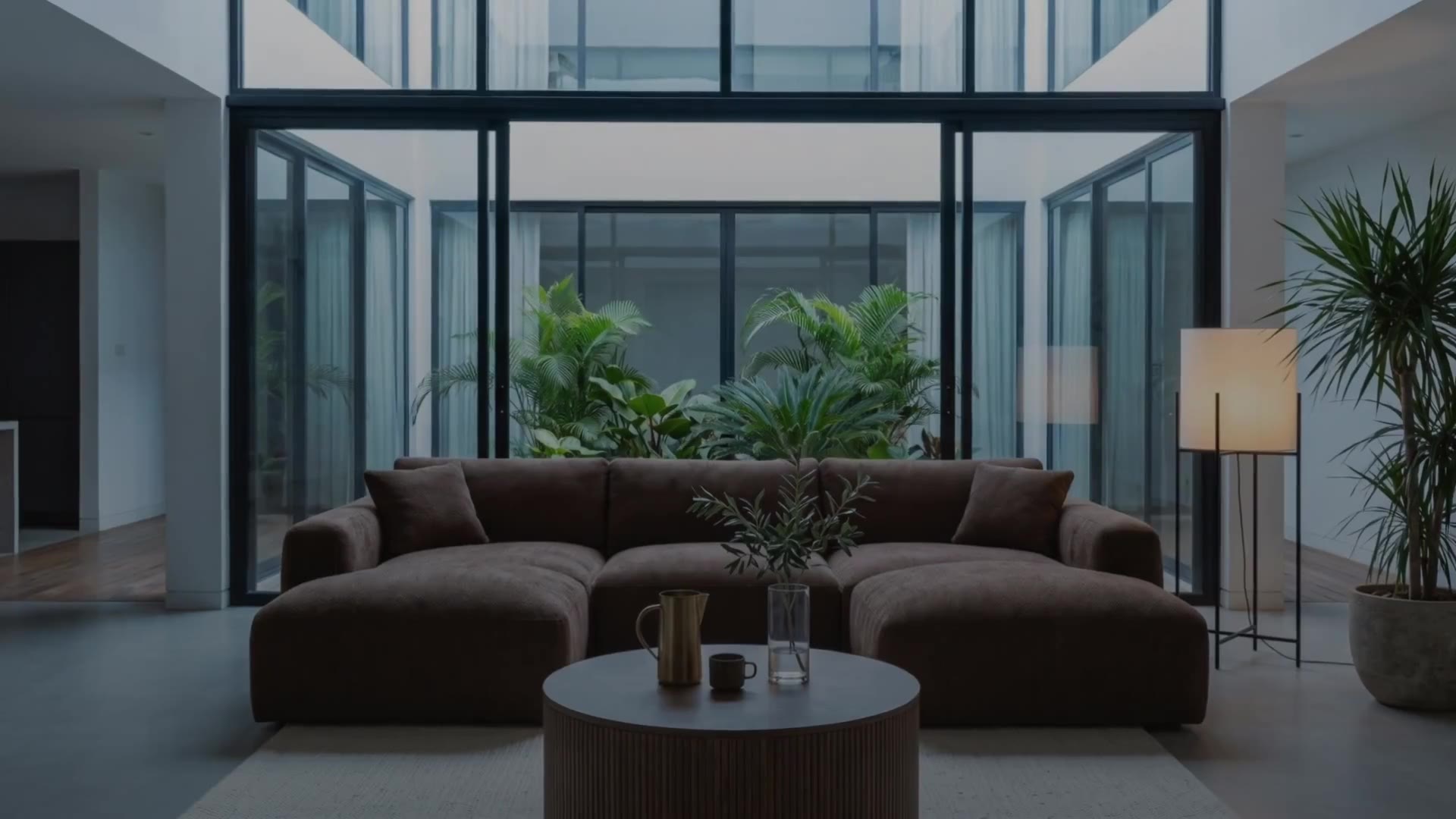
Sopla zamienia jedno zdjęcie mebla w packshot na białym tle, zdjęcia mebla w dowolnym stylu wnętrza, video produktowe i zdjęcia 4K do druku. To zestaw narzędzi do zdjęć i video dla branży meblowej: wgrywasz zdjęcie, klikasz opcje, których potrzebujesz, i odbierasz gotowe pliki w galerii. Film pokazuje wszystkie 15 narzędzi po kolei. Niżej każde z nich opisujemy w kilku zdaniach, z minutą, od której zobaczysz je w filmie.
Wszystkie narzędzia w skrócie
| Narzędzie | Co robi | W filmie |
|---|---|---|
| Packshoty | czyste zdjęcie mebla na białym tle albo tle studyjnym | 0:00 |
| Style | mebel w nowym wnętrzu, w 17 stylach | 0:16 |
| Seria zdjęć | wiele mebli i stylów w jednym zleceniu | 0:31 |
| Dodaj ludzi | rodzina, przyjaciele, dzieci albo pies na zdjęciu | 0:41 |
| Zrób video | video produktowe ze zdjęcia, 5 albo 10 sekund | 0:52 |
| Edytuj wystrój | zmiana wystroju pokoju, opisem albo zdjęciem referencyjnym | 1:04 |
| Warianty | inna wersja tego samego mebla w tym samym wnętrzu | 1:17 |
| Zbliżenie | ostre zbliżenie wybranego fragmentu zdjęcia | 1:29 |
| Zapisz wnętrze | pusty pokój do urządzenia kolejnymi meblami | 1:40 |
| Kolor i materiał | mebel w innych tkaninach i kolorach | 1:59 |
| Kąt | mebel obrócony w miejscu albo pokój z innej strony | 2:15 |
| Proporcje | to samo zdjęcie w innym formacie | 2:30 |
| Rozdzielczość | zdjęcie 4K do druku | 2:42 |
| Wymiary | linie wymiarów na zdjęciu | 2:53 |
| Dostosuj | światło, kolor, kadr i pobranie w wysokiej jakości | 3:03 |
Od zdjęcia mebla do zdjęć we wnętrzu
Packshoty
Wgraj zdjęcie mebla, nawet zrobione telefonem w magazynie. Opcja PACKSHOT usuwa tło i daje czyste zdjęcie na białym tle, gotowe do sklepu i na marketplace. Tło studyjne może być dopasowane do mebla, kontrastujące, jasne albo ciemne, a mebel pokażesz z każdej strony na tym samym tle. Więcej w artykule Packshot mebla: co to jest i jak go przygotować.
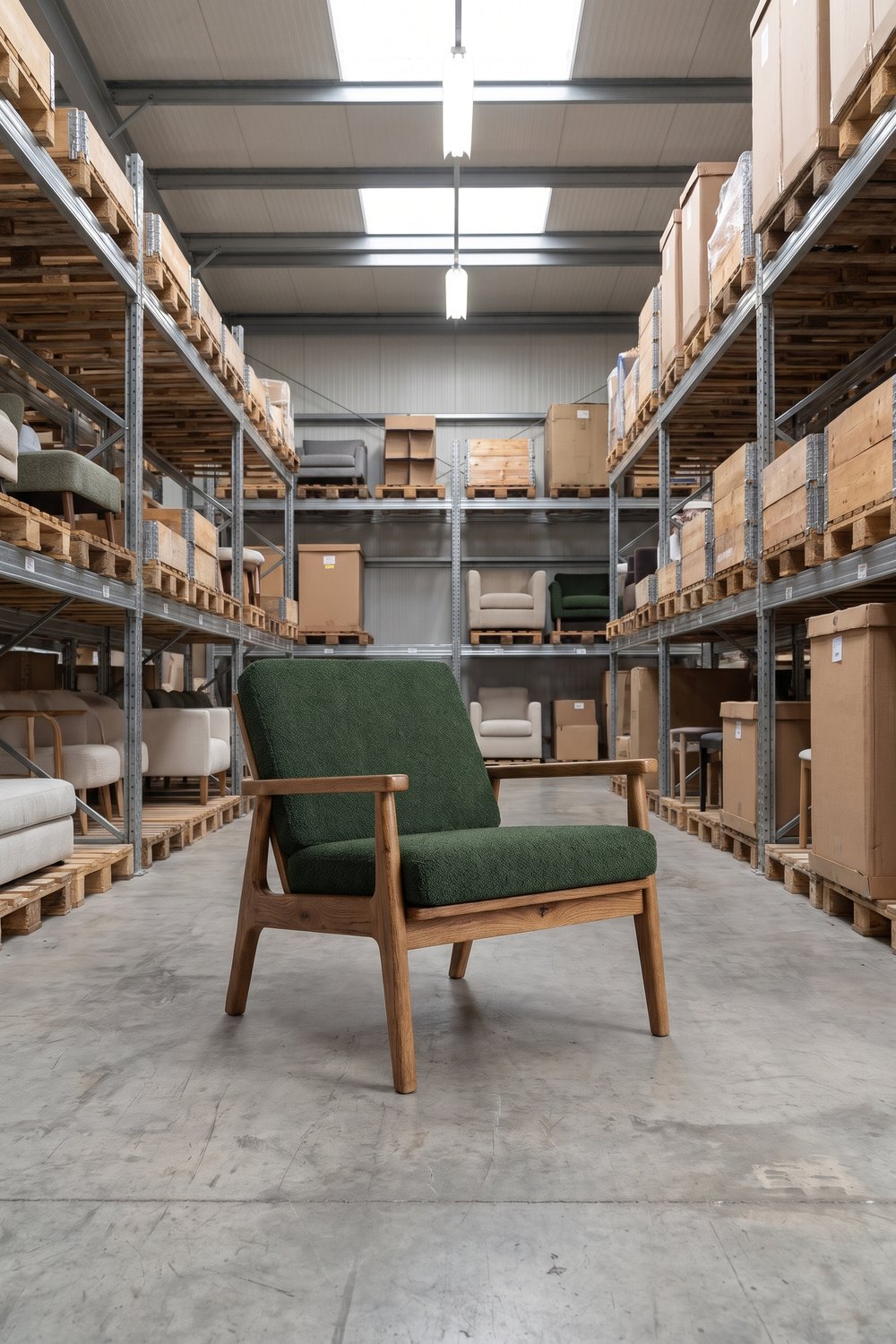 ZDJĘCIE Z MAGAZYNU
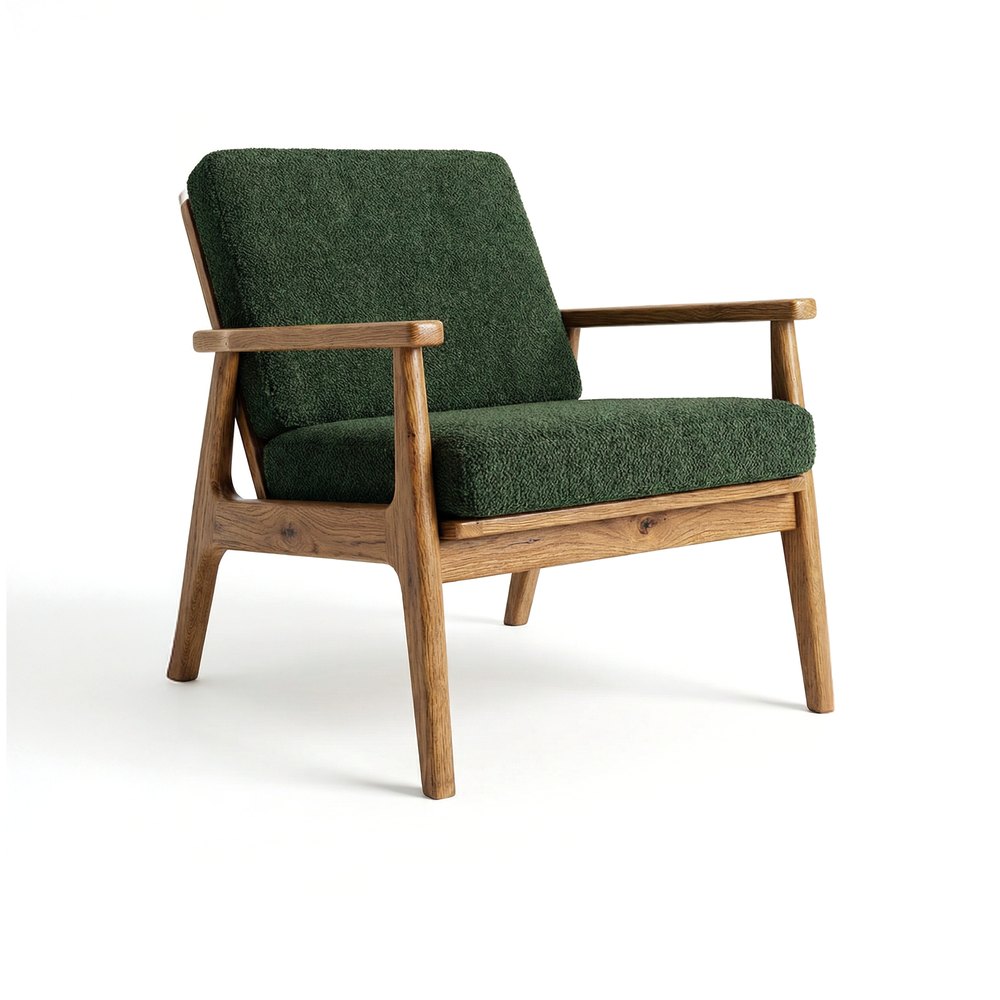 PACKSHOT
Style
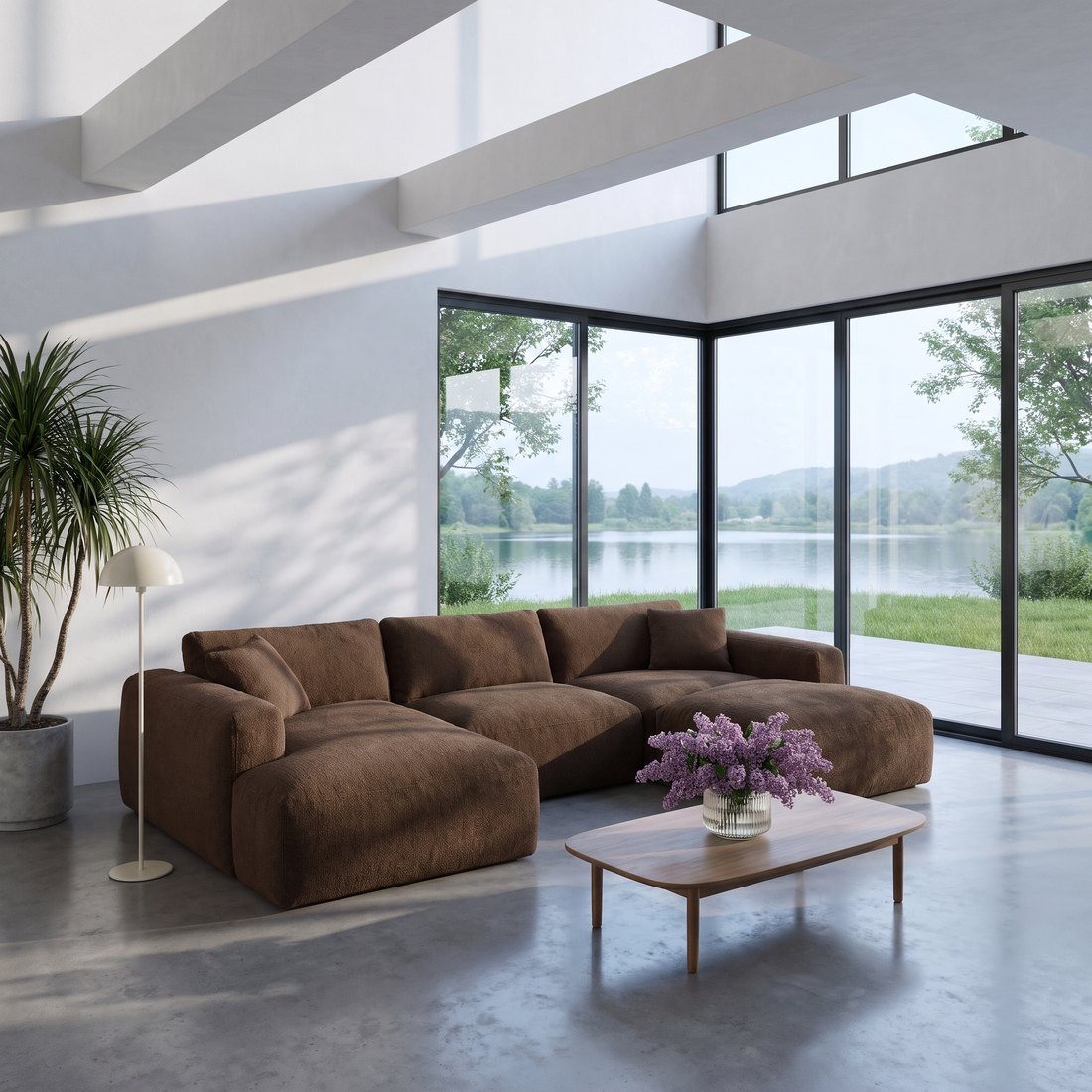
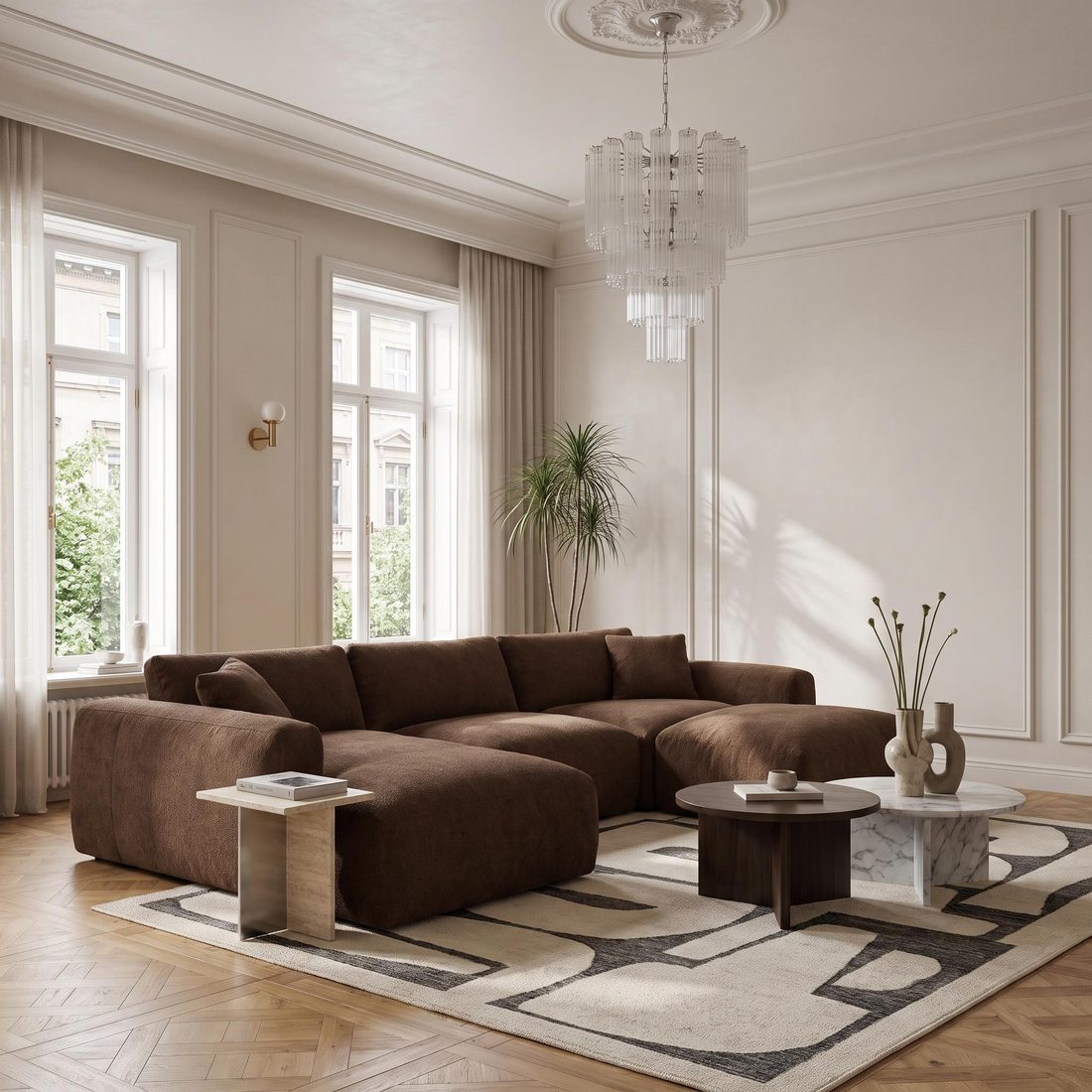
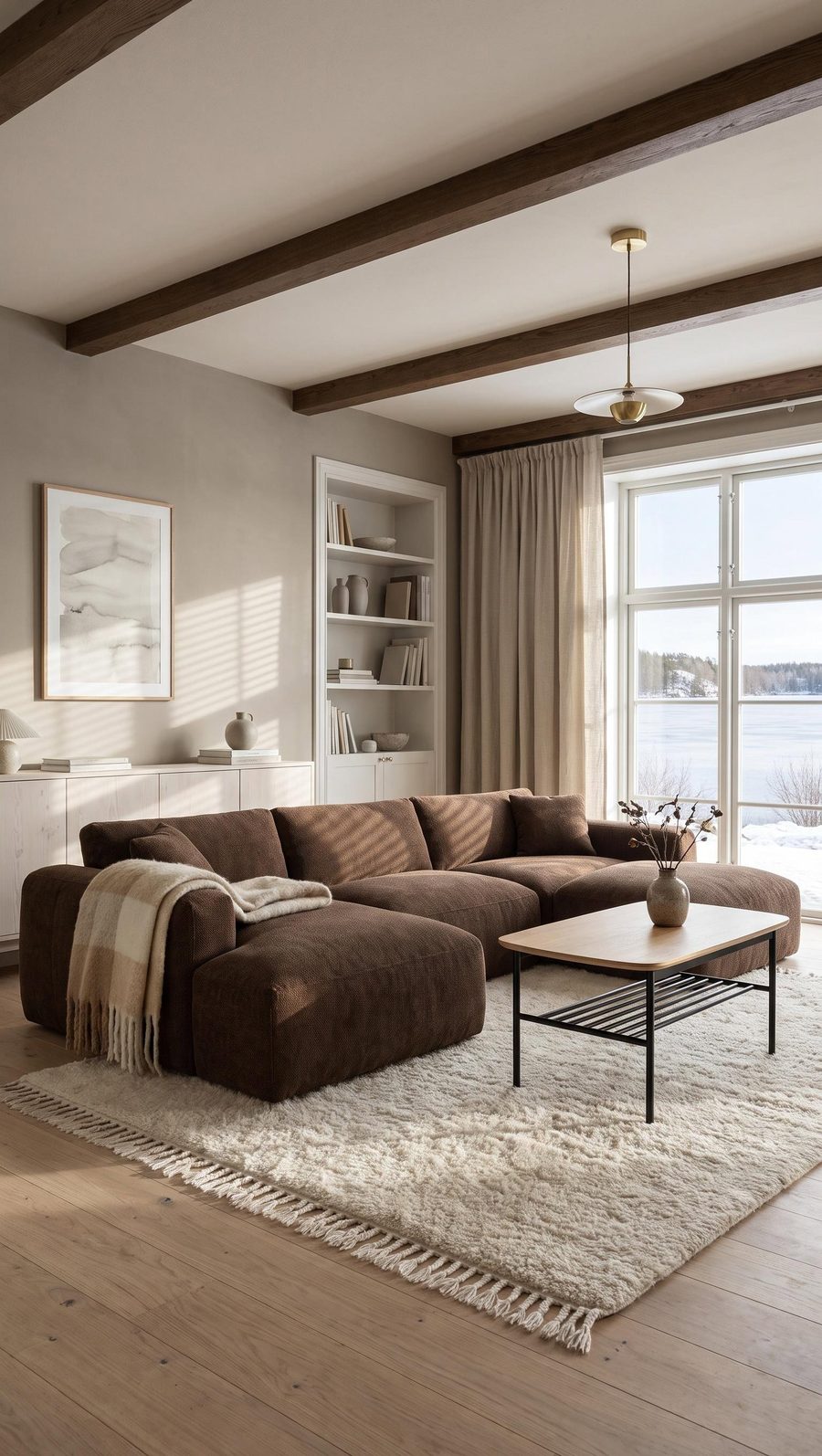
Wybierz packshot i styl, a Sopla stworzy zdjęcie mebla w nowym wnętrzu. Stylów jest 17, między innymi NOWOCZESNY, JESIEŃ, INDUSTRIALNY, SKANDYNAWSKI, KAMIENICA, MIEJSKI i sezonowe ZIMA i ŚWIĘTA. Do tego proporcje, oświetlenie i cienie. Mebel zwykle zachowuje kształt, kolor i fakturę z packshotu. Jak to wygląda krok po kroku: zdjęcia aranżacyjne mebli z packshotu.
PACKSHOT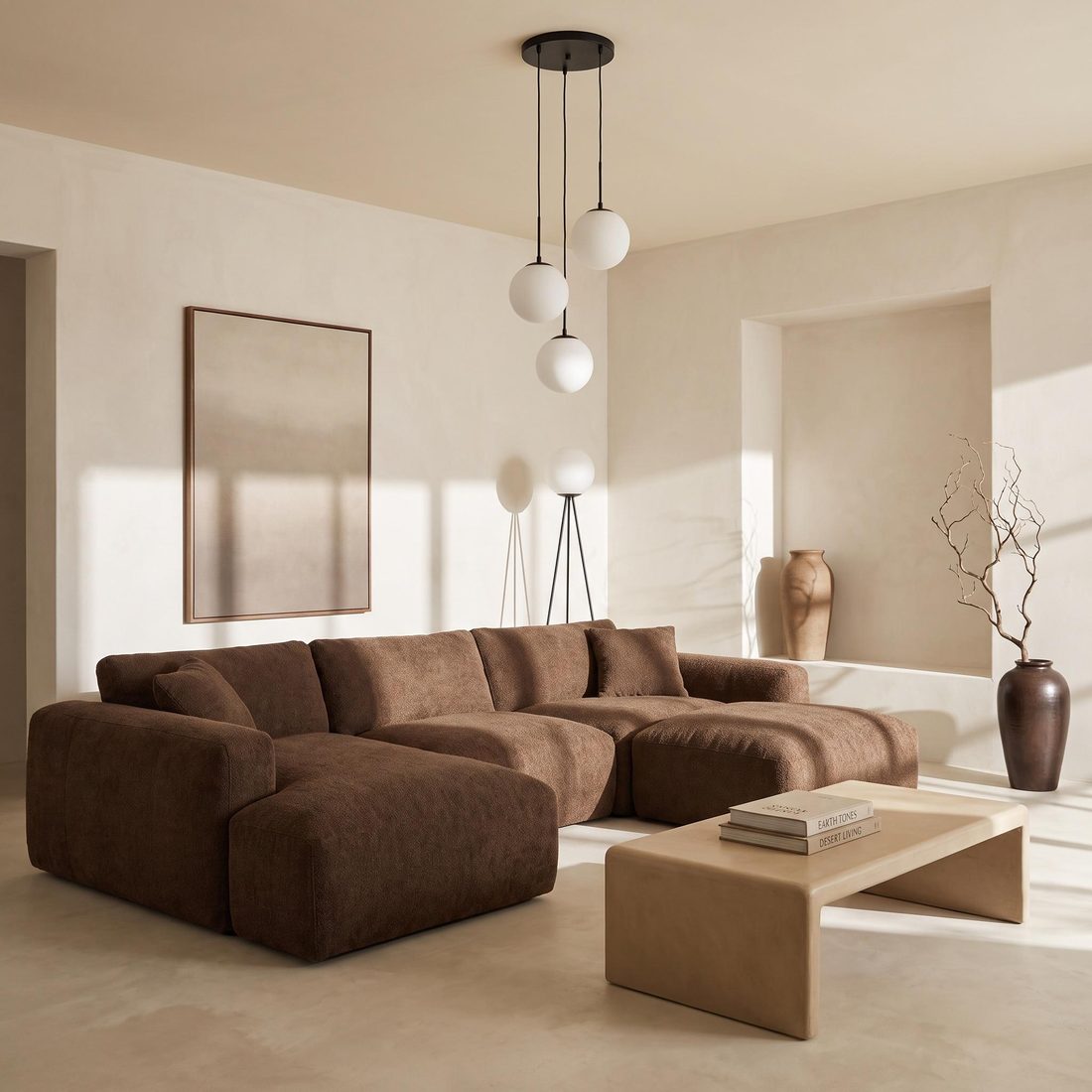 CIEPŁY MINIMALIZM
 NOWOCZESNY
 KAMIENICA
Seria zdjęć
Przycisk NOWA SERIA zbiera wiele mebli w jednej tabeli. Każdemu przypisujesz style, proporcje i ustawienia, osobno albo całej grupie naraz, i zamawiasz całą kolekcję jednym kliknięciem: do 50 mebli i 200 zdjęć. Szczegóły i tutorial: seria zdjęć mebli.
Dodaj ludzi
Na gotowym zdjęciu wybierz, kto ma się na nim znaleźć. Do wyboru jest 13 scen: rodzina, przyjaciele, dziecko, dzieci, dziewczyna, chłopak, modelka, model, osoba w ruchu, pracownicy biura, tłum w tle, kot i pies. Ludzie pokazują skalę mebla i to, jak się z niego korzysta.
Zrób video
Wybierz zdjęcie i format, a Sopla zamieni je w krótkie video produktowe: jedno ujęcie 5 albo 10 sekund, trzy ujęcia po 5 sekund (szerokie, zbliżenie i średnie) albo ujęcie z ludźmi. Video pobierzesz od razu na stronę produktu, do rolek i reklam.
Zmiany na gotowym zdjęciu
Edytuj wystrój
Opisz zmianę własnymi słowami albo dodaj zdjęcie referencyjne: nowy obraz na ścianie, ściana w kolorze szałwii, inne lampy, złota godzina za oknem. Mebel zostaje bez zmian, zmienia się pokój wokół niego.
Warianty
Dodaj packshot innej wersji tego samego mebla, a Sopla podmieni go w tym samym wnętrzu i kadrze: sofa rozłożona, ze schowkiem otwartym, w innej tapicerce albo inny model tej samej serii. Sopla sama rozpoznaje, jaki to wariant, i podpowiada, jak go użyć.
Zbliżenie
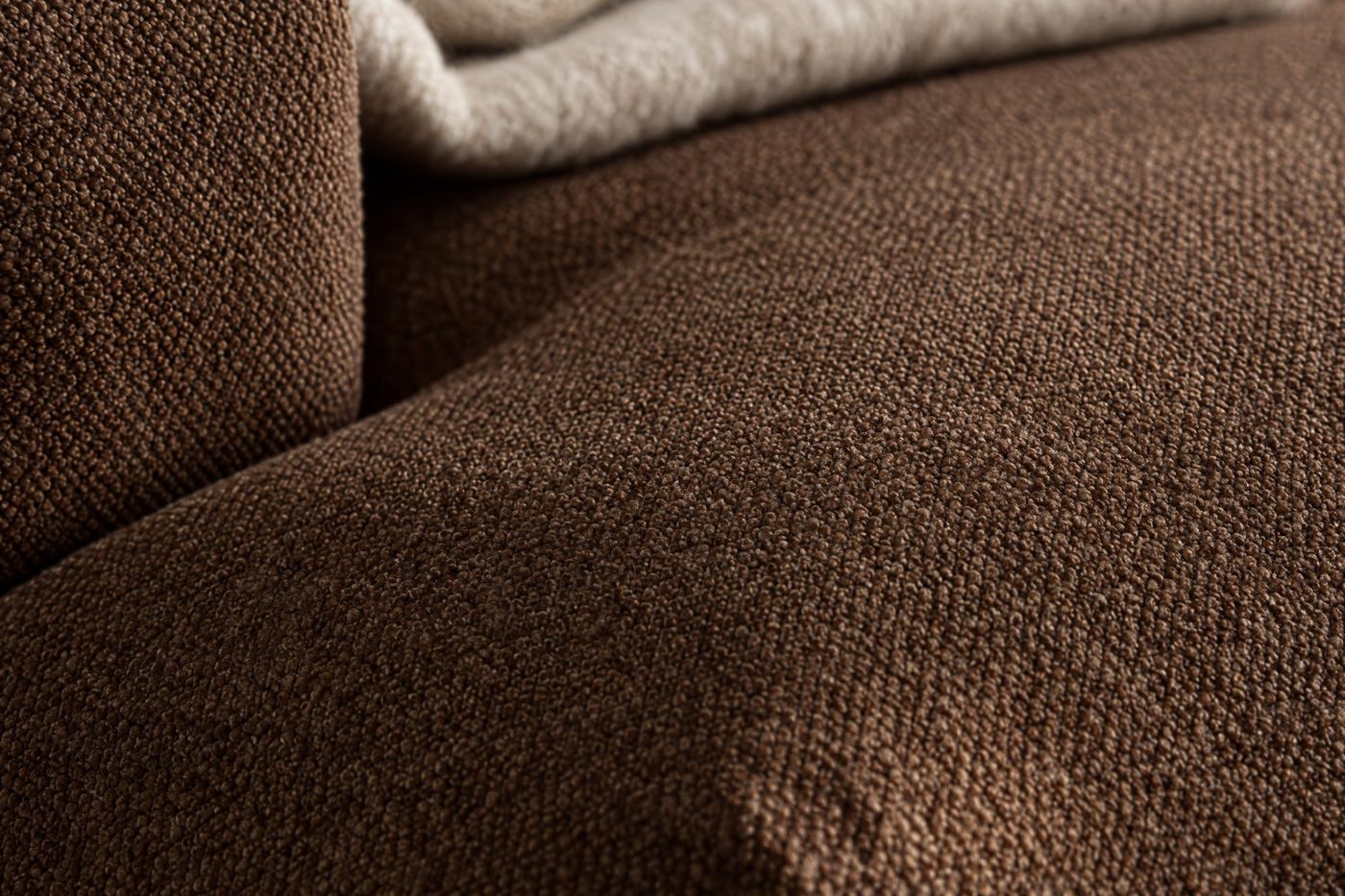
Zaznacz fragment zdjęcia, a Sopla stworzy ostre zbliżenie detalu: szwu, nogi, okucia, faktury tkaniny. Zbliżenia odpowiadają na pytania o jakość wykonania, zanim klient zapyta.
 ZIMA
 ZBLIŻENIE
Zapisz wnętrze
Wybierz, co usunąć ze zdjęcia, a Sopla zachowa pusty pokój. Taki pokój urządzisz potem dowolnym meblem, więc cała kolekcja może mieć zdjęcia w jednym, spójnym wnętrzu. Zapisanemu wnętrzu zmienisz wystrój, na przykład podłogę próbką materiału, a zamiast zapisywać pokój ze zdjęcia możesz wgrać zdjęcie własnego wnętrza, na przykład showroomu.
Kolor i materiał
Wgraj do 5 próbek tkanin, ustaw skalę wzoru i zobacz mebel w każdym obiciu. Kolor wybierzesz z palety albo wpiszesz jego kod RAL lub HEX. Każdy kolor i każdy materiał to osobne zdjęcie w tym samym kadrze.
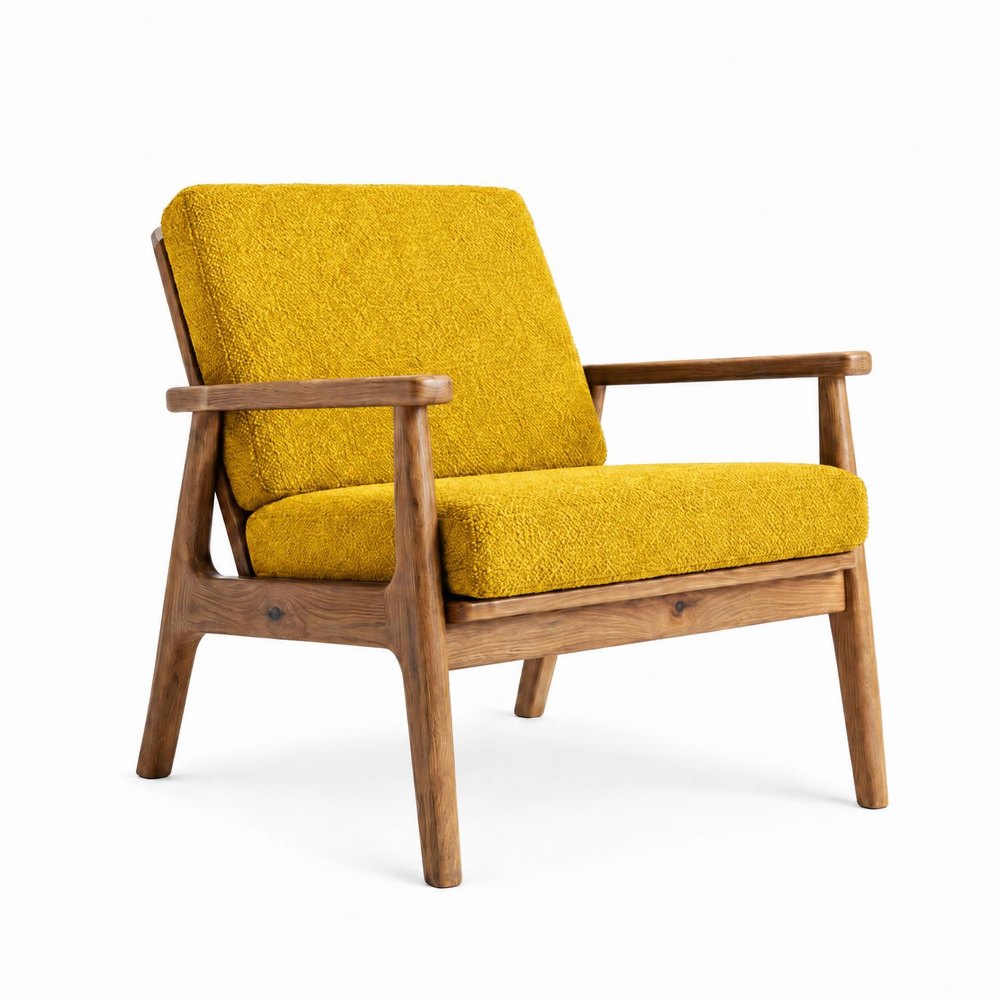 KOLOR
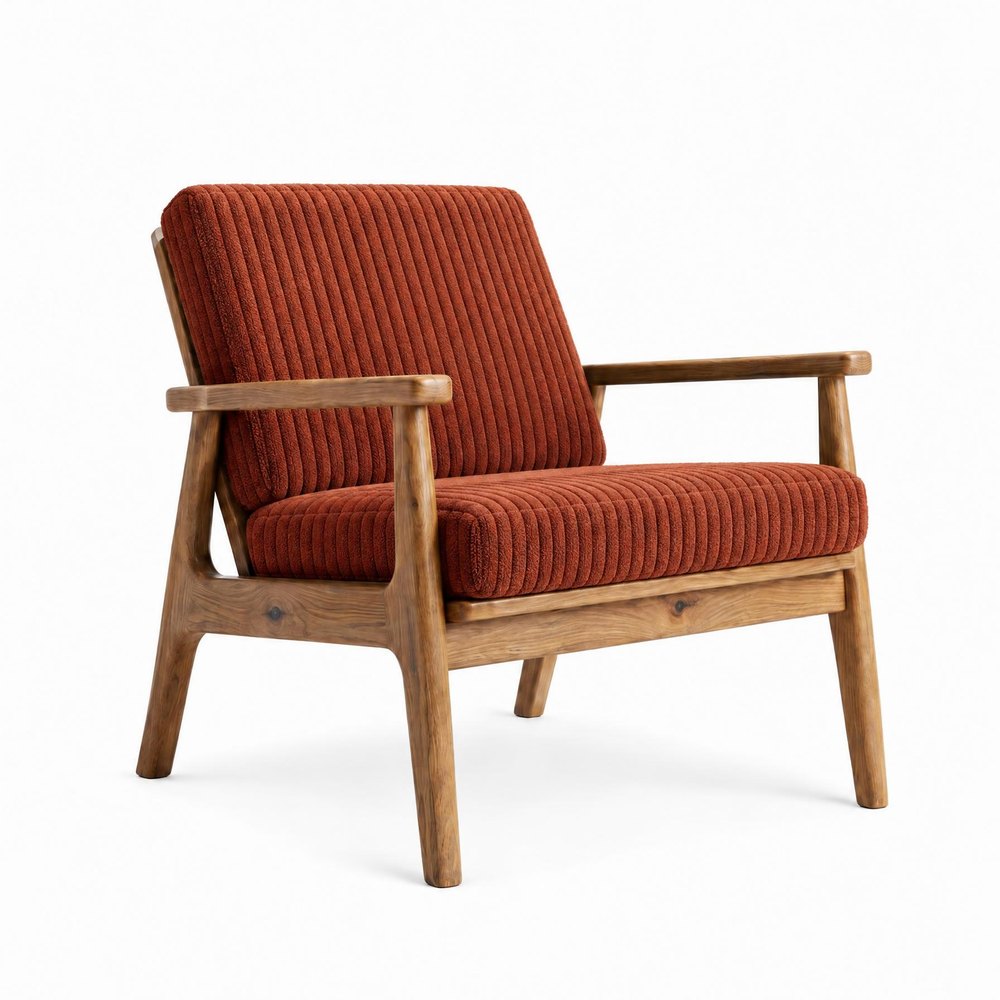 MATERIAŁ
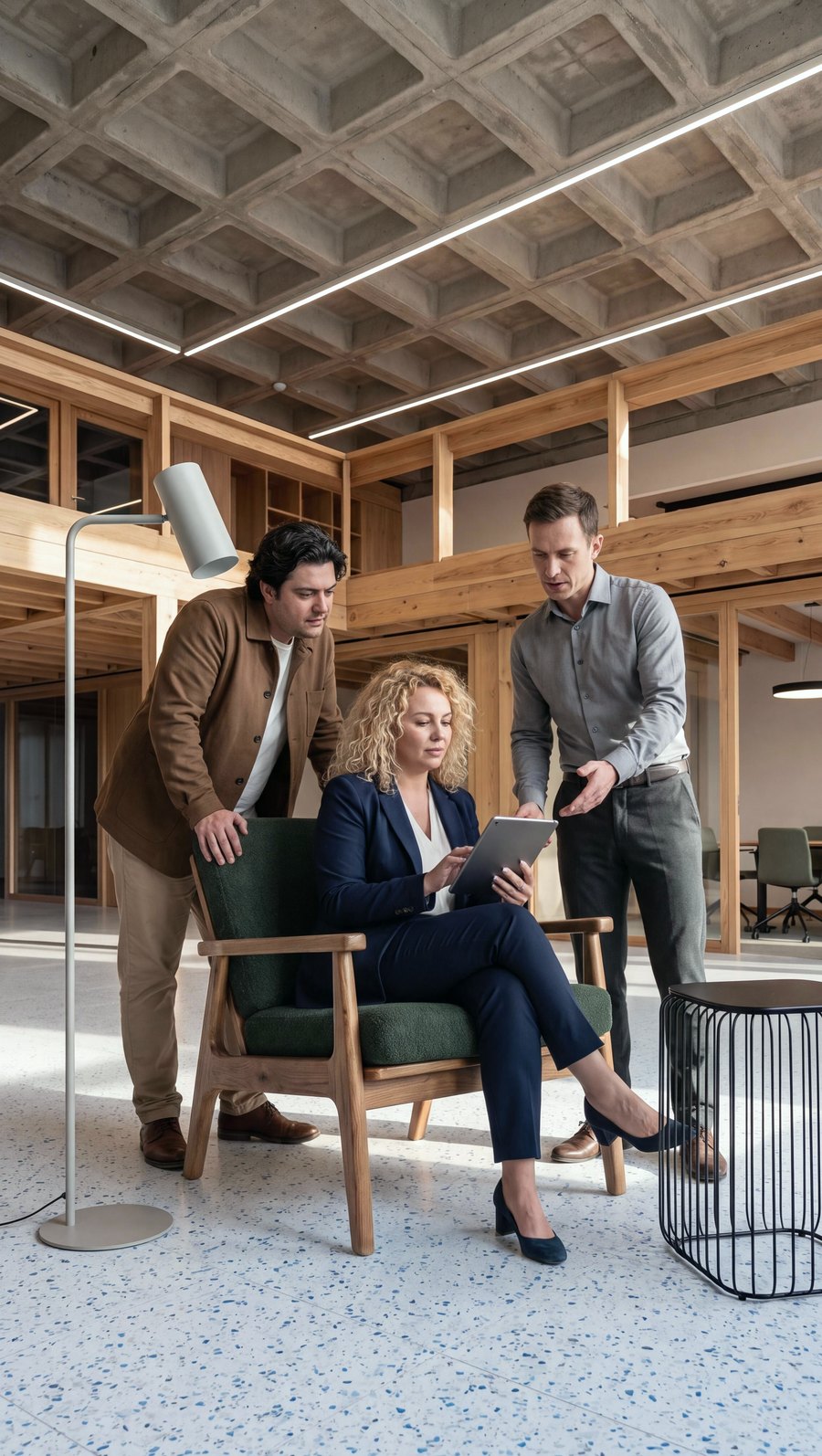 LUDZIE
Kąt
Dodaj zdjęcie mebla z innej strony, a opcja Obróć mebel obróci go dokładnie tam, gdzie stoi. Obróć pokój przesuwa kamerę i pokazuje ten sam pokój z innej perspektywy.
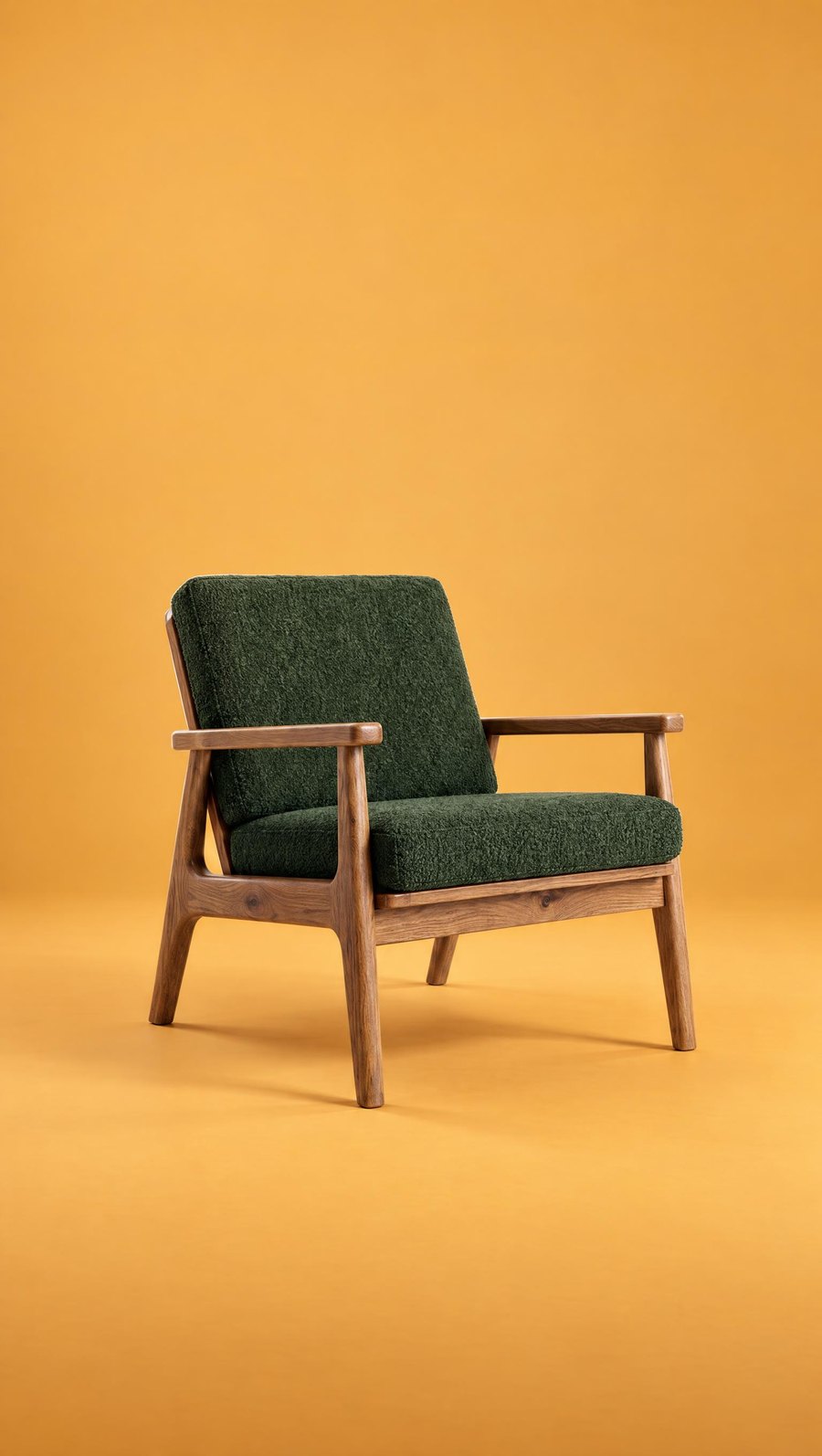 KONTRASTUJĄCE
 KĄT
 KĄT
 KĄT
Format, jakość i pobieranie
Proporcje
Narysuj kadr w nowym formacie, a Sopla uzupełni resztę pokoju. Z jednego zdjęcia zrobisz pion 9:16 do rolek, 4:5 do postów, 1:1 do sklepu i 16:9 na baner strony. Formaty wymagane przez sklepy i marketplace'y opisujemy w artykule zdjęcia mebli na Allegro, Amazon i inne marketplace'y.
 9:16
 2:3
 1:1
 16:9
Rozdzielczość
Pobierz zdjęcie w 4K, tak ostre, że nadaje się do katalogu i druku, z wyraźną fakturą materiału.
Wymiary
Przeciągnij linię, wpisz wymiar i pobierz zdjęcie z naniesionymi wymiarami mebla, przyciskiem POBIERZ Z WYMIARAMI.
Dostosuj
Popraw światło i kolor, wypróbuj gotowy preset, przytnij albo odbij zdjęcie i pobierz je w wysokiej jakości. Edytor jest w aplikacji, bez osobnego programu.
Najczęstsze pytania
Czego potrzebuję, żeby zacząć?
Jednego zdjęcia mebla. Może to być packshot od fotografa albo zdjęcie z telefonu, z którego Sopla zrobi packshot na białym tle.
Czy wszystkie narzędzia z filmu są w aplikacji?
Tak, wszystkie 15 narzędzi z filmu jest dostępnych w aplikacji, w każdym planie.
W jakich językach działa Sopla?
W sześciu: polskim, angielskim, niemieckim, francuskim, włoskim i hiszpańskim. Film i napisy są w każdym z tych języków.
Ile trwa stworzenie zdjęcia?
Zdjęcie jest gotowe najczęściej w około minutę. Video i większe serie trwają dłużej, a stronę możesz w tym czasie zamknąć.
Czy mebel na zdjęciu wygląda jak mój?
Sopla bierze kształt, kolor i fakturę z packshotu. Każde zdjęcie warto porównać z packshotem: kąt mebla albo detal może się trochę różnić, a taki kadr poprawisz edycją KĄT albo stworzysz jeszcze raz.
Ile to kosztuje?
W Sopli płacisz kredytami z miesięcznego planu. Ceny zdjęć, edycji i video znajdziesz w cenniku.
Czy mogę korzystać z Sopli na telefonie?
Zdjęcia i video tworzysz na komputerze, w przeglądarce. Na telefonie wybierzesz plan i zarządzasz kontem.
Masz zdjęcie mebla? Zobacz, co Sopla z nim zrobi.
Zdjęcia mebli na Allegro, Amazon i inne marketplace'y: wymagania i formaty
Zdjęcie główne mebla na Allegro i Amazonie to packshot na czysto białym tle (RGB 255, 255, 255), bez napisów, logo i ramek. Wyjątek to sofy, narożniki, łóżka i zestawy mebli: na Allegro mogą mieć zdjęcie aranżacyjne już jako pierwsze. Rozmiar: najbezpieczniej 2048 px na dłuższym boku, bo tyle Kaufland zaleca do powiększenia, a Allegro i Amazon wymagają mniej. W galerii marketplace'y pozwalają na zdjęcia aranżacyjne, detale, a często też wymiary. Niżej znajdziesz wymagania platform popularnych w Polsce w jednej tabeli i komplet zdjęć do oferty przygotowany w Sopla.app.
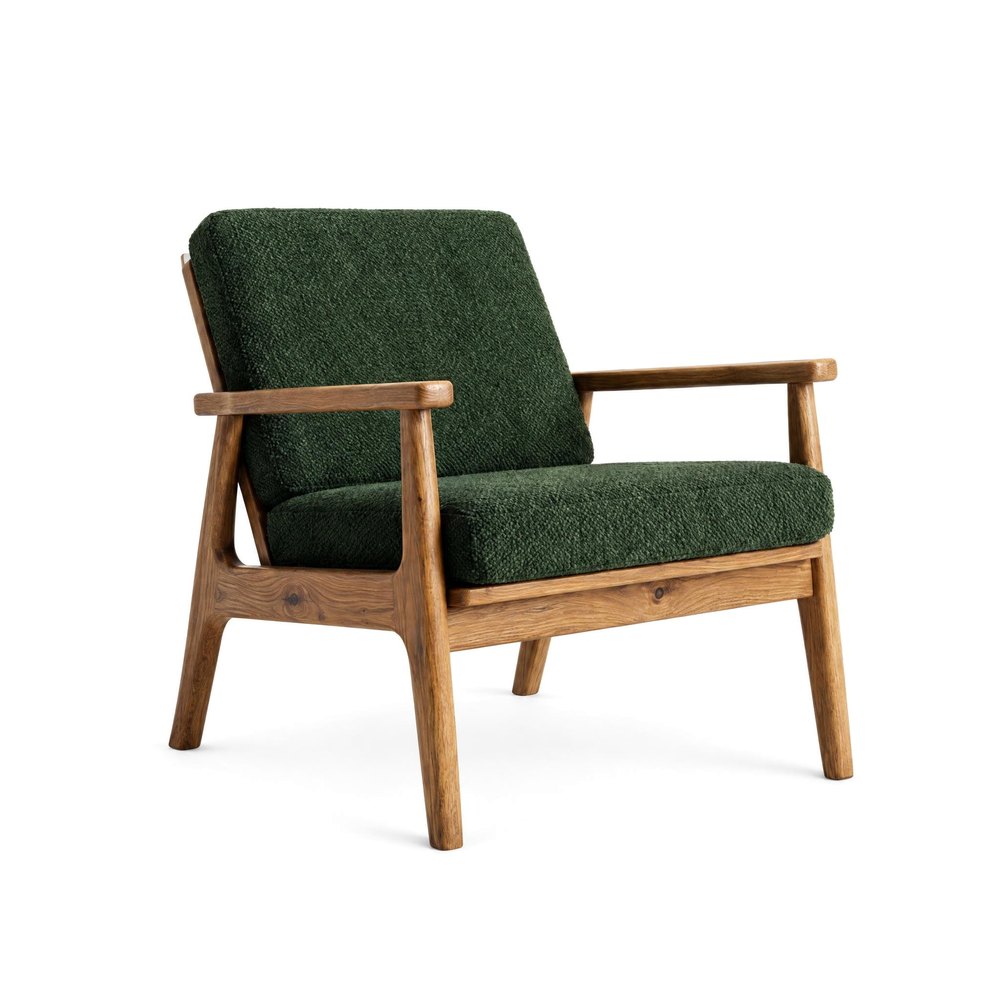 PACKSHOT
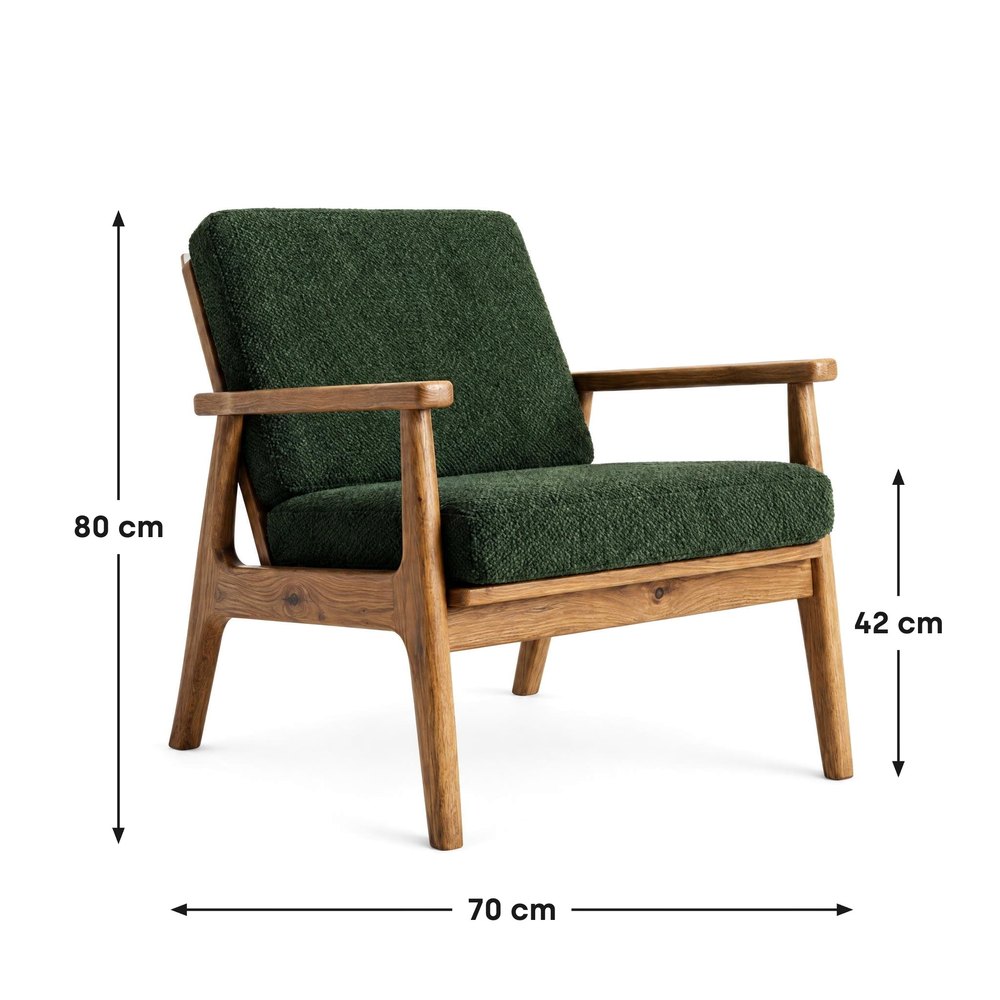 WYMIARY
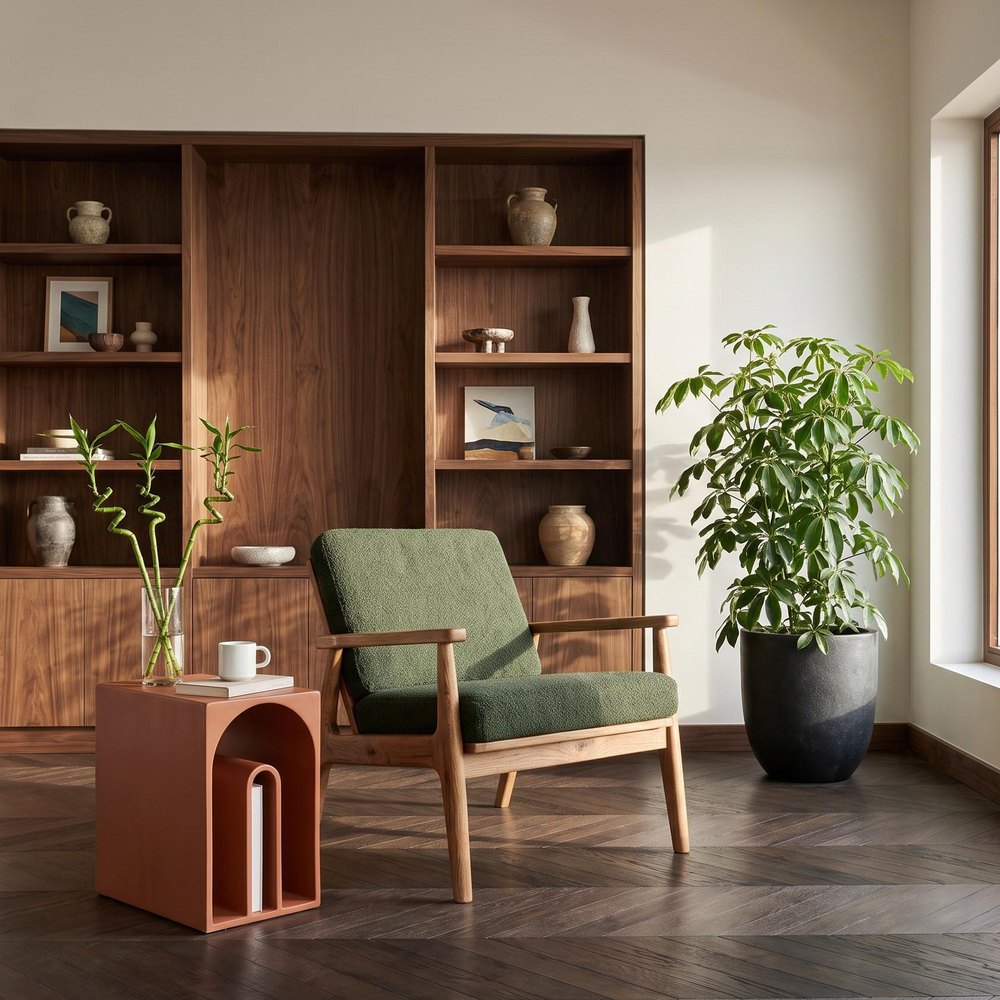 ARANŻACJA
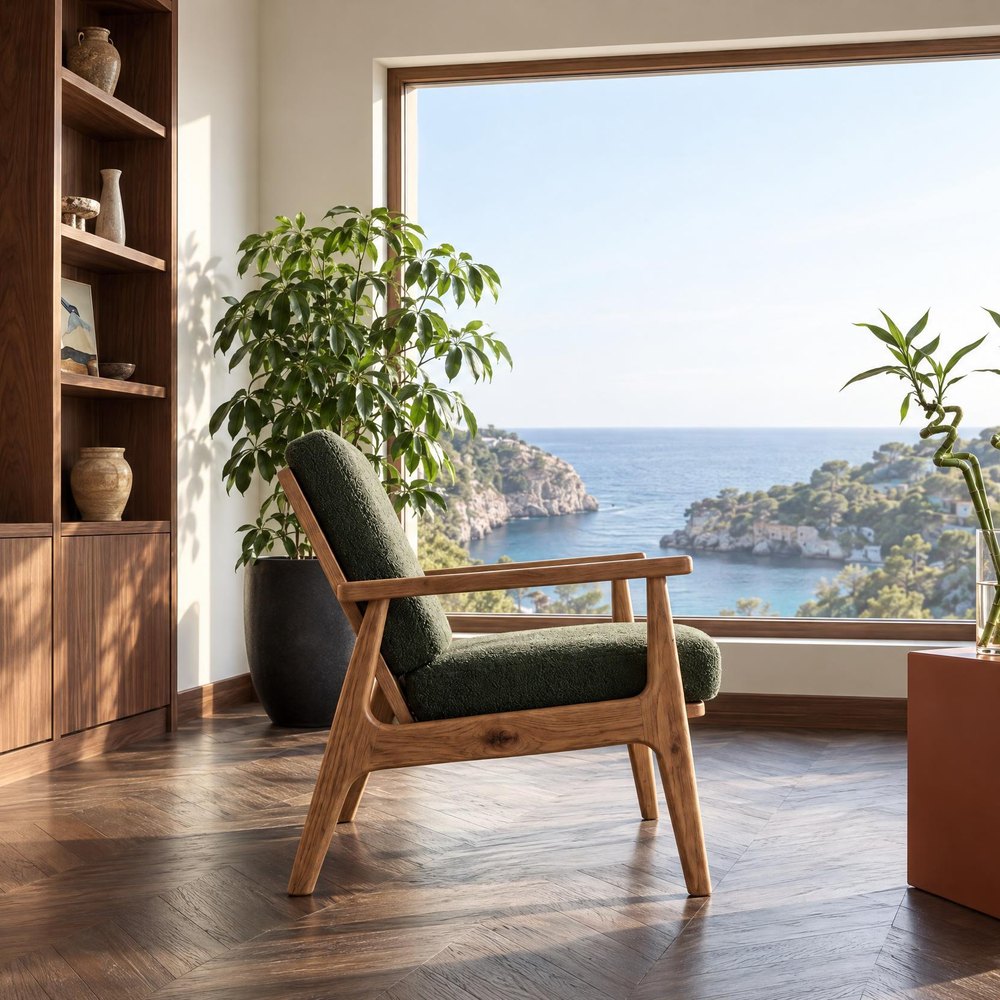 KĄT
Zdjęcie główne i zdjęcia dodatkowe: czym się różnią
Każdy marketplace dzieli zdjęcia oferty na dwie grupy i dla każdej ma inne zasady.
Zdjęcie główne (na Allegro: miniaturka) pokazuje się w wynikach wyszukiwania obok ofert konkurencji. Dlatego zasady są surowe: białe tło, cały mebel w kadrze, jedna sztuka, bez tekstu i grafik. Od jakości tego zdjęcia zależy też pozycja oferty: Allegro bierze ją pod uwagę przy sortowaniu po trafności, a Erli przy kolejności wyników.
Zdjęcia dodatkowe tworzą galerię na stronie oferty. Tu wolno więcej: tło dowolne, mebel we wnętrzu, zbliżenia materiału, inne strony mebla, a na Allegro także wymiary w liczbach i strzałki. To te zdjęcia odpowiadają na pytanie kupującego, jak mebel będzie wyglądał u niego.
| Zdjęcie główne | Zdjęcia dodatkowe | |
|---|---|---|
| Tło | Białe RGB 255, 255, 255 | Dowolne: wnętrze, tło studyjne, białe |
| Co pokazuje | Cały mebel, jedna sztuka | Wnętrze, detale, inne strony, wymiary |
| Napisy i grafiki | Zakazane | Na Allegro liczby z jednostkami, strzałki, powiększenia |
| Logo sklepu | Zakazane | Zakazane |
Wymagania dla zdjęć na marketplace'ach w 2026 roku
Wymagania sprawdziliśmy na stronach pomocy dla sprzedawców 14 listopada 2026 roku. Platformy zmieniają je co jakiś czas, więc przed dużym wgraniem zajrzyj do aktualnych zasad.
| Platforma | Zdjęcie główne | Rozmiar | Liczba zdjęć |
|---|---|---|---|
| Allegro | Białe tło RGB 255; kanapy, narożniki, łóżka i zestawy mebli mogą mieć aranżację | Dłuższy bok min. 500 px (miniaturka min. 400 px), wyświetlane do 2560 × 2560 px | 10 na koncie zwykłym, 16 na firmowym |
| Amazon | Czysto białe tło RGB 255, produkt zajmuje ok. 85% kadru; aranżacja tylko w kilku rodzajach produktów, m.in. sofach i łóżkach | Min. 500 px, powiększenie od 1000 px, maks. 10 000 px | Amazon zaleca co najmniej 6 dodatkowych zdjęć i film |
| Kaufland | Najlepiej białe tło, cały produkt, bez cieni i ramek; na żadnym zdjęciu tekstu, logo ani kolaży | Min. 1024 px, powiększenie od 2048 px | Zalecane 5-10 |
| Empik | Przód mebla na białym tle, bez ramek, znaków wodnych i haseł promocyjnych | Pliki do 10 MB | Brak danych w pomocy |
| eBay | Tło dowolne; bez ramek, tekstu i znaków wodnych | Min. 500 px, zalecane ok. 1600 px | Do 24 |
| Google Shopping | Produkt zajmuje 75-90% kadru, bez napisów promocyjnych i ramek | Min. 500 × 500 px, zalecane ok. 1500 × 1500 px | Do 10 dodatkowych |
Każda z tych platform przyjmuje pliki JPG i PNG. Allegro wymaga profilu kolorów sRGB, a Amazon trybu RGB, nie CMYK. Kaufland i Empik przyjmują pliki do 10 MB, eBay do 12 MB, a Google do 16 MB. Zasady Google Shopping obowiązują w Google Merchant Center, przez które sklepy wysyłają produkty do reklam i bezpłatnych wyników w Google.
Erli i OLX nie publikują szczegółowych wymagań. Erli bierze pod uwagę jakość, liczbę i tło zdjęcia głównego przy kolejności wyników, a OLX ustala limit zdjęć osobno dla każdej kategorii.
Z tabeli wynika prosta zasada: kwadratowe zdjęcie główne na białym tle, 2048 × 2048 px, spełnia wymagania każdej z tych platform, łącznie z powiększeniem na Kauflandzie. Tyle mają zdjęcia z Sopli w standardzie 2K.
Komplet zdjęć mebla na marketplace w 4 krokach
Poniżej przygotowujemy komplet zdjęć dla jednego fotela: zdjęcie główne, zdjęcie z wymiarami, zdjęcia aranżacyjne i detale. Ten sam schemat sprawdzi się dla sofy, stołu czy komody.
Krok 1. Zdjęcie główne: packshot na białym tle
Masz packshot od fotografa na czysto białym tle? Użyj go jako zdjęcia głównego. Jeśli tło jest szare, nierówne albo zdjęcie zrobiono w magazynie, kliknij NOWE ZDJĘCIE, wgraj zdjęcie mebla, w kroku stylu otwórz zakładkę STUDIO i wybierz PACKSHOT. Sopla usuwa tło i stawia mebel na tle dokładnie białym, RGB 255, 255, 255 (10 kredytów). Wybierz proporcje 1:1: kwadrat jest najbezpieczniejszy dla miniaturek na wszystkich platformach. Sprawdź margines: na Amazonie mebel powinien zajmować około 85% kadru. Jak przygotować dobry packshot, opisujemy w poradniku Packshot mebla.
Krok 2. Zdjęcie z wymiarami
Kupujący mebel online najczęściej pyta, czy zmieści się w jego pokoju. Otwórz packshot i kliknij WYMIARY. Przeciągnij po zdjęciu, żeby narysować linię wymiaru, i wpisz liczbę: Sopla sama dopisze jednostkę, na przykład „80 cm”. Wybierz styl oznaczenia, kolor i wielkość tekstu, a jeśli mebel stoi blisko krawędzi, dodaj margines. Kliknij POBIERZ Z WYMIARAMI: plik JPG ma pełną rozdzielczość zdjęcia. WYMIARY nie kosztują kredytów.
Takie zdjęcie pasuje do zasad Allegro, które pozwalają pokazać wymiary liczbami z jednostką i strzałkami, ale bez słów typu „wysokość” czy „szerokość”. Empik w formularzu karty produktu też dopuszcza wymiary w zdjęciach dodatkowych. Zdjęcie z wymiarami dodaj do galerii, nie jako zdjęcie główne. Kaufland nie pozwala na tekst ani symbole na żadnym zdjęciu, więc tam wymiary podaj w opisie oferty.
Krok 3. Zdjęcia aranżacyjne i detale
Stwórz z packshotu dwa lub trzy zdjęcia aranżacyjne w różnych stylach wnętrz, na przykład CIEPŁY MINIMALIZM, SKANDYNAWSKI albo KAMIENICA (po 10 kredytów). Inną stronę mebla w tym samym wnętrzu pokażesz edycją KĄT, a materiał z bliska edycją ZBLIŻENIE (po 5 kredytów). Zdjęcie jest gotowe najczęściej w około minutę. Porównaj każde z packshotem: kąt mebla albo detal może się trochę różnić, a wtedy wystarczy kolejne zdjęcie z tymi samymi ustawieniami. Cały proces krok po kroku opisujemy w poradniku Zdjęcia aranżacyjne mebli z packshotu.
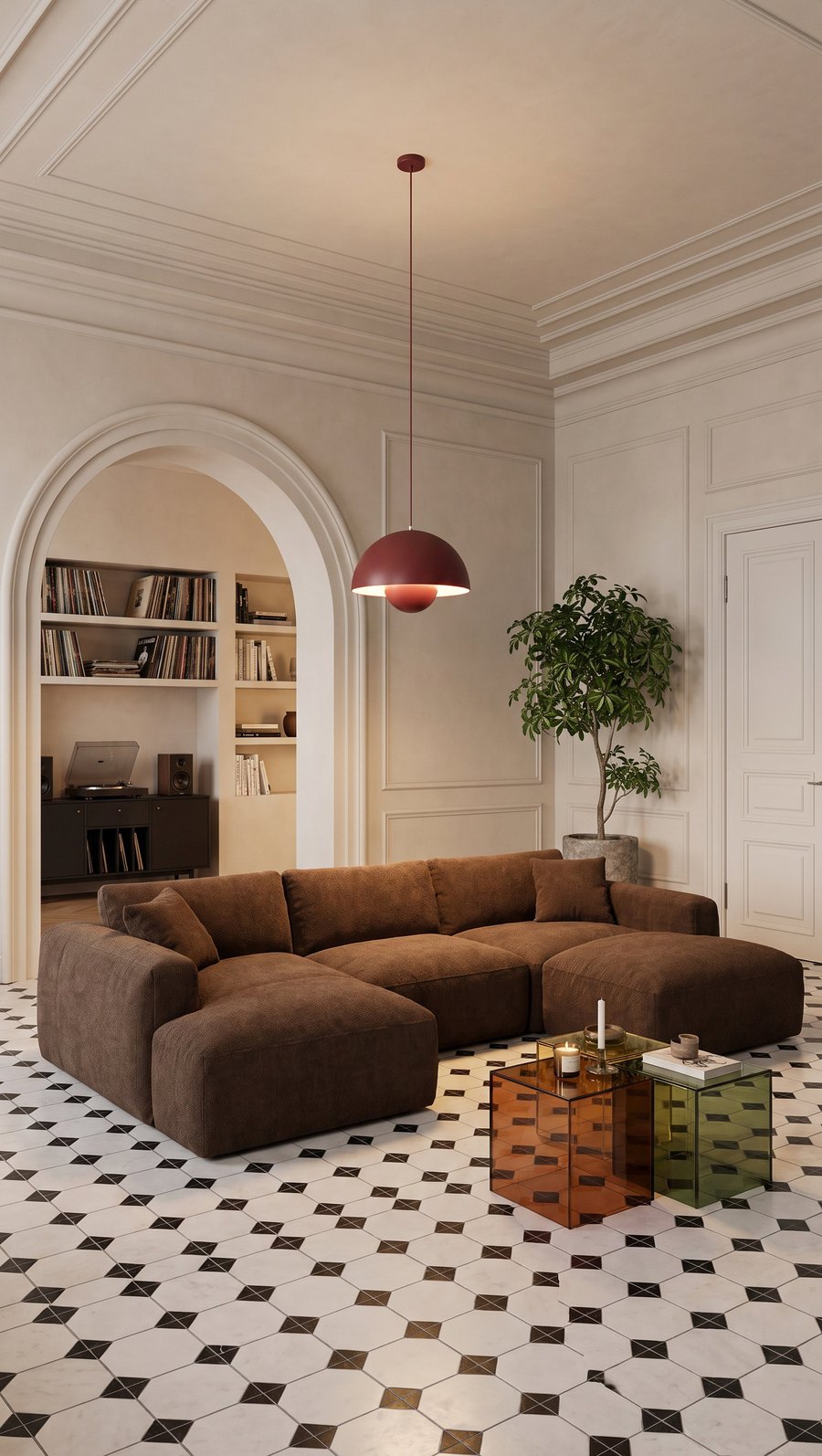 ARANŻACJA
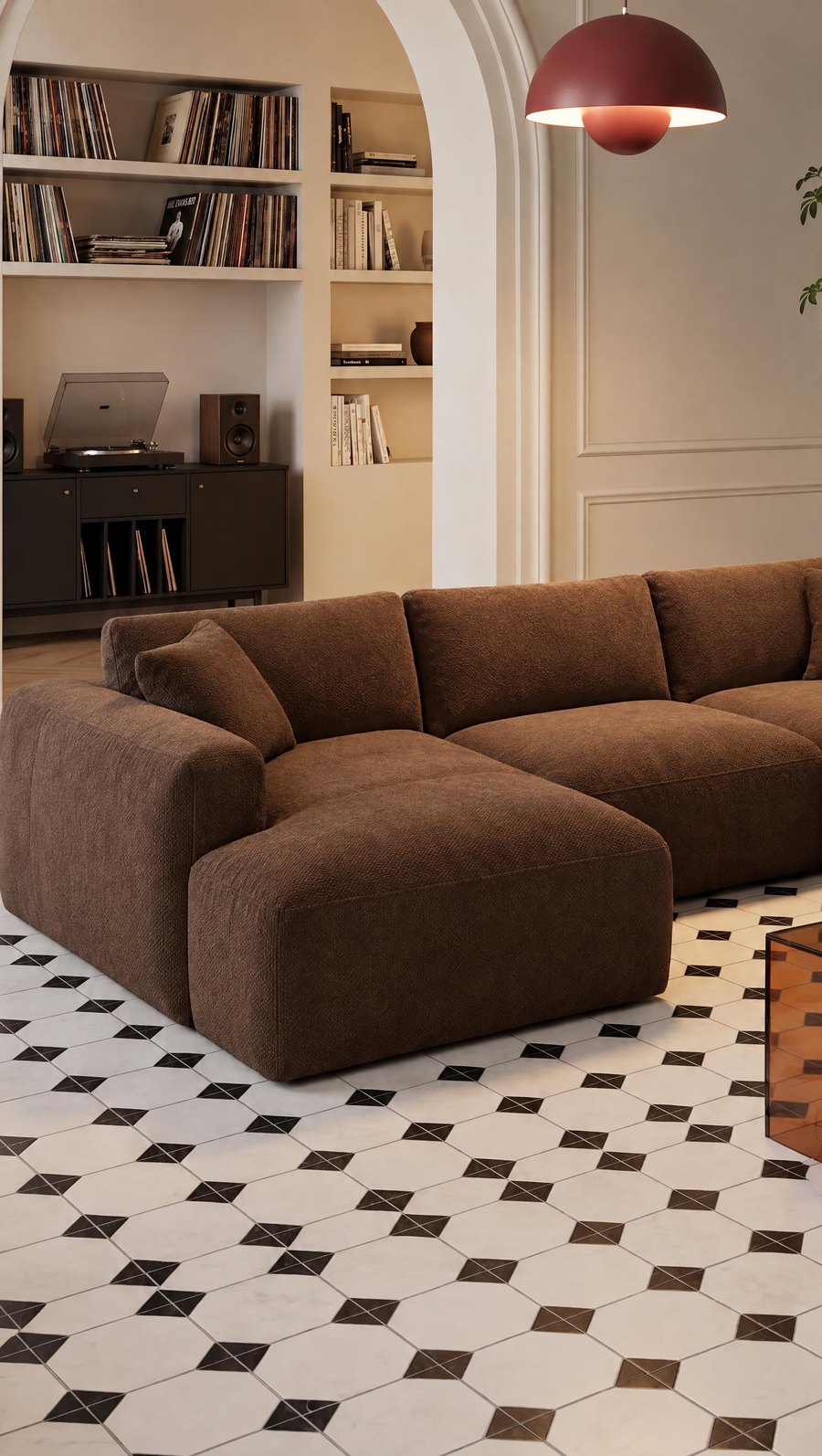 BLIŻEJ
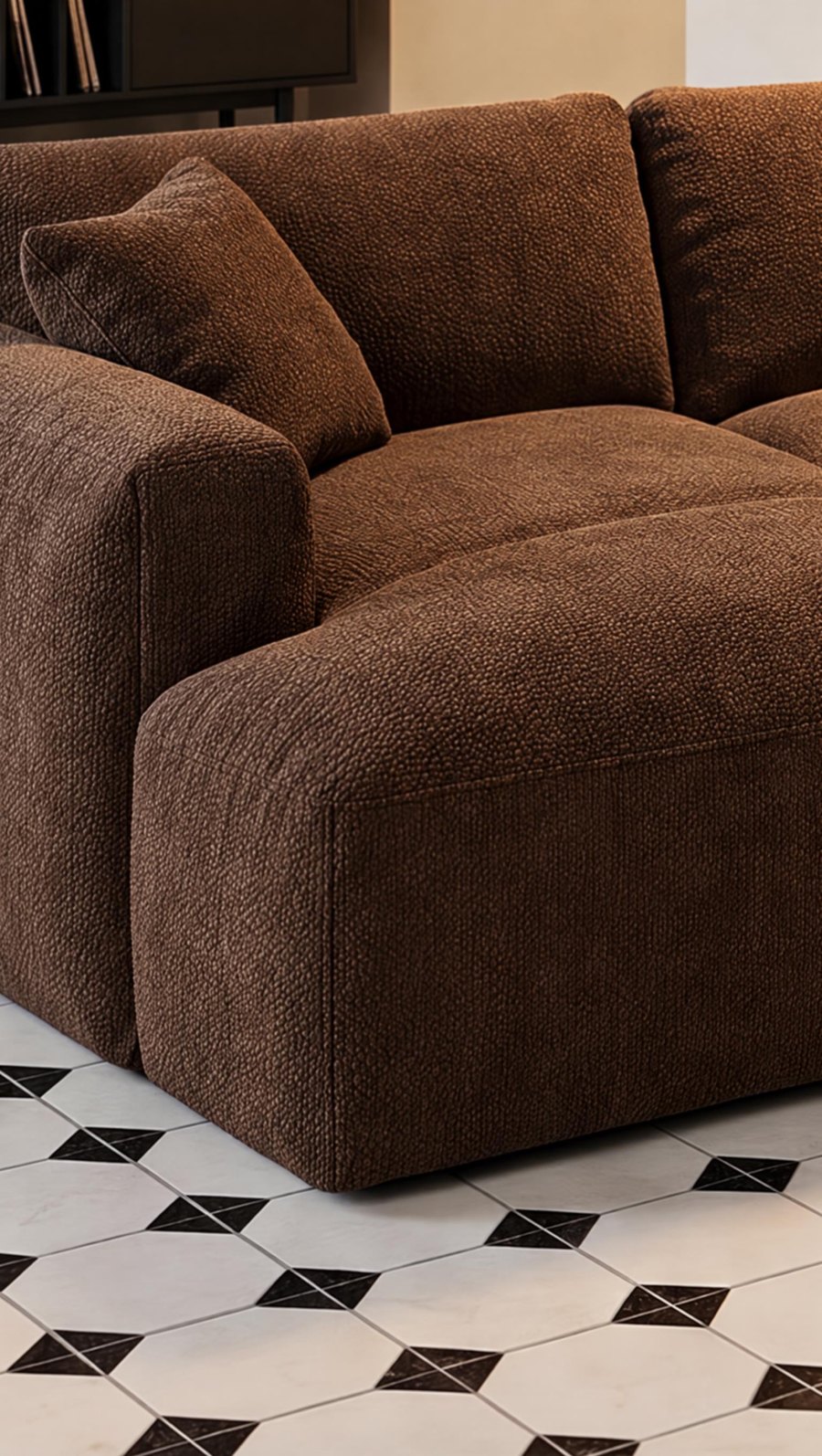 ZBLIŻENIE
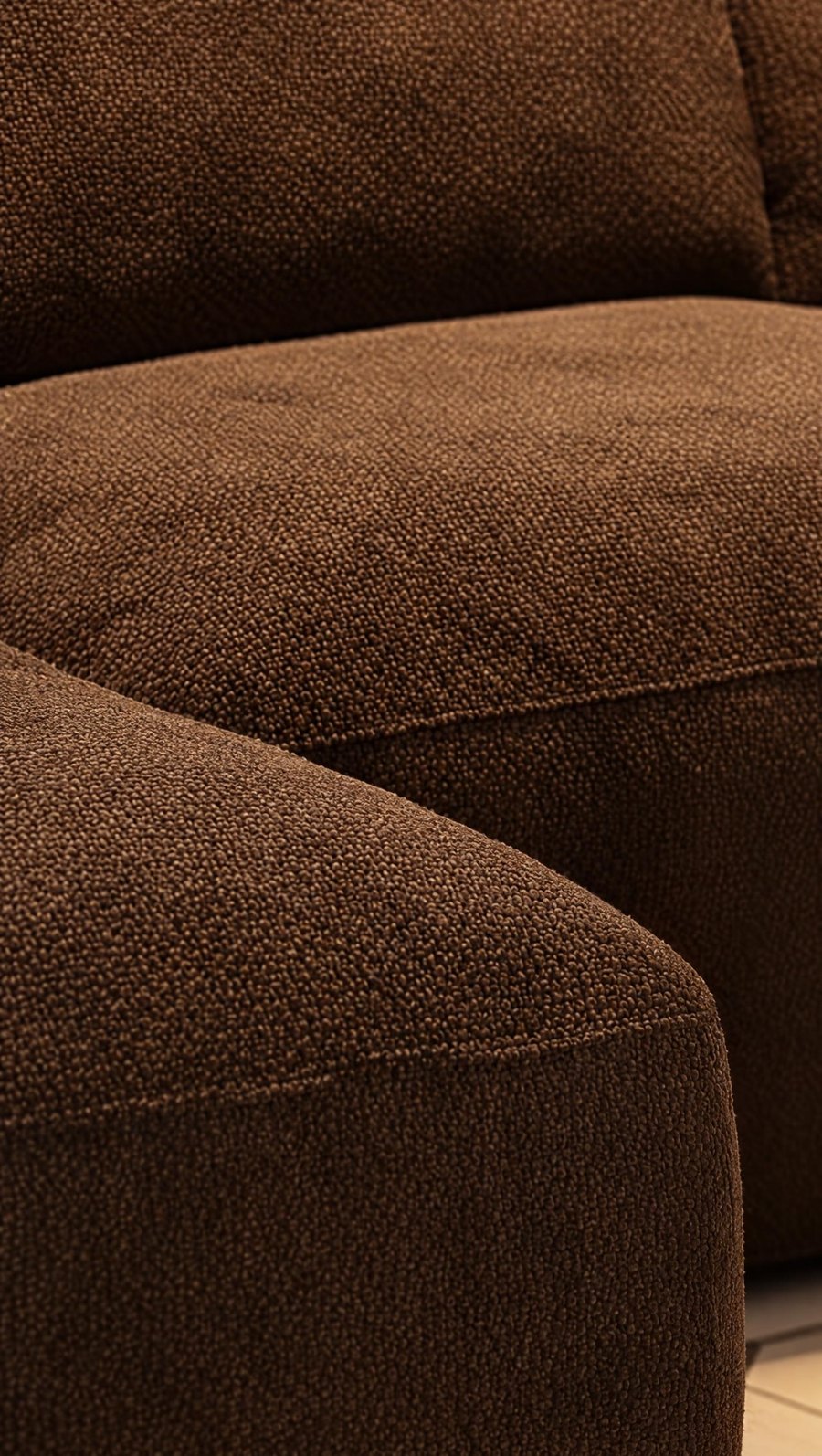 DETAL
Krok 4. Format i rozmiar dla danej platformy
Proporcje wybierasz w kreatorze, zanim stworzysz zdjęcie. Gotowe zdjęcie możesz przyciąć sam albo zmienić edycją PROPORCJE: Sopla ustawia dokładny kadr w nowym formacie i uzupełnia brakujące części zdjęcia (5 kredytów za kadr, do 6 kadrów naraz). Rozdzielczość 2K wystarcza na każdy marketplace z tabeli.
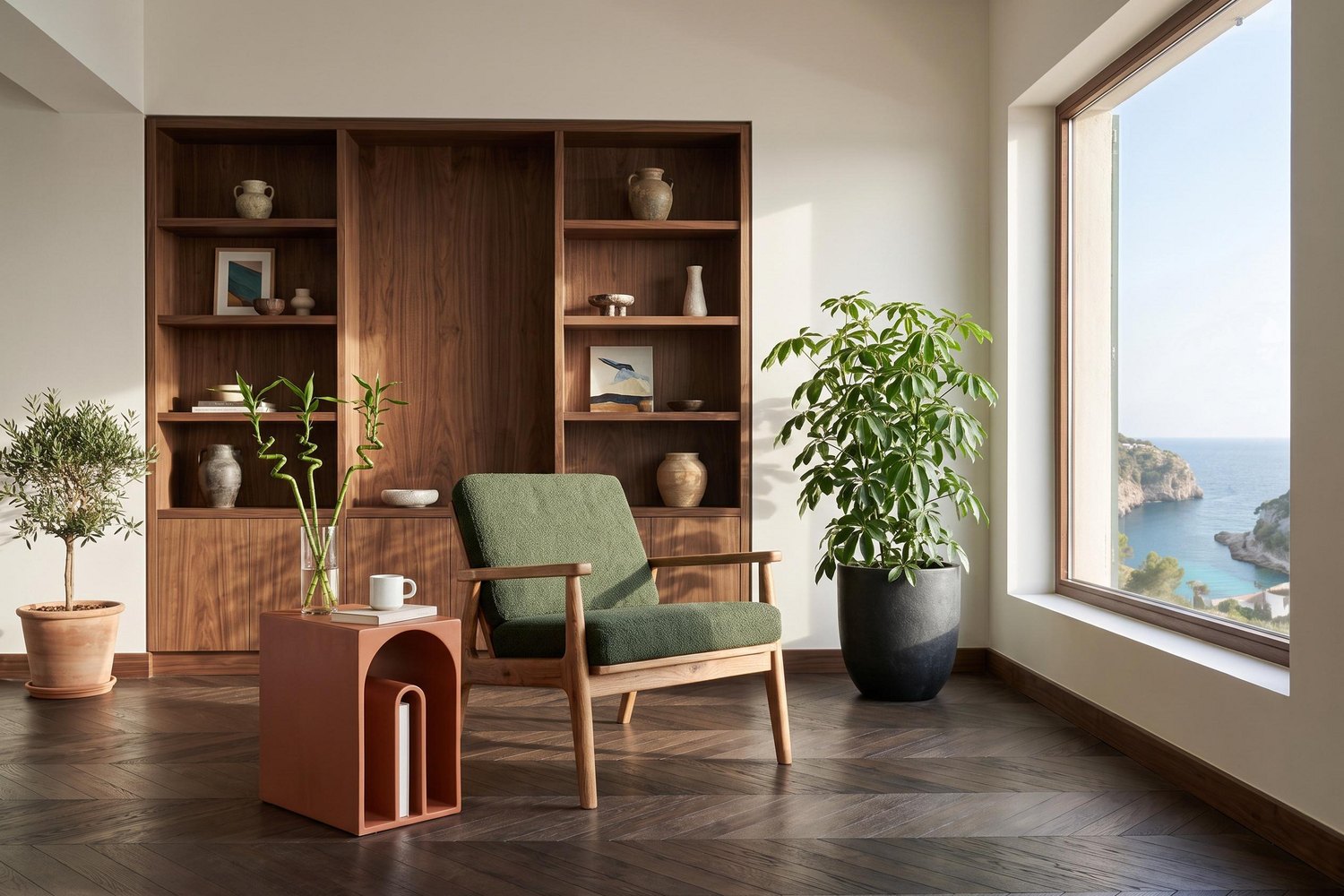 3:2
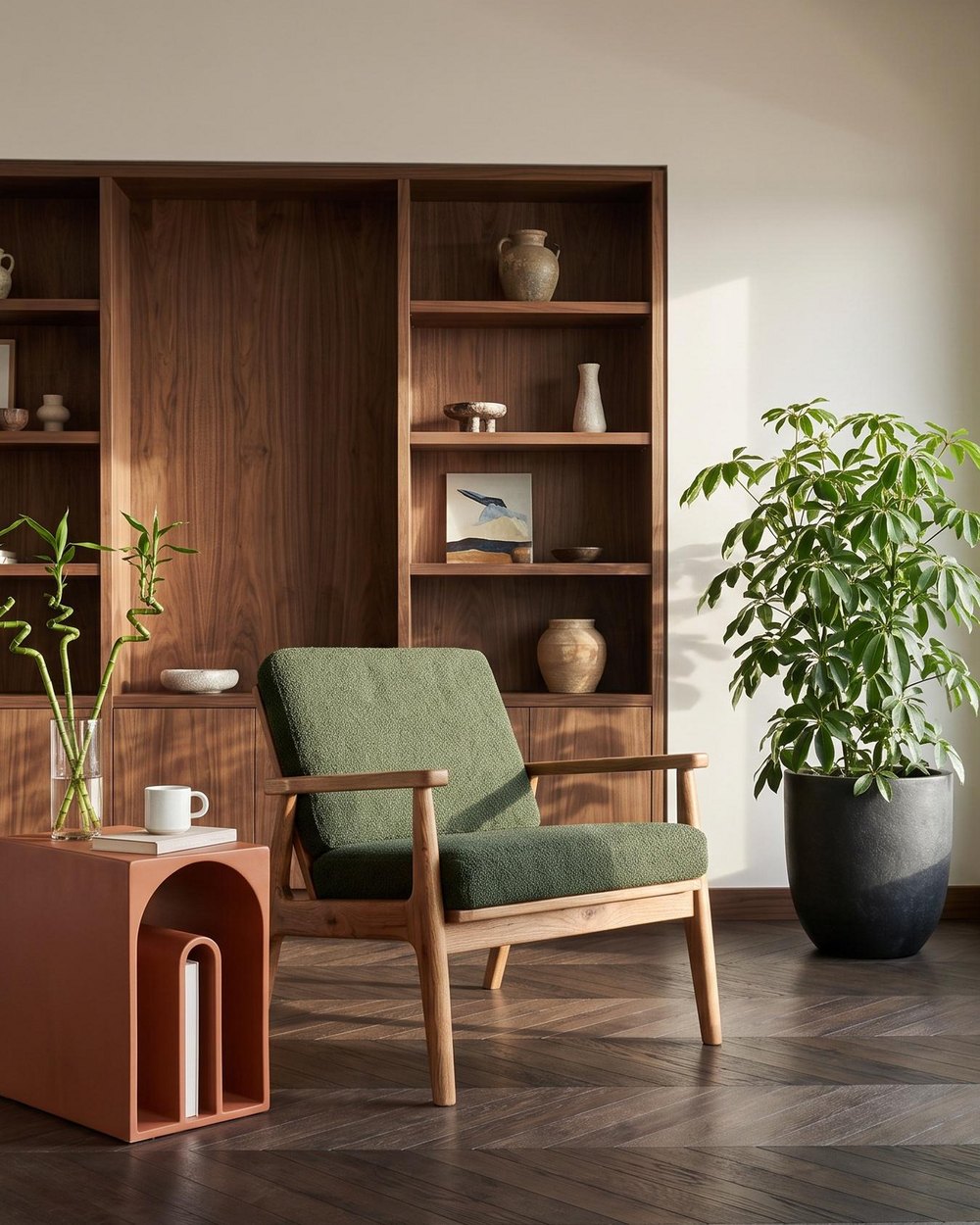 4:51:1
Formaty i rozmiary zdjęć z Sopli
Sopla tworzy zdjęcia w 7 proporcjach. Tak wyglądają ich rozmiary w standardowej rozdzielczości 2K i miejsca, w których sprawdzają się najlepiej:
| Proporcje | Rozmiar 2K | Gdzie się sprawdza |
|---|---|---|
| 1:1 | 2048 × 2048 px | Zdjęcie główne na Allegro, Amazonie, Kauflandzie, Empiku i w Google Shopping |
| 4:5 | 1792 × 2240 px | Galeria oferty, posty na Instagramie i Facebooku |
| 5:4 | 2240 × 1792 px | Galeria oferty, katalog |
| 3:2 | 2496 × 1664 px | Galeria oferty, strona www |
| 2:3 | 1664 × 2496 px | Galeria oferty, Pinterest |
| 16:9 | 2720 × 1536 px | Banery, nagłówki stron, film w ofercie |
| 9:16 | 1536 × 2720 px | Rolki i reklamy pionowe; wolna przestrzeń nad meblem i pod nim zostawia miejsce na teksty i przyciski |
Co jeszcze przyda się w ofercie
Gotowe zdjęcie z Sopli możesz dalej zmieniać, a większość z tych zmian przydaje się w ofertach z wariantami:
- Warianty kolorów i materiałów: edycje KOLOR i MATERIAŁ tworzą do 5 wersji naraz, każdą w tym samym kadrze. Przydają się w ofercie z wariantami, gdzie każdy kolor ma własne zdjęcia (po 5 kredytów).
- Ludzie dla skali: przycisk DODAJ LUDZI dodaje do zdjęcia jedną z 13 scen, na przykład rodzinę albo psa. Kupujący od razu widzi wielkość mebla (10 kredytów).
- Film: krótki film 1080p ze zdjęcia, 5 albo 10 sekund (od 10 kredytów). Amazon zaleca film w ofercie, a Kaufland i eBay pozwalają go dodać. Allegro pokazuje w galerii tylko filmy od producentów, a Empik tylko własne.
- Cała kolekcja naraz: gdy wystawiasz wiele mebli, seria zdjęć tworzy zdjęcia całej kolekcji w jednym zleceniu.
Ile to kosztuje w Sopli
| Co tworzysz | Kredyty |
|---|---|
| Packshot na białym tle (styl PACKSHOT) | 10 |
| Zdjęcie z wymiarami (WYMIARY) | 0 |
| Zdjęcie aranżacyjne albo studyjne | 10 |
| Edycja KĄT, ZBLIŻENIE, KOLOR albo MATERIAŁ | 5 |
| PROPORCJE | 5 za kadr |
| Komplet z przykładu: packshot, wymiary, 2 aranżacje, KĄT i ZBLIŻENIE | 40 |
Plany różnią się tylko liczbą kredytów, a każdy zawiera wszystkie style i funkcje. Zobacz plany.
Najczęstsze pytania
Jakie tło musi mieć zdjęcie główne mebla na Allegro?
Białe, RGB 255, 255, 255, bez ramek, napisów i logo sklepu. Wyjątek to między innymi kanapy, narożniki, komplety wypoczynkowe, łóżka i zestawy mebli: w tych kategoriach Allegro pozwala pokazać mebel w aranżacji już na miniaturce.
Czy zdjęcie główne sofy na Allegro może być zdjęciem aranżacyjnym?
Tak, w kategoriach Kanapy, Narożniki, Komplety wypoczynkowe i Zestawy mebli. Pojedyncze krzesło, stół czy komoda muszą mieć na miniaturce białe tło, a aranżacje dodajesz w galerii.
Jaki rozmiar powinny mieć zdjęcia mebli na Amazonie?
Co najmniej 500 px na dłuższym boku, ale Amazon zaleca ponad 1000 px, bo od tego rozmiaru działa powiększenie. Maksimum to 10 000 px. Zdjęcie główne musi mieć czysto białe tło, a produkt zajmuje około 85% kadru.
Jakie proporcje zdjęć wybrać na marketplace?
Kwadrat 1:1 dla zdjęcia głównego, bo dobrze wygląda w wynikach wyszukiwania każdej platformy. W galerii sprawdzą się też 4:5, 5:4 i 3:2. Sopla tworzy zdjęcia w 7 proporcjach, a gotowe zdjęcie zmienisz edycją PROPORCJE.
Czy na zdjęciu mebla na Allegro można podać wymiary?
Tak, w zdjęciach dodatkowych: liczbami z jednostką i strzałkami, bez opisów słownych typu „wysokość”. Takie zdjęcie narysujesz w Sopli funkcją WYMIARY, bez kredytów.
Ile zdjęć mebla dodać do oferty?
Tyle, żeby kupujący zobaczył mebel z każdej strony, we wnętrzu i z bliska: zwykle 6-8. Allegro pozwala na 10 zdjęć na koncie zwykłym i 16 na firmowym, Kaufland zaleca 5-10, eBay pozwala na 24, a Amazon zaleca co najmniej 6 zdjęć dodatkowych.
Czy rozdzielczość 2K wystarczy na marketplace?
Tak. Zdjęcia 2K mają od 2048 px na dłuższym boku, czyli więcej, niż wymaga każda platforma z tabeli.
Czy mebel na zdjęciu aranżacyjnym wygląda tak samo jak na packshocie?
W większości zdjęć tak, bo Sopla tworzy zdjęcie na podstawie Twojego packshotu. Czasami zmienia się kąt mebla albo detal, dlatego przed wgraniem na marketplace porównaj każde zdjęcie z packshotem.
Przygotuj komplet zdjęć do oferty: packshot, wymiary i aranżacje w jednym miejscu.
Seria zdjęć mebli: zdjęcia całej kolekcji w jednym zleceniu
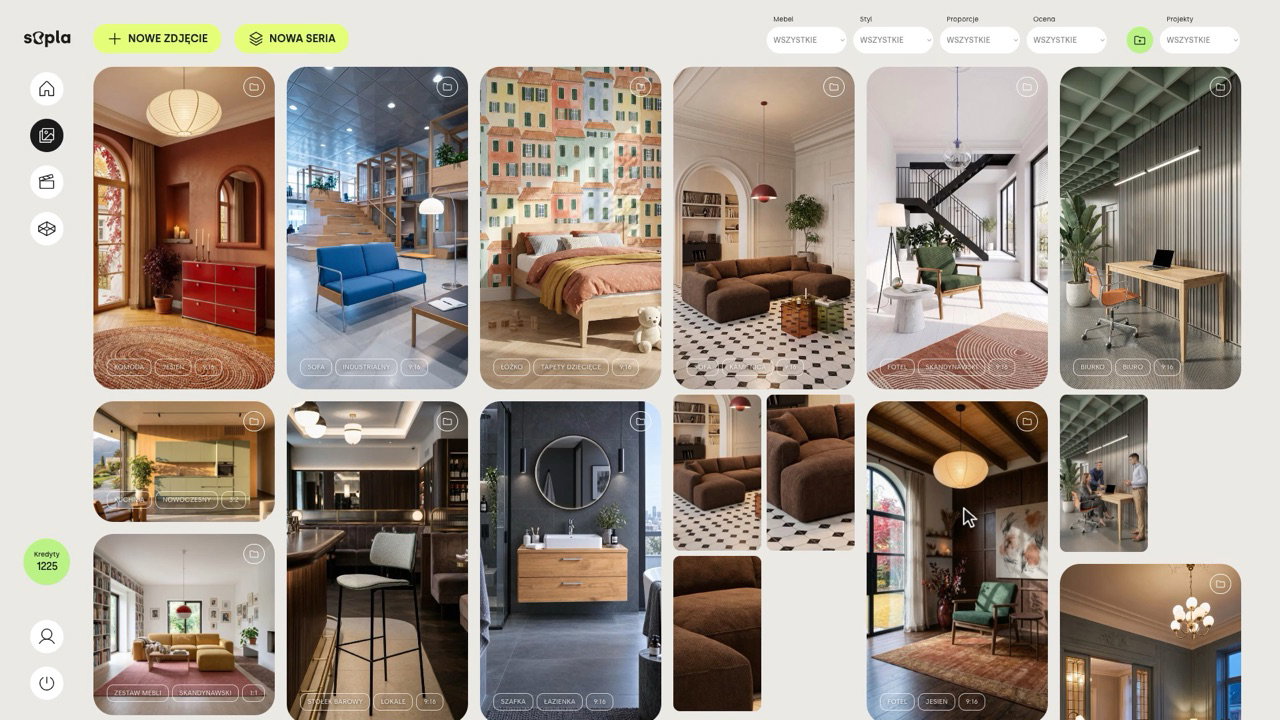
Seria zdjęć w Sopla.app tworzy zdjęcia wielu mebli w jednym zleceniu. Wybierasz packshoty, Sopla rozpoznaje typ każdego mebla, a Ty przypisujesz style, proporcje i ustawienia całej grupie mebli naraz albo każdemu osobno. Jednym kliknięciem STWÓRZ zamawiasz całą serię, od trzech zdjęć jednego mebla do 200 zdjęć całej kolekcji. Niżej znajdziesz wszystko krok po kroku.
Seria zdjęć: co to jest
Seria zdjęć to drugi sposób tworzenia zdjęć w Sopli, obok kreatora pojedynczego zdjęcia. Przycisk NOWA SERIA znajdziesz w galerii, obok NOWE ZDJĘCIE. Kreator prowadzi przez jeden mebel i jeden styl. Seria zbiera wiele mebli w jednej tabeli, a każdy mebel może mieć kilka stylów.
| Kreator zdjęcia | Seria zdjęć | |
|---|---|---|
| Meble w jednym zleceniu | 1 | do 50 |
| Style na mebel | 1 | kilka, każdy styl to osobne zdjęcie |
| Zdjęcia w jednym zleceniu | do 5 | do 200 |
| Ustawienia | dla jednego mebla | dla grupy mebli naraz albo dla każdego osobno |
| Cena zdjęcia | 10 kredytów | 10 kredytów |
Serię wybierz, gdy masz nową kolekcję, sezonową aktualizację katalogu albo kilka modeli, które mają dostać zdjęcia w tych samych stylach. Kreator zostaje do pojedynczych zdjęć i szybkich prób.
Seria zdjęć krok po kroku
Krok 1. Wybierz meble
Kliknij NOWA SERIA. Wybierz packshoty z biblioteki albo wgraj nowe pliki: JPG lub PNG do 10 MB, do 50 packshotów w jednej serii. Sopla rozpozna typ każdego mebla, na przykład SOFA, FOTEL albo PUFA. Gdy nie ma pewności, przy meblu pojawia się SPRAWDŹ, a Ty potwierdzasz typ albo wybierasz inny. Packshot, który miał już typ, trafia do tabeli od razu.
Krok 2. Przypisz ustawienia w tabeli
Każdy mebel to wiersz tabeli, a kolumny to te same wybory co w kreatorze: typ mebla, ustawienia, styl lub wnętrze, proporcje, oświetlenie i liczba zdjęć. Nad tabelą zaznaczasz meble: wszystkie naraz, wszystkie jednego typu, na przykład wszystkie sofy, albo pojedyncze wiersze. Potem przypisujesz im styl, proporcje, ustawienie i oświetlenie jednym wyborem. Każdy mebel możesz też zmienić osobno, w jego wierszu.
Krok 3. Sprawdź koszt i podsumowanie
Na dole tabeli od razu widzisz, ile zdjęć powstanie, ile kredytów będą kosztować i ile zostanie na koncie. W podsumowaniu sprawdzasz każde zdjęcie serii, nadajesz nazwę projektu i klikasz STWÓRZ.
Krok 4. Odbierz zdjęcia w galerii
Zdjęcia trafiają do nowego projektu w galerii i pojawiają się tam po kolei. Stronę możesz zamknąć, seria tworzy się dalej. Każde zdjęcie porównaj z packshotem: kąt mebla albo detal może się trochę różnić. Takie zdjęcie poprawisz edycją KĄT albo stworzysz je jeszcze raz w kreatorze.
Jak ustawić wiele mebli naraz
Najwięcej czasu oszczędza zaznaczanie grupami. Kilka zasad, które warto znać:
- Najpierw zaznacz, potem przypisz. Pigułka typu, na przykład SOFA 3, zaznacza wszystkie sofy. Wszystkie meble zaznacza całą tabelę. Zmiana trafia tylko do zaznaczonych mebli.
- Styl i wnętrze: kilka naraz. Każdy wybrany styl to osobne zdjęcie. Fotel z dwoma stylami, na przykład ZIMA i SKANDYNAWSKI, da dwa zdjęcia. Styl, który nie pasuje do danego mebla, Sopla pominie i powie, przy którym meblu.
- Proporcje: jedne na mebel. Każde zdjęcie serii powstaje osobno, więc dwa formaty dałyby dwie różne aranżacje. Ten sam kadr w innym formacie stworzysz potem edycją PROPORCJE.
- Liczba na styl: od 1 do 5. Przy liczbie 2 każdy styl da dwa różne zdjęcia, a Ty wybierzesz lepsze.
- Własne wnętrza. W okienku stylu, w zakładce TWOJE WNĘTRZA, wybierzesz zapisane wnętrze, na przykład swój showroom. Każde wnętrze to osobne zdjęcie, w cenie zwykłego zdjęcia.
- Ustawienia jak w kreatorze. Sofa ze stolikiem, krzesła przy stole i inne ustawienia przypiszesz wszystkim meblom jednego typu. W okienku ustawień dodasz też własny mebel towarzyszący oraz zdjęcia tyłu i boku mebla.
- Cofanie. Każdą zmianę cofniesz przyciskiem Cofnij albo skrótem Ctrl+Z (na Macu Cmd+Z).
Przykład: pięć mebli, osiem zdjęć
Seria z filmu: trzy sofy, fotel i pufa, wszystkie w formacie 9:16. Sofy dostały ustawienie ze stolikiem, a cała seria styl ZIMA. Trzem meblom dodaliśmy drugi styl, a jednej sofie zamieniliśmy ZIMĘ na BIURO.
| Mebel | Style | Zdjęcia |
|---|---|---|
| Sofa narożna U, czekoladowa | ZIMA, NOWOCZESNY | 2 |
| Sofa modułowa, żółta | ZIMA | 1 |
| Sofa biurowa, niebieska | BIURO, KONTRASTUJĄCE | 2 |
| Fotel, zielony | ZIMA, SKANDYNAWSKI | 2 |
| Pufa | ZIMA | 1 |
| Razem | 8 zdjęć, 80 kredytów |
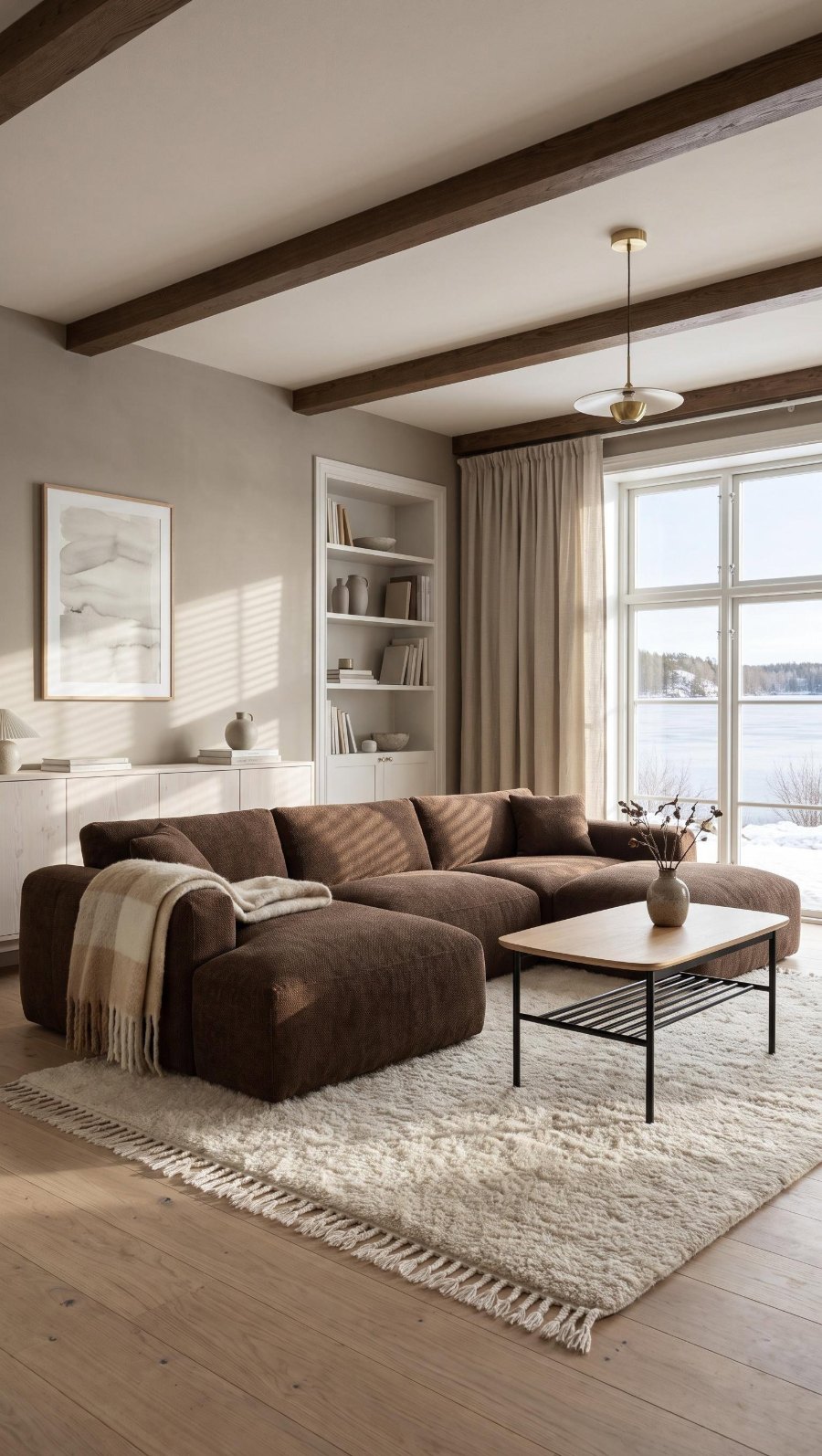 ZIMA
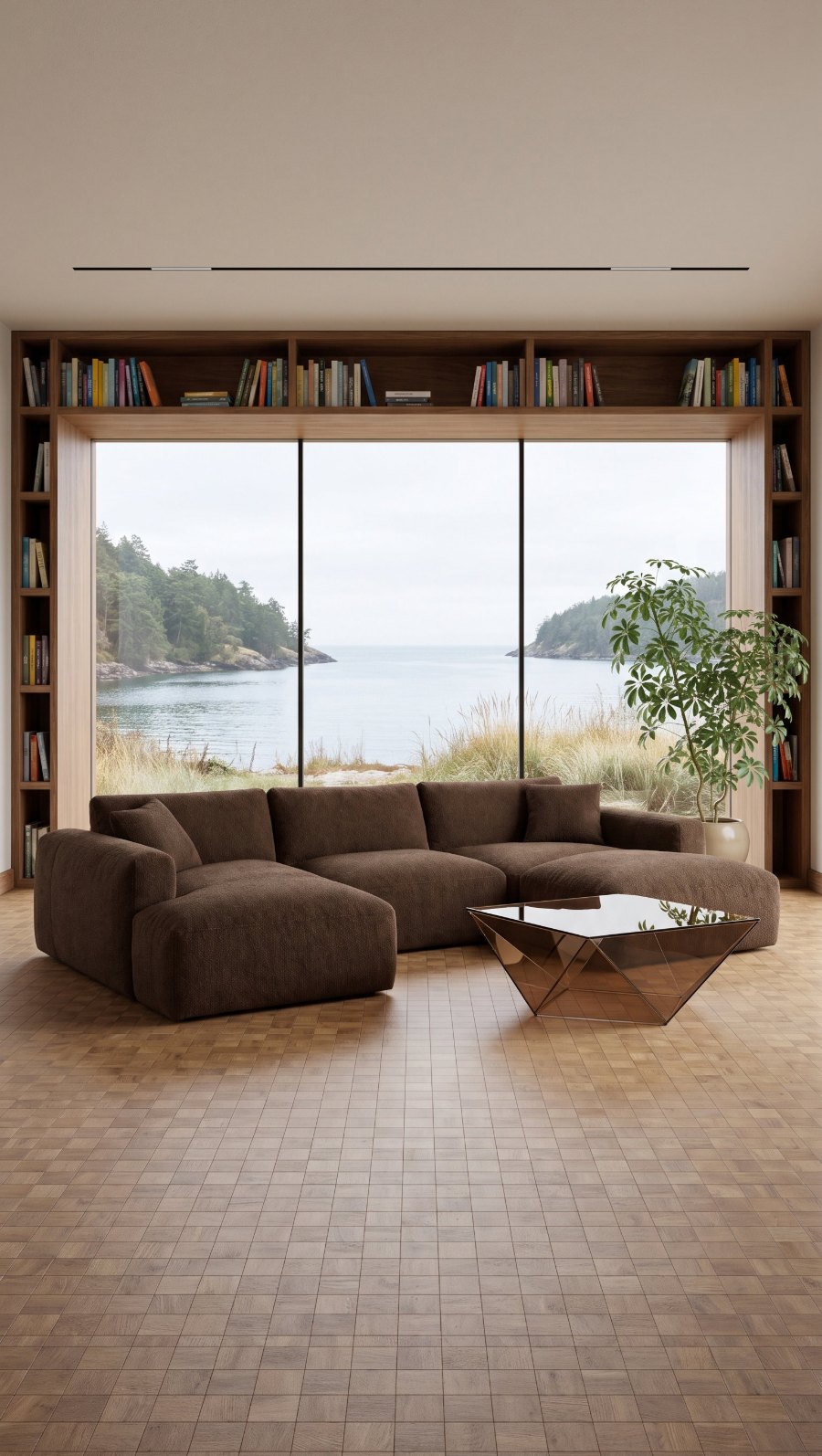 NOWOCZESNY
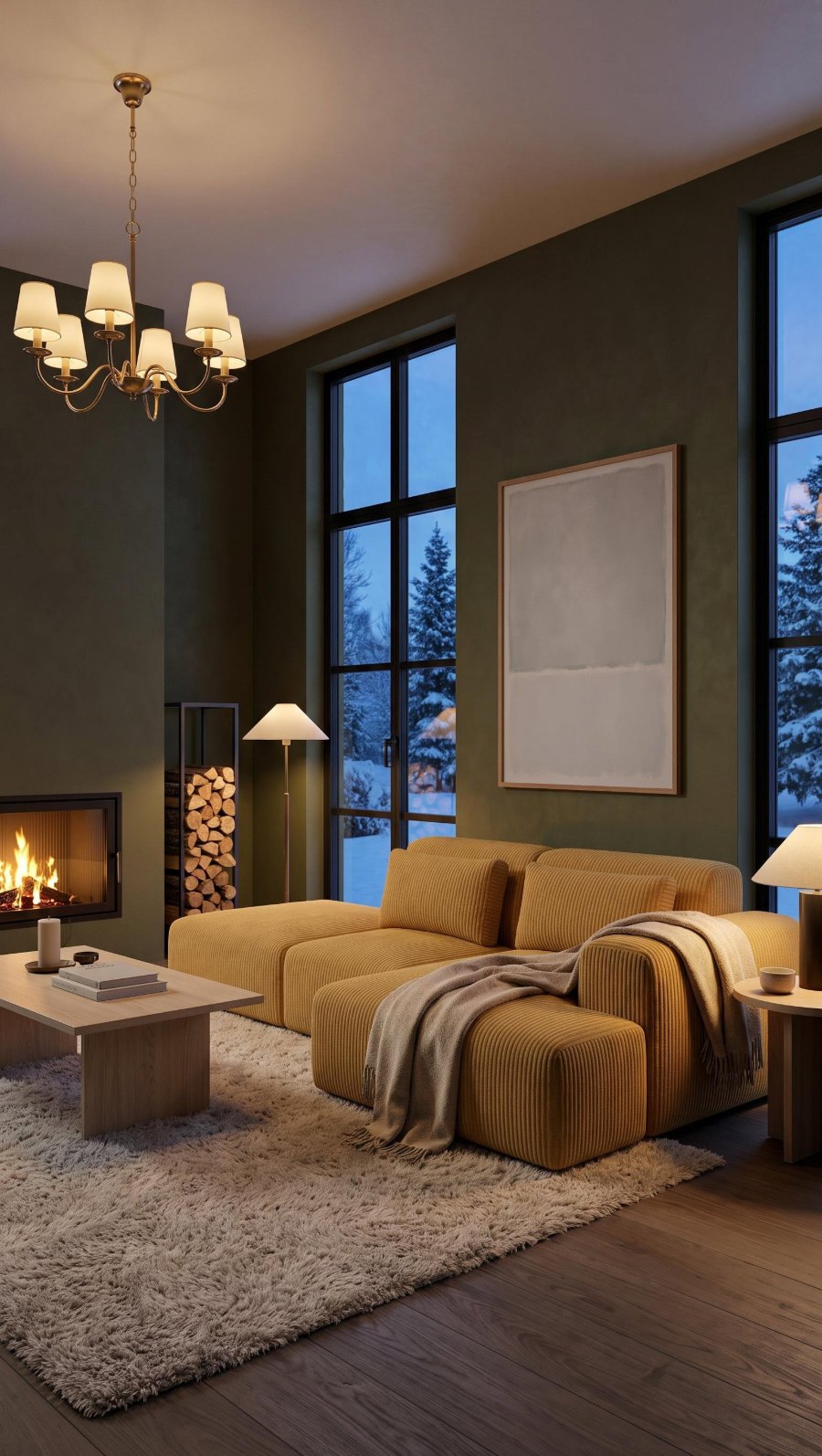 ZIMA
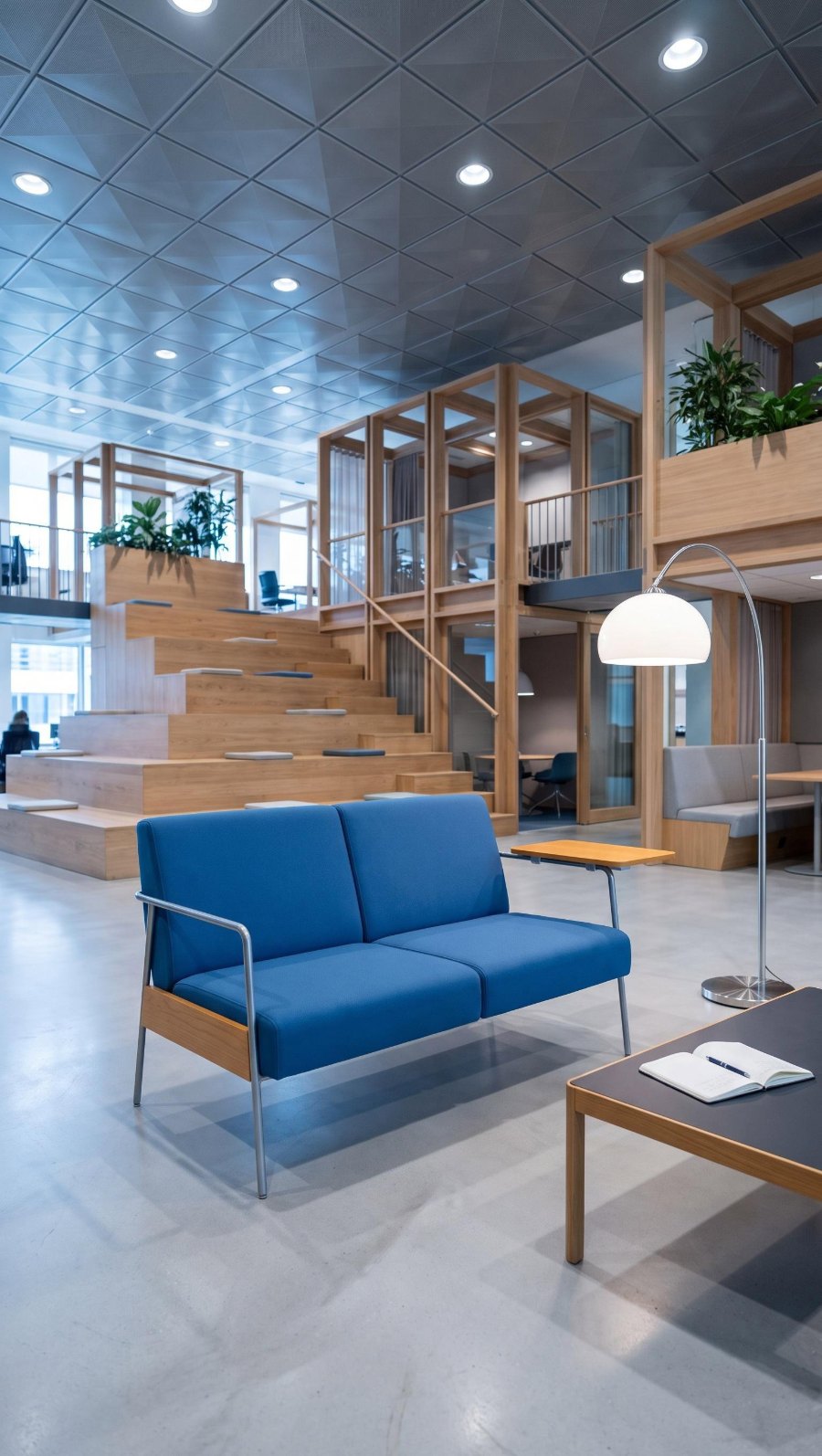 BIURO
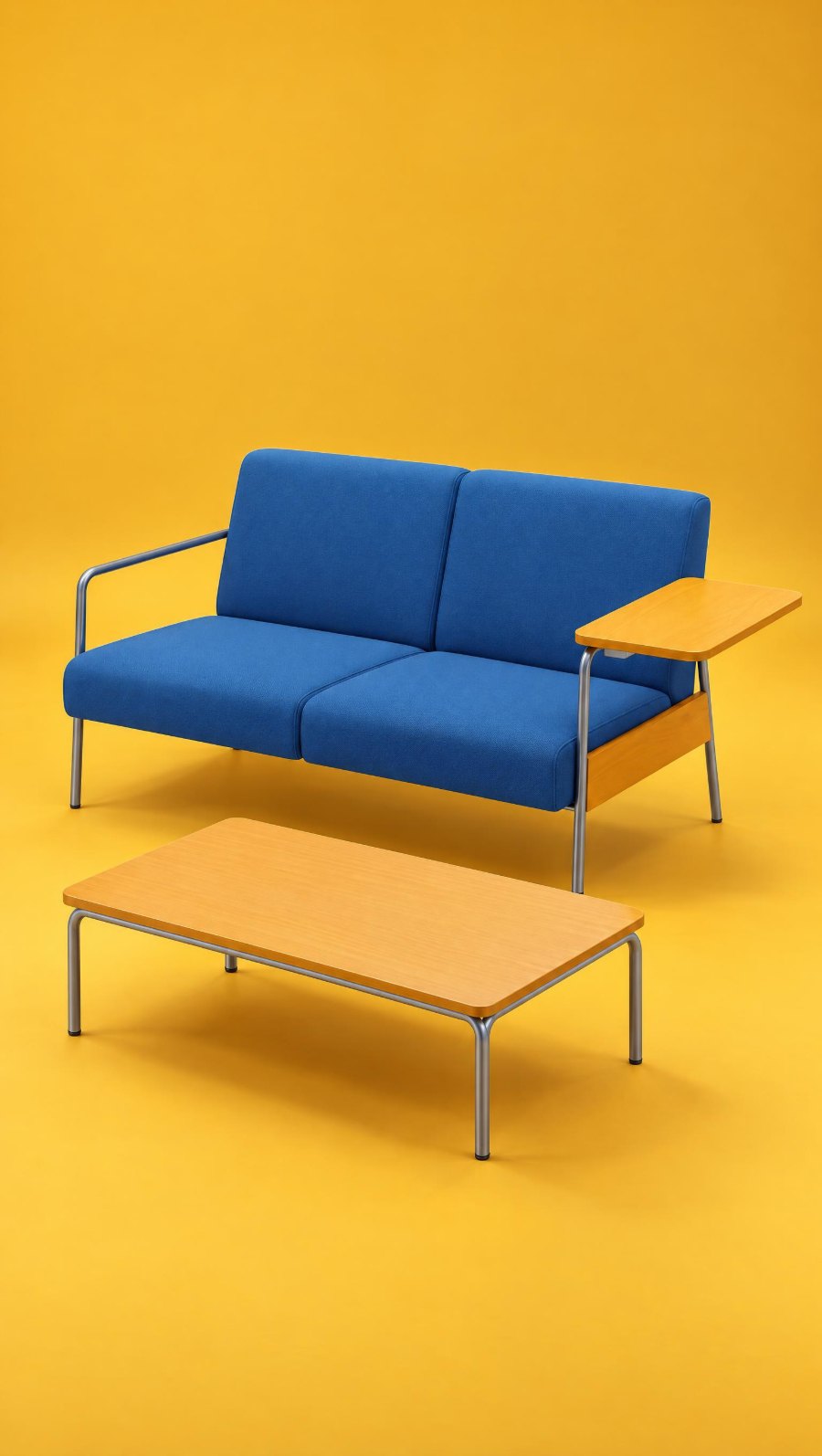 KONTRASTUJĄCE
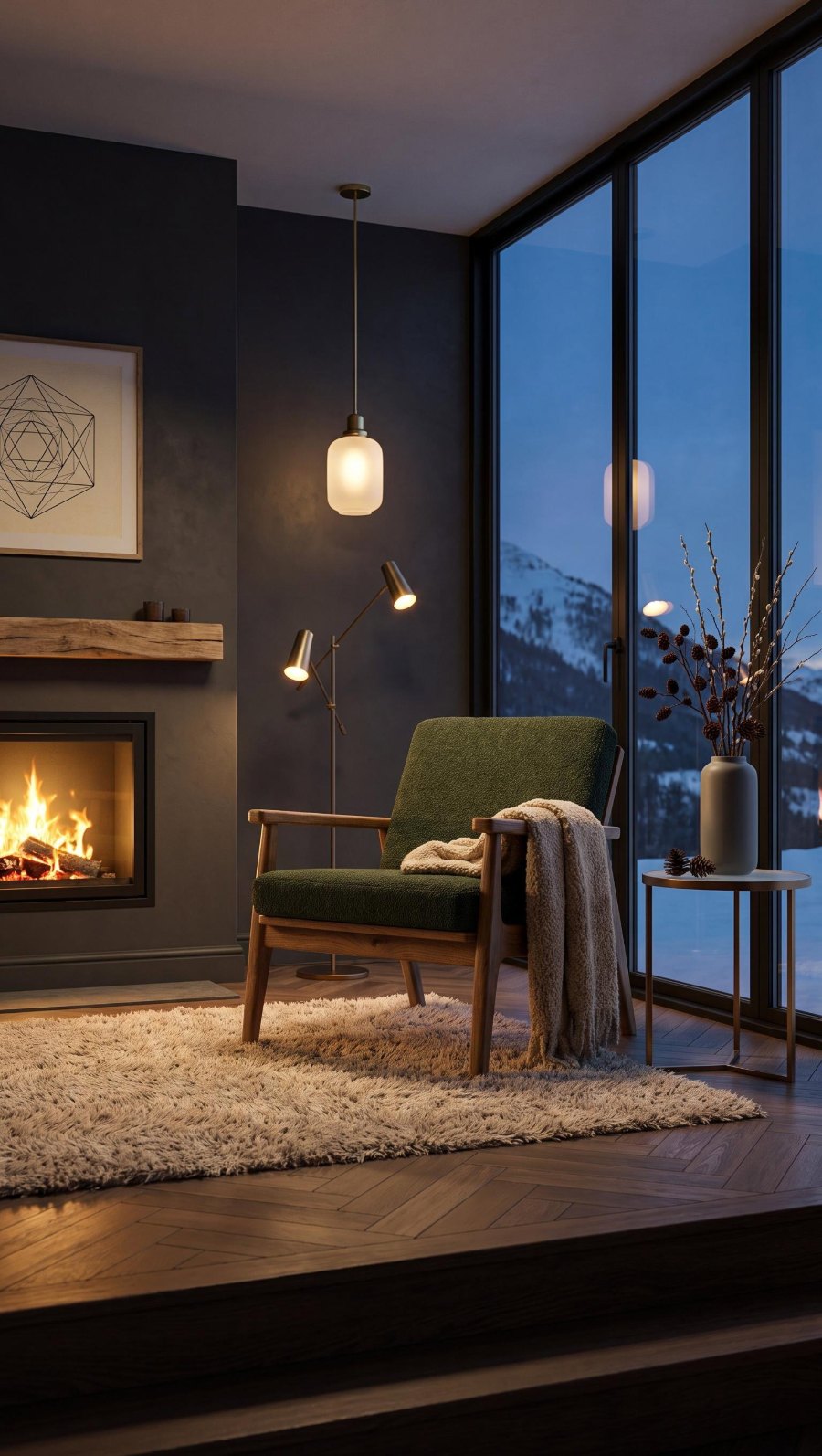 ZIMA
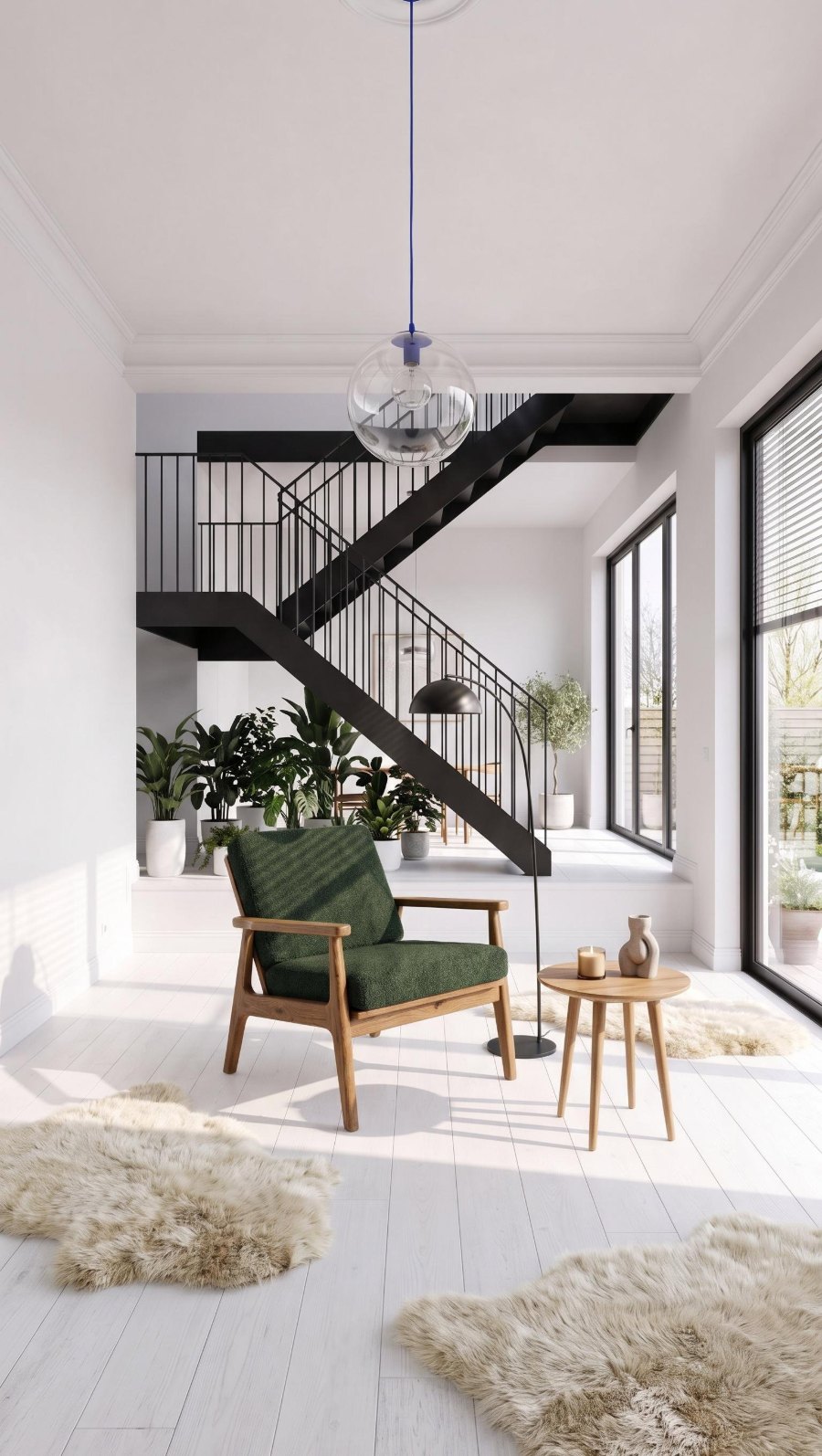 SKANDYNAWSKI
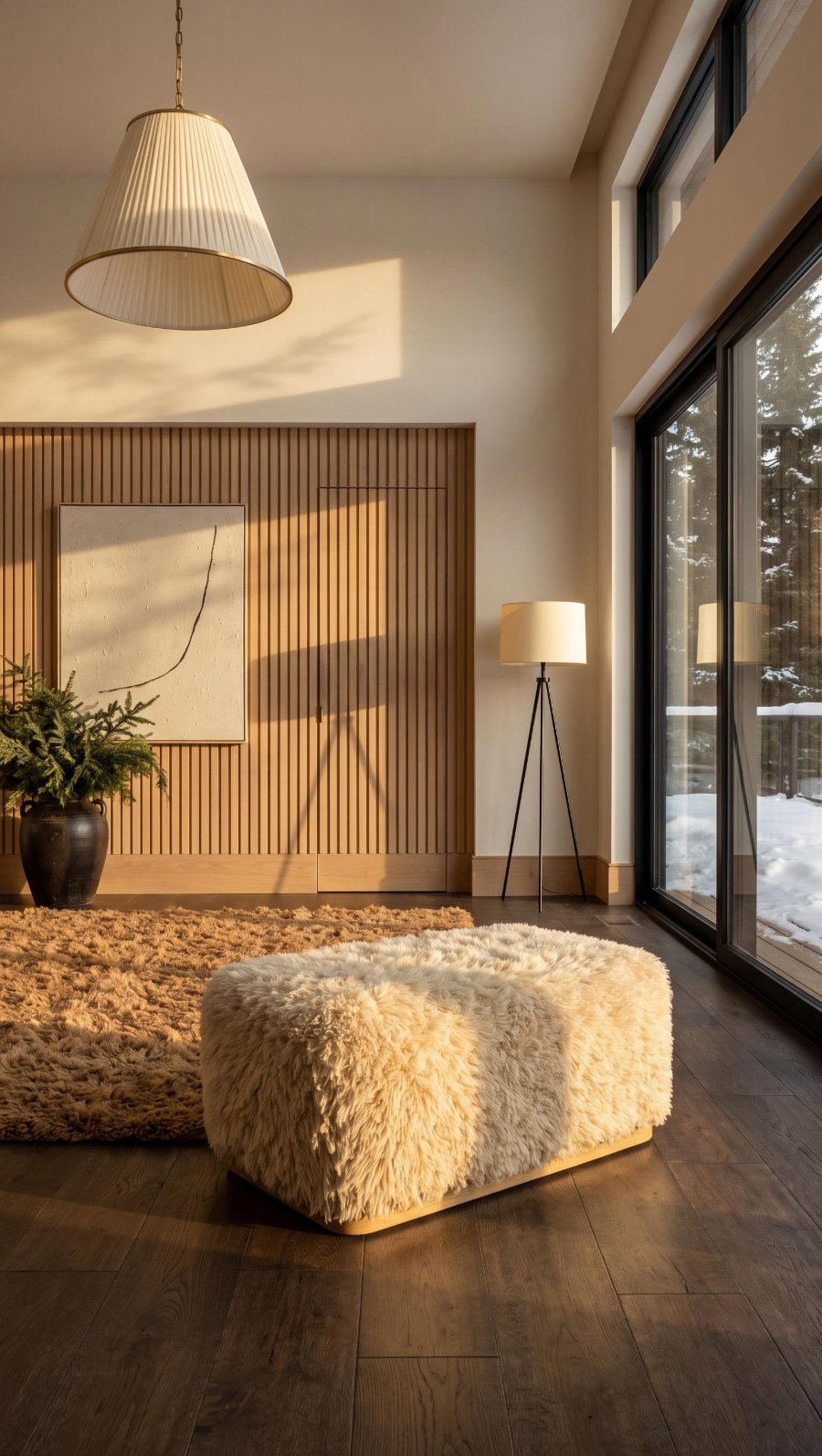 ZIMA
Ile kosztuje seria zdjęć
Zdjęcie w serii kosztuje tyle samo co w kreatorze: 10 kredytów. Kredyty schodzą raz, za całą serię, w chwili kliknięcia STWÓRZ. Gdy któregoś zdjęcia nie uda się stworzyć, jego kredyty wracają na konto.
| Seria | Zdjęcia | Kredyty |
|---|---|---|
| 1 mebel w 3 stylach | 3 | 30 |
| 5 mebli, jak w filmie | 8 | 80 |
| 20 mebli w 2 stylach | 40 | 400 |
| 50 mebli w 4 stylach (najwięcej w jednej serii) | 200 | 2000 |
Gdy kredytów jest za mało, podsumowanie pokaże, ilu brakuje. Możesz doładować konto albo jednym kliknięciem zmniejszyć serię do tej, która mieści się w saldzie: po jednym stylu na mebel. Plany różnią się tylko liczbą kredytów, a seria zdjęć jest w każdym. Zobacz plany.
Co dalej ze zdjęciami serii
Zdjęcia z serii to zwykłe zdjęcia w galerii, więc działa na nich wszystko, co na zdjęciach z kreatora:
- PROPORCJE: to samo zdjęcie w innym formacie, na przykład 1:1 do sklepu i 9:16 do rolek.
- KĄT: mebel z innej strony na tym samym tle, z Twojego packshotu boku albo tyłu.
- KOLOR i MATERIAŁ: inne warianty mebla na tym samym zdjęciu.
- DODAJ LUDZI: mebel w użyciu, z osobami albo zwierzętami.
- Video: krótki film z gotowego zdjęcia, do rolek i reklam.
Najczęstsze pytania
Ile mebli i zdjęć zmieści jedna seria?
Do 50 packshotów i do 200 zdjęć w jednym zleceniu. Większą kolekcję podziel na kilka serii.
Czy zdjęcie w serii jest tańsze niż w kreatorze?
Nie, cena jest taka sama: 10 kredytów za zdjęcie. Seria oszczędza czas, bo ustawiasz wiele mebli naraz i zamawiasz wszystko jednym kliknięciem.
Czy każdy mebel w serii może mieć inny styl?
Tak. Styl przypiszesz grupie mebli albo pojedynczemu meblowi, a każdy mebel może mieć kilka stylów. Każdy styl to osobne zdjęcie.
Czy w serii mogę użyć własnego wnętrza?
Tak. W okienku stylu wybierz zakładkę TWOJE WNĘTRZA. Wnętrze liczy się jak styl: każde to osobne zdjęcie w cenie zwykłego zdjęcia.
Skąd Sopla wie, jaki to mebel?
Rozpoznaje typ mebla z packshotu. Gdy nie ma pewności, oznacza mebel pigułką SPRAWDŹ, a Ty potwierdzasz typ albo wybierasz inny. Twój wybór zostaje zapisany przy packshocie na kolejne zdjęcia.
Jak długo trwa tworzenie serii?
Pojedyncze zdjęcie jest gotowe najczęściej w około minutę. Zdjęcia serii pojawiają się w projekcie po kolei, a większa seria trwa dłużej. Nie musisz czekać na stronie, możesz ją zamknąć.
Czy mogę stworzyć jedno zdjęcie w kilku formatach?
W serii każdy mebel ma jeden format. Ten sam kadr w innym formacie stworzysz potem edycją PROPORCJE na gotowym zdjęciu.
Co, jeśli zdjęcie z serii mi się nie podoba?
Porównaj je z packshotem. Kąt mebla poprawisz edycją KĄT, a całe zdjęcie stworzysz jeszcze raz w kreatorze, z tymi samymi ustawieniami.
Czy serię zrobię na telefonie?
Nie. Aplikacja Sopla działa na komputerze, w przeglądarce.
Masz kolekcję do sfotografowania? Wgraj packshoty i stwórz pierwszą serię.
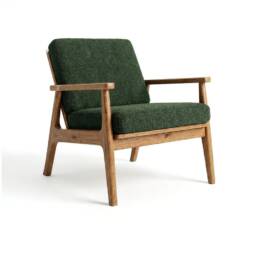
Packshot mebla: co to jest, jak go przygotować i co z nim zrobić dalej
Packshot to zdjęcie samego produktu na jednolitym, najczęściej białym tle, bez wnętrza i dodatków. W branży meblowej to podstawowe zdjęcie każdego modelu: pokazuje bryłę, materiał i kolor mebla, a sklepy i marketplace'y używają go jako zdjęcia głównego. Packshot nie musi powstać w studiu: w Sopla.app zrobisz go nawet ze zwykłego zdjęcia mebla w magazynie. Potem stworzysz z niego zdjęcia na kolorowym tle studyjnym, zdjęcia aranżacyjne we wnętrzach i zdjęcia z ludźmi.
ZDJĘCIE Z MAGAZYNUPACKSHOTPackshot: co to jest
Packshot (czytaj: pakszot) to zdjęcie produktu wyciętego z otoczenia: mebel stoi na białym albo jednobarwnym tle, w równym świetle, bez innych przedmiotów w kadrze. Nazwa pochodzi z reklamy, gdzie „pack shot” oznaczał ujęcie produktu w opakowaniu na końcu spotu. Dziś tak nazywa się każde katalogowe zdjęcie samego produktu.
Packshot odpowiada na pytanie „jak dokładnie wygląda ten mebel?”. Na pytanie „jak będzie wyglądał u mnie?” odpowiadają inne rodzaje zdjęć, które z packshotu powstają:
| Co pokazuje | Gdzie się sprawdza | |
|---|---|---|
| Packshot | Sam mebel na białym lub jednolitym tle | Zdjęcie główne w sklepie i na marketplace, zestawienia wariantów, katalog |
| Zdjęcie studyjne | Mebel na kolorowym tle studyjnym, z cieniem i światłem jak w studiu | Social media, reklamy, banery, okładki katalogów |
| Zdjęcie aranżacyjne | Mebel w urządzonym wnętrzu | Galeria na stronie produktu, katalog, kampanie sezonowe |
| Zdjęcie z ludźmi | Mebel w użyciu, z osobami albo zwierzętami | Reklamy, social media, skala mebla |
Packshot ze zdjęcia z magazynu albo showroomu
Nie każdy mebel ma zdjęcie ze studia. Często jest tylko zdjęcie zrobione telefonem w magazynie, w hali produkcyjnej albo w showroomie, z regałami, kartonami i innymi meblami w tle. Z takiego zdjęcia też zrobisz packshot:
- wgraj zdjęcie mebla jako packshot i wybierz rodzaj mebla,
- w kroku stylu otwórz zakładkę STUDIO i wybierz PACKSHOT,
- ustaw proporcje i kliknij STWÓRZ.
Sopla usuwa tło i stawia mebel na białym tle. Zdjęcie kosztuje 10 kredytów i jest gotowe najczęściej w około minutę. Gotowy packshot pobierasz i wykorzystujesz jak każde inne zdjęcie, także jako punkt wyjścia do kolejnych zdjęć.
Żeby wynik był dobry, zdjęcie z magazynu powinno pokazywać cały mebel, ostro i bez zasłonięć: bez kartonów przed nogami i bez innych mebli dotykających boków. Porównaj gotowy packshot ze zdjęciem: kąt mebla albo detal może się trochę różnić.
Fotografia packshot mebla: jak przygotować dobre zdjęcie
Packshot zwykle robi fotograf w studiu albo producent we własnej hali. Możesz też zrobić go sam, jeśli masz jasne tło i równe światło. Niezależnie od tego, kto robi zdjęcie, sprawdź pięć rzeczy:
- Cały mebel w kadrze. Bez uciętych nóg, boków i oparć, z małym marginesem wokół mebla.
- Jednolite, jasne tło. Białe albo jednobarwne, bez fałd, cieni na ścianie i innych przedmiotów.
- Równe, miękkie światło. Widać fakturę tkaniny, rysunek drewna i przeszycia, a cienie są delikatne.
- Ostrość na całym meblu. Od przedniej krawędzi siedziska po oparcie. Telefon na statywie też się sprawdzi, jeśli światła jest dość.
- Te same warunki dla wszystkich ujęć. Ta sama odległość, wysokość aparatu i światło, żeby packshoty z różnych stron do siebie pasowały.
Jeden packshot to za mało na stronę produktu. Klient chce zobaczyć mebel z kilku stron, dlatego przy każdym modelu warto przygotować komplet ujęć:
| Ujęcie | Do czego się przydaje |
|---|---|
| Przód pod kątem (3/4) | Zdjęcie główne: najlepiej pokazuje bryłę mebla |
| Na wprost | Porównanie wariantów i zestawienia kolorów |
| Bok | Profil, głębokość siedziska, kształt nóg |
| Tył | Wykończenie pleców, ważne przy meblach ustawianych na środku pokoju |
| Detal | Tkanina, przeszycia, okucia, nogi |
| Inna wersja mebla | Sofa rozłożona, szafa otwarta, stół rozsunięty |
Co zrobić z packshotem dalej: tła studyjne
Najprostszy krok po packshocie to zdjęcie studyjne. Mebel zostaje sam w kadrze, ale dostaje kolorowe tło, cień i światło jak w studiu fotograficznym. Takie zdjęcia lepiej wyróżniają się w social mediach i reklamach niż białe tło, a wciąż skupiają uwagę na produkcie.
W Sopli tła studyjne są w kroku wyboru stylu, w zakładce STUDIO:
| Styl | Jakie tło | Kiedy wybrać |
|---|---|---|
| DOPASOWANE | W kolorze mebla | Spokojne, eleganckie zdjęcia, ton w ton z produktem |
| KONTRASTUJĄCE | W kolorze kontrastującym z meblem | Reklamy i posty, które mają zatrzymać wzrok |
| JASNE | Jasne, kremowobiałe | Katalog, strona www, zdjęcia na jasne strony i do katalogów |
| CIEMNE | Ciemne | Kolekcje premium, mocny kontrast z jasnym drewnem i tkaniną |
| PACKSHOT | Białe, tło usunięte | Zdjęcie główne na marketplace, czysty packshot z dowolnego zdjęcia |
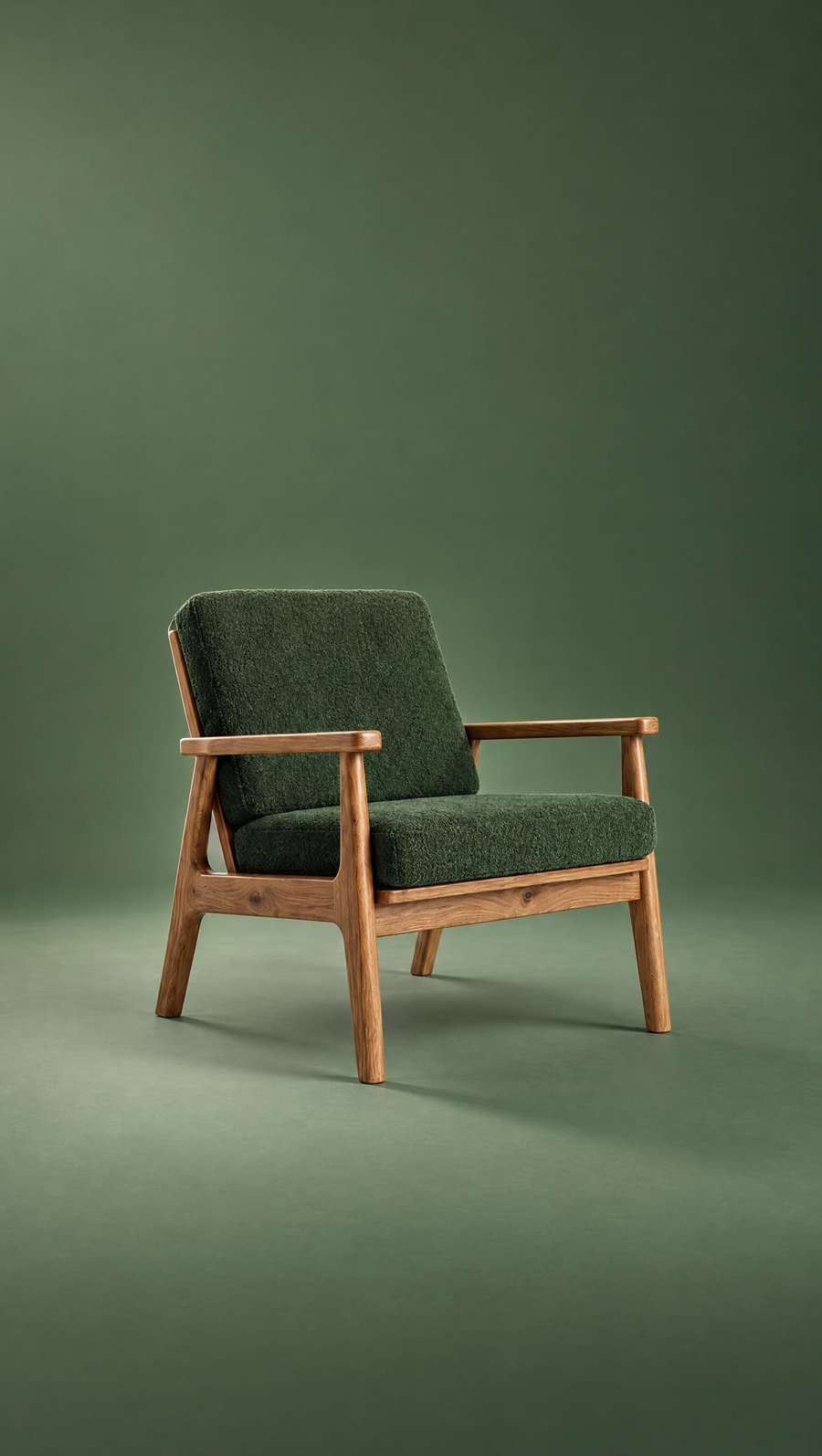 DOPASOWANEKONTRASTUJĄCE
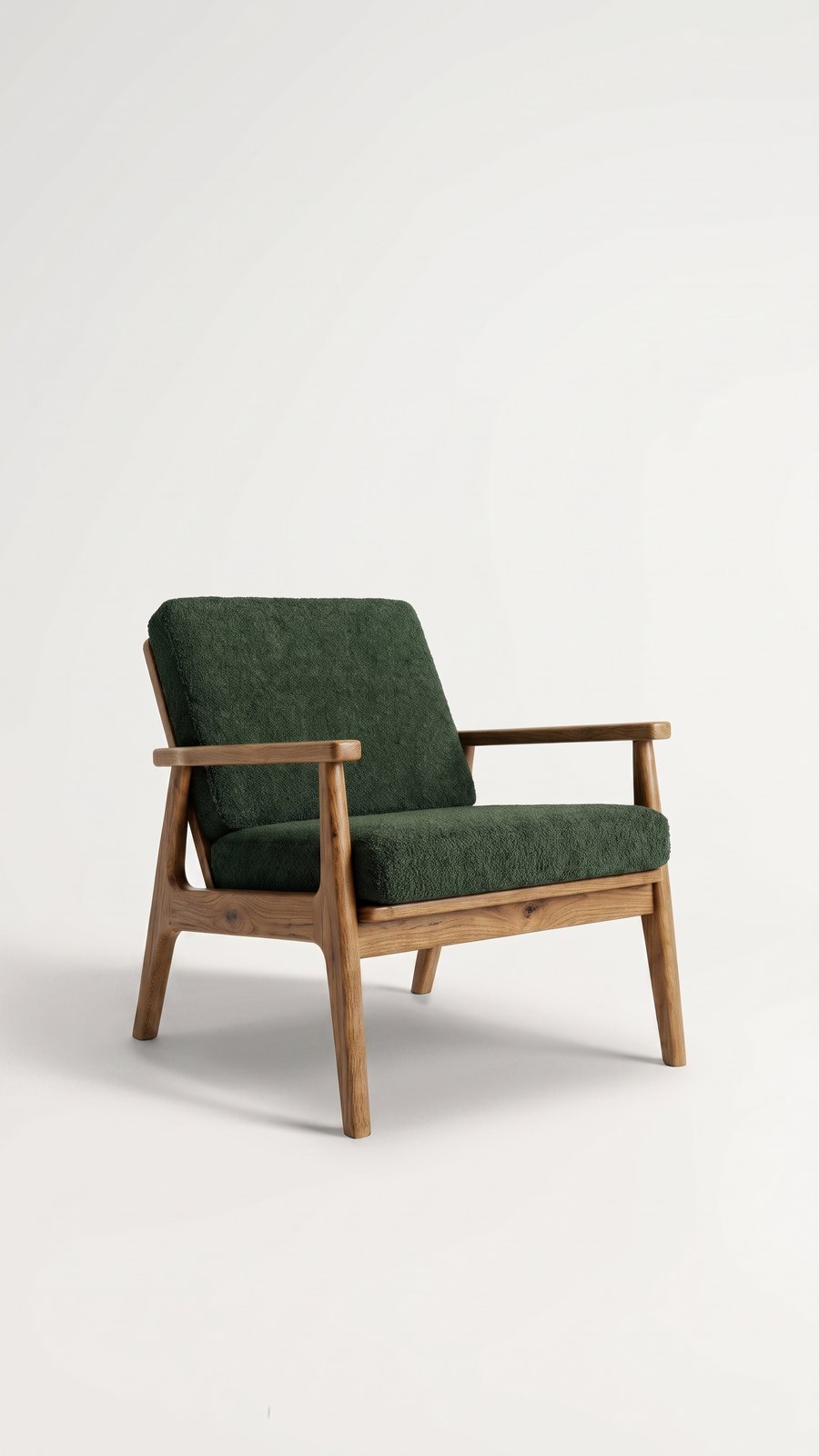 JASNE
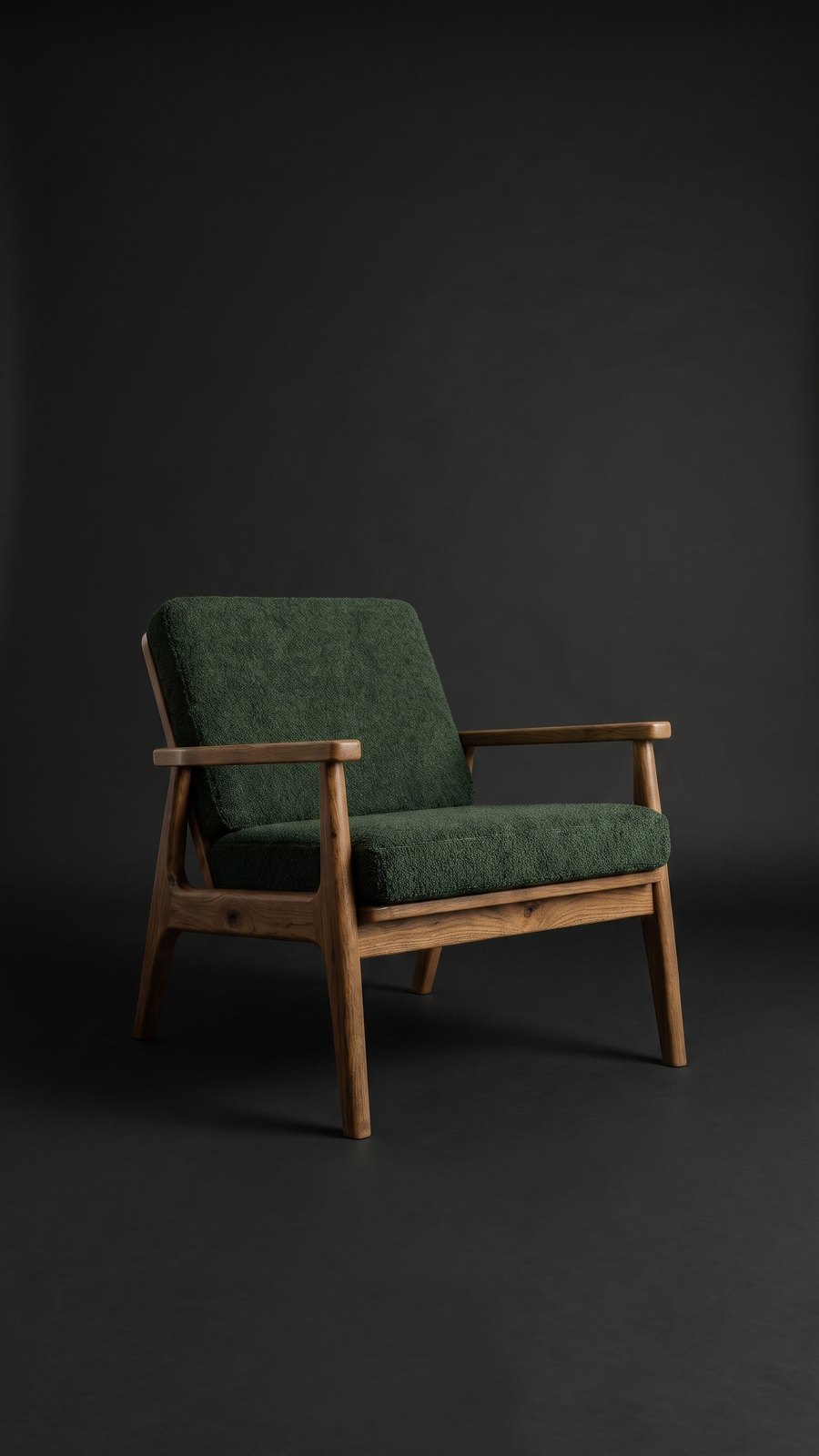 CIEMNE
Zdjęcie studyjne kosztuje tyle samo co każde inne zdjęcie w Sopli: 10 kredytów. Jest gotowe najczęściej w około minutę.
Jedno tło dla wszystkich ujęć: seria zdjęć studyjnych w 4 krokach
Masz packshoty mebla z kilku stron i chcesz pokazać je na tym samym kolorowym tle? Możesz stworzyć zdjęcie studyjne z każdego packshotu osobno, ale każde takie zdjęcie powstaje od nowa: odcień tła, przejście koloru i cień będą się trochę różnić. W galerii produktu od razu to widać.
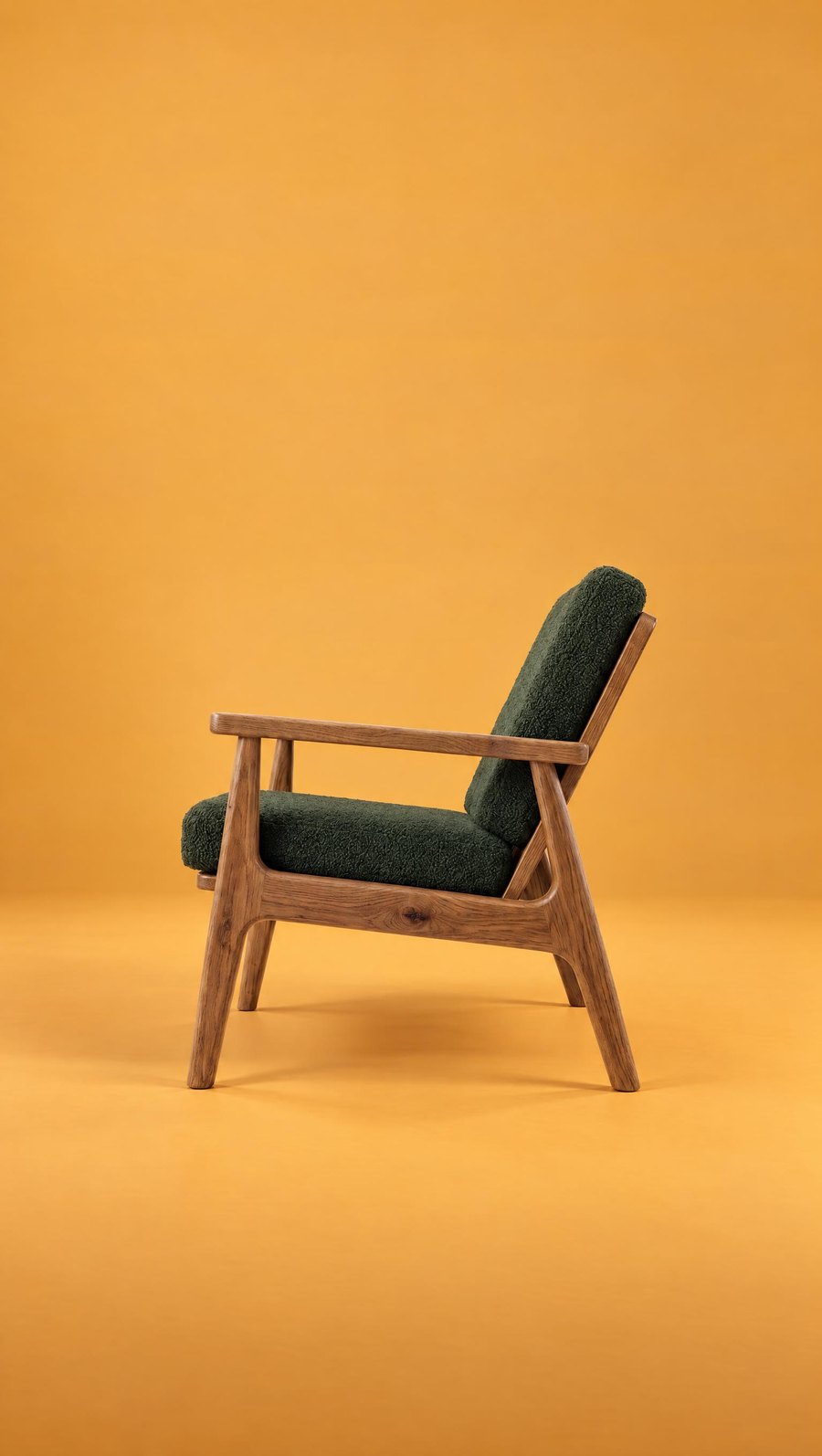
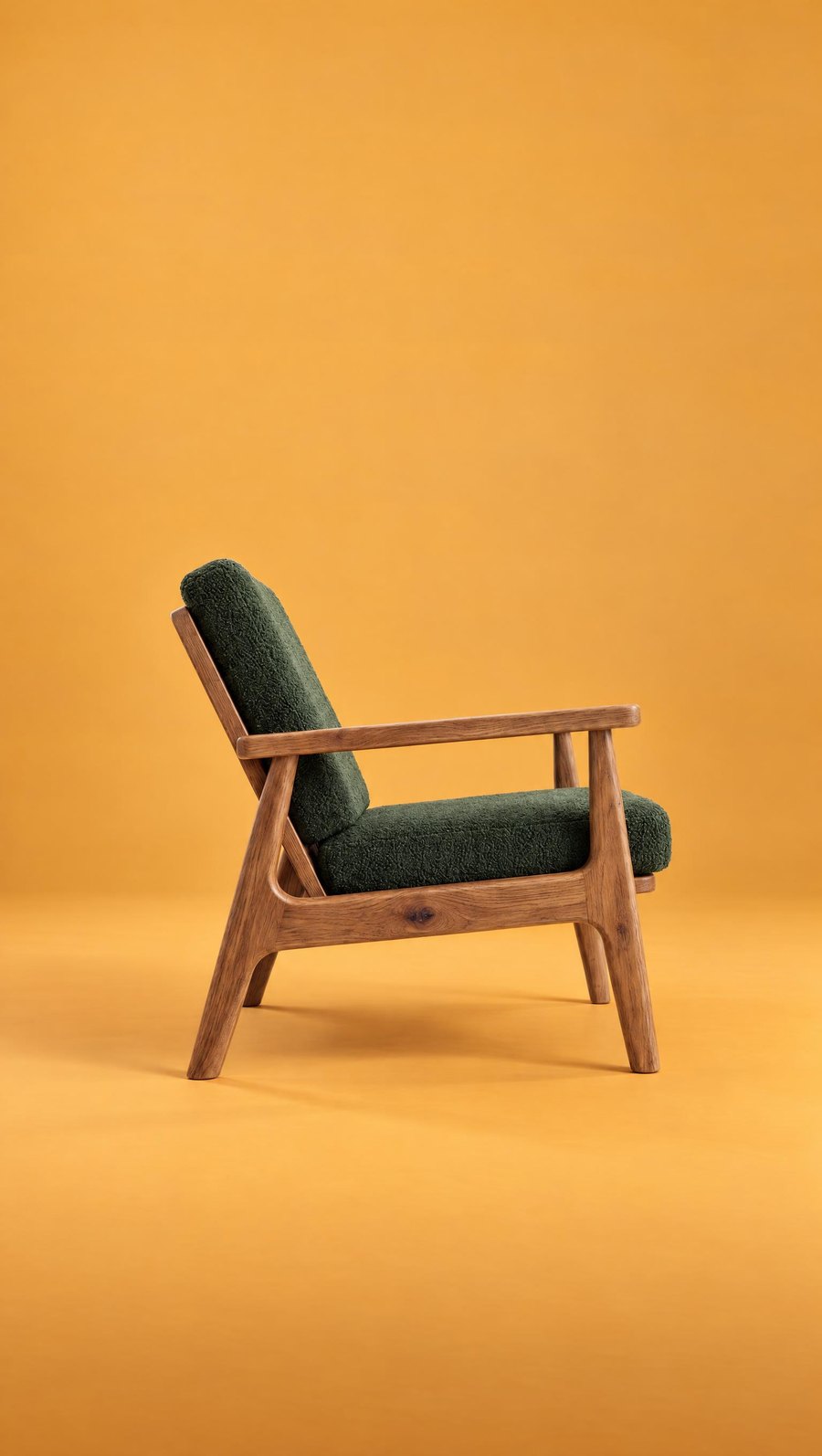
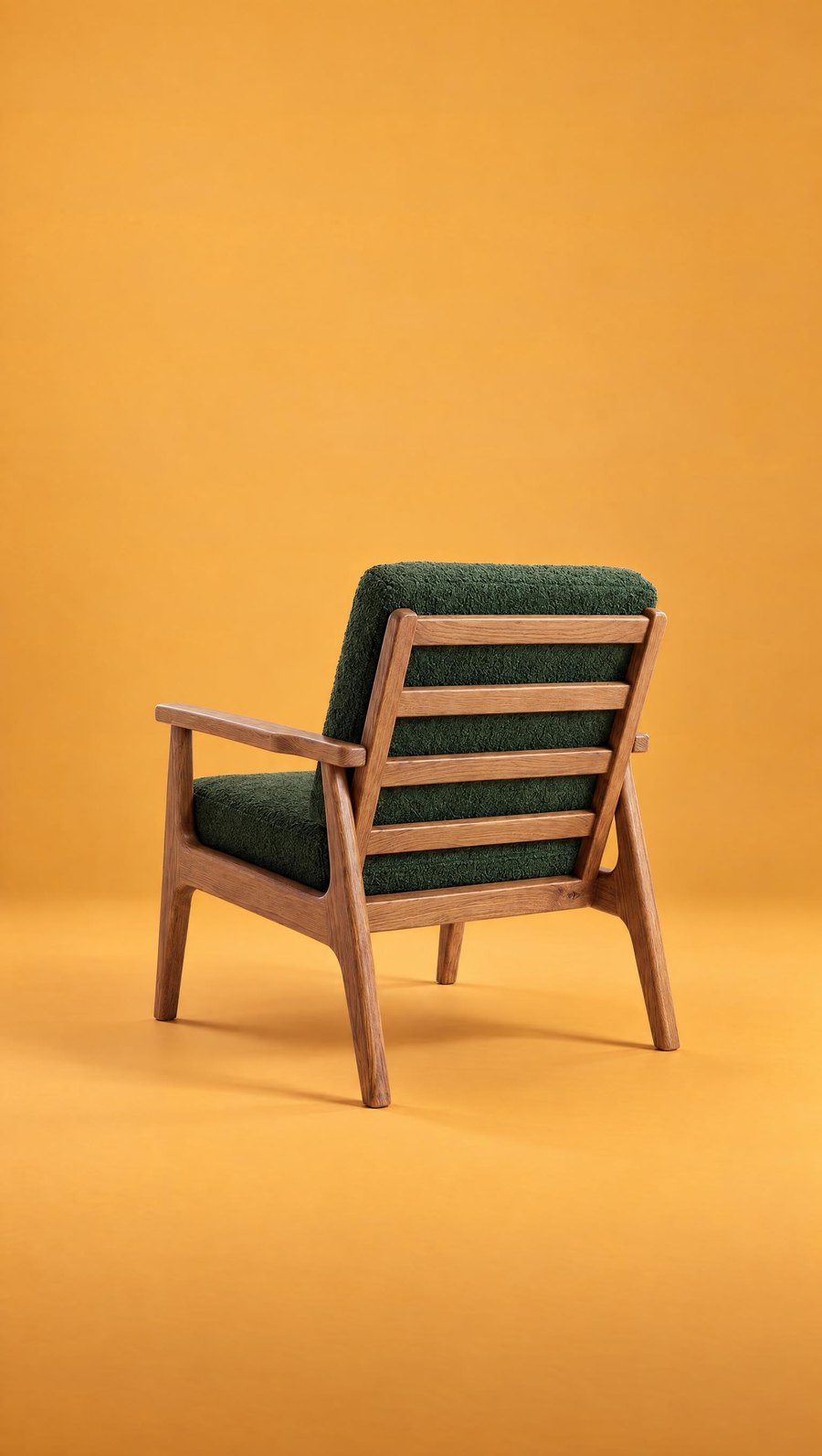
Lepszy sposób: stwórz jedno zdjęcie studyjne, a pozostałe ujęcia zrób na nim edycją KĄT. Mebel obraca się w miejscu tak jak na wgranym packshocie, a tło, światło i kadr zostają te same. Tak powstały cztery zdjęcia fotela poniżej.
Krok 1. Przygotuj packshoty z kilku stron
Przód pod kątem, oba boki i tył, każde ujęcie na jasnym tle i w tych samych warunkach.
PRZÓD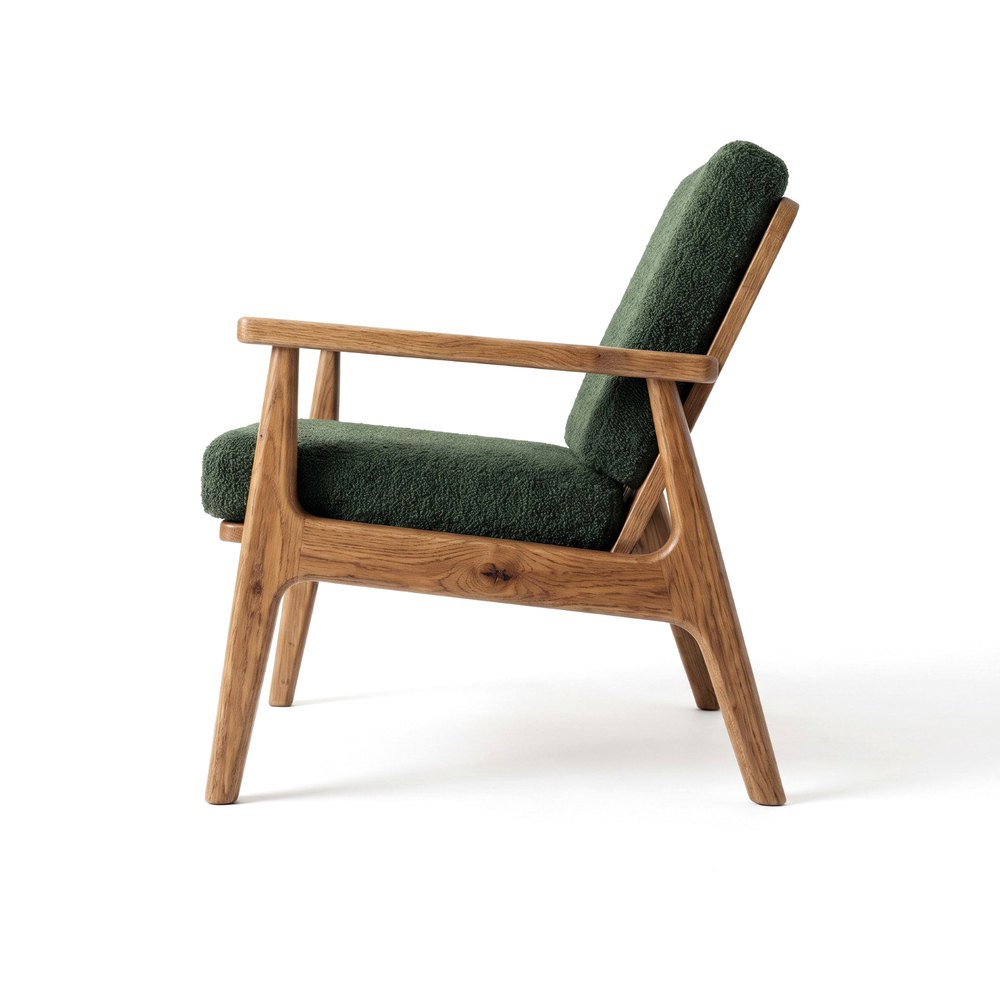 BOK
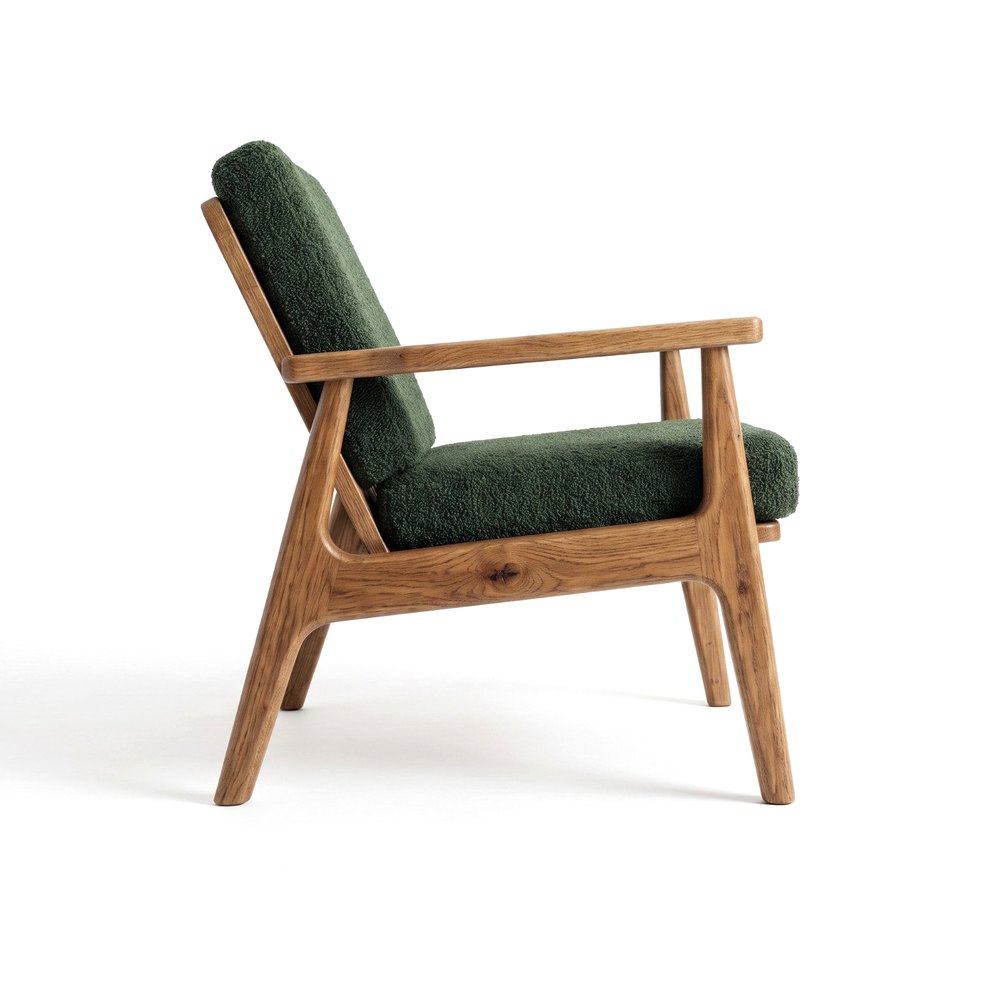 BOK
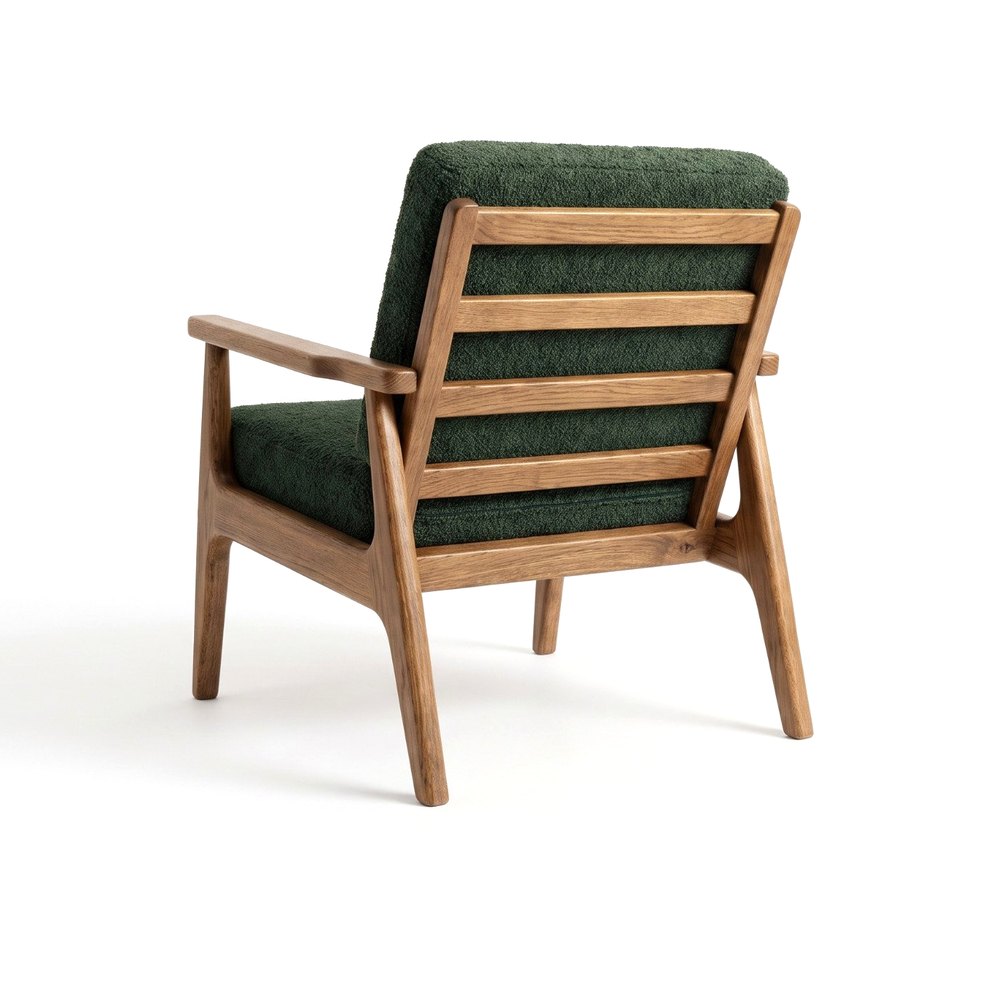 TYŁ
Krok 2. Stwórz zdjęcie studyjne z packshotu przodu
Kliknij NOWE ZDJĘCIE, wgraj packshot przodu i wybierz rodzaj mebla. W kroku stylu otwórz zakładkę STUDIO i wybierz tło, na przykład KONTRASTUJĄCE. Ustaw proporcje i kliknij STWÓRZ. To zdjęcie będzie bazą dla całej serii (10 kredytów).
Krok 3. Obróć mebel edycją KĄT
Otwórz gotowe zdjęcie i wybierz edycję KĄT. W polu MEBEL Z INNEJ STRONY wgraj packshot boku, a w pytaniu CO OBRÓCIĆ? zaznacz Obróć mebel. Fotel obraca się w miejscu, a tło, światło i kadr zostają bez zmian (5 kredytów).
Krok 4. Powtórz edycję dla pozostałych packshotów
Każdą kolejną edycję KĄT rób na pierwszym zdjęciu, nie na poprzedniej edycji. Wtedy wszystkie ujęcia mają tę samą bazę i to samo tło. Porównaj każde zdjęcie z packshotem: kąt mebla albo detal może się trochę różnić. Jeśli coś się nie zgadza, powtórz edycję.
KONTRASTUJĄCEKĄTKĄTKĄTCała seria czterech ujęć kosztuje 25 kredytów: 10 za pierwsze zdjęcie i po 5 za każdą edycję KĄT. Cztery osobne zdjęcia studyjne kosztowałyby 40 kredytów i miałyby cztery trochę różne tła.
Packshot we wnętrzu: zdjęcia aranżacyjne
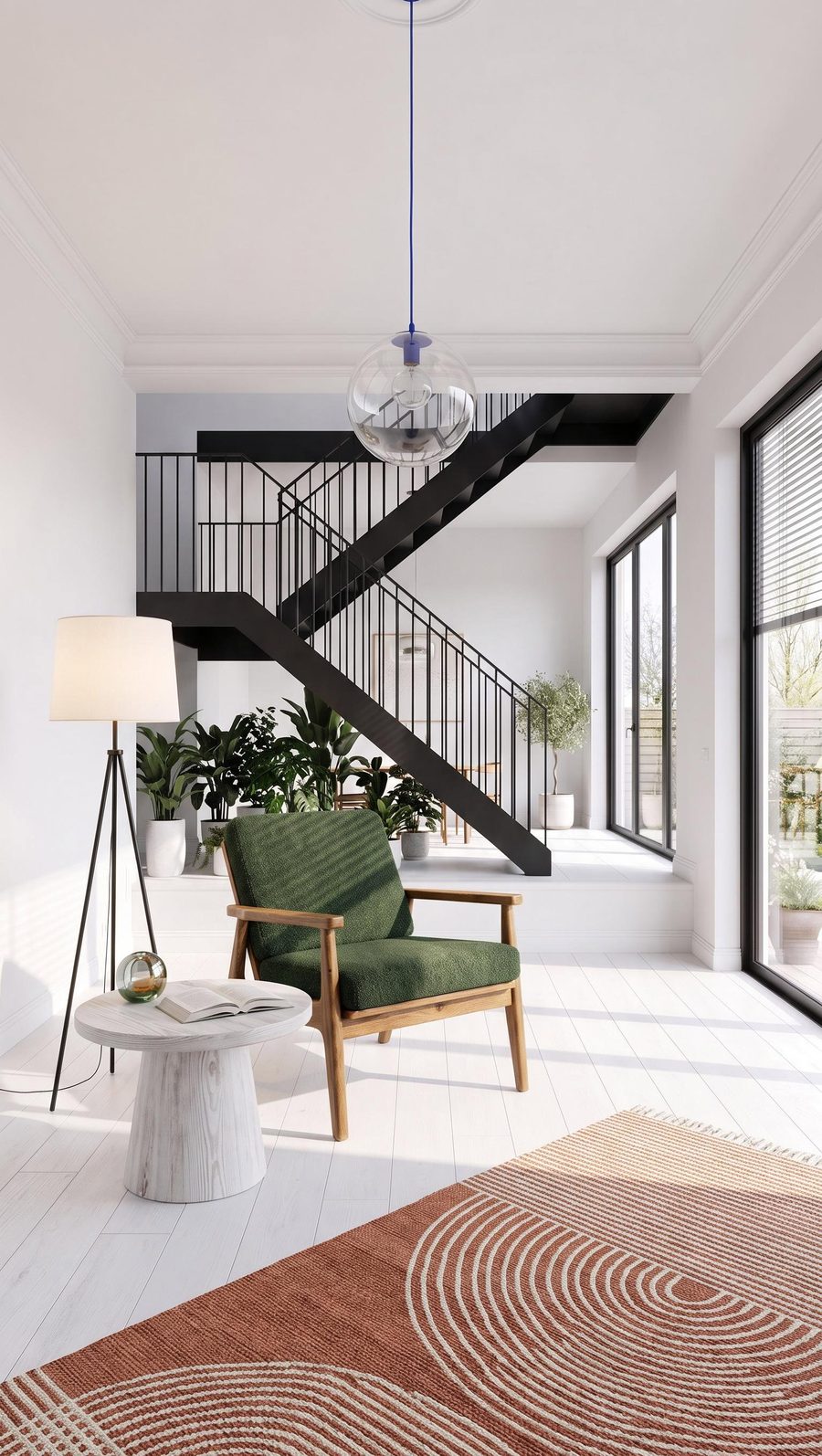
Z tego samego packshotu przodu stworzysz też zdjęcia aranżacyjne. Wybierasz styl wnętrza zamiast tła studyjnego, na przykład CIEPŁY MINIMALIZM, SKANDYNAWSKI, BIURO albo sezonowe ŚWIĘTA, i Sopla ustawia mebel w urządzonym pokoju. Do wyboru są wnętrza domowe, biuro, plener i style sezonowe, a także Twoje własne wnętrze, na przykład showroom. Cały proces opisujemy w poradniku Zdjęcia aranżacyjne mebli z packshotu.
PACKSHOT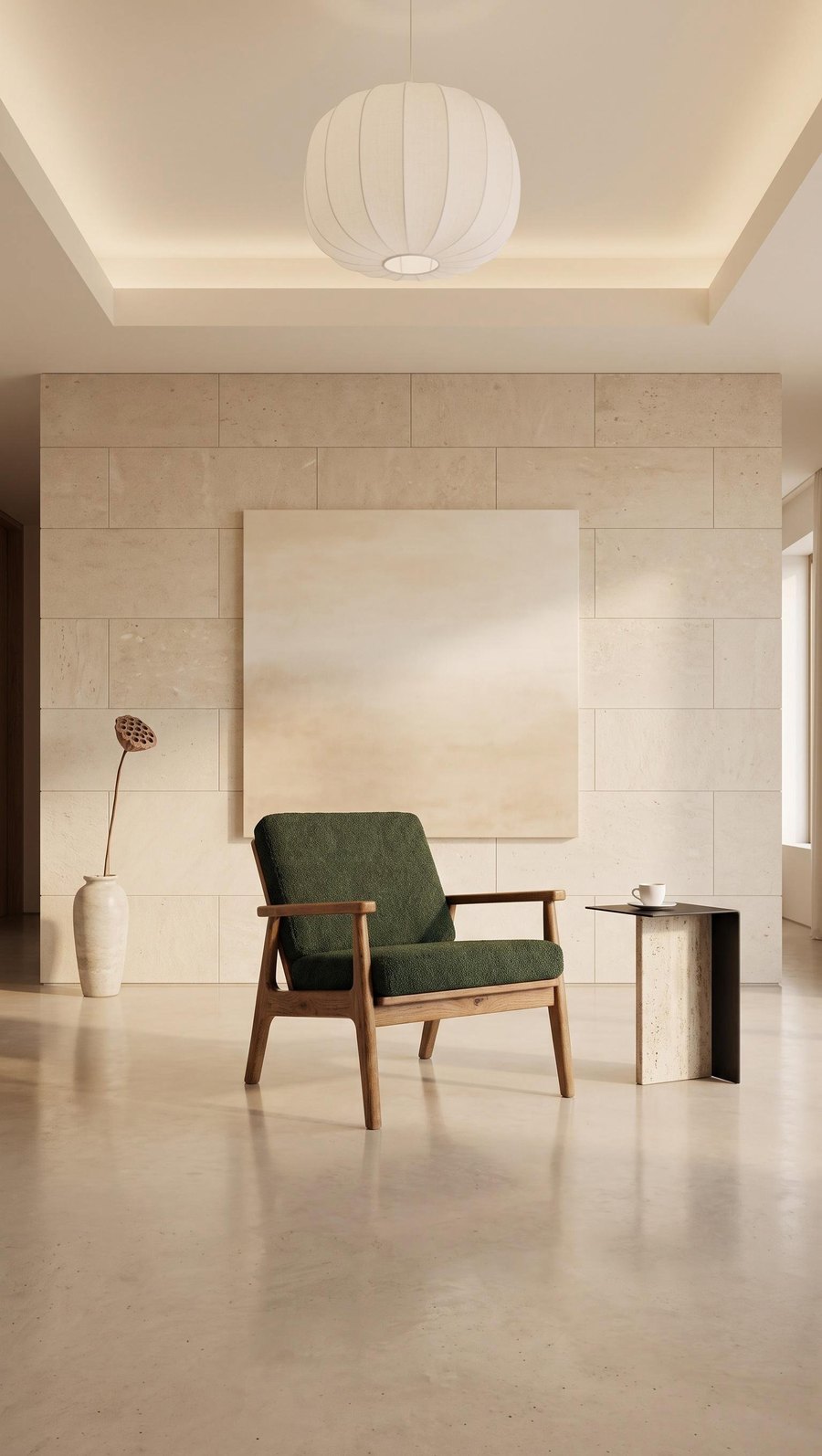 CIEPŁY MINIMALIZM
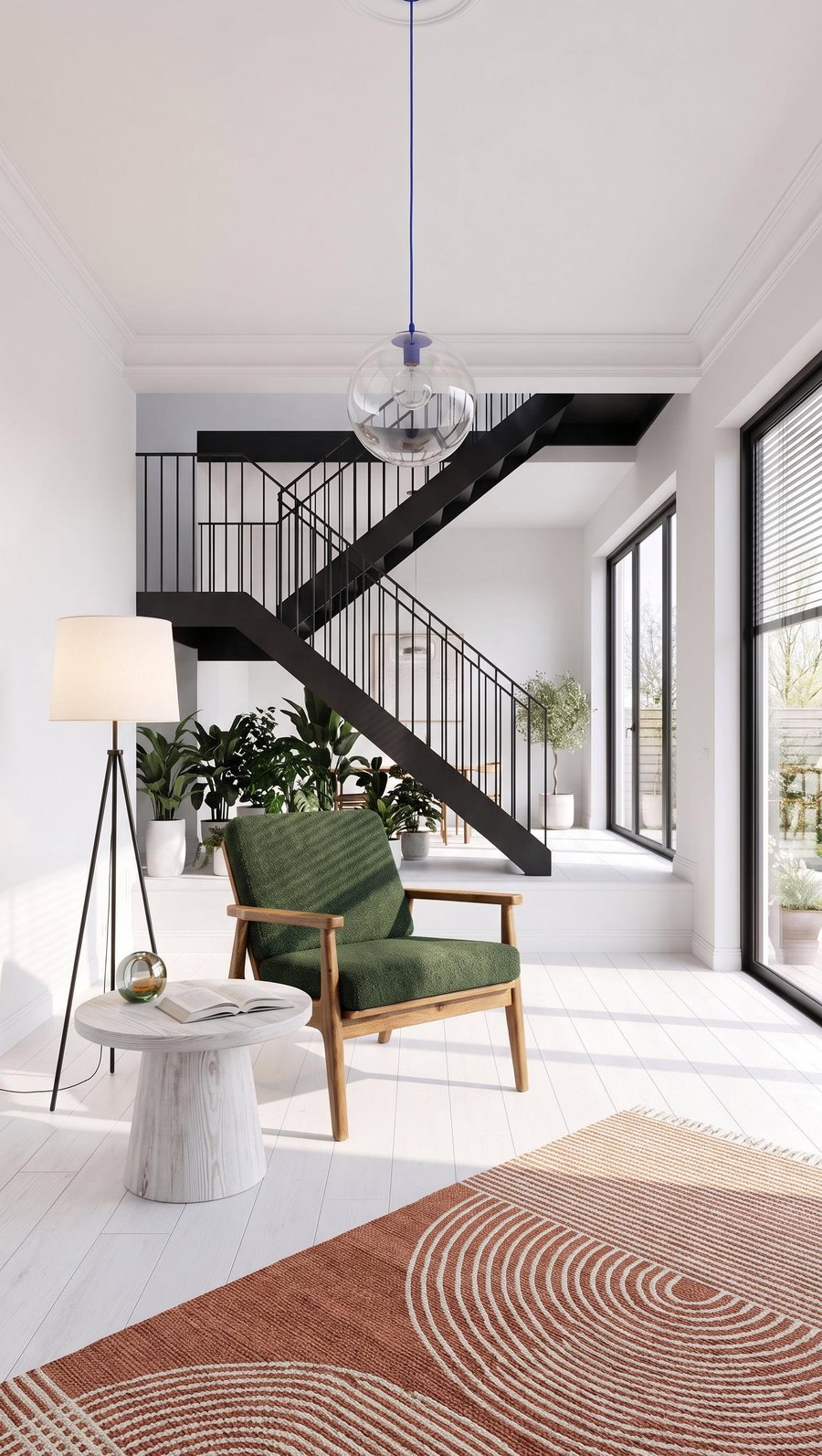 SKANDYNAWSKI
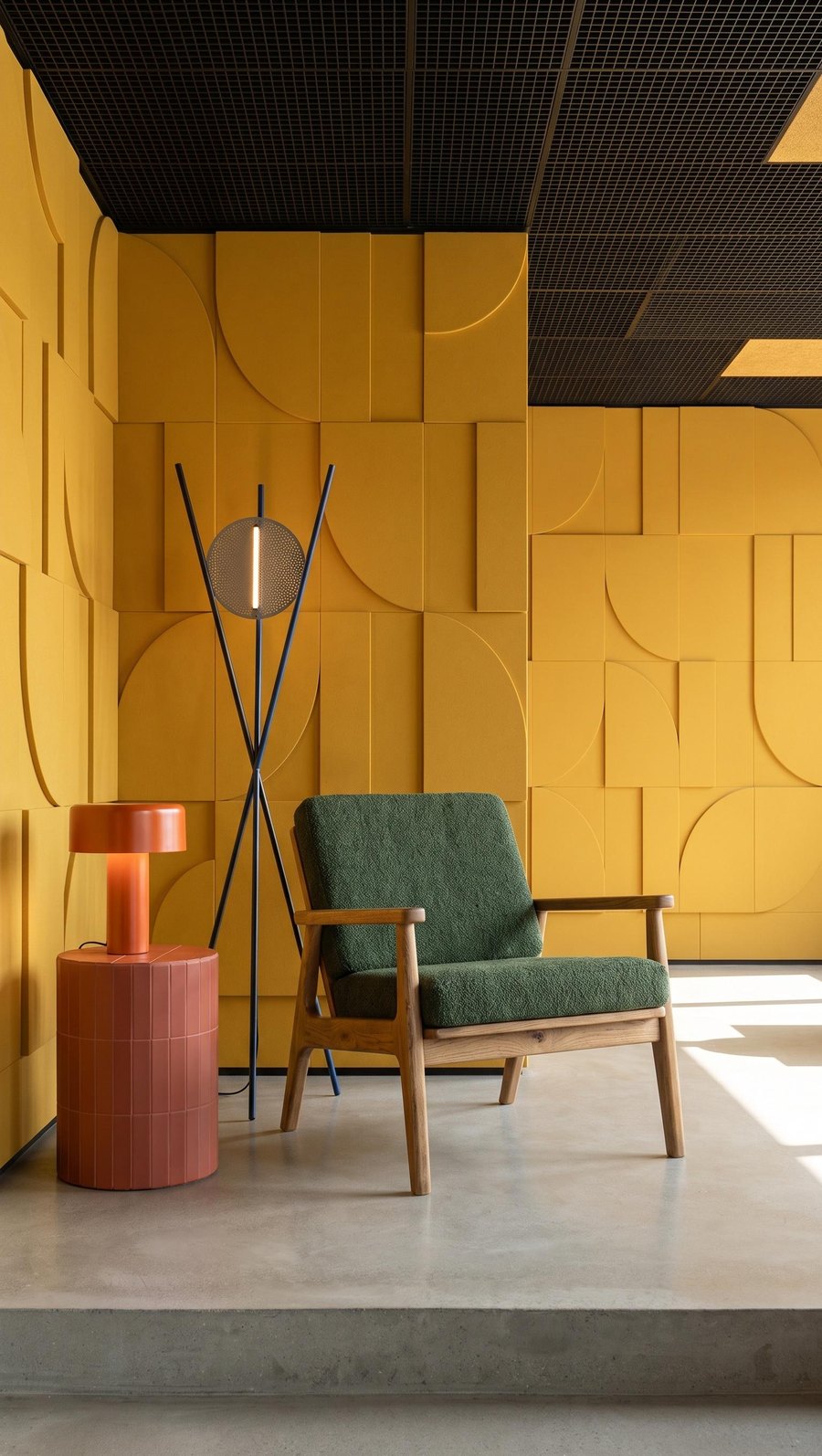 BIURO
Co jeszcze stworzysz z jednego packshotu
Gotowe zdjęcie studyjne albo aranżacyjne możesz dalej zmieniać. Najczęściej przydają się:
- Ludzie i zwierzęta: przycisk DODAJ LUDZI dodaje do zdjęcia jedną z 13 scen, na przykład pracowników biura, rodzinę albo psa. Pokazuje mebel w użyciu i jego skalę (10 kredytów).
- Warianty mebla: inny kolor albo materiał, nawet do 5 naraz, albo zdjęcie innej wersji, na przykład rozłożonej sofy (po 5 kredytów).
- Wersje dopasowane do miejsca publikacji: zmiana proporcji, wymiary mebla w centymetrach na zdjęciu (bez kredytów) i wersja 4K do druku.
- Video: krótki film 1080p z gotowego zdjęcia, do rolek i reklam.
KOLORMATERIAŁLUDZIEIle to kosztuje w Sopli
| Co tworzysz | Kredyty |
|---|---|
| Zdjęcie studyjne albo aranżacyjne z packshotu | 10 |
| Packshot na białym tle (styl PACKSHOT) | 10 |
| Edycja KĄT | 5 |
| DODAJ LUDZI | 10 |
| Seria 4 ujęć na jednym tle (1 zdjęcie i 3 edycje KĄT) | 25 |
Plany różnią się tylko liczbą kredytów, a każdy zawiera wszystkie style i funkcje. Zobacz plany.
Najczęstsze pytania
Co to jest packshot?
Zdjęcie samego produktu na jednolitym, najczęściej białym tle, bez wnętrza i dodatków. W branży meblowej to podstawowe zdjęcie każdego modelu, używane jako zdjęcie główne w sklepie i na marketplace.
Czym packshot różni się od zdjęcia aranżacyjnego?
Packshot pokazuje sam mebel, a zdjęcie aranżacyjne pokazuje go w urządzonym wnętrzu. Packshot odpowiada na pytanie, jak wygląda produkt, a aranżacja na pytanie, jak będzie wyglądał w domu. Sklepy zwykle potrzebują obu.
Jakie tło wybrać do packshotu mebla?
Białe albo jasne, jednobarwne, bez fałd i cieni na ścianie. Zdjęcie główne na wielu marketplace'ach, na przykład na Amazonie, musi mieć czysto białe tło.
Ile ujęć packshotu potrzebuje jeden mebel?
Zwykle cztery: przód pod kątem, bok, tył i detal materiału. Przy meblach, które mają kilka wersji, na przykład rozkładanej sofie, dodaj ujęcie każdej wersji.
Czy mogę zrobić packshot telefonem?
Tak. Najważniejsze są ostrość na całym meblu i cały mebel w kadrze. Tło nie musi być idealne: nawet ze zdjęcia w magazynie styl PACKSHOT w Sopli zrobi packshot na białym tle.
W jakim formacie zrobić packshot?
W dowolnym. Packshot możesz wgrać w każdych proporcjach, a gotowe zdjęcia tworzysz w jednym z 7 formatów: 9:16, 4:5, 1:1, 5:4, 3:2, 2:3 i 16:9. Możesz też pobrać zdjęcie i przyciąć je sam.
Jaki program do packshotów wybrać?
Do samego usunięcia tła wystarczy narzędzie do wycinania tła. Jeśli z packshotu chcesz potem stworzyć zdjęcia studyjne, aranżacje i video, wybierz program, który robi wszystko w jednym miejscu. W Sopli packshot wgrywasz raz i używasz go do kolejnych zdjęć.
Jak zrobić kilka zdjęć studyjnych mebla na identycznym tle?
Stwórz jedno zdjęcie studyjne z packshotu przodu, a pozostałe ujęcia dodaj edycją KĄT z opcją „Obróć mebel”, wgrywając packshoty z innych stron. Tło, światło i kadr zostają te same.
Czy mebel na zdjęciu studyjnym wygląda tak samo jak na packshocie?
W większości zdjęć tak, bo Sopla tworzy zdjęcie na podstawie Twojego packshotu, a nie opisu. Czasami zmienia się kąt mebla albo jakiś detal, dlatego każde zdjęcie warto porównać z packshotem przed publikacją.
Masz packshoty? Wgraj je i stwórz pierwszą serię zdjęć studyjnych.
Zdjęcia aranżacyjne mebli z packshotu: jak je stworzyć krok po kroku
Zdjęcie aranżacyjne pokazuje mebel we wnętrzu, a nie na białym tle. Żeby stworzyć je z packshotu, potrzebujesz jednego dobrego zdjęcia mebla na jednolitym tle i programu, który ustawi ten mebel w gotowym wnętrzu. W Sopla.app robisz to w pięciu krokach, za pomocą kilku kliknięć i bez pisania promptów, a zdjęcie jest gotowe najczęściej w około minutę.
PACKSHOTCIEPŁY MINIMALIZMNOWOCZESNYKAMIENICACzym jest zdjęcie aranżacyjne mebla
Zdjęcie aranżacyjne to zdjęcie mebla ustawionego w urządzonym wnętrzu: sofy w salonie, łóżka w sypialni, stołu w jadalni. W branży meblowej nazywa się je też „ambientem”, „zdjęcie lifestyle” albo „wizualizacją mebla we wnętrzu”.
Packshot pokazuje sam produkt. Zdjęcie aranżacyjne pokazuje, jak ten produkt wygląda w domu: w jakiej skali, w jakim świetle i z czym się łączy. Oba rodzaje zdjęć się uzupełniają:
| Packshot | Zdjęcie aranżacyjne | |
|---|---|---|
| Co pokazuje | Sam mebel na białym lub jednolitym tle | Mebel w urządzonym wnętrzu |
| Na jakie pytanie odpowiada | Jak dokładnie wygląda produkt? | Jak będzie wyglądał u mnie? |
| Gdzie się sprawdza | Zdjęcie główne w sklepie i na marketplace, zestawienia wariantów | Galeria na stronie produktu, katalog, social media, reklama |
| Ile ich potrzeba | Zwykle jedno na wariant i kąt | Kilka: różne style, formaty i pory roku |
Co przygotować: dobry packshot
Punktem wyjścia jest packshot, czyli zdjęcie mebla na białym albo jednolitym tle. Im lepszy packshot, tym lepszy punkt wyjścia do aranżacji. Sprawdź cztery rzeczy:
- Cały mebel w kadrze. Bez uciętych nóg, boków i oparć.
- Jednolite, jasne tło. Białe albo jednobarwne, bez innych przedmiotów.
- Ostrość i równe światło. Widać fakturę tkaniny, rysunek drewna i przeszycia.
- Kąt zbliżony do tego, jaki chcesz zobaczyć w aranżacji. Sopla zwykle utrzymuje ustawienie mebla z packshotu, choć nie zawsze dokładnie. Kąt mebla możesz też zmienić później, na gotowym zdjęciu.
Plik może być w formacie JPG albo PNG i mieć do 10 MB. Jeśli nie masz packshotu, możesz stworzyć go w Sopli i używać wielokrotnie.
Jak stworzyć zdjęcie aranżacyjne z packshotu: 5 kroków
Poniżej kroki w Sopla.app, aplikacji dla branży meblowej, która działa w przeglądarce.
Krok 1. Wgraj packshot
Kliknij NOWE ZDJĘCIE i wgraj plik. Wgrane zdjęcie zostaje w bibliotece, więc przy kolejnych aranżacjach tego samego mebla wybierasz je z listy.
Krok 2. Wybierz rodzaj mebla
Wskaż, co jest na zdjęciu: sofa, fotel, łóżko, stół, krzesło, biurko, szafa albo jeden z pozostałych rodzajów (łącznie 23). Dzięki temu Sopla wie, jak ustawić mebel w pomieszczeniu. Jeśli na packshocie jest kilka elementów, wybierz ZESTAW MEBLI.
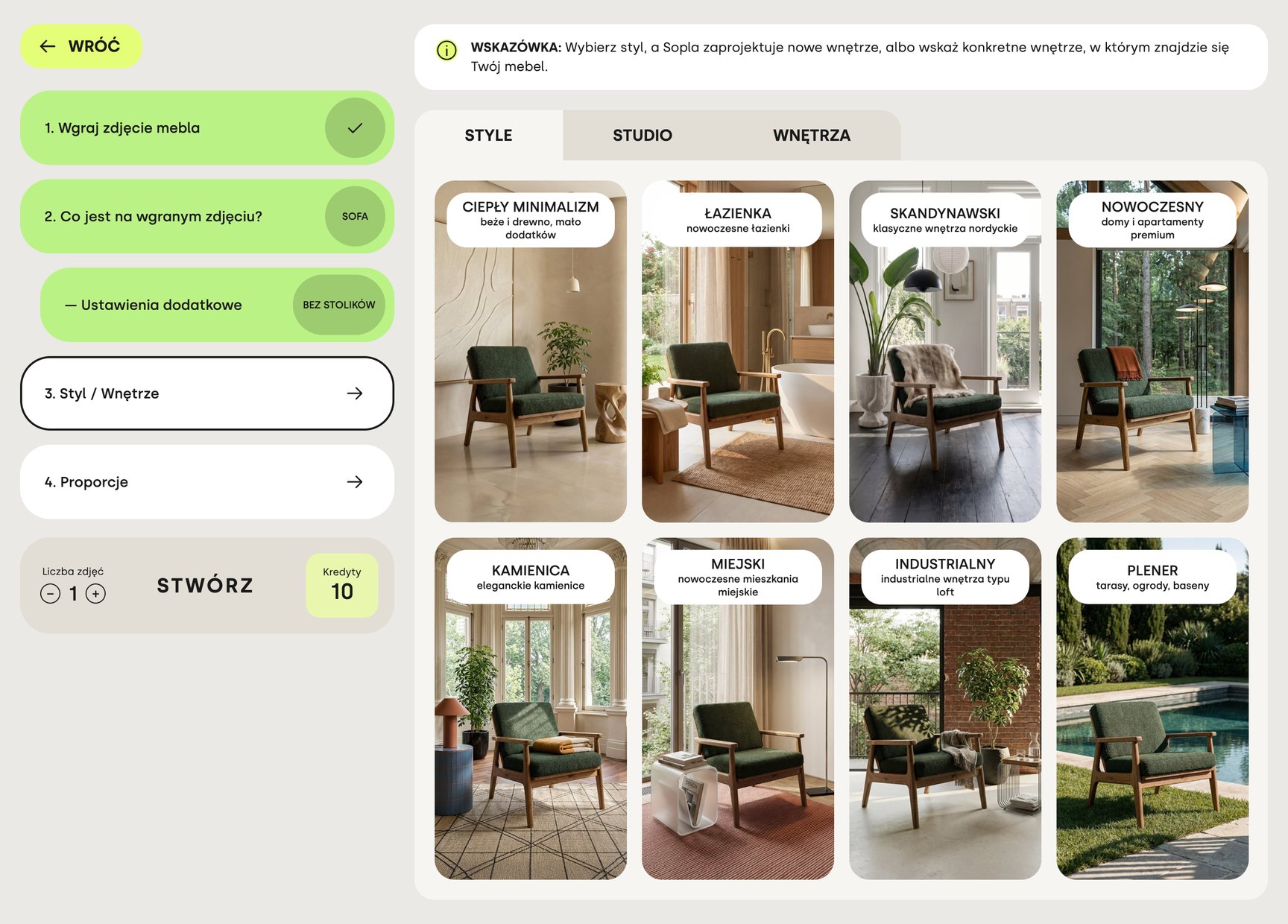
Krok 3. Wybierz styl wnętrza
Do wyboru są 23 style:
- wnętrza domowe, m.in. SKANDYNAWSKI, NOWOCZESNY, KAMIENICA, INDUSTRIALNY i CIEPŁY MINIMALIZM,
- sezonowe: JESIEŃ, ZIMA i ŚWIĘTA,
- BIURO oraz PLENER dla mebli ogrodowych,
- pięć teł studyjnych: DOPASOWANE, KONTRASTUJĄCE, JASNE, CIEMNE i PACKSHOT.
Wnętrza zaprojektował wcześniej zespół Sopli, więc wybierasz styl, zamiast go opisywać. Przy większości stylów możesz też wybrać światło i cienie, na przykład PORANEK albo ZŁOTA GODZINA. To krok opcjonalny. Chcesz pokazać mebel we własnym wnętrzu, na przykład w showroomie? Wgraj zdjęcie pomieszczenia i wybierz je zamiast stylu.
Krok 4. Wybierz proporcje
Wybierz format według miejsca, w którym wykorzystasz zdjęcie:
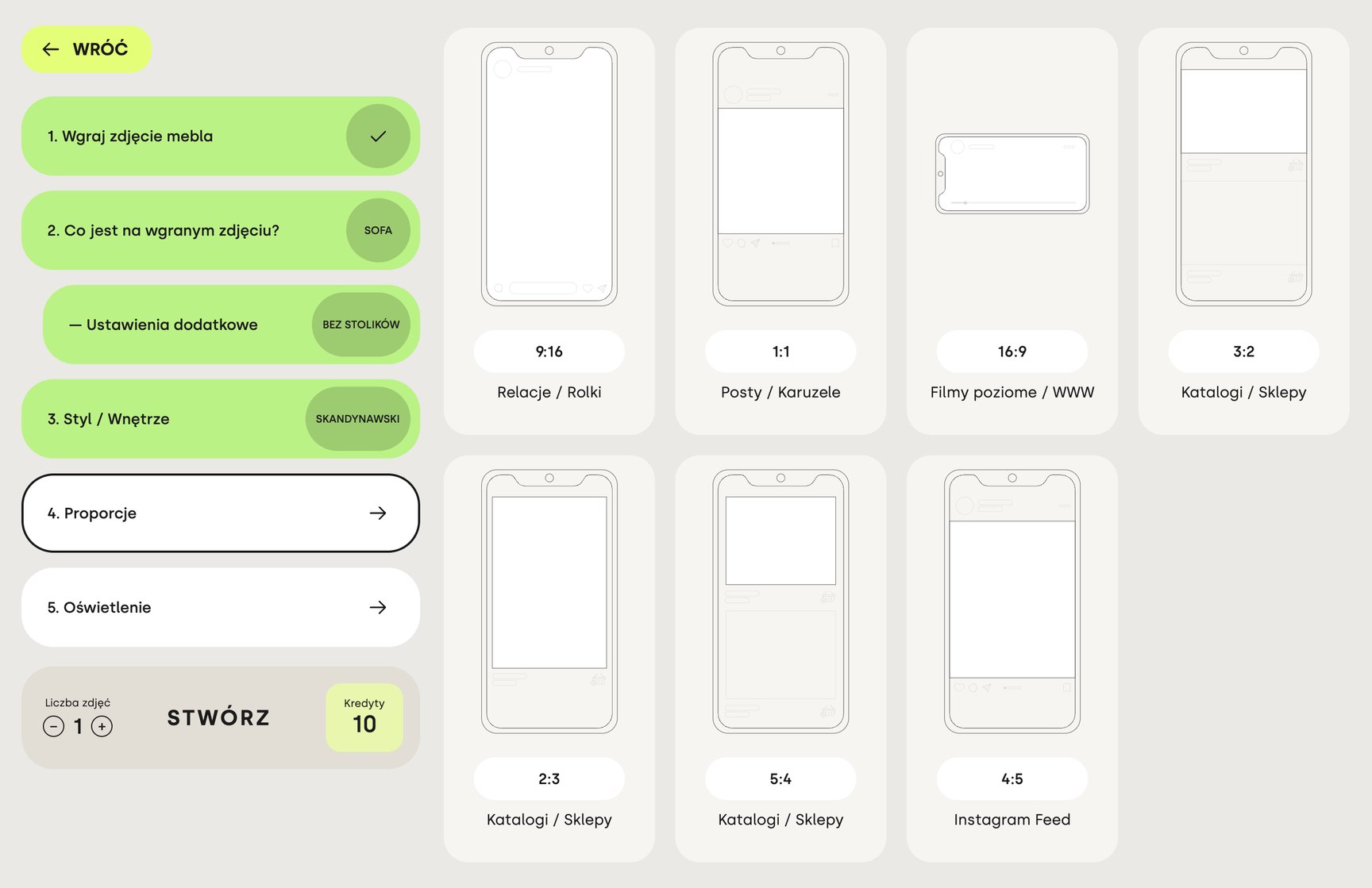
| Proporcje | Gdzie się sprawdzą |
|---|---|
| 1:1 | Posty i karuzele |
| 4:5 | Posty na Instagramie |
| 9:16 | Relacje, rolki i reklamy pionowe. Wolna przestrzeń nad meblem i pod nim zostawia miejsce na teksty i przyciski |
| 16:9 | Strona www i filmy poziome |
| 3:2, 2:3, 5:4 | Katalogi i sklepy internetowe |
Krok 5. Kliknij STWÓRZ
Ustaw liczbę zdjęć (od 1 do 5) i kliknij STWÓRZ. Zdjęcie jest gotowe najczęściej w około minutę i pojawia się w galerii. W tym czasie możesz zacząć kolejne.
Jeden packshot, wiele aranżacji
Ten sam packshot wykorzystasz dowolną liczbę razy, więc seria zdjęć do sklepu, social mediów i kampanii powstaje w kilka minut. Przykładowy zestaw dla jednej sofy:
- 3 aranżacje w różnych stylach do galerii na stronie produktu,
- 1 zdjęcie 4:5 na Instagram,
- 1 zdjęcie 9:16 do rolek,
- 1 zdjęcie sezonowe do kampanii jesiennej albo świątecznej.
To 6 zdjęć, czyli 60 kredytów.
Przy całej kolekcji przydaje się zapisane wnętrze: to samo pomieszczenie wykorzystasz dla kolejnych mebli, dzięki czemu katalog i oferty na marketplace wyglądają spójnie. Tak pracowała duńska marka Furnhouse. Jej katalog na 2026 rok ma 174 strony i 263 warianty produktów, a 99% zdjęć powstało w Sopli. Zobacz case study Furnhouse.
9:162:31:116:9Na co zwrócić uwagę przed publikacją
Zdjęcie aranżacyjne ma sprzedawać prawdziwy produkt, więc przed publikacją porównaj je z packshotem:
- Kształt i proporcje: bryła, wysokość oparcia, długość nóg.
- Kolor i materiał: odcień tkaniny, rysunek drewna, połysk.
- Detale: przeszycia, nóżki, uchwyty, guziki.
- Skala we wnętrzu: mebel wygląda naturalnie przy oknie, drzwiach i innych meblach.
Sopla tworzy zdjęcie na podstawie Twojego packshotu, a nie opisu, i w większości zdjęć oddaje go wiernie. Zdarza się jednak, że zmieni się kąt ustawienia mebla albo jakiś detal, dlatego każde zdjęcie warto porównać z packshotem. Jeśli coś się nie zgadza, stwórz kolejne zdjęcie z tymi samymi ustawieniami: każde wychodzi trochę inne.
Co dalej z gotowym zdjęciem
Gotowe zdjęcie aranżacyjne to punkt wyjścia do kolejnych materiałów:
- Warianty produktu: zmień kolor albo materiał mebla, nawet do 5 naraz, albo wgraj zdjęcie innego wariantu, na przykład otwartego mebla.
- Inne ujęcia: zmień kąt mebla, pokaż całe wnętrze z innej perspektywy albo stwórz zbliżenie na detal.
- Wersje dopasowane do miejsca publikacji: zmień proporcje przez dokładne kadrowanie, nanieś na zdjęcie wymiary mebla w centymetrach (przydatne na marketplace) i skoryguj kolorystykę. Wymiary i korekta kolorystyki nie kosztują kredytów.
- Ożyw scenę: dodaj ludzi i zwierzęta, zmień wystrój wnętrza własnymi słowami albo stwórz video 1080p (jedno ujęcie 5s, jedno ujęcie 10s albo trzy ujęcia po 5s).
ZIMAZBLIŻENIEIle kosztuje zdjęcie aranżacyjne w Sopli
Jedno zdjęcie kosztuje 10 kredytów.
| Plan | Cena netto | Kredyty | Liczba zdjęć | Koszt jednego zdjęcia |
|---|---|---|---|---|
| START | 29€ miesięcznie | 200 | 20 | 1,45€ |
| BUSINESS | 99€ miesięcznie | 800 | 80 | ok. 1,24€ |
Każdy plan zawiera wszystkie style, wszystkie funkcje i prawo do komercyjnego wykorzystania zdjęć. Plany różnią się tylko liczbą kredytów. Zobacz plany.
Najczęstsze pytania
Czy mebel na zdjęciu aranżacyjnym wygląda tak samo jak na packshocie?
W większości zdjęć tak. Sopla tworzy zdjęcie na podstawie Twojego packshotu, a nie opisu tekstowego, więc zwykle zachowuje proporcje, materiały i kolor mebla. Czasami zmienia się kąt ustawienia mebla albo jakiś detal, dlatego przed publikacją porównaj zdjęcie z packshotem.
Czy potrzebuję packshotu na białym tle?
Wystarczy białe albo jednolite tło i cały mebel w kadrze. Jeśli nie masz packshotu, możesz stworzyć go w Sopli i używać wielokrotnie.
Ile trwa stworzenie zdjęcia aranżacyjnego?
Najczęściej około minuty. W tym czasie możesz zacząć kolejne zdjęcie.
Czy muszę pisać prompty?
Nie. Wybierasz rodzaj mebla, styl i proporcje. Własnymi słowami opisujesz tylko zmianę wystroju gotowego zdjęcia, jeśli chcesz z niej skorzystać.
Czy mogę pokazać mebel we własnym wnętrzu?
Tak. Wgrywasz zdjęcie swojego pomieszczenia, na przykład showroomu, i wybierasz je zamiast gotowego stylu.
Jakie meble mogę pokazać?
23 rodzaje, w tym sofy, fotele, łóżka, stoły, krzesła, stołki barowe, biurka, krzesła biurowe, szafy, sideboardy, leżaki, huśtawki i całe zestawy mebli. Zdjęć lamp i ceramiki sanitarnej Sopla jeszcze nie tworzy.
Czy mogę używać zdjęć w sklepie, na marketplace i w reklamie?
Tak. Własność wszystkiego, co stworzysz w Sopli, przechodzi na Ciebie w momencie stworzenia, w każdym planie. Zdjęcia możesz publikować na swojej stronie, w ofertach na marketplace, w katalogach, w reklamie płatnej i w social mediach, bez dokupowania licencji.
Masz packshot? Wgraj go i stwórz pierwsze zdjęcie aranżacyjne.