


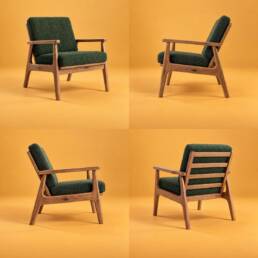
Ein Möbel von allen Seiten: stimmige Fotos mit der Bearbeitung WINKEL
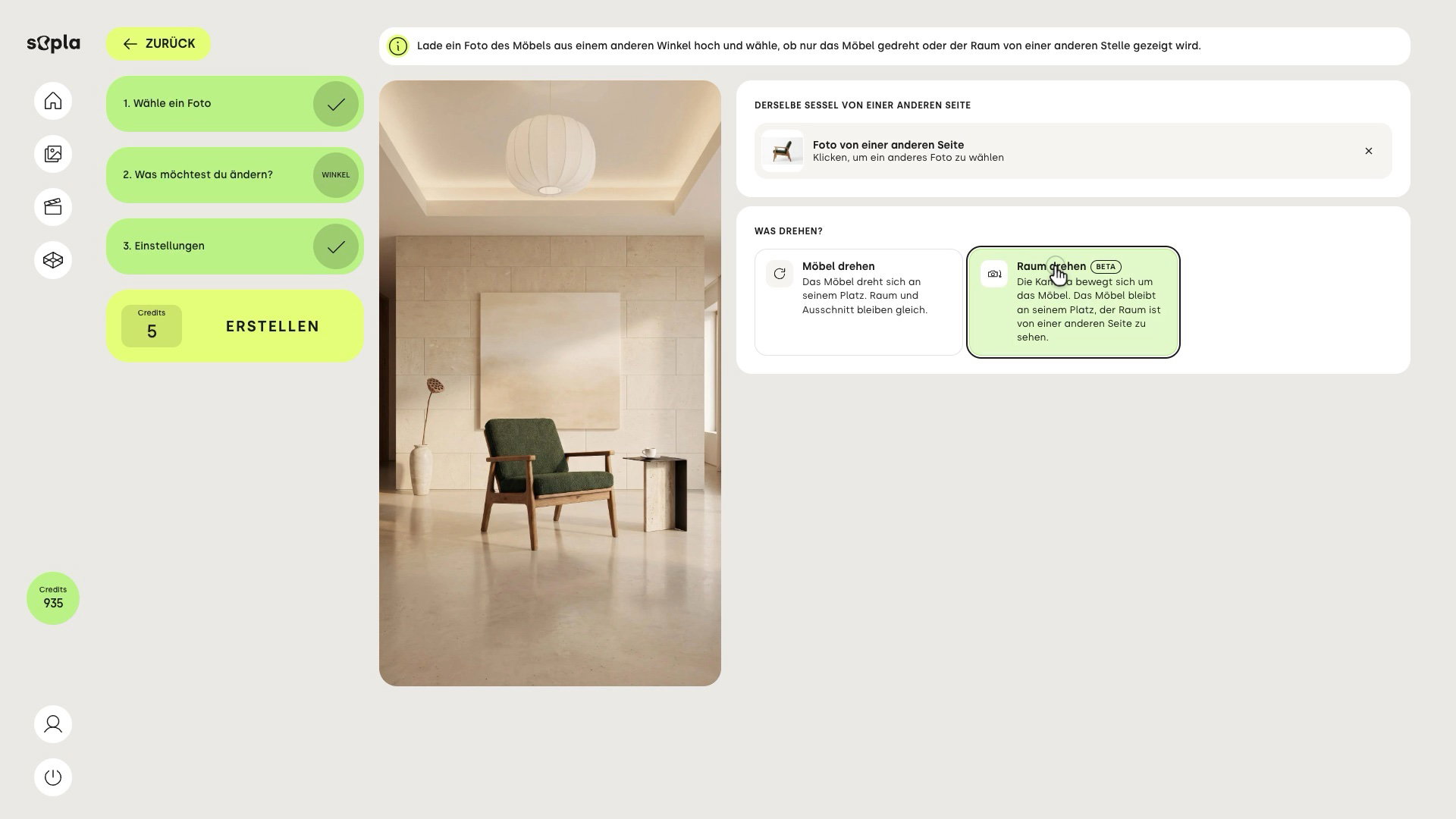
Um ein Möbel auf stimmigen Fotos von mehreren Seiten zu zeigen, erstellst du ein einziges Foto aus dem Packshot von vorne und fügst die übrigen Seiten mit der Bearbeitung WINKEL auf genau diesem Foto hinzu. Möbel drehen dreht nur das Möbel an seinem Platz, Hintergrund, Licht und Bildausschnitt bleiben wie auf dem ersten Foto. Raum drehen verschiebt die Kamera, sodass du denselben Raum und dasselbe Möbel von einer anderen Stelle aus siehst. Unten findest du alle Schritte: vor einem Studiohintergrund, in einem Raum und für den Fall, dass das Möbel anders steht als auf dem Packshot.
Warum einzelne Fotos aus jedem Packshot nicht zusammenpassen
Die erste Idee ist, aus dem Packshot von vorne, von beiden Seiten und von hinten jeweils ein eigenes Foto zu erstellen. Jedes dieser Fotos entsteht aber neu, ohne Bezug zum vorherigen. Der Sessel fällt jedes Mal etwas größer oder kleiner aus, und der Hintergrund hat einen anderen Farbton. In der Produktgalerie fällt das sofort auf.
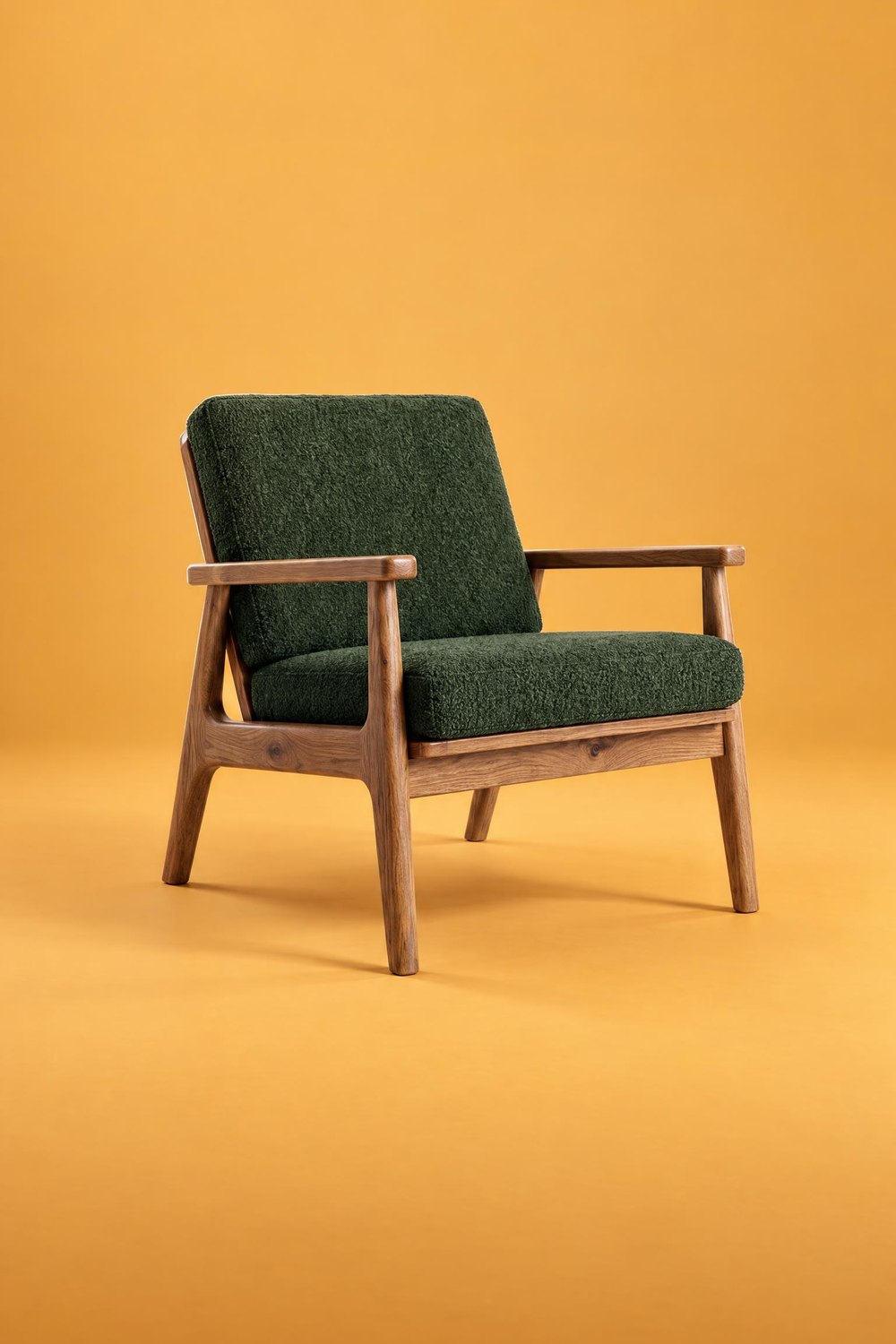 VORNE
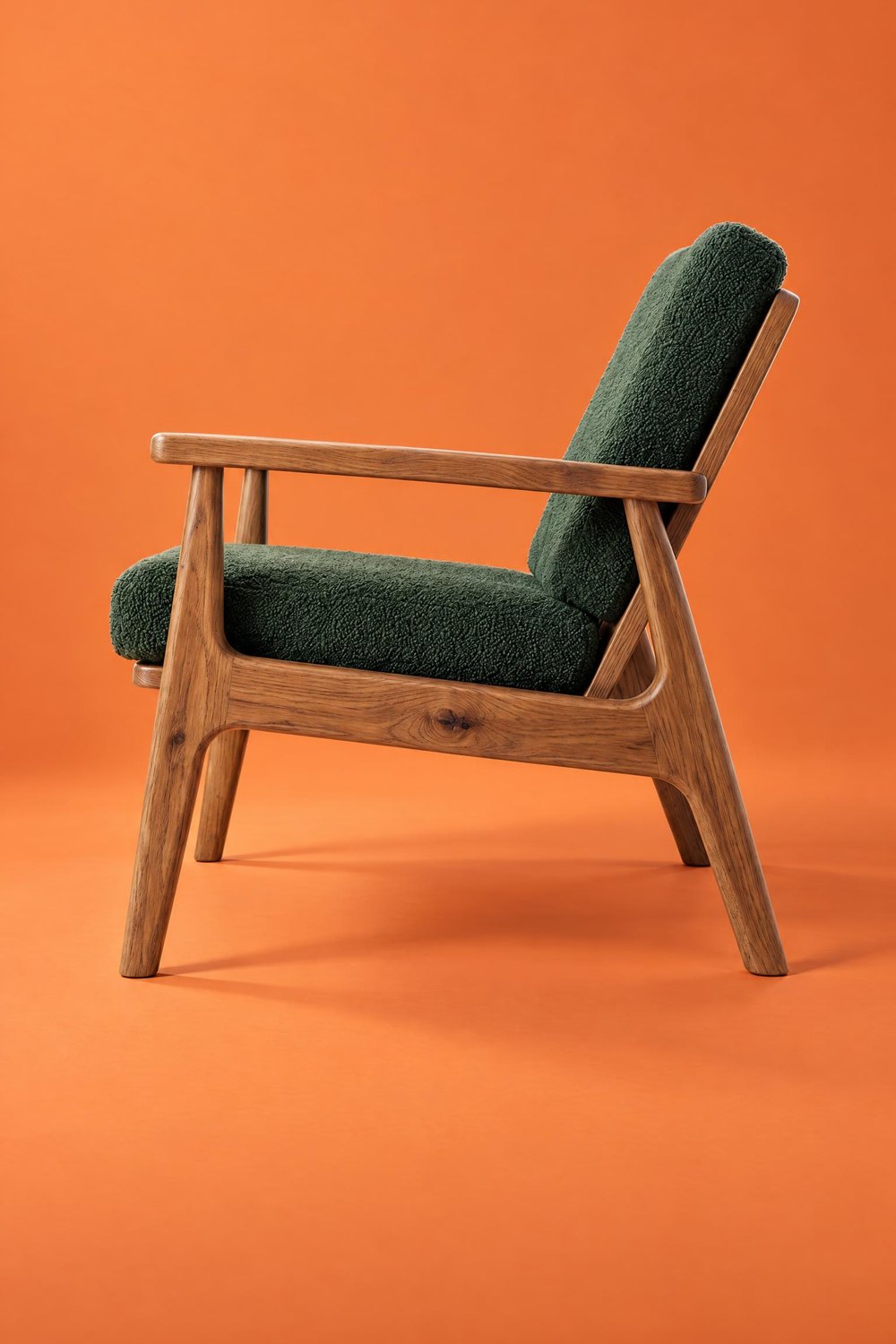 SEITE
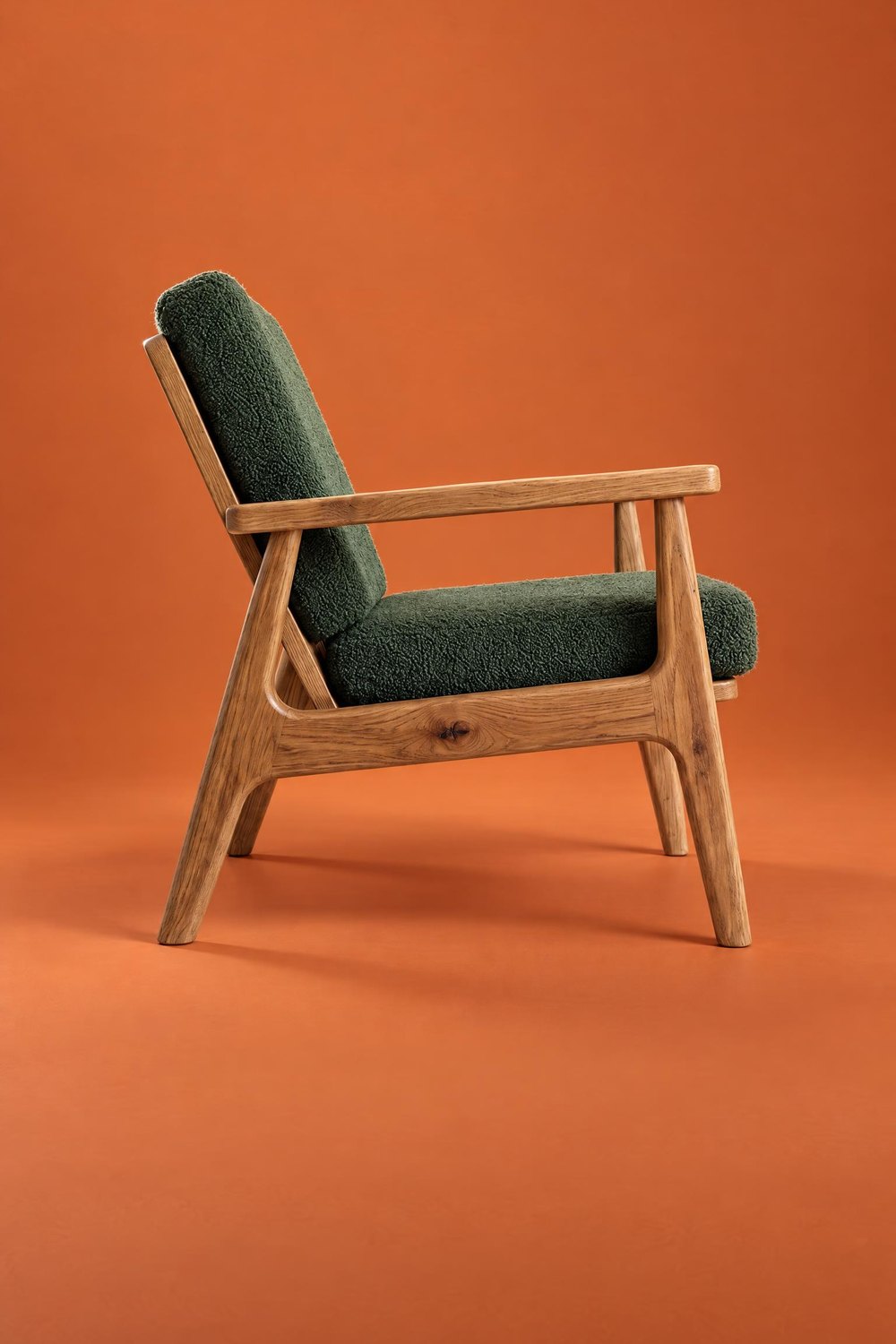 ANDERE SEITE
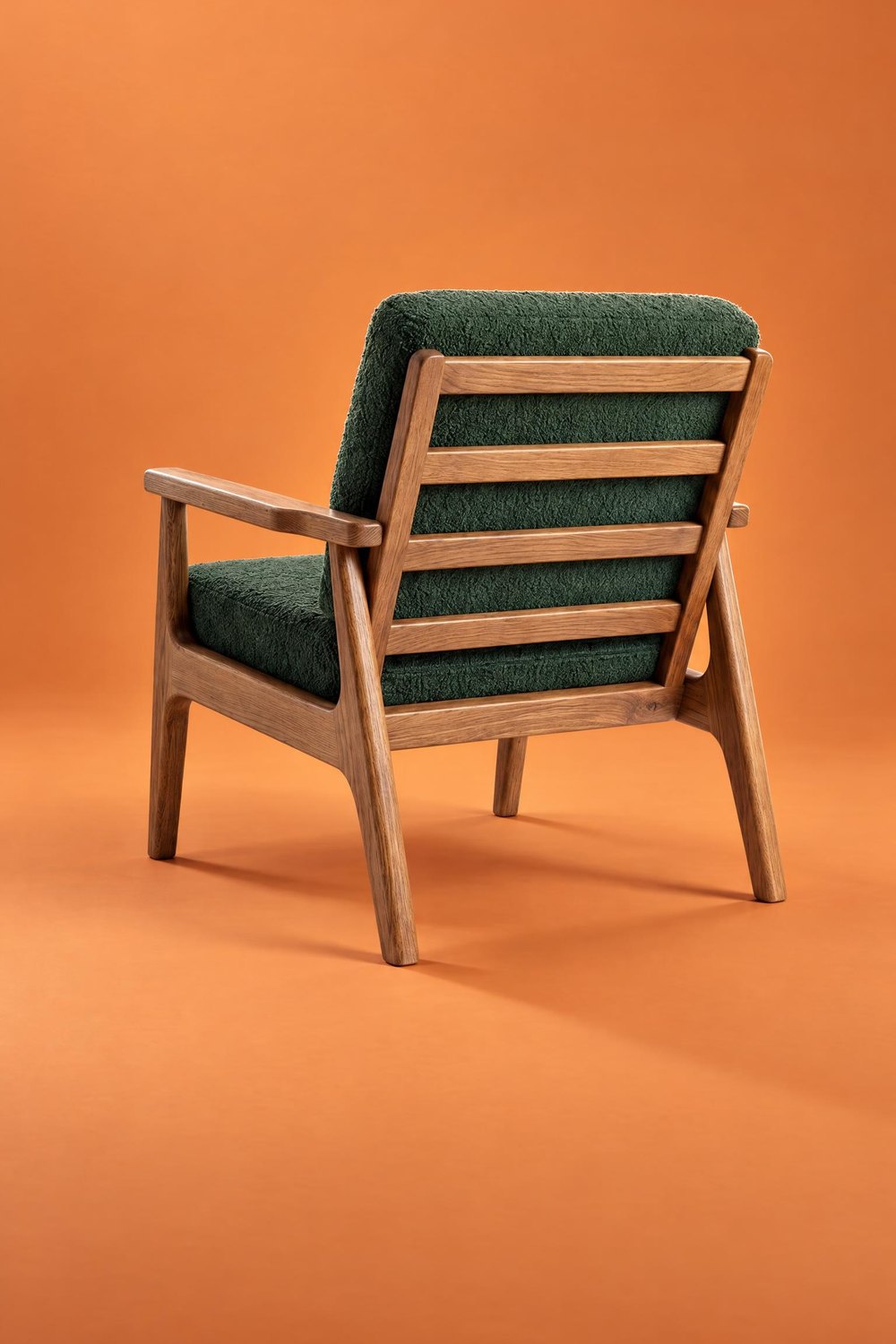 HINTEN
Die Bearbeitung WINKEL funktioniert anders, denn sie setzt bei einem fertigen Foto an. Sie ändert die Seite des Möbels oder die Position der Kamera, der Rest des Fotos bleibt gleich. Bei beiden Optionen lädst du einen Packshot des Möbels von einer anderen Seite hoch:
| Möbel drehen | Raum drehen | |
|---|---|---|
| Was sich ändert | Das Möbel dreht sich an seinem Platz | Die Kamera wechselt an eine andere Stelle |
| Was gleich bleibt | Hintergrund, Licht, Raum und Bildausschnitt | Raum und Möbel, von einer anderen Seite gesehen |
| Wann sinnvoll | Studiohintergrund oder derselbe Bildausschnitt im Raum | Raum aus einer anderen Perspektive, oder ein Möbel, das anders steht als auf dem Packshot |
Studiohintergrund: die ganze Serie aus einem Foto
Schritt 1. Erstelle ein Foto aus dem Packshot von vorne
Klicke auf NEUES FOTO, lade den Packshot von vorne hoch und wähle die Möbelart. Öffne im Schritt Stil den Reiter STUDIO und wähle einen Hintergrund, im Beispiel KONTRAST. Klicke auf ERSTELLEN. Dieses Foto ist die Grundlage für die ganze Serie.
Schritt 2. Drehe das Möbel mit der Bearbeitung WINKEL
Öffne das fertige Foto, wähle die Bearbeitung WINKEL, lade den Packshot einer Seite hoch und wähle Möbel drehen. Der Sessel dreht sich an seinem Platz, Hintergrund, Licht und Größe bleiben wie auf dem ersten Foto.
Schritt 3. Füge die zweite Seite und die Rückseite hinzu
Genauso fügst du die zweite Seite und die Rückseite hinzu. Erstelle jede weitere Seite, indem du das erste Foto bearbeitest, nicht die vorherige Bearbeitung. So haben alle Aufnahmen dieselbe Grundlage, und die ganze Serie wirkt einheitlich.
VORNE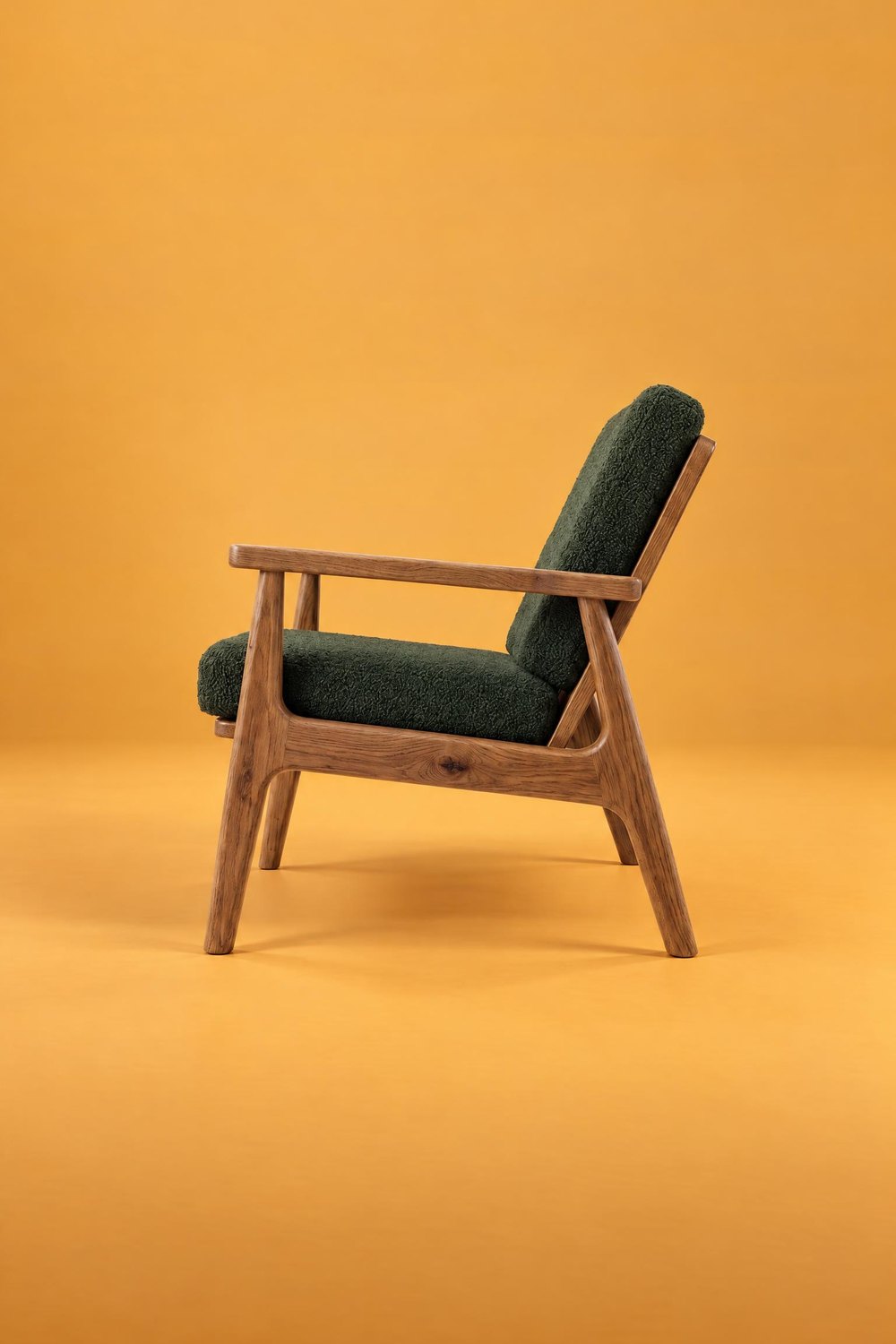 SEITE
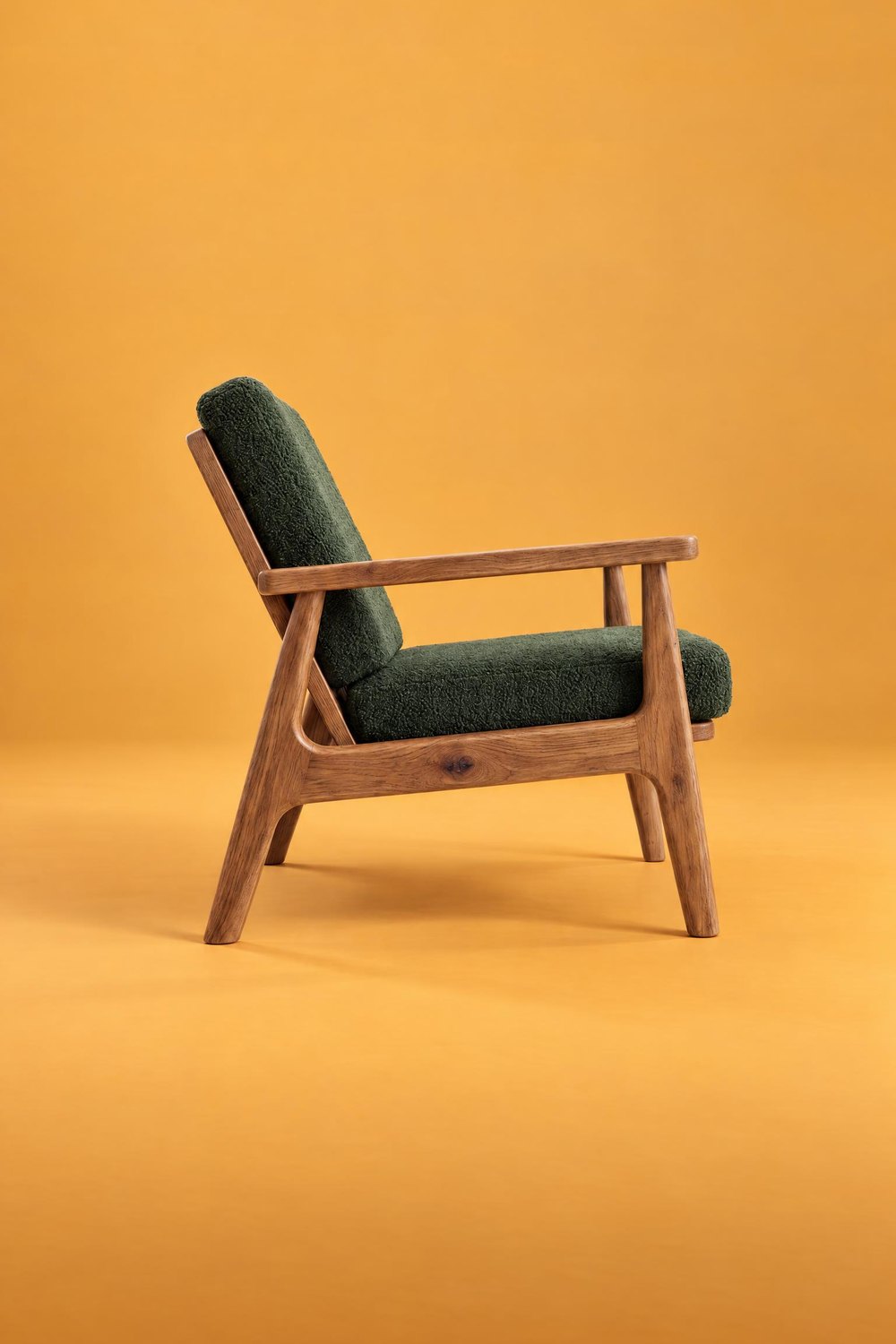 ANDERE SEITE
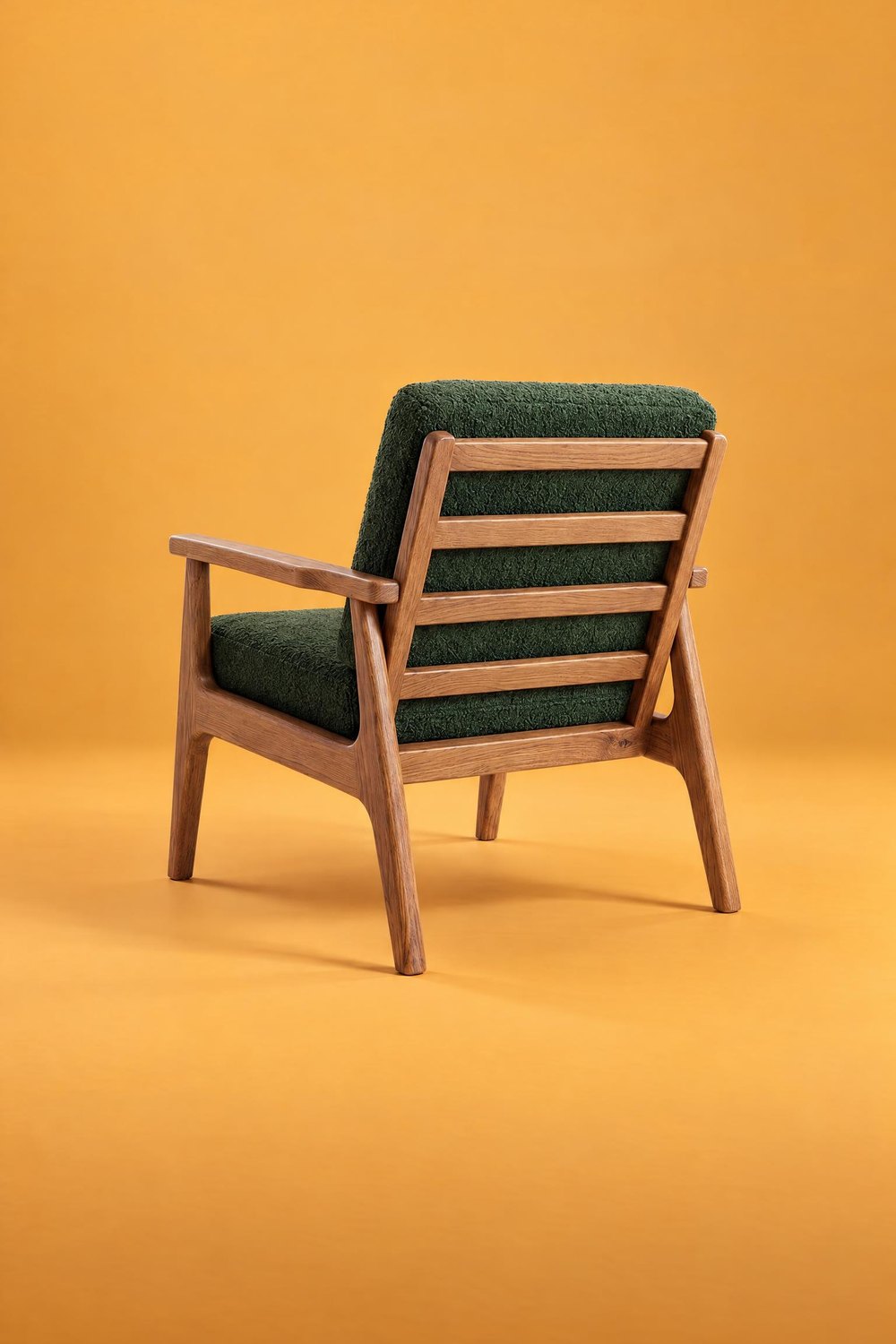 HINTEN
Vergleiche jedes Foto mit dem Packshot: Der Winkel des Möbels oder ein Detail kann leicht abweichen. Wenn etwas nicht stimmt, wiederhole die Bearbeitung. Wie du Packshots von mehreren Seiten vorbereitest, erklären wir in der Anleitung Packshot für Möbel.
Im Raum: erst der Packshot von vorne, dann WINKEL
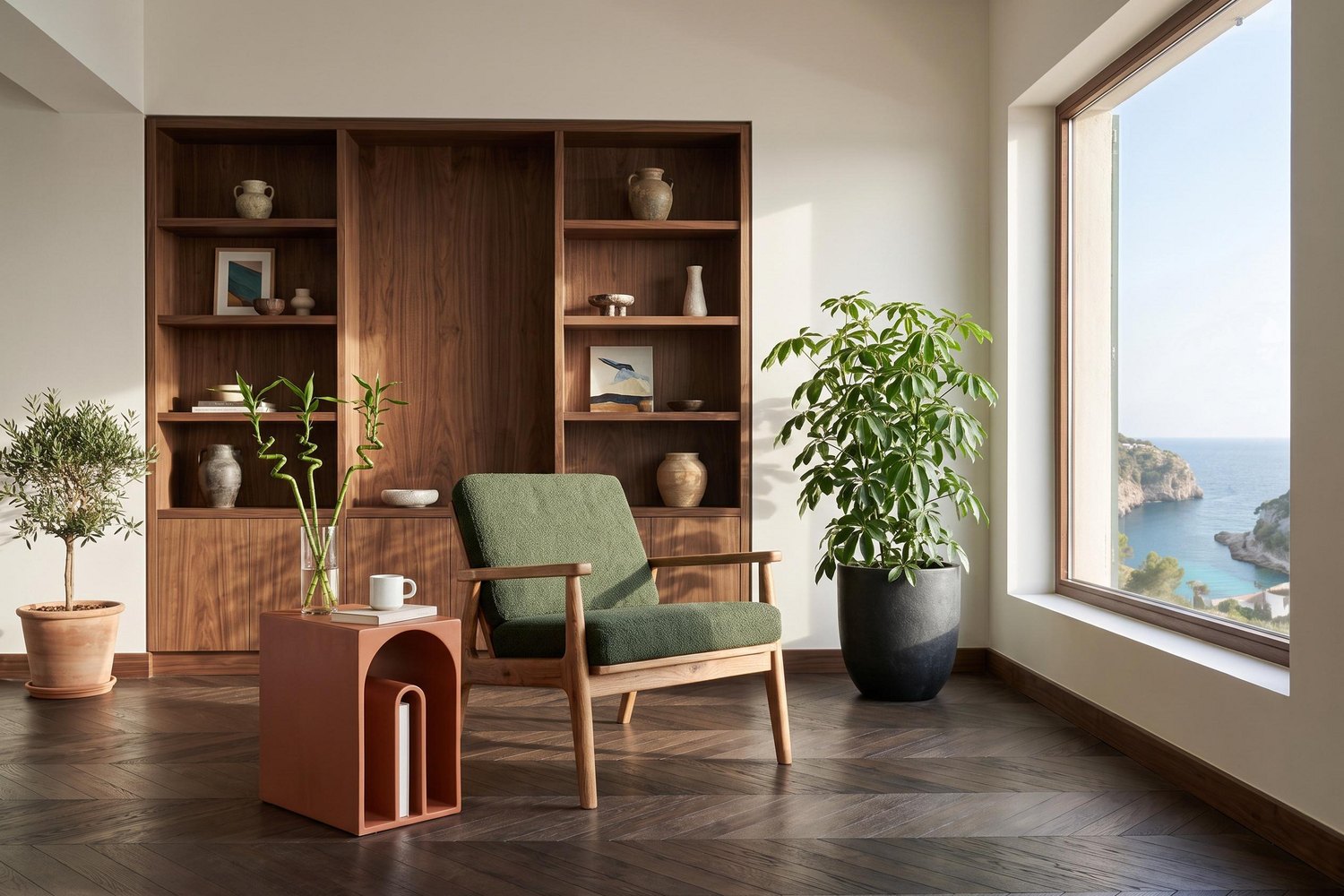
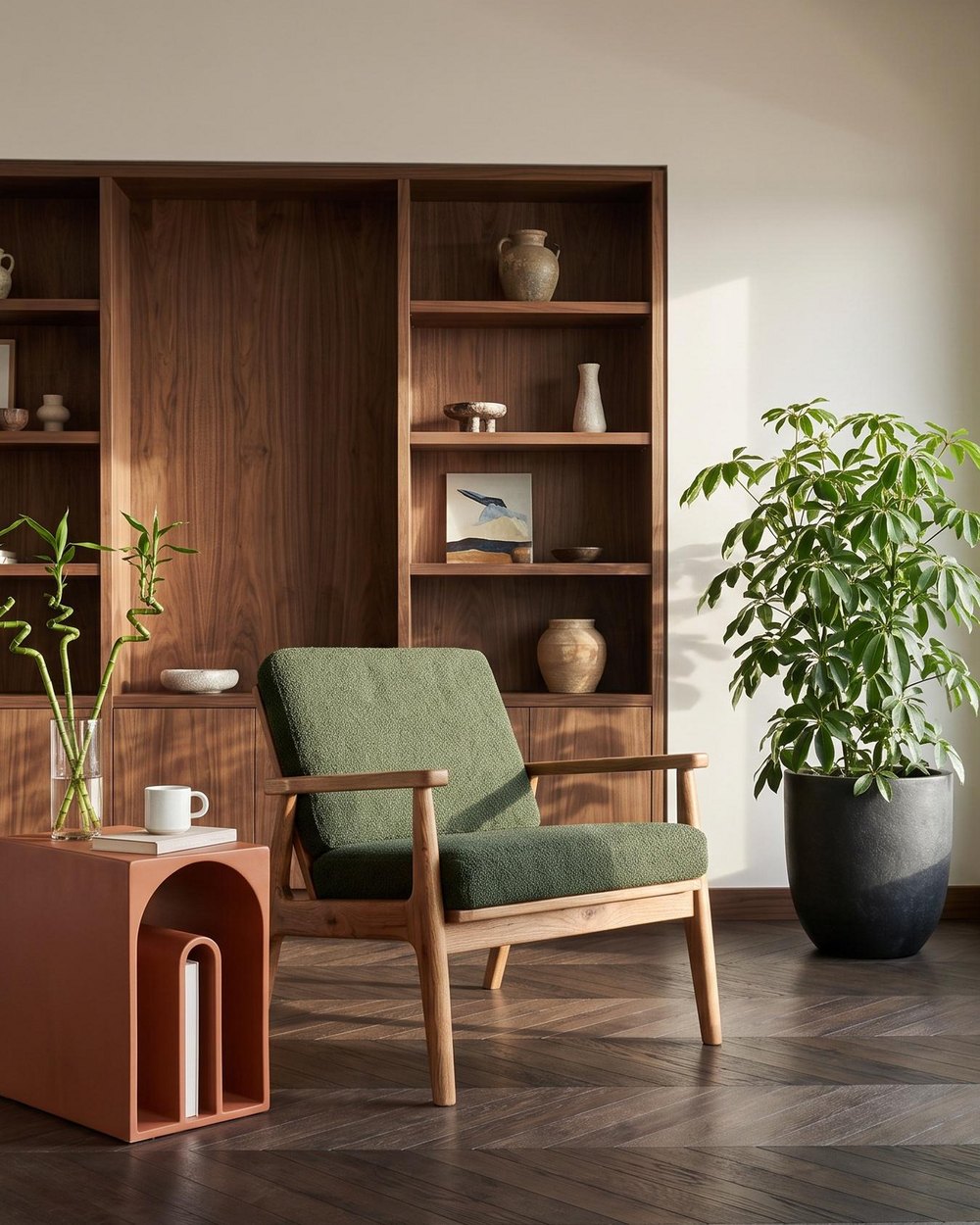
Im Raum ist es anders. Auf Milieubildern steht das Möbel meist frontal zur Kamera, wie auf den meisten Einrichtungsfotos. Selbst wenn du einen Packshot von der Seite hochlädst, steht der Sessel meistens trotzdem frontal. Für Fotos im Raum lädst du deshalb den Packshot von vorne oder eine leicht schräge Ansicht hoch.
Eine andere Seite des Möbels zeigst du danach mit der Bearbeitung WINKEL auf dem fertigen Foto. Dafür gibt es zwei Optionen.
Möbel drehen: derselbe Bildausschnitt, eine andere Seite des Möbels
Der Sessel dreht sich an seinem Platz, Raum und Bildausschnitt bleiben unverändert. So entsteht eine Serie, in der sich nur die Stellung des Möbels ändert.
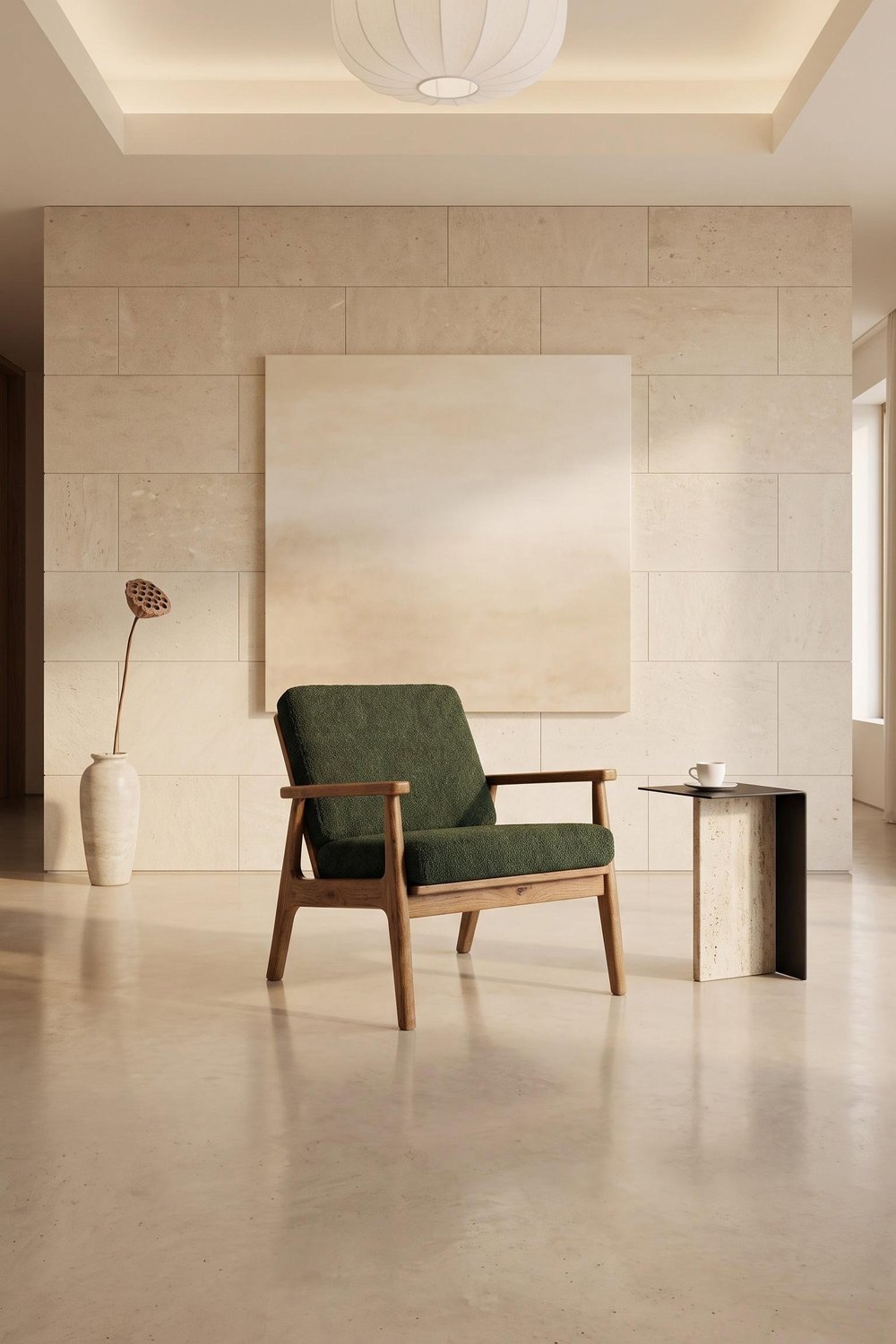 WARMER MINIMALISMUS
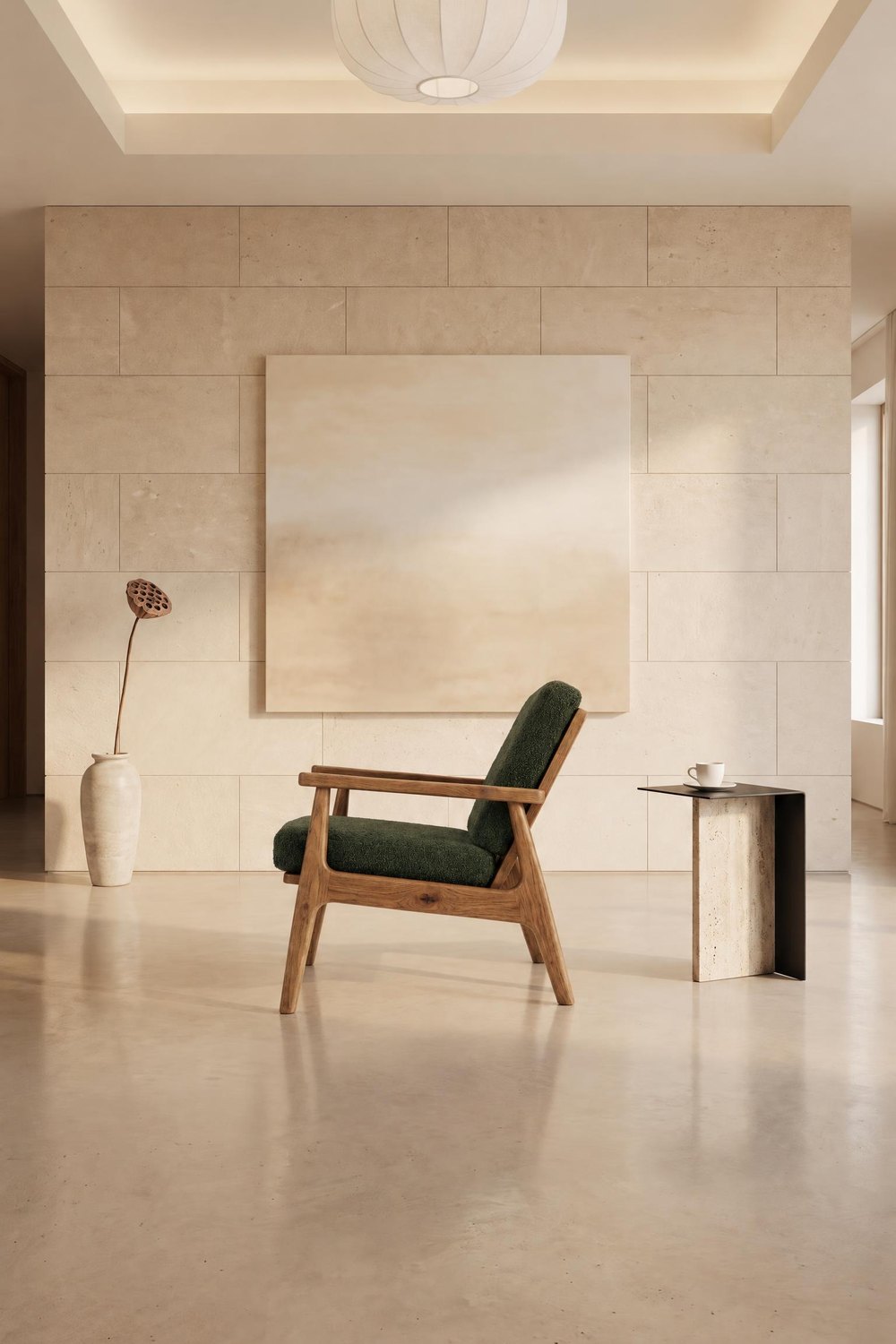 MÖBEL DREHEN
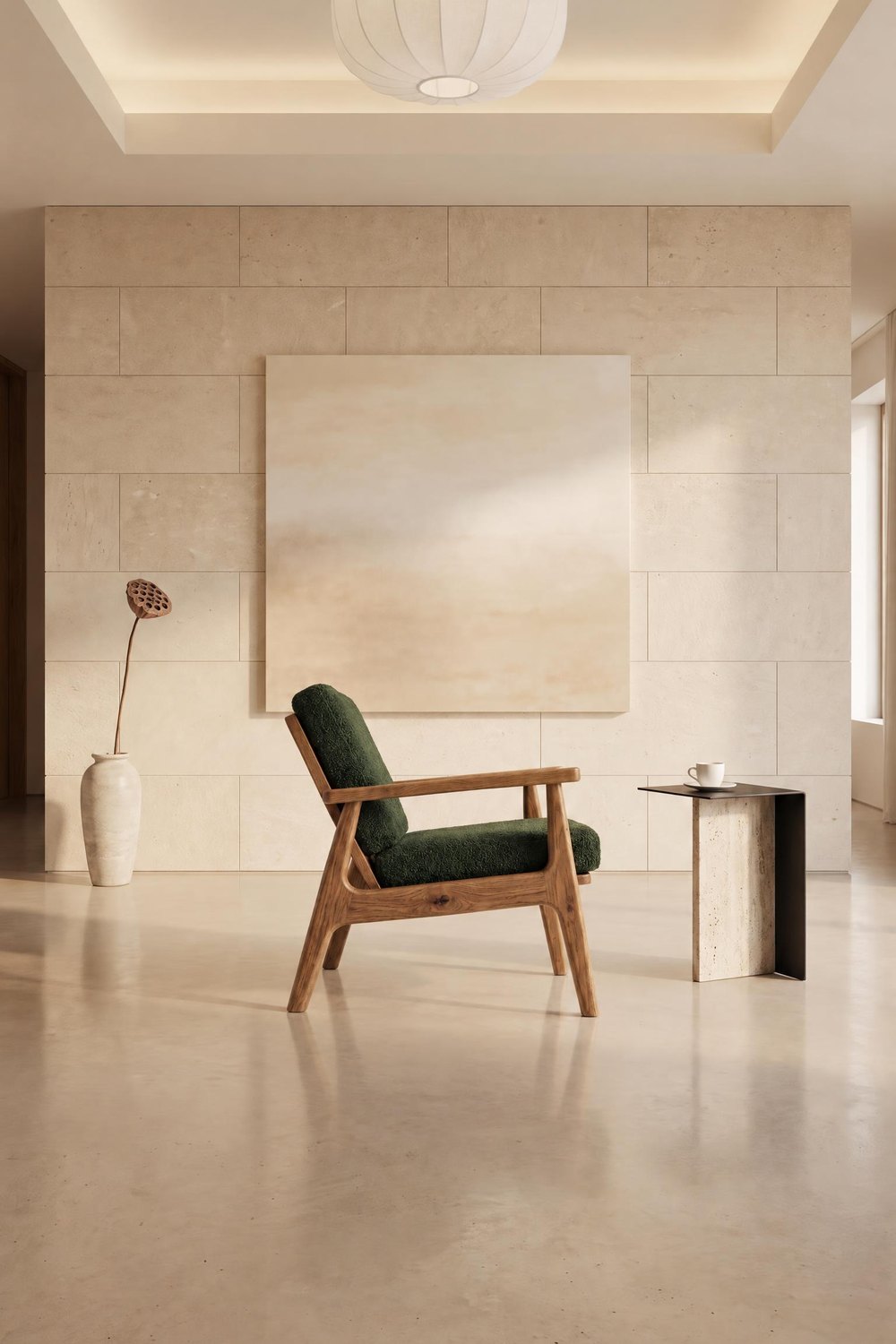 MÖBEL DREHEN
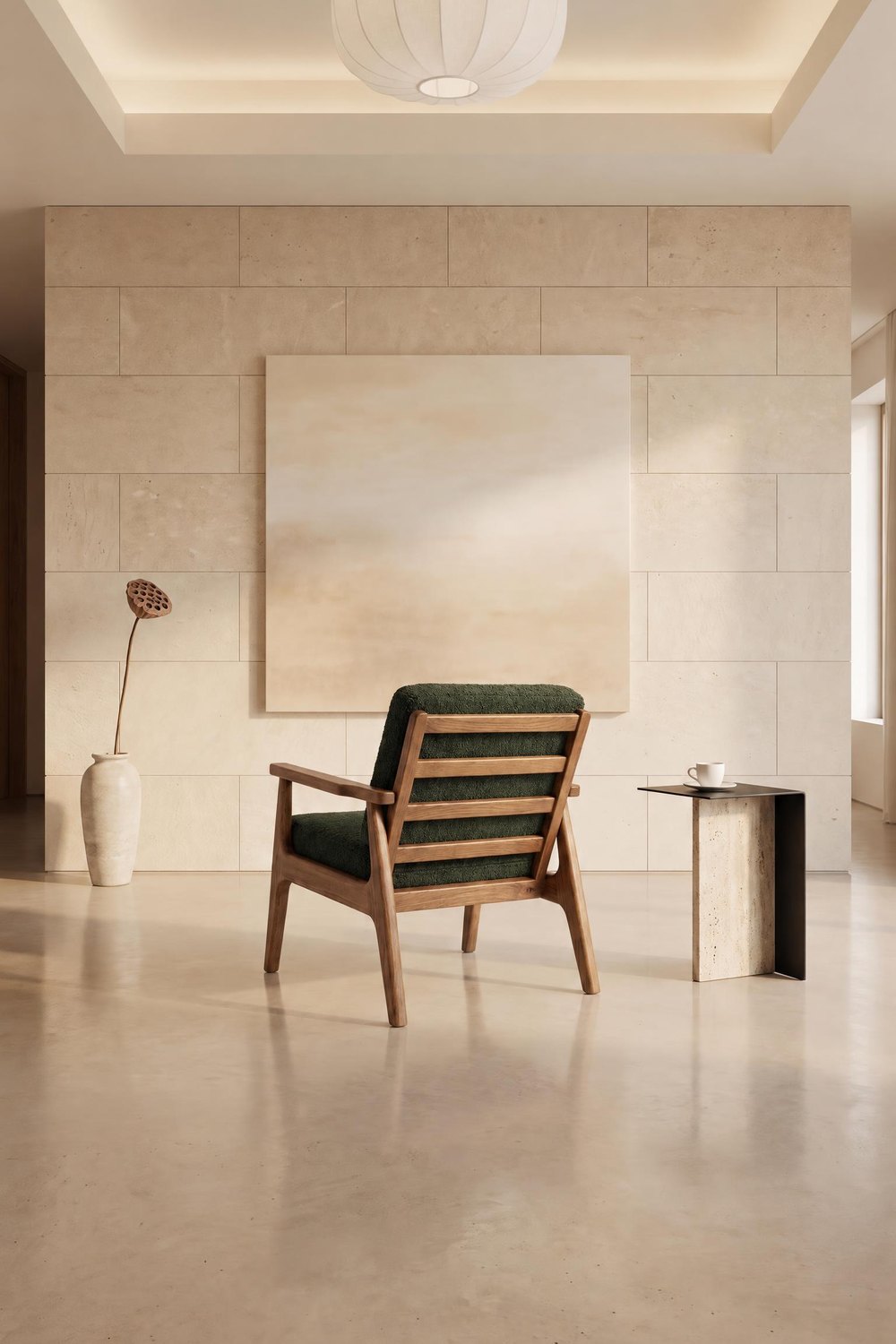 MÖBEL DREHEN
Raum drehen: derselbe Raum von einer anderen Stelle
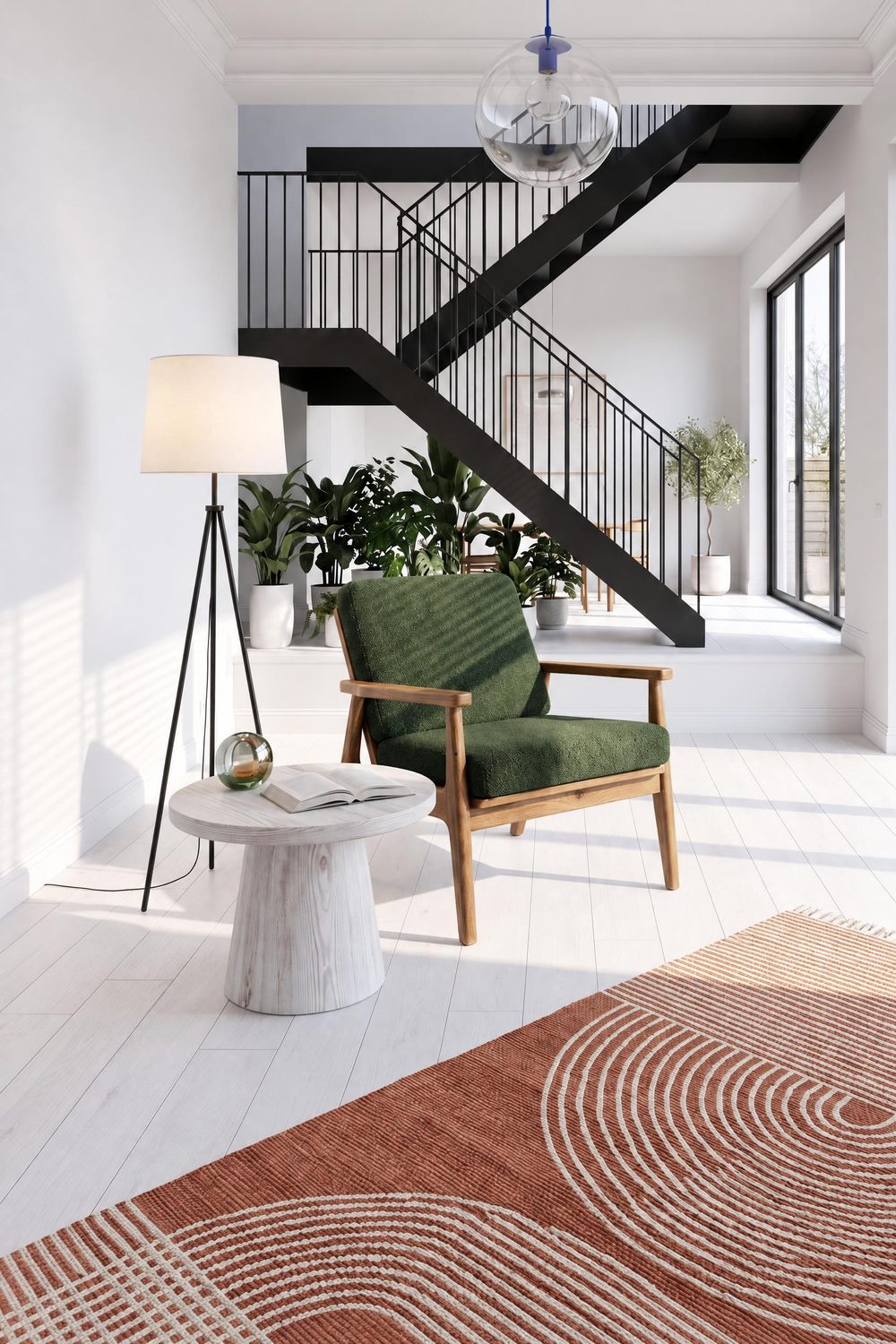
Raum drehen verschiebt die Kamera: Du siehst denselben Raum und denselben Sessel von einer anderen Stelle aus, und andere Teile des Raums kommen ins Bild. Die Option ist als BETA gekennzeichnet, deshalb lohnt es sich, jedes Foto mit dem ersten zu vergleichen.
WARMER MINIMALISMUS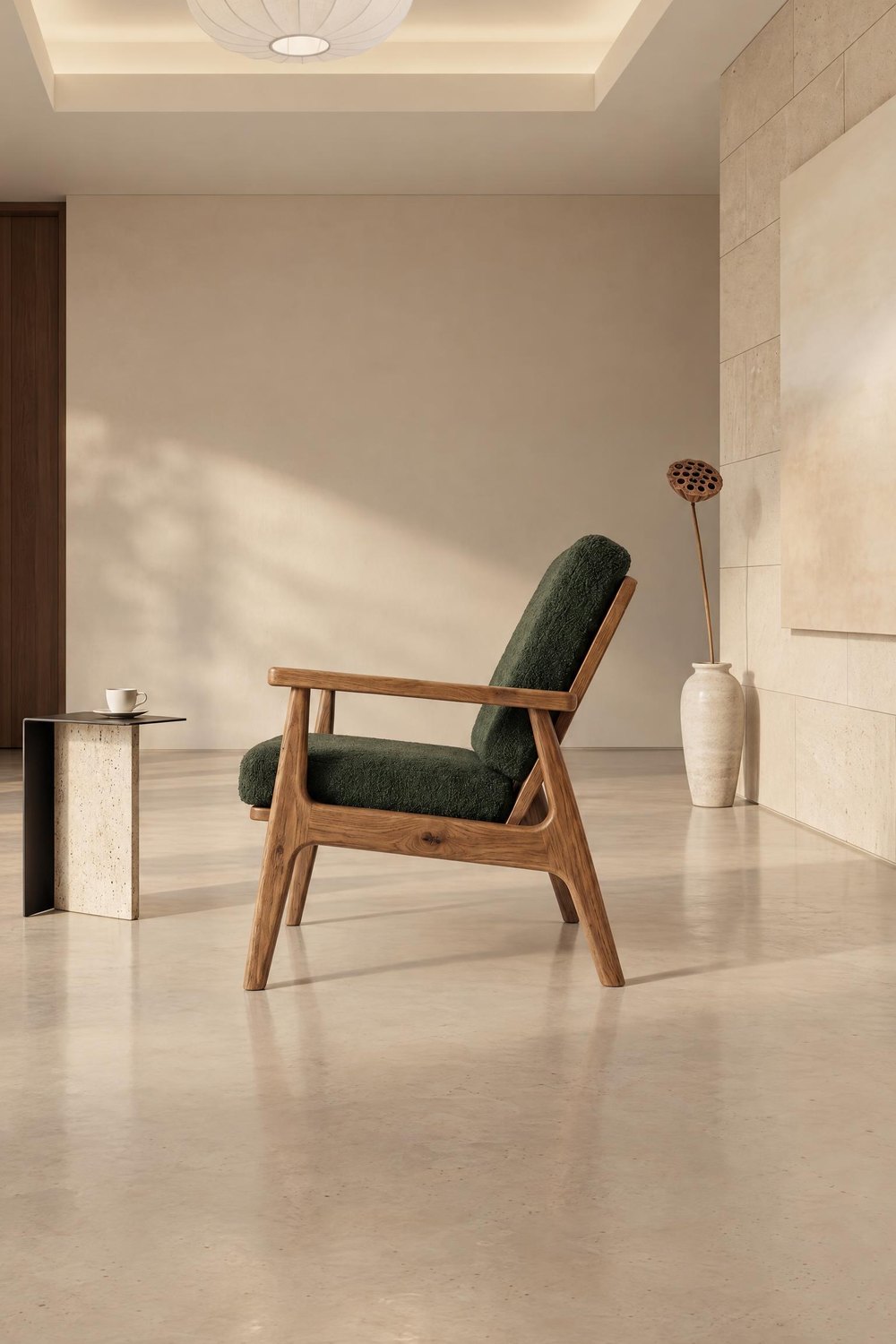 RAUM DREHEN
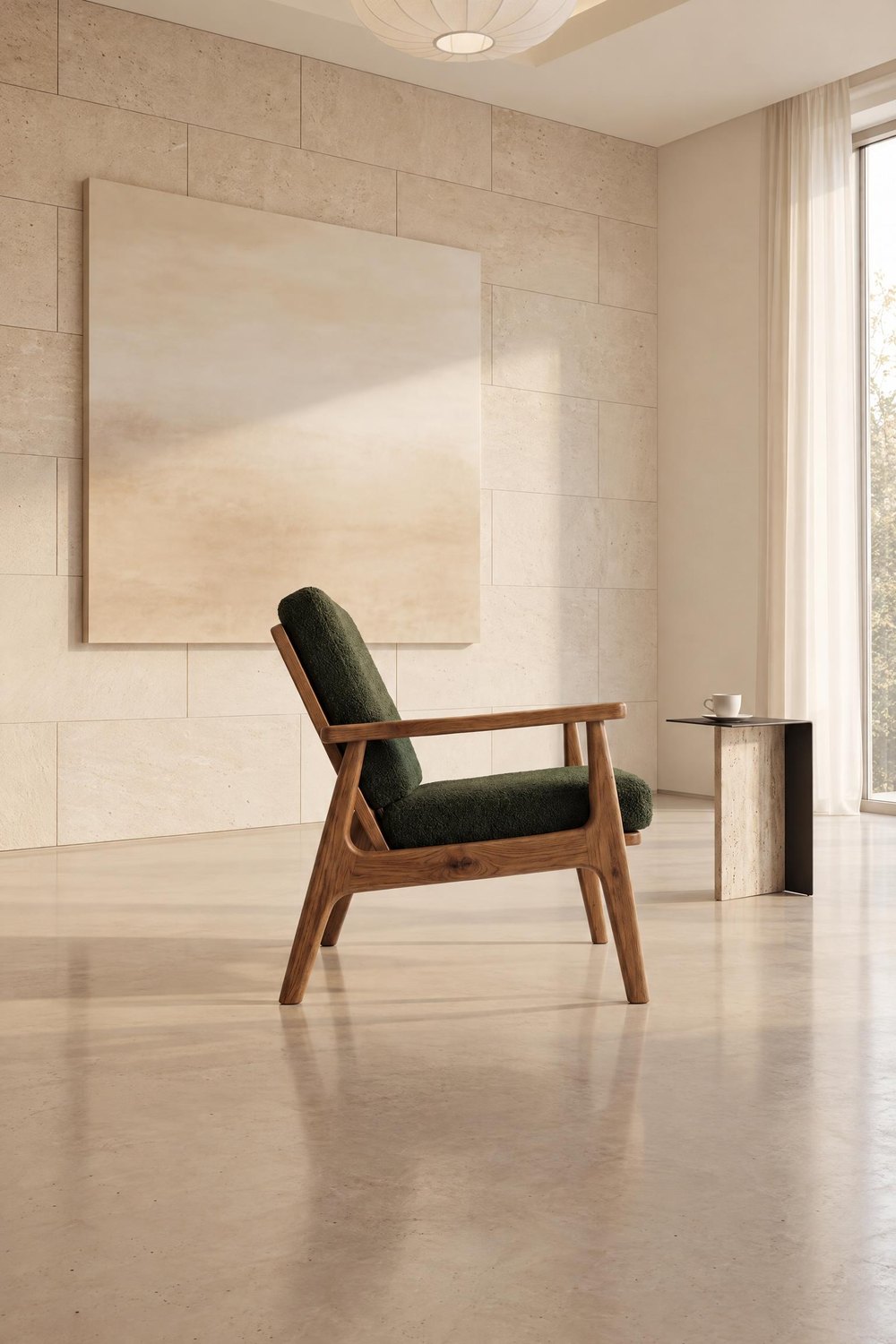 RAUM DREHEN
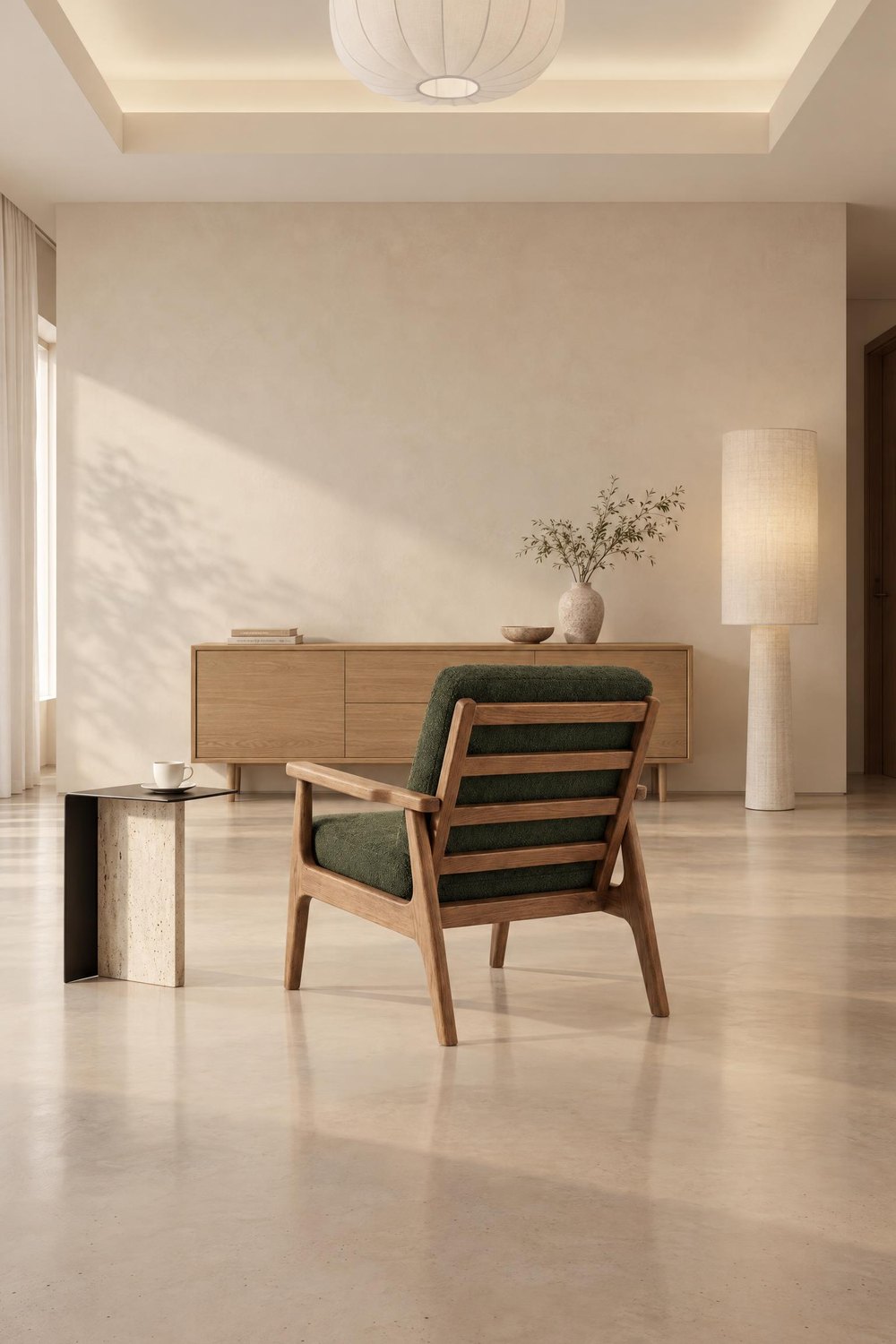 RAUM DREHEN
Wenn das Möbel anders steht als auf dem Packshot
Manchmal lädst du einen leicht schrägen Packshot hoch, also eine Dreiviertelansicht, und auf dem fertigen Foto steht das Möbel frontal. So wie dieses Eichenbett. Auch dann hilft die Bearbeitung WINKEL: Wähle Raum drehen, und du siehst dasselbe Bett schräg, im selben Raum. Lade noch den Packshot der anderen Seite hoch, und du siehst das Bett auch von der anderen Seite. So hast du drei stimmige Fotos statt einem.
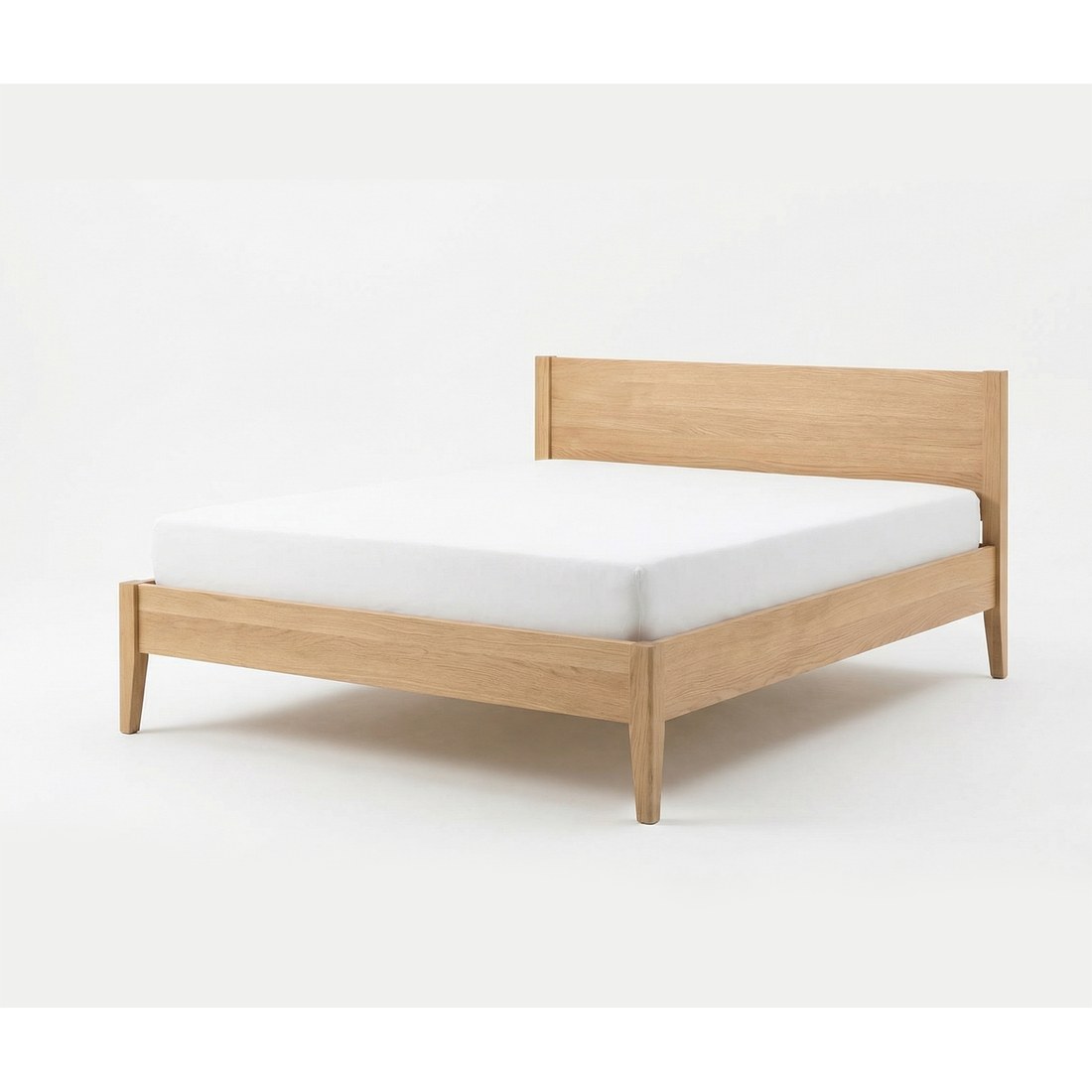 PACKSHOT 3/4
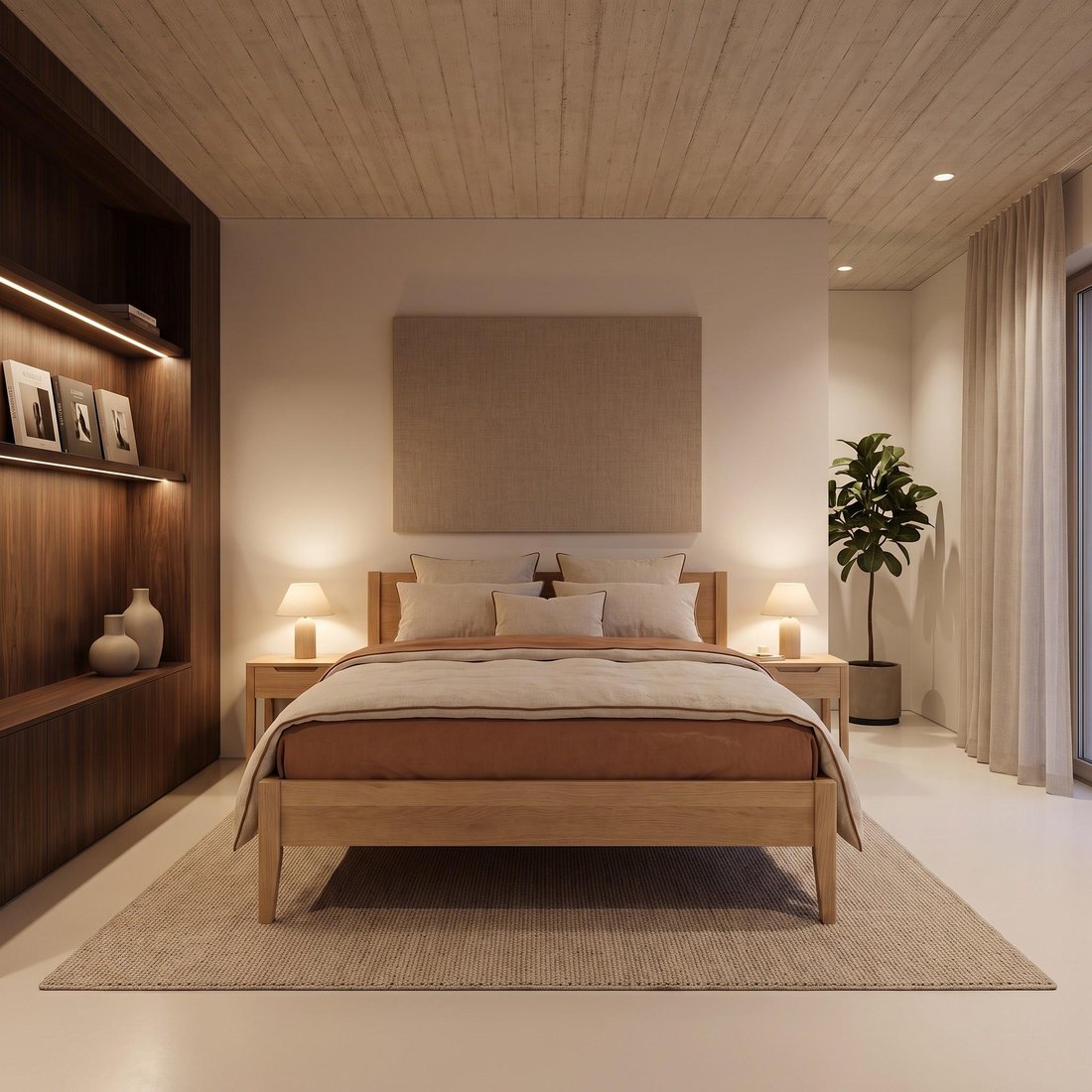 FRONTAL
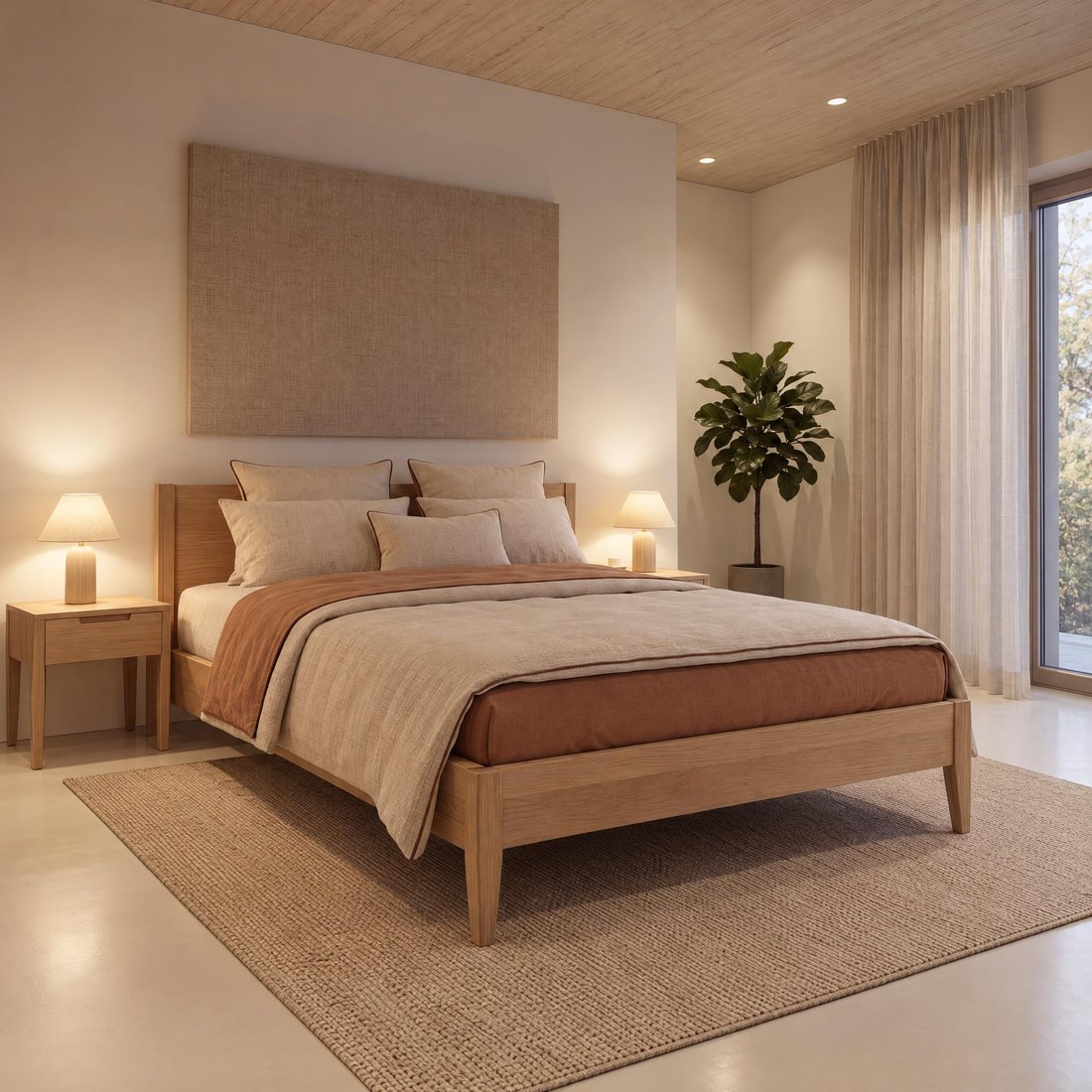 RAUM DREHEN
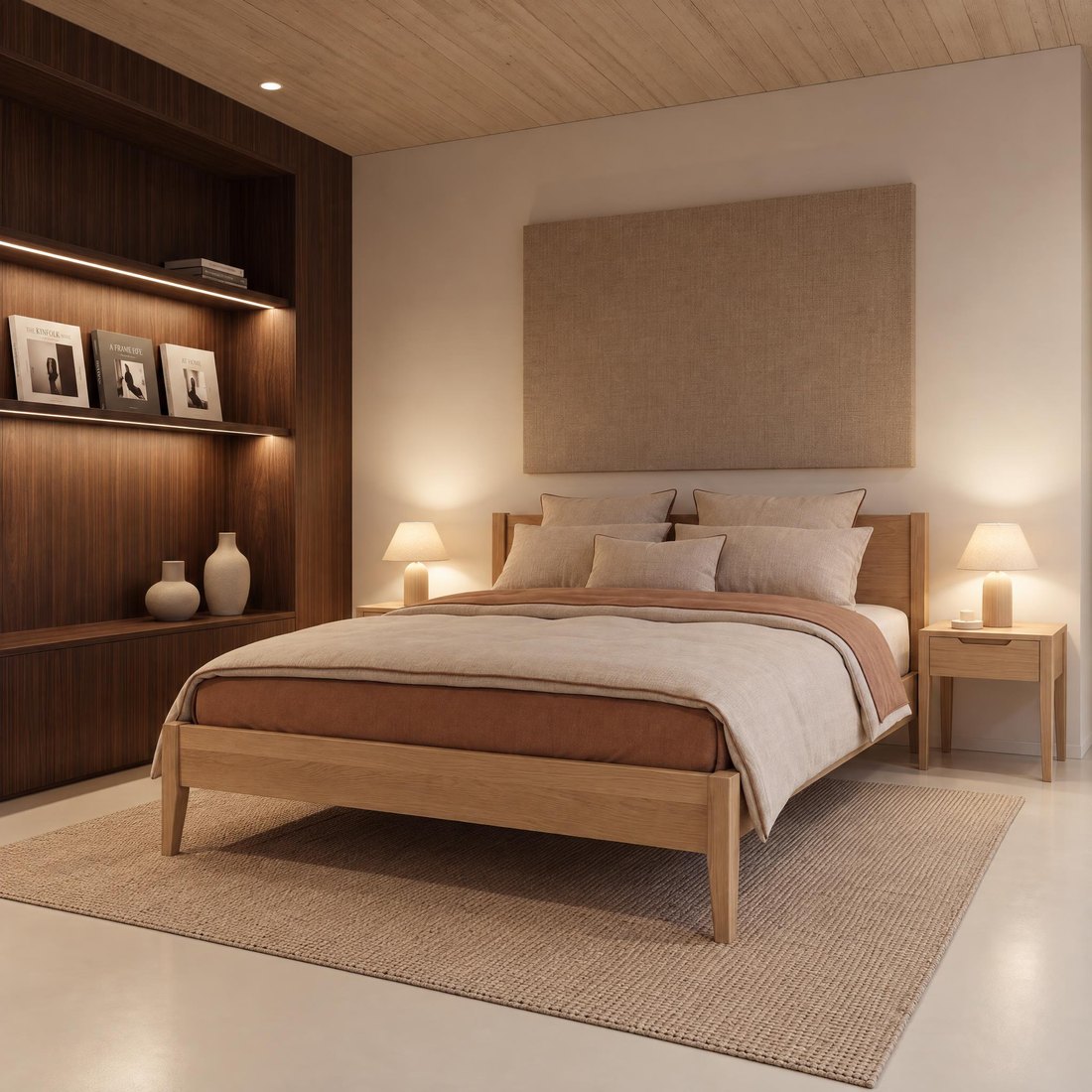 ANDERE SEITE
Welche Option passt wann
- Studiohintergrund: Möbel drehen. Erstelle jede Seite aus dem ersten Foto.
- Raum im selben Bildausschnitt: Möbel drehen. Der Raum bleibt gleich, die Seite des Möbels ändert sich.
- Raum aus einer anderen Perspektive: Raum drehen. Die Kamera wechselt an eine andere Stelle, Raum und Möbel bleiben dieselben.
- Das Möbel steht frontal, soll aber schräg zu sehen sein: Raum drehen mit einem Packshot in Dreiviertelansicht.
Ein Foto und ein paar WINKEL-Bearbeitungen ergeben mit wenigen Klicks eine stimmige Serie von allen Seiten.
Häufige Fragen
Kann ich aus jedem Packshot ein eigenes Foto erstellen?
Ja, aber jedes dieser Fotos entsteht neu. Größe des Möbels, Farbton des Hintergrunds und Licht können leicht abweichen. Eine stimmige Serie beginnt mit einem Foto, das du aus dem Packshot von vorne erstellst, ergänzt um die übrigen Seiten mit der Bearbeitung WINKEL.
Was ist der Unterschied zwischen Möbel drehen und Raum drehen?
Möbel drehen dreht nur das Möbel an seinem Platz, Hintergrund, Raum und Bildausschnitt bleiben unverändert. Raum drehen verschiebt die Kamera, sodass du denselben Raum und dasselbe Möbel von einer anderen Stelle aus siehst.
Warum steht das Möbel im Raum frontal, obwohl ich einen Packshot von der Seite hochgeladen habe?
Auf Milieubildern steht das Möbel meist frontal zur Kamera, wie auf den meisten Einrichtungsfotos. Lade für Fotos im Raum den Packshot von vorne oder eine leicht schräge Ansicht hoch und füge eine andere Seite später mit der Bearbeitung WINKEL hinzu.
Welchen Packshot lade ich für ein Foto im Raum hoch?
Den Packshot von vorne oder eine leicht schräge Ansicht, also eine Dreiviertelansicht. Die Packshots der Seiten und der Rückseite brauchst du später für die Bearbeitung WINKEL.
Bearbeite ich für jede Seite das erste Foto?
Ja. Erstelle jede Seite, indem du das erste Foto bearbeitest, nicht die vorherige Bearbeitung. So haben alle Aufnahmen dieselbe Grundlage.
Was tun, wenn das Möbel frontal steht, der Packshot aber schräg ist?
Öffne das Foto, wähle die Bearbeitung WINKEL, lade den Packshot in Dreiviertelansicht hoch und wähle Raum drehen. Du siehst dasselbe Möbel schräg, im selben Raum.
Sieht das Möbel nach der Bearbeitung WINKEL genauso aus wie auf dem Packshot?
Auf den meisten Fotos ja, denn Sopla erstellt das Foto aus deinem Packshot. Manchmal ändern sich der Winkel des Möbels oder ein Detail, deshalb vergleiche jedes Foto vor der Veröffentlichung mit dem Packshot.
Funktioniert die Bearbeitung WINKEL auch bei Fotos aus einer Serie?
Ja. Fotos aus einer Fotoserie sind normale Fotos in der Galerie, daher kannst du die Bearbeitung WINKEL auf jedes davon anwenden.
Du hast Packshots von mehreren Seiten? Erstelle das erste Foto und zeige das Möbel von allen Seiten.

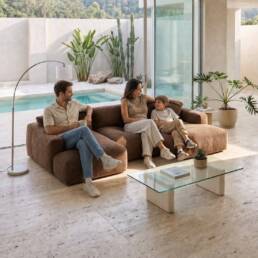
Wie viele und welche Fotos braucht die Produktseite eines Möbels?
Auf die Produktseite eines Möbels gehören meist 6-8 Fotos und ein kurzes Video: ein Packshot auf Weiß, zwei oder drei Milieubilder in unterschiedlichen Räumen, ein Foto mit Menschen, das die Größe zeigt, ein Foto mit Maßen, eine Nahaufnahme des Materials und Fotos der Versionen des Möbels, zum Beispiel des ausgezogenen Schlafsofas. Gibt es das Möbel in mehreren Farben, sollte jede Farbe eigene Fotos haben. Unten findest du alle Fotoarten in der Reihenfolge der Galerie und ein komplettes Set für ein Sofa, erstellt mit Sopla.app.
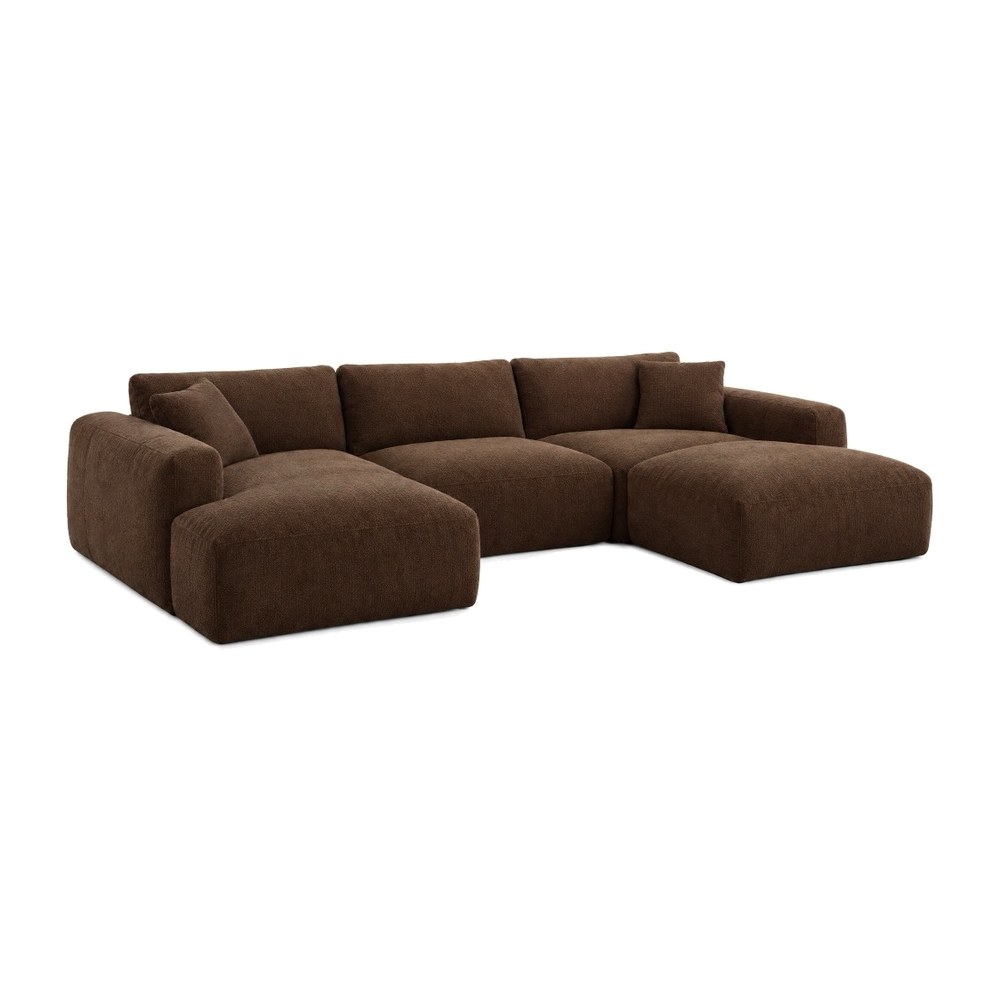 PACKSHOT
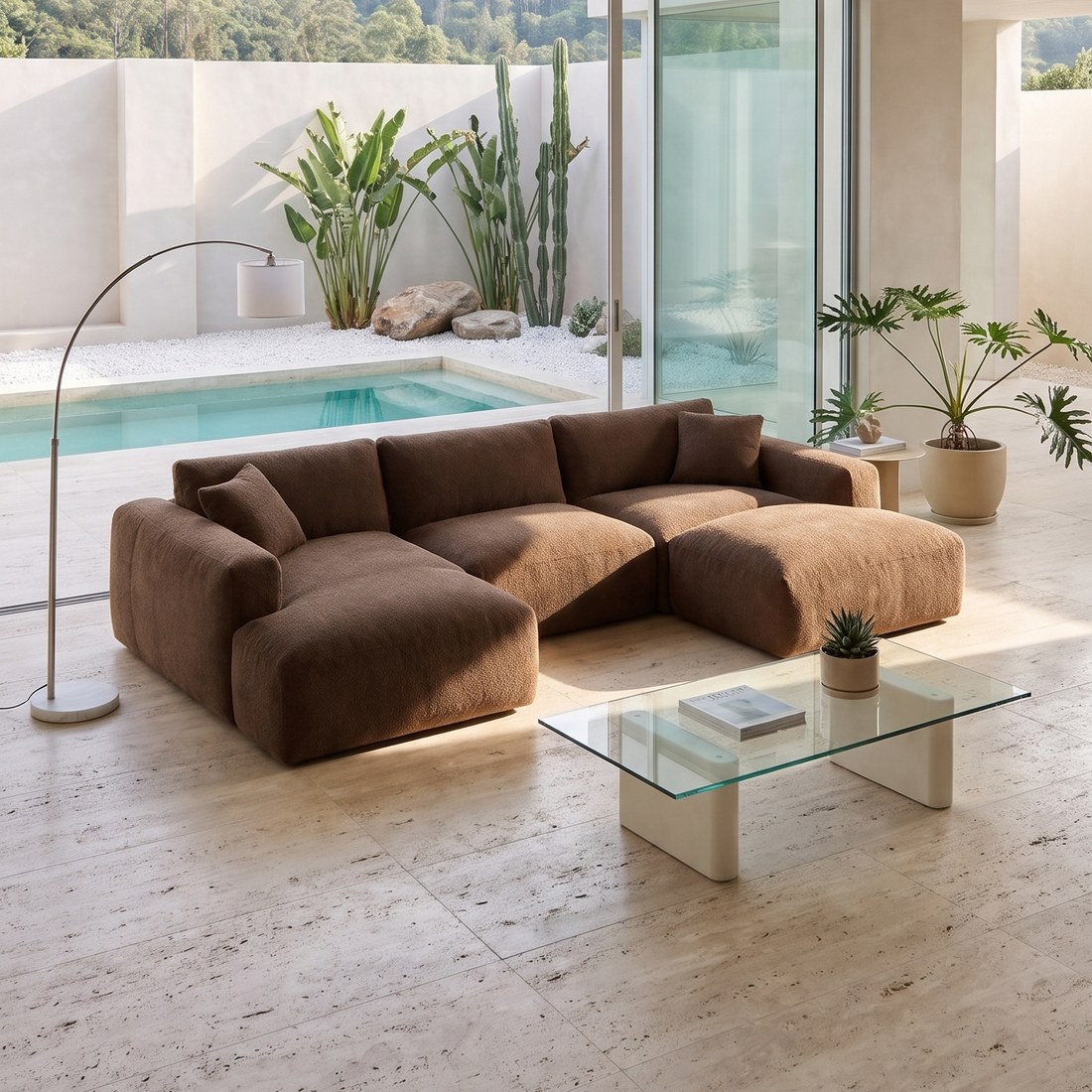 MODERN
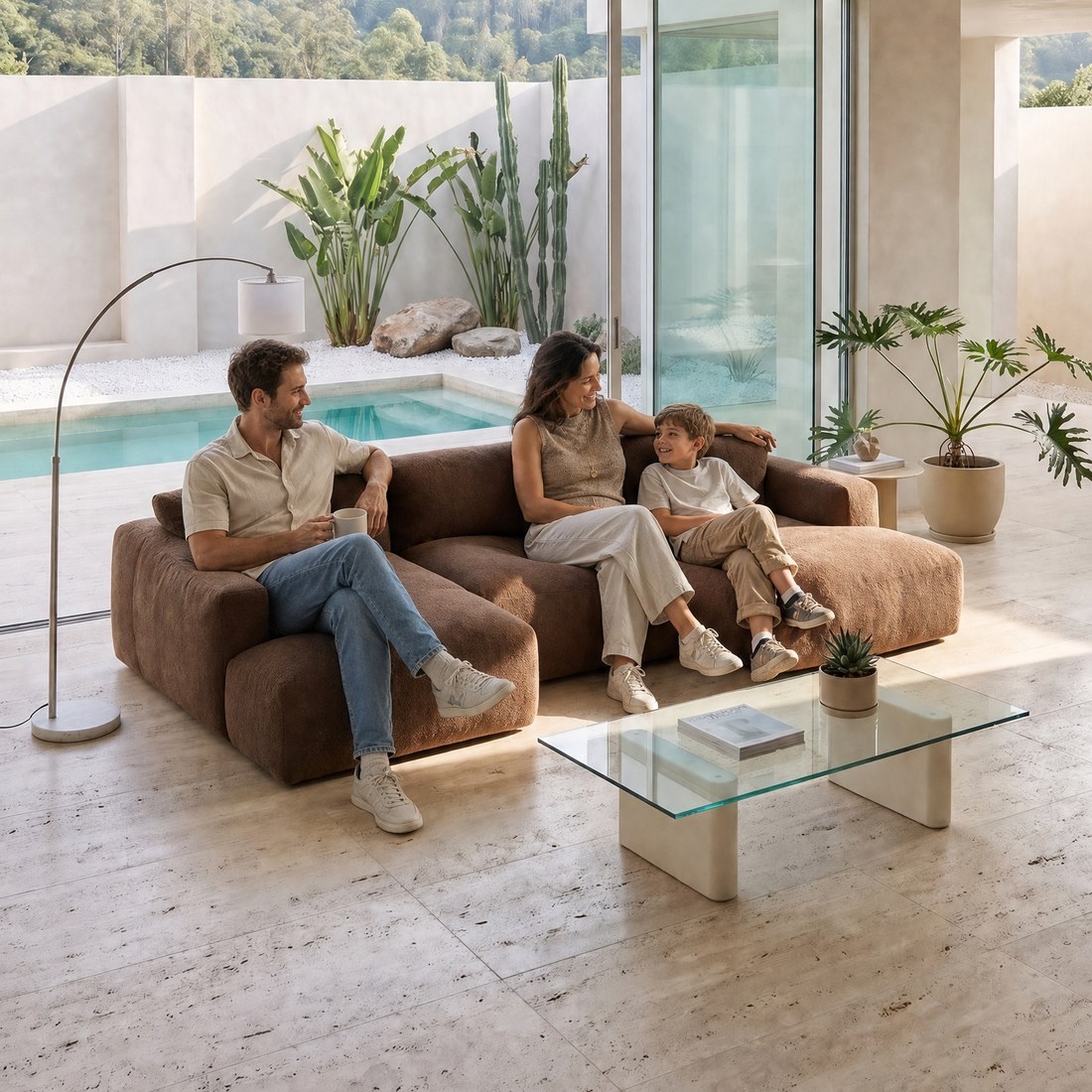 FAMILIE
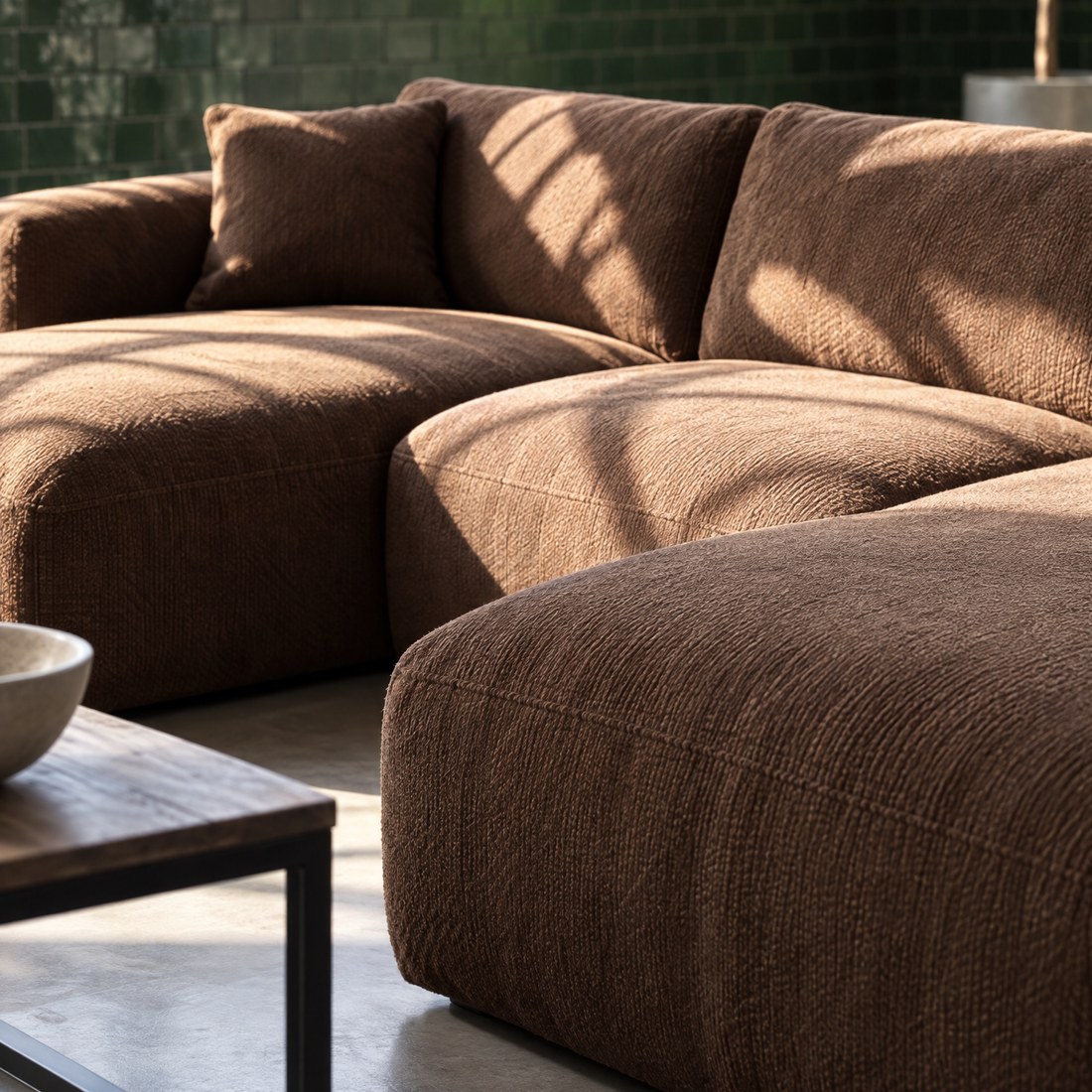 ZOOM
Warum Fotos über den Möbelkauf entscheiden
Ein Möbel lässt sich online weder anfassen noch ausmessen, deshalb suchen Kundinnen und Kunden die Antworten auf den Fotos. In der Studie des Baymard Institute von 2024 begannen 79% der Teilnehmenden beim Möbelkauf mit den Fotos auf der Produktseite, in Shops mit anderen Produkten waren es im Schnitt 46%.
Auf den Fotos suchen Kaufinteressierte Antworten auf mehrere Fragen gleichzeitig: Wie sieht das Möbel aus, passt es in meine Wohnung, passt es in den Raum und woraus ist es gemacht? In Baymards Umfrage von 2026 unter 1598 Käuferinnen und Käufern in den USA halfen bei der Frage, ob ein Möbel in den Raum passt, vor allem die Maße in der Beschreibung (49%) und Fotos mit Maßen (42%), gefolgt von Kundenfotos und Milieubildern (je 38%).
Ein oder zwei Fotos beantworten das nicht. Baymard stellte fest, dass viele Shops zu wenige Fotos und zu wenige Ansichten zeigen und dass Teilnehmende besser zurechtkamen, wo es viele Fotos gab und jedes etwas anderes zeigte.
Welche Fotos auf die Produktseite eines Möbels gehören
Jedes Foto in der Galerie beantwortet eine Frage der Kaufinteressierten. So sieht das komplette Set aus:
| Foto | Welche Frage es beantwortet | Wie viele | So erstellst du es in Sopla |
|---|---|---|---|
| Packshot auf Weiß | Wie sieht das Möbel aus? | 1 | Packshot vom Fotografen oder Stil PACKSHOT |
| Andere Seiten | Wie sieht es von der Seite und von hinten aus? | 1-2 | Packshots von anderen Seiten oder Bearbeitung WINKEL |
| Milieubilder | Passt es zu meiner Einrichtung? | 2-3 | Einrichtungsstile oder dein eigener Raum |
| Foto mit Menschen | Wie groß ist es? | 1 | MENSCHEN HINZUFÜGEN |
| Maße | Passt es in meinen Raum? | 1 | MASSE |
| Nahaufnahme | Woraus ist es gemacht? | 1-2 | ZOOM |
| Versionen und Funktionen | Wie lässt es sich ausziehen, öffnen, was ist drin? | Eines pro Funktion | VARIANTE |
| Farben | Wie sieht es in meiner Farbe aus? | Ein Set pro Farbe | FARBE, MATERIAL oder VARIANTE |
| Video | Wie wirkt es in Bewegung und im Raum? | 1 | VIDEO ERSTELLEN |
Nicht jedes Möbel braucht alle Fotoarten. Ein Stuhl hat keine Schlafversion, und eine Kommode in nur einer Farbe braucht keine Variantenfotos. Für ein einfaches Möbel reichen 6 Fotos, für ein Ecksofa in vier Farben braucht es mehr als zehn.
Die Reihenfolge der Fotos in der Galerie
Die ersten Fotos sehen Kaufinteressierte schon in der Produktliste und in der Galerievorschau, deshalb gehören die wichtigsten Antworten an den Anfang:
- Hauptbild. Packshot oder Milieubild, aber in der ganzen Kategorie dasselbe: Packshots und Milieubilder gemischt nebeneinander wirken in der Produktliste unruhig. Auf Marketplaces ist das Hauptbild meist ein Packshot auf Weiß, wie wir in Möbelfotos für OTTO, Amazon und andere Marketplaces erklären.
- Das beste Milieubild. Das Möbel in einem Raum, der deiner Kundschaft gefällt.
- Foto mit Menschen. Man sieht sofort, wie groß das Möbel ist.
- Maße. Die Antwort auf die Frage, ob es passt.
- Nahaufnahme des Materials.
- Andere Seiten und ein zweites Milieubild.
- Versionen und Funktionen: das ausgezogene Sofa, der offene Bettkasten, der ausgezogene Tisch.
- Video, wenn der Shop Videos in der Galerie erlaubt.
Milieubilder: zwei, drei verschiedene Räume
Ein Milieubild zeigt das Möbel in einem einzigen Raum. Wer in einer hellen Wohnung im skandinavischen Stil lebt, kann sich ein Sofa aus einem dunklen Industrial-Loft nicht immer bei sich zu Hause vorstellen. Zwei, drei Milieubilder in verschiedenen Stilen helfen allen, einen Raum zu finden, der ihrem eigenen ähnelt.
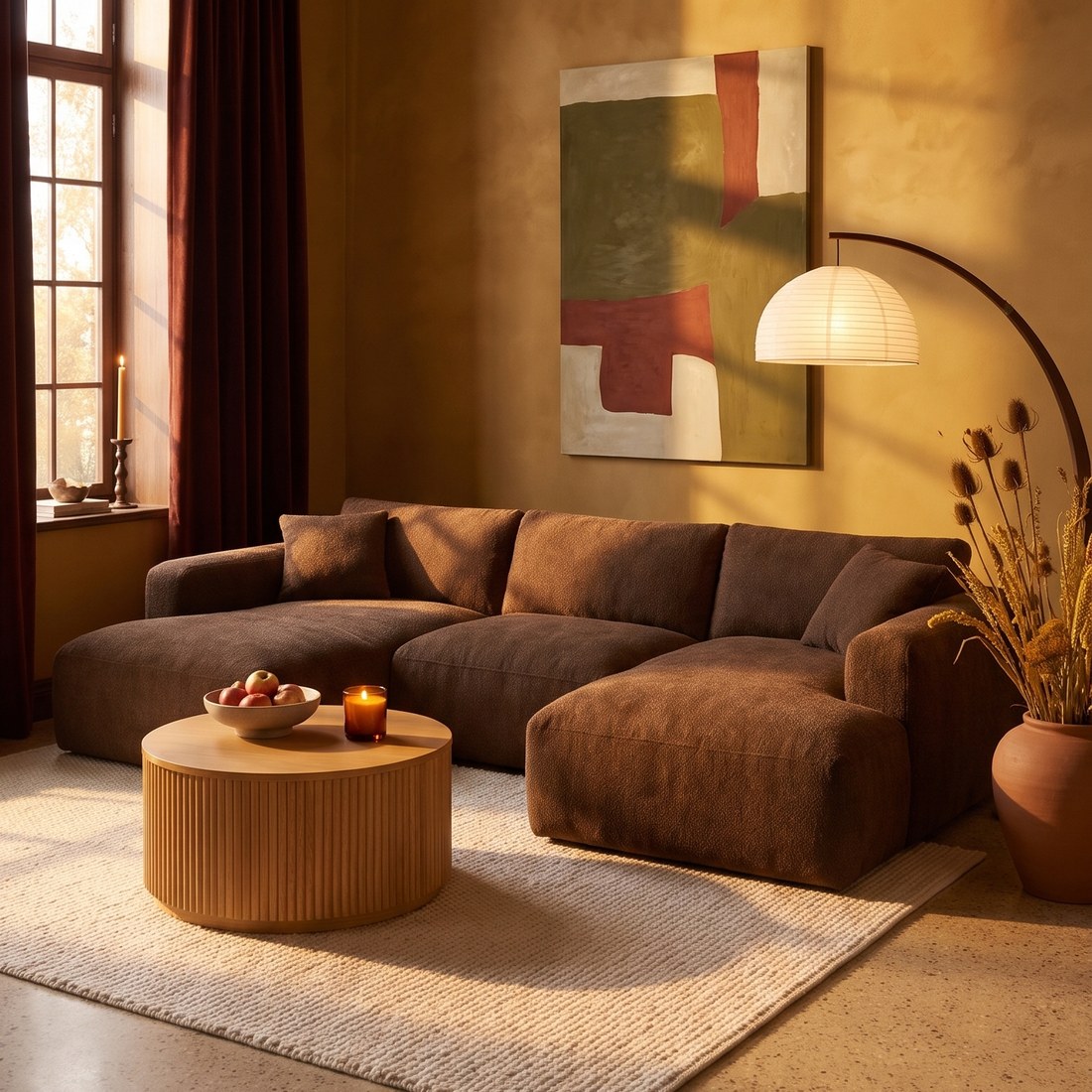 HERBST
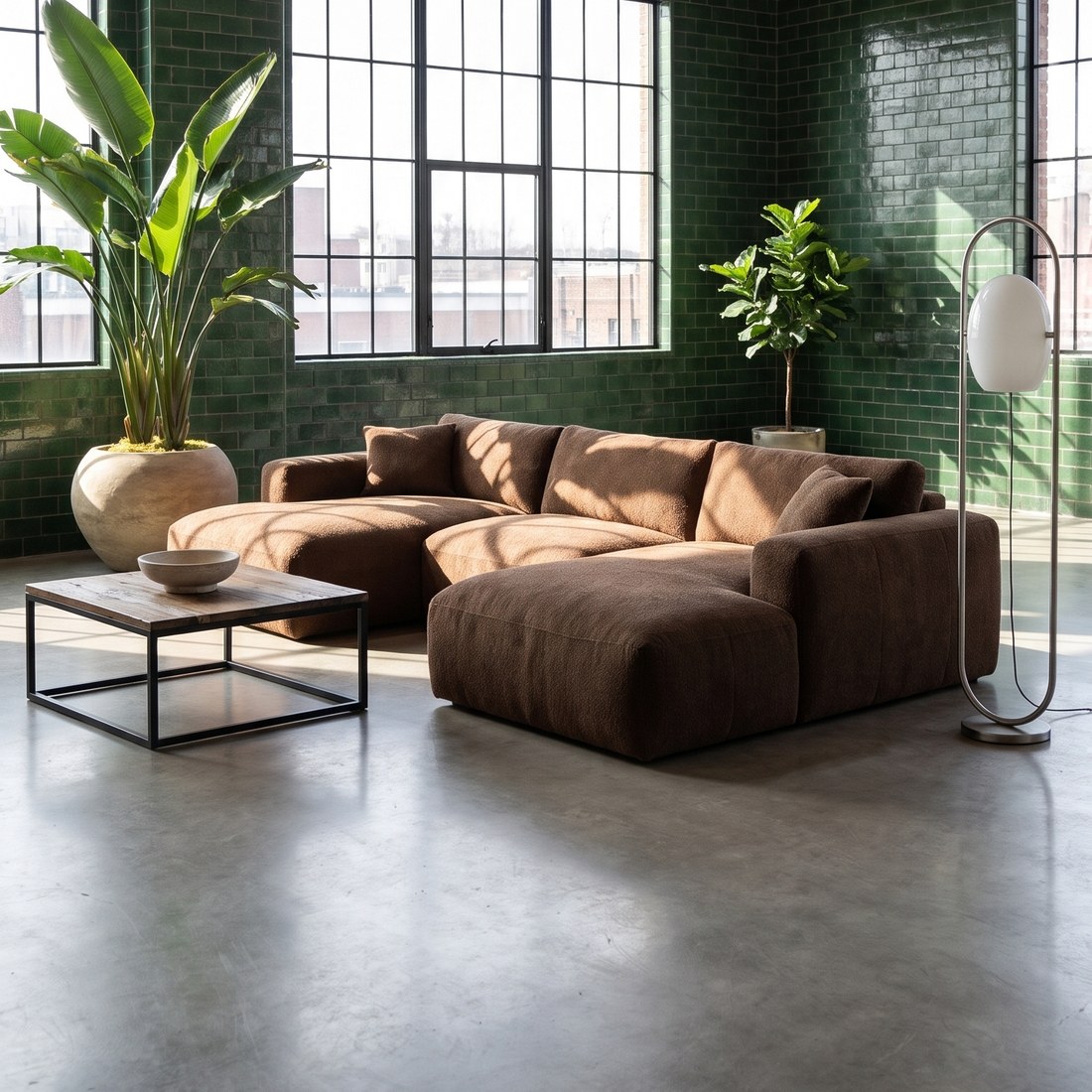 INDUSTRIAL
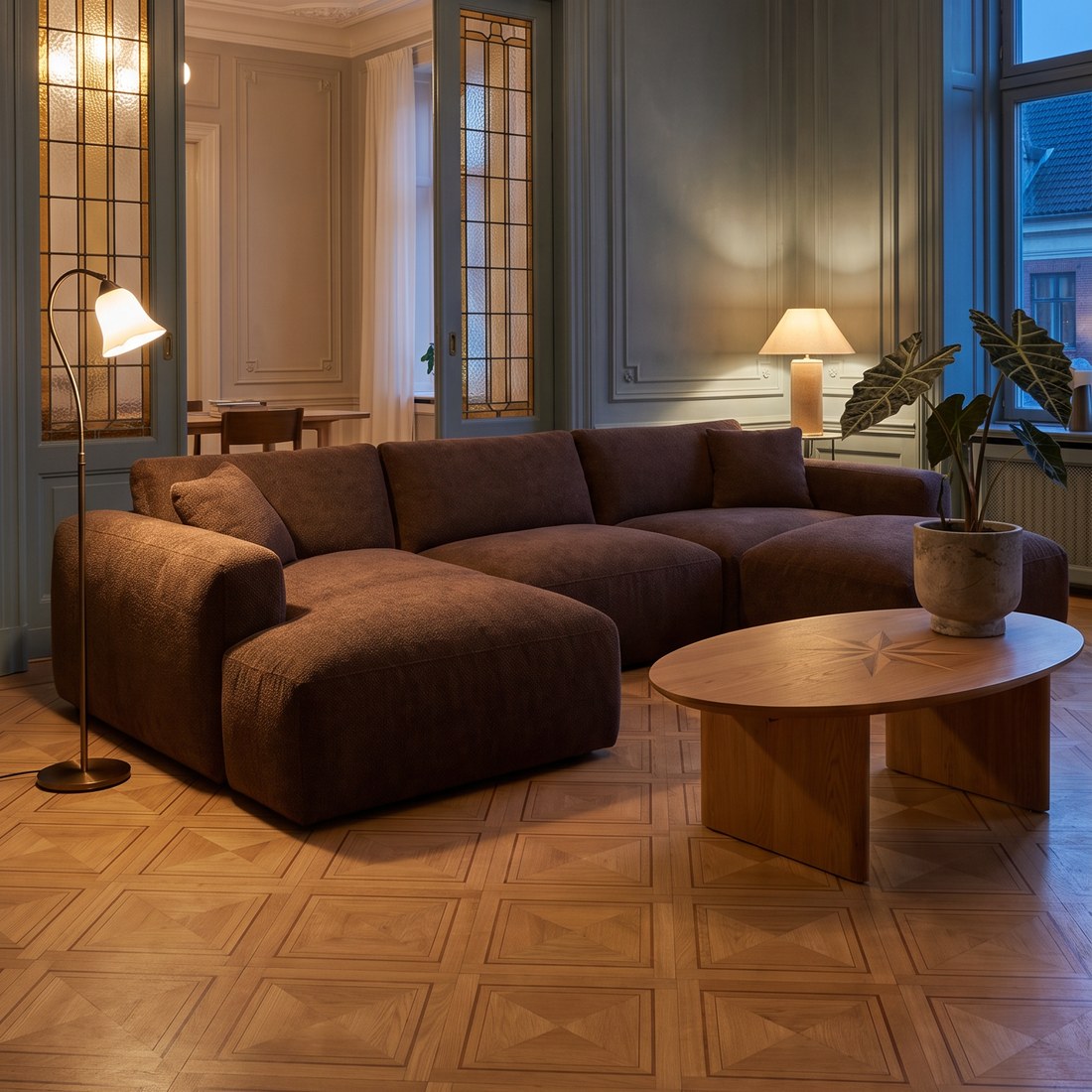 ALTBAU
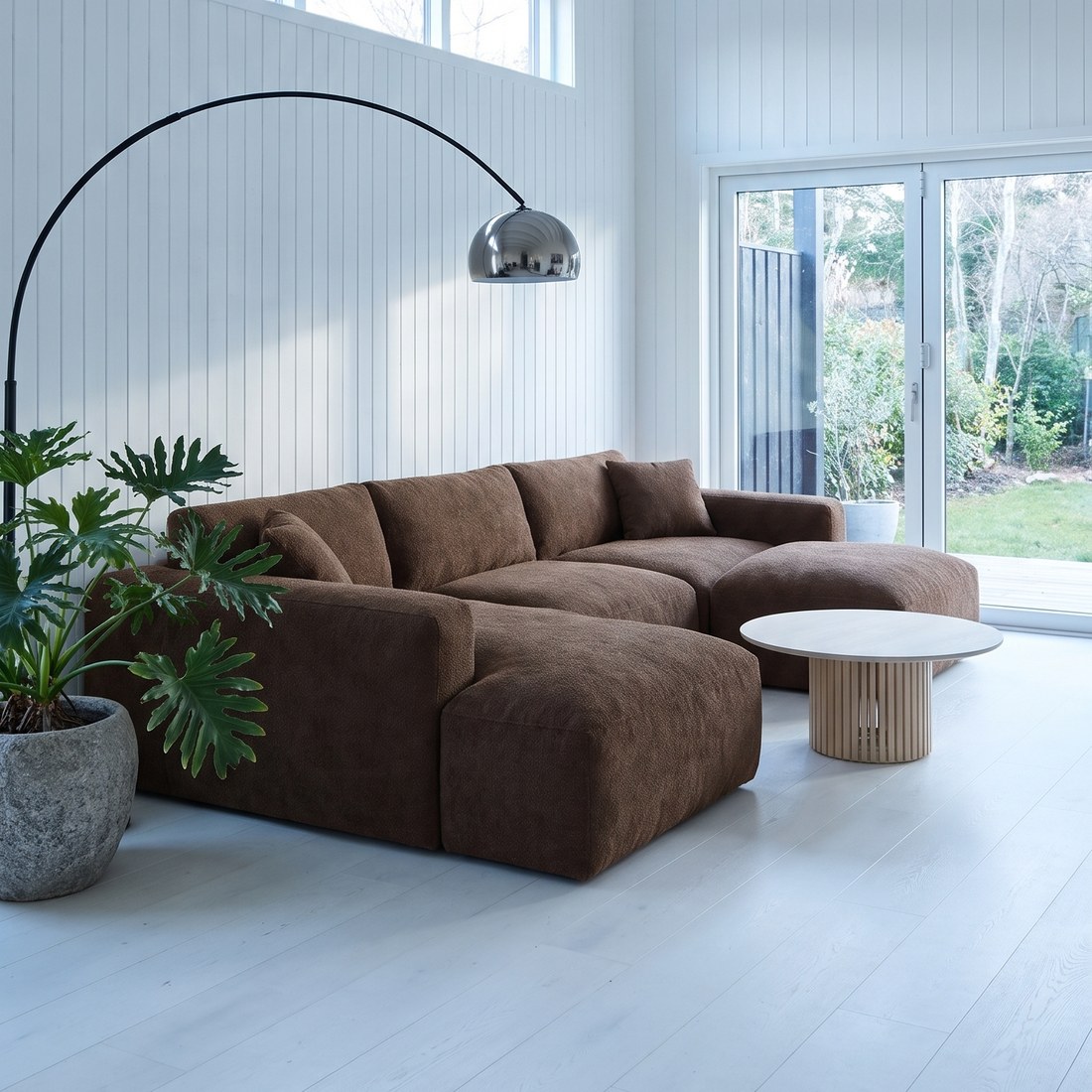 SKANDINAVISCH
In Sopla lädst du einen Packshot hoch, wählst einen oder mehrere Stile und erstellst bis zu 5 Fotos auf einmal (10 Credits pro Foto). Sollen alle Möbel im Shop im selben Raum stehen, speichere diesen Raum einmal und wähle ihn statt eines Stils. Vergleiche jedes Foto mit dem Packshot: Auf den meisten Fotos ist das Möbel gleich, aber der Winkel oder ein Detail kann abweichen. Dann erstelle das Foto mit denselben Einstellungen neu. Den ganzen Ablauf beschreiben wir in Milieubilder für Möbel aus dem Packshot.
Ein Foto mit Menschen zeigt die Größe
Die Zahlen in der Beschreibung sagen, wie viele Zentimeter das Möbel misst, aber erst ein Mensch daneben zeigt, wie groß es wirklich ist: ob die ganze Familie auf dem Sofa Platz hat oder ob der Sessel zu niedrig ist. Baymard nennt solche Fotos „In Scale“ und empfiehlt sie auf Produktseiten für Möbel.
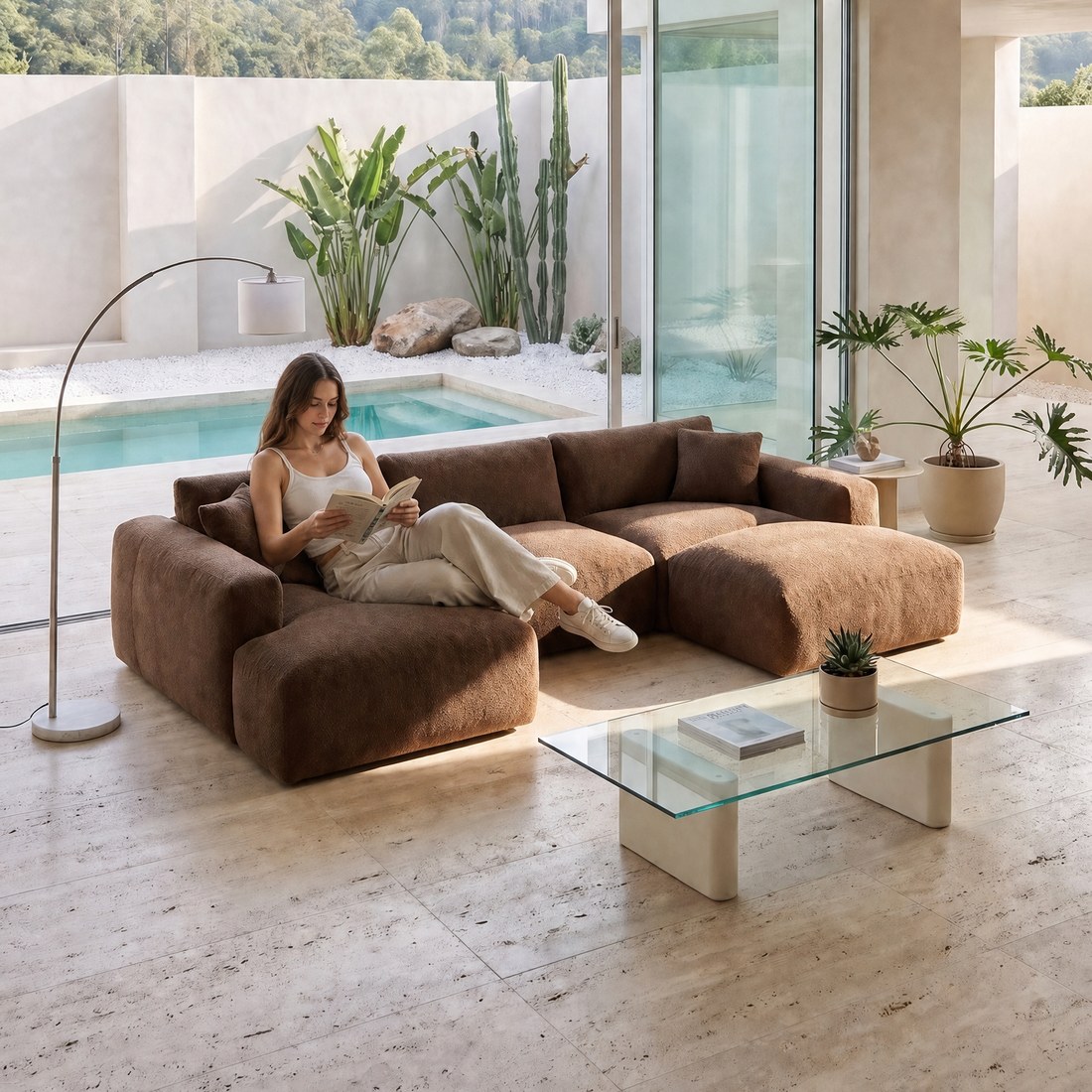 JUNGE FRAU
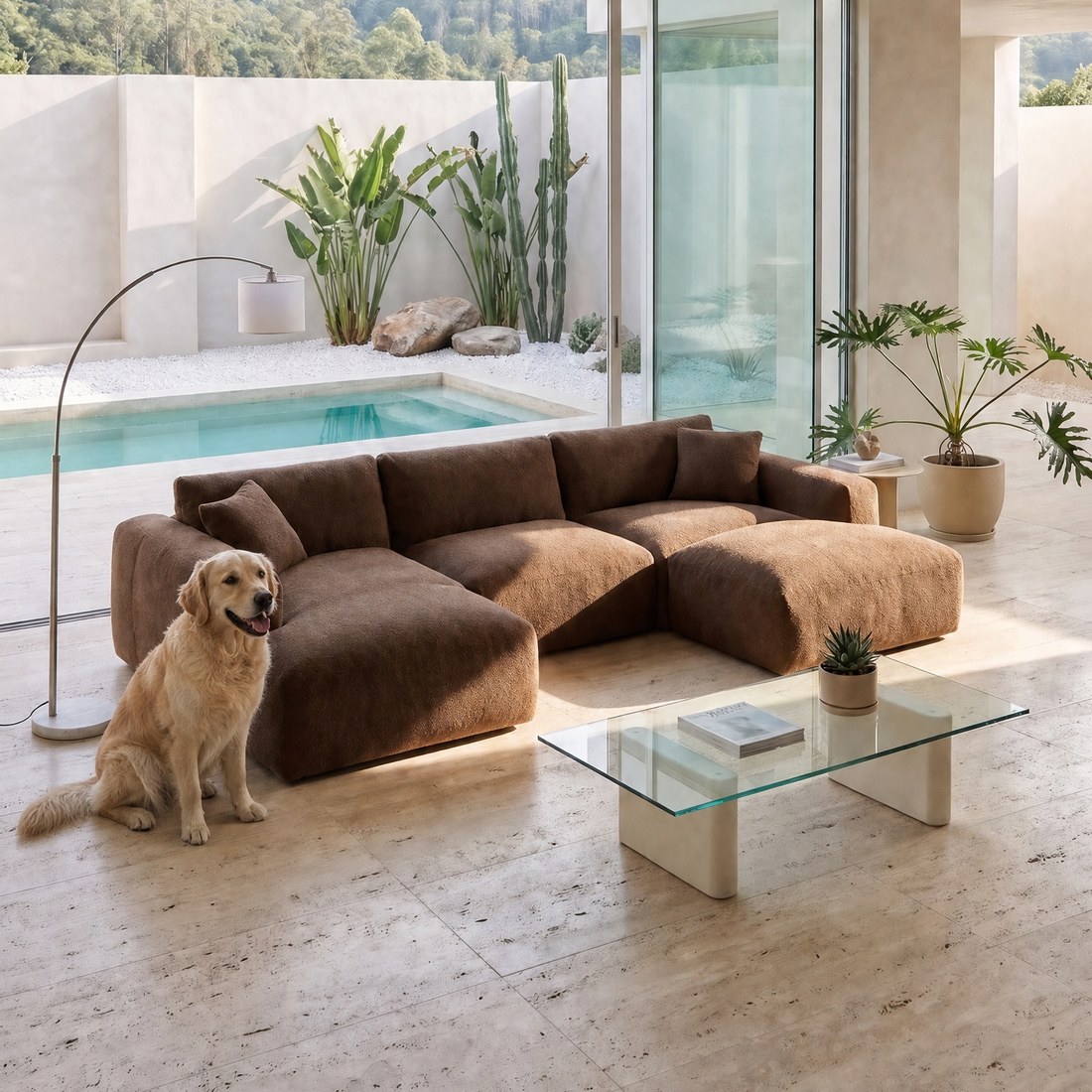 HUND
Öffne ein fertiges Milieubild, klicke auf MENSCHEN HINZUFÜGEN und wähle eine der 13 Szenen, zum Beispiel FAMILIE, JUNGE FRAU, FREUNDE oder HUND (10 Credits). Sopla fügt die Menschen in denselben Raum ein, Sofa und Bildausschnitt bleiben unverändert.
Maße und Nahaufnahmen
Ein Foto mit Maßen beantwortet die häufigste Frage beim Möbelkauf: Passt es in meinen Raum? Öffne den Packshot und klicke auf MASSE: Du ziehst Maßlinien über das Foto, gibst die Zahlen ein, und Sopla ergänzt die Einheit. Die Datei lädst du mit MIT MASSEN HERUNTERLADEN herunter, ohne Credits. Schritt für Schritt zeigen wir das im Beitrag über Möbelfotos für Marketplaces.
Eine Nahaufnahme zeigt, was auf dem Foto des ganzen Möbels nicht zu sehen ist: die Struktur des Stoffes, die Maserung des Holzes, Nähte, Griffe. Klicke auf einem fertigen Foto auf ZOOM und markiere den Ausschnitt, der das Bild füllen soll (5 Credits). Fotos in 2K lassen sich außerdem auf der Produktseite vergrößern, was Kaufinteressierte laut Baymard bei jedem Möbelfoto erwarten.
Versionen und Funktionen
Schlafsofa, Récamiere mit Bettkasten, ausziehbarer Tisch: Wer kauft, will das Möbel in jedem Zustand sehen, bevor er für die Funktion bezahlt. Die Bearbeitung VARIANTE ändert das Möbel auf einem fertigen Foto und behält Raum, Bildausschnitt und Winkel bei.
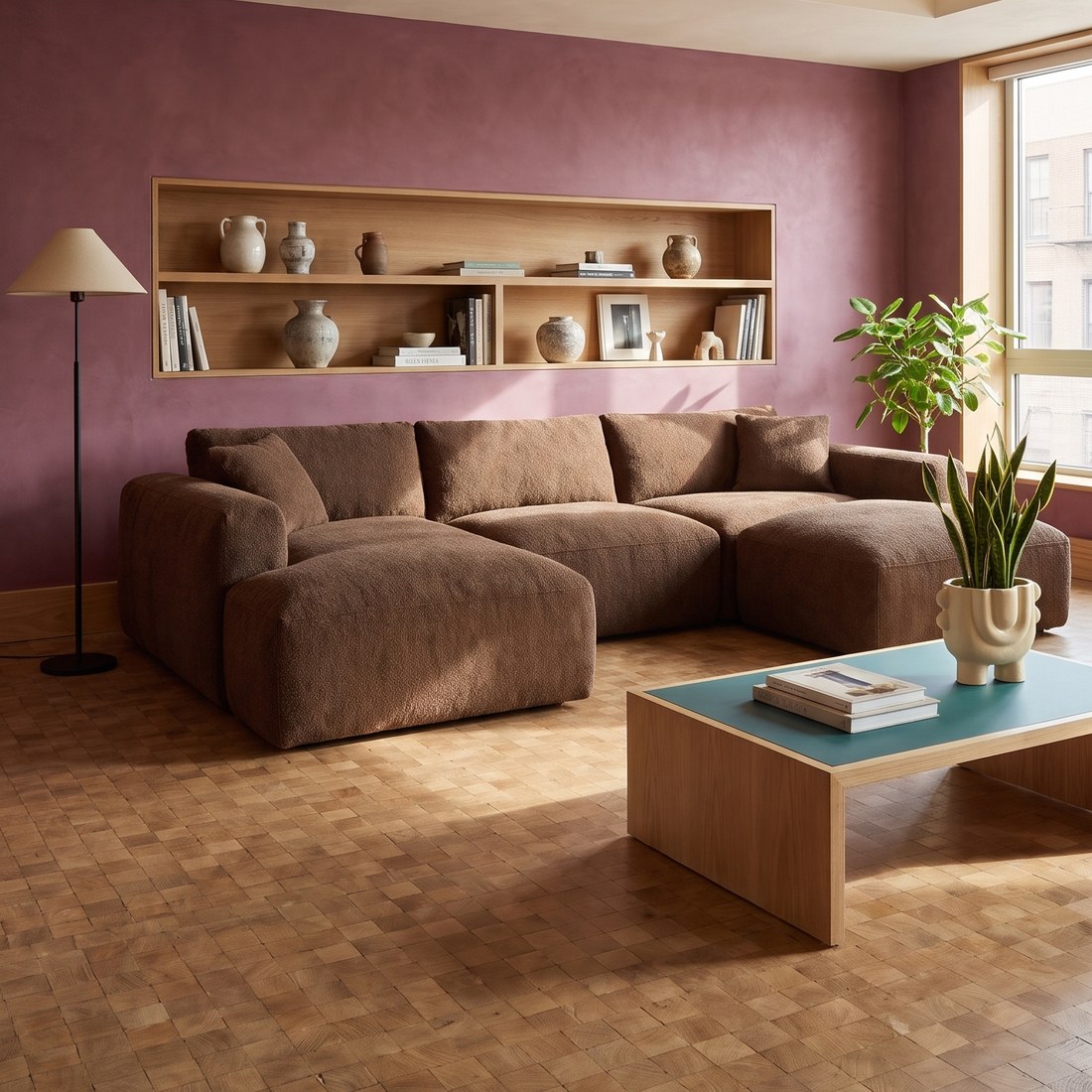 ORIGINAL
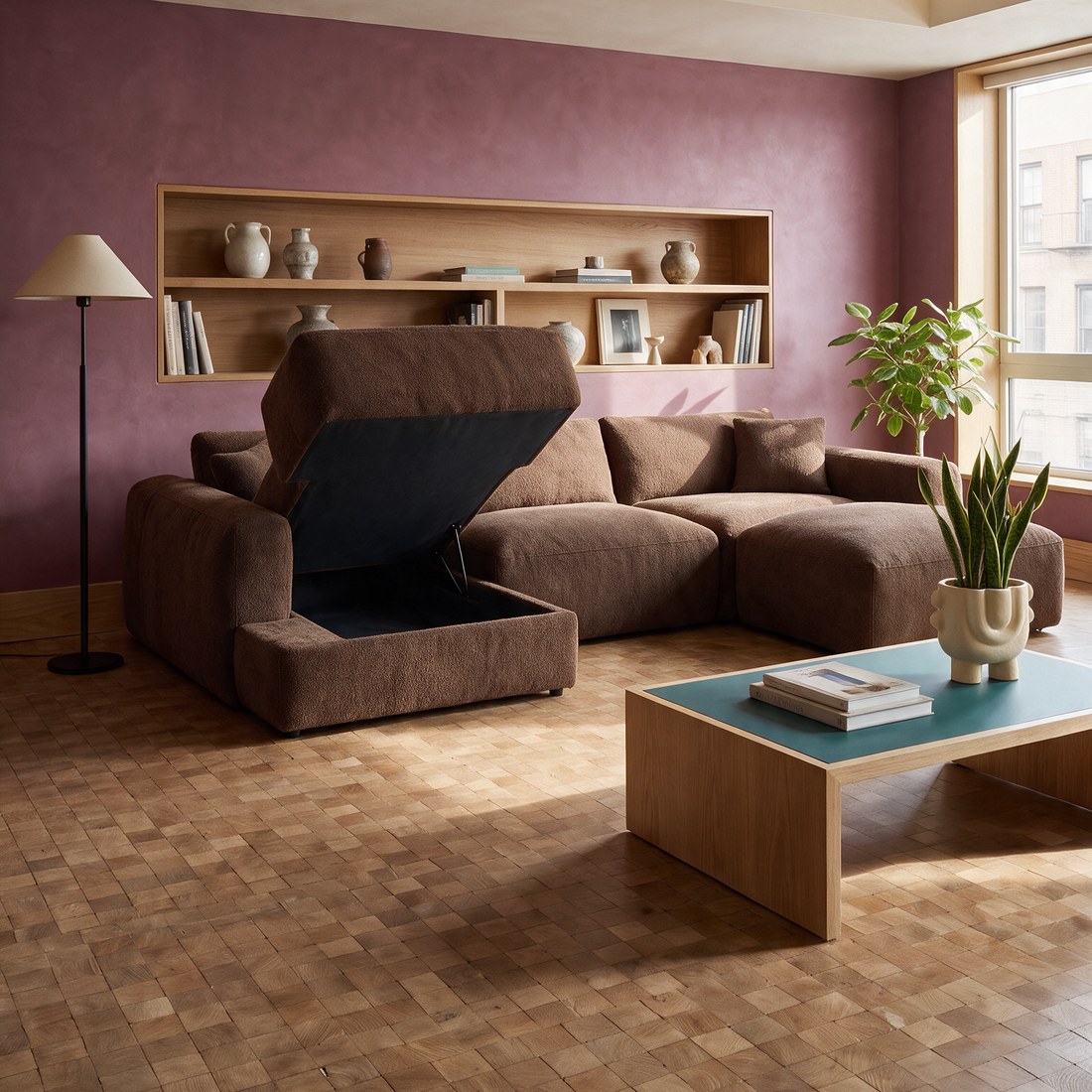 BETTKASTEN OFFEN
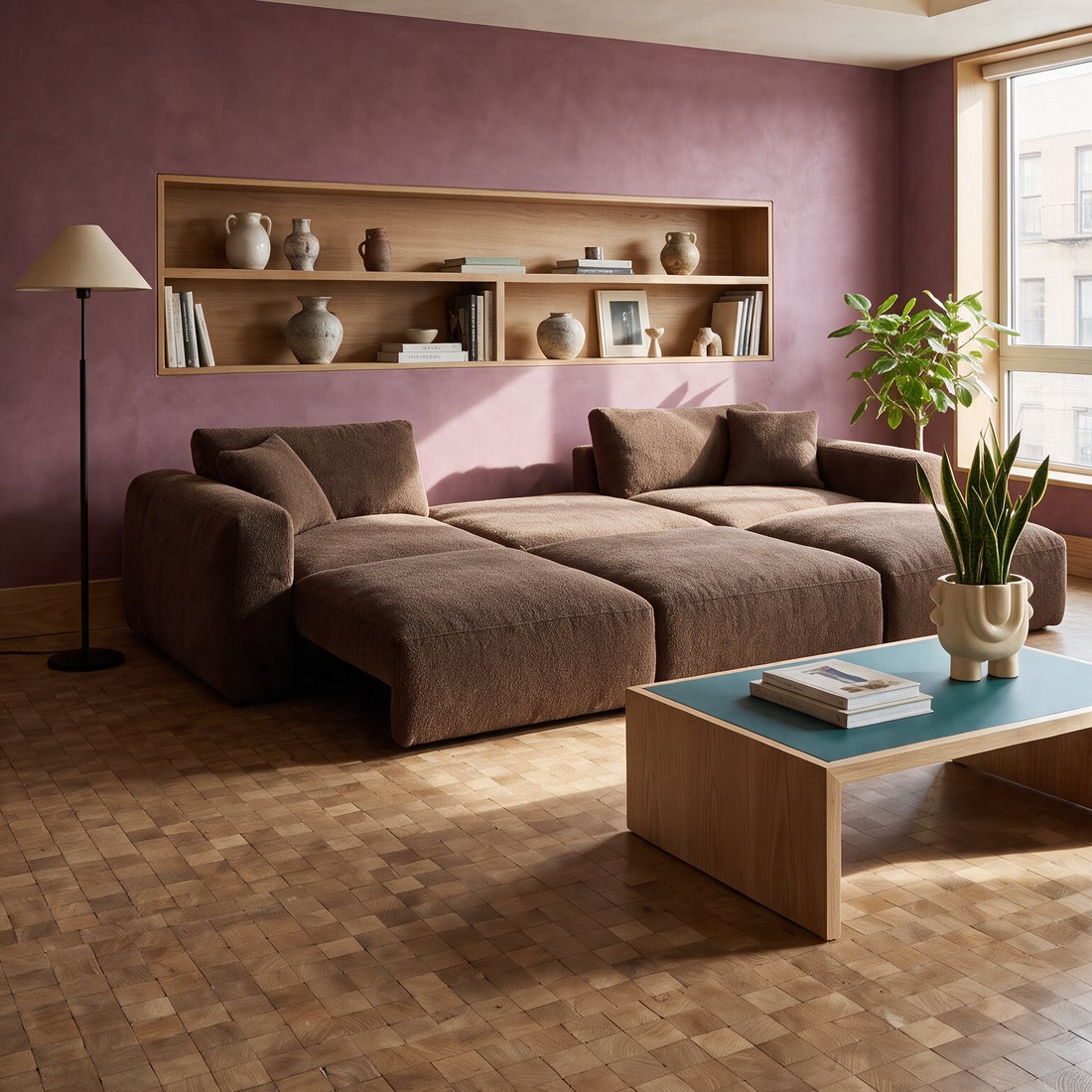 AUSGEZOGEN
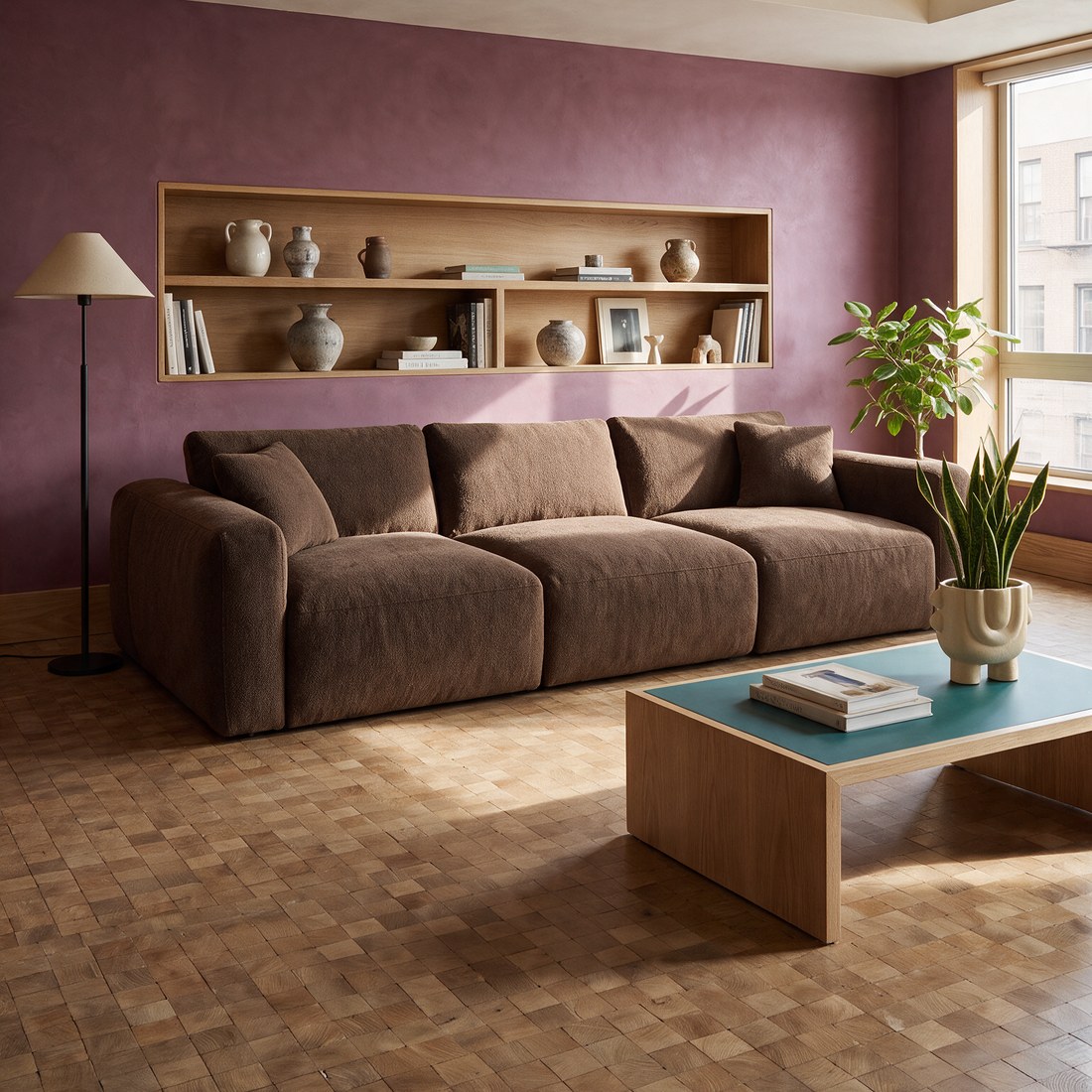 ANDERES MODELL
Klicke auf einem fertigen Foto auf VARIANTE und lade ein Foto des Möbels in einer anderen Version hoch, zum Beispiel den Packshot des ausgezogenen Sofas. Sopla prüft das Foto, erkennt das Möbel und seinen Zustand und erstellt dann ein neues Foto im selben Raum (5 Credits).
Farben und Materialien: jede mit eigenen Fotos
Wenn Kaufinteressierte auf der Produktseite eine Farbe wählen, sollte die Galerie das Möbel in dieser Farbe zeigen. Fotos in nur einer Farbe mit einem kleinen Stoffmuster daneben wecken Zweifel: In Baymards Studie verschob eine Teilnehmerin den Kauf um einige Wochen, weil sie nicht sicher war, ob die Farbe auf dem Foto zum Stoffmuster passt.
Jede Farbe sollte mindestens einen Packshot und ein Milieubild haben. In Sopla erstellst du sie auf drei Wegen:
- FARBE: bis zu 5 Farben auf einmal, aus der RAL-Palette oder als HEX-Code, jede Farbe als eigenes Foto im selben Bildausschnitt.
- MATERIAL: bis zu 5 Materialien auf einmal, mit wählbarer Mustergröße.
- VARIANTE: Hast du ein Foto des Möbels mit einem anderen Bezug, überträgt Sopla diese Ausführung auf das fertige Foto. Das ist der beste Weg, wenn die Farbe zum echten Stoff passen muss.
Jede dieser Bearbeitungen kostet 5 Credits pro Foto. Vergleiche die Farbe auf dem Foto mit dem Stoffmuster. Bei einem schwierigen Farbton erstelle das Foto neu oder nutze die Bearbeitung VARIANTE mit einem Foto des echten Stoffes.
Video auf der Produktseite
In einem kurzen Video bewegt sich die Kamera um das Möbel, so sieht man es von mehreren Seiten und erkennt, wie viel Platz es im Raum einnimmt. Klicke auf einem fertigen Foto auf VIDEO ERSTELLEN und wähle ein Format: eine Einstellung mit 5 Sekunden (10 Credits) oder 10 Sekunden (15 Credits), drei Einstellungen mit je 5 Sekunden (20 Credits) oder ein Video mit Menschen. Die Videos haben 1080p und eignen sich für die Produktseite, für Reels und Anzeigen.
Was ein komplettes Set für ein Sofa kostet
| Was du erstellst | Credits |
|---|---|
| Packshot auf Weiß (Stil PACKSHOT) | 10 |
| 3 Milieubilder in verschiedenen Stilen | 30 |
| Foto mit Menschen (MENSCHEN HINZUFÜGEN) | 10 |
| Foto mit Maßen (MASSE) | 0 |
| 2 Nahaufnahmen (ZOOM) | 10 |
| 2 Versionen des Sofas (VARIANTE) | 10 |
| 4 weitere Farben (FARBE) | 20 |
| Video, eine Einstellung mit 5 s | 10 |
| Gesamt | 100 |
Im Plan START (200 Credits pro Monat) sind zwei solche Sets drin. Hast du schon einen Packshot vom Fotografen, ziehe 10 Credits ab. Die Pläne unterscheiden sich nur in der Zahl der Credits, und jeder enthält alle Stile und Funktionen. Zu den Plänen.
Die ganze Kollektion in einem Auftrag
Ein Möbelshop hat meist Dutzende Produkte, und jedes braucht sein eigenes Set. Ein paar Dinge beschleunigen die Arbeit:
- Fotoserie: Du lädst viele Packshots auf einmal hoch, Sopla erkennt den Typ jedes Möbels, und du legst Stile und Formate für die ganze Gruppe fest. Details im Beitrag Fotoserie für Möbel.
- Eigener Raum: Speichere einen Raum einmal und stelle weitere Möbel hinein. Dann haben alle Produktseiten einheitliche Fotos.
- Packshots von anderen Seiten: Lade im Fotoassistenten Fotos von Rück- und Seitenansicht des Möbels hoch, dann gibt Sopla seine Form auf den Milieubildern genauer wieder. Wie du einen Packshot vorbereitest, steht im Beitrag Packshot für Möbel.
Häufige Fragen
Wie viele Fotos gehören auf die Produktseite eines Möbels?
Meist 6-8 Fotos und ein kurzes Video: Packshot, zwei oder drei Milieubilder, ein Foto mit Menschen, Maße und eine Nahaufnahme des Materials. Ein Möbel mit Funktionen oder in mehreren Farben braucht mehr, weil jede Version und jede Farbe eigene Fotos hat.
Sollte das erste Foto ein Packshot oder ein Milieubild sein?
Beides ist gut, solange das erste Foto in der ganzen Kategorie von derselben Art ist. Auf Marketplaces ist das Hauptbild meist ein Packshot auf Weiß, im eigenen Shop beginnen viele Marken mit einem Milieubild.
Wozu ein Foto mit Menschen auf der Produktseite?
Es zeigt die Größe besser als Zahlen. Man sieht sofort, ob eine Familie auf das Sofa passt oder ob der Tisch hoch genug ist. In Sopla erstellst du so ein Foto mit MENSCHEN HINZUFÜGEN auf einem fertigen Foto, für 10 Credits.
Wie zeige ich die Maße eines Möbels auf dem Foto?
Zieh Maßlinien über den Packshot und gib die Zahlen ein. In Sopla macht das die Funktion MASSE: Sie ergänzt die Einheit selbst, und du lädst die Datei in voller Auflösung herunter, ohne Credits.
Braucht jede Farbe eigene Fotos?
Am besten ja: mindestens einen Packshot und ein Milieubild pro Farbe. Wer eine Farbe wählt, will das Möbel genau in dieser Farbe sehen. Mit der Bearbeitung FARBE erstellst du bis zu 5 Farben auf einmal im selben Bildausschnitt.
Lohnt sich ein Video auf der Produktseite eines Möbels?
Ja, wenn der Shop Videos in der Galerie erlaubt. Das Video zeigt das Möbel von mehreren Seiten und seine Größe im Raum. In Sopla entsteht es aus einem fertigen Foto, ab 10 Credits für 5 Sekunden.
Welche Auflösung brauchen Fotos auf der Produktseite?
Hoch genug, damit der Zoom funktioniert. Fotos aus Sopla haben standardmäßig 2K, also mindestens 2048 px an der längeren Seite.
Sieht das Möbel auf den Fotos aus Sopla genauso aus wie auf dem Packshot?
Auf den meisten Fotos ja, weil Sopla sie aus deinem Packshot erstellt. Manchmal ändern sich der Winkel des Möbels oder ein Detail, deshalb vergleiche jedes Foto mit dem Packshot, bevor du es in den Shop stellst.
Erstelle ein komplettes Set an Fotos für die Produktseite aus einem einzigen Packshot.
Was kann Sopla? 15 Werkzeuge für Möbelfotos und Videos in einem Video
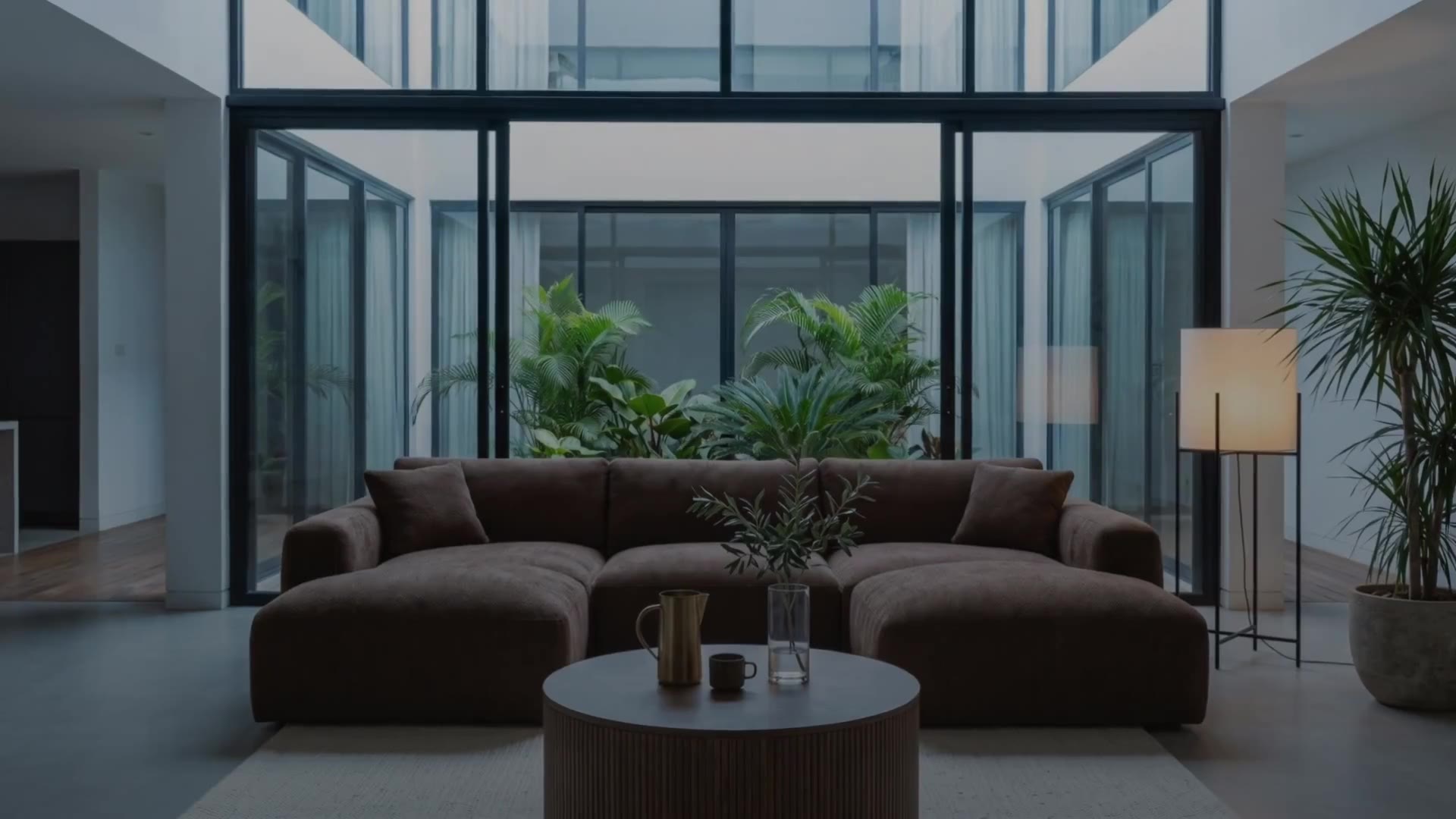
Sopla macht aus einem einzigen Foto deines Möbels einen Packshot auf Weiß, Milieubilder in jedem Einrichtungsstil, Produktvideos und druckfertige Bilder in 4K. Es ist ein Set aus Foto- und Videowerkzeugen für die Möbelbranche: Du lädst ein Foto hoch, klickst die Optionen an, die du brauchst, und findest die fertigen Dateien in deiner Galerie. Das Video zeigt alle 15 Werkzeuge nacheinander. Unten beschreiben wir jedes in wenigen Sätzen, mit der Minute, ab der du es im Video siehst.
Alle Werkzeuge im Überblick
| Werkzeug | Was es macht | Im Video |
|---|---|---|
| Packshots | ein sauberes Foto des Möbels auf Weiß oder auf Studiohintergrund | 0:00 |
| Stile | das Möbel in einem neuen Raum, in 17 Stilen | 0:16 |
| Fotoserie | viele Möbel und Stile in einem Auftrag | 0:31 |
| Menschen hinzufügen | Familie, Freunde, Kinder oder ein Hund im Foto | 0:41 |
| Video erstellen | ein Produktvideo aus einem Foto, 5 oder 10 Sekunden | 0:52 |
| Einrichtung bearbeiten | eine neue Einrichtung des Raums, beschrieben oder per Referenzfoto | 1:04 |
| Varianten | eine andere Version desselben Möbels im selben Raum | 1:17 |
| Zoom | eine scharfe Nahaufnahme eines Bildausschnitts | 1:29 |
| Interieur speichern | ein leerer Raum für weitere Möbel | 1:40 |
| Farbe & Material | das Möbel in anderen Stoffen und Farben | 1:59 |
| Winkel | das Möbel an Ort und Stelle gedreht oder der Raum von einer anderen Seite | 2:15 |
| Format | dasselbe Foto in einem anderen Seitenverhältnis | 2:30 |
| Auflösung | ein 4K-Foto für den Druck | 2:42 |
| Maße | Maßlinien im Foto | 2:53 |
| Anpassen | Licht, Farbe, Zuschnitt und Download in hoher Qualität | 3:03 |
Vom Möbelfoto zum Milieubild
Packshots
Lade ein Foto deines Möbels hoch, auch wenn es mit dem Handy im Lager entstanden ist. Die Option PACKSHOT entfernt den Hintergrund und liefert ein sauberes Foto auf Weiß, fertig für deinen Shop und für Marketplaces. Der Studiohintergrund kann zum Möbel passen, einen Kontrast setzen, hell oder dunkel sein, und du zeigst das Möbel von jeder Seite auf demselben Hintergrund. Mehr dazu: Packshot für Möbel: was er ist und wie du ihn vorbereitest.
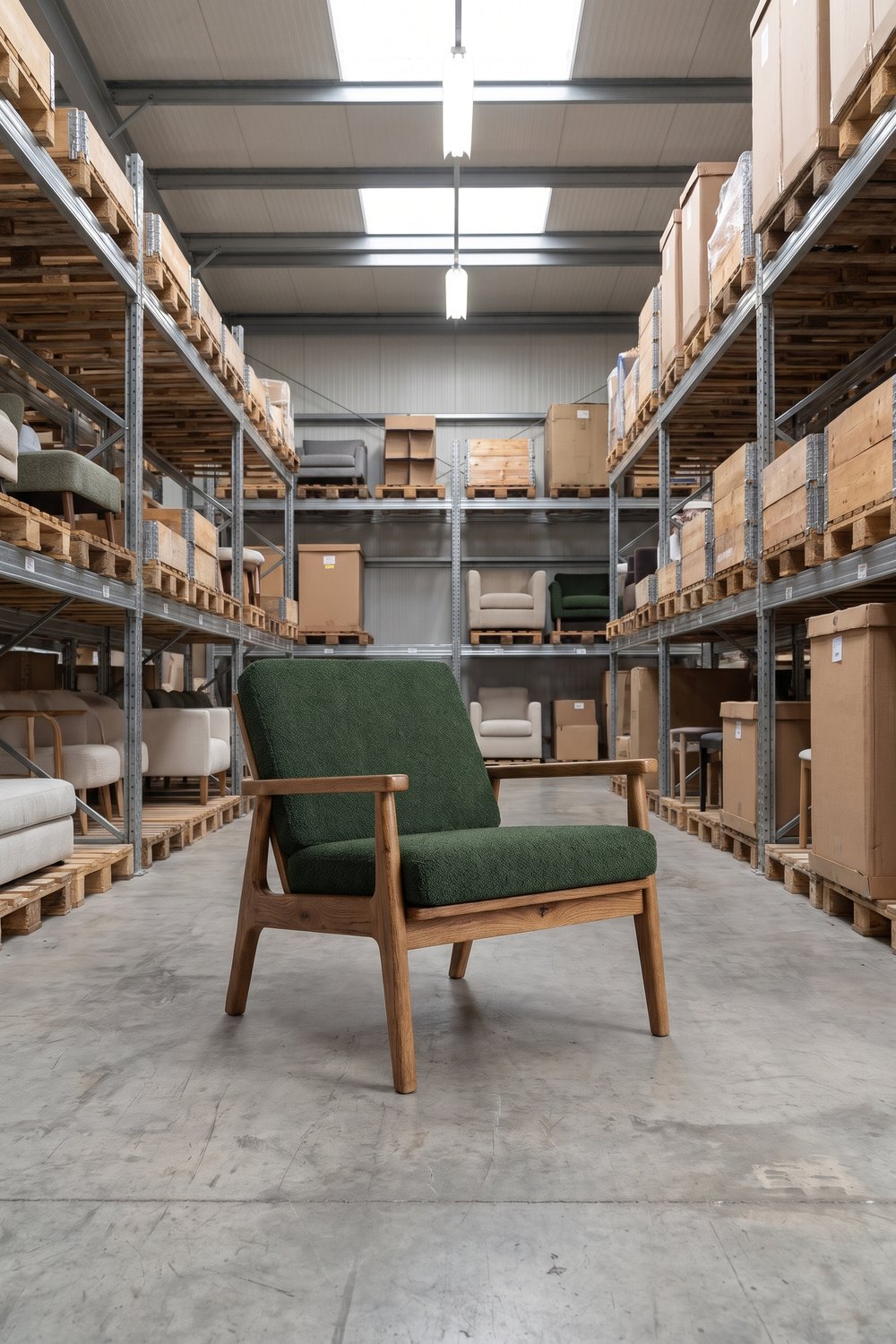 FOTO IM LAGER
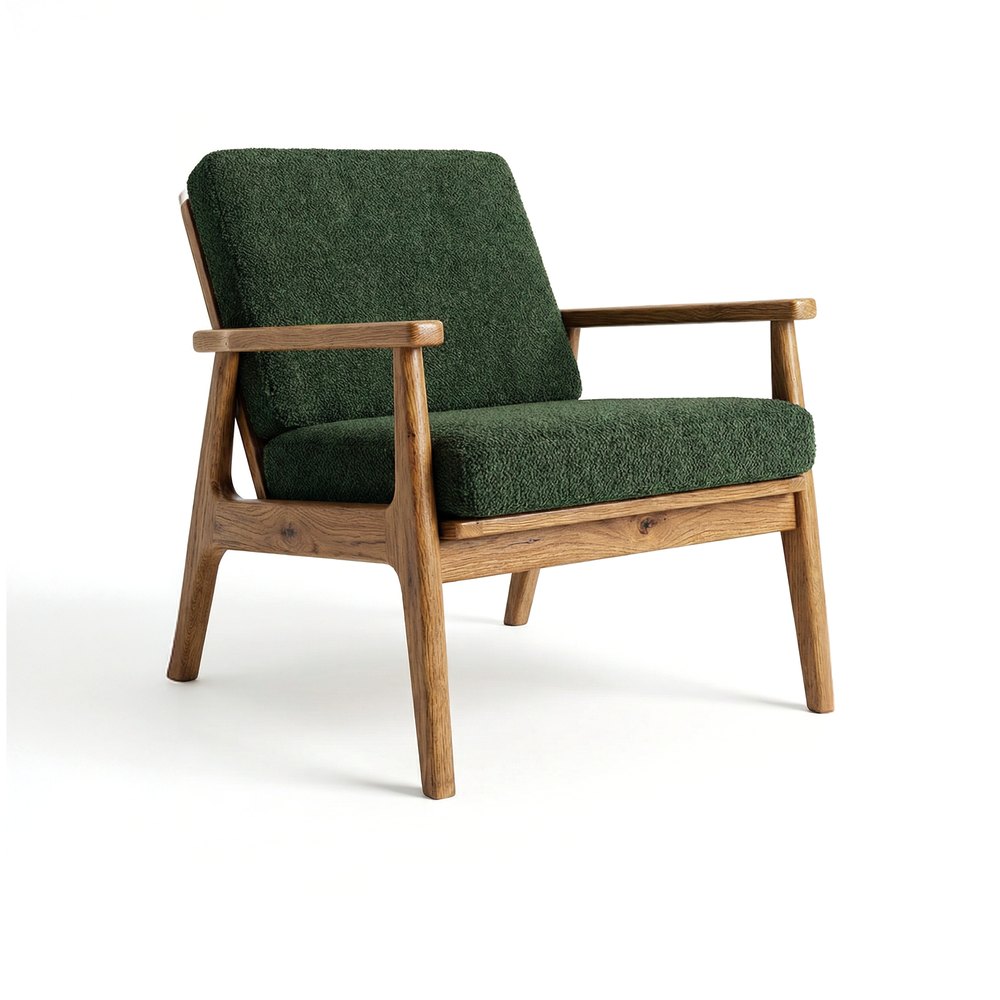 PACKSHOT
Stile
Wähle einen Packshot und einen Stil, und Sopla erstellt ein Foto des Möbels in einem neuen Raum. Es gibt 17 Stile, darunter MODERN, HERBST, INDUSTRIAL, SKANDINAVISCH, ALTBAU, URBAN und die saisonalen WINTER und WEIHNACHTEN. Dazu kommen Format, Beleuchtung und Schatten. Das Möbel behält Form, Farbe und Struktur aus dem Packshot. Schritt für Schritt: Milieubilder für Möbel aus dem Packshot.
PACKSHOT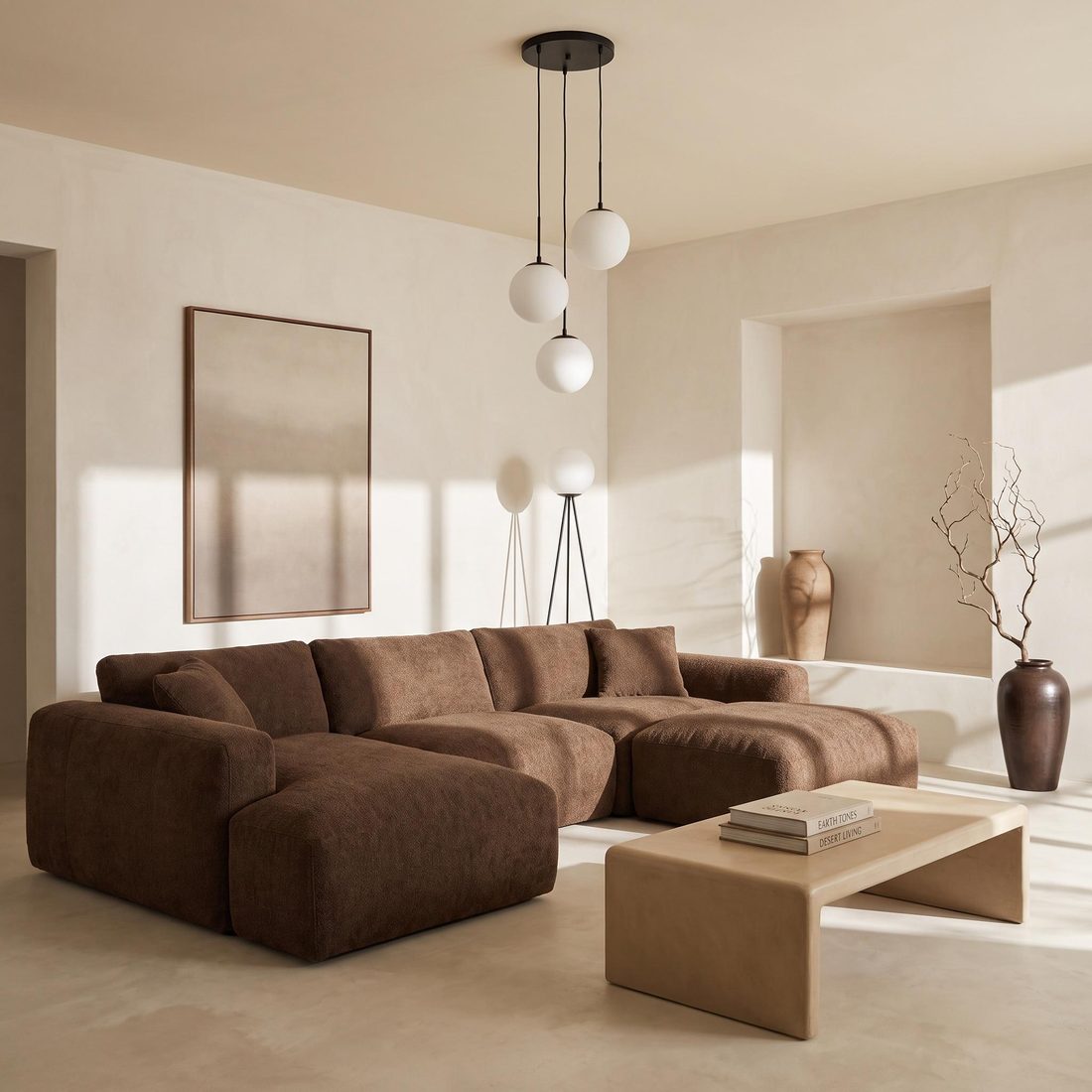 WARMER MINIMALISMUS
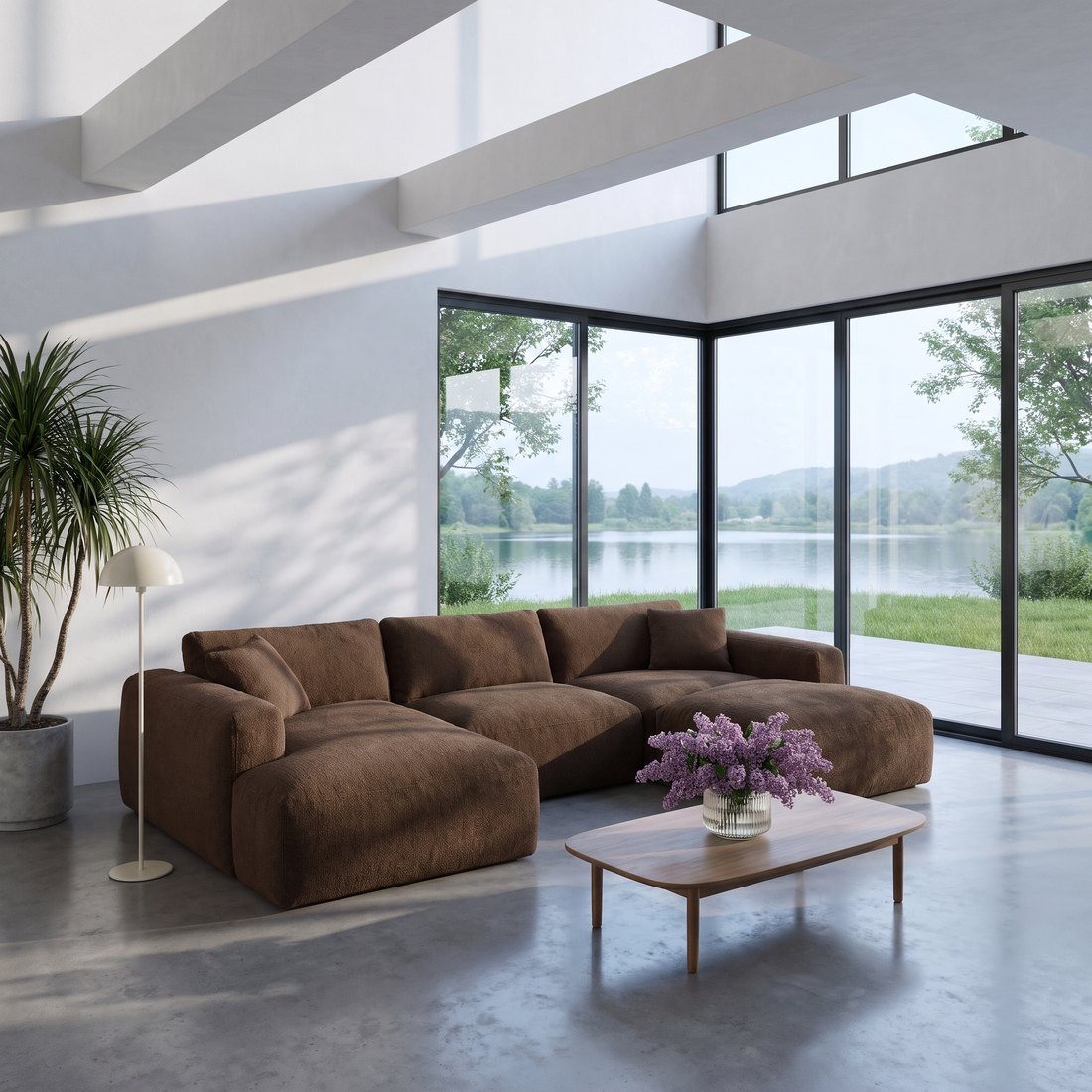 MODERN
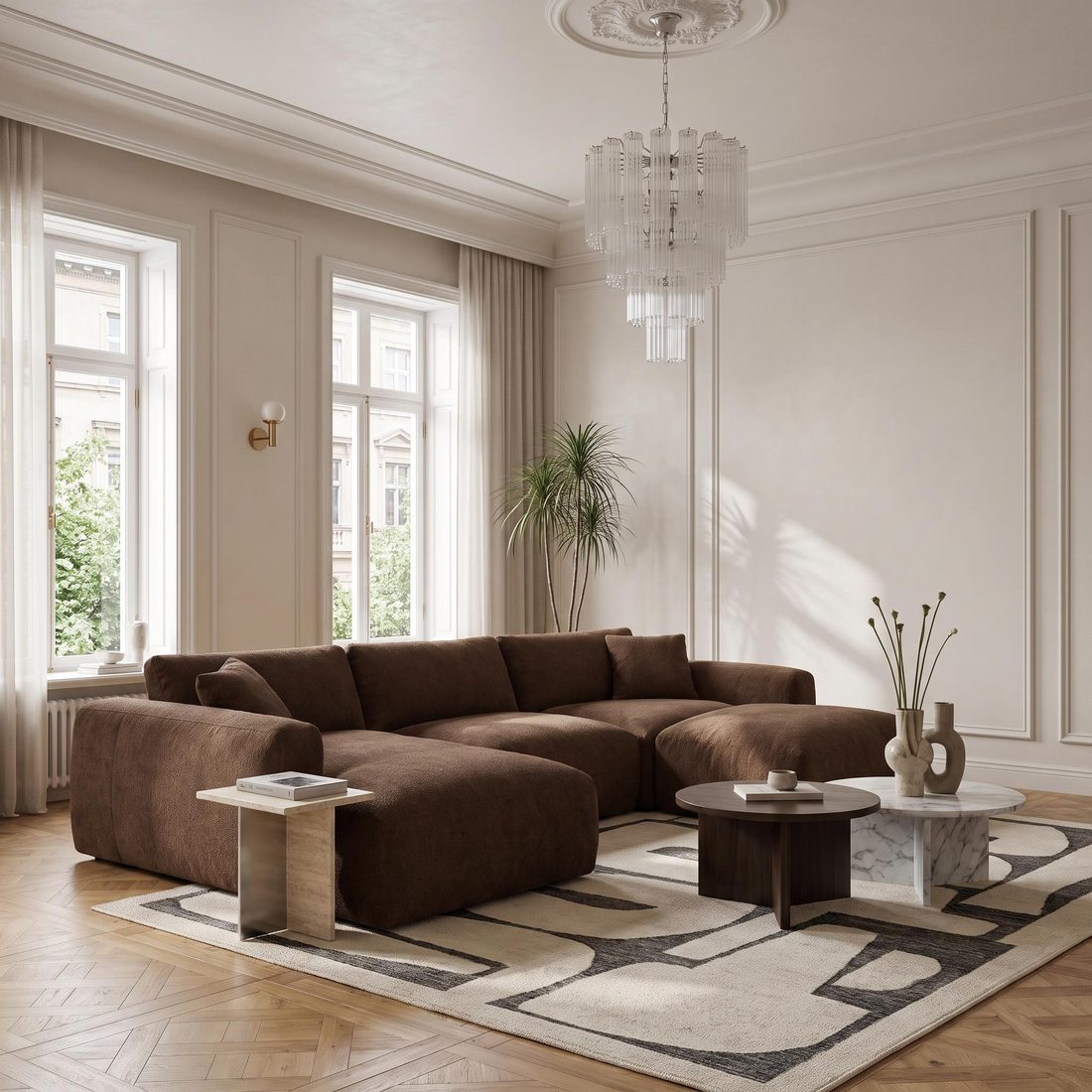 ALTBAU
Fotoserie
Der Button NEUE SERIE sammelt viele Möbel in einer Tabelle. Jedem Möbel weist du Stile, Formate und Einstellungen zu, einzeln oder einer ganzen Gruppe auf einmal, und bestellst die ganze Kollektion mit einem Klick: bis zu 50 Möbel und 200 Fotos. Details und Tutorial: Fotoserie für Möbel.
Menschen hinzufügen
Auf einem fertigen Foto wählst du, wer darin zu sehen sein soll. Es gibt 13 Szenen: Familie, Freunde, Kind, Kinder, junge Frau, junger Mann, Model Frau, Model Mann, Person in Bewegung, Büroteam, Menschen im Hintergrund, Katze und Hund. Menschen zeigen die Größe des Möbels und wie es genutzt wird.
Video erstellen
Wähle ein Foto und ein Format, und Sopla macht daraus ein kurzes Produktvideo: eine Einstellung mit 5 oder 10 Sekunden, drei Einstellungen mit je 5 Sekunden (Totale, Nahaufnahme und Halbtotale) oder eine Einstellung mit Menschen. Das Video lädst du sofort für die Produktseite, Reels und Anzeigen herunter.
Änderungen an einem fertigen Foto
Einrichtung bearbeiten
Beschreibe die Änderung in eigenen Worten oder füge ein Referenzfoto hinzu: ein neues Bild an der Wand, eine salbeigrüne Wand, andere Lampen, die goldene Stunde vor dem Fenster. Das Möbel bleibt gleich, der Raum darum herum ändert sich.
Varianten
Füge den Packshot einer anderen Version desselben Möbels hinzu, und Sopla tauscht es im selben Raum und Bildausschnitt aus: das Sofa ausgezogen, mit geöffnetem Bettkasten, mit anderem Bezug oder ein anderes Modell derselben Serie. Sopla erkennt selbst, um welche Variante es sich handelt, und schlägt vor, wie du sie nutzt.
Zoom
Markiere einen Ausschnitt des Fotos, und Sopla erstellt eine scharfe Nahaufnahme des Details: eine Naht, ein Fuß, ein Beschlag, die Struktur des Stoffes. Nahaufnahmen beantworten Fragen zur Verarbeitung, bevor die Kundschaft sie stellt.
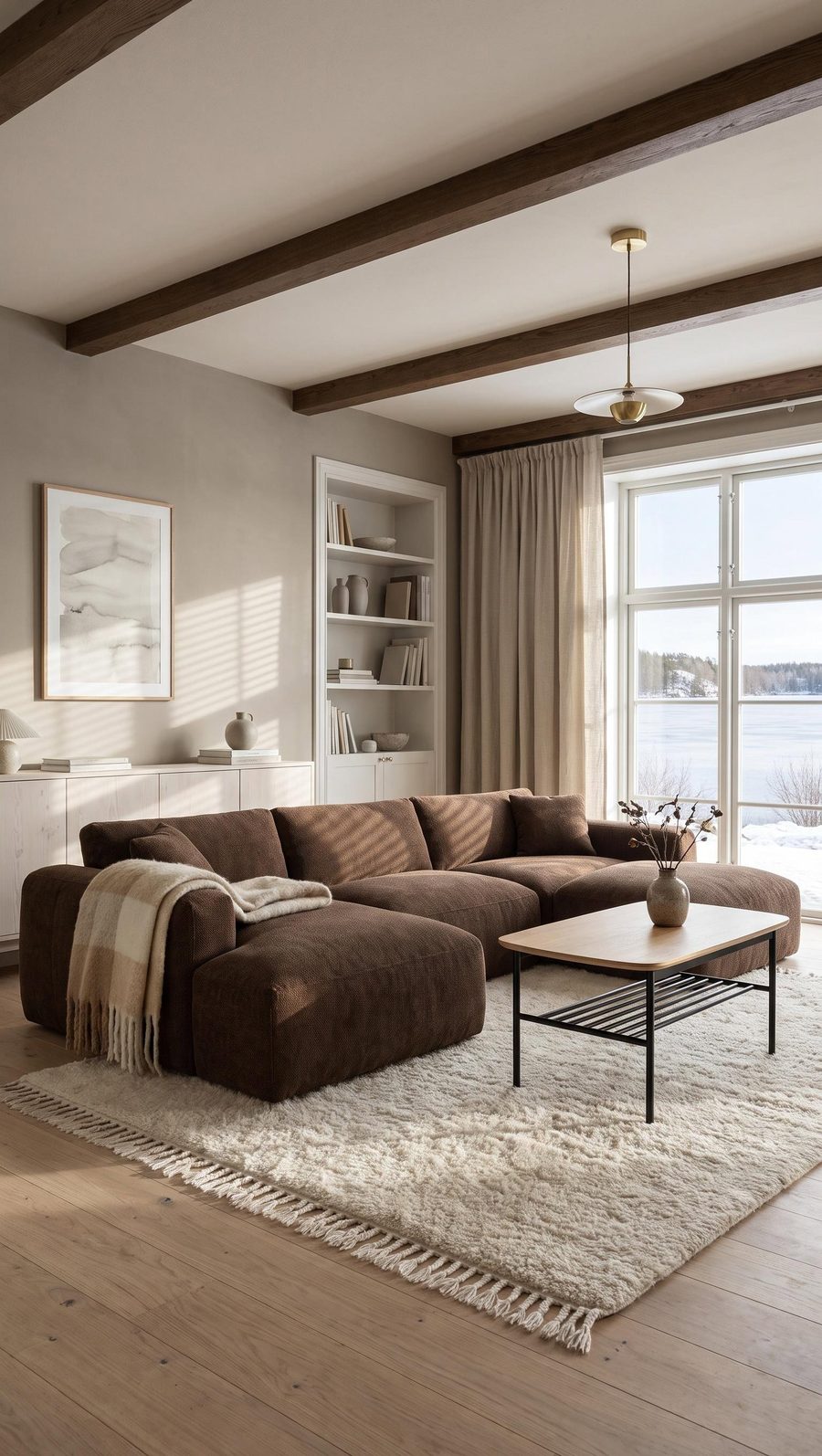 WINTER
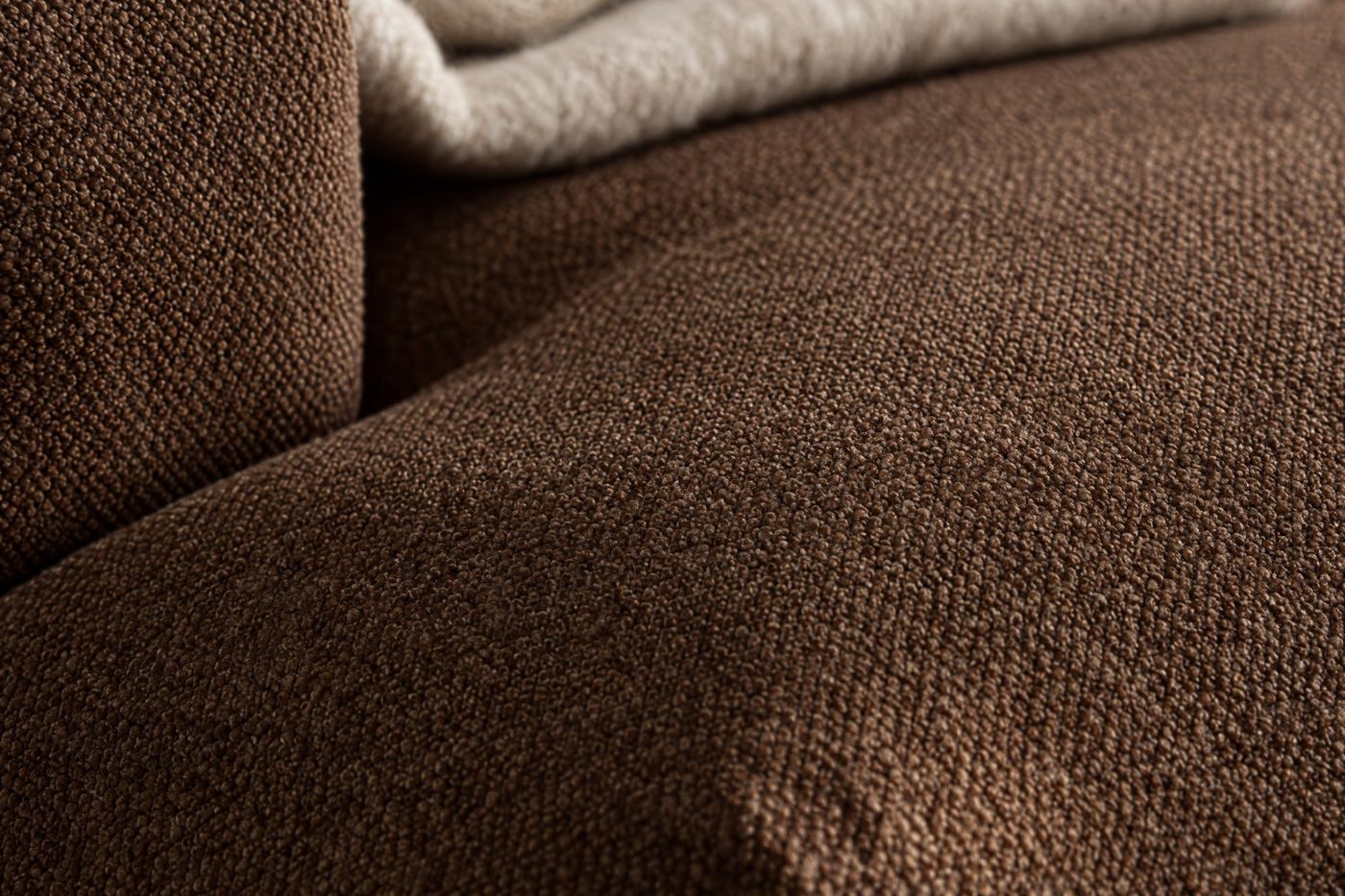 ZOOM
Interieur speichern
Wähle aus, was aus dem Foto verschwinden soll, und Sopla behält den leeren Raum. Den richtest du danach mit jedem beliebigen Möbel ein, so kann eine ganze Kollektion Fotos in einem einheitlichen Raum bekommen. In einem gespeicherten Interieur änderst du die Einrichtung, zum Beispiel den Boden mit einer Materialprobe, und statt einen Raum aus einem Foto zu speichern, kannst du ein Foto deines eigenen Raums hochladen, etwa deines Showrooms.
Farbe & Material
Lade bis zu 5 Stoffproben hoch, stelle die Mustergröße ein und sieh das Möbel in jedem Bezug. Die Farbe wählst du aus der Palette oder gibst ihren RAL- oder HEX-Code ein. Jede Farbe und jedes Material ist ein eigenes Foto im selben Bildausschnitt.
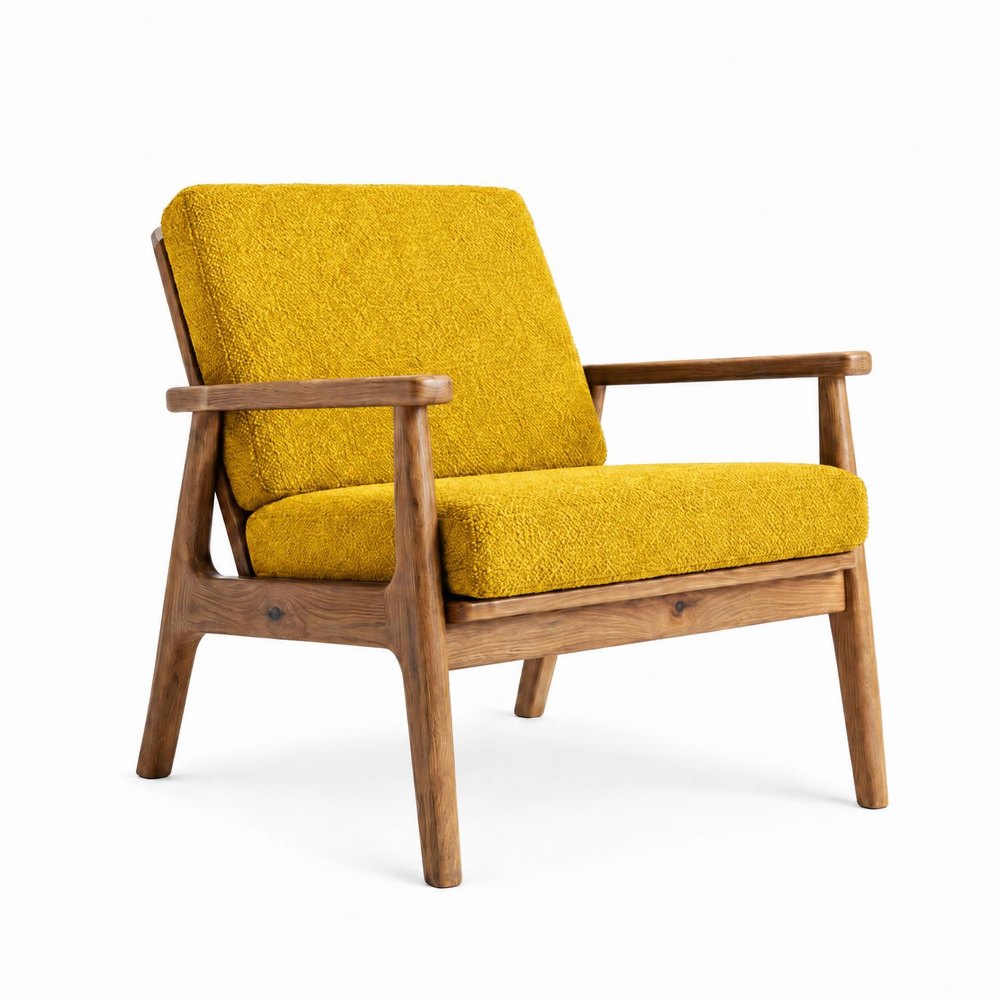 FARBE
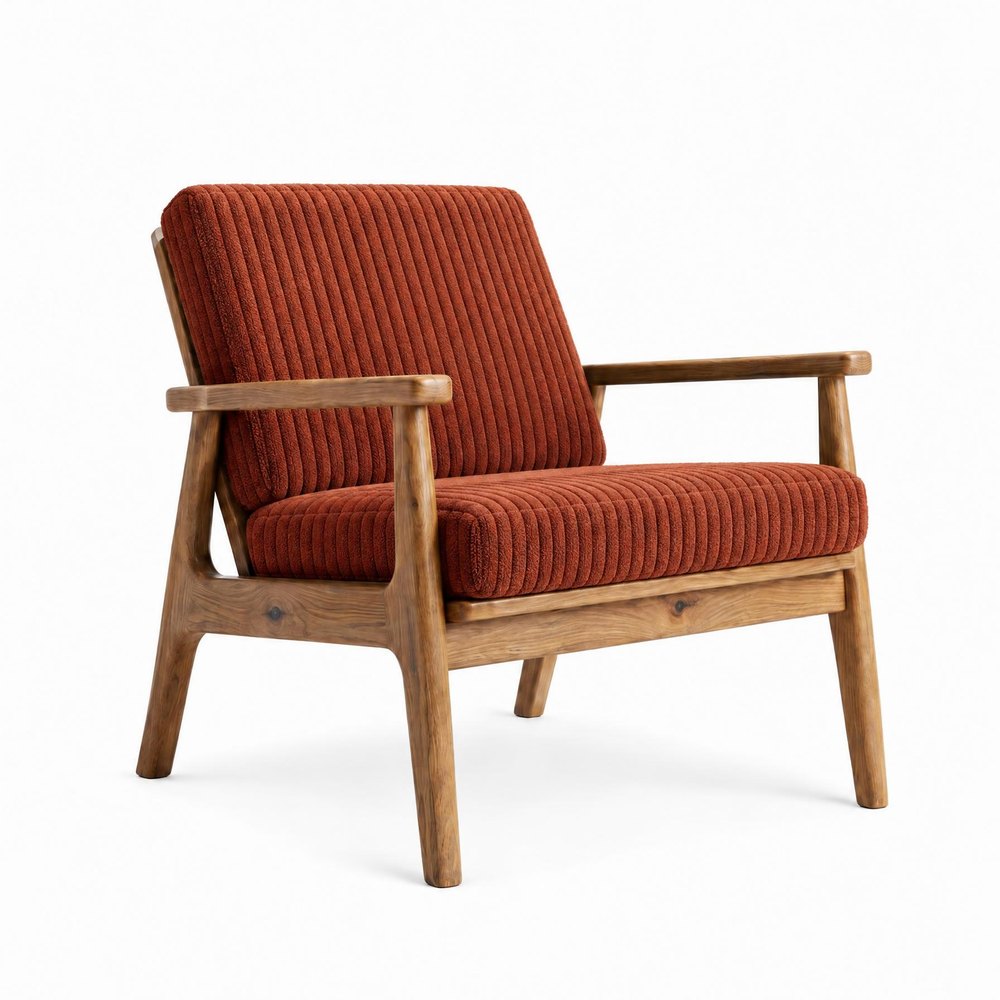 MATERIAL
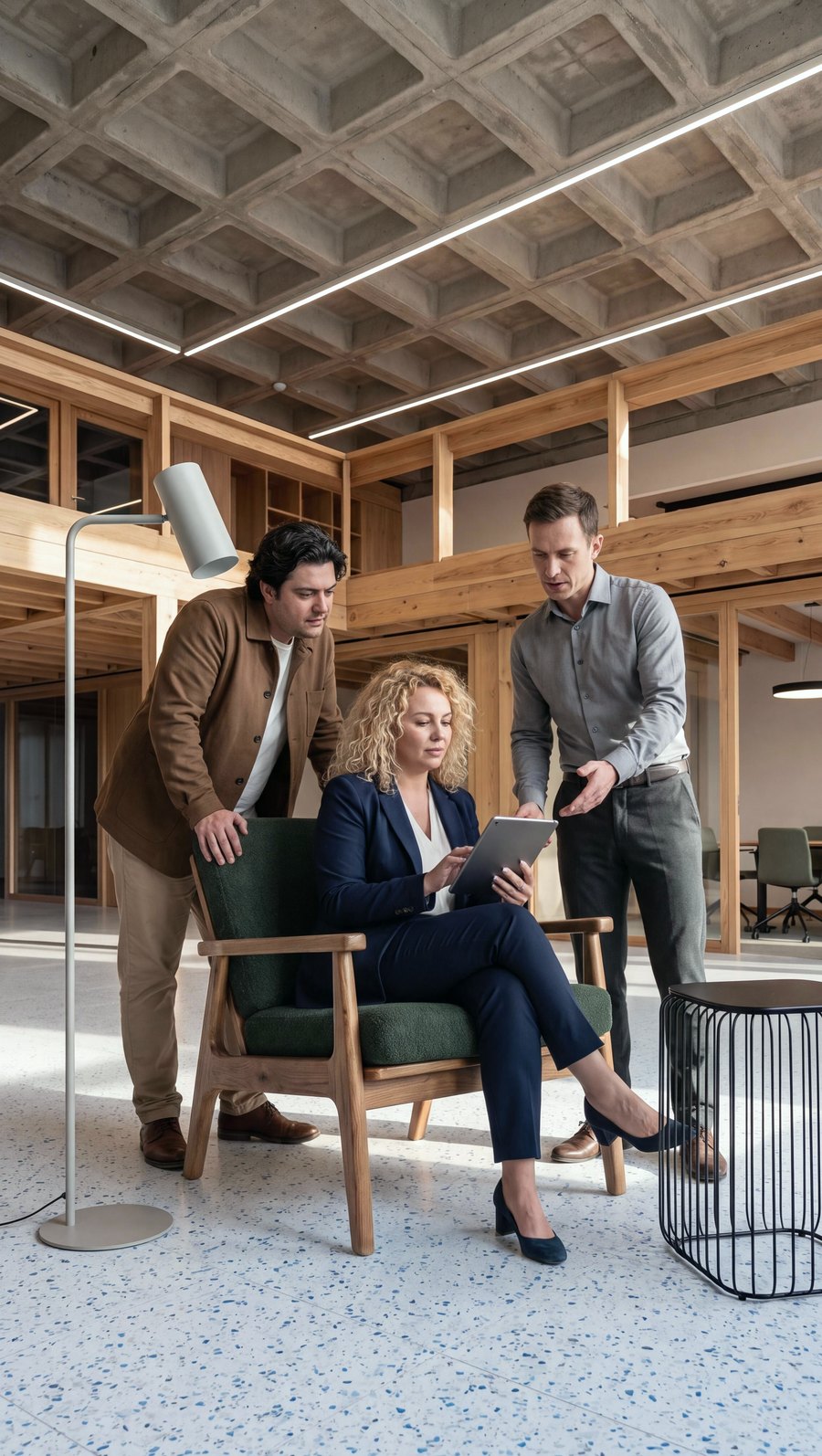 MENSCHEN
Winkel
Füge ein Foto des Möbels von einer anderen Seite hinzu, und Möbel drehen dreht es genau dort, wo es steht. Raum drehen bewegt die Kamera und zeigt denselben Raum aus einer anderen Perspektive.
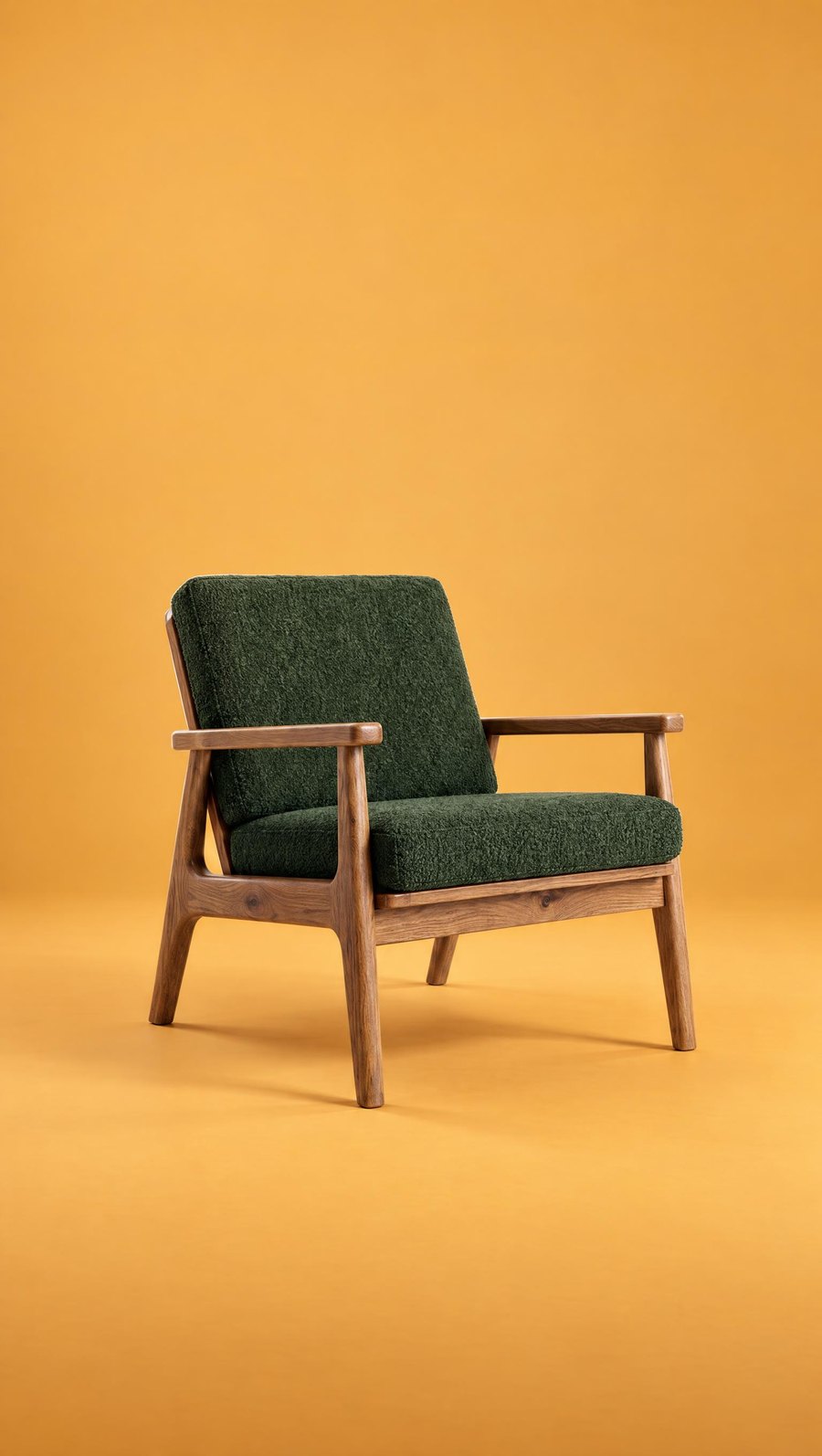 KONTRAST
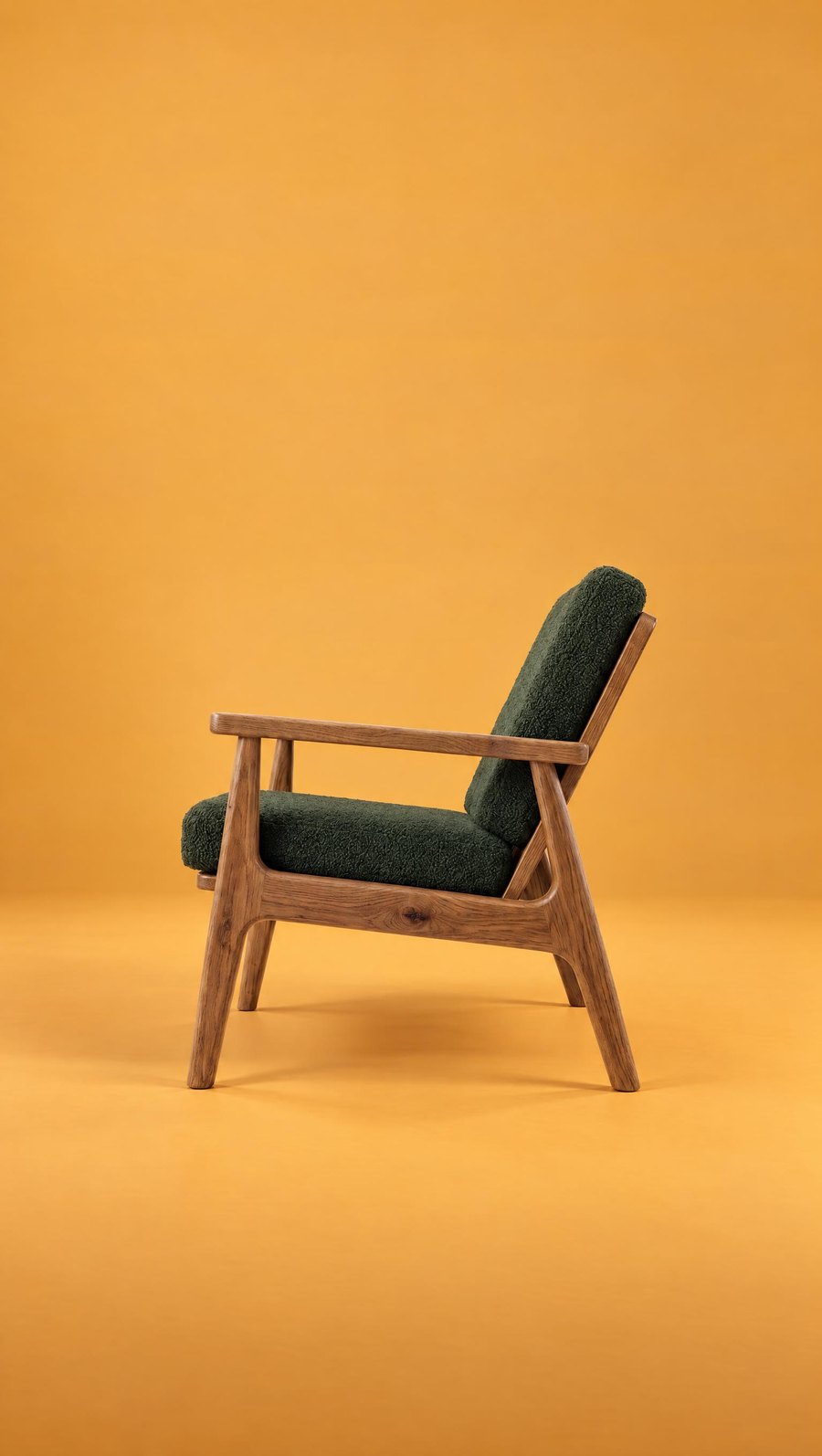 WINKEL
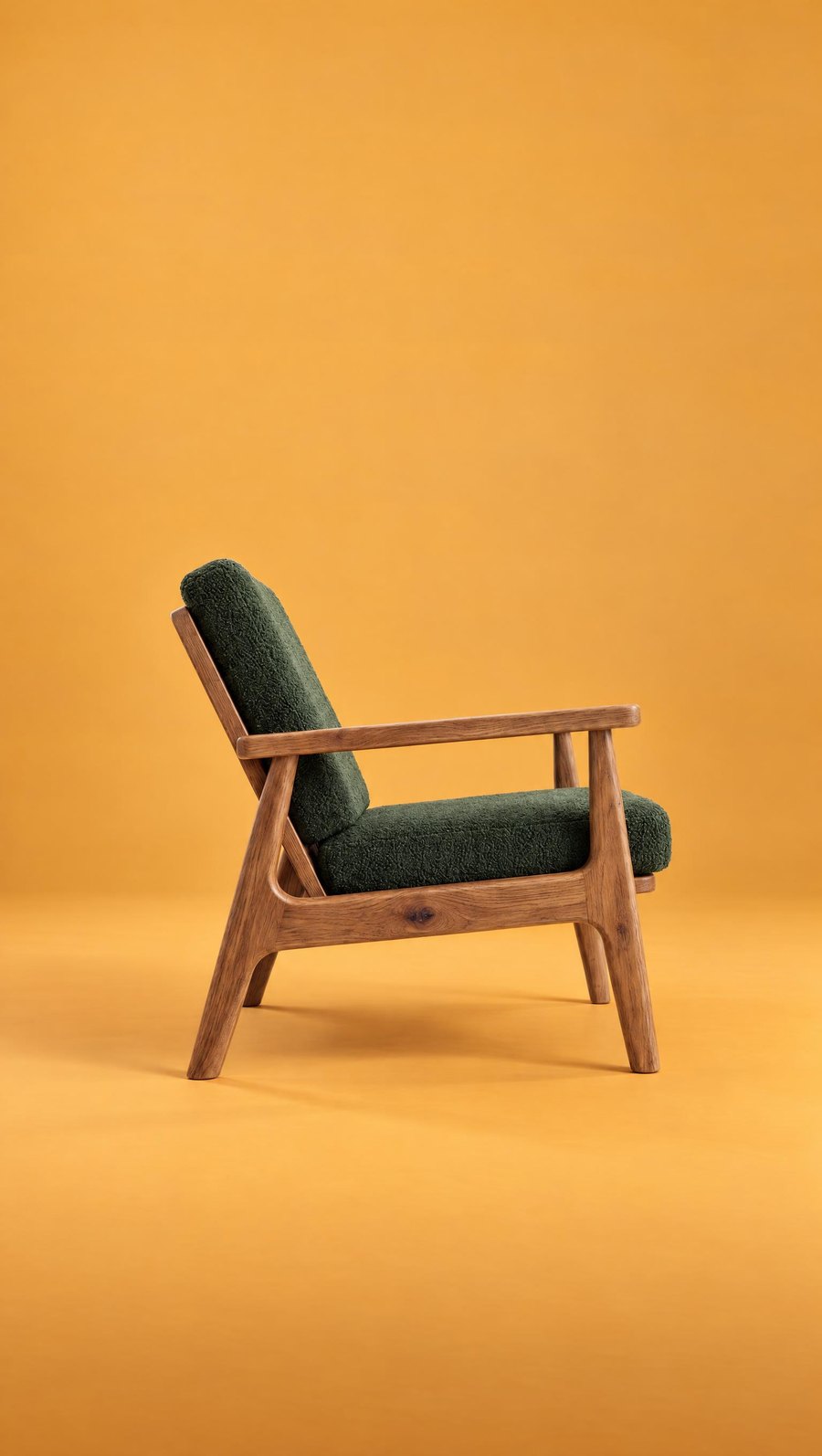 WINKEL
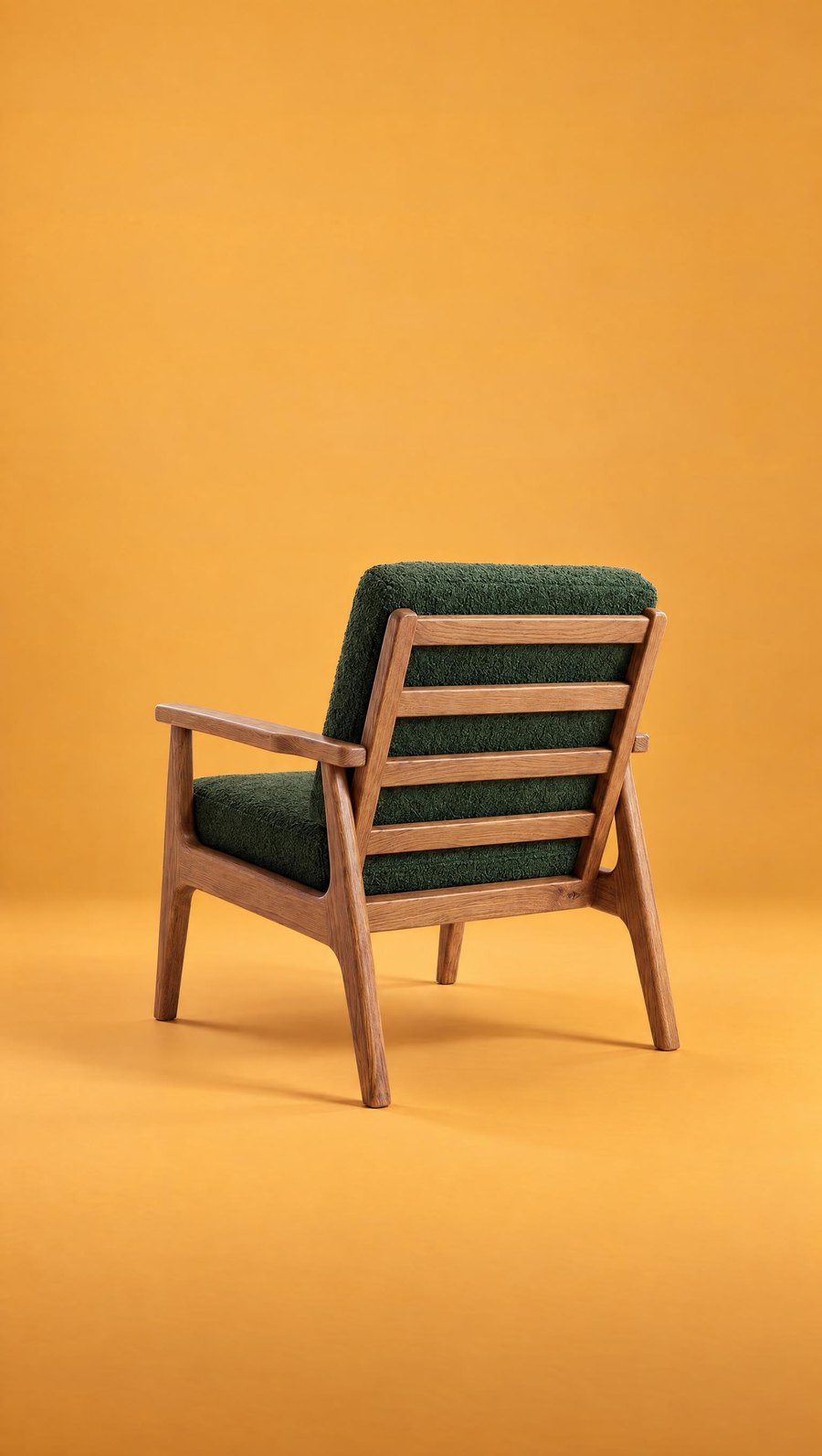 WINKEL
Format, Qualität und Download
Format
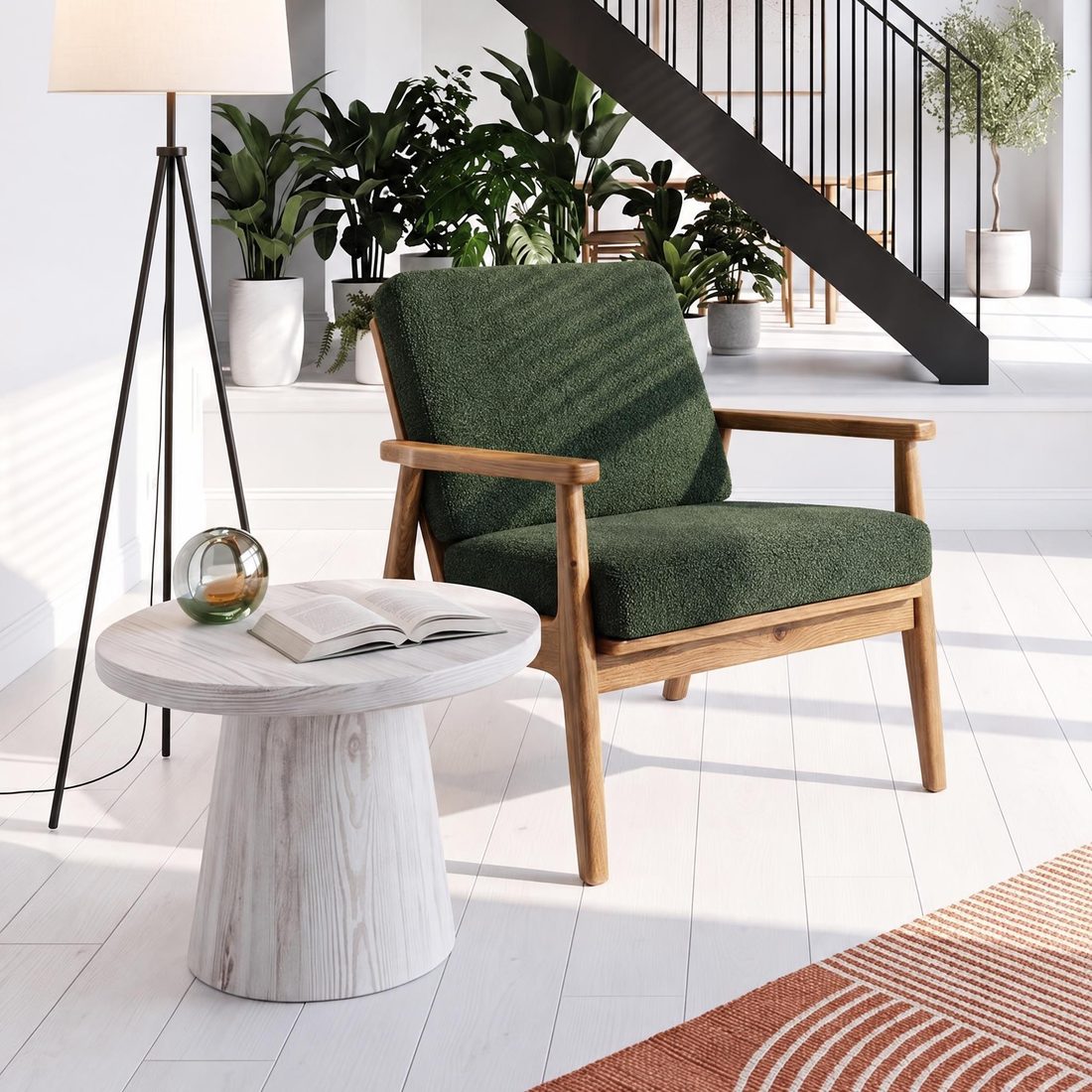
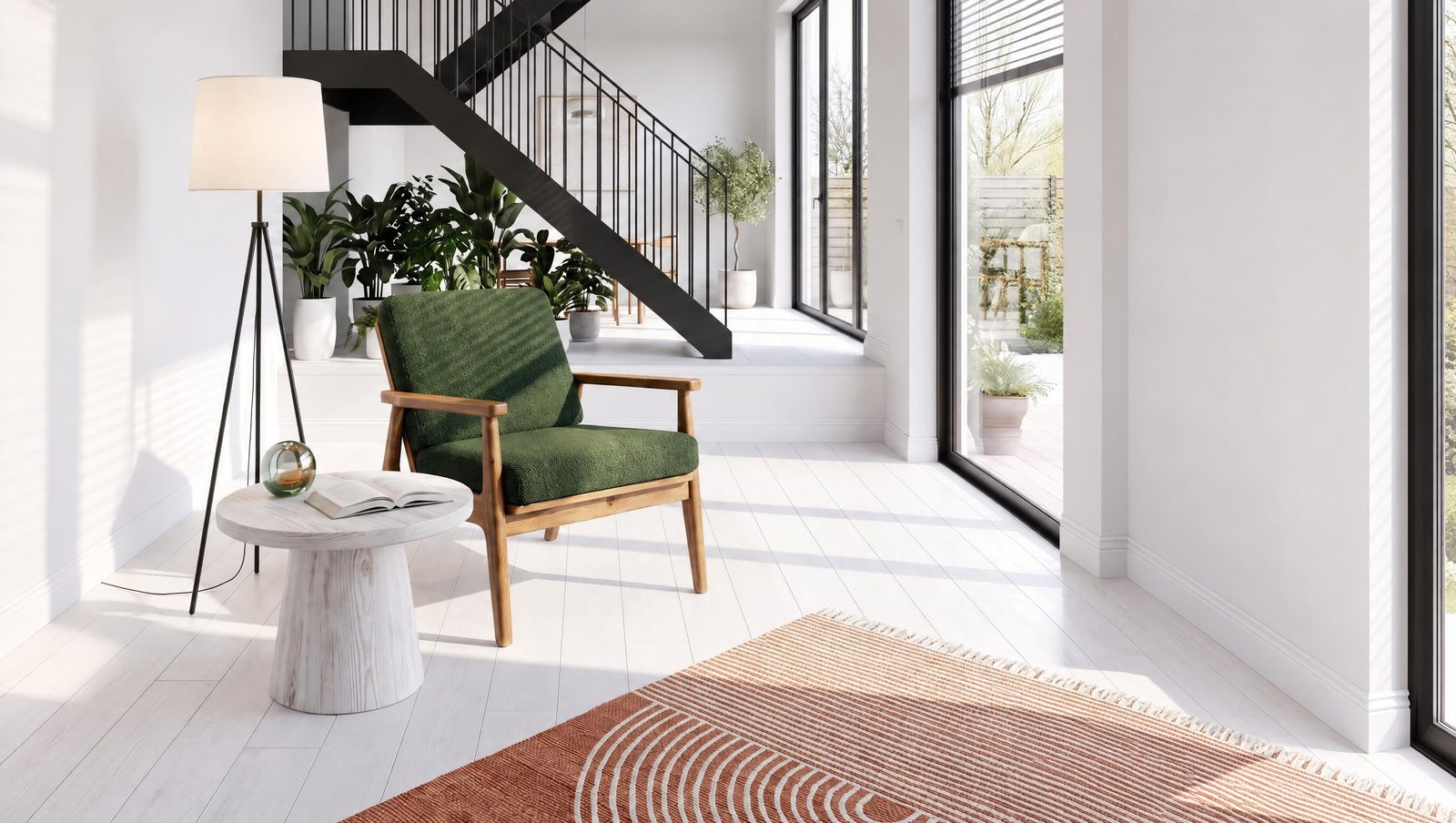
Zieh einen Rahmen in einem neuen Format, und Sopla ergänzt den Rest des Raums. Aus einem Foto werden 9:16 für Reels, 4:5 für Posts, 1:1 für den Shop und 16:9 für das Website-Banner. Welche Formate Shops und Marketplaces verlangen, steht in Möbelfotos für OTTO, Amazon und andere Marketplaces.
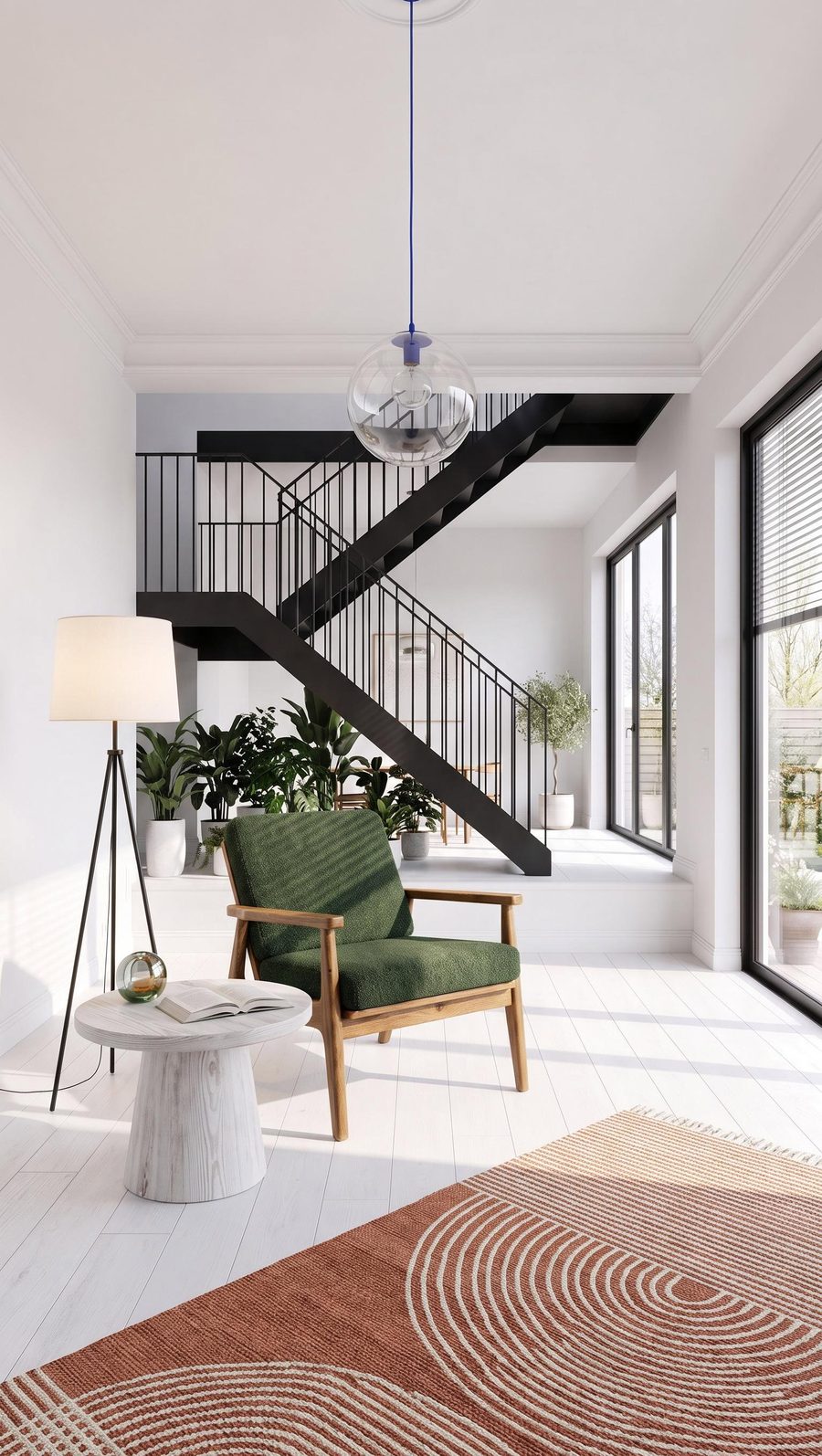 9:16
 2:3
 1:1
 16:9
Auflösung
Lade das Foto in 4K herunter, scharf genug für Katalog und Druck, mit gut sichtbarer Materialstruktur.
Maße
Zieh eine Linie, gib das Maß ein und lade das Foto mit den eingezeichneten Maßen des Möbels herunter, über MIT MASSEN HERUNTERLADEN.
Anpassen
Korrigiere Licht und Farbe, probiere ein fertiges Preset, schneide das Foto zu oder spiegle es und lade es in hoher Qualität herunter. Der Editor ist in der App, ohne zusätzliches Programm.
Häufige Fragen
Was brauche ich für den Start?
Ein Foto deines Möbels. Das kann ein Packshot vom Fotografen sein oder ein Handyfoto, aus dem Sopla einen Packshot auf Weiß macht.
Sind alle Werkzeuge aus dem Video in der App?
Ja, alle 15 Werkzeuge aus dem Video sind in der App verfügbar, in jedem Plan.
In welchen Sprachen gibt es Sopla?
In sechs: Deutsch, Englisch, Polnisch, Französisch, Italienisch und Spanisch. Das Video und die Untertitel gibt es in jeder davon.
Wie lange dauert ein Foto?
Ein Foto ist meist in etwa einer Minute fertig. Videos und größere Serien brauchen länger, und du kannst die Seite in der Zwischenzeit schließen.
Sieht das Möbel im Foto aus wie meins?
Sopla übernimmt Form, Farbe und Struktur aus dem Packshot. Vergleiche jedes Foto mit dem Packshot: Der Winkel des Möbels oder ein Detail kann leicht abweichen, und so ein Bild korrigierst du mit der Bearbeitung WINKEL oder erstellst es neu.
Was kostet das?
Sopla arbeitet mit Credits in einem Monatsplan. Die Preise für Fotos, Bearbeitungen und Videos findest du bei den Preisen.
Kann ich Sopla auf dem Handy nutzen?
Fotos und Videos erstellst du am Computer, im Browser. Auf dem Handy wählst du einen Plan und verwaltest dein Konto.
Hast du ein Foto deines Möbels? Sieh dir an, was Sopla daraus macht.
Möbelfotos für OTTO, Amazon und andere Marketplaces: Anforderungen und Formate
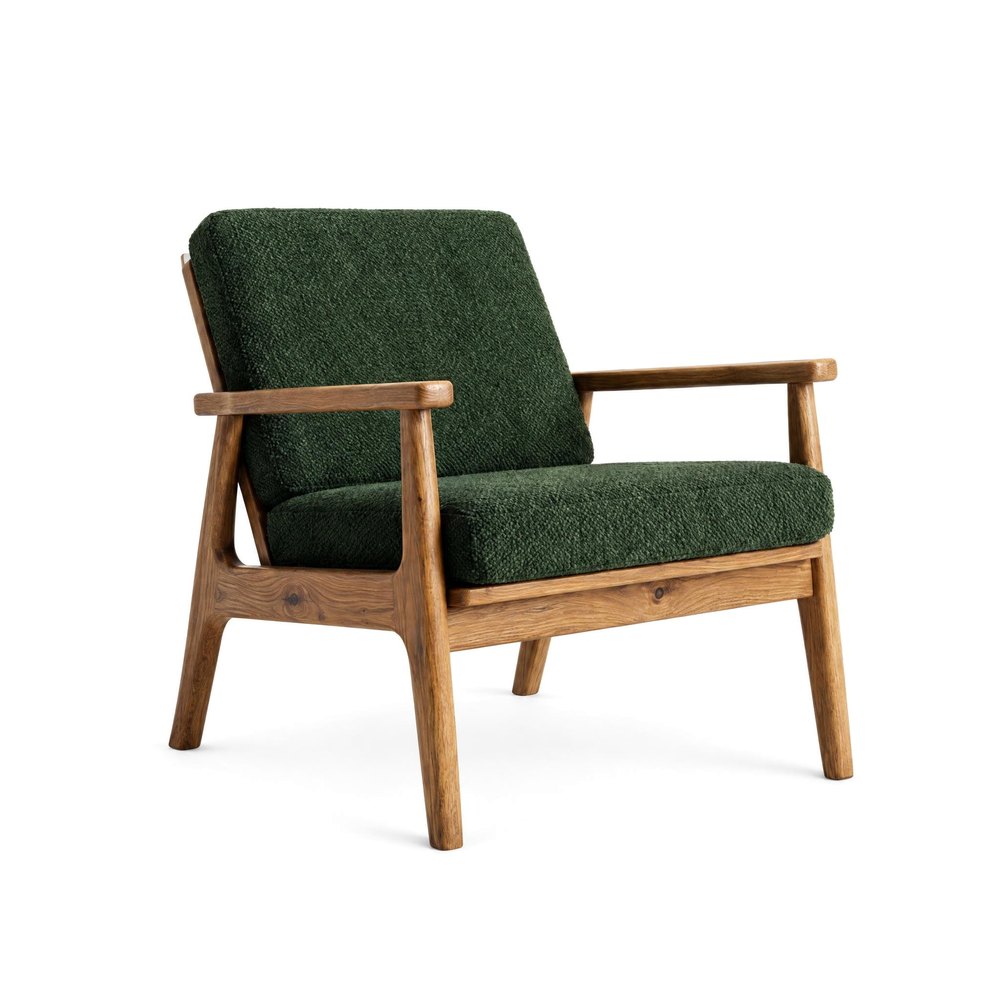
Das Hauptbild eines Möbels bei OTTO und Amazon ist ein Packshot auf rein weißem Hintergrund (RGB 255, 255, 255), ohne Text, Logo und Rahmen. Das Möbel füllt bei Amazon etwa 85% des Bildes, bei OTTO 85 bis 95%. Zur Größe: Am sichersten sind 2048 px an der längeren Seite, denn so viel empfiehlt Kaufland für die Zoomfunktion, und OTTO und Amazon verlangen weniger. In der Galerie erlauben die Marketplaces Milieubilder, Details und oft auch Maße. Unten findest du die Anforderungen der in Deutschland wichtigen Plattformen in einer Tabelle und ein komplettes Bilderset für ein Angebot, erstellt in Sopla.app.
 PACKSHOT
 MASSE
 MILIEUBILD
 WINKEL
Hauptbild und weitere Bilder: der Unterschied
Jeder Marketplace teilt die Bilder eines Angebots in zwei Gruppen, und für jede gelten andere Regeln.
Das Hauptbild erscheint in den Suchergebnissen neben den Angeboten der Konkurrenz. Deshalb sind die Regeln streng: weißer Hintergrund, das ganze Möbel im Bild, ein einzelnes Stück, kein Text und keine Grafiken. Ohne Hauptbild geht ein Angebot oft gar nicht online: OTTO zum Beispiel verlangt für jede Variante mindestens ein Bild.
Die weiteren Bilder bilden die Galerie auf der Produktseite. Hier ist mehr erlaubt: ein beliebiger Hintergrund, das Möbel im Raum, Nahaufnahmen des Materials, andere Seiten des Möbels und auf vielen Plattformen auch Maße. Diese Bilder beantworten die Frage der Kunden, wie das Möbel bei ihnen zu Hause wirkt.
| Hauptbild | Weitere Bilder | |
|---|---|---|
| Hintergrund | Weiß, RGB 255, 255, 255 | Beliebig: Raum, Studio, Weiß |
| Was es zeigt | Das ganze Möbel, ein Stück | Raum, Details, andere Seiten, Maße |
| Text und Grafiken | Nicht erlaubt | Maße oft erlaubt, bei Kaufland nicht |
| Shop-Logo | Nicht erlaubt | Nicht erlaubt |
Bildanforderungen der Marketplaces 2026
Die Anforderungen haben wir am 14. November 2026 auf den Hilfeseiten für Händler geprüft und, wo diese nicht öffentlich sind, bei Integratoren. Die Plattformen ändern sie von Zeit zu Zeit, schau deshalb vor einem großen Upload in die aktuellen Regeln.
| Plattform | Hauptbild | Größe | Anzahl Bilder |
|---|---|---|---|
| Amazon | Rein weiß, RGB 255, Produkt füllt ca. 85%; Milieubild nur bei wenigen Produktarten, u. a. Sofas und Betten | Min. 500 px, Zoom ab 1000 px, max. 10.000 px | Amazon empfiehlt mind. 6 weitere Bilder und ein Video |
| OTTO | Weiß, RGB 255, freigestellt, zentriert, Produkt füllt 85-95% | Kurze Seite min. 500 px, lange min. 1000 px, max. 4500 px; empfohlen 4:3 | 1-10 pro Variante |
| Kaufland | Am besten weiß, ganzes Produkt, ohne Schatten und Rahmen; auf keinem Bild Text, Logo oder Collage | Min. 1024 px, Zoom ab 2048 px | Empfohlen 5-10 |
| XXXLutz | Weiß oder transparent (Angaben von Integratoren) | Min. 1000 × 1000 px | Bis 5 weitere und 2 Maß- oder Milieubilder |
| eBay | Beliebig; ohne Rahmen, Text und Wasserzeichen | Min. 500 px, empfohlen ca. 1600 px | Bis 24 |
| Google Shopping | Produkt füllt 75-90%, ohne Werbetext und Rahmen | Min. 500 × 500 px, empfohlen ca. 1500 × 1500 px | Bis 10 weitere |
Alle diese Plattformen akzeptieren JPG und PNG. OTTO verlangt den Farbraum RGB, und auch Amazon bevorzugt RGB statt CMYK. Kaufland nimmt Dateien bis 10 MB an, eBay bis 12 MB, Google bis 16 MB und OTTO bis 25 MB. In älteren OTTO-Unterlagen reichte für das Hauptbild noch ein heller, neutraler Hintergrund, der aktuelle Onboarding Guide von Januar 2026 verlangt Weiß mit RGB 255. Die Regeln für Google Shopping gelten im Google Merchant Center, über das Shops ihre Produkte an Anzeigen und kostenlose Einträge bei Google übertragen.
home24 und ManoMano veröffentlichen ihre Bildvorgaben nicht frei zugänglich, die folgenden Angaben stammen von Integratoren. home24 verlangt ein Hauptbild und empfiehlt mindestens fünf Bilder pro Produkt. ManoMano erwartet ein Hauptbild auf weißem Hintergrund ohne Text und mindestens drei Bilder, auf den weiteren sind Größenvergleiche, Nahaufnahmen und erklärender Text erlaubt. Auch die Angaben zu XXXLutz kommen von Integratoren, denn XXXLutz nimmt Händler nur nach Absprache auf.
Aus der Tabelle folgt eine einfache Regel: Ein quadratisches Hauptbild auf weißem Hintergrund mit 2048 × 2048 px erfüllt die Anforderungen jeder dieser Plattformen, einschließlich Zoom bei Kaufland. So groß sind Fotos aus Sopla im Standard 2K.
Ein komplettes Bilderset für den Marketplace in 4 Schritten
Unten bereiten wir ein komplettes Bilderset für einen Sessel vor: Hauptbild, Foto mit Maßen, Milieubilder und Details. Dasselbe Schema funktioniert für ein Sofa, einen Tisch oder eine Kommode.
Schritt 1. Das Hauptbild: Packshot auf weißem Hintergrund
Du hast einen Packshot vom Fotografen auf rein weißem Hintergrund? Nutze ihn als Hauptbild. Ist der Hintergrund grau oder ungleichmäßig oder ist das Foto im Lager entstanden, klicke auf NEUES FOTO, lade das Foto des Möbels hoch, öffne im Schritt Stil den Tab STUDIO und wähle PACKSHOT. Sopla entfernt den Hintergrund und stellt das Möbel auf exakt weißen Hintergrund, RGB 255, 255, 255 (10 Credits). Wähle das Format 1:1: Das Quadrat ist für die Vorschaubilder auf allen Plattformen am sichersten. Prüfe den Rand: Bei Amazon sollte das Möbel etwa 85% des Bildes füllen, bei OTTO 85 bis 95%, mit einem durchgehenden weißen Rand an allen vier Seiten. Wie du einen guten Packshot vorbereitest, beschreiben wir im Ratgeber Packshot für Möbel.
Schritt 2. Das Foto mit Maßen
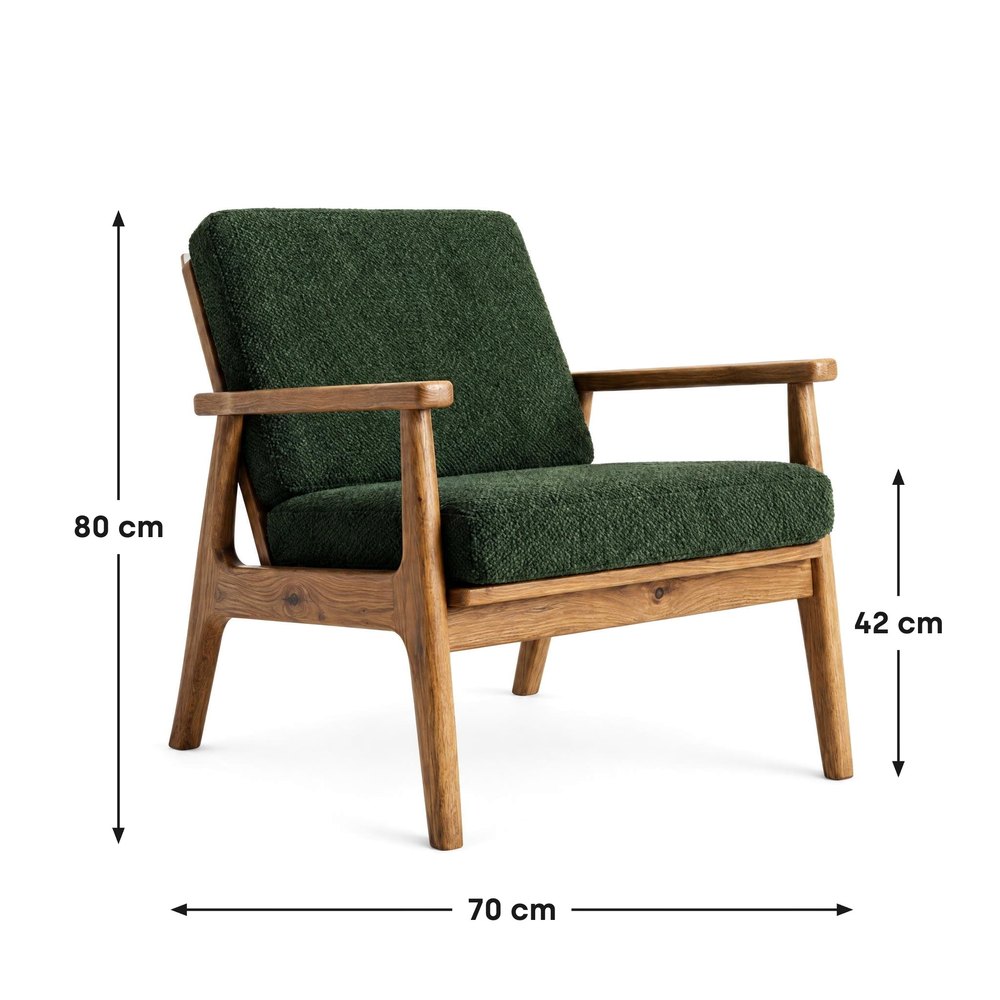
Wer Möbel online kauft, fragt sich zuerst, ob sie in den eigenen Raum passen. Öffne den Packshot und klicke auf MASSE. Ziehe über das Foto, um eine Maßlinie zu zeichnen, und gib die Zahl ein: Sopla ergänzt die Einheit selbst, zum Beispiel „80 cm“. Wähle die Art der Markierung, die Farbe und die Textgröße, und steht das Möbel nah am Rand, füge einen Rand hinzu. Klicke auf MIT MASSEN HERUNTERLADEN: Die JPG-Datei hat die volle Auflösung des Fotos. MASSE kostet keine Credits.
Laut Integratoren sieht XXXLutz in der Galerie eigene Maßbilder vor, und die Schnittstelle von OTTO kennt eine eigene Bildart für Maßzeichnungen. Füge das Foto mit Maßen in die Galerie ein, nicht als Hauptbild. Kaufland erlaubt auf keinem Bild Text oder Symbole und eBay keinen Text im Bild, dort gibst du die Maße in der Beschreibung des Angebots an.
Schritt 3. Milieubilder und Details
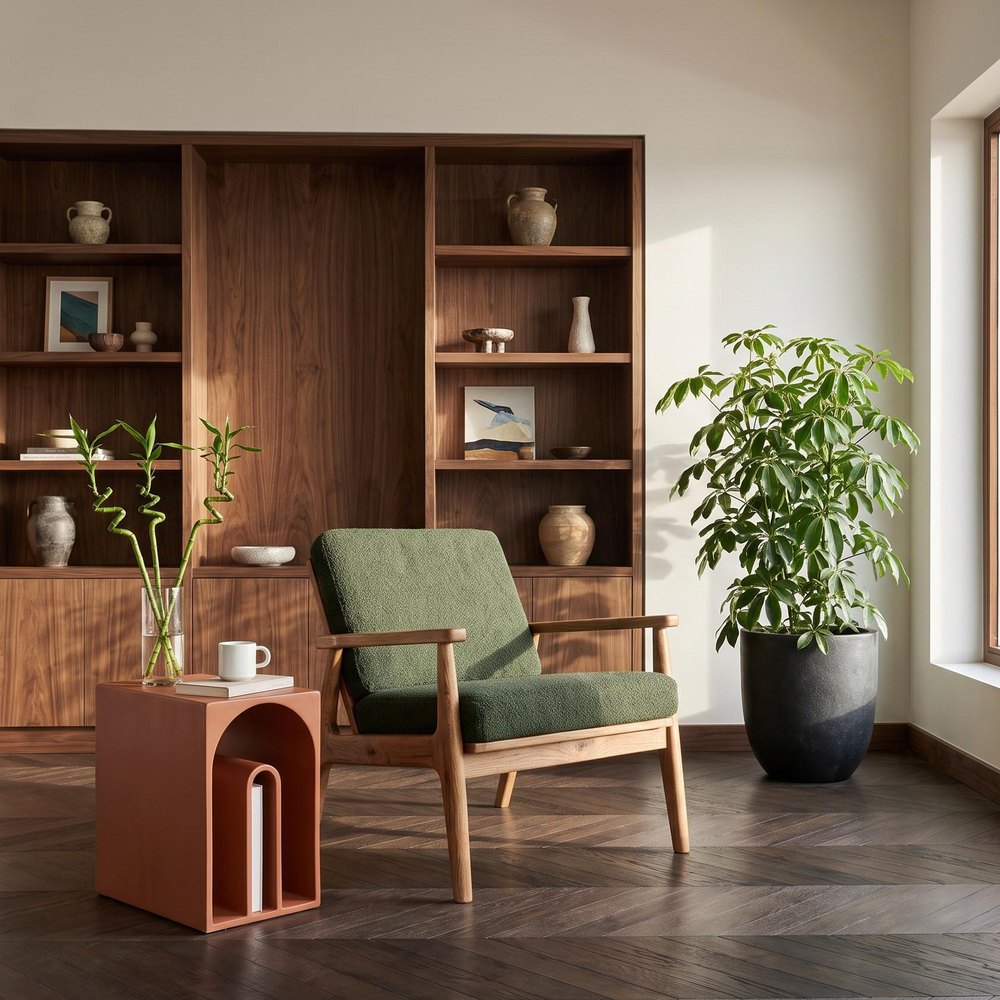
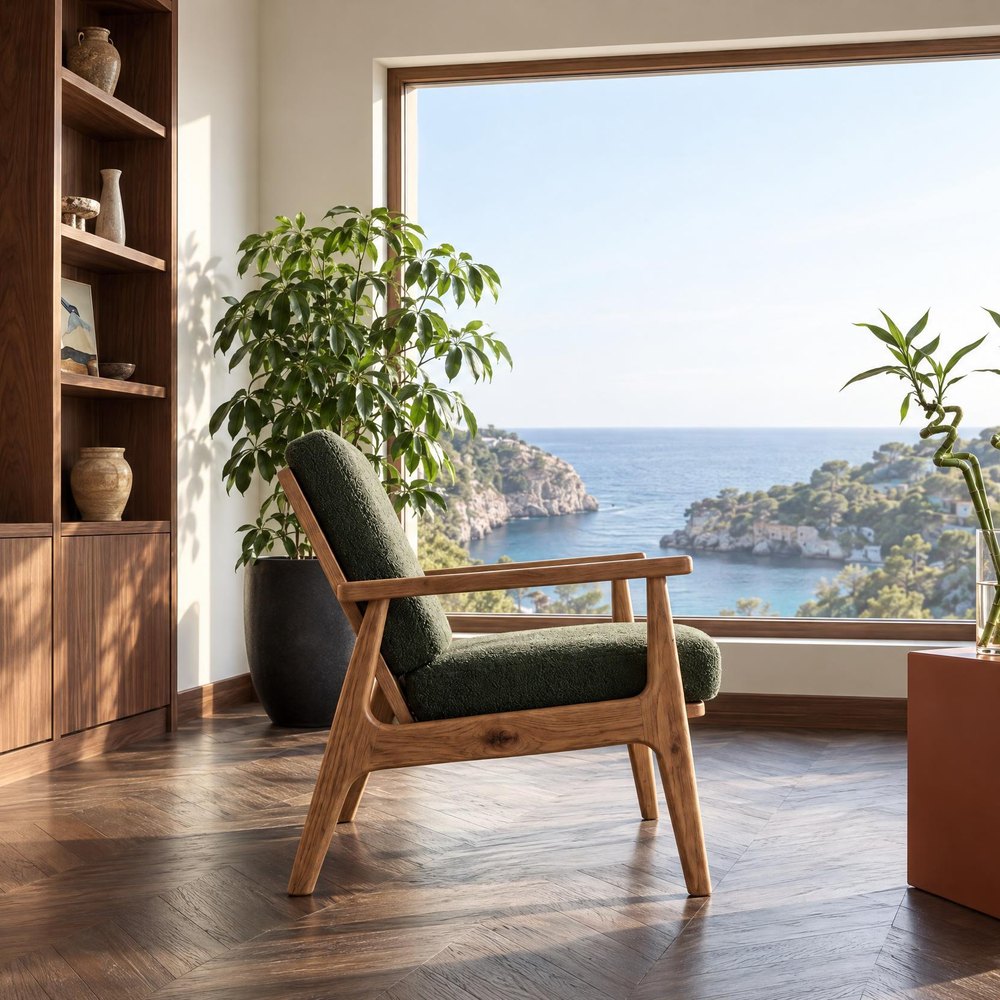
Erstelle aus dem Packshot zwei oder drei Milieubilder in verschiedenen Einrichtungsstilen, zum Beispiel WARMER MINIMALISMUS, SKANDINAVISCH oder ALTBAU (je 10 Credits). Eine andere Seite des Möbels im selben Raum zeigst du mit der Bearbeitung WINKEL, das Material aus der Nähe mit der Bearbeitung ZOOM (je 5 Credits). Das Foto ist meist in etwa einer Minute fertig. Vergleiche jedes mit dem Packshot: Der Winkel des Möbels oder ein Detail kann etwas abweichen, dann reicht ein weiteres Foto mit denselben Einstellungen. Den ganzen Ablauf beschreiben wir Schritt für Schritt im Ratgeber Milieubilder für Möbel aus dem Packshot.
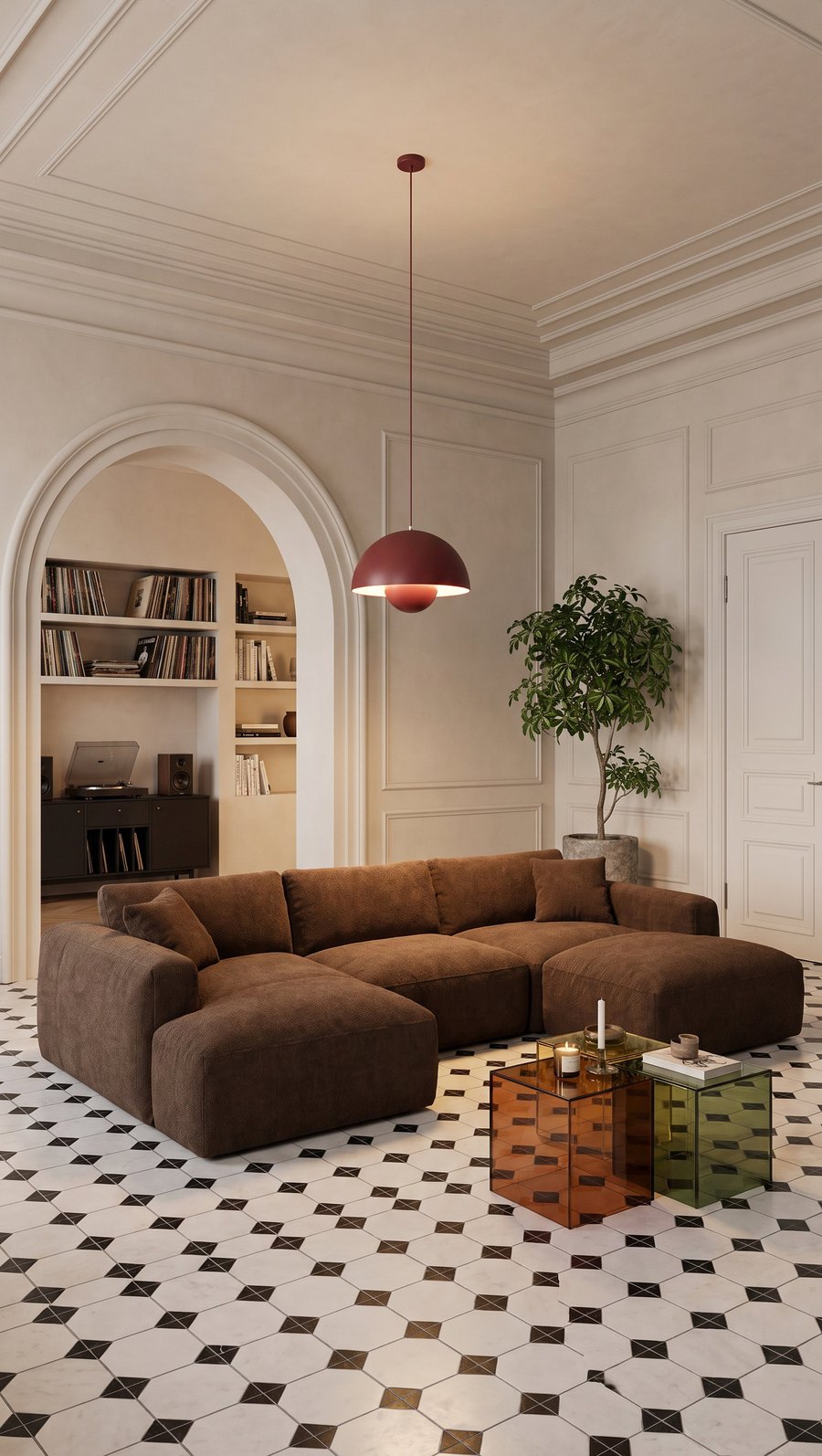 MILIEUBILD
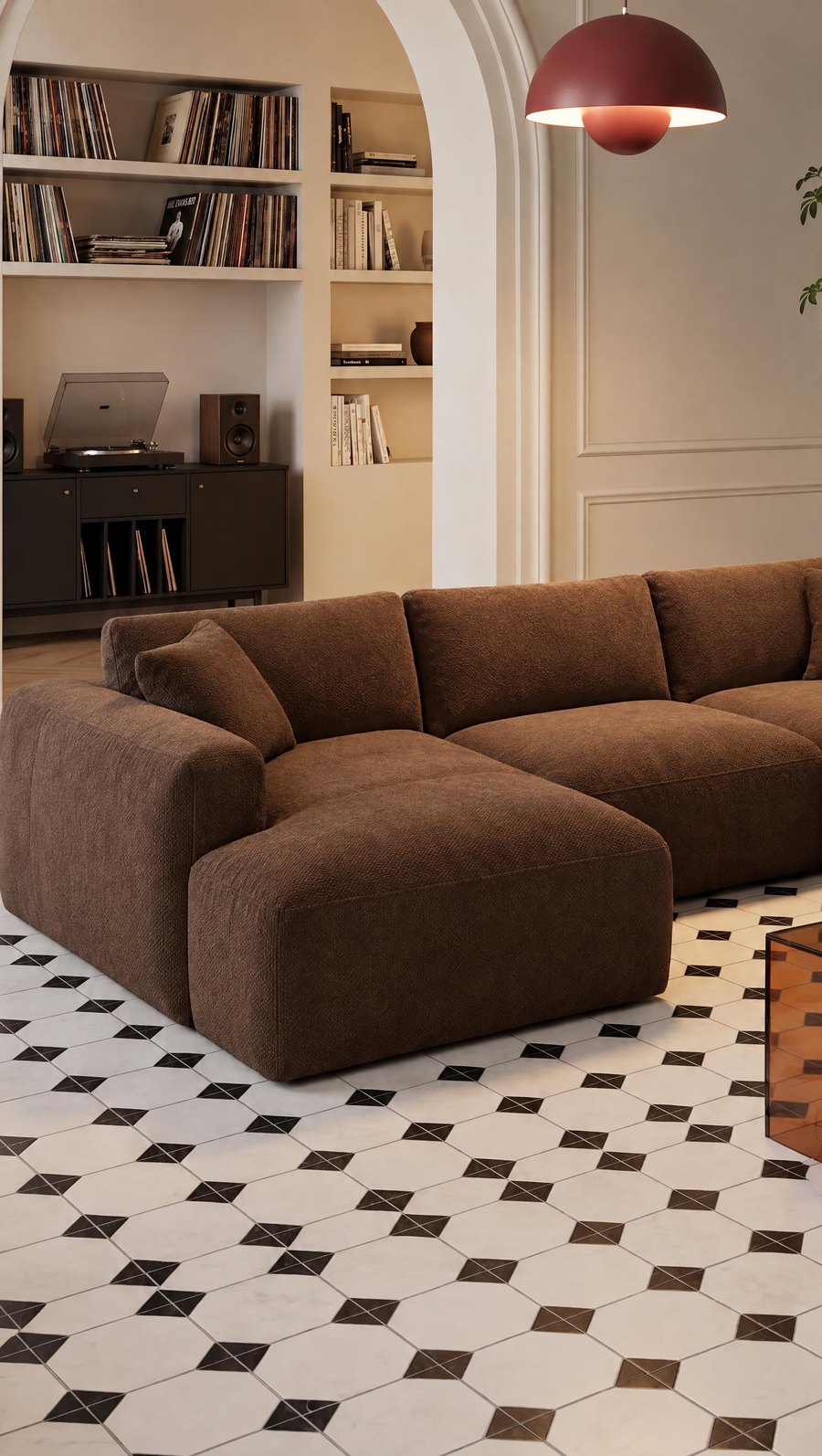 NÄHER
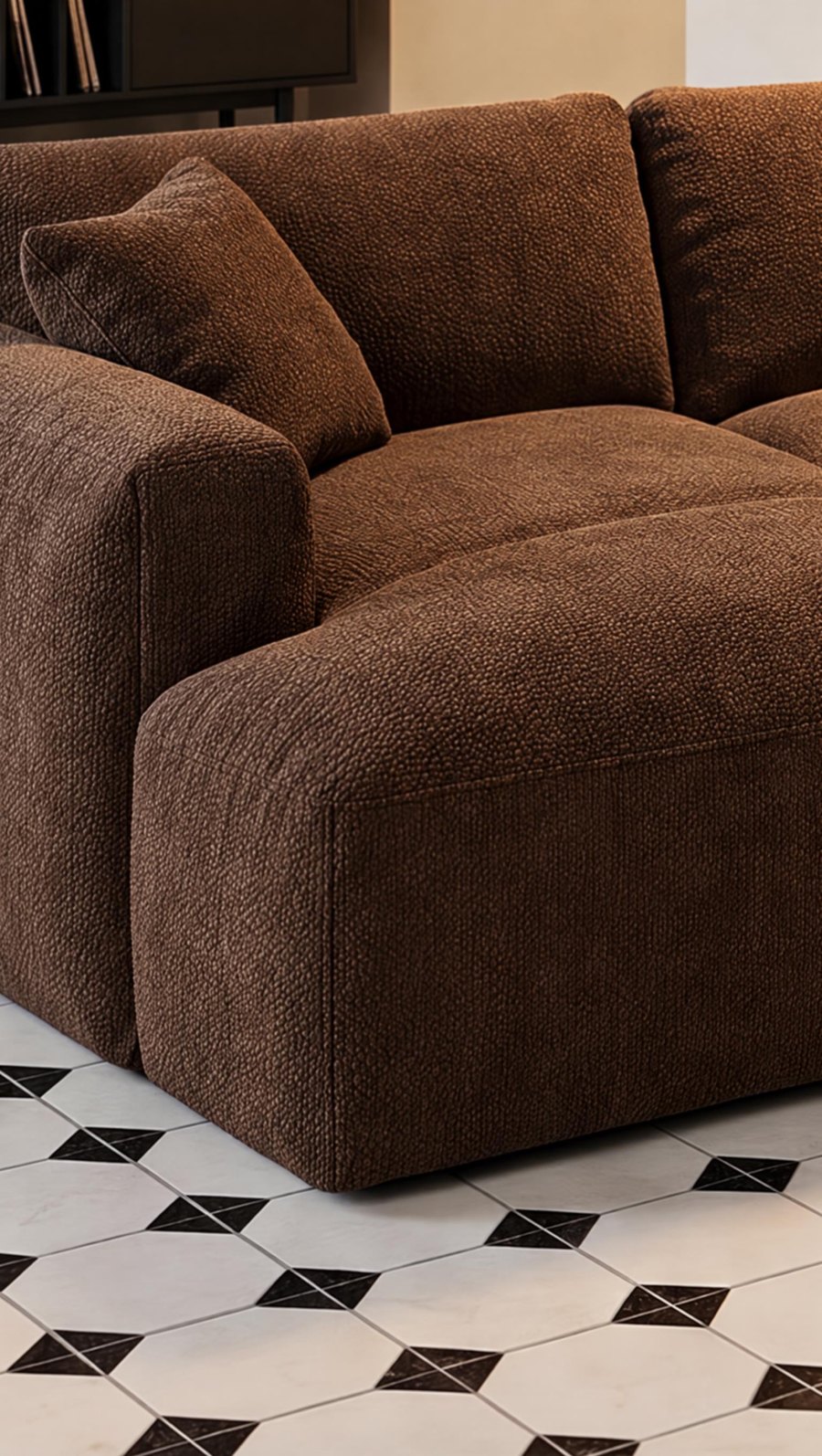 NAHAUFNAHME
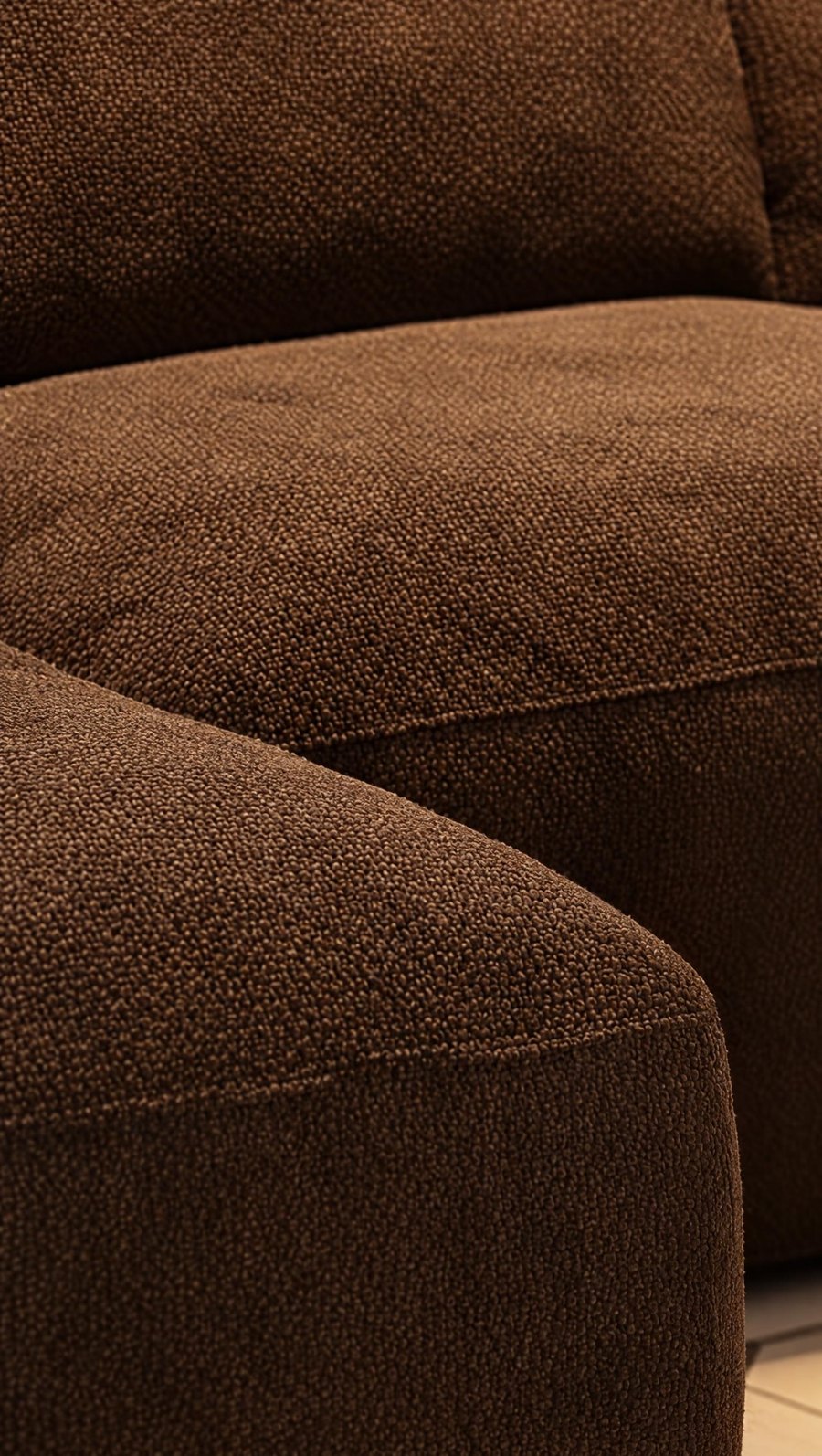 DETAIL
Schritt 4. Format und Größe für die Plattform
Das Format wählst du beim Erstellen des Fotos. Das fertige Foto schneidest du selbst zu oder änderst es mit der Bearbeitung FORMAT: Sopla setzt den genauen Bildausschnitt im neuen Format und ergänzt die fehlenden Teile des Fotos (5 Credits pro Bildausschnitt, bis zu 6 auf einmal). OTTO empfiehlt das Format 4:3. Dieses Format hat Sopla nicht, am nächsten liegen 5:4 und 3:2, und auch ein Quadrat 1:1 erfüllt die Mindestmaße von OTTO. Die Auflösung 2K reicht für jeden Marketplace aus der Tabelle.
 3:2
 4:51:1
Formate und Größen der Fotos aus Sopla
Sopla erstellt Fotos in 7 Formaten. So groß sind sie in der Standardauflösung 2K, und hier passen sie am besten:
| Format | Größe in 2K | Wo es passt |
|---|---|---|
| 1:1 | 2048 × 2048 px | Hauptbild bei Amazon, OTTO, Kaufland, XXXLutz und in Google Shopping |
| 4:5 | 1792 × 2240 px | Galerie des Angebots, Posts auf Instagram und Facebook |
| 5:4 | 2240 × 1792 px | Galerie des Angebots, Katalog |
| 3:2 | 2496 × 1664 px | Galerie des Angebots, Website |
| 2:3 | 1664 × 2496 px | Galerie des Angebots, Pinterest |
| 16:9 | 2720 × 1536 px | Banner, Kopfbereich der Website, Video im Angebot |
| 9:16 | 1536 × 2720 px | Reels und Anzeigen im Hochformat; der freie Raum über und unter dem Möbel lässt Platz für Texte und Buttons |
Was im Angebot noch hilft
Ein fertiges Foto aus Sopla kannst du weiter bearbeiten, und das meiste davon hilft bei Angeboten mit Varianten:
- Farb- und Materialvarianten: Die Bearbeitungen FARBE und MATERIAL erstellen bis zu 5 Versionen auf einmal, jede im selben Bildausschnitt. Das passt zu Angeboten mit Varianten, in denen jede Farbe eigene Fotos hat, bei OTTO zum Beispiel mindestens ein Bild pro Variante (je 5 Credits).
- Menschen für den Maßstab: Die Schaltfläche MENSCHEN HINZUFÜGEN fügt dem Foto eine von 13 Szenen hinzu, zum Beispiel eine Familie oder einen Hund. So sehen Kunden sofort, wie groß das Möbel ist (10 Credits).
- Video: ein kurzes 1080p-Video aus dem Foto, 5 oder 10 Sekunden (ab 10 Credits). Amazon empfiehlt ein Video im Angebot, Kaufland und eBay erlauben es. Bei OTTO sind Videos laut Onboarding Guide erst geplant.
- Die ganze Kollektion auf einmal: Wenn du viele Möbel einstellst, erstellt die Fotoserie Fotos der ganzen Kollektion in einem Auftrag.
Was das in Sopla kostet
| Was du erstellst | Credits |
|---|---|
| Packshot auf weißem Hintergrund (Stil PACKSHOT) | 10 |
| Foto mit Maßen (MASSE) | 0 |
| Milieubild oder Studiofoto | 10 |
| Bearbeitung WINKEL, ZOOM, FARBE oder MATERIAL | 5 |
| FORMAT | 5 pro Bildausschnitt |
| Set aus dem Beispiel: Packshot, Maße, 2 Milieubilder, WINKEL und ZOOM | 40 |
Die Pläne unterscheiden sich nur in der Zahl der Credits, und jeder enthält alle Stile und Funktionen. Zu den Plänen.
Häufige Fragen
Welchen Hintergrund braucht das Hauptbild eines Möbels bei OTTO?
Rein weiß, RGB 255, 255, 255. Das Möbel ist freigestellt und zentriert, hat an allen vier Seiten einen durchgehenden weißen Rand und füllt 85 bis 95% der Bildfläche. Auf dem Hauptbild ist nur das Produkt selbst zu sehen, ohne Zubehör.
Welche Bildanforderungen hat Amazon für Möbel?
Das Hauptbild hat einen rein weißen Hintergrund, und das Produkt füllt etwa 85% des Bildes. Die Mindestgröße liegt bei 500 px, ab 1000 px funktioniert der Zoom, das Maximum sind 10.000 px. Bei wenigen Produktarten, darunter Sofas und Betten, lässt Amazon ein Milieubild als Hauptbild zu.
Welche Größe sollten Produktbilder für den Marktplatz haben?
Am sichersten sind 2048 px an der längeren Seite. Die Mindestwerte liegen niedriger: 500 px bei Amazon, eBay und Google, 1000 px an der langen Seite bei OTTO und 1024 px bei Kaufland. Für den Zoom empfiehlt Kaufland 2048 px, und so groß ist ein quadratisches Foto aus Sopla in 2K.
Welches Seitenverhältnis passt für Marketplace-Bilder?
Das Quadrat 1:1 für das Hauptbild, denn es wirkt in den Suchergebnissen jeder Plattform gut. OTTO empfiehlt 4:3, das Sopla nicht anbietet: Am nächsten liegen 5:4 und 3:2, und auch 1:1 erfüllt die Mindestmaße. In der Galerie passen außerdem 4:5, 5:4 und 3:2. Sopla erstellt Fotos in 7 Formaten, und das fertige Foto änderst du mit der Bearbeitung FORMAT.
Darf ich Maße in das Möbelfoto einzeichnen?
In der Galerie meist ja, als Hauptbild nein. XXXLutz sieht laut Integratoren eigene Maßbilder vor. Kaufland erlaubt dagegen auf keinem Bild Text oder Symbole, dort gehören die Maße in die Beschreibung. In Sopla zeichnest du die Maße mit der Funktion MASSE ein, ohne Credits.
Wie viele Fotos sollte ein Möbelangebot haben?
So viele, dass Kunden das Möbel von jeder Seite, im Raum und aus der Nähe sehen: meist 6 bis 8. OTTO erlaubt bis zu 10 Bilder pro Variante, Kaufland empfiehlt 5 bis 10, eBay erlaubt 24, und Amazon empfiehlt mindestens 6 weitere Bilder.
Reicht die Auflösung 2K für Marketplaces?
Ja. Fotos in 2K haben mindestens 2048 px an der längeren Seite, also mehr, als jede Plattform aus der Tabelle verlangt.
Sieht das Möbel im Milieubild genauso aus wie auf dem Packshot?
In den meisten Fotos ja, denn Sopla geht von deinem Packshot aus. Manchmal ändert sich der Winkel des Möbels oder ein Detail, vergleiche deshalb jedes Foto vor dem Upload auf den Marketplace mit dem Packshot. Passt etwas nicht, erstelle ein weiteres Foto mit denselben Einstellungen.
Bereite das komplette Bilderset für dein Angebot vor: Packshot, Maße und Milieubilder an einem Ort.
Fotoserie für Möbel: Fotos der ganzen Kollektion in einem Auftrag
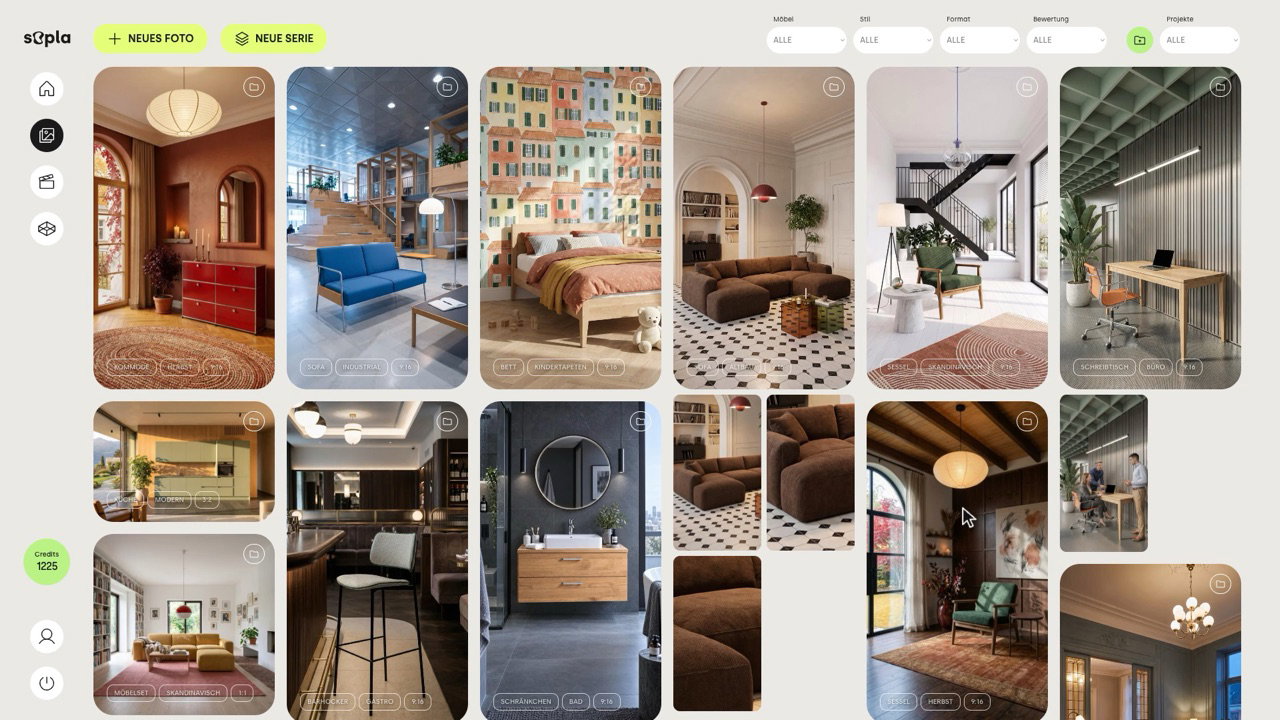
Mit der Fotoserie in Sopla.app erstellst du Fotos vieler Möbel in einem Auftrag. Du wählst Packshots, Sopla erkennt die Art jedes Möbels, und du weist Stile, Format und Einstellungen einer ganzen Gruppe von Möbeln auf einmal zu oder jedem einzeln. Ein Klick auf ERSTELLEN gibt die ganze Serie in Auftrag, von drei Fotos eines Möbels bis zu 200 Fotos einer ganzen Kollektion. Unten findest du alles Schritt für Schritt.
Fotoserie: was ist das?
Die Fotoserie ist in Sopla die zweite Art, Fotos zu erstellen, neben dem einzelnen Foto. Die Schaltfläche NEUE SERIE findest du in der Galerie, neben NEUES FOTO. Mit NEUES FOTO arbeitest du an einem Möbel und einem Stil. Die Serie sammelt viele Möbel in einer Tabelle, und jedes Möbel kann mehrere Stile haben.
| Einzelnes Foto (NEUES FOTO) | Fotoserie | |
|---|---|---|
| Möbel pro Auftrag | 1 | bis zu 50 |
| Stile pro Möbel | 1 | mehrere, jeder Stil ist ein eigenes Foto |
| Fotos pro Auftrag | bis zu 5 | bis zu 200 |
| Einstellungen | für ein Möbel | für eine Gruppe von Möbeln auf einmal oder für jedes einzeln |
| Preis pro Foto | 10 Credits | 10 Credits |
Wähle die Serie, wenn du eine neue Kollektion hast, den Katalog für die Saison aktualisierst oder mehrere Modelle Fotos in denselben Stilen bekommen sollen. Für einzelne Fotos und schnelle Versuche bleibt NEUES FOTO.
Fotoserie Schritt für Schritt
Schritt 1. Wähle die Möbel
Klicke auf NEUE SERIE. Wähle Packshots aus deiner Bibliothek oder lade neue Dateien hoch: JPG oder PNG bis 10 MB, bis zu 50 Packshots pro Serie. Sopla erkennt die Art jedes Möbels, zum Beispiel SOFA, SESSEL oder POUF. Ist Sopla nicht sicher, erscheint beim Möbel PRÜFEN, und du bestätigst die Art oder wählst eine andere. Ein Packshot, dessen Möbelart schon festgelegt ist, kommt direkt in die Tabelle.
Schritt 2. Weise die Einstellungen in der Tabelle zu
Jedes Möbel ist eine Zeile der Tabelle, und die Spalten sind dieselben Entscheidungen wie bei NEUES FOTO: Möbelart, Einstellungen, Stil oder Interieur, Format, Beleuchtung und Anzahl der Fotos. Über der Tabelle wählst du Möbel aus: alle auf einmal, alle einer Art, zum Beispiel alle Sofas, oder einzelne Zeilen. Dann weist du ihnen Stil, Format, Einstellung und Beleuchtung mit einer einzigen Auswahl zu. Jedes Möbel kannst du auch einzeln ändern, in seiner Zeile.
Schritt 3. Prüfe Kosten und Zusammenfassung
Unten in der Tabelle siehst du sofort, wie viele Fotos entstehen, wie viele Credits sie kosten und wie viele auf deinem Konto bleiben. In der Zusammenfassung prüfst du jedes Foto der Serie, gibst dem Projekt einen Namen und klickst auf ERSTELLEN.
Schritt 4. Finde die Fotos in der Galerie
Die Fotos kommen in ein neues Projekt in der Galerie und erscheinen dort nacheinander. Du kannst die Seite schließen, die Serie wird weiter erstellt. Vergleiche jedes Foto mit dem Packshot: Der Winkel des Möbels oder ein Detail kann etwas abweichen. Ein solches Foto korrigierst du mit der Bearbeitung WINKEL, oder du erstellst es mit NEUES FOTO noch einmal.
So stellst du viele Möbel auf einmal ein
Am meisten Zeit sparst du, wenn du Möbel in Gruppen auswählst. Ein paar Regeln, die du kennen solltest:
- Erst auswählen, dann zuweisen. Die Schaltfläche einer Möbelart, zum Beispiel SOFA 3, wählt alle Sofas aus. Alle Möbel wählt die ganze Tabelle aus. Eine Änderung gilt nur für die ausgewählten Möbel.
- Stil und Interieur: mehrere auf einmal. Jeder gewählte Stil ist ein eigenes Foto. Ein Sessel mit zwei Stilen, zum Beispiel WINTER und SKANDINAVISCH, ergibt zwei Fotos. Einen Stil, der nicht zu einem Möbel passt, überspringt Sopla und sagt dir, bei welchem Möbel.
- Format: eines pro Möbel. Jedes Foto der Serie entsteht einzeln, zwei Formate würden also zwei verschiedene Szenen ergeben. Denselben Bildausschnitt in einem anderen Format erstellst du später mit der Bearbeitung FORMAT.
- Anzahl pro Stil: 1 bis 5. Bei der Anzahl 2 ergibt jeder Stil zwei verschiedene Fotos, und du wählst das bessere.
- Eigene Interieurs. Im Fenster des Stils, im Tab DEINE INTERIEURS, wählst du ein gespeichertes Interieur, zum Beispiel deinen Showroom. Jedes Interieur ist ein eigenes Foto, zum Preis eines normalen Fotos.
- Einstellungen wie bei NEUES FOTO. Sofa mit Couchtisch, Stühle am Tisch und andere Einstellungen weist du allen Möbeln einer Art zu. Im Fenster der Einstellungen fügst du auch ein eigenes Begleitmöbel sowie Fotos der Rückseite und der Seite des Möbels hinzu.
- Rückgängig machen. Jede Änderung machst du mit der Schaltfläche Rückgängig oder mit Strg+Z rückgängig (am Mac Cmd+Z).
Beispiel: fünf Möbel, acht Fotos
Die Serie aus dem Video: drei Sofas, ein Sessel und ein Pouf, alle im Format 9:16. Die Sofas bekamen die Einstellung mit Couchtisch, die ganze Serie den Stil WINTER. Drei Möbeln haben wir einen zweiten Stil hinzugefügt, und bei einem Sofa haben wir WINTER durch BÜRO ersetzt.
| Möbel | Stile | Fotos |
|---|---|---|
| Ecksofa in U-Form, schokoladenbraun | WINTER, MODERN | 2 |
| Modulsofa, gelb | WINTER | 1 |
| Bürosofa, blau | BÜRO, KONTRAST | 2 |
| Sessel, grün | WINTER, SKANDINAVISCH | 2 |
| Pouf | WINTER | 1 |
| Gesamt | 8 Fotos, 80 Credits |
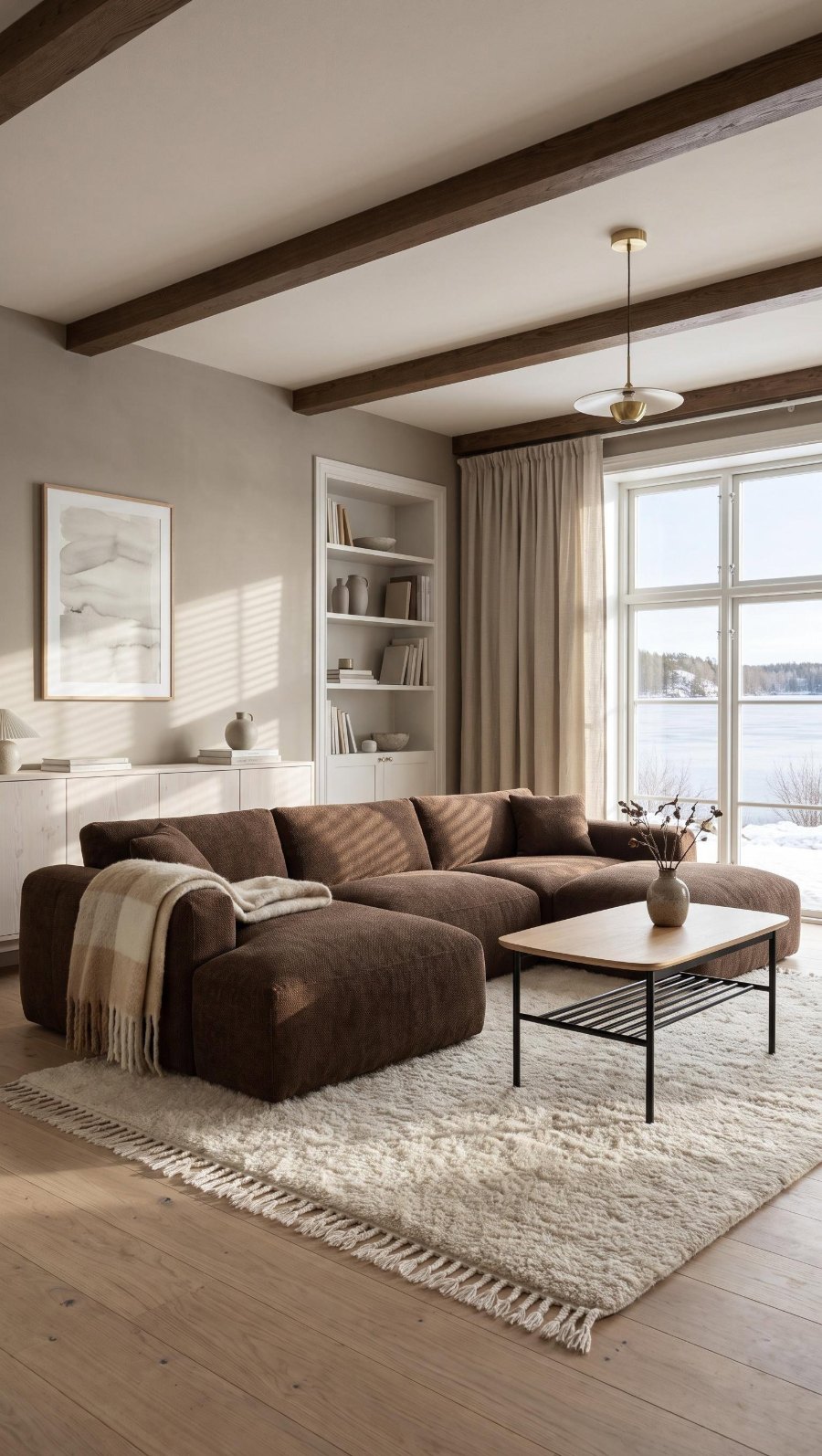 WINTER
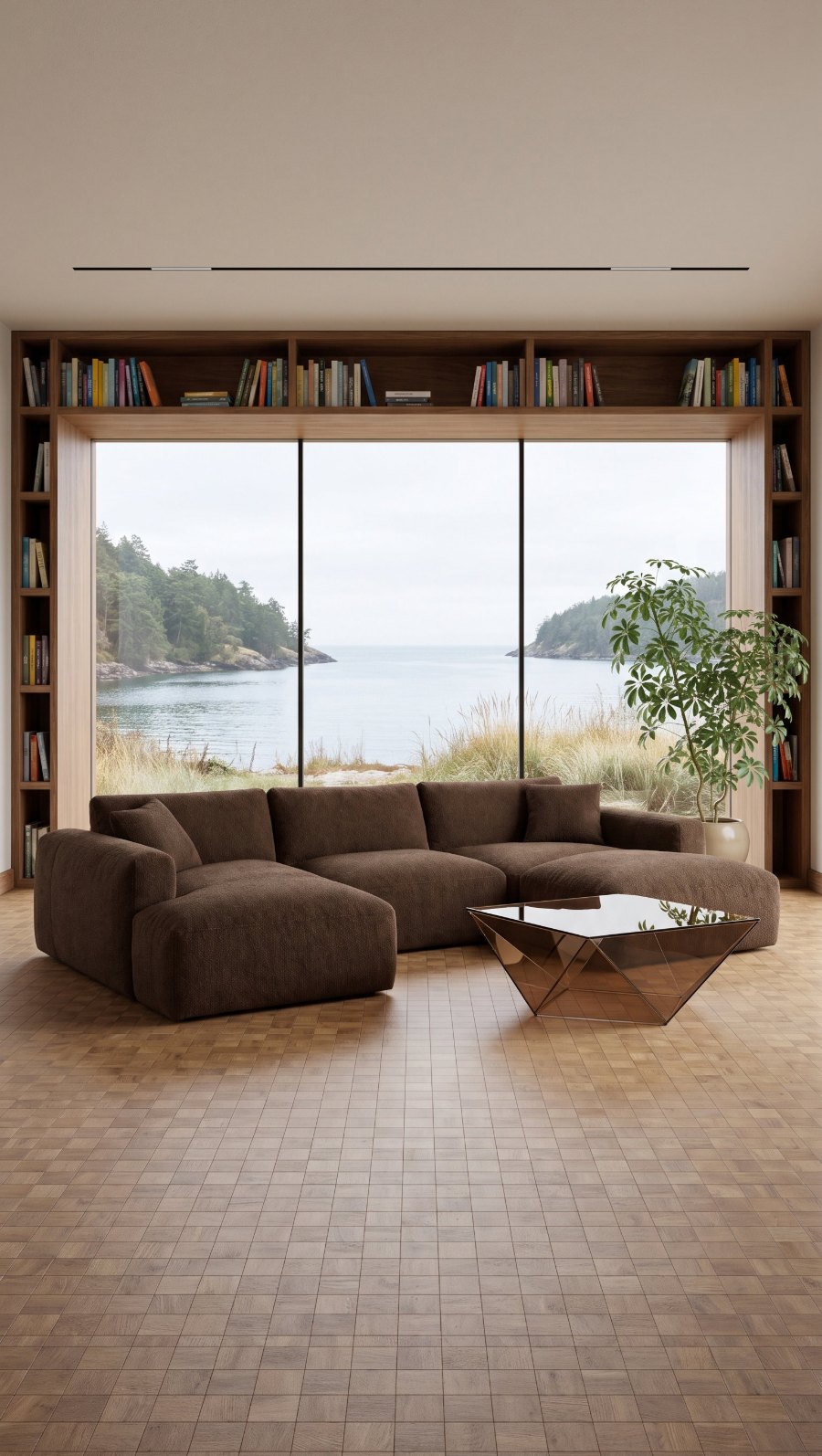 MODERN
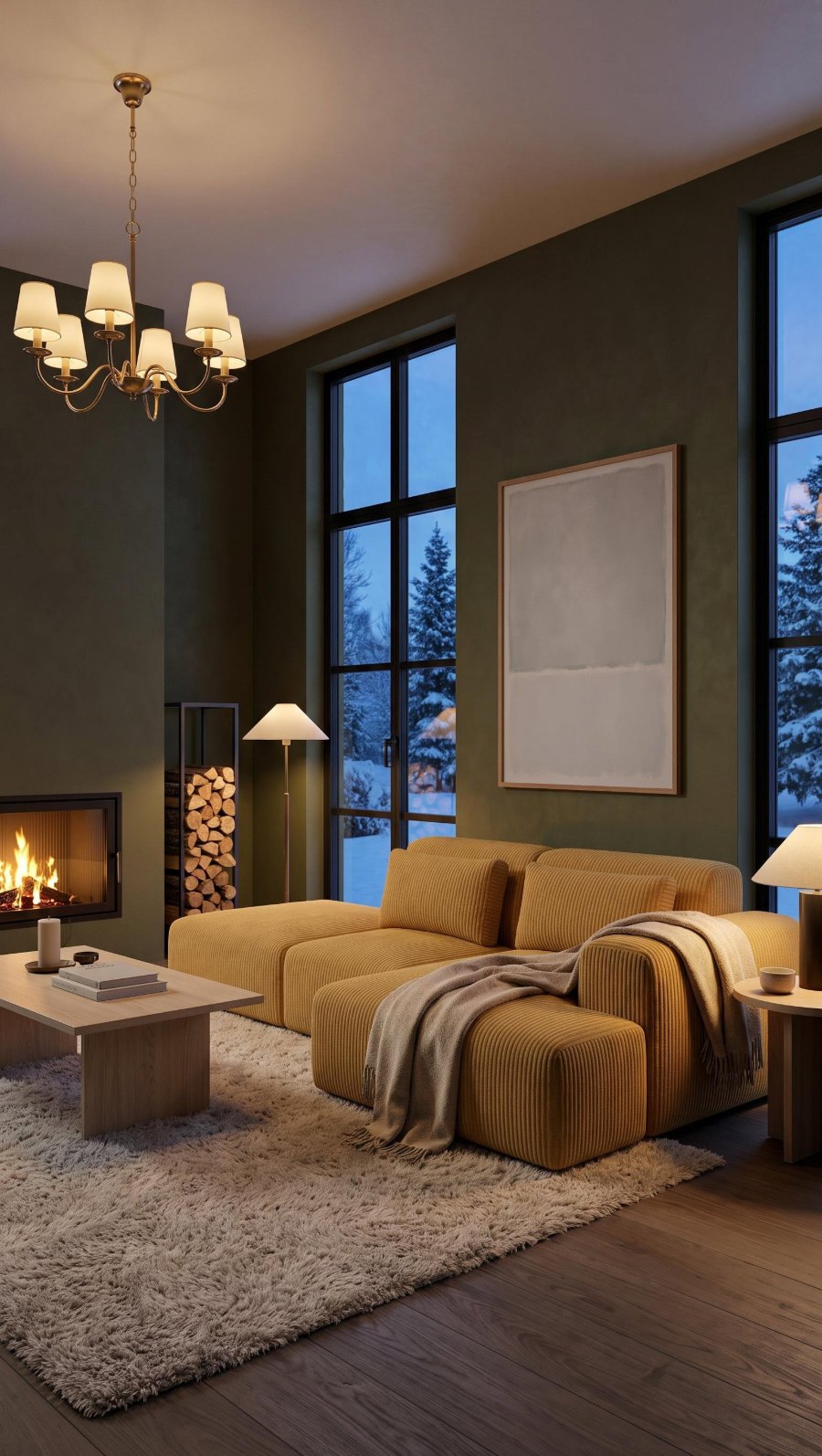 WINTER
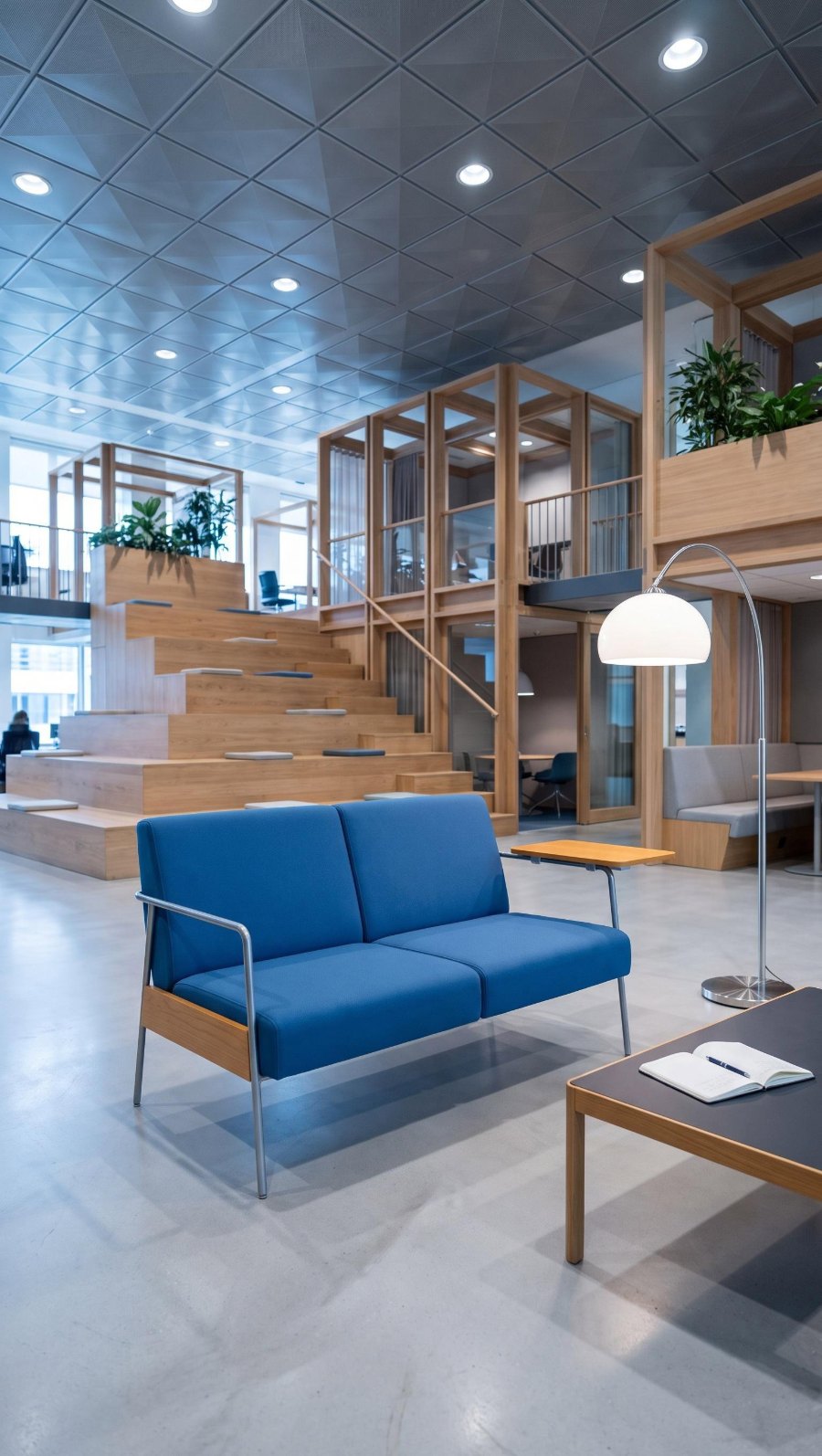 BÜRO
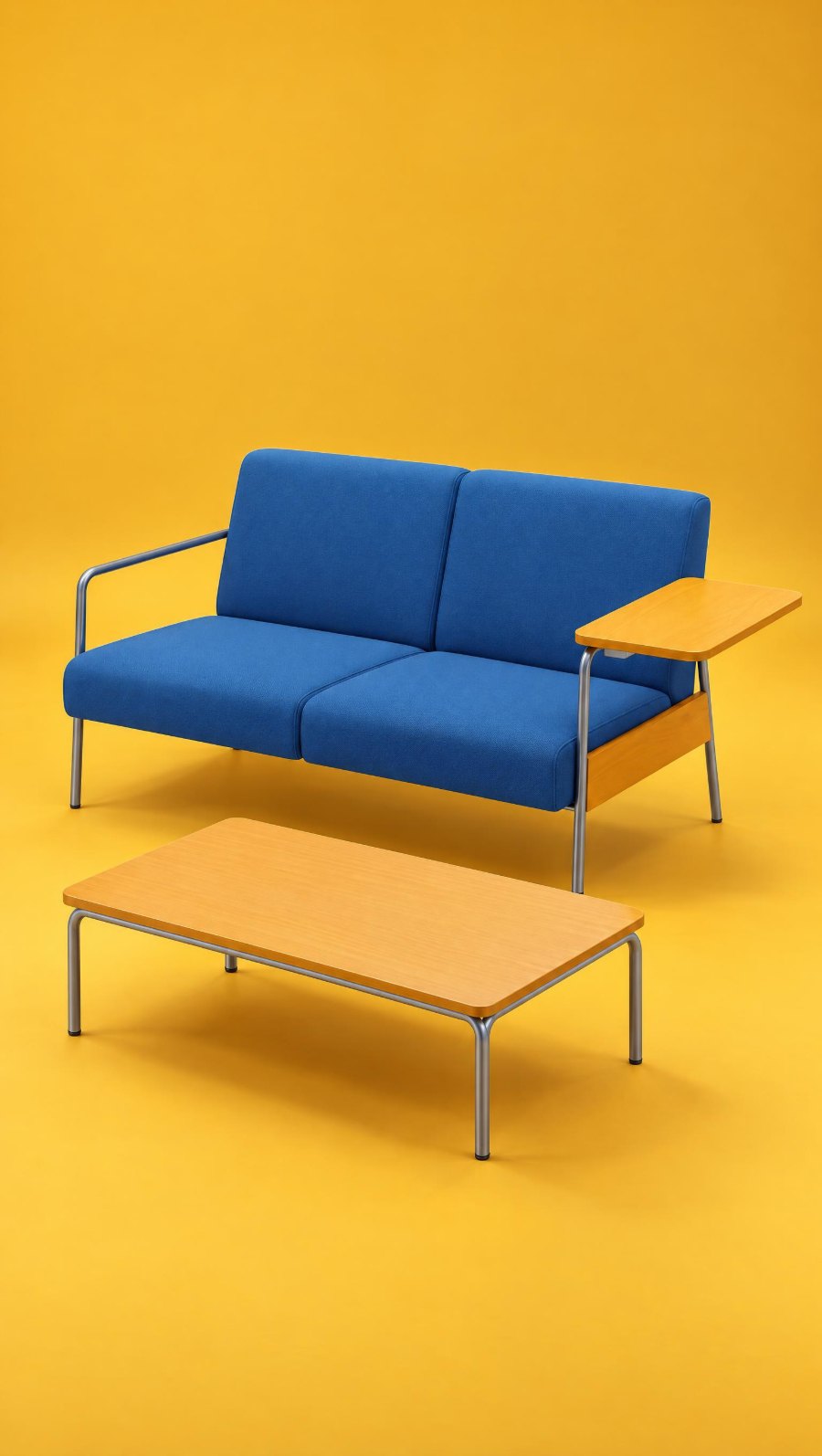 KONTRAST
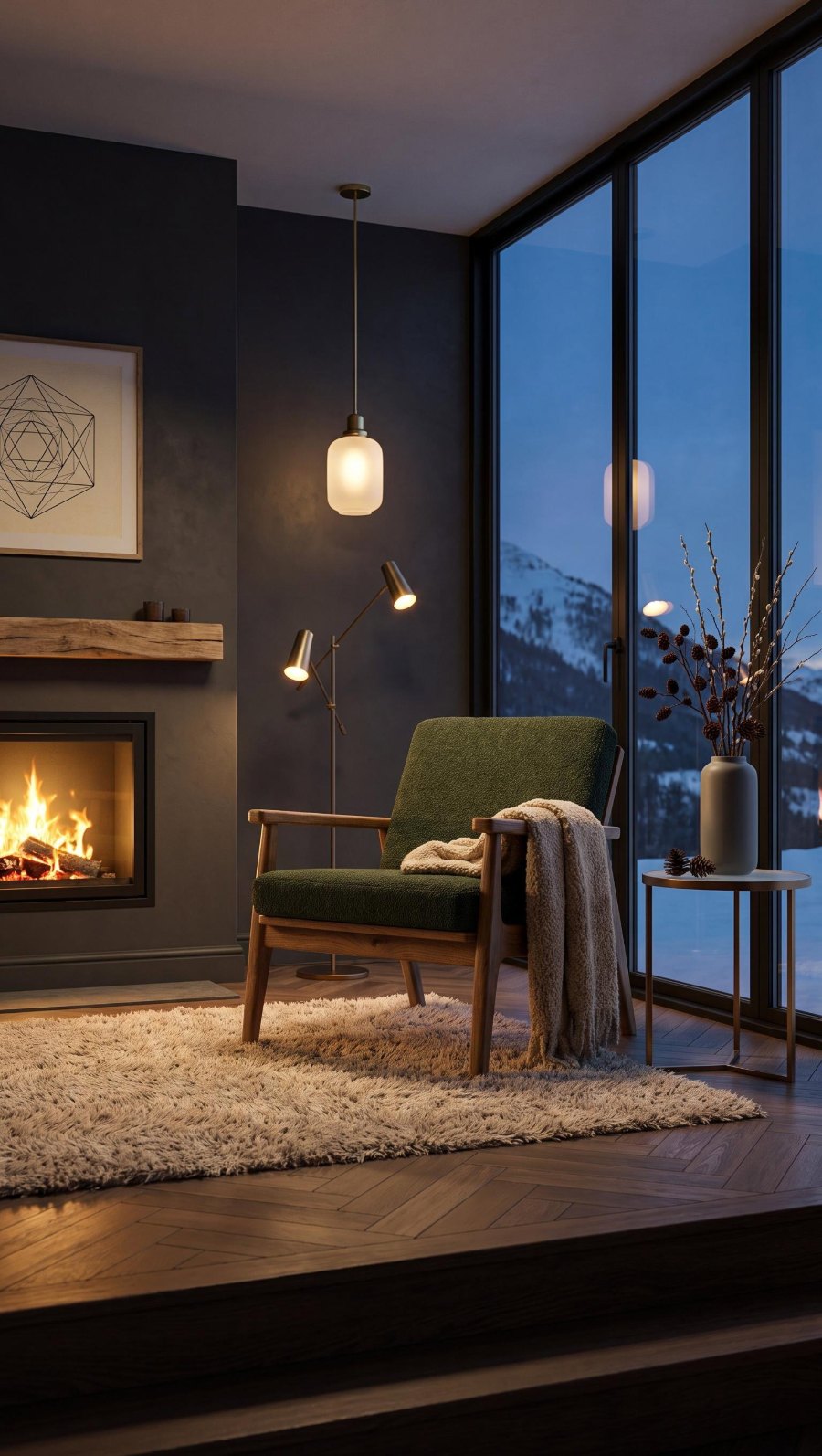 WINTER
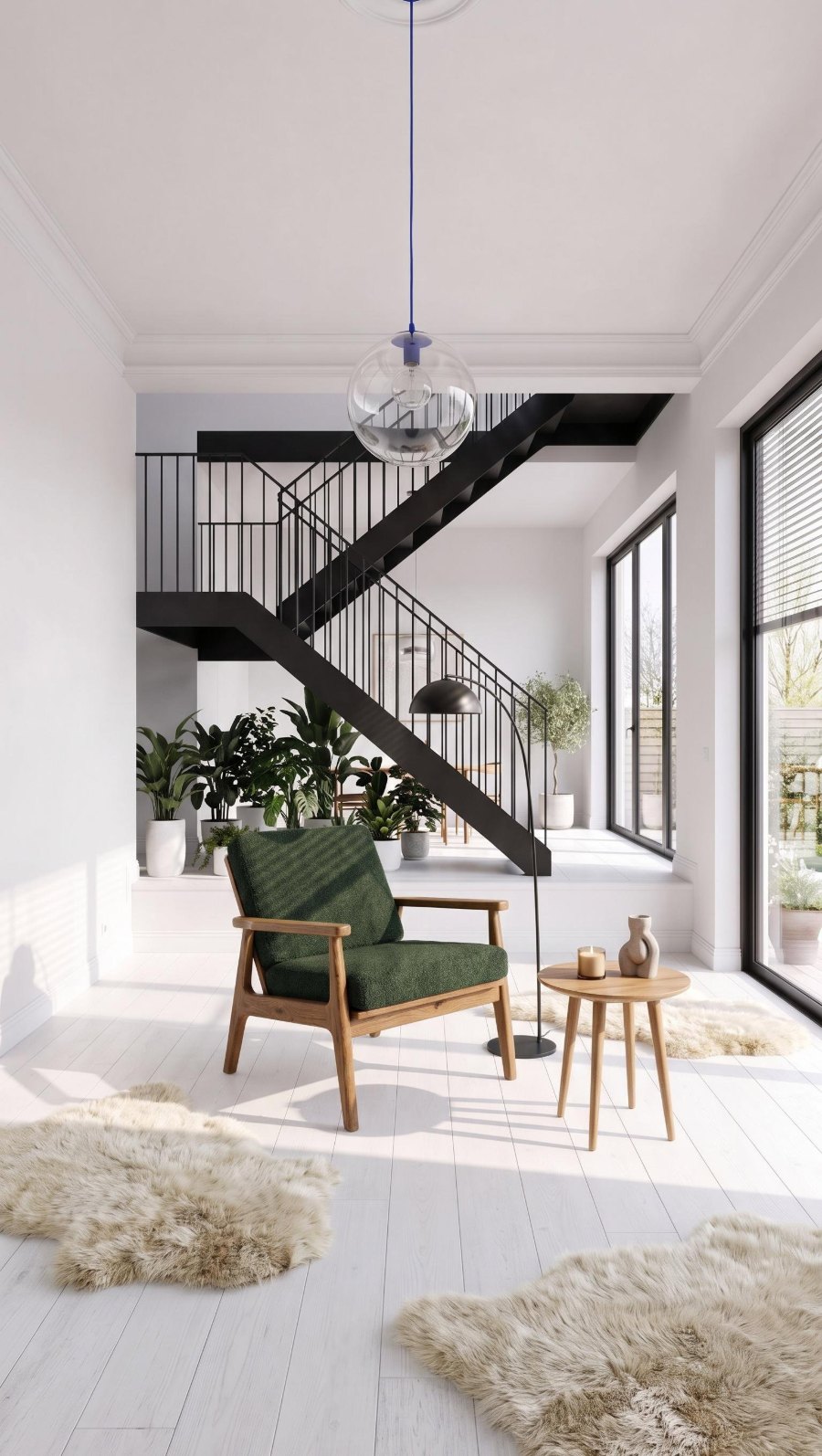 SKANDINAVISCH
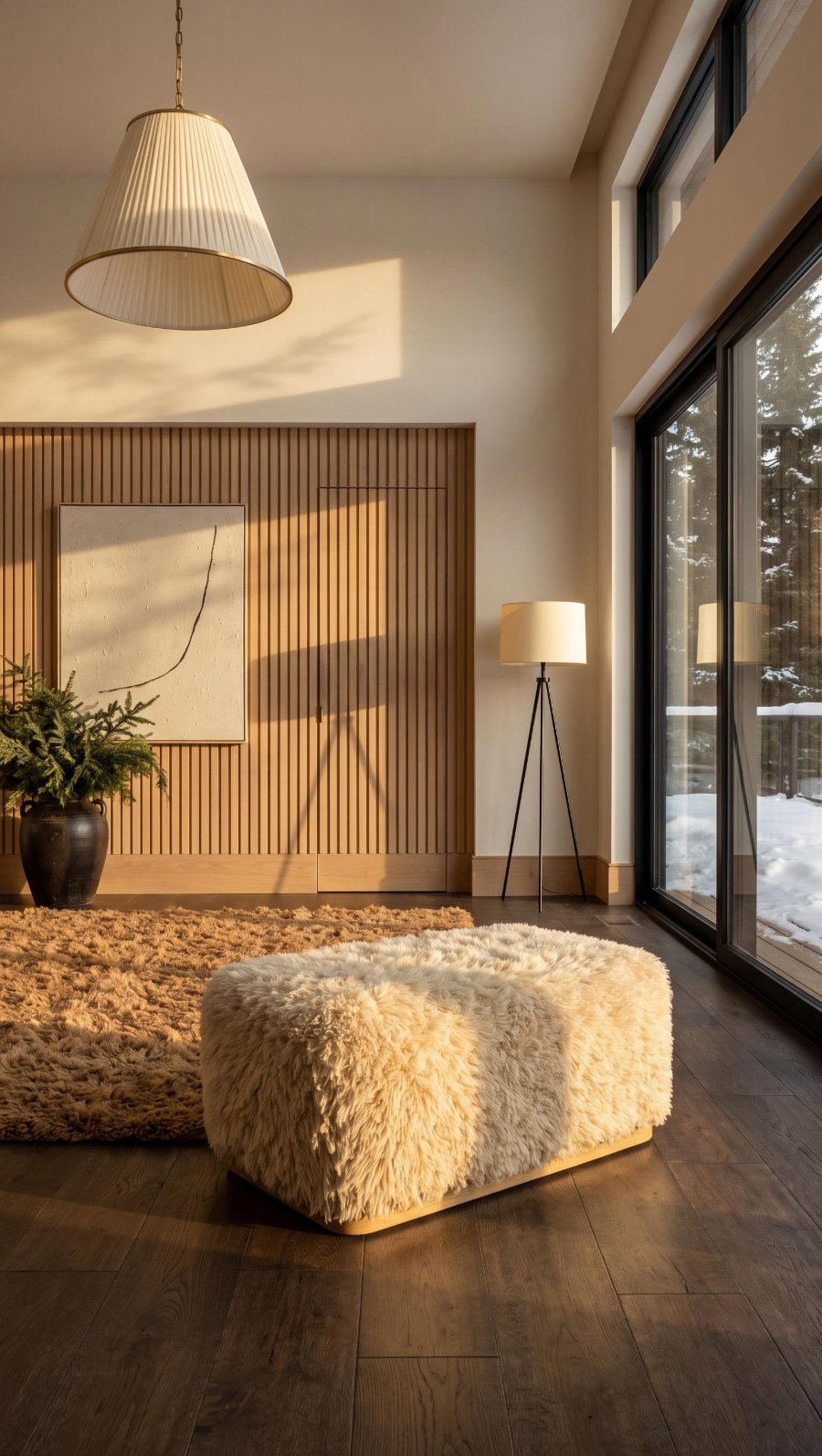 WINTER
Was eine Fotoserie kostet
Ein Foto in der Serie kostet so viel wie mit NEUES FOTO: 10 Credits. Die Credits werden einmal für die ganze Serie abgebucht, im Moment des Klicks auf ERSTELLEN. Wenn ein Foto nicht erstellt werden kann, gehen seine Credits zurück auf dein Konto.
| Serie | Fotos | Credits |
|---|---|---|
| 1 Möbel in 3 Stilen | 3 | 30 |
| 5 Möbel, wie im Video | 8 | 80 |
| 20 Möbel in 2 Stilen | 40 | 400 |
| 50 Möbel in 4 Stilen (das Maximum pro Serie) | 200 | 2000 |
Reichen die Credits nicht, zeigt die Zusammenfassung, wie viele fehlen. Du kannst Credits aufladen oder die Serie mit einem Klick auf eine Größe reduzieren, die zu deinem Guthaben passt: ein Stil pro Möbel. Die Pläne unterscheiden sich nur in der Zahl der Credits, und die Fotoserie ist in jedem enthalten. Zu den Plänen.
Was du danach mit den Fotos der Serie machst
Fotos aus der Serie sind normale Fotos in der Galerie. Mit ihnen funktioniert also alles, was auch mit Fotos aus NEUES FOTO geht:
- FORMAT: dasselbe Foto in einem anderen Format, zum Beispiel 1:1 für den Onlineshop und 9:16 für Reels.
- WINKEL: das Möbel von einer anderen Seite auf demselben Hintergrund, aus deinem Packshot der Seite oder der Rückseite.
- FARBE und MATERIAL: andere Varianten des Möbels im selben Foto.
- MENSCHEN HINZUFÜGEN: das Möbel im Gebrauch, mit Menschen oder Tieren.
- Video: ein kurzes Video aus dem fertigen Foto, für Reels und Anzeigen.
Häufige Fragen
Wie viele Möbel und Fotos passen in eine Serie?
Bis zu 50 Packshots und bis zu 200 Fotos pro Auftrag. Eine größere Kollektion teilst du auf mehrere Serien auf.
Ist ein Foto in der Serie günstiger als mit NEUES FOTO?
Nein, der Preis ist gleich: 10 Credits pro Foto. Die Serie spart Zeit, weil du viele Möbel auf einmal einstellst und alles mit einem Klick in Auftrag gibst.
Kann jedes Möbel in der Serie einen anderen Stil haben?
Ja. Einen Stil weist du einer Gruppe von Möbeln oder einem einzelnen Möbel zu, und jedes Möbel kann mehrere Stile haben. Jeder Stil ist ein eigenes Foto.
Kann ich in der Serie mein eigenes Interieur nutzen?
Ja. Wähle im Fenster des Stils den Tab DEINE INTERIEURS. Ein Interieur zählt wie ein Stil: Jedes ist ein eigenes Foto zum Preis eines normalen Fotos.
Woher weiß Sopla, welches Möbel es ist?
Sopla erkennt die Möbelart am Packshot. Ist Sopla nicht sicher, markiert es das Möbel mit PRÜFEN, und du bestätigst die Art oder wählst eine andere. Deine Auswahl wird beim Packshot für weitere Fotos gespeichert.
Wie lange dauert das Erstellen einer Serie?
Ein einzelnes Foto ist meist in etwa einer Minute fertig. Die Fotos der Serie erscheinen nacheinander im Projekt, und eine größere Serie braucht mehr Zeit. Du musst nicht auf der Seite warten, du kannst sie schließen.
Kann ich ein Foto in mehreren Formaten erstellen?
In der Serie hat jedes Möbel ein Format. Denselben Bildausschnitt in einem anderen Format erstellst du später mit der Bearbeitung FORMAT am fertigen Foto.
Was, wenn mir ein Foto aus der Serie nicht gefällt?
Vergleiche es mit dem Packshot. Den Winkel des Möbels korrigierst du mit der Bearbeitung WINKEL, und das ganze Foto erstellst du mit NEUES FOTO noch einmal, mit denselben Einstellungen.
Kann ich eine Serie auf dem Smartphone erstellen?
Nein. Die Sopla-App läuft am Computer, im Browser.
Brauchst du Fotos für eine ganze Kollektion? Lade die Packshots hoch und erstelle deine erste Fotoserie.
Packshot für Möbel: was er ist, wie du ihn vorbereitest und was du danach damit machst
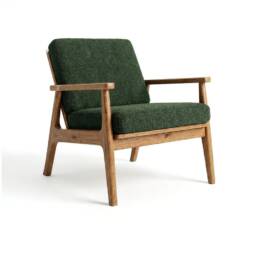
Ein Packshot, oft auch Freisteller genannt, ist ein Produktfoto auf weißem oder einfarbigem Hintergrund, ohne Raum und ohne Deko. In der Möbelbranche ist er das Grundfoto jedes Modells: Er zeigt Form, Material und Farbe des Möbels, und Onlineshops und Marketplaces nutzen ihn als Hauptbild. Ein Packshot muss nicht im Studio entstehen: In Sopla.app erstellst du ihn sogar aus einem einfachen Foto des Möbels im Lager. Danach erstellst du daraus Fotos auf farbigem Studio-Hintergrund, Milieubilder in eingerichteten Räumen und Fotos mit Menschen.
FOTO IM LAGERPACKSHOTWas ist ein Packshot?
Ein Packshot ist ein Foto des Produkts, freigestellt aus seiner Umgebung: Das Möbel steht auf weißem oder einfarbigem Hintergrund, in gleichmäßigem Licht, ohne andere Gegenstände im Bild. Der Name stammt aus der Werbung, wo der „pack shot“ die Einstellung mit dem verpackten Produkt am Ende eines Spots war. Heute heißt so jedes Katalogfoto, das nur das Produkt zeigt.
Der Packshot beantwortet die Frage „Wie genau sieht dieses Möbel aus?“. Die Frage „Wie wird es bei mir aussehen?“ beantworten andere Fotoarten, die aus dem Packshot entstehen:
| Was es zeigt | Wo es passt | |
|---|---|---|
| Packshot | Nur das Möbel auf weißem oder einfarbigem Hintergrund | Hauptbild im Onlineshop und auf dem Marketplace, Variantenübersichten, Katalog |
| Studiofoto | Das Möbel auf farbigem Studio-Hintergrund, mit Schatten und Licht wie im Fotostudio | Social Media, Werbung, Banner, Katalogcover |
| Milieubild | Das Möbel in einem eingerichteten Raum | Galerie der Produktseite, Katalog, saisonale Kampagnen |
| Foto mit Menschen | Das Möbel im Gebrauch, mit Menschen oder Tieren | Werbung, Social Media, Größe des Möbels |
Packshot aus einem Foto im Lager oder Showroom
Nicht jedes Möbel hat ein Foto aus dem Studio. Oft gibt es nur ein Handyfoto aus dem Lager, der Produktionshalle oder dem Showroom, mit Regalen, Kartons und anderen Möbeln im Hintergrund. Auch daraus erstellst du einen Packshot:
- lade das Foto des Möbels als Packshot hoch und wähle den Möbeltyp,
- öffne im Schritt Stil den Tab STUDIO und wähle PACKSHOT,
- wähle das Format und klicke auf ERSTELLEN.
Sopla entfernt den Hintergrund und stellt das Möbel auf weißen Hintergrund. Das Foto kostet 10 Credits und ist meist in etwa einer Minute fertig. Den fertigen Packshot lädst du herunter und nutzt ihn wie jedes andere Foto, auch als Ausgangspunkt für weitere Fotos.
Für ein gutes Ergebnis sollte das Foto aus dem Lager das ganze Möbel zeigen, scharf und ohne Verdeckungen: keine Kartons vor den Beinen und keine anderen Möbel, die die Seiten berühren. Vergleiche den fertigen Packshot mit dem Foto: Der Winkel des Möbels oder ein Detail kann etwas abweichen.
Packshot-Fotografie für Möbel: So bereitest du ein gutes Foto vor
Den Packshot macht meist ein Fotograf im Studio oder der Hersteller in der eigenen Halle. Du kannst ihn auch selbst fotografieren, wenn du einen hellen Hintergrund und gleichmäßiges Licht hast. Egal, wer fotografiert, prüfe fünf Dinge:
- Das ganze Möbel im Bild. Keine abgeschnittenen Beine, Seiten oder Rückenlehnen, mit etwas Rand um das Möbel.
- Einheitlicher, heller Hintergrund. Weiß oder einfarbig, ohne Falten, Schatten an der Wand und andere Gegenstände.
- Gleichmäßiges, weiches Licht. Stoffstruktur, Holzmaserung und Nähte sind gut zu erkennen, die Schatten sind dezent.
- Schärfe auf dem ganzen Möbel. Von der Vorderkante der Sitzfläche bis zur Rückenlehne. Auch ein Smartphone auf einem Stativ funktioniert, wenn genug Licht da ist.
- Gleiche Bedingungen für alle Ansichten. Gleicher Abstand, gleiche Kamerahöhe und gleiches Licht, damit die Packshots aus verschiedenen Richtungen zusammenpassen.
Ein einziger Packshot reicht für die Produktseite nicht. Kunden wollen das Möbel von mehreren Seiten sehen, deshalb lohnt sich für jedes Modell ein Set von Ansichten:
| Ansicht | Wofür sie sich eignet |
|---|---|
| Vorderseite schräg (3/4) | Hauptbild: zeigt die Form des Möbels am besten |
| Frontal | Variantenvergleich und Farbübersichten |
| Seite | Profil, Sitztiefe, Form der Beine |
| Rückseite | Verarbeitung der Rückseite, wichtig bei Möbeln, die frei im Raum stehen |
| Detail | Stoff, Nähte, Beschläge, Beine |
| Andere Version des Möbels | Sofa ausgeklappt, Schrank geöffnet, Tisch ausgezogen |
Was du danach mit dem Packshot machst: Studio-Hintergründe
Der einfachste nächste Schritt nach dem Packshot ist ein Studiofoto. Das Möbel bleibt allein im Bild, bekommt aber einen farbigen Hintergrund, Schatten und Licht wie im Fotostudio. Solche Fotos fallen in Social Media und Werbung stärker auf als ein weißer Hintergrund und lenken den Blick trotzdem auf das Produkt.
In Sopla findest du die Studio-Hintergründe im Schritt Stil, im Tab STUDIO:
| Stil | Welcher Hintergrund | Wann er passt |
|---|---|---|
| PASSEND | In der Farbe des Möbels | Ruhige, elegante Fotos, Ton in Ton mit dem Produkt |
| KONTRAST | In einer Kontrastfarbe zum Möbel | Werbung und Posts, die den Blick stoppen sollen |
| HELL | Hell, cremeweiß | Katalog, Website, Fotos für helle Layouts |
| DUNKEL | Dunkel | Premium-Kollektionen, starker Kontrast zu hellem Holz und Stoff |
| PACKSHOT | Weiß, Hintergrund entfernt | Hauptbild auf dem Marketplace, sauberer Packshot aus jedem Foto |
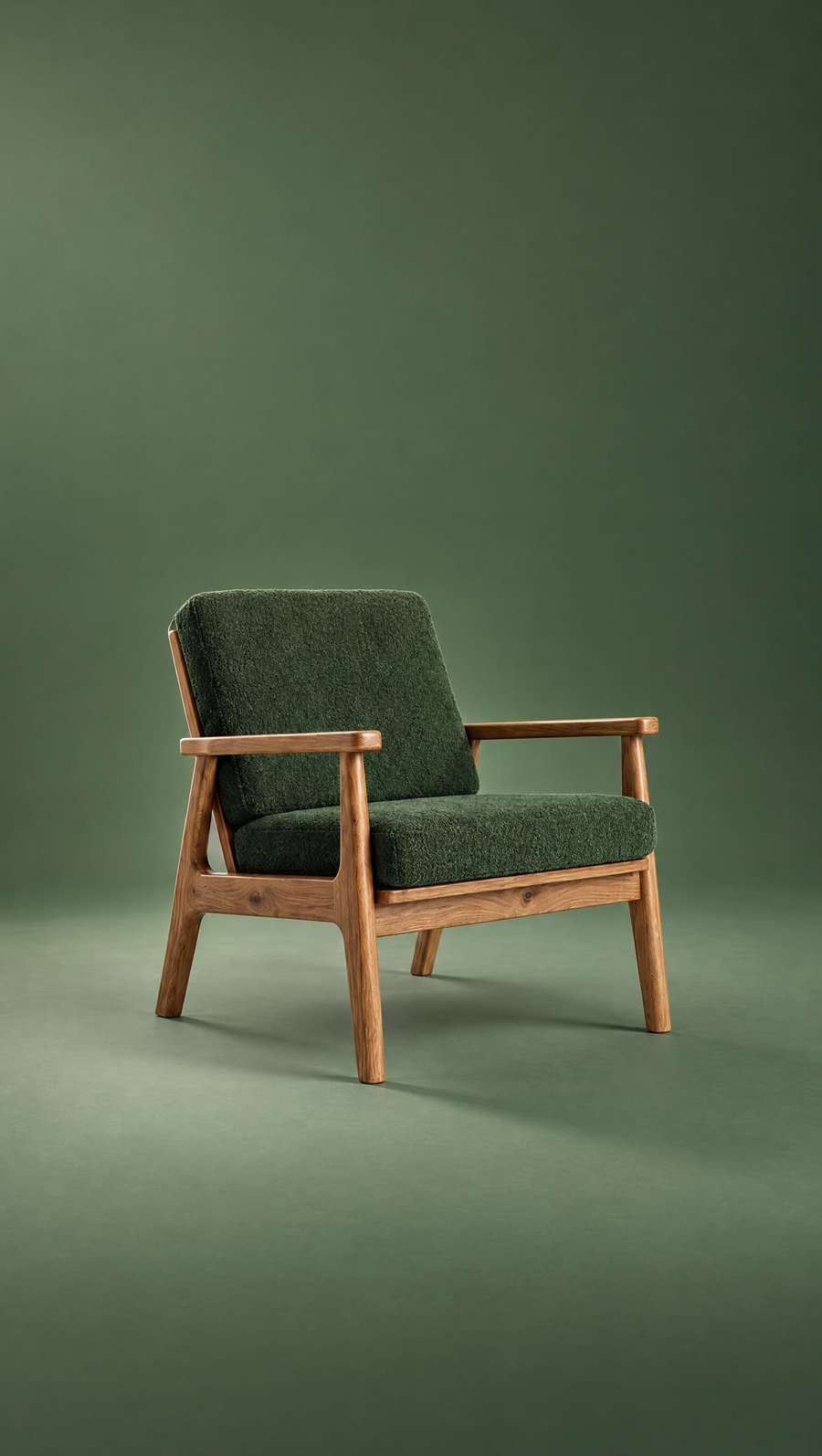 PASSENDKONTRAST
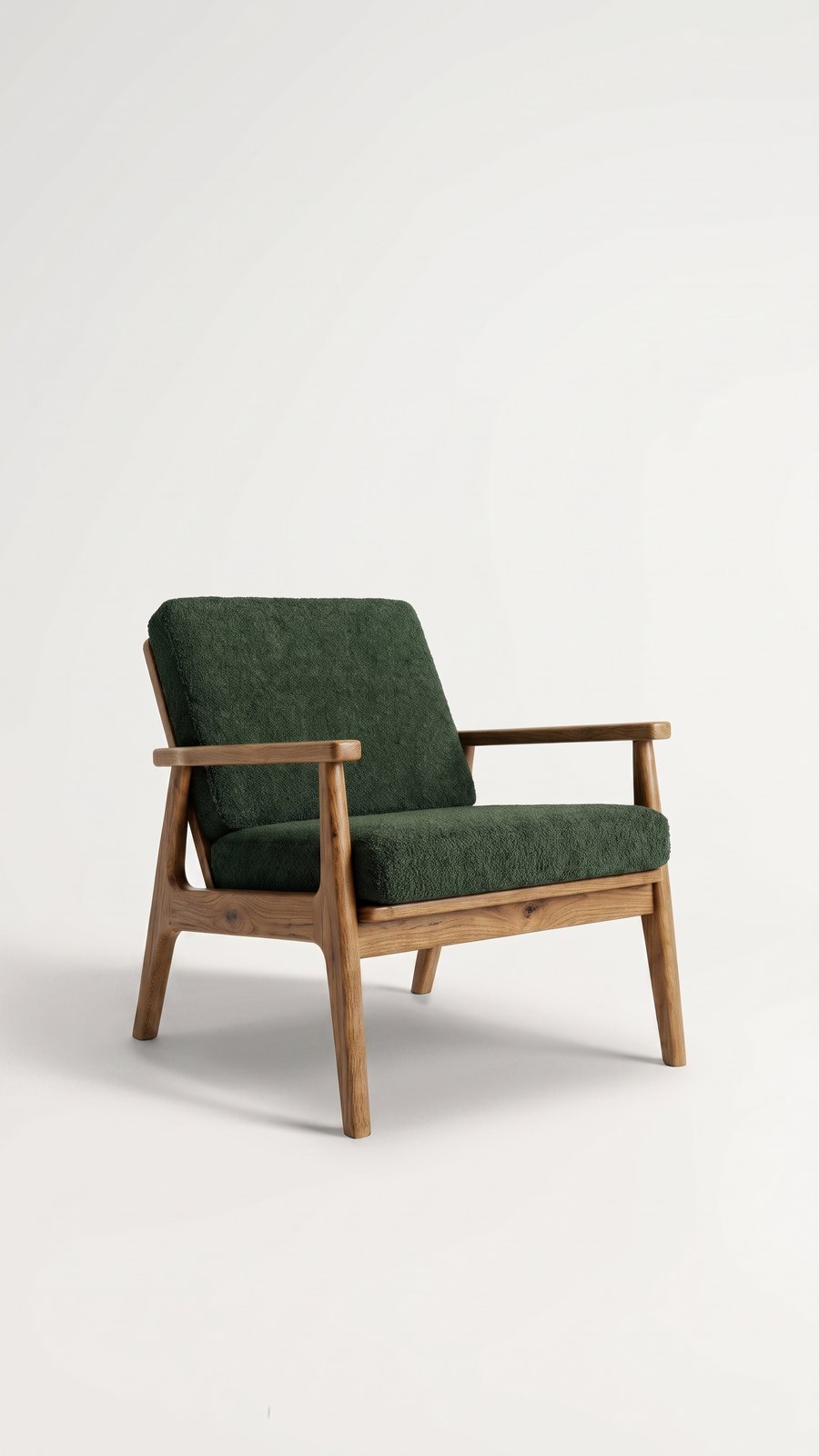 HELL
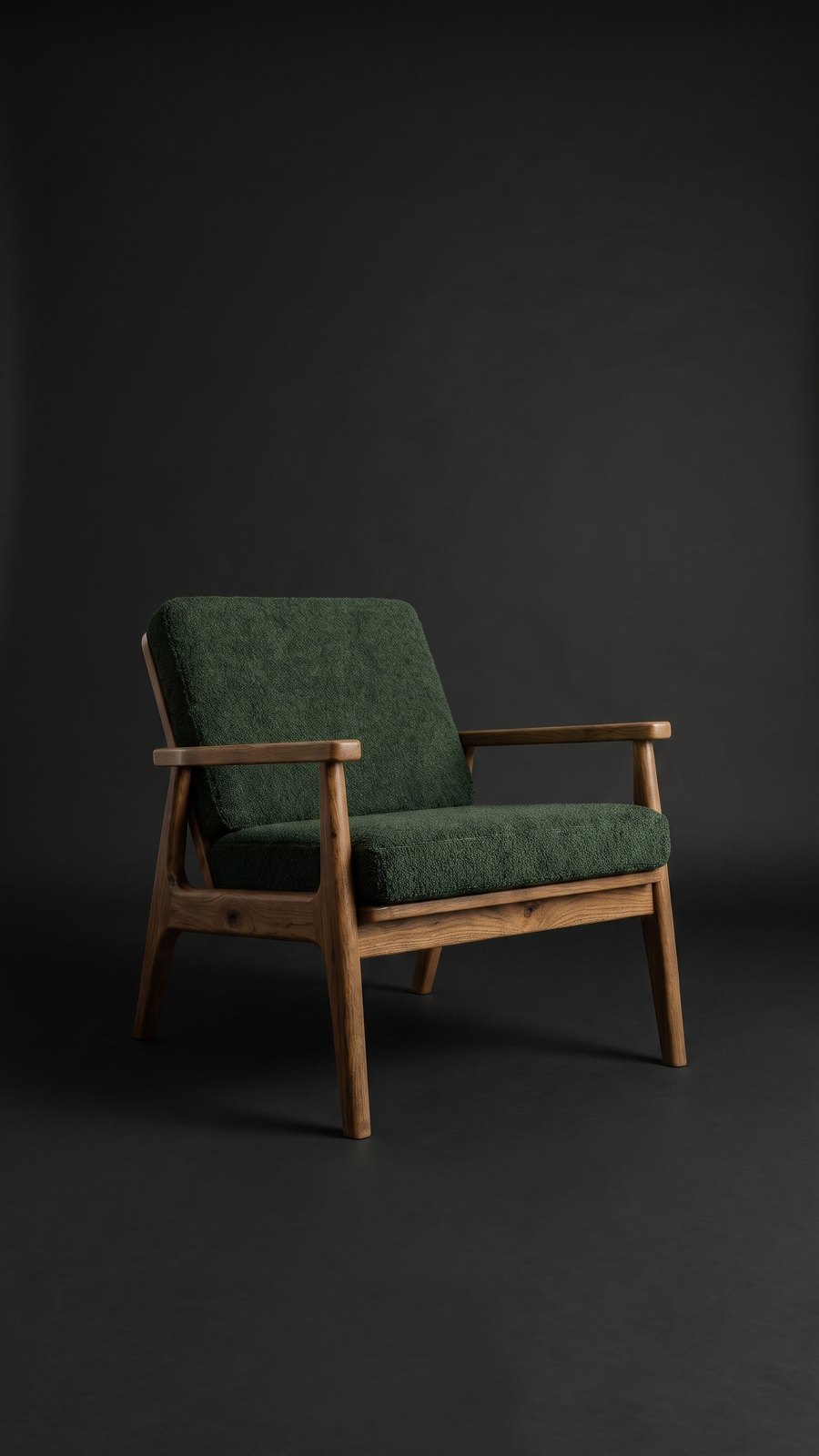 DUNKEL
Ein Studiofoto kostet so viel wie jedes andere Foto in Sopla: 10 Credits. Es ist meist in etwa einer Minute fertig.
Ein Hintergrund für alle Ansichten: eine Serie von Studiofotos in 4 Schritten
Du hast Packshots des Möbels von mehreren Seiten und willst sie alle auf demselben farbigen Hintergrund zeigen? Du kannst aus jedem Packshot ein eigenes Studiofoto erstellen, aber jedes dieser Fotos entsteht neu: Farbton des Hintergrunds, Farbverlauf und Schatten weichen etwas voneinander ab. In der Produktgalerie fällt das sofort auf.
Besser geht es so: Erstelle ein Studiofoto und mache die übrigen Ansichten darauf mit der Bearbeitung WINKEL. Das Möbel dreht sich an seinem Platz in die Ansicht des hochgeladenen Packshots, Hintergrund, Licht und Bildausschnitt bleiben gleich. So sind die vier Fotos des Sessels unten entstanden.
Schritt 1. Bereite Packshots von mehreren Seiten vor
Vorderseite schräg, beide Seiten und Rückseite, jede Ansicht auf hellem Hintergrund und unter denselben Bedingungen.
VORNE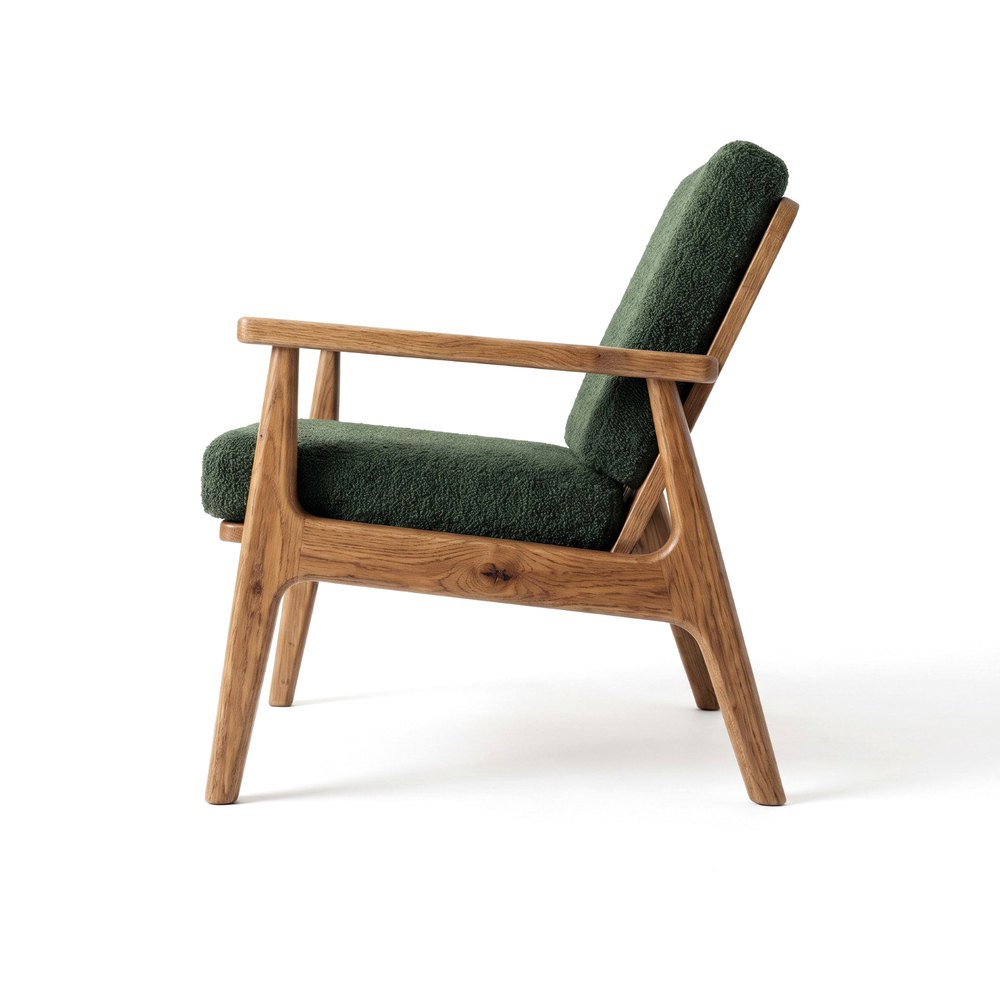 SEITE
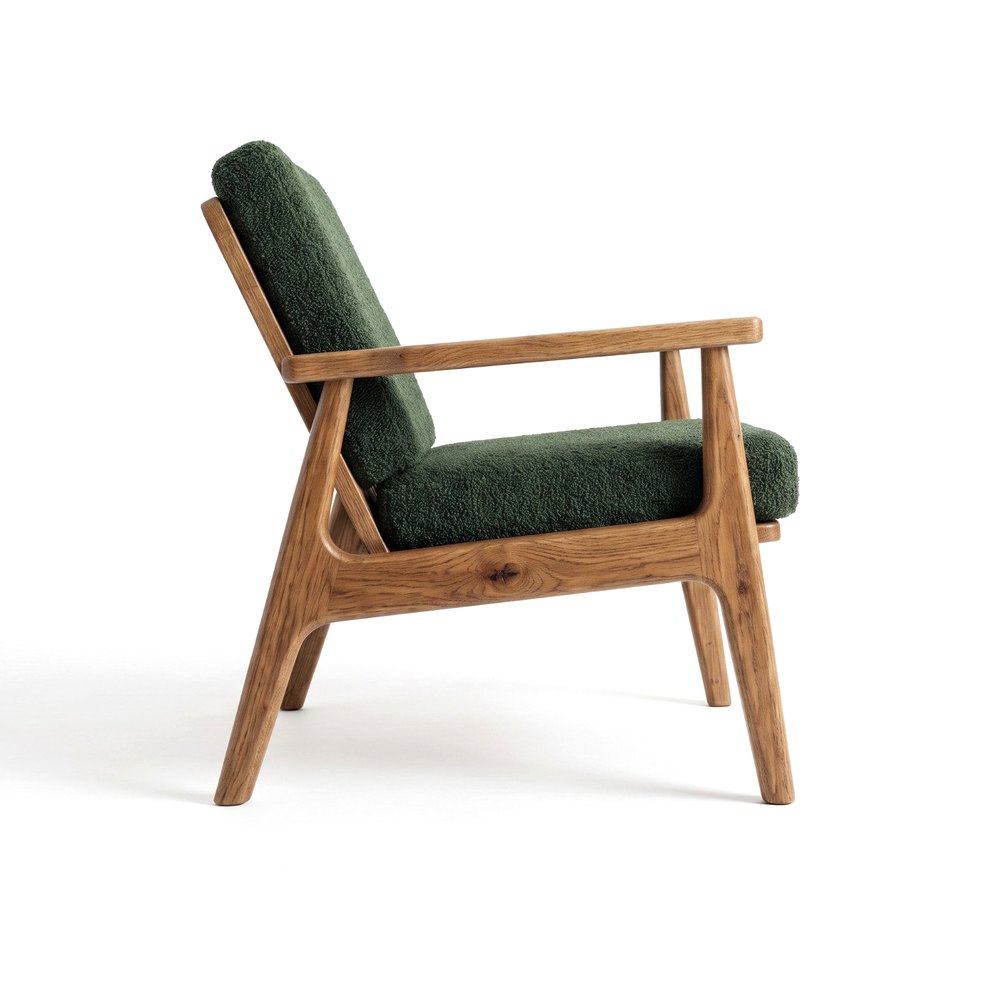 SEITE
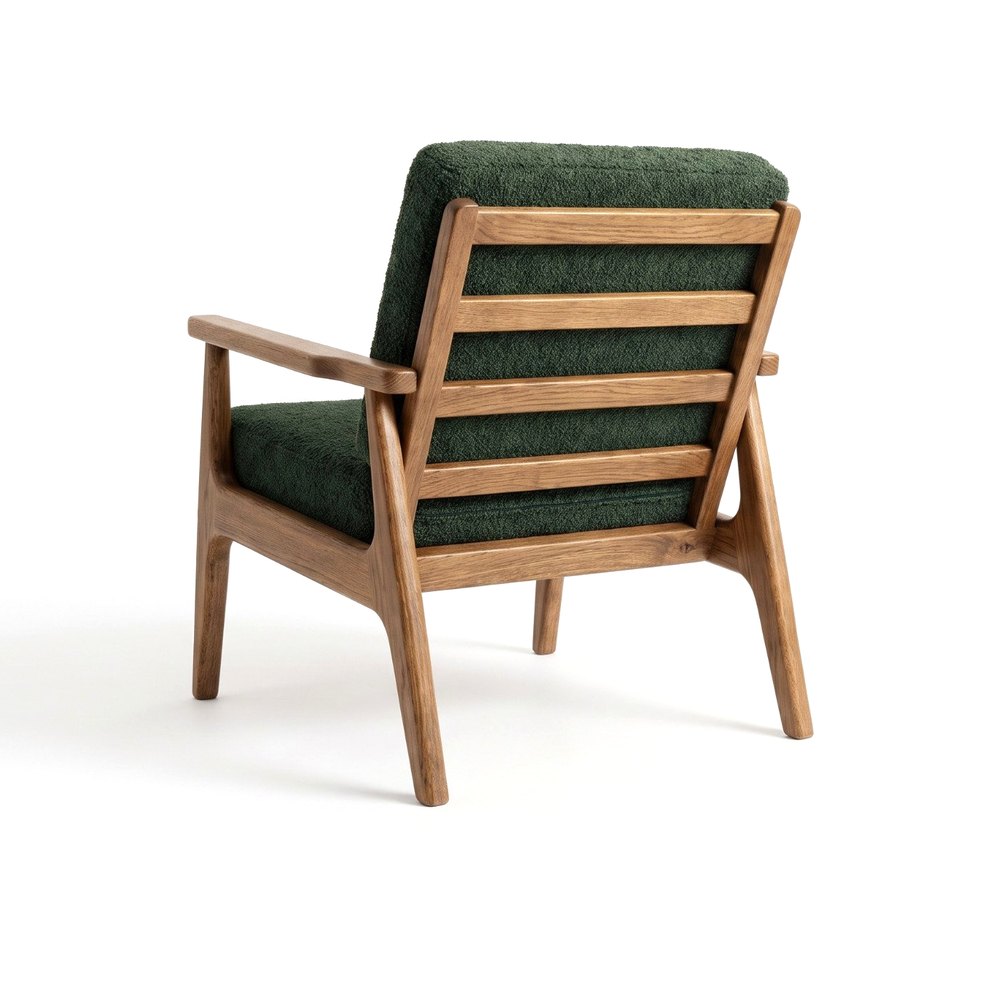 HINTEN
Schritt 2. Erstelle ein Studiofoto aus dem Packshot der Vorderseite
Klicke auf NEUES FOTO, lade den Packshot der Vorderseite hoch und wähle den Möbeltyp. Öffne im Schritt Stil den Tab STUDIO und wähle einen Hintergrund, zum Beispiel KONTRAST. Wähle das Format und klicke auf ERSTELLEN. Dieses Foto ist die Basis für die ganze Serie (10 Credits).
Schritt 3. Drehe das Möbel mit der Bearbeitung WINKEL
Öffne das fertige Foto und wähle die Bearbeitung WINKEL. Lade im Feld DAS MÖBEL VON EINER ANDEREN SEITE den Packshot einer Seite hoch und wähle bei der Frage WAS DREHEN? die Option Möbel drehen. Der Sessel dreht sich an seinem Platz, Hintergrund, Licht und Bildausschnitt bleiben unverändert (5 Credits).
Schritt 4. Wiederhole die Bearbeitung für die übrigen Packshots
Mache jede weitere WINKEL-Bearbeitung am ersten Foto, nicht an der vorherigen Bearbeitung. So haben alle Ansichten dieselbe Basis und denselben Hintergrund. Vergleiche jedes Foto mit dem Packshot: Der Winkel des Möbels oder ein Detail kann etwas abweichen. Passt etwas nicht, wiederhole die Bearbeitung.
KONTRASTWINKELWINKELWINKELDie ganze Serie aus vier Ansichten kostet 25 Credits: 10 für das erste Foto und je 5 für jede WINKEL-Bearbeitung. Vier einzelne Studiofotos würden 40 Credits kosten und hätten vier leicht unterschiedliche Hintergründe.
Der Packshot im Raum: Milieubilder
Aus demselben Packshot der Vorderseite erstellst du auch Milieubilder. Statt eines Studio-Hintergrunds wählst du einen Einrichtungsstil, zum Beispiel WARMER MINIMALISMUS, SKANDINAVISCH, BÜRO oder das saisonale WEIHNACHTEN, und Sopla stellt das Möbel in einen eingerichteten Raum. Zur Auswahl stehen Wohnräume, Büro, Outdoor und saisonale Stile, außerdem dein eigener Raum, zum Beispiel dein Showroom. Den ganzen Ablauf beschreiben wir im Ratgeber Milieubilder für Möbel aus dem Packshot.
PACKSHOT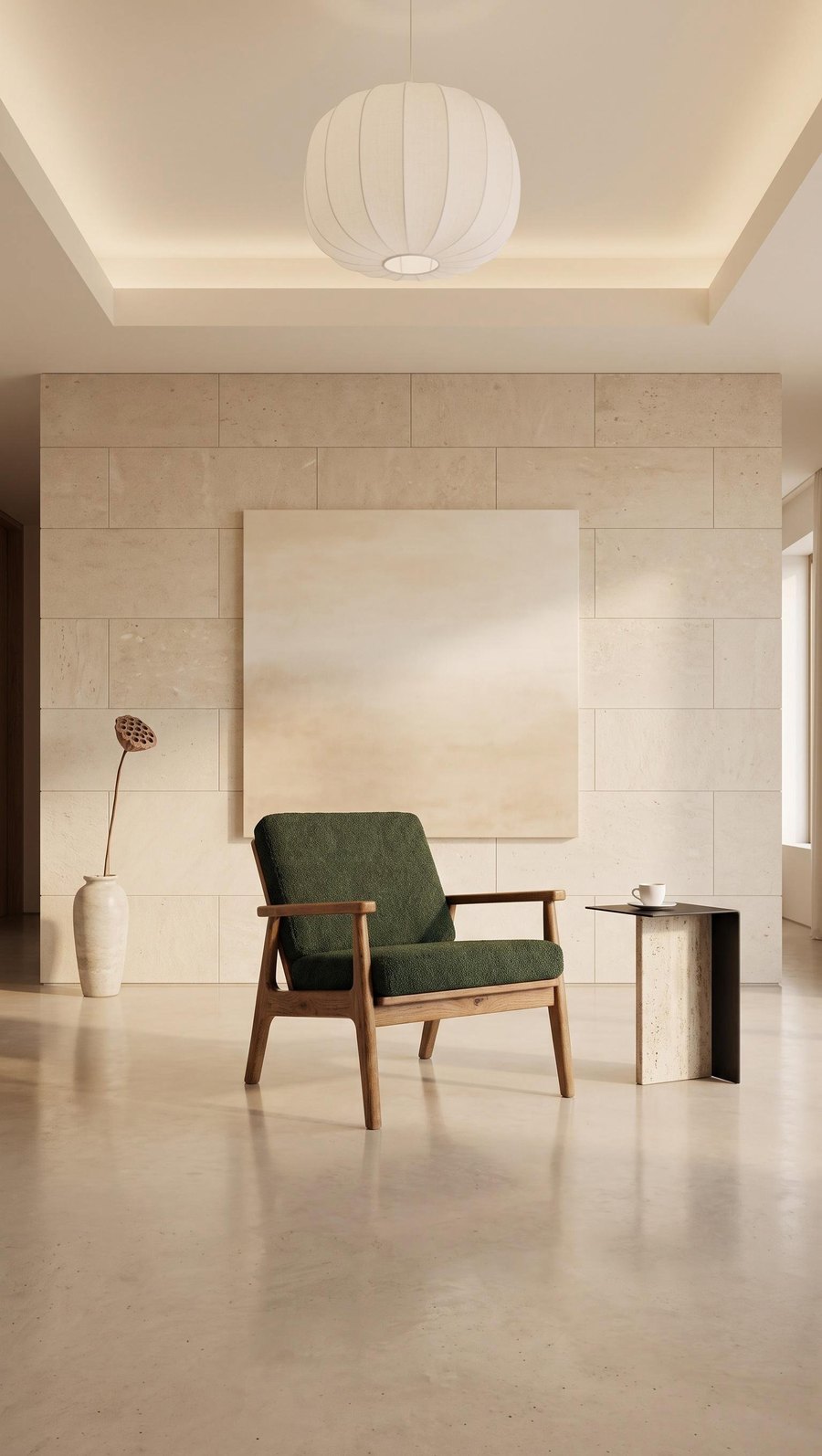 WARMER MINIMALISMUS
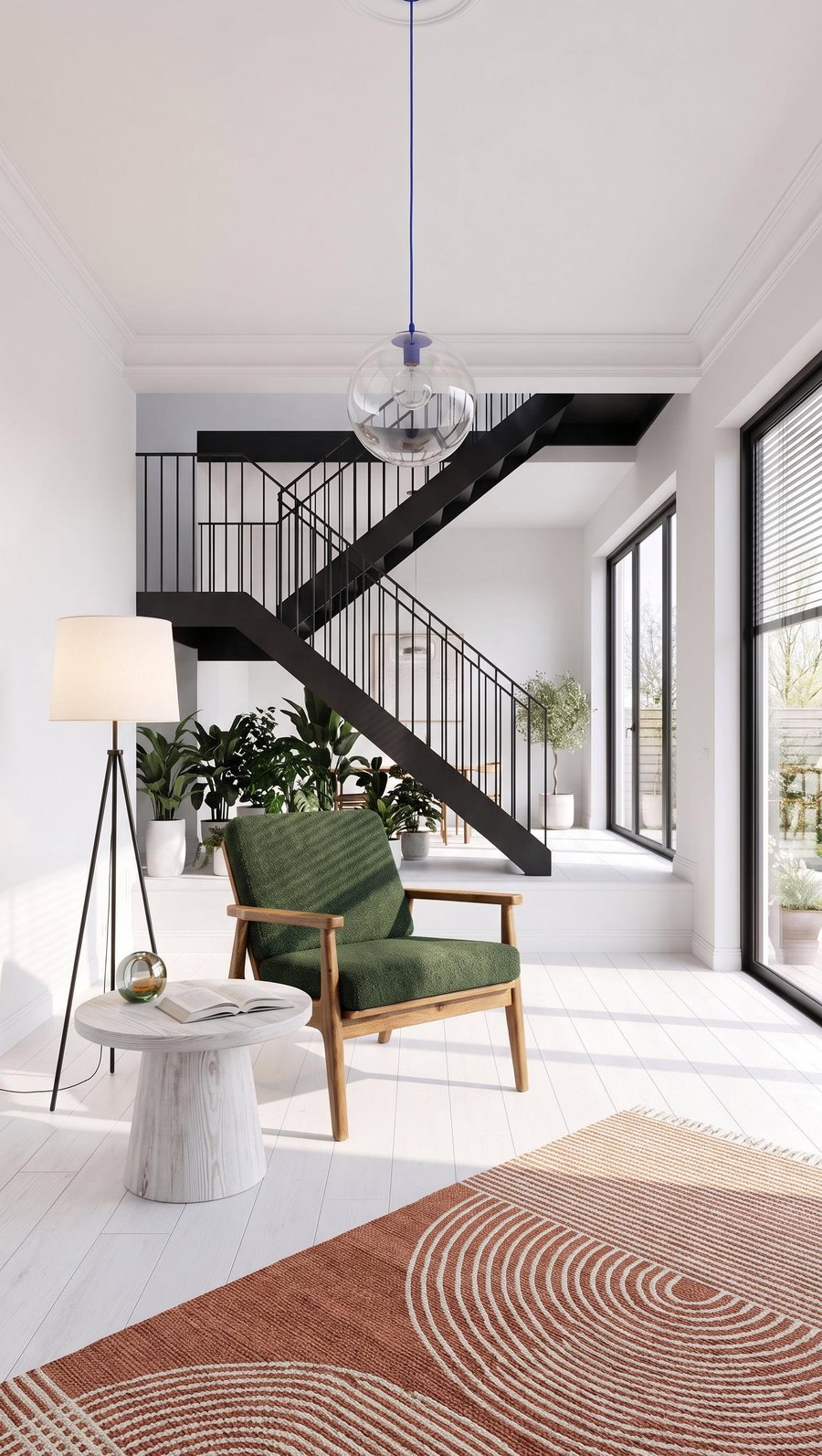 SKANDINAVISCH
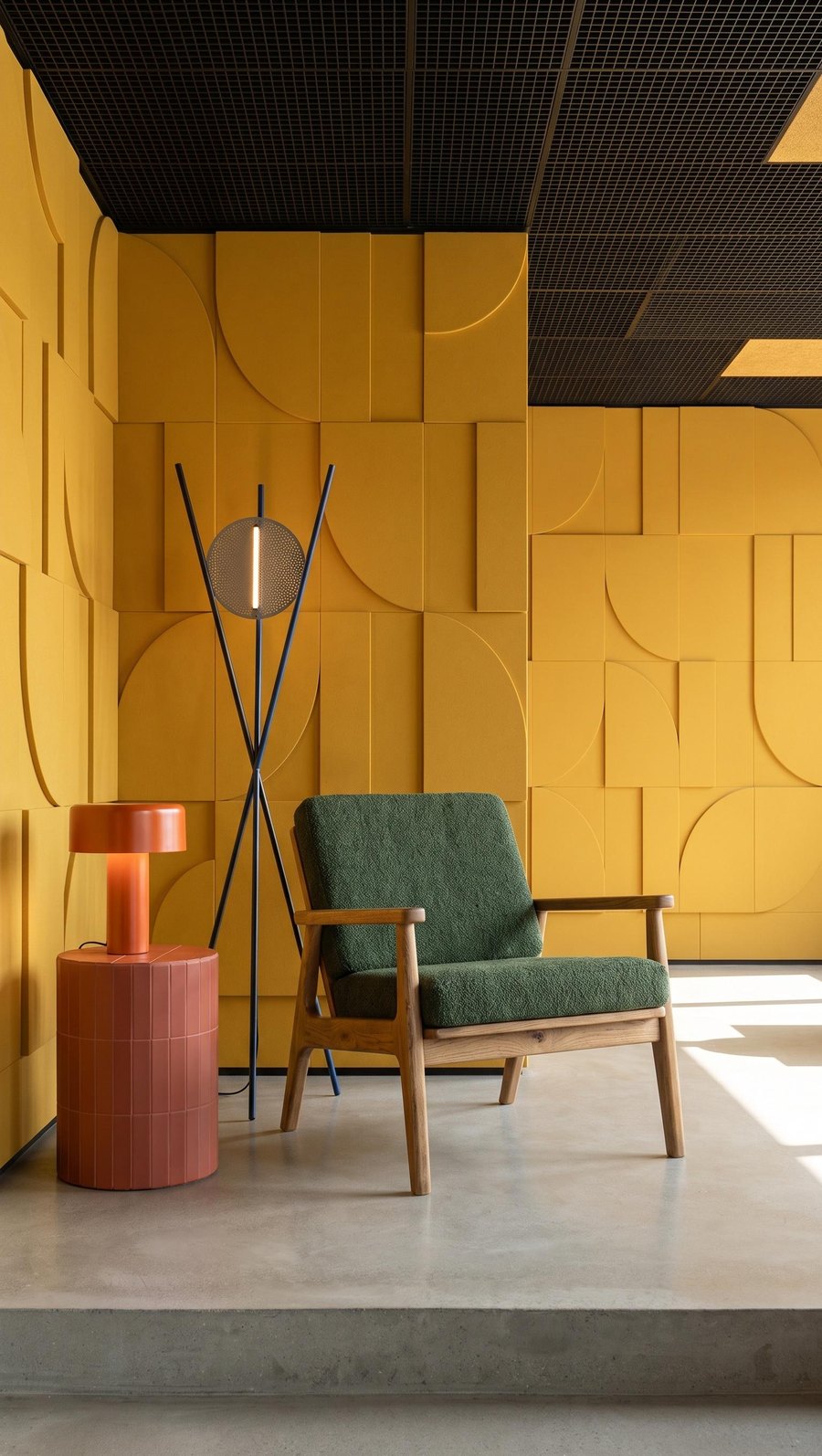 BÜRO
Was du aus einem Packshot noch erstellen kannst
Ein fertiges Studiofoto oder Milieubild kannst du weiter bearbeiten. Am häufigsten nützlich sind:
- Menschen und Tiere: Die Schaltfläche MENSCHEN HINZUFÜGEN fügt dem Foto eine von 13 Szenen hinzu, zum Beispiel Büroangestellte, eine Familie oder einen Hund. Sie zeigt das Möbel im Gebrauch und seine Größe (10 Credits).
- Produktvarianten: eine andere Farbe oder ein anderes Material, bis zu 5 auf einmal, oder ein Foto einer anderen Version, zum Beispiel des ausgeklappten Sofas (je 5 Credits).
- Versionen für jeden Kanal: ein anderes Format, die Maße des Möbels in Zentimetern im Foto (ohne Credits) und eine 4K-Version für den Druck.
- Video: ein kurzes 1080p-Video aus dem fertigen Foto, für Reels und Anzeigen.
FARBEMATERIALMENSCHENWas das in Sopla kostet
| Was du erstellst | Credits |
|---|---|
| Studiofoto oder Milieubild aus dem Packshot | 10 |
| Packshot auf weißem Hintergrund (Stil PACKSHOT) | 10 |
| Bearbeitung WINKEL | 5 |
| MENSCHEN HINZUFÜGEN | 10 |
| Serie aus 4 Ansichten auf einem Hintergrund (1 Foto und 3 WINKEL-Bearbeitungen) | 25 |
Die Pläne unterscheiden sich nur in der Zahl der Credits, und jeder enthält alle Stile und Funktionen. Zu den Plänen.
Häufige Fragen
Was ist ein Packshot?
Ein Produktfoto auf weißem oder einfarbigem Hintergrund, ohne Raum und Deko, oft auch Freisteller genannt. In der Möbelbranche ist es das Grundfoto jedes Modells und dient als Hauptbild im Onlineshop und auf dem Marketplace.
Was ist der Unterschied zwischen Packshot und Milieubild?
Der Packshot zeigt nur das Möbel, das Milieubild zeigt es in einem eingerichteten Raum. Der Packshot beantwortet die Frage, wie das Produkt aussieht, das Milieubild die Frage, wie es zu Hause wirkt. Onlineshops brauchen meist beides.
Welcher Hintergrund eignet sich für den Packshot eines Möbels?
Weiß oder hell und einfarbig, ohne Falten und Schatten an der Wand. Auf vielen Marketplaces, zum Beispiel bei Amazon, muss das Hauptbild einen rein weißen Hintergrund haben.
Wie viele Packshot-Ansichten braucht ein Möbel?
Meist vier: Vorderseite schräg, Seite, Rückseite und ein Materialdetail. Bei Möbeln mit mehreren Versionen, zum Beispiel einem Schlafsofa, kommt eine Ansicht jeder Version dazu.
Kann ich einen Packshot mit dem Smartphone machen?
Ja. Am wichtigsten sind Schärfe auf dem ganzen Möbel und das ganze Möbel im Bild. Der Hintergrund muss nicht perfekt sein: Sogar aus einem Foto im Lager erstellt Sopla mit dem Stil PACKSHOT einen Packshot auf weißem Hintergrund.
In welchem Format sollte ein Packshot sein?
In jedem. Du kannst Packshots in beliebigen Proportionen hochladen, und die fertigen Fotos erstellst du in einem von 7 Formaten: 9:16, 4:5, 1:1, 5:4, 3:2, 2:3 und 16:9. Du kannst das Foto auch herunterladen und selbst zuschneiden.
Welches Programm für Packshots soll ich wählen?
Um nur den Hintergrund zu entfernen, reicht ein Tool zum Freistellen. Willst du aus dem Packshot danach Studiofotos, Milieubilder und Videos erstellen, wähle ein Programm, das alles an einem Ort erledigt. In Sopla lädst du den Packshot einmal hoch und nutzt ihn für alle weiteren Fotos.
Wie erstelle ich mehrere Studiofotos eines Möbels auf identischem Hintergrund?
Erstelle ein Studiofoto aus dem Packshot der Vorderseite und füge die übrigen Ansichten mit der Bearbeitung WINKEL und der Option „Möbel drehen“ hinzu, indem du Packshots der anderen Seiten hochlädst. Hintergrund, Licht und Bildausschnitt bleiben gleich.
Sieht das Möbel im Studiofoto genauso aus wie auf dem Packshot?
In den meisten Fotos ja, denn Sopla geht von deinem Packshot aus, nicht von einer Beschreibung. Manchmal ändert sich der Winkel des Möbels oder ein Detail, deshalb lohnt sich bei jedem Foto der Vergleich mit dem Packshot vor der Veröffentlichung.
Du hast Packshots? Lade sie hoch und erstelle deine erste Serie von Studiofotos.
Milieubilder für Möbel aus dem Packshot: So erstellst du sie Schritt für Schritt
Ein Milieubild zeigt ein Möbelstück in einem eingerichteten Raum statt auf weißem Hintergrund. Um es aus einem Packshot zu erstellen, brauchst du ein gutes Foto des Möbels auf einfarbigem Hintergrund und ein Programm, das das Möbel in ein fertiges Interieur stellt. In Sopla.app geht das in fünf Schritten, mit wenigen Klicks und ohne Prompts zu schreiben, und das Foto ist meist in etwa einer Minute fertig.
PACKSHOTWARMER MINIMALISMUSMODERNALTBAUWas ein Milieubild für Möbel ist
Ein Milieubild zeigt ein Möbelstück in einem eingerichteten Raum: ein Sofa im Wohnzimmer, ein Bett im Schlafzimmer, einen Tisch im Esszimmer. In der Möbelbranche spricht man auch von Ambientefotos, Lifestyle-Fotos oder einer Visualisierung des Möbels im Raum.
Der Packshot zeigt nur das Produkt. Das Milieubild zeigt, wie das Produkt zu Hause wirkt: in welcher Größe, in welchem Licht und womit es sich kombinieren lässt. Beide Fotoarten ergänzen sich:
| Packshot | Milieubild | |
|---|---|---|
| Was es zeigt | Nur das Möbel auf weißem oder einfarbigem Hintergrund | Das Möbel in einem eingerichteten Raum |
| Welche Frage es beantwortet | Wie genau sieht das Produkt aus? | Wie wird es bei mir aussehen? |
| Wo es passt | Hauptbild im Onlineshop und auf dem Marketplace, Variantenübersichten | Galerie der Produktseite, Katalog, Social Media, Werbung |
| Wie viele du brauchst | Meist eins pro Variante und Ansicht | Mehrere: verschiedene Stile, Formate und Jahreszeiten |
Was du vorbereitest: ein guter Packshot
Ausgangspunkt ist ein Packshot, also ein Foto des Möbels auf weißem oder einfarbigem Hintergrund, oft auch Freisteller genannt. Je besser der Packshot, desto besser die Grundlage für das Milieubild. Prüfe vier Dinge:
- Das ganze Möbel im Bild. Keine abgeschnittenen Beine, Seiten oder Rückenlehnen.
- Einheitlicher, heller Hintergrund. Weiß oder einfarbig, ohne andere Gegenstände.
- Schärfe und gleichmäßiges Licht. Stoffstruktur, Holzmaserung und Nähte sind gut zu erkennen.
- Ein Winkel nah an dem, den du im Milieubild sehen willst. Sopla übernimmt die Ausrichtung des Möbels aus dem Packshot meist, wenn auch nicht immer genau. Den Winkel des Möbels kannst du auch später am fertigen Foto ändern.
Die Datei kann ein JPG oder PNG mit bis zu 10 MB sein. Hast du keinen Packshot, kannst du einen in Sopla erstellen und mehrfach verwenden.
So erstellst du ein Milieubild aus dem Packshot: 5 Schritte
Hier die Schritte in Sopla.app, einer App für die Möbelbranche, die im Browser läuft.
Schritt 1. Lade den Packshot hoch
Klicke auf NEUES FOTO und lade die Datei hoch. Das hochgeladene Foto bleibt in deiner Bibliothek, für weitere Milieubilder desselben Möbels wählst du es einfach aus der Liste.
Schritt 2. Wähle den Möbeltyp
Gib an, was auf dem Foto zu sehen ist: Sofa, Sessel, Bett, Tisch, Stuhl, Schreibtisch, Kleiderschrank oder einer der übrigen Typen (insgesamt 23). So weiß Sopla, wie das Möbel im Raum stehen soll. Zeigt der Packshot mehrere Teile, wähle MÖBELSET.
Schritt 3. Wähle einen Einrichtungsstil
Zur Auswahl stehen 23 Stile:
- Wohnräume, darunter SKANDINAVISCH, MODERN, ALTBAU, INDUSTRIAL und WARMER MINIMALISMUS,
- saisonal: HERBST, WINTER und WEIHNACHTEN,
- BÜRO sowie OUTDOOR für Gartenmöbel,
- fünf Studio-Hintergründe: PASSEND, KONTRAST, HELL, DUNKEL und PACKSHOT.
Die Interieurs hat das Sopla-Team im Voraus gestaltet, du wählst also einen Stil, statt ihn zu beschreiben. Bei den meisten Stilen kannst du außerdem Licht und Schatten wählen, zum Beispiel MORGEN oder GOLDENE STUNDE. Dieser Schritt ist optional. Du willst das Möbel in einem eigenen Raum zeigen, etwa in deinem Showroom? Lade ein Foto des Raums hoch und wähle es statt eines Stils.
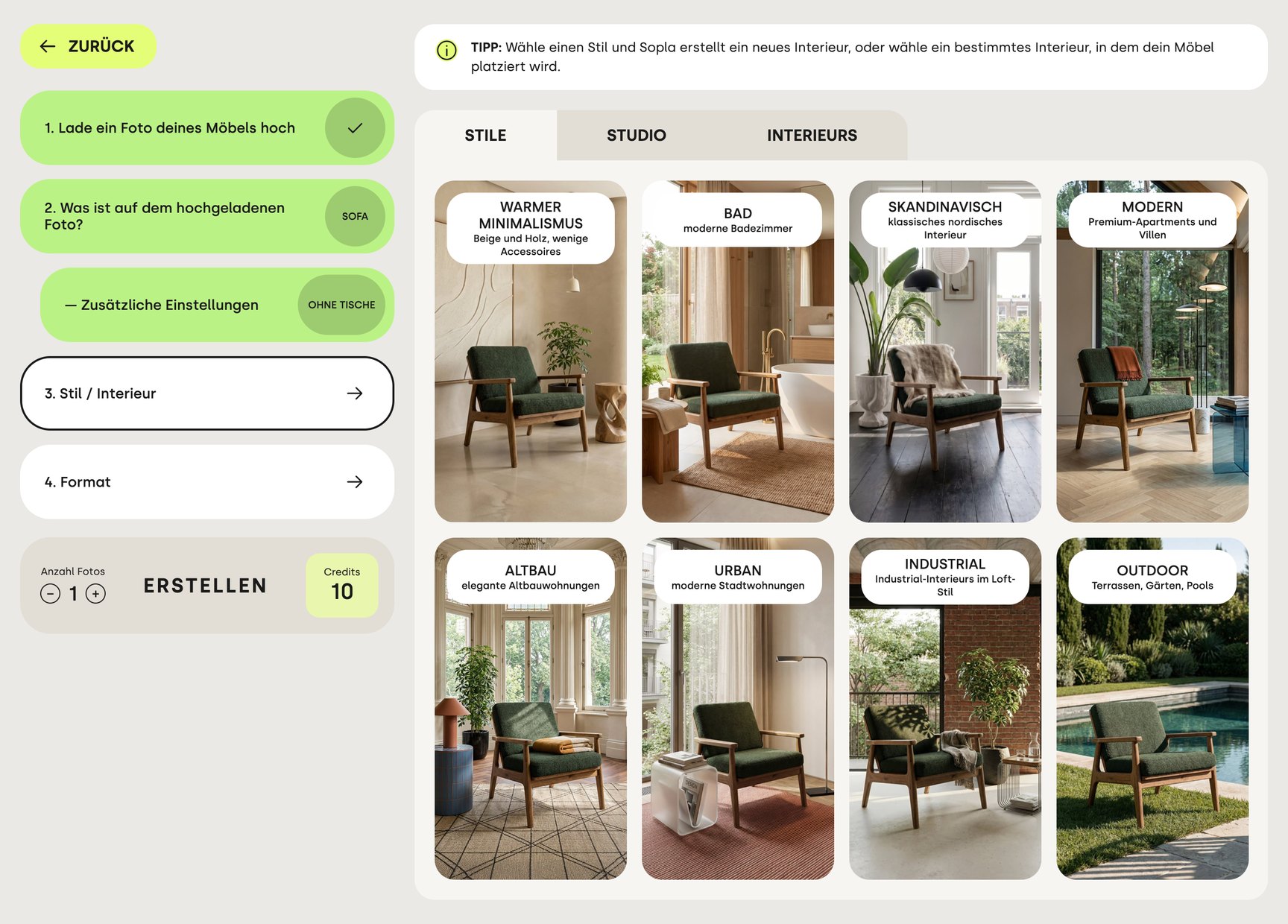
Schritt 4. Wähle das Format
Wähle das Format danach, wo du das Foto verwenden willst:
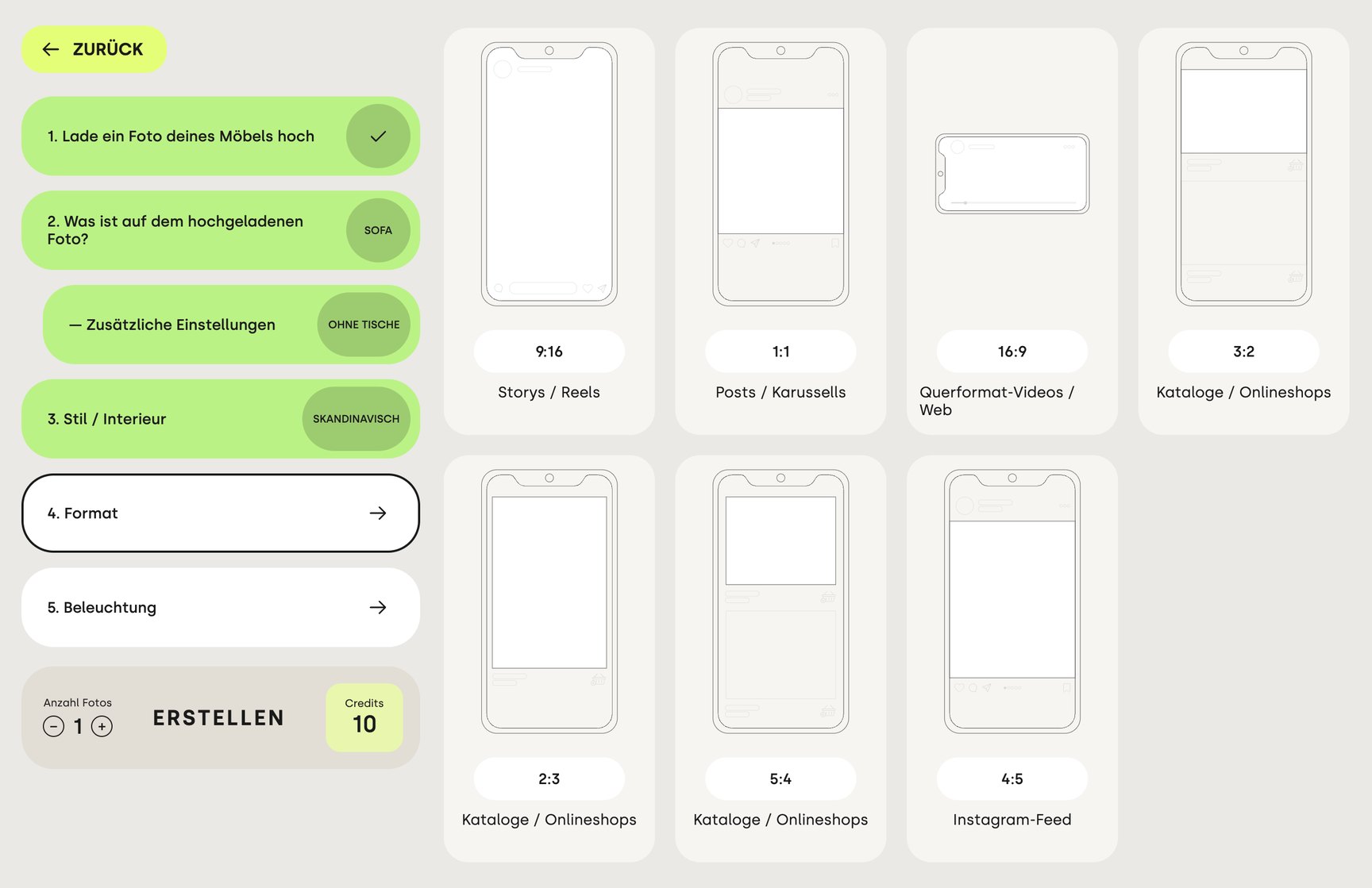
| Format | Wofür es sich eignet |
|---|---|
| 1:1 | Posts und Karussells |
| 4:5 | Instagram-Feed |
| 9:16 | Storys, Reels und Anzeigen im Hochformat. Der freie Raum über und unter dem Möbel lässt Platz für Texte und Buttons |
| 16:9 | Website und Videos im Querformat |
| 3:2, 2:3, 5:4 | Kataloge und Onlineshops |
Schritt 5. Klicke auf ERSTELLEN
Lege die Anzahl der Fotos fest (1 bis 5) und klicke auf ERSTELLEN. Das Foto ist meist in etwa einer Minute fertig und erscheint in der Galerie. In der Zwischenzeit kannst du das nächste starten.
Ein Packshot, viele Milieubilder
Denselben Packshot kannst du beliebig oft verwenden, so entsteht eine Fotoserie für Shop, Social Media und Kampagnen in wenigen Minuten. Ein Beispielset für ein Sofa:
- 3 Milieubilder in verschiedenen Stilen für die Galerie der Produktseite,
- 1 Foto im Format 4:5 für Instagram,
- 1 Foto im Format 9:16 für Reels,
- 1 saisonales Foto für eine Herbst- oder Weihnachtskampagne.
Das sind 6 Fotos, also 60 Credits.
Für eine ganze Kollektion lohnt sich ein gespeichertes Interieur: Du nutzt denselben Raum für weitere Möbel, so wirken Katalog und Marketplace-Angebote einheitlich. So hat die dänische Marke Furnhouse gearbeitet. Ihr Katalog 2026 hat 174 Seiten und 263 Produktvarianten, und 99% der Bilder darin sind in Sopla entstanden. Zur Furnhouse Case Study.
9:162:31:116:9Worauf du vor der Veröffentlichung achten solltest
Ein Milieubild soll das echte Produkt verkaufen, vergleiche es deshalb vor der Veröffentlichung mit dem Packshot:
- Form und Proportionen: Silhouette, Höhe der Rückenlehne, Länge der Beine.
- Farbe und Material: Farbton des Stoffs, Holzmaserung, Glanz.
- Details: Nähte, Füße, Griffe, Knöpfe.
- Größe im Raum: Das Möbel wirkt neben Fenster, Türen und anderen Möbeln natürlich.
Sopla geht von deinem Packshot aus, statt das Möbel aus einer Beschreibung zu erstellen, und gibt es in den meisten Fotos getreu wieder. Es kann aber vorkommen, dass sich der Winkel des Möbels oder ein Detail ändert, deshalb lohnt sich bei jedem Foto der Vergleich mit dem Packshot. Passt etwas nicht, erstelle ein weiteres Foto mit denselben Einstellungen: Jedes fällt etwas anders aus.
Was du mit dem fertigen Foto machen kannst
Ein fertiges Milieubild ist der Ausgangspunkt für weitere Inhalte:
- Produktvarianten: Ändere Farbe oder Material des Möbels, bis zu 5 auf einmal, oder lade ein Foto einer anderen Variante hoch, zum Beispiel des geöffneten Möbels.
- Andere Ansichten: Ändere den Winkel des Möbels, zeige den ganzen Raum aus einer anderen Perspektive oder erstelle eine Nahaufnahme eines Details.
- Versionen für jeden Kanal: Ändere das Format mit genauem Bildausschnitt, füge die Maße des Möbels in Zentimetern ins Foto ein (praktisch für Marketplaces) und korrigiere die Farbgebung. Maße und Farbkorrektur kosten keine Credits.
- Mehr Leben in der Szene: Füge Menschen und Haustiere hinzu, ändere die Einrichtung in eigenen Worten oder erstelle ein 1080p-Video (eine Einstellung 5s, eine Einstellung 10s oder drei Einstellungen à 5s).
WINTERZOOMWas ein Milieubild in Sopla kostet
Ein Foto kostet 10 Credits.
| Plan | Nettopreis | Credits | Anzahl Fotos | Kosten pro Foto |
|---|---|---|---|---|
| START | 29€ pro Monat | 200 | 20 | 1,45€ |
| BUSINESS | 99€ pro Monat | 800 | 80 | ca. 1,24€ |
Jeder Plan enthält alle Stile, alle Funktionen und die volle kommerzielle Nutzung. Die Pläne unterscheiden sich nur in der Zahl der Credits. Zu den Plänen.
Häufige Fragen
Sieht das Möbel im Milieubild genauso aus wie auf dem Packshot?
In den meisten Fotos ja. Sopla geht von deinem Packshot aus, nicht von einer Textbeschreibung, und übernimmt deshalb meist Proportionen, Materialien und Farbe des Möbels. Manchmal ändert sich der Winkel des Möbels oder ein Detail, vergleiche das Foto deshalb vor der Veröffentlichung mit dem Packshot.
Brauche ich einen Packshot auf weißem Hintergrund?
Ein weißer oder einfarbiger Hintergrund und das ganze Möbel im Bild reichen. Hast du keinen Packshot, kannst du einen in Sopla erstellen und mehrfach verwenden.
Wie lange dauert es, ein Milieubild zu erstellen?
Meist etwa eine Minute. In der Zwischenzeit kannst du das nächste Foto starten.
Muss ich Prompts schreiben?
Nein. Du wählst Möbeltyp, Stil und Format. In eigenen Worten beschreibst du nur eine Änderung der Einrichtung am fertigen Foto, wenn du diese Funktion nutzen willst.
Kann ich das Möbel in meinem eigenen Raum zeigen?
Ja. Du lädst ein Foto deines Raums hoch, zum Beispiel deines Showrooms, und wählst es statt eines fertigen Stils.
Welche Möbel kann ich zeigen?
23 Typen, darunter Sofas, Sessel, Betten, Tische, Stühle, Barhocker, Schreibtische, Bürostühle, Kleiderschränke, Sideboards, Sonnenliegen, Gartenschaukeln und komplette Möbelsets. Leuchten und Sanitärobjekte werden als Produkt noch nicht unterstützt.
Darf ich die Fotos im Shop, auf Marketplaces und in der Werbung verwenden?
Ja. Das Eigentum an allem, was du in Sopla erstellst, geht im Moment der Erstellung an dich über, in jedem Plan. Du kannst die Fotos auf deiner Website, in Marketplace-Angeboten, in Katalogen, in bezahlter Werbung und in Social Media veröffentlichen, ohne eine zusätzliche Lizenz zu kaufen.
Du hast einen Packshot? Lade ihn hoch und erstelle dein erstes Milieubild.