


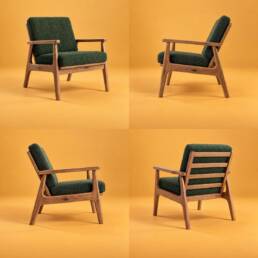
Un mobile da ogni lato: foto coerenti con la modifica ANGOLO
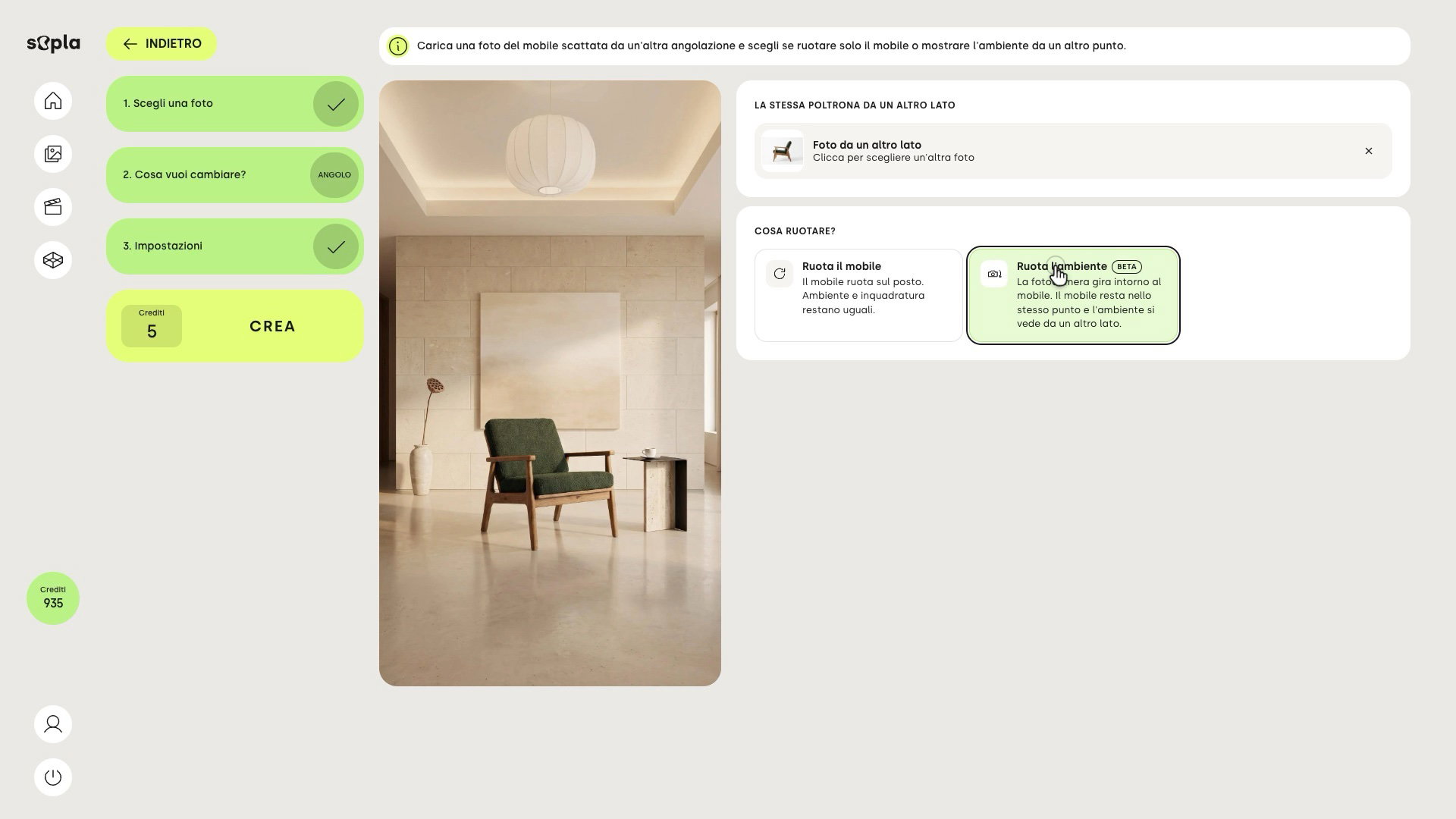
Per mostrare un mobile da più lati con foto coerenti, crea una sola foto dal packshot frontale e aggiungi gli altri lati con la modifica ANGOLO proprio su quella foto. Ruota il mobile fa ruotare solo il mobile sul posto, mentre sfondo, luce e inquadratura restano quelli della prima foto. Ruota l'ambiente sposta la fotocamera, quindi vedi lo stesso ambiente e lo stesso mobile da un altro punto. Qui sotto trovi tutti i passaggi: su sfondo da studio, in un interno e quando il mobile è posizionato diversamente rispetto al packshot.
Perché le foto create da ogni packshot non combaciano
La prima idea è creare una foto separata dal packshot frontale, da quelli laterali e da quello posteriore. Ognuna di queste foto, però, nasce da zero, senza alcun riferimento alla precedente. La poltrona può avere ogni volta dimensioni leggermente diverse e lo sfondo una tonalità diversa. Nella galleria del prodotto si nota subito.
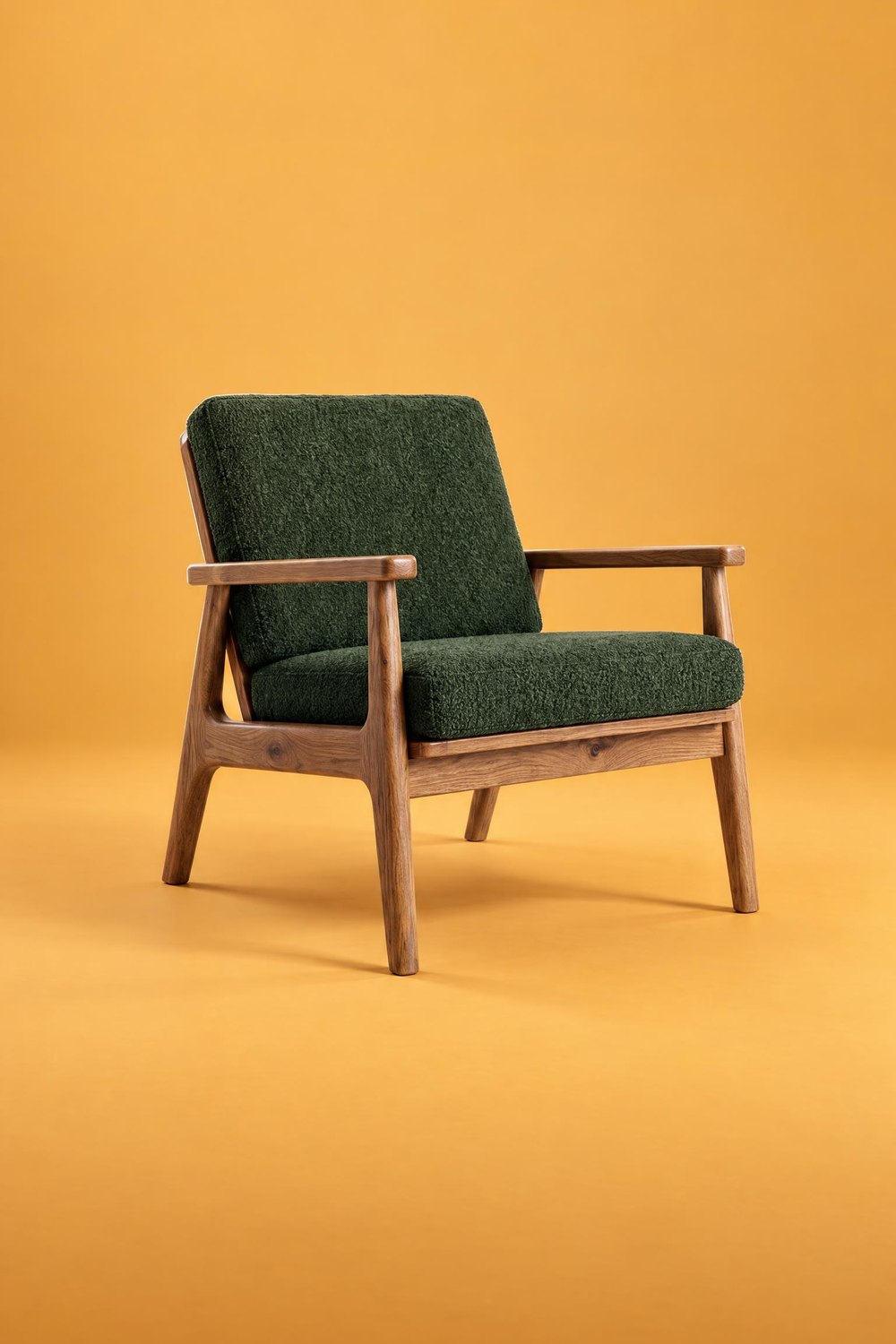 FRONTE
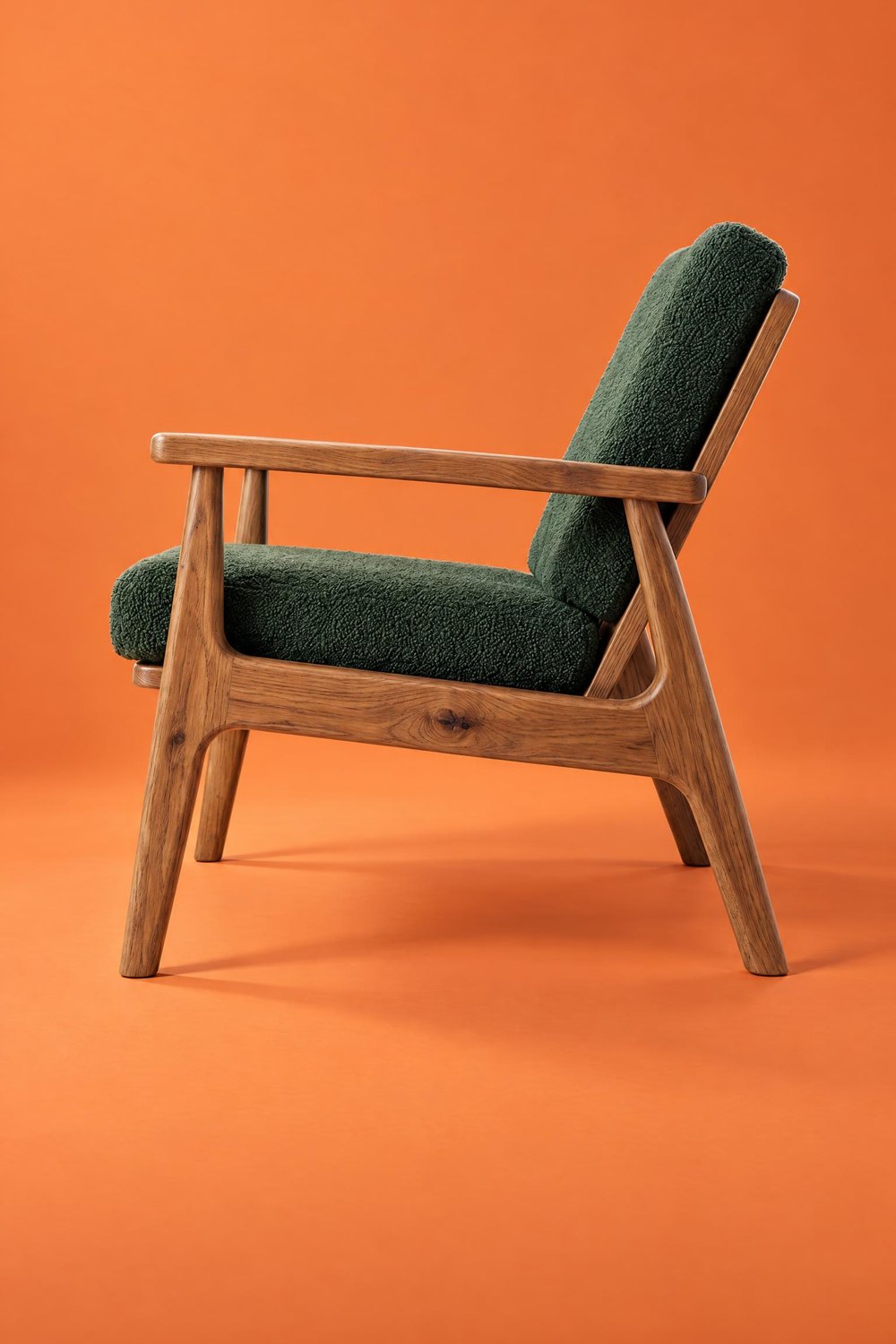 LATO
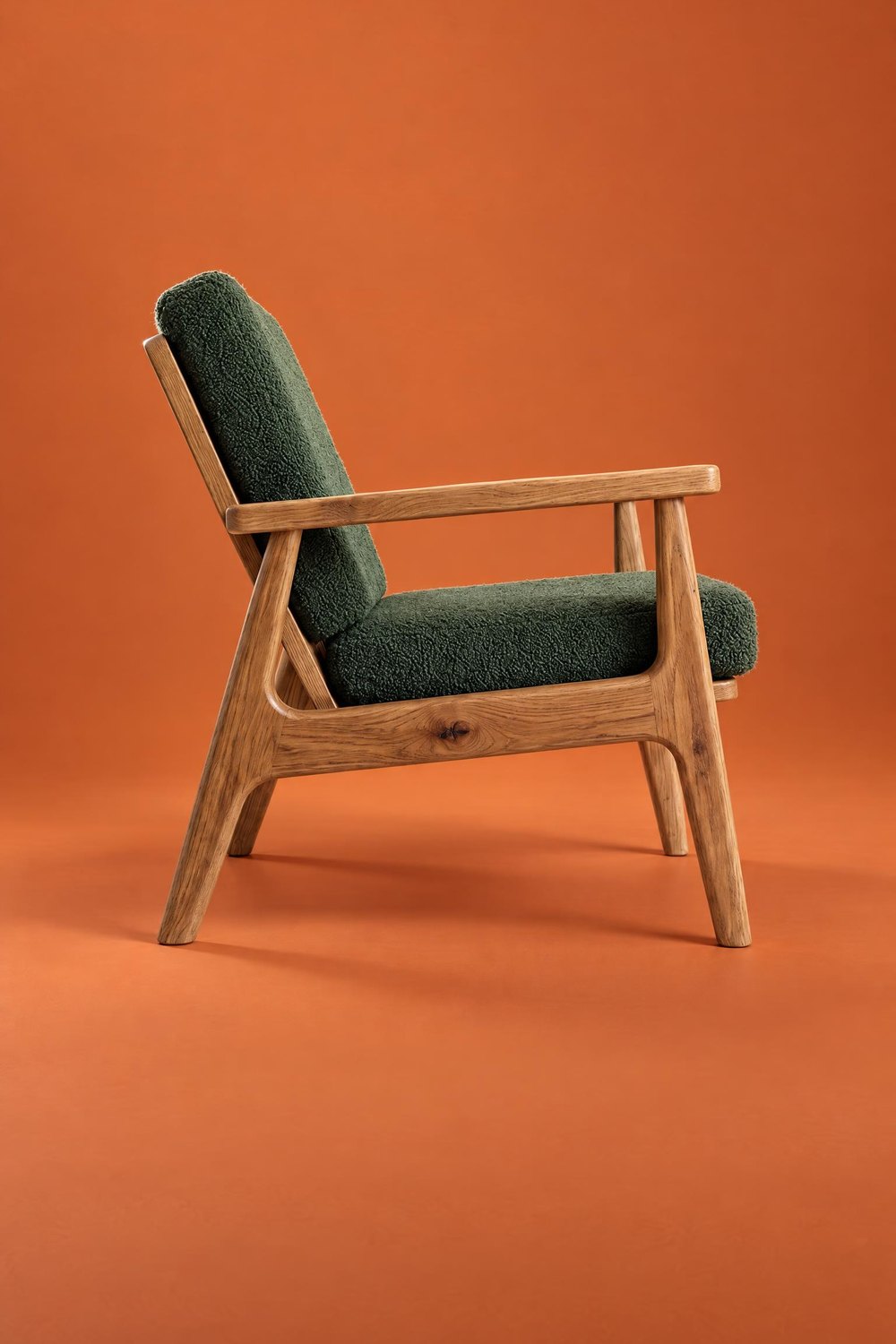 ALTRO LATO
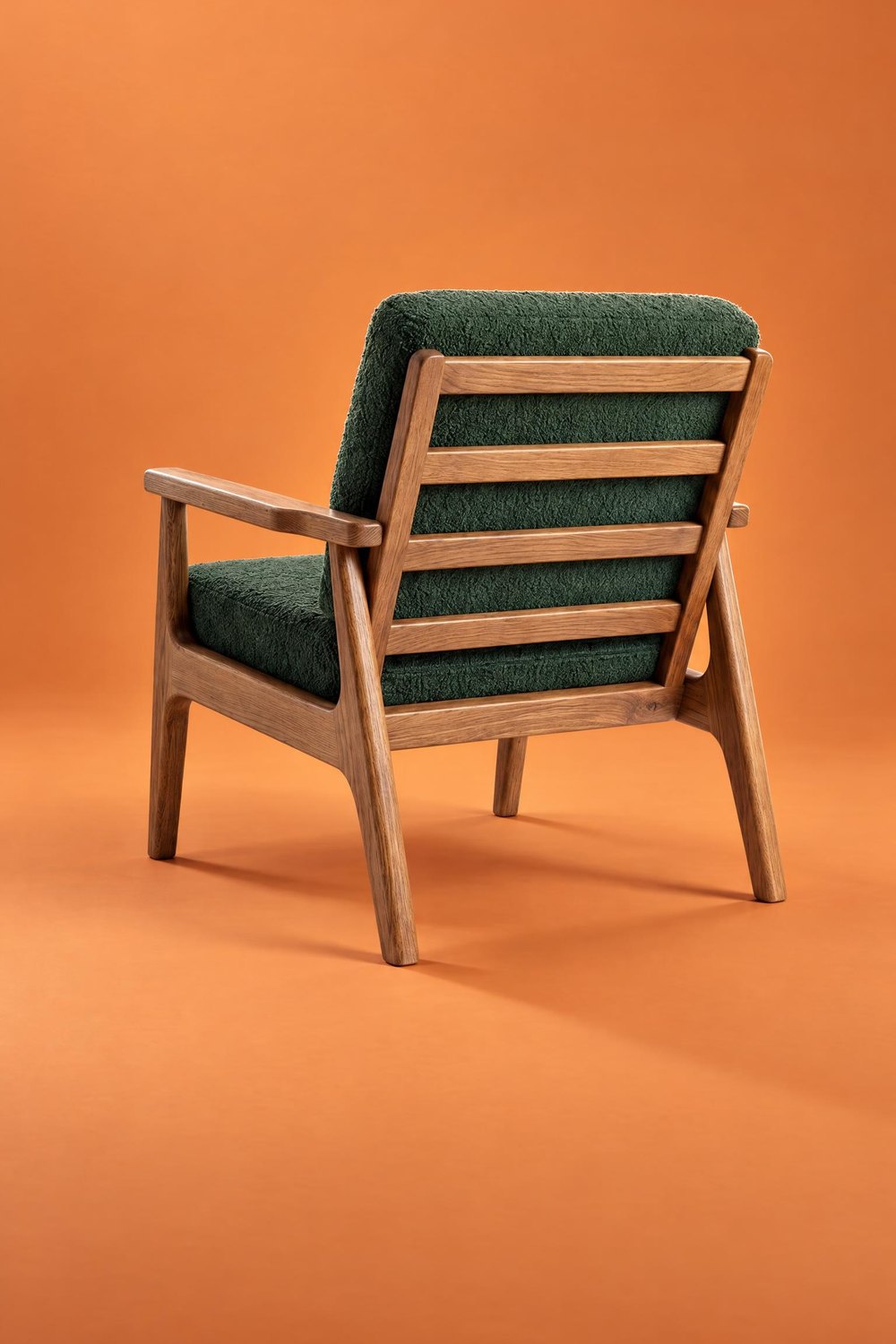 RETRO
La modifica ANGOLO funziona in un altro modo, perché parte da una foto già pronta. Cambia il lato del mobile o la posizione della fotocamera, mentre il resto della foto non cambia. In entrambe le opzioni carichi un packshot del mobile da un altro lato:
| Ruota il mobile | Ruota l'ambiente | |
|---|---|---|
| Cosa cambia | Il mobile ruota sul posto | La fotocamera si sposta in un altro punto |
| Cosa resta uguale | Sfondo, luce, ambiente e inquadratura | L'ambiente e il mobile, visti da un altro lato |
| Quando sceglierla | Sfondo da studio o stessa inquadratura dell'interno | Interno da un'altra prospettiva, o mobile posizionato diversamente rispetto al packshot |
Sfondo da studio: tutta la serie da una sola foto
Passo 1. Crea una foto dal packshot frontale
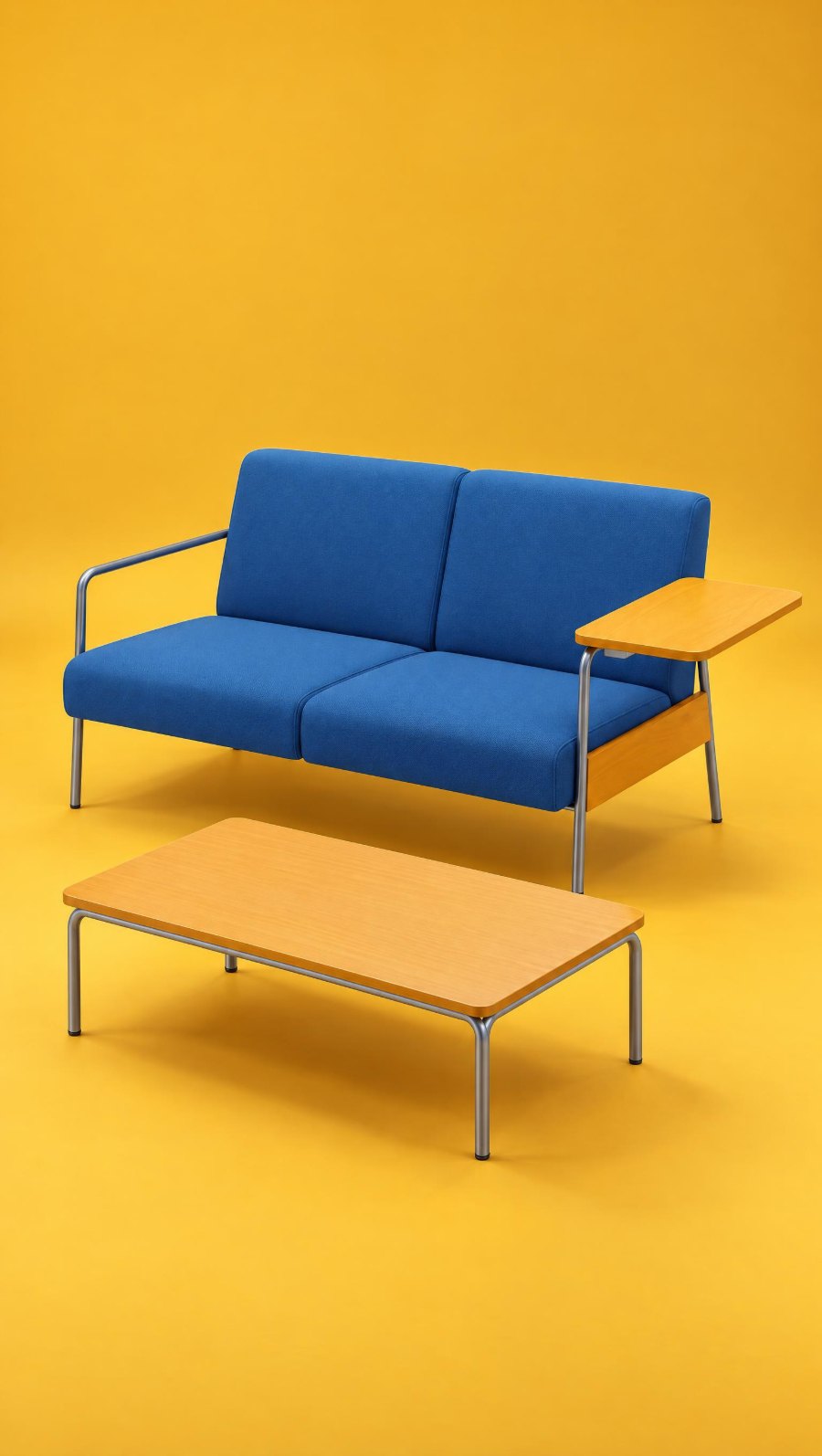
Clicca NUOVA FOTO, carica il packshot frontale e scegli il tipo di mobile. Nel passo dello stile apri la scheda STUDIO e scegli uno sfondo, nell'esempio A CONTRASTO. Clicca CREA. Questa foto sarà la base di tutta la serie.
Passo 2. Ruota il mobile con la modifica ANGOLO
Apri la foto finita, scegli la modifica ANGOLO, carica il packshot laterale e seleziona Ruota il mobile. La poltrona ruota sul posto, mentre sfondo, luce e proporzioni restano quelli della prima foto.
Passo 3. Aggiungi l'altro lato e il retro
Allo stesso modo aggiungi l'altro lato e il retro. Crea ogni nuovo lato modificando la prima foto, non la modifica precedente. Così tutti gli scatti hanno la stessa base e l'intero set è coerente.
FRONTE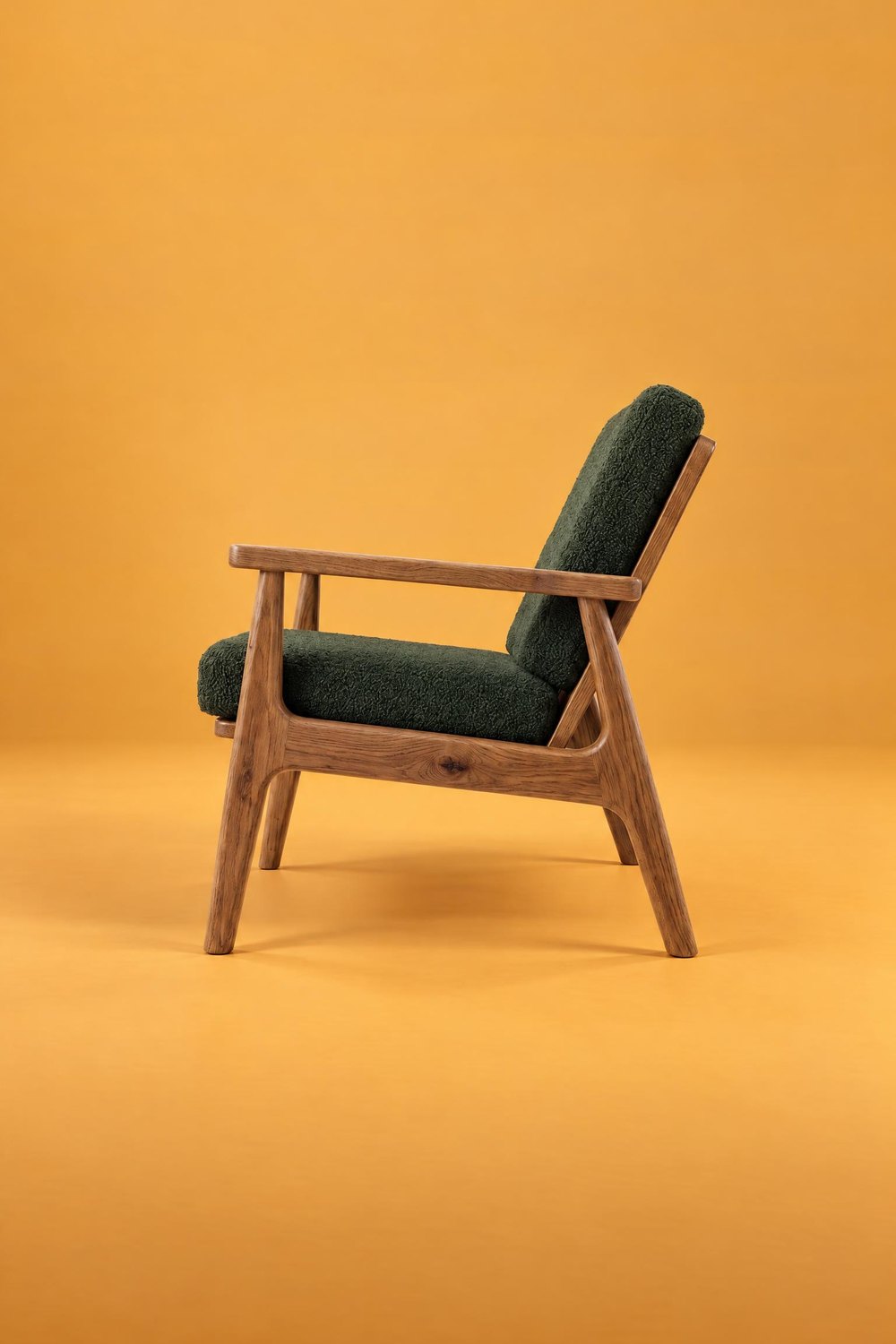 LATO
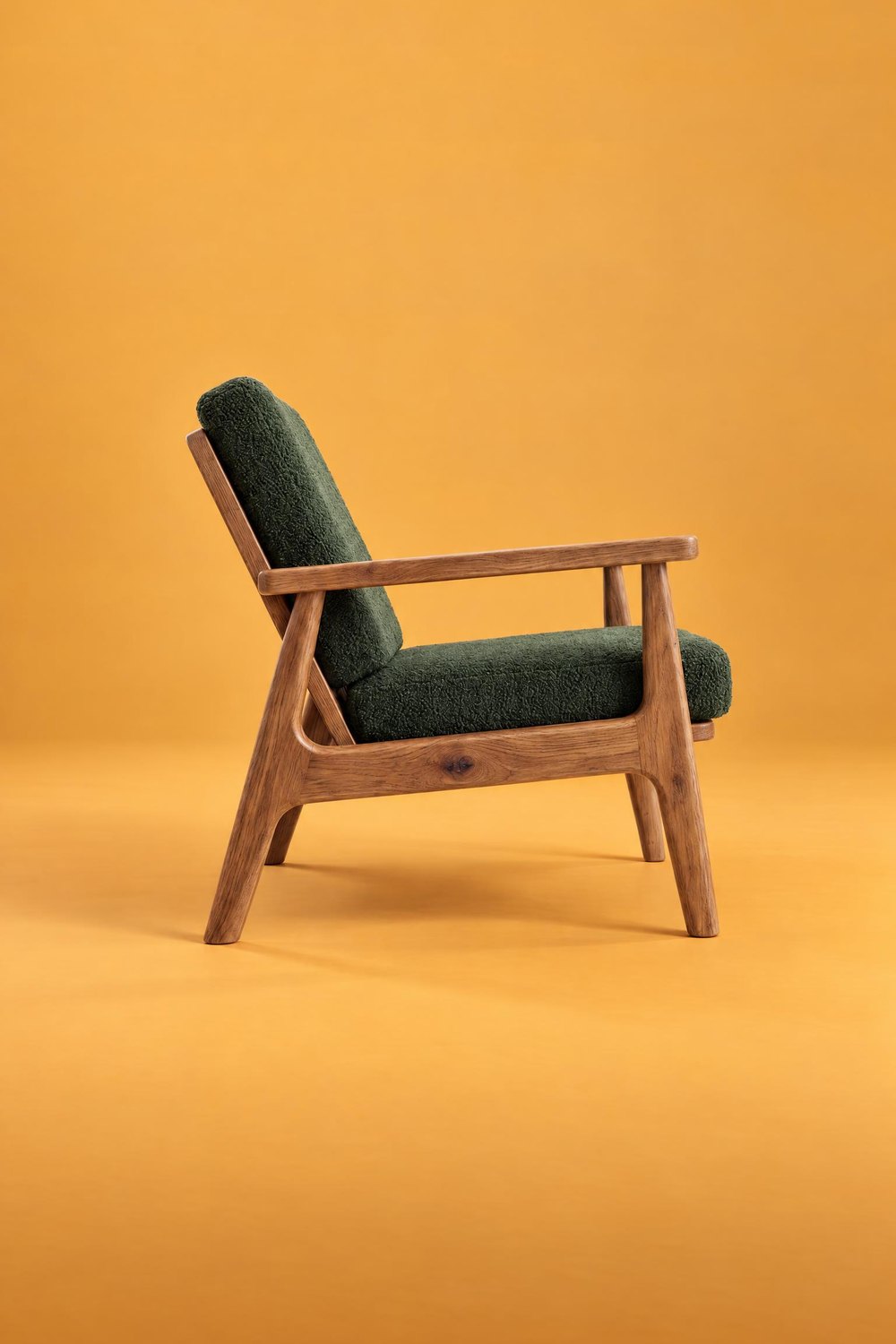 ALTRO LATO
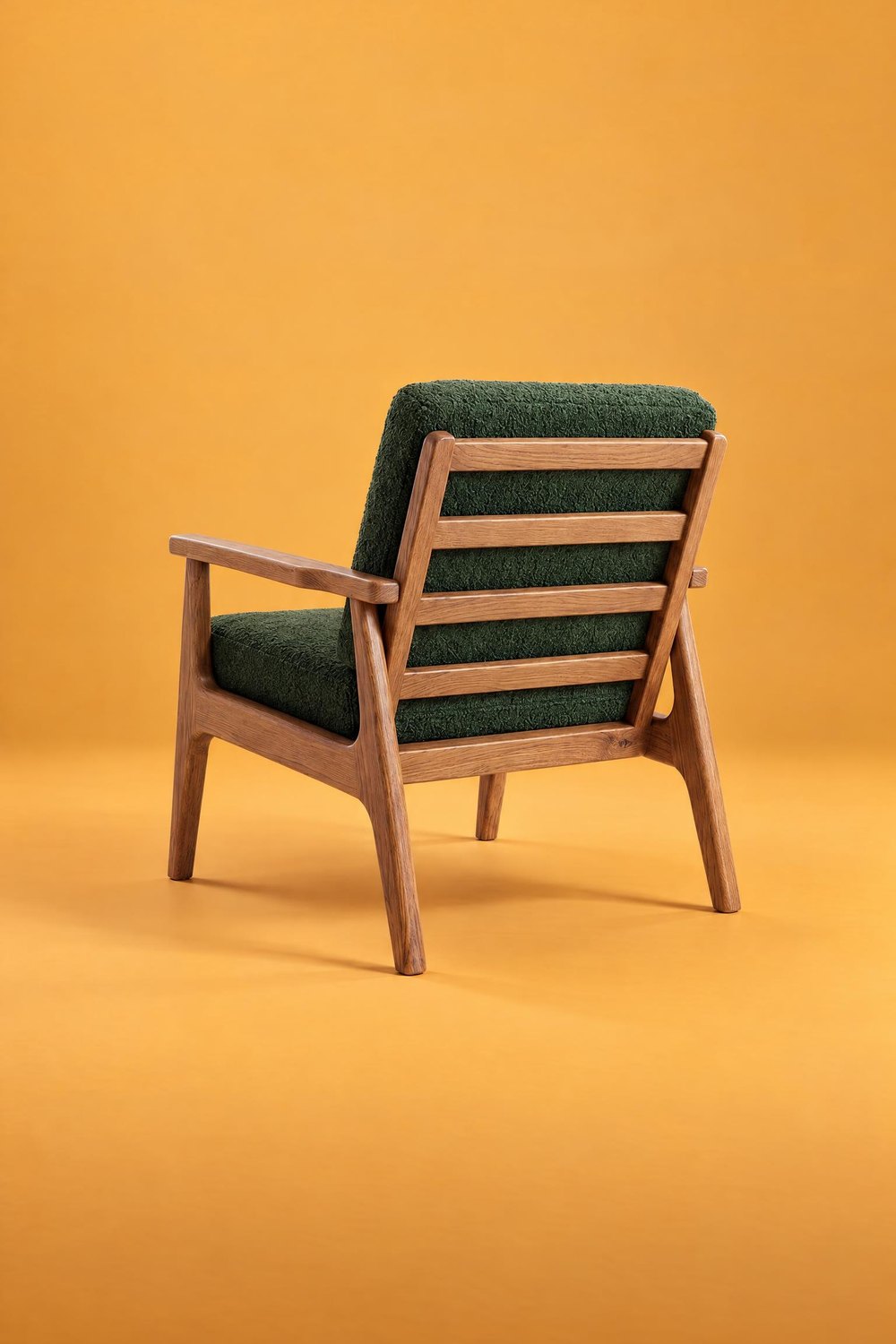 RETRO
Confronta ogni foto con il packshot: l'angolazione del mobile o un dettaglio possono variare leggermente. Se qualcosa non torna, ripeti la modifica. Nella guida Packshot di mobili spieghiamo come preparare i packshot da più lati.
In un interno: prima il packshot frontale, poi ANGOLO
In un interno funziona diversamente. Nelle foto ambientate il mobile di solito è rivolto verso la fotocamera, come nella maggior parte delle foto d'interni. Anche se carichi un packshot laterale, il più delle volte la poltrona sarà comunque frontale. Per le foto in un interno carica quindi il packshot frontale o una vista leggermente angolata.
Poi mostri un altro lato del mobile con la modifica ANGOLO sulla foto finita. Hai due opzioni.
Ruota il mobile: stessa inquadratura, altro lato del mobile
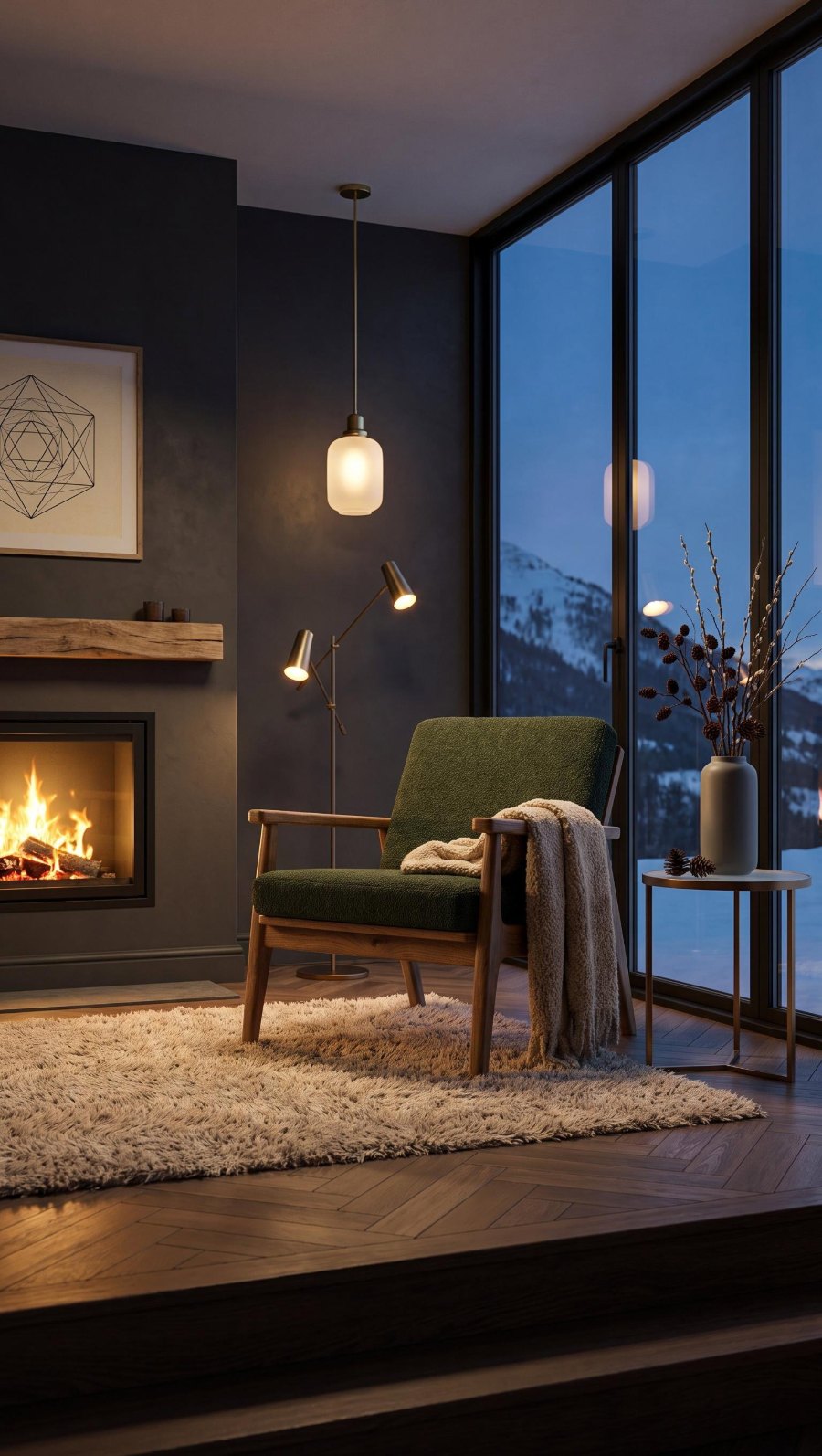
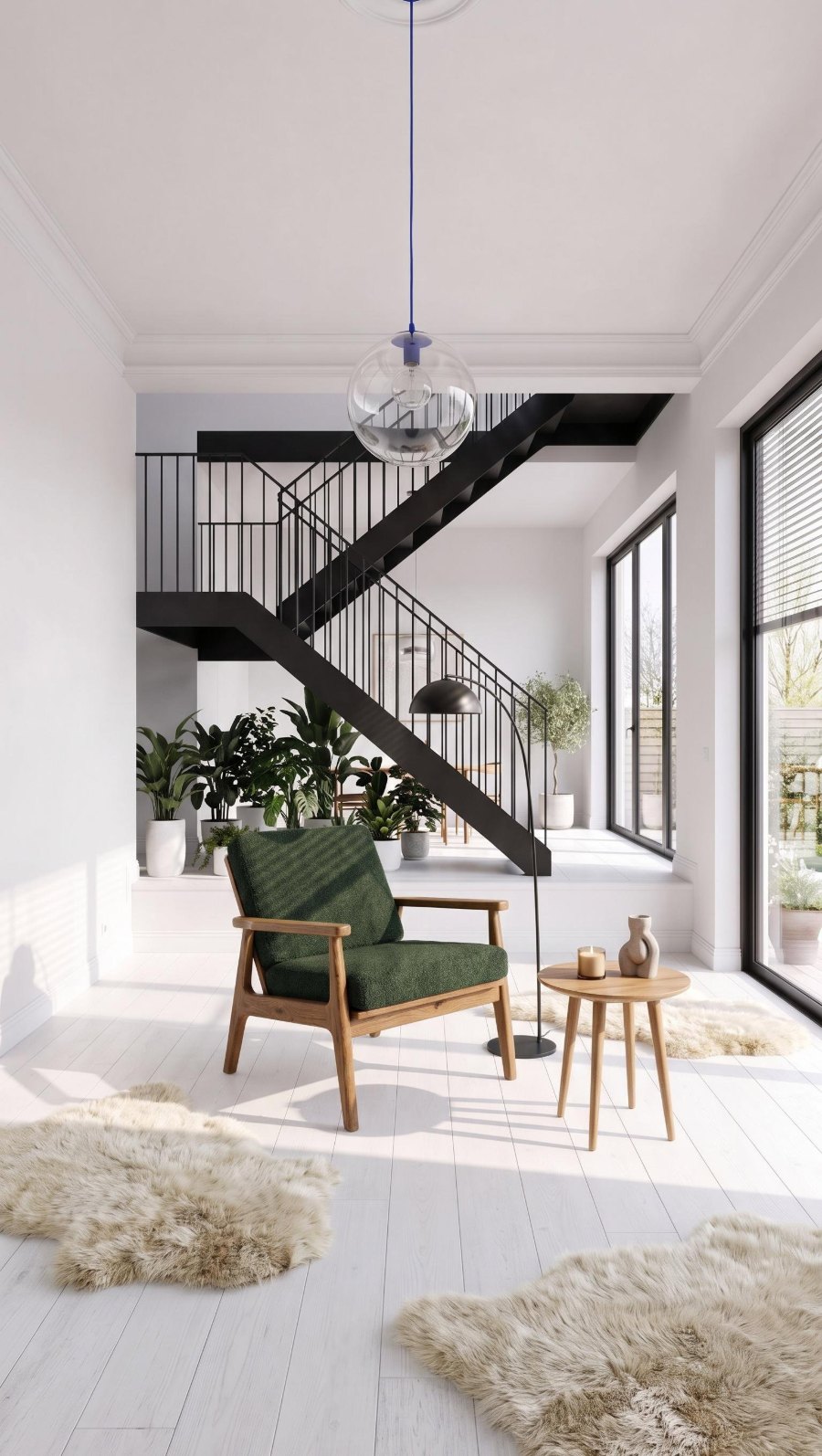
La poltrona ruota sul posto, mentre ambiente e inquadratura restano invariati. Ottieni così una serie in cui cambia solo l'orientamento del mobile.
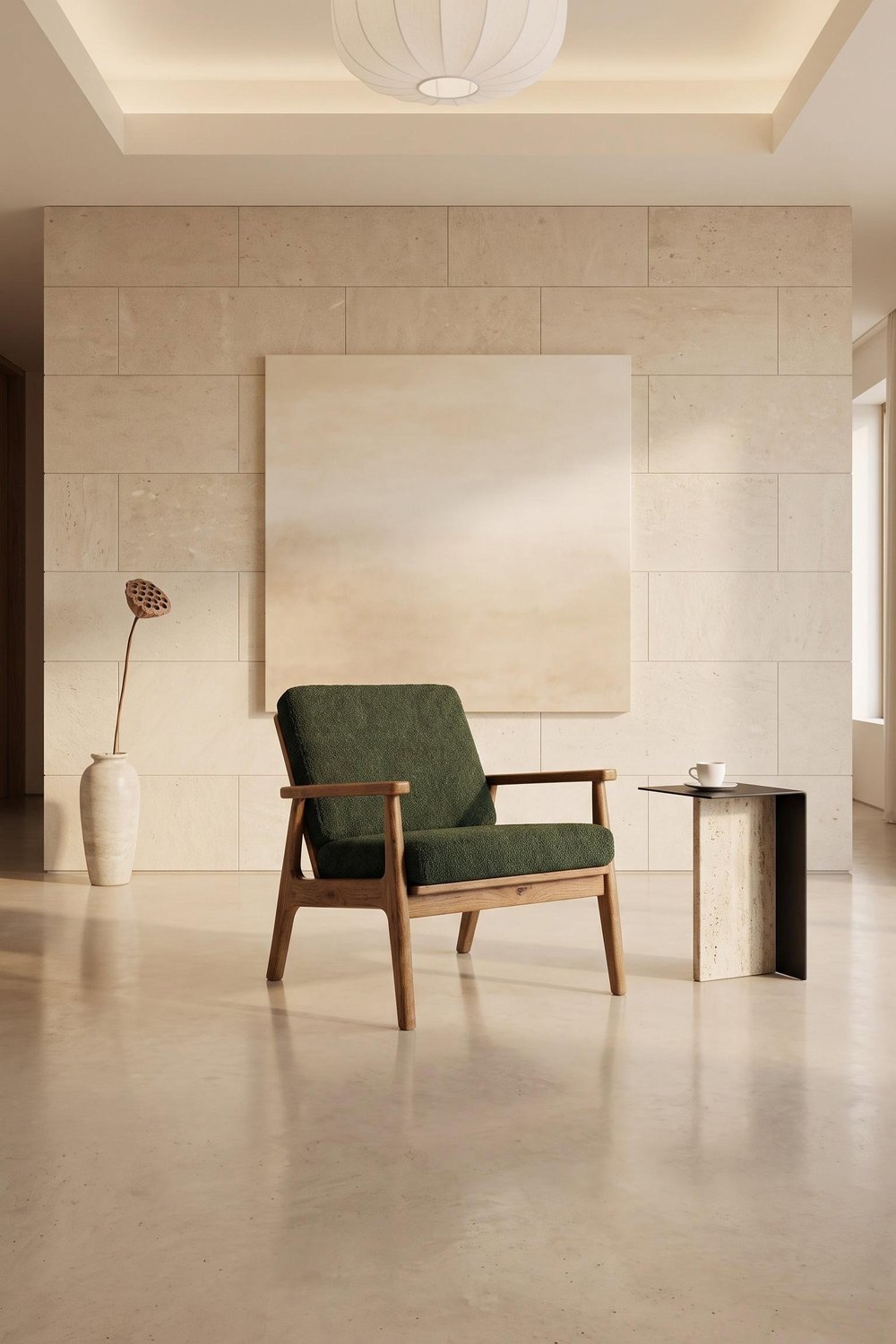 MINIMAL CALDO
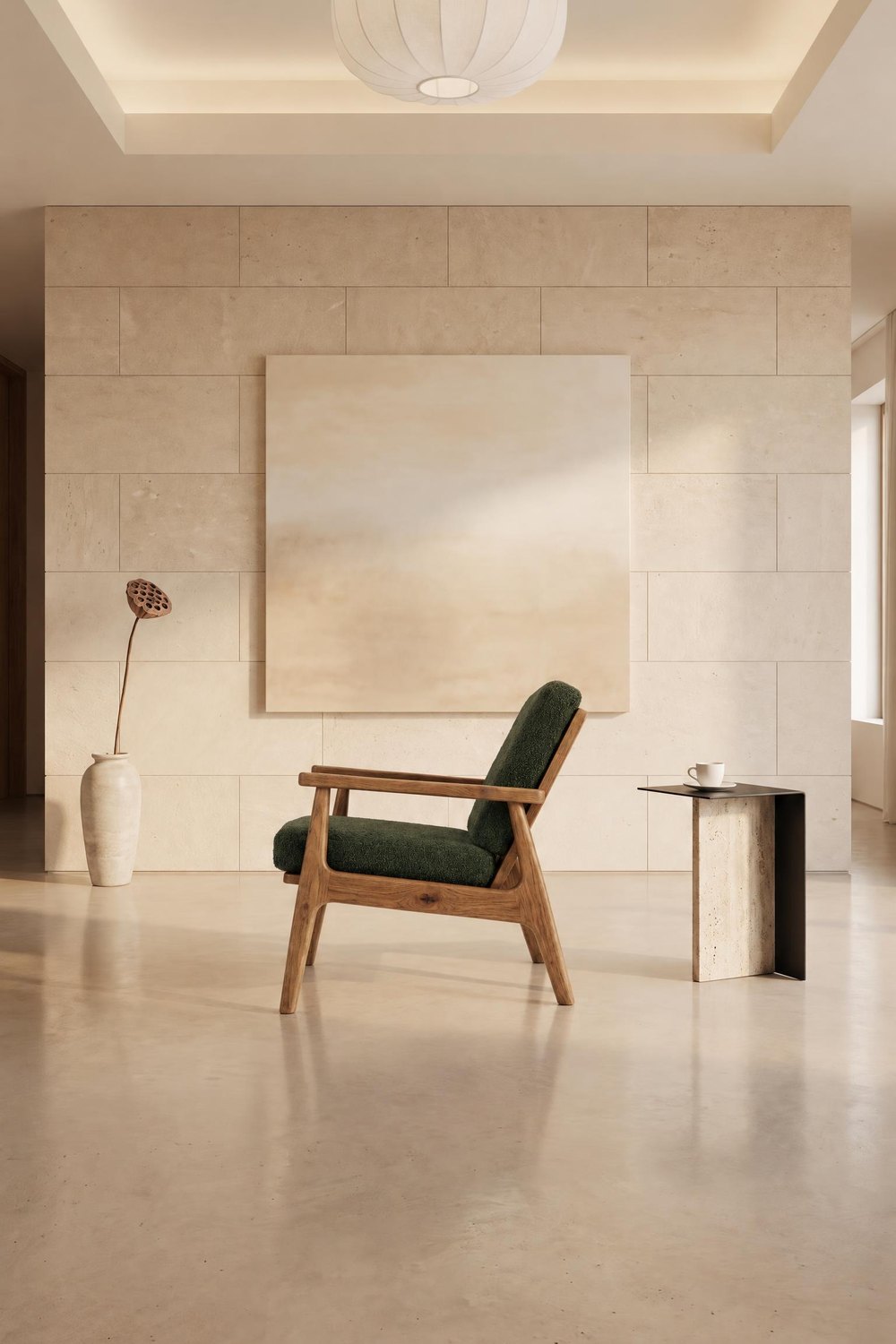 RUOTA IL MOBILE
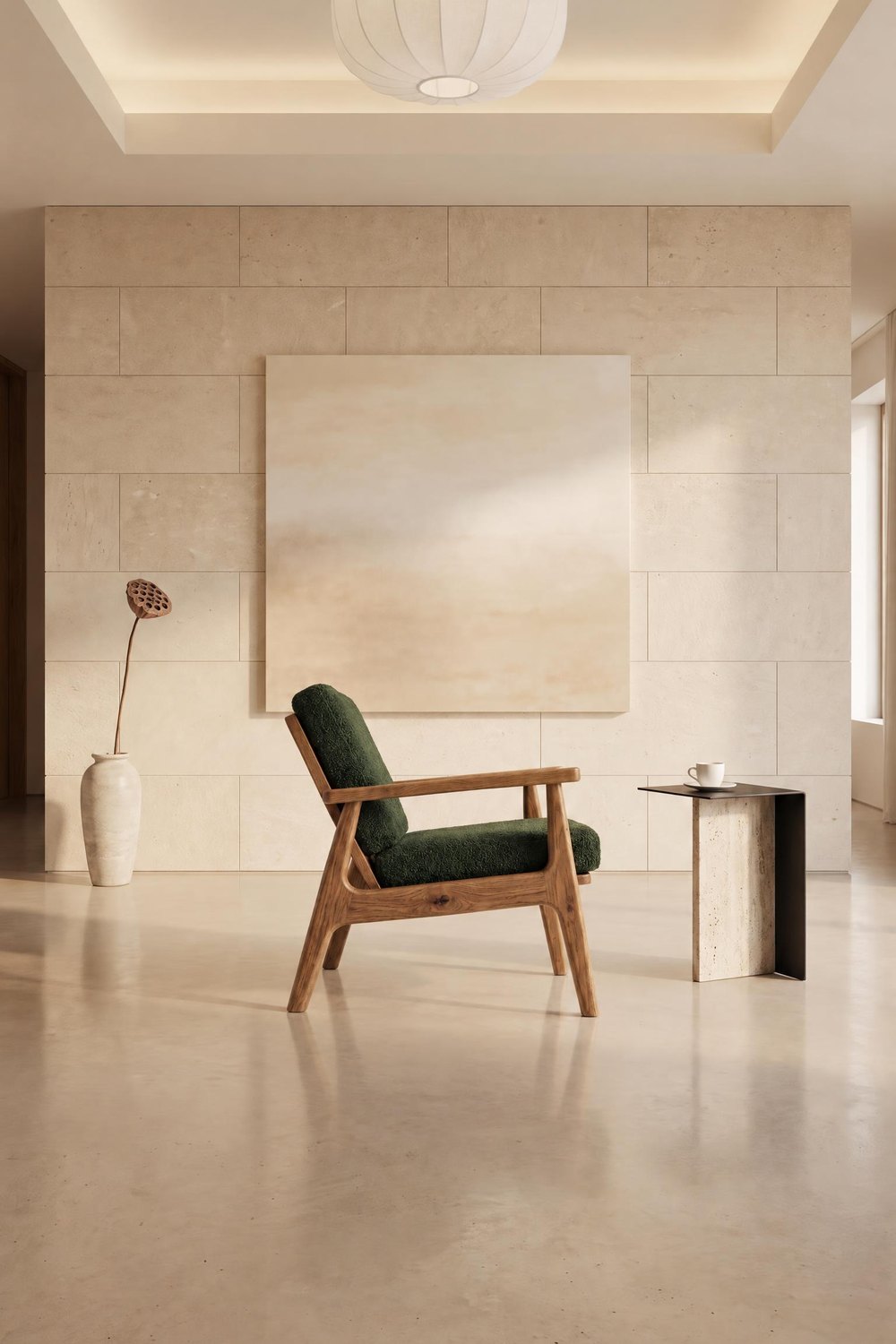 RUOTA IL MOBILE
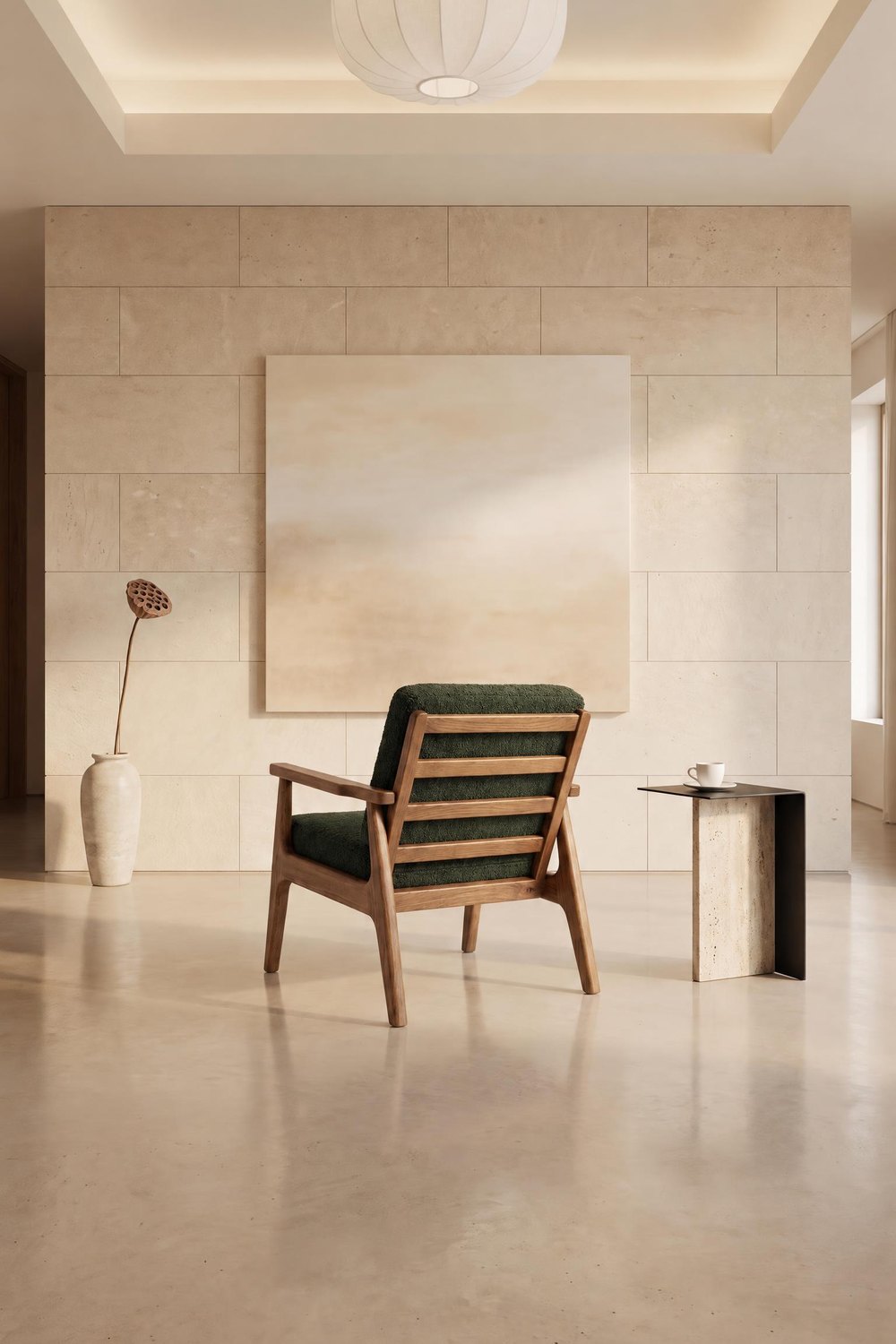 RUOTA IL MOBILE
Ruota l'ambiente: lo stesso ambiente da un altro punto
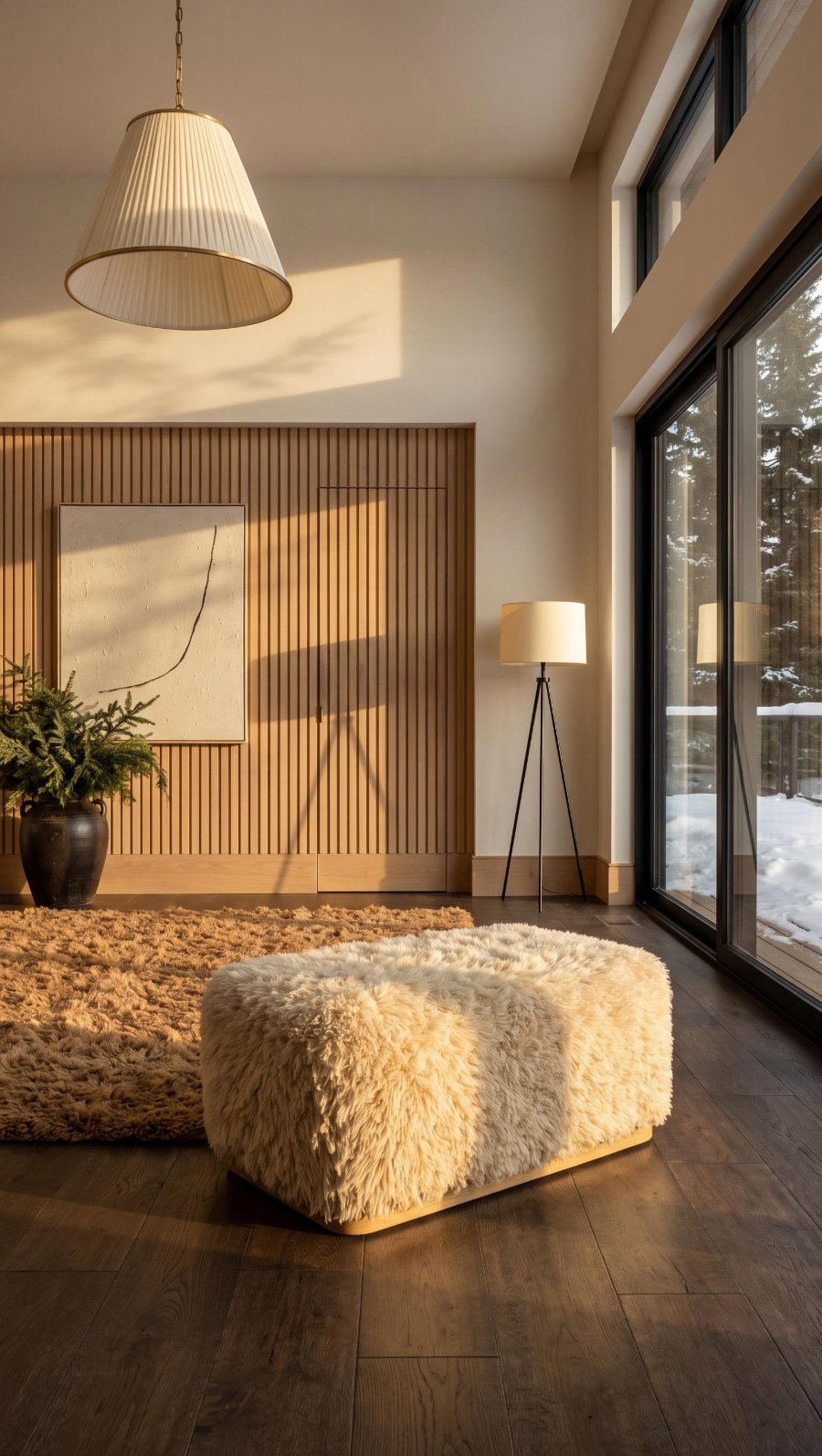
Ruota l'ambiente sposta la fotocamera: vedi lo stesso ambiente e la stessa poltrona da un altro punto, e nell'inquadratura entrano altre parti dell'interno. L'opzione è contrassegnata come BETA, quindi conviene confrontare ogni foto con la prima.
MINIMAL CALDO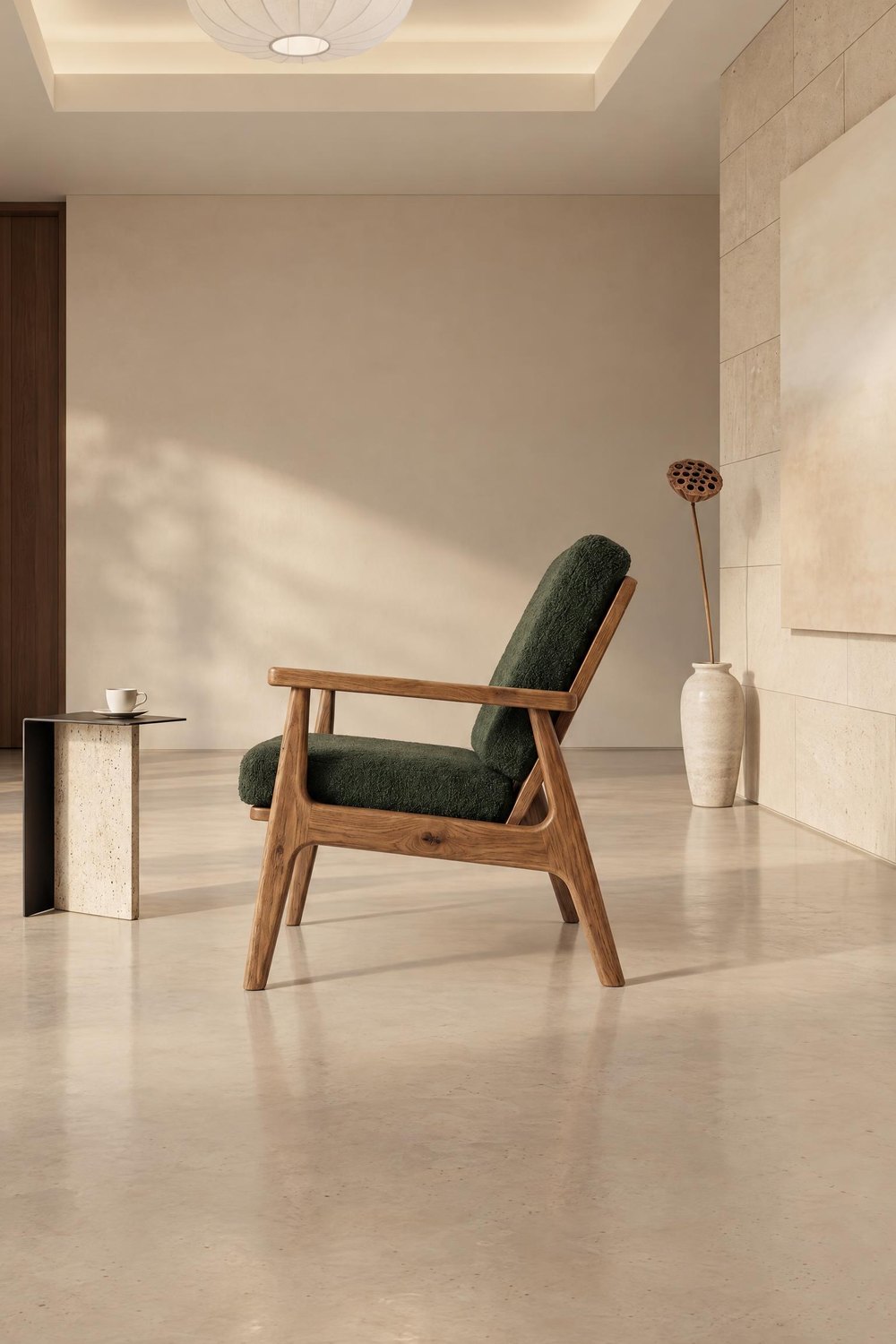 RUOTA L'AMBIENTE
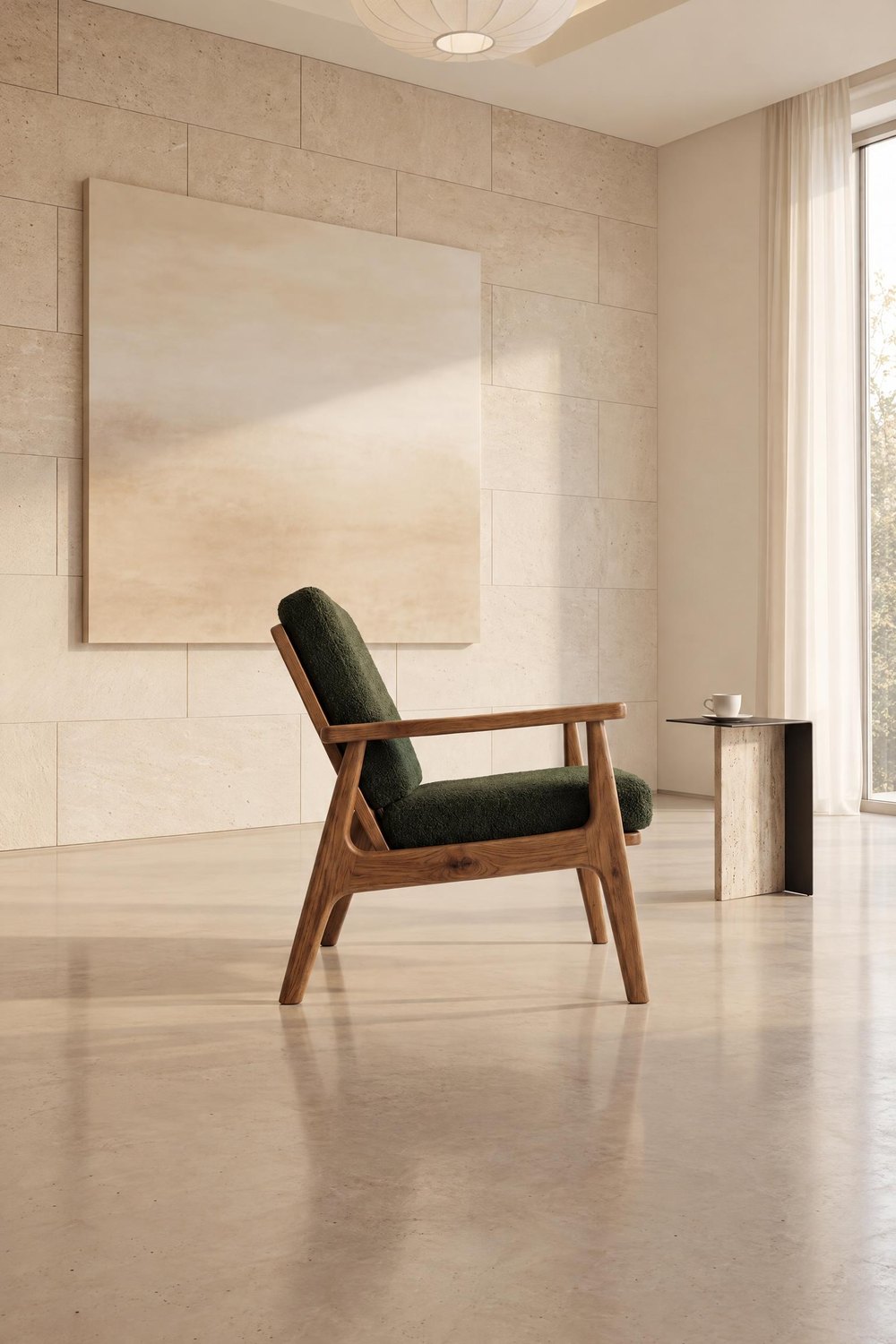 RUOTA L'AMBIENTE
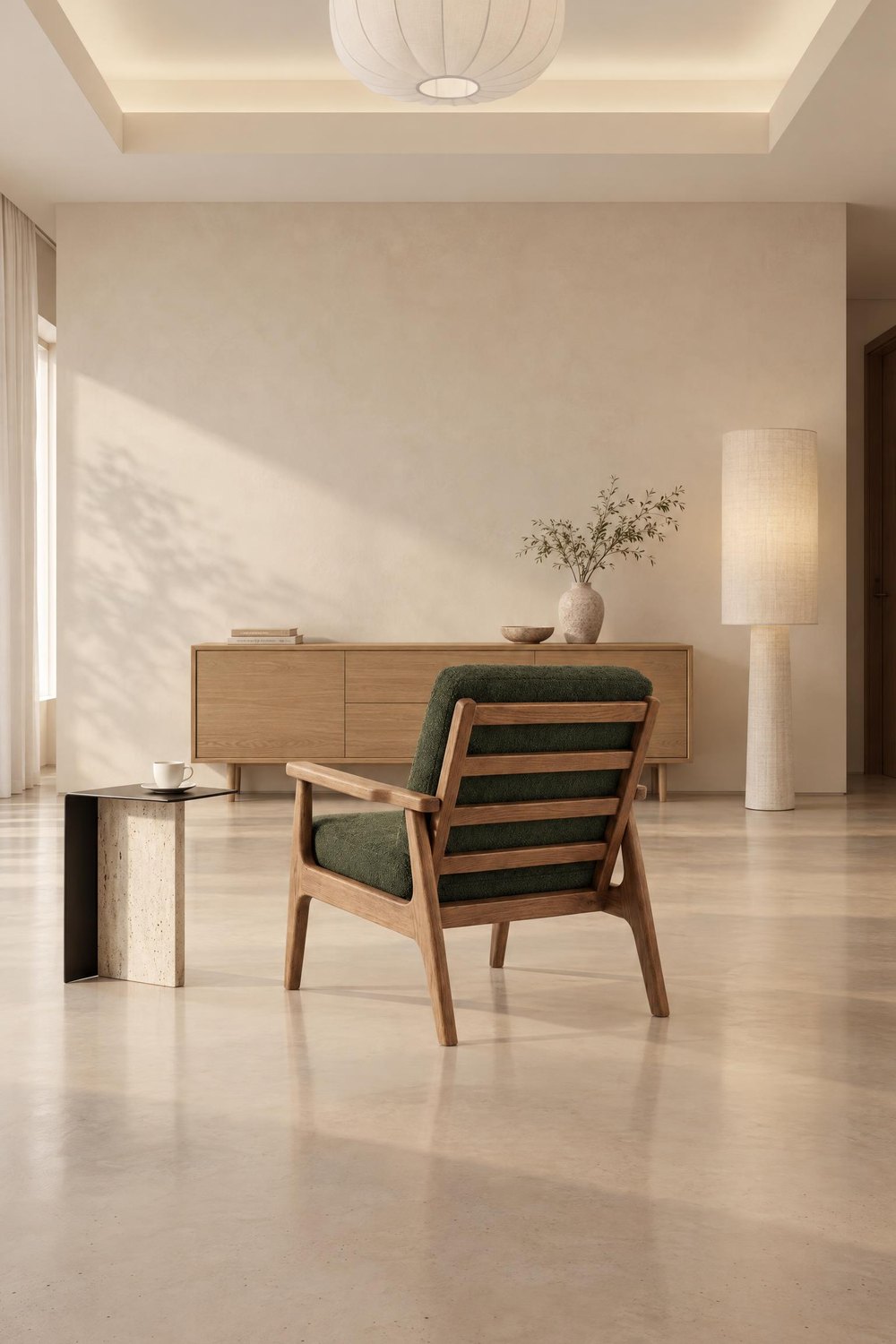 RUOTA L'AMBIENTE
Quando il mobile è posizionato diversamente rispetto al packshot
A volte carichi un packshot leggermente angolato, cioè una vista di tre quarti, e nella foto finita il mobile è di fronte. Come questo letto in rovere. Anche qui ti aiuta la modifica ANGOLO: seleziona Ruota l'ambiente e vedrai lo stesso letto angolato, nello stesso interno. Carica anche il packshot dell'altro lato e vedrai il letto pure dall'altra parte. Hai tre foto coerenti invece di una.
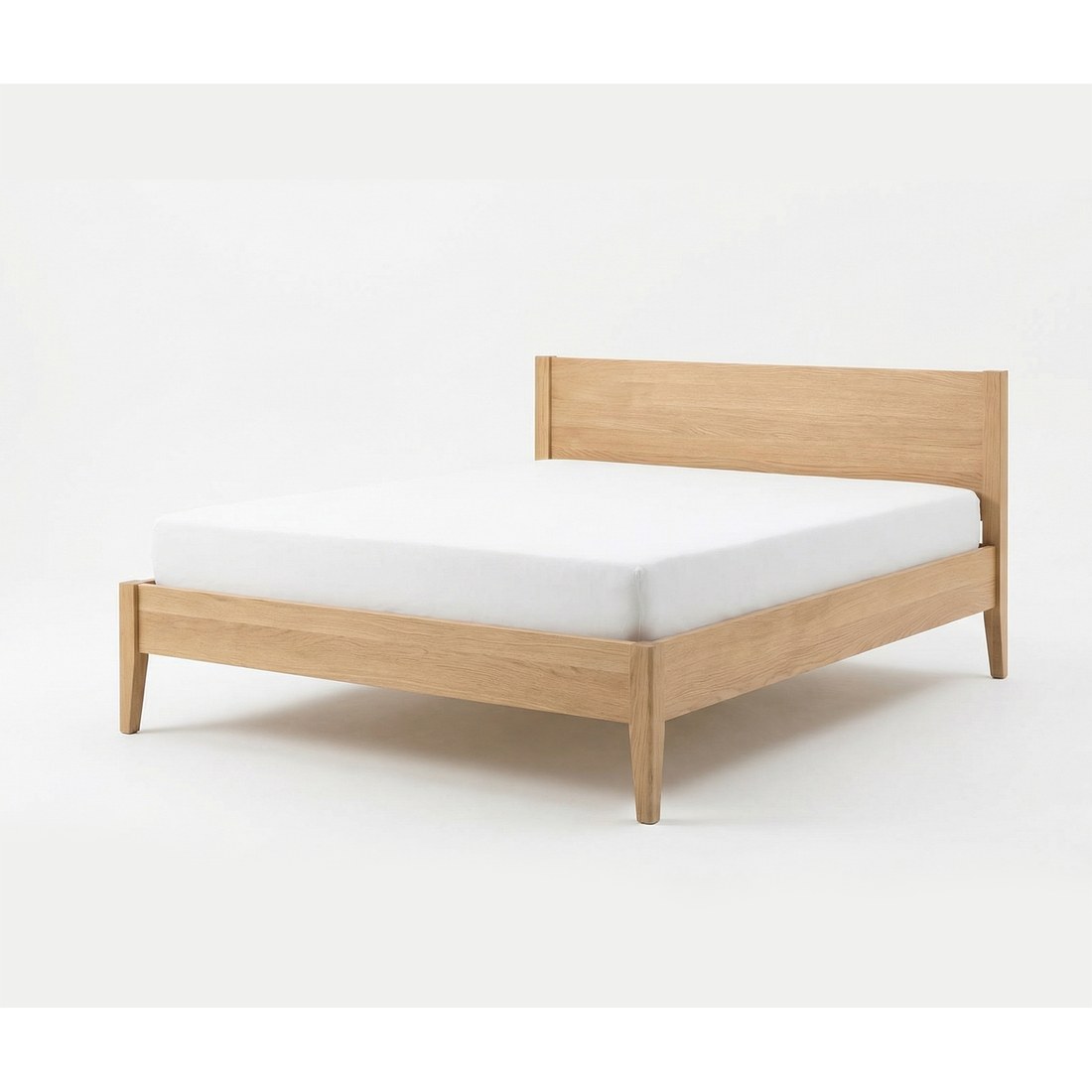 PACKSHOT 3/4
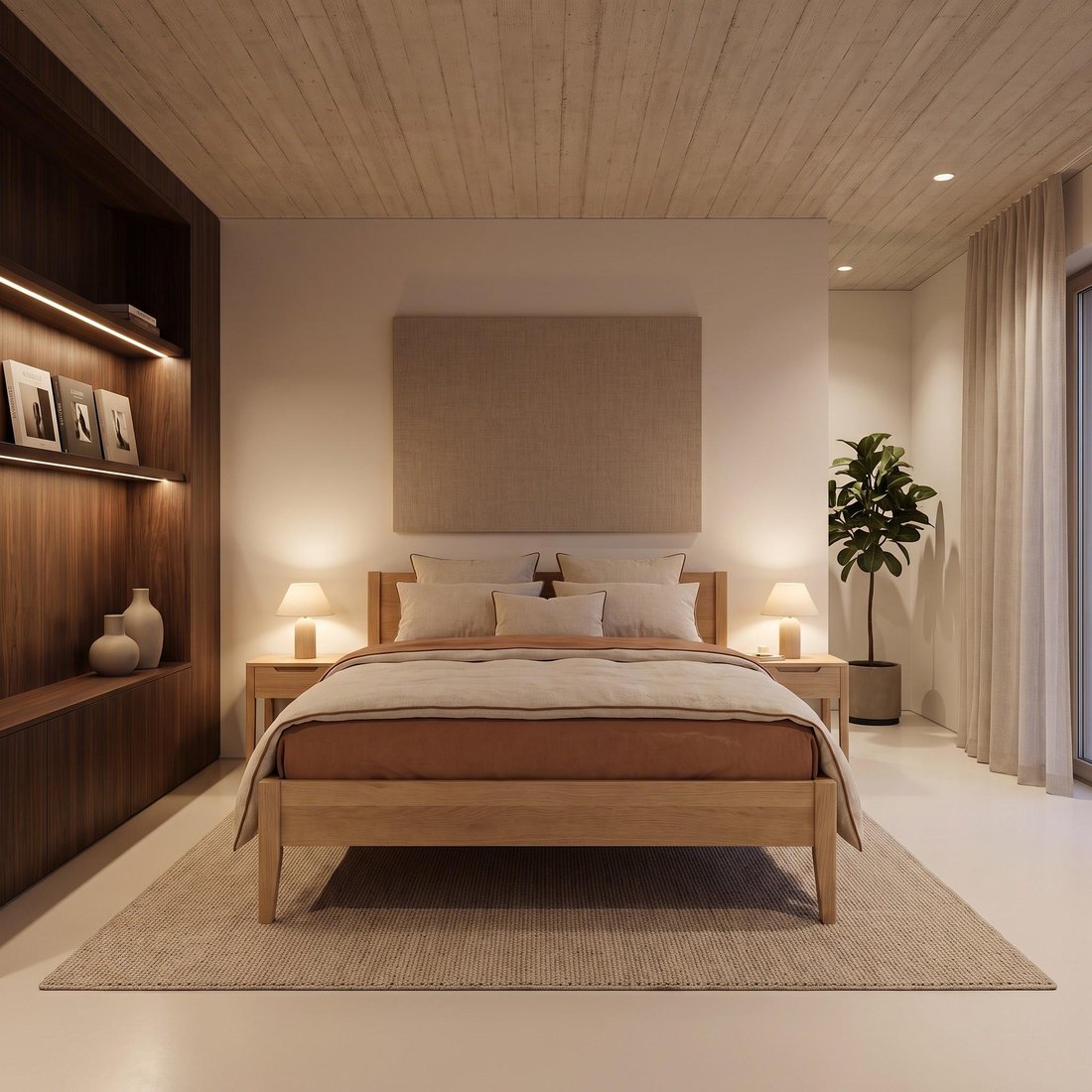 DI FRONTE
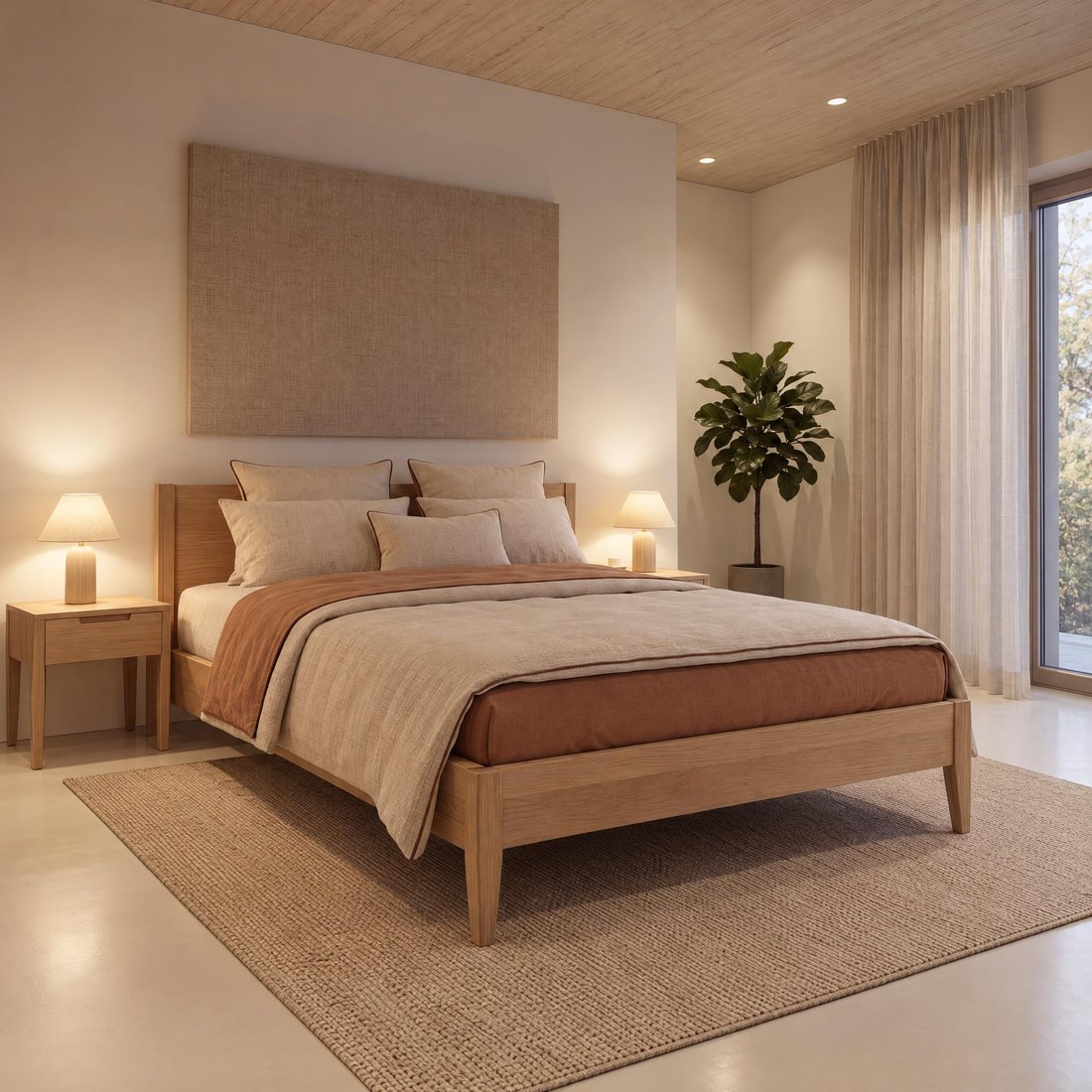 RUOTA L'AMBIENTE
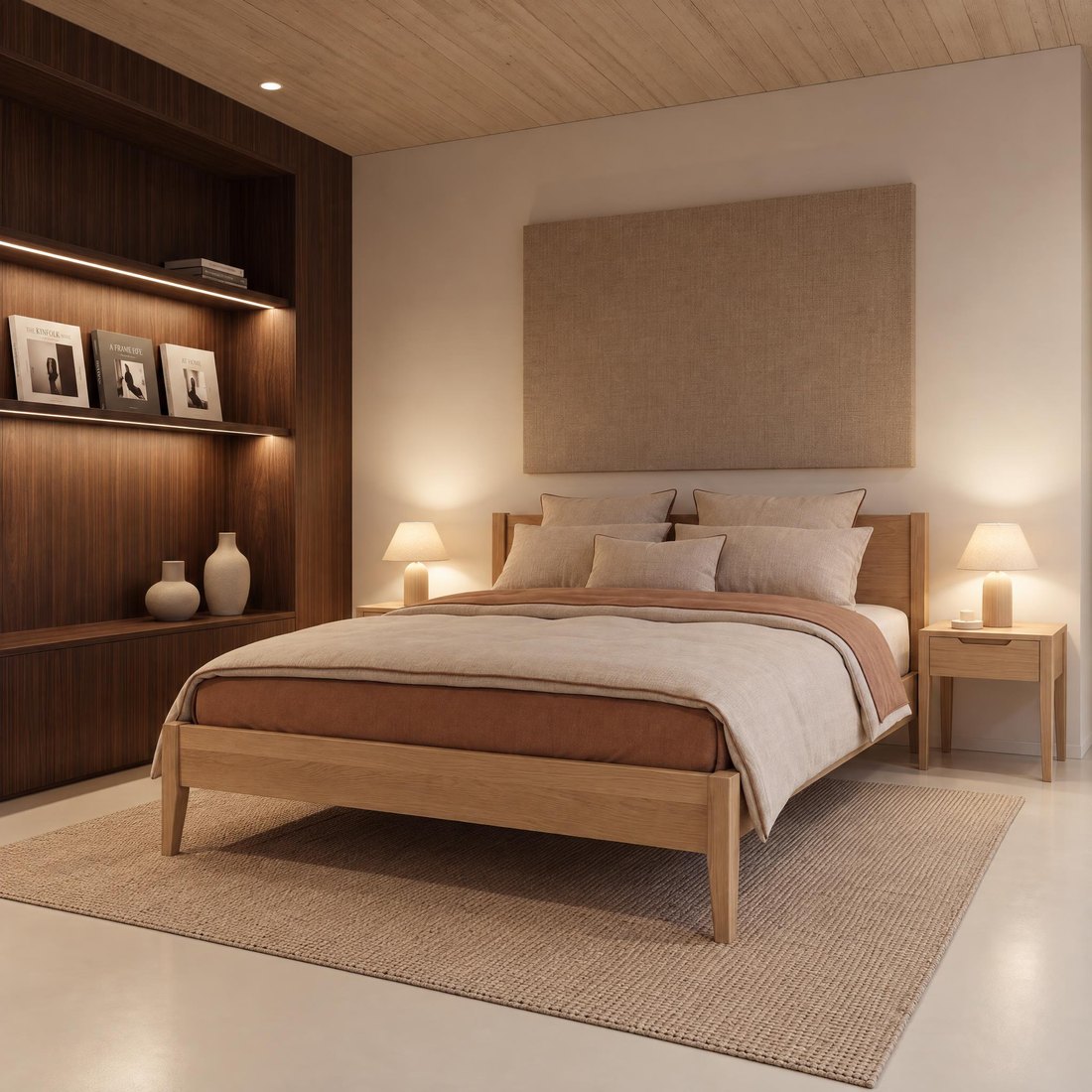 ALTRO LATO
Quale opzione scegliere
- Sfondo da studio: Ruota il mobile. Crea ogni lato dalla prima foto.
- Interno con la stessa inquadratura: Ruota il mobile. L'ambiente resta uguale, cambia il lato del mobile.
- Interno da un'altra prospettiva: Ruota l'ambiente. La fotocamera si sposta, mentre ambiente e mobile restano gli stessi.
- Il mobile è di fronte, ma lo vuoi angolato: Ruota l'ambiente con un packshot di tre quarti.
Una foto e qualche modifica ANGOLO bastano per un set coerente da ogni lato, con pochi clic.
Domande frequenti
Posso creare una foto separata da ogni packshot?
Sì, ma ognuna di queste foto nasce da zero. Dimensioni del mobile, tonalità dello sfondo e luce possono variare leggermente. Una serie coerente parte da una foto creata dal packshot frontale, a cui aggiungi gli altri lati con la modifica ANGOLO.
Che differenza c'è tra Ruota il mobile e Ruota l'ambiente?
Ruota il mobile fa ruotare solo il mobile sul posto, mentre sfondo, ambiente e inquadratura restano invariati. Ruota l'ambiente sposta la fotocamera, quindi vedi lo stesso ambiente e lo stesso mobile da un altro punto.
Perché in un interno il mobile è frontale, anche se ho caricato un packshot laterale?
Nelle foto ambientate il mobile di solito è rivolto verso la fotocamera, come nella maggior parte delle foto d'interni. Per le foto in un interno carica il packshot frontale o una vista leggermente angolata, e aggiungi un altro lato in seguito con la modifica ANGOLO.
Quale packshot caricare per una foto in un interno?
Il packshot frontale o una vista leggermente angolata, di tre quarti. I packshot laterali e posteriore ti serviranno poi nella modifica ANGOLO.
Le modifiche ANGOLO vanno fatte sulla prima foto?
Sì. Crea ogni lato modificando la prima foto, non la modifica precedente. Così tutti gli scatti hanno la stessa base.
Cosa fare se il mobile è di fronte ma il packshot è angolato?
Apri la foto, scegli la modifica ANGOLO, carica il packshot di tre quarti e seleziona Ruota l'ambiente. Vedrai lo stesso mobile angolato, nello stesso interno.
Dopo la modifica ANGOLO il mobile è uguale a quello del packshot?
Nella maggior parte delle foto sì, perché Sopla crea la foto a partire dal tuo packshot. A volte cambiano l'angolazione del mobile o un dettaglio, quindi prima di pubblicare confronta ogni foto con il packshot.
La modifica ANGOLO funziona sulle foto di una serie?
Sì. Le foto di una serie di foto sono normali foto nella galleria, quindi puoi usare la modifica ANGOLO su ognuna.
Hai packshot da più lati? Crea la prima foto e mostra il mobile da ogni lato.

Quante e quali foto servono alla pagina prodotto di un mobile
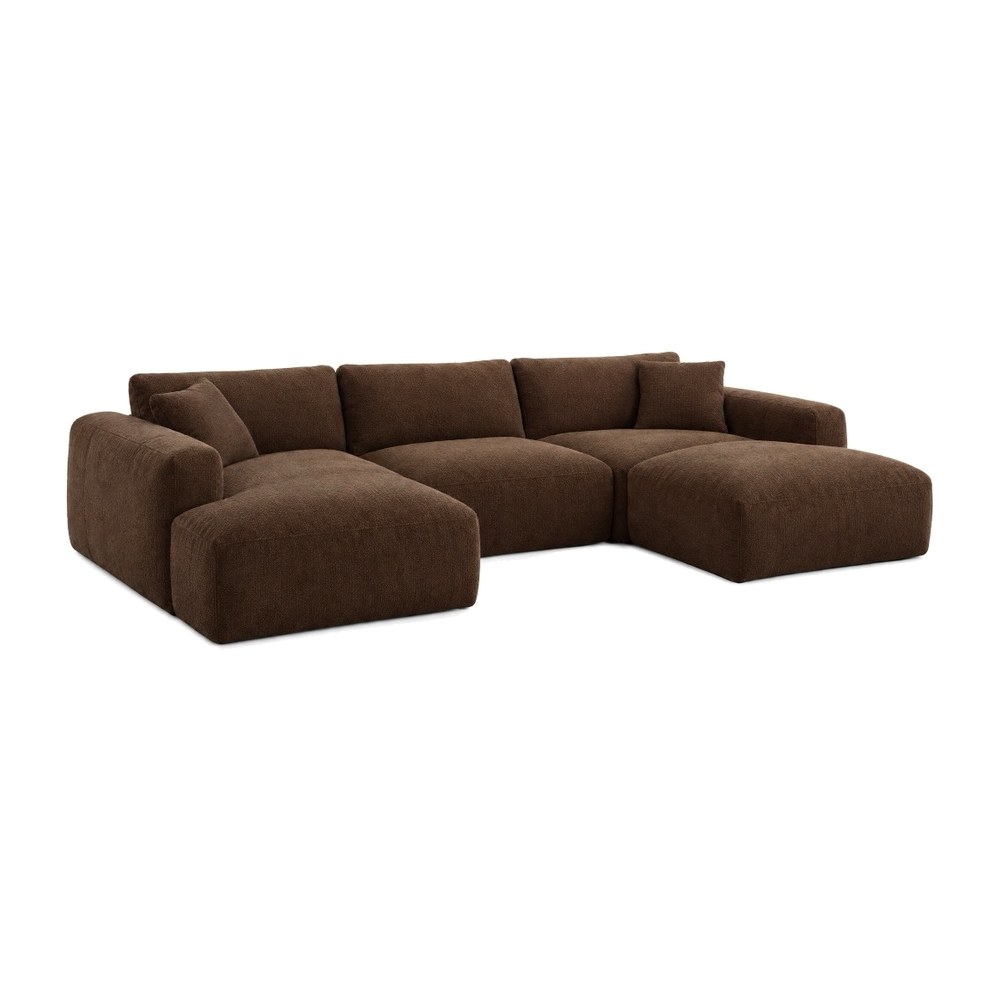
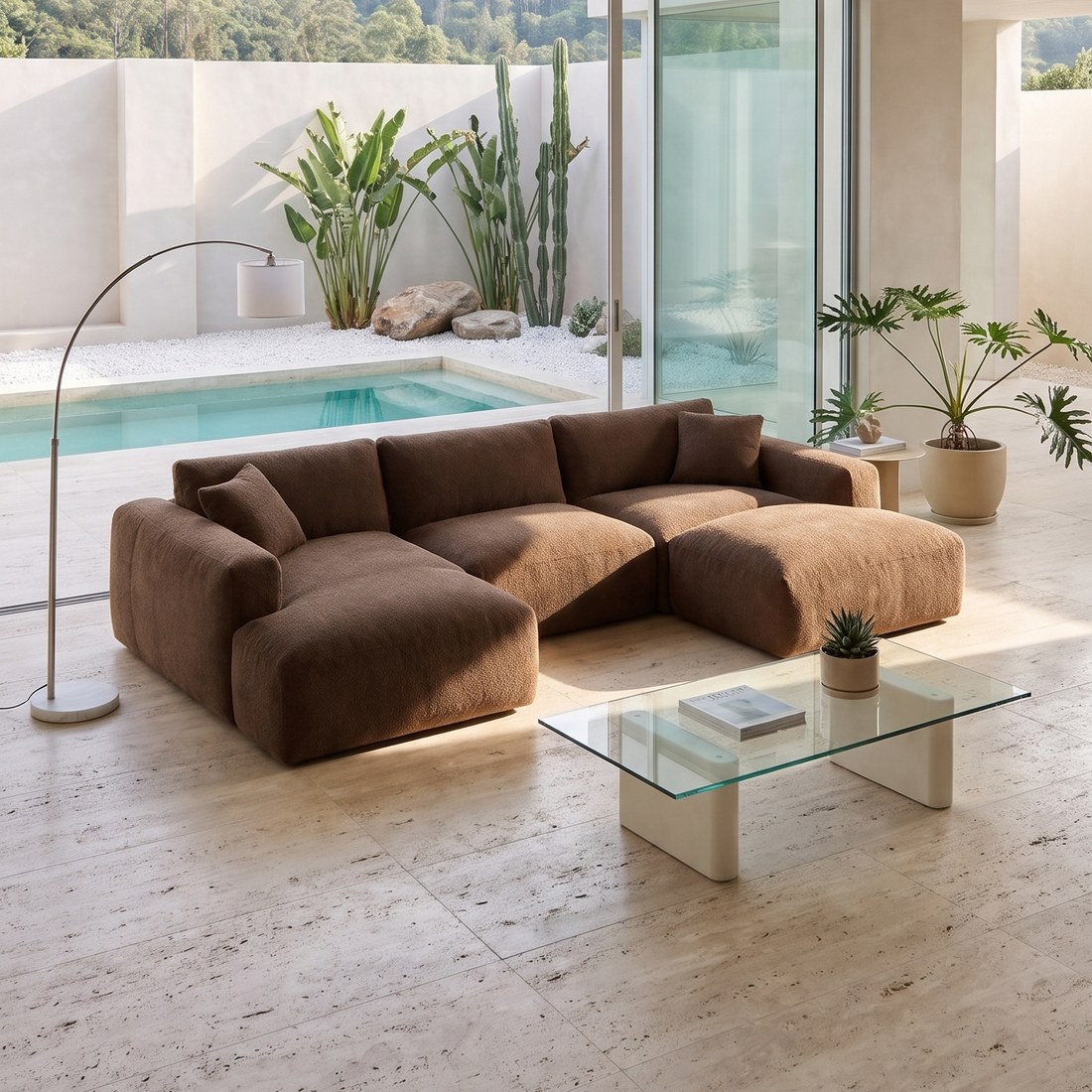
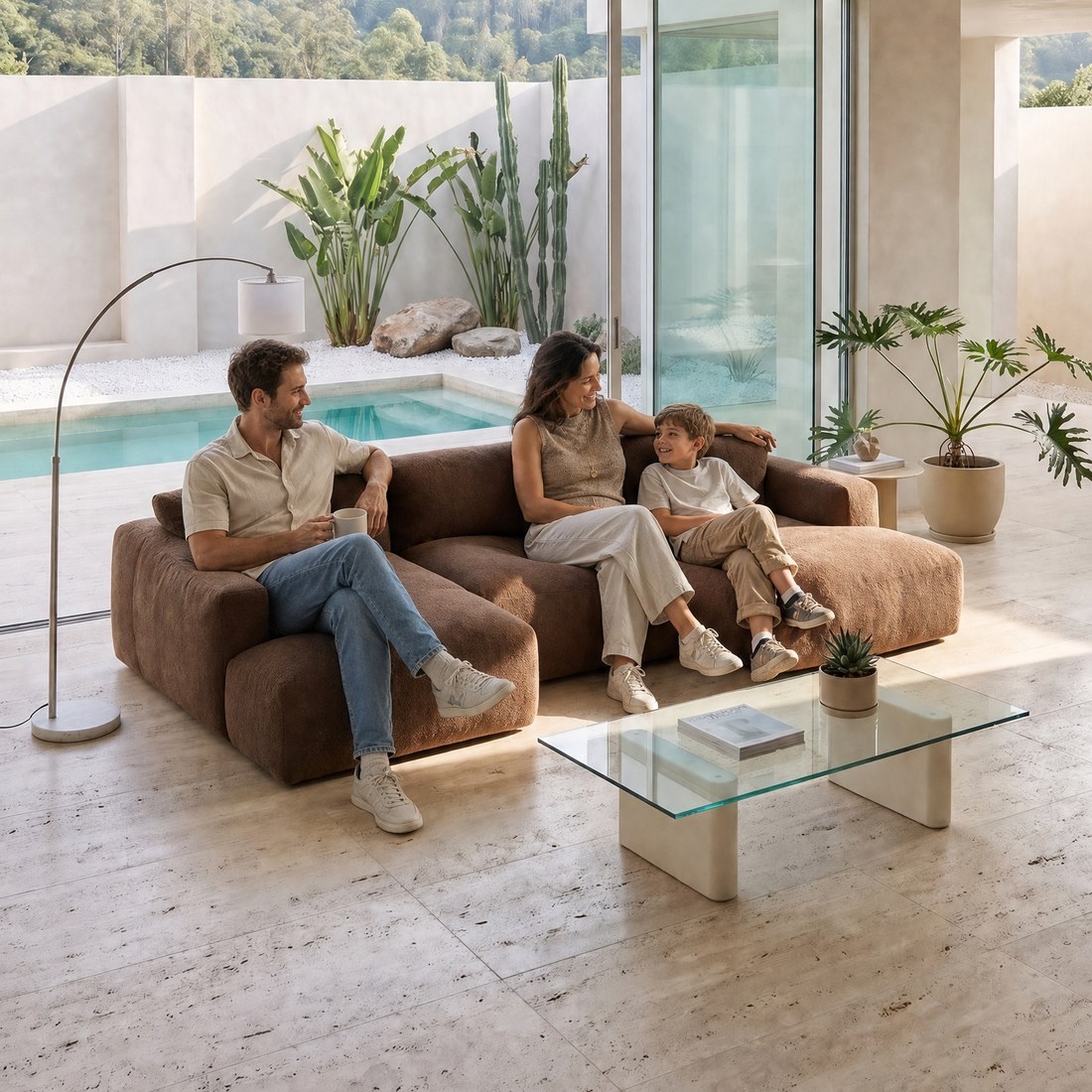
Alla pagina prodotto di un mobile servono di solito 6-8 foto e un breve video: un packshot su fondo bianco, due o tre foto ambientate in interni diversi, una foto con persone che mostra la scala, una foto con le misure, un primo piano del materiale e le foto delle versioni del mobile, per esempio il divano aperto a letto. Se il mobile ha più colori, ogni colore dovrebbe avere le sue foto. Qui sotto trovi tutti i tipi di foto nell'ordine della galleria e un set completo per un divano creato con Sopla.app.
 PACKSHOT
 MODERNO
 FAMIGLIA
 ZOOM
Perché le foto decidono l'acquisto di un mobile
Un mobile online non si può toccare né misurare, così chi compra cerca le risposte nelle foto. Nelle ricerche del Baymard Institute del 2024, il 79% dei partecipanti che compravano mobili e complementi d'arredo iniziava dalle foto della pagina prodotto, contro una media del 46% nei negozi di altri prodotti.
Nelle foto chi compra cerca risposte a più domande insieme: com'è il mobile, se sta bene in casa sua, se ci entra e di cosa è fatto. Nel sondaggio Baymard del 2026 su 1598 acquirenti negli Stati Uniti, per capire se il mobile ci sta contavano di più le misure nella descrizione (49%) e le foto con le misure (42%), seguite dalle foto dei clienti e dalle foto ambientate (38% ciascuna).
Una o due foto non bastano per tutte queste domande. Baymard ha notato che in molti negozi le pagine prodotto hanno troppe poche foto e troppo pochi tipi di inquadratura, e che i partecipanti se la cavavano meglio dove le foto erano tante e ognuna mostrava qualcosa di diverso.
Quali foto mostrare nella pagina prodotto di un mobile
Ogni foto della galleria risponde a una domanda di chi compra. Ecco il set completo:
| Foto | A quale domanda risponde | Quante | Come crearla in Sopla |
|---|---|---|---|
| Packshot su fondo bianco | Com'è il mobile? | 1 | Packshot del fotografo o stile PACKSHOT |
| Altri lati | Com'è di lato e da dietro? | 1-2 | Packshot da altri lati o modifica ANGOLO |
| Foto ambientate | Sta bene in casa mia? | 2-3 | Stili d'interni o il tuo interno |
| Foto con persone | Quanto è grande? | 1 | AGGIUNGI PERSONE |
| Misure | Ci entra nella stanza? | 1 | MISURE |
| Primo piano | Di cosa è fatto? | 1-2 | ZOOM |
| Versioni e funzioni | Come si apre, cosa c'è dentro? | Una per funzione | VARIANTE |
| Colori | Com'è nel mio colore? | Un set per colore | COLORE, MATERIALE o VARIANTE |
| Video | Com'è in movimento e nello spazio? | 1 | CREA VIDEO |
Non tutti i mobili hanno bisogno di ogni tipo di foto. Una sedia non ha una versione letto e una cassettiera in un solo colore non ha bisogno di foto delle varianti. Per un mobile semplice bastano 6 foto, mentre per un divano angolare in quattro colori ne servono più di dieci.
L'ordine delle foto in galleria
Chi compra vede le prime foto nell'elenco prodotti e nell'anteprima della galleria, quindi le risposte più importanti vanno all'inizio:
- Foto principale. Packshot o foto ambientata, ma dello stesso tipo in tutta la categoria: packshot e foto ambientate mescolati nell'elenco prodotti danno un'impressione di disordine. Sui marketplace la foto principale è di solito un packshot su fondo bianco, come spieghiamo nella guida Foto di mobili su Amazon, eBay e altri marketplace.
- La foto ambientata migliore. Il mobile in un interno che piacerà ai tuoi clienti.
- Foto con persone. Si vede subito quanto è grande il mobile.
- Misure. La risposta alla domanda se il mobile ci sta.
- Primo piano del materiale.
- Altri lati e una seconda foto ambientata.
- Versioni e funzioni: il divano aperto a letto, il contenitore aperto, il tavolo allungato.
- Video, se il negozio permette di aggiungerlo alla galleria.
Foto ambientate: due o tre interni diversi
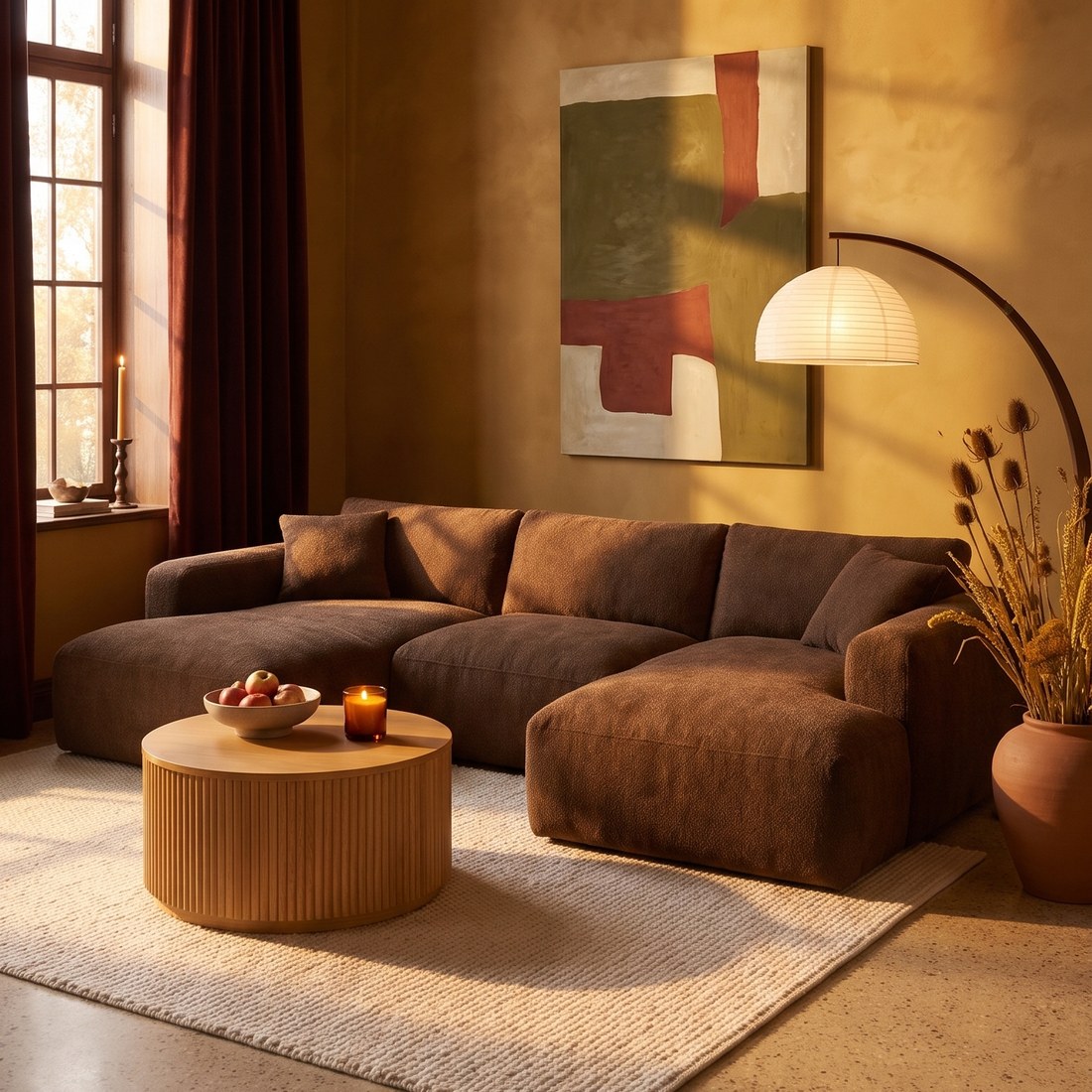
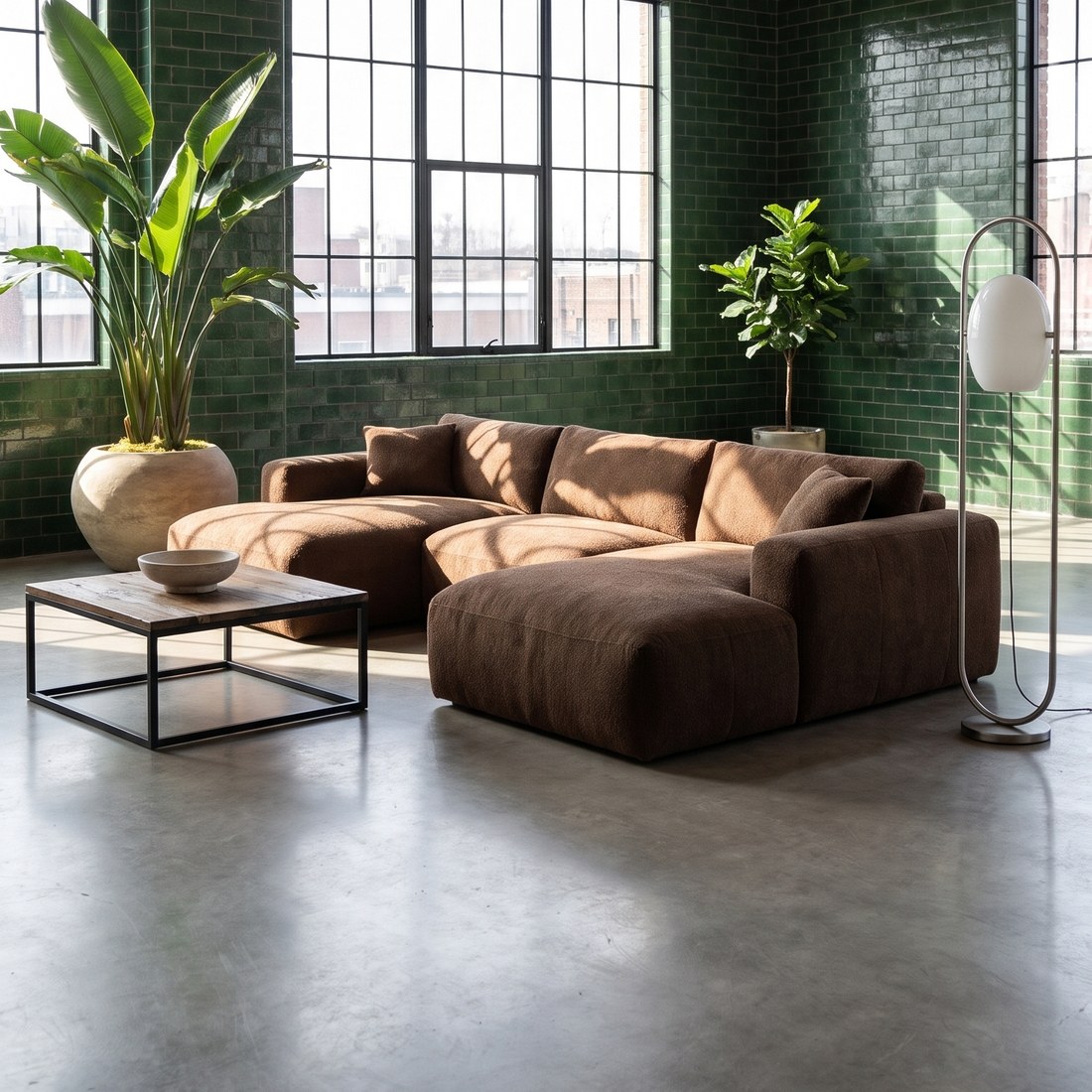
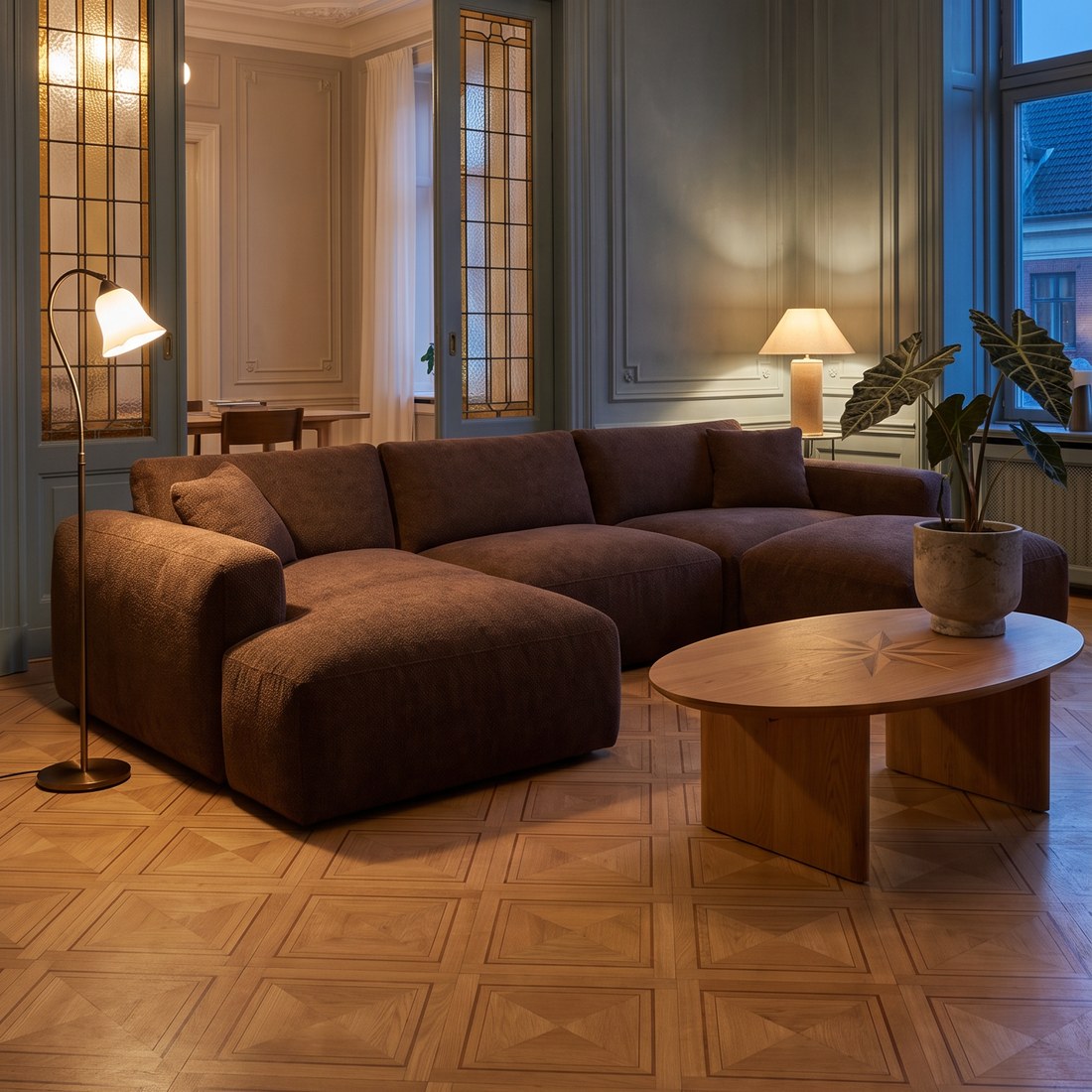
Una foto ambientata mostra il mobile in un solo interno. Chi vive in un appartamento chiaro in stile scandinavo non sempre si immagina un divano visto in un loft industriale scuro. Due o tre foto ambientate in stili diversi permettono a ognuno di trovare un interno simile al proprio.
 AUTUNNO
 INDUSTRIALE
 CENTRO STORICO
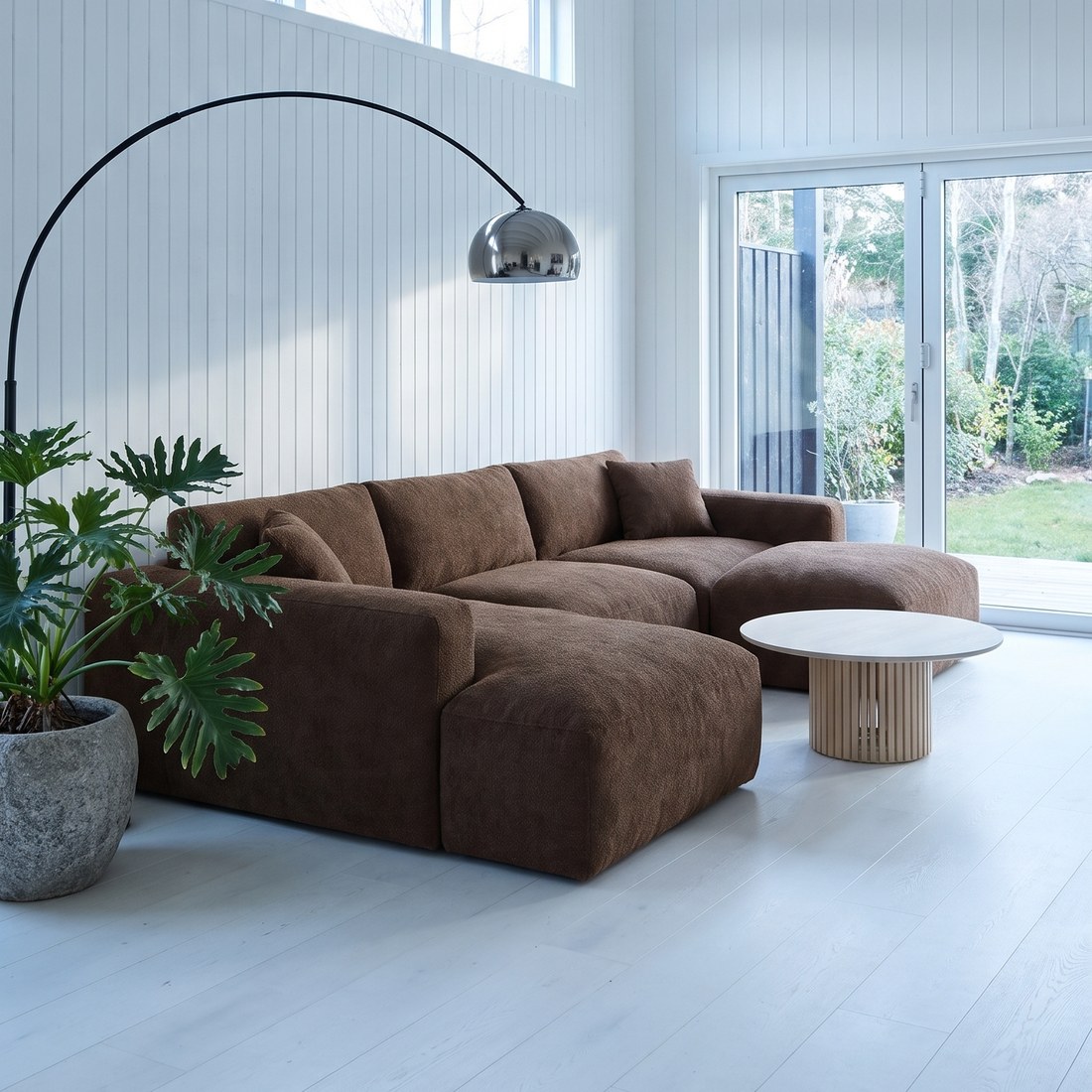 SCANDINAVO
In Sopla carichi il packshot, scegli uno o più stili e crei fino a 5 foto alla volta (10 crediti a foto). Se tutti i mobili del negozio devono stare nello stesso interno, salva l'interno una volta e sceglilo al posto dello stile. Confronta ogni foto con il packshot: nella maggior parte delle foto il mobile è identico, ma l'angolazione o un dettaglio possono cambiare. In quel caso crea di nuovo la foto con le stesse impostazioni. Tutto il procedimento è nella guida Foto ambientate di mobili da packshot.
La foto con persone mostra la scala
I numeri nella descrizione dicono quanti centimetri misura il mobile, ma solo una persona accanto mostra quanto è grande davvero: se sul divano ci sta tutta la famiglia, se la poltrona non è troppo bassa. Baymard chiama queste foto "In Scale" e le consiglia nelle pagine prodotto dei mobili.
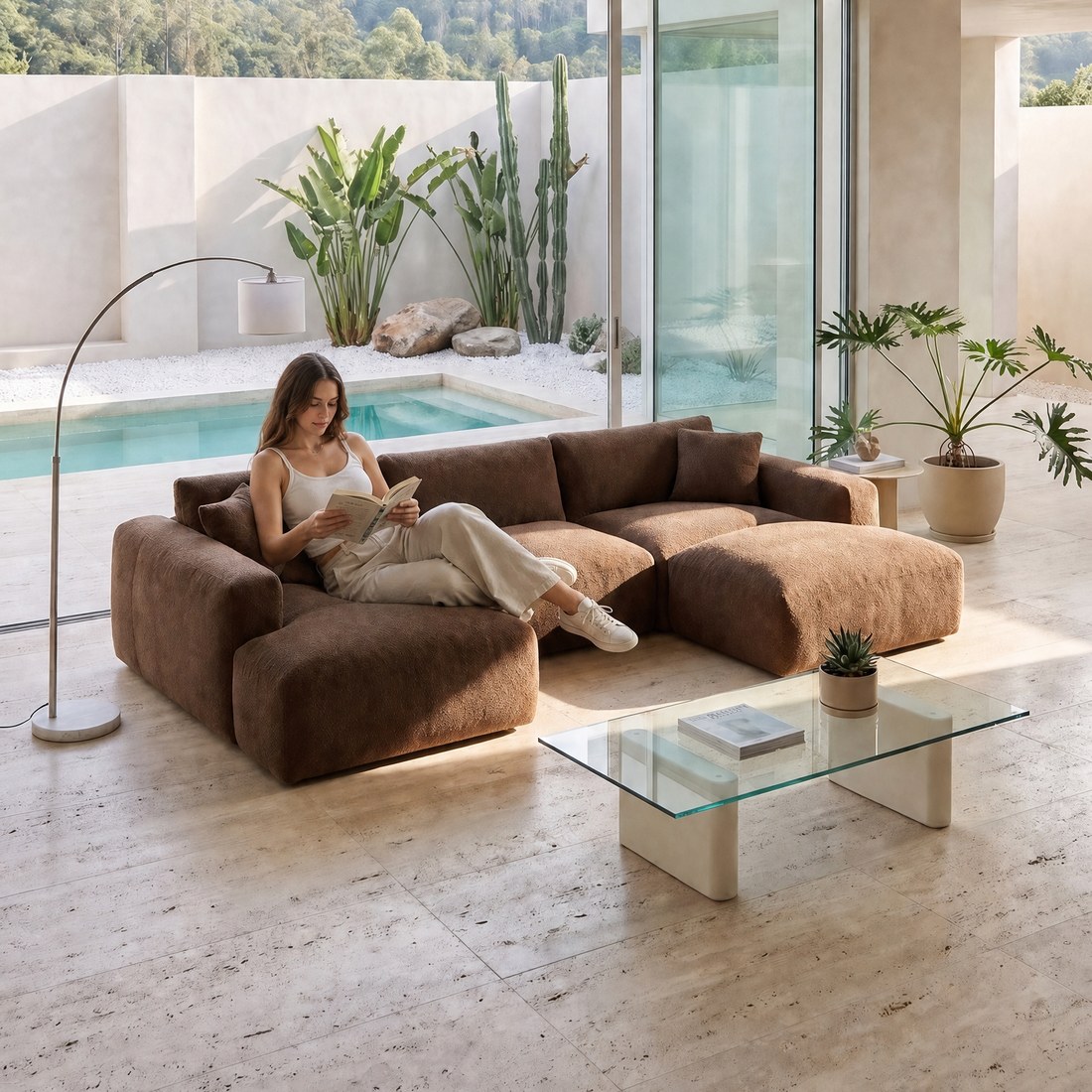 RAGAZZA
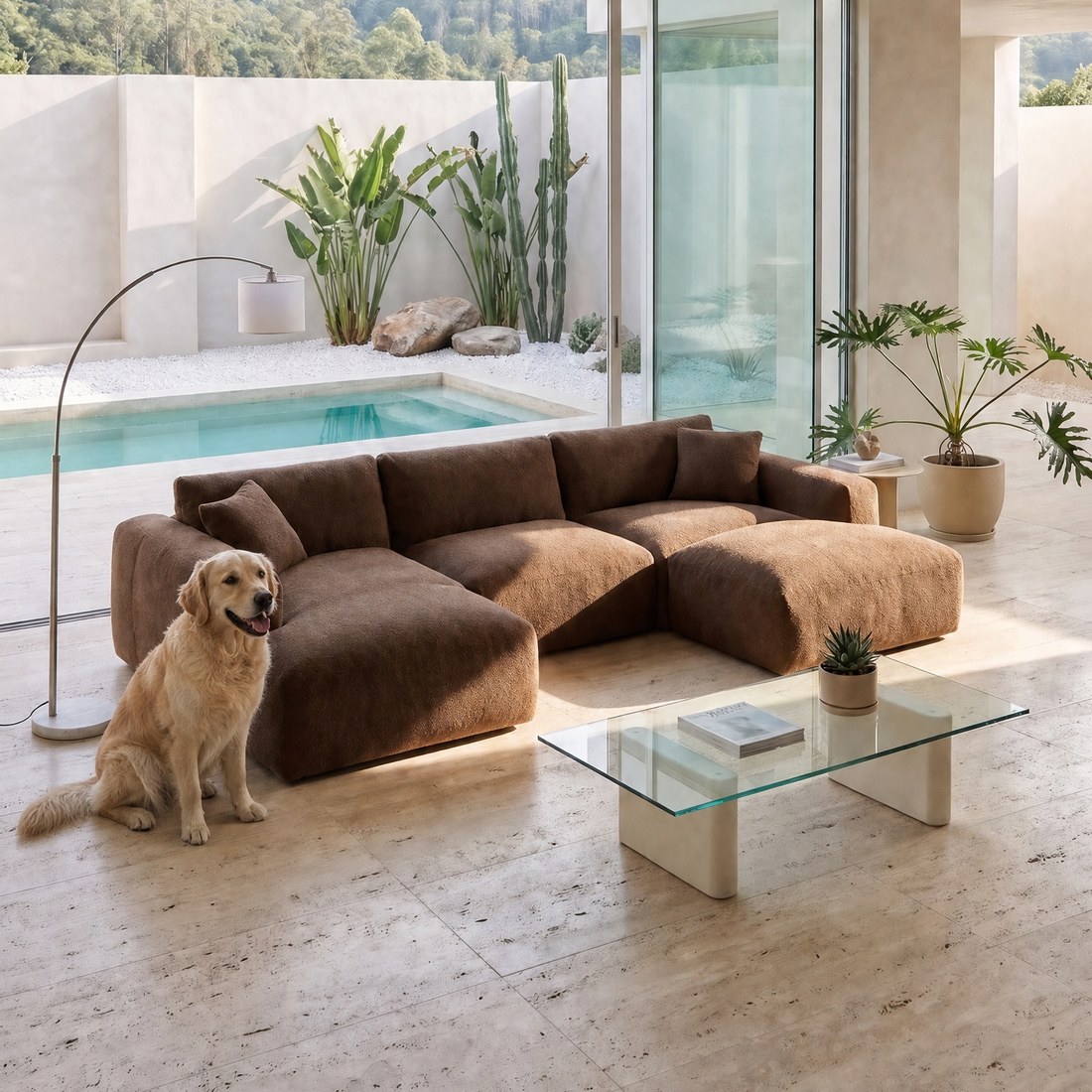 CANE
Apri una foto ambientata pronta, clicca AGGIUNGI PERSONE e scegli una delle 13 scene, per esempio FAMIGLIA, RAGAZZA, AMICI o CANE (10 crediti). Sopla aggiunge le persone nella stessa stanza, e divano e inquadratura restano invariati.
Misure e primi piani
La foto con le misure risponde alla domanda più frequente di chi compra mobili: ci sta nella mia stanza? Apri il packshot e clicca MISURE: tracci le linee di quota sulla foto, inserisci i numeri e Sopla aggiunge l'unità di misura. Scarichi il file con SCARICA CON MISURE, senza crediti. Lo mostriamo passo dopo passo nella guida alle foto di mobili per i marketplace.
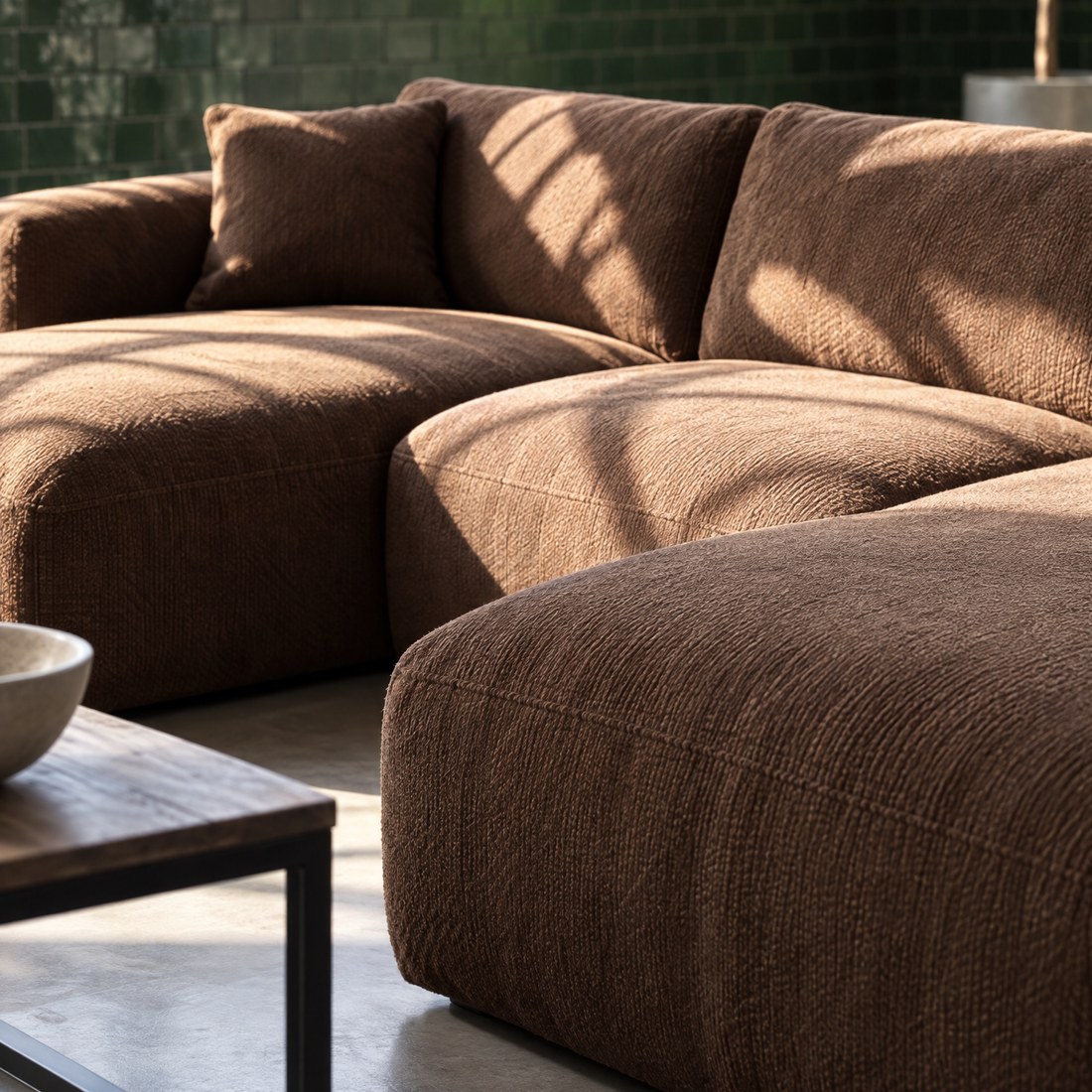
Il primo piano mostra quello che non si vede nella foto del mobile intero: la trama del tessuto, le venature del legno, le cuciture, le maniglie. Su una foto pronta clicca ZOOM e seleziona la parte che deve riempire l'inquadratura (5 crediti). Le foto in 2K permettono anche di ingrandire l'immagine nella pagina prodotto, cosa che secondo Baymard chi compra si aspetta in ogni foto di un mobile.
Versioni e funzioni del mobile
Divano letto, chaise longue con contenitore, tavolo allungabile: chi compra vuole vedere il mobile in ogni posizione prima di pagare per la funzione. La modifica VARIANTE cambia il mobile su una foto pronta e lascia la stessa stanza, la stessa inquadratura e lo stesso angolo.
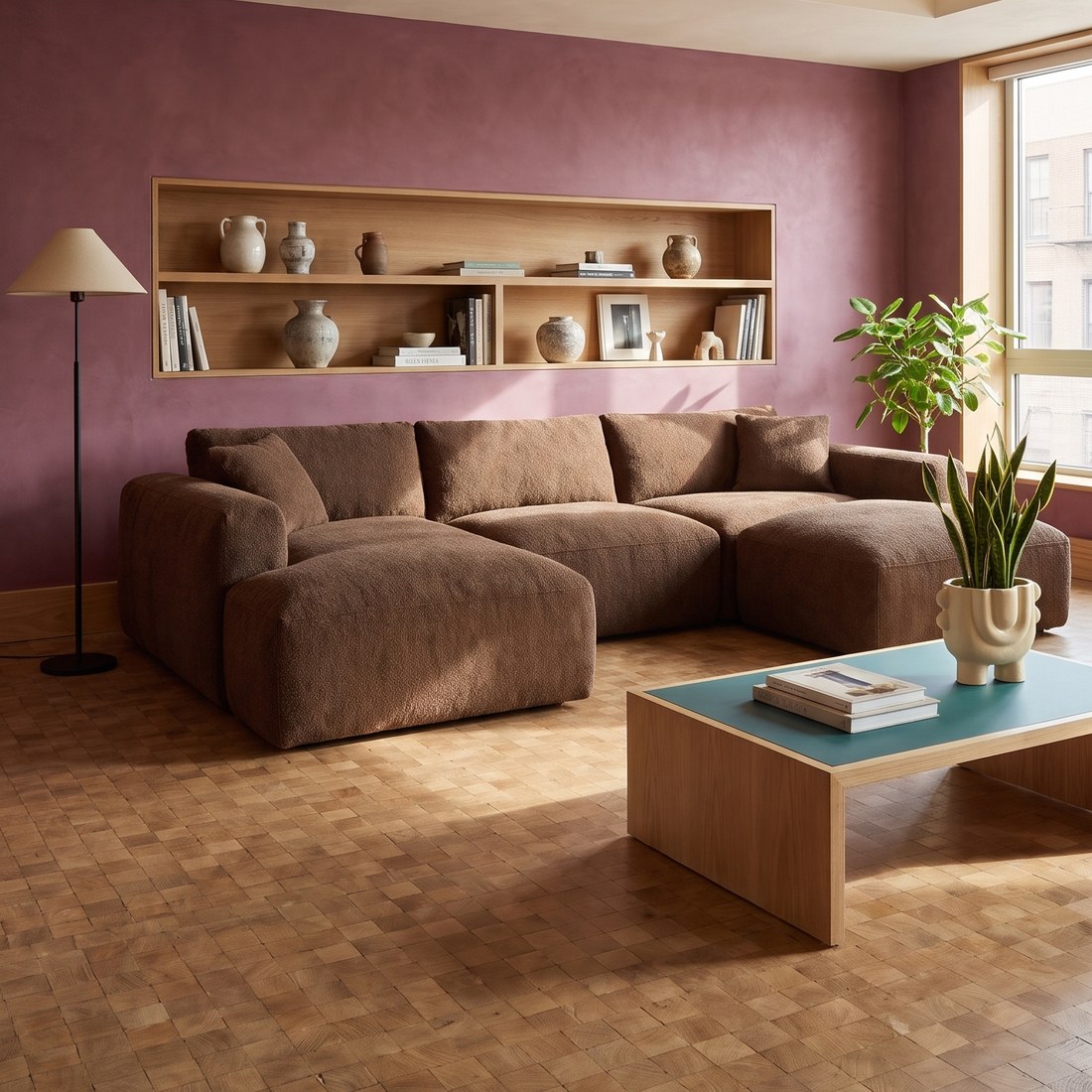 ORIGINALE
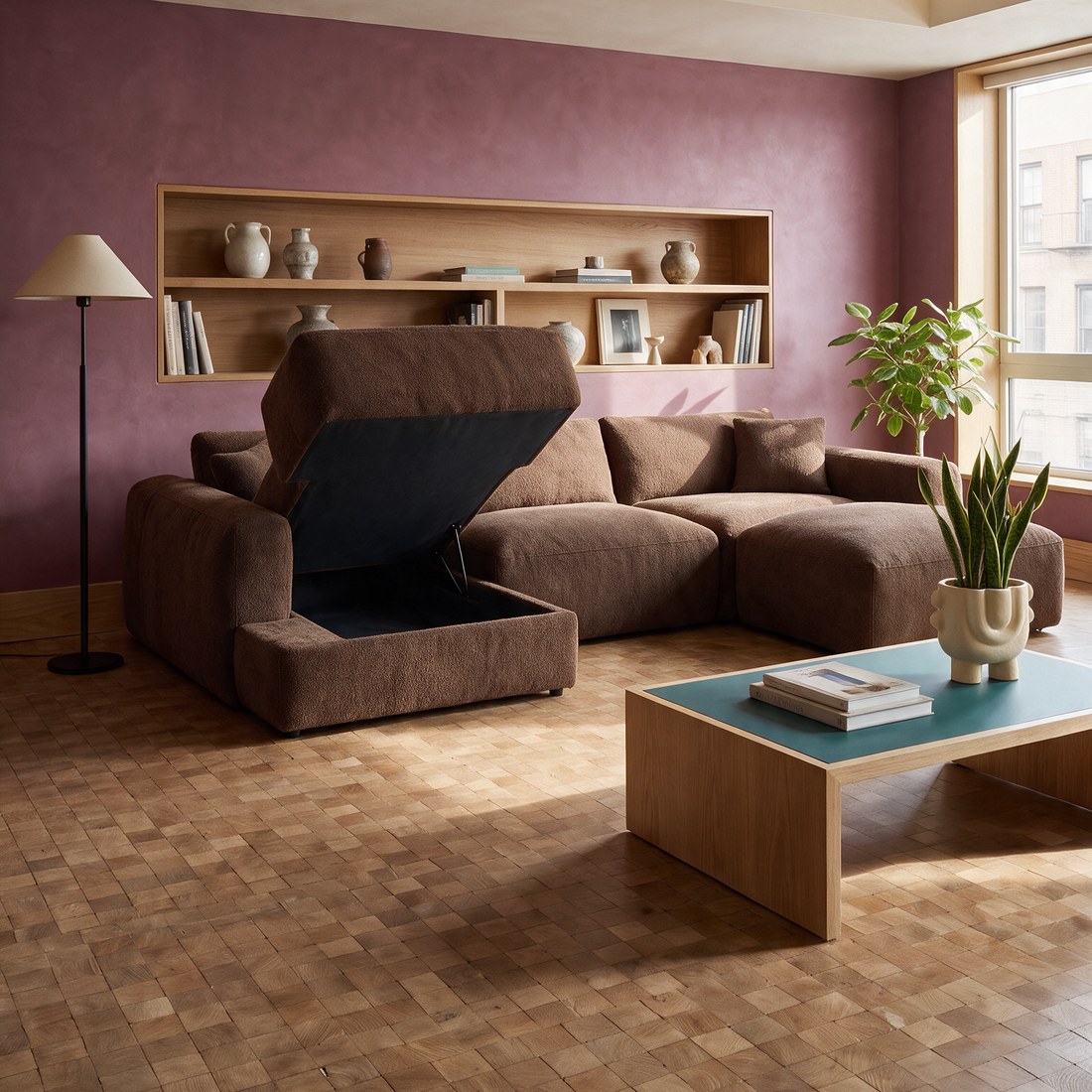 CONTENITORE APERTO
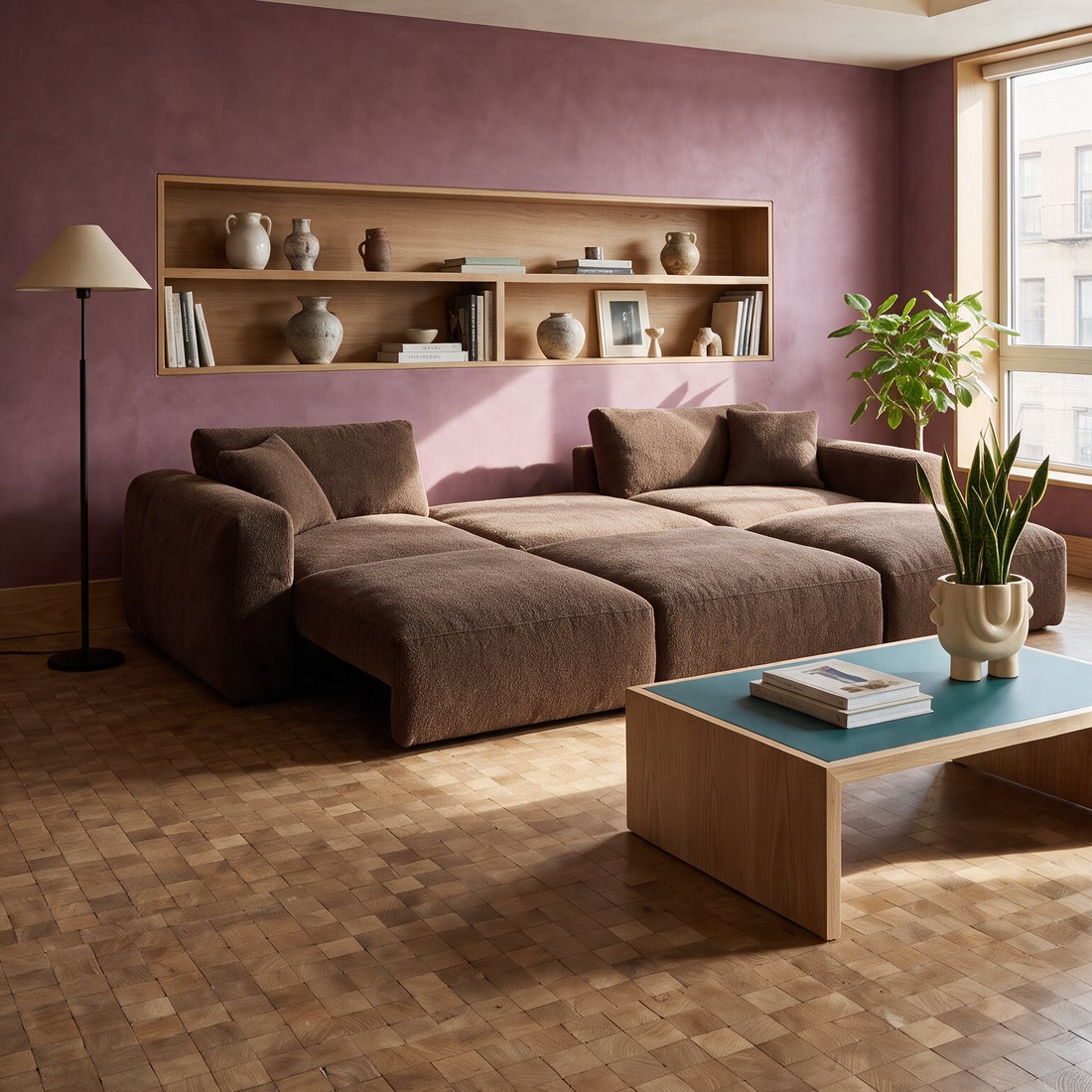 APERTO A LETTO
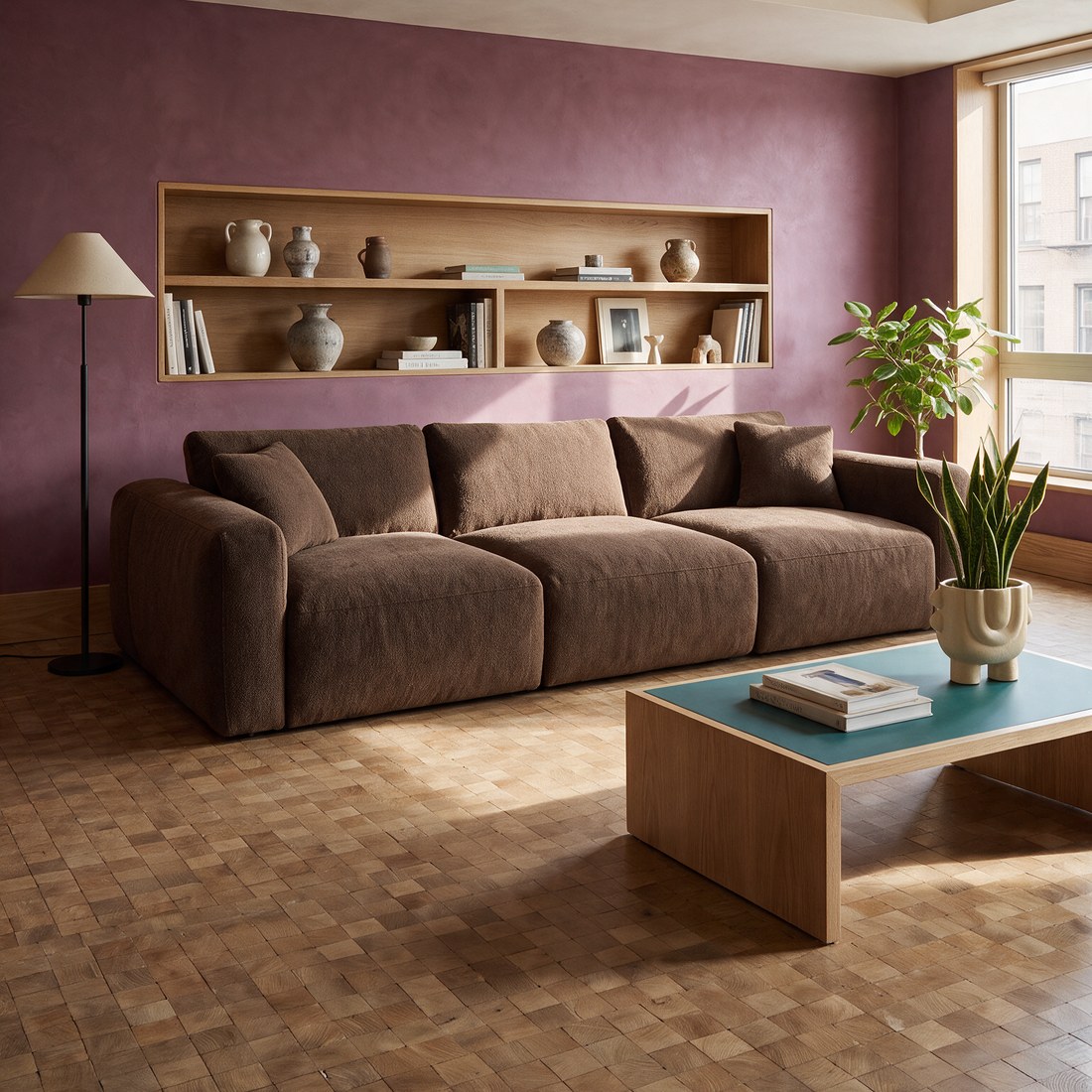 ALTRO MODELLO
Su una foto pronta clicca VARIANTE e carica la foto del mobile in un'altra versione, per esempio il packshot del divano aperto a letto. Sopla controlla la foto, riconosce il mobile e la sua posizione e poi crea una nuova foto nella stessa stanza (5 crediti).
Colori e materiali: ognuno con le sue foto
Quando chi compra sceglie un colore nella pagina prodotto, la galleria dovrebbe mostrare il mobile in quel colore. Foto in un solo colore con un piccolo campione di tessuto accanto fanno nascere dubbi: nelle ricerche Baymard una partecipante ha rimandato l'acquisto di qualche settimana perché non era sicura che il colore della foto corrispondesse al campione.
Ogni colore dovrebbe avere almeno un packshot e una foto ambientata. In Sopla puoi crearli in tre modi:
- COLORE: fino a 5 colori alla volta, dalla tavolozza RAL o come codice HEX, ogni colore in una foto a sé nella stessa inquadratura.
- MATERIALE: fino a 5 materiali alla volta, con la scala del motivo a scelta.
- VARIANTE: se hai una foto del mobile in un altro tessuto, Sopla porta quella finitura sulla foto pronta. È il modo migliore quando il colore deve corrispondere al tessuto vero.
Ognuna di queste modifiche costa 5 crediti a foto. Confronta il colore della foto con il campione. Con una tonalità difficile crea di nuovo la foto o usa la modifica VARIANTE con la foto del tessuto vero.
Video nella pagina prodotto
In un breve video la camera si muove intorno al mobile, così si vede com'è da più lati e quanto spazio occupa nella stanza. Su una foto pronta clicca CREA VIDEO e scegli il formato: un'inquadratura da 5 secondi (10 crediti) o da 10 secondi (15 crediti), tre inquadrature da 5 secondi (20 crediti) oppure un video con persone. I video sono in 1080p, quindi vanno bene per la pagina prodotto, i reel e gli annunci.
Quanto costa il set completo per un divano
| Cosa crei | Crediti |
|---|---|
| Packshot su fondo bianco (stile PACKSHOT) | 10 |
| 3 foto ambientate in stili diversi | 30 |
| Foto con persone (AGGIUNGI PERSONE) | 10 |
| Foto con le misure (MISURE) | 0 |
| 2 primi piani (ZOOM) | 10 |
| 2 versioni del divano (VARIANTE) | 10 |
| 4 colori in più (COLORE) | 20 |
| Video, un'inquadratura da 5 s | 10 |
| Totale | 100 |
Con il piano START (200 crediti al mese) ci stanno due set così. Se hai già un packshot del fotografo, togli 10 crediti. I piani si differenziano solo per il numero di crediti, e ognuno comprende tutti gli stili e tutte le funzioni. Scopri i piani.
Tutta la collezione in un solo ordine
Un negozio di mobili ha di solito decine di prodotti, e ognuno ha bisogno del suo set. Alcune cose velocizzano il lavoro:
- Serie di foto: carichi molti packshot insieme, Sopla riconosce il tipo di ogni mobile e tu imposti stili e proporzioni per tutto il gruppo. I dettagli nella guida Serie di foto di mobili.
- Il tuo interno: salva una stanza una volta e inseriscici gli altri mobili. Tutte le pagine prodotto avranno foto coerenti.
- Packshot da altri lati: carica nel creatore le foto del retro e del fianco del mobile, e Sopla renderà meglio la sua forma nelle foto ambientate. Come preparare un packshot lo spieghiamo nella guida Packshot di mobili.
Domande frequenti
Quante foto deve avere la pagina prodotto di un mobile?
Di solito 6-8 foto e un breve video: packshot, due o tre foto ambientate, una foto con persone, le misure e un primo piano del materiale. Un mobile con funzioni o in più colori ne richiede di più, perché ogni versione e ogni colore ha le sue foto.
La prima foto deve essere un packshot o una foto ambientata?
Vanno bene entrambe, purché in tutta la categoria la prima foto sia dello stesso tipo. Sui marketplace la foto principale è di solito un packshot su fondo bianco, mentre nel proprio negozio molti marchi partono da una foto ambientata.
A cosa serve una foto con persone nella pagina prodotto?
Mostra la scala meglio dei numeri. Chi compra vede subito se sul divano ci sta una famiglia o se il tavolo è abbastanza alto. In Sopla la crei con AGGIUNGI PERSONE su una foto pronta, per 10 crediti.
Come si mostrano le misure di un mobile in foto?
Traccia le linee di quota sul packshot e inserisci i numeri. In Sopla lo fa la funzione MISURE: aggiunge da sola l'unità di misura, e scarichi il file in piena risoluzione senza crediti.
Ogni colore del mobile deve avere le sue foto?
Idealmente sì: almeno un packshot e una foto ambientata per ogni colore. Chi compra sceglie un colore e vuole vedere il mobile proprio in quello. Con la modifica COLORE crei fino a 5 colori alla volta nella stessa inquadratura.
Conviene aggiungere un video alla pagina prodotto di un mobile?
Sì, se il negozio permette di aggiungerlo alla galleria. Il video mostra il mobile da più lati e la sua grandezza nella stanza. In Sopla nasce da una foto pronta, da 10 crediti per 5 secondi.
Che risoluzione serve per le foto della pagina prodotto?
Abbastanza alta da far funzionare lo zoom. Le foto di Sopla sono in 2K di serie, cioè almeno 2048 px sul lato lungo.
Il mobile nelle foto di Sopla è uguale a quello del packshot?
Nella maggior parte delle foto sì, perché Sopla le crea dal tuo packshot. A volte cambiano l'angolazione del mobile o un dettaglio, quindi confronta ogni foto con il packshot prima di metterla nel negozio.
Crea un set completo di foto per la pagina prodotto da un solo packshot.
Cosa sa fare Sopla: 15 strumenti per foto e video di mobili in un solo video
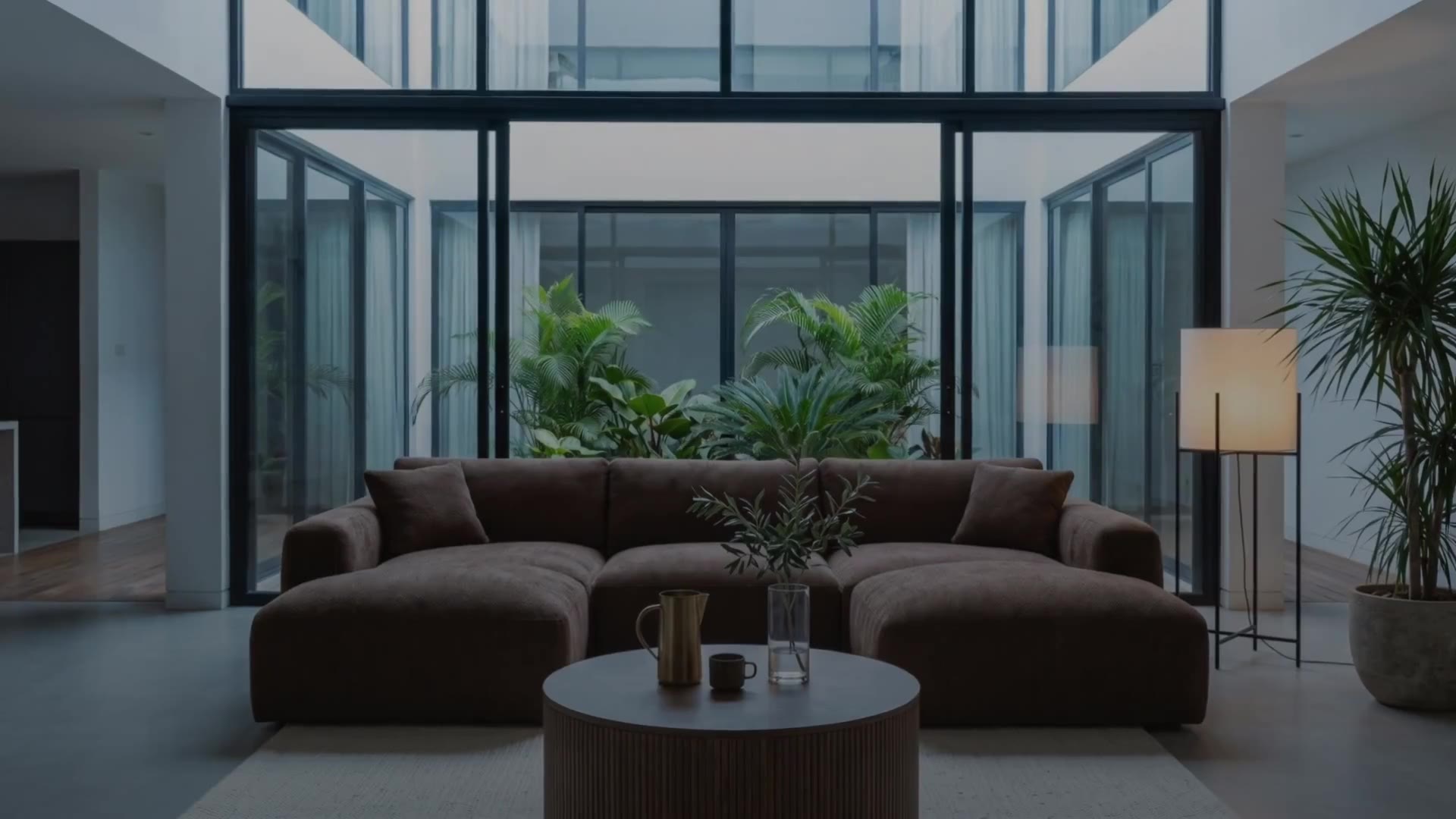
Sopla trasforma una sola foto del tuo mobile in un packshot su fondo bianco, in foto del mobile in qualsiasi stile d'interni, in video prodotto e in immagini 4K pronte per la stampa. È un insieme di strumenti foto e video per il settore del mobile: carichi una foto, clicchi le opzioni che ti servono e ritrovi i file pronti nella galleria. Il video mostra tutti i 15 strumenti uno per uno. Qui sotto li descriviamo in poche frasi, con il minuto in cui compaiono nel video.
Tutti gli strumenti in breve
| Strumento | Cosa fa | Nel video |
|---|---|---|
| Packshot | una foto pulita del mobile su fondo bianco o da studio | 0:00 |
| Stili | il mobile in un nuovo interno, in 17 stili | 0:16 |
| Serie di foto | molti mobili e stili in un solo ordine | 0:31 |
| Aggiungi persone | famiglia, amici, bambini o un cane nella foto | 0:41 |
| Crea video | un video prodotto da una foto, 5 o 10 secondi | 0:52 |
| Modifica arredo | un nuovo arredo della stanza, descritto a parole o con una foto di riferimento | 1:04 |
| Varianti | un'altra versione dello stesso mobile nello stesso interno | 1:17 |
| Zoom | un primo piano nitido di una parte della foto | 1:29 |
| Salva interno | una stanza vuota da arredare con altri mobili | 1:40 |
| Colore e materiale | il mobile in altri tessuti e colori | 1:59 |
| Angolo | il mobile ruotato sul posto o la stanza vista da un altro lato | 2:15 |
| Proporzioni | la stessa foto in un altro formato | 2:30 |
| Risoluzione | una foto 4K per la stampa | 2:42 |
| Misure | le quote del mobile sulla foto | 2:53 |
| Regola | luce, colore, ritaglio e download in alta qualità | 3:03 |
Dalla foto del mobile alle foto ambientate
Packshot
Carica una foto del tuo mobile, anche scattata con il telefono in magazzino. L'opzione PACKSHOT rimuove lo sfondo e restituisce una foto pulita su fondo bianco, pronta per lo shop e per i marketplace. Lo sfondo da studio può essere abbinato al mobile, a contrasto, chiaro o scuro, e puoi mostrare il mobile da ogni lato sullo stesso sfondo. Approfondimento: Packshot di mobili: cos'è e come prepararlo.
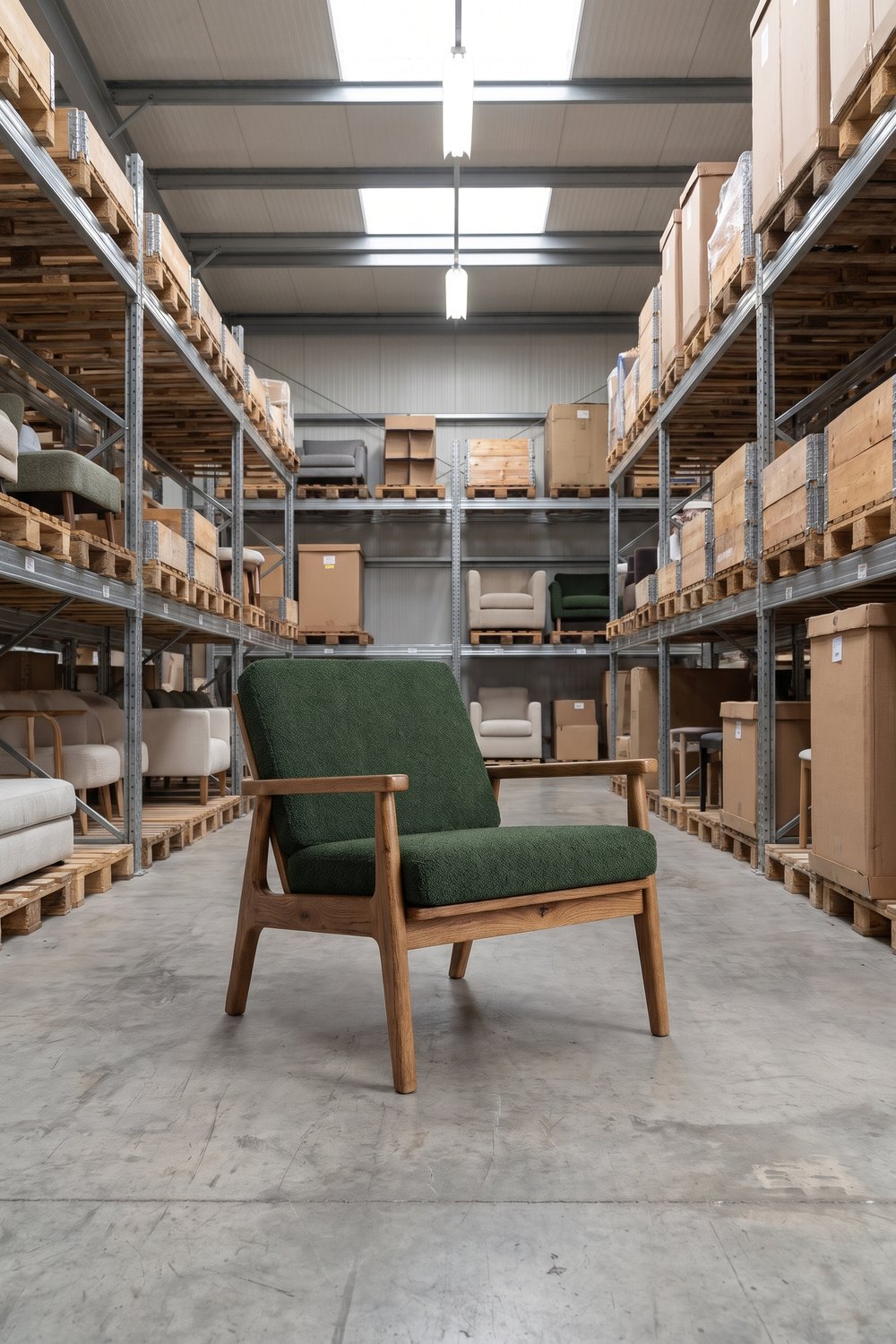 FOTO IN MAGAZZINO
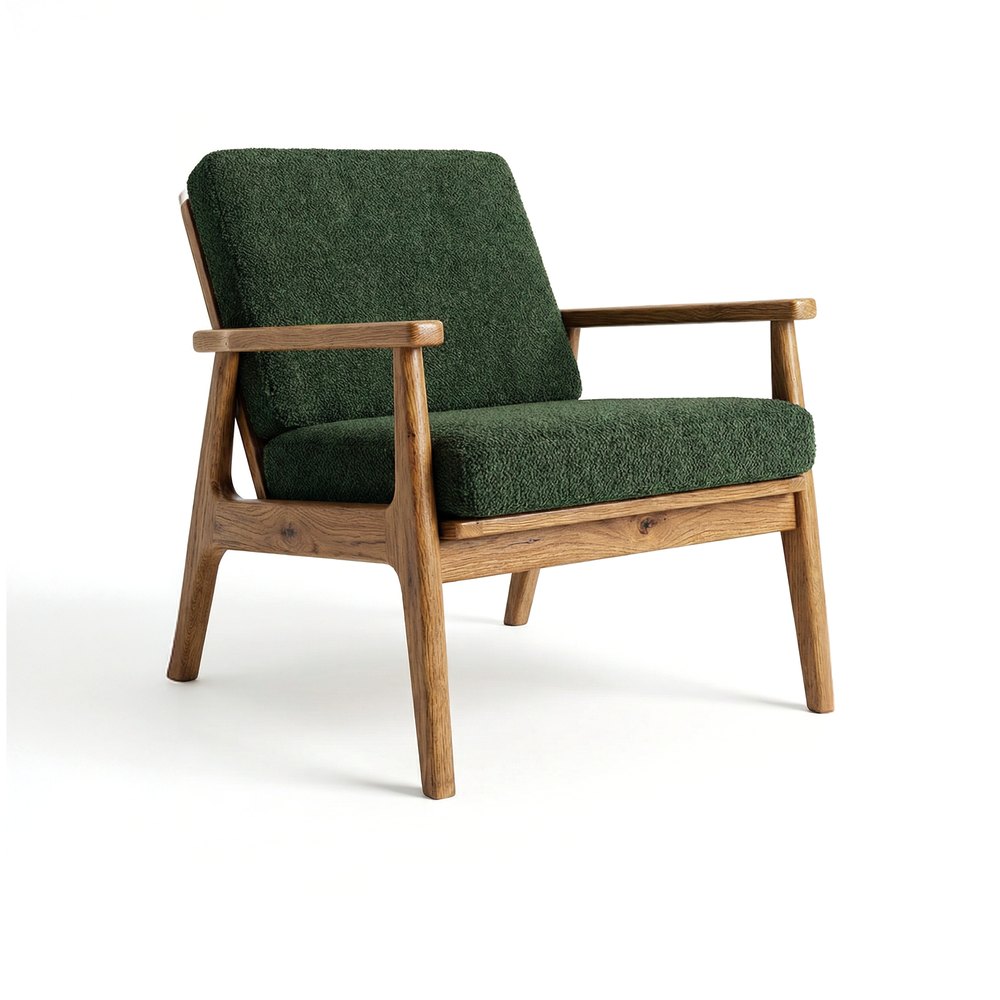 PACKSHOT
Stili
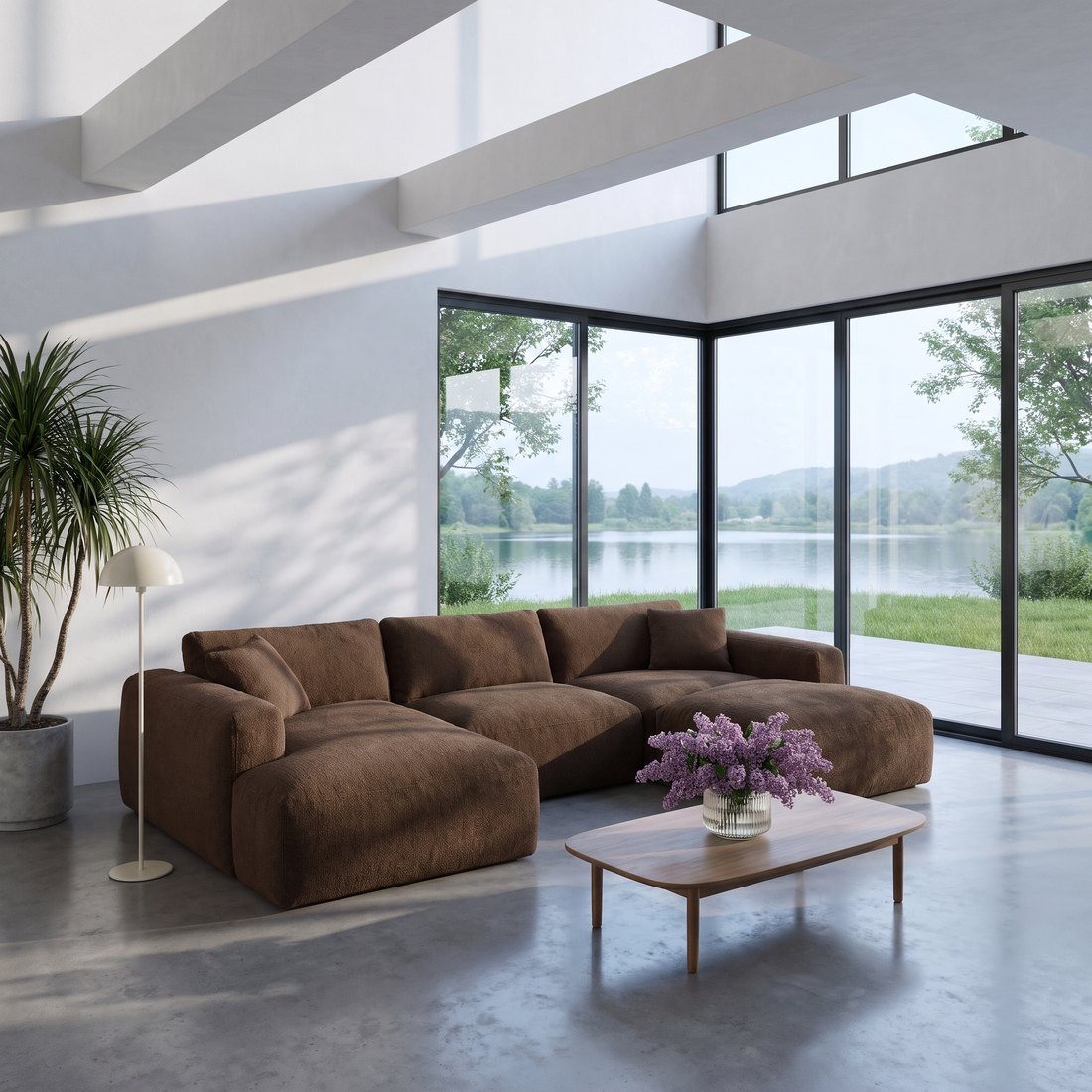
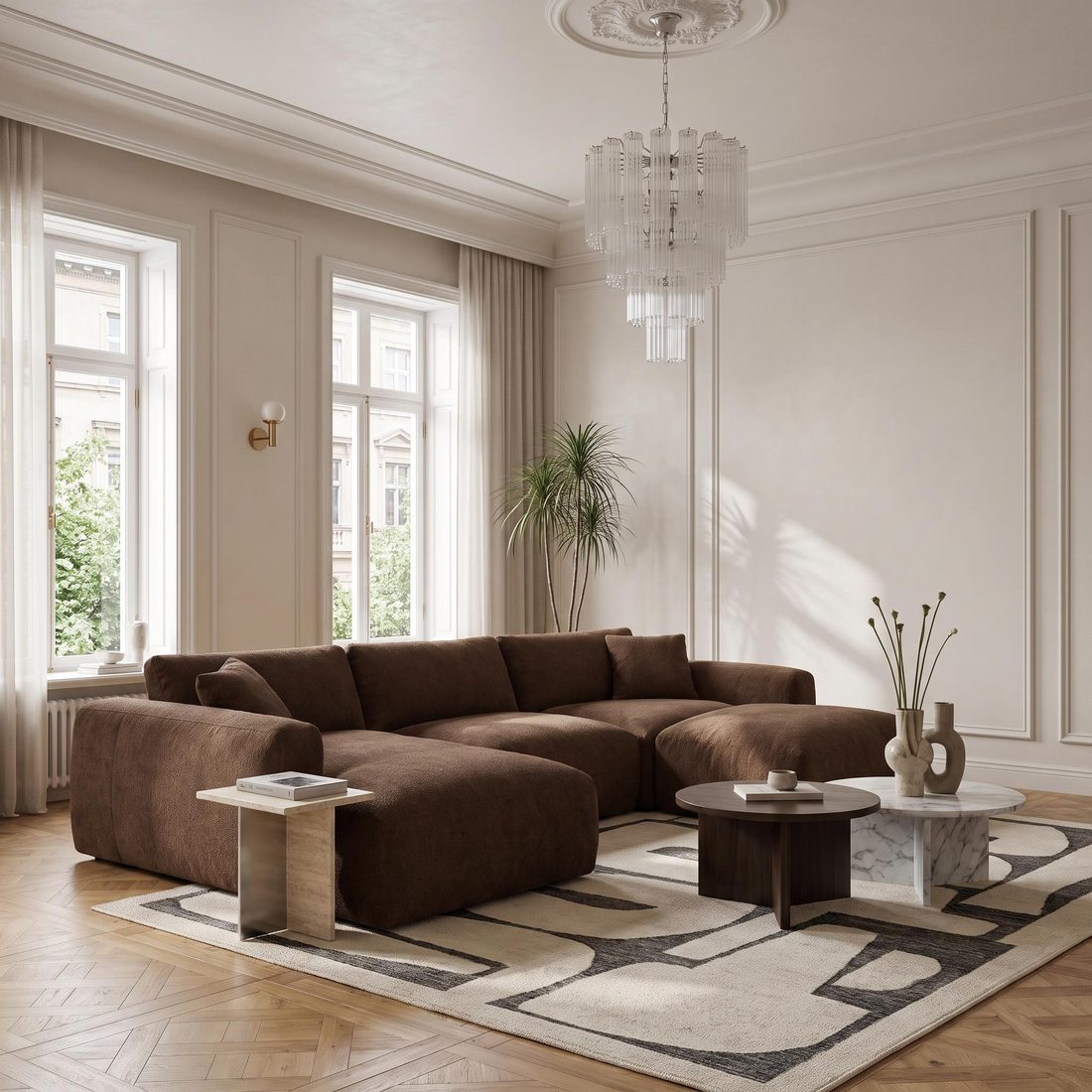
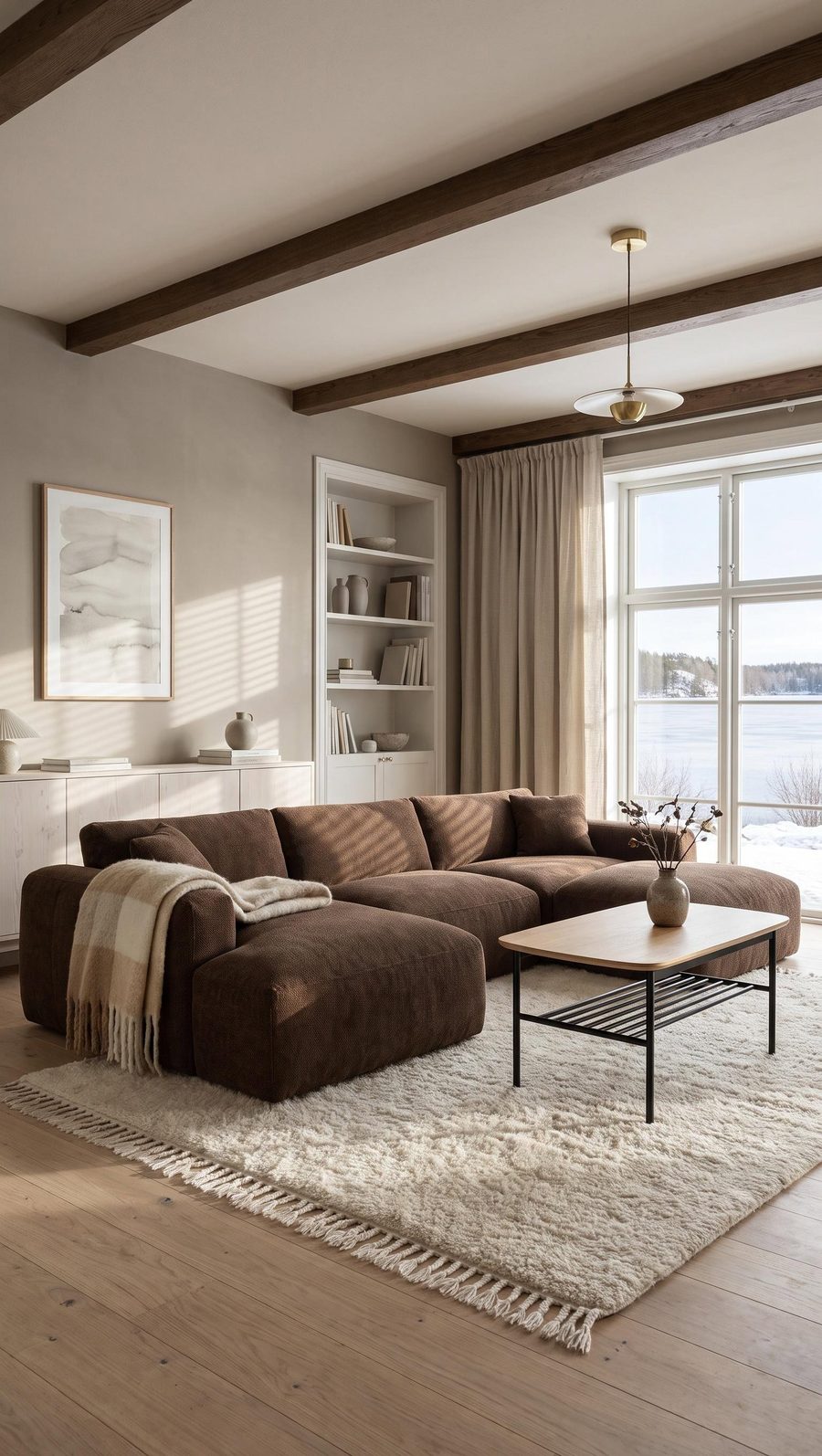
Scegli un packshot e uno stile, e Sopla crea una foto del mobile in un nuovo interno. Gli stili sono 17, tra cui MODERNO, AUTUNNO, INDUSTRIALE, SCANDINAVO, CENTRO STORICO, URBANO e gli stagionali INVERNO e NATALE. A questi si aggiungono proporzioni, illuminazione e ombre. Il mobile mantiene forma, colore e texture del packshot. Passo dopo passo: foto ambientate di mobili da packshot.
PACKSHOT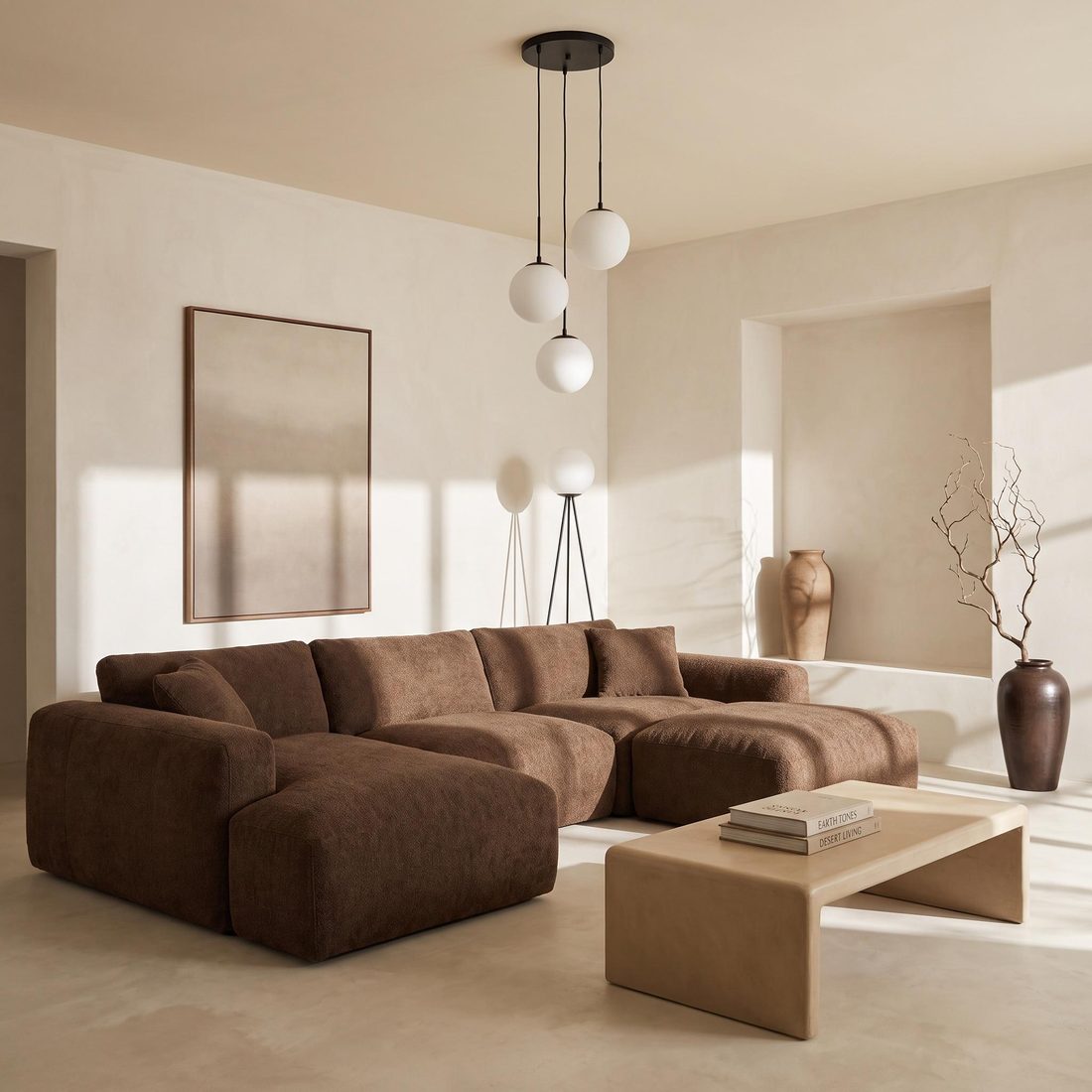 MINIMAL CALDO
 MODERNO
 CENTRO STORICO
Serie di foto
Il pulsante NUOVA SERIE raccoglie molti mobili in un'unica tabella. A ogni mobile assegni stili, proporzioni e impostazioni, singolarmente o a un intero gruppo insieme, e ordini tutta la collezione con un clic: fino a 50 mobili e 200 foto. Dettagli e tutorial: serie di foto di mobili.
Aggiungi persone
Su una foto finita scegli chi deve comparire. Le scene sono 13: famiglia, amici, bambino, bambini, ragazza, ragazzo, modella, modello, persona in movimento, colleghi d'ufficio, folla sullo sfondo, gatto e cane. Le persone mostrano la scala del mobile e come si usa.
Crea video
Scegli una foto e un formato, e Sopla la trasforma in un breve video prodotto: un'inquadratura da 5 o 10 secondi, tre inquadrature da 5 secondi (campo largo, primo piano e piano medio) oppure un'inquadratura con persone. Scarichi subito il video per la scheda prodotto, i reel e gli annunci.
Modifiche a una foto finita
Modifica arredo
Descrivi la modifica con parole tue o aggiungi una foto di riferimento: un nuovo quadro alla parete, una parete color salvia, altre lampade, la golden hour fuori dalla finestra. Il mobile resta com'è, cambia la stanza intorno.
Varianti
Aggiungi il packshot di un'altra versione dello stesso mobile, e Sopla lo sostituisce nello stesso interno e nella stessa inquadratura: il divano aperto a letto, con il contenitore aperto, in un altro rivestimento o un altro modello della stessa linea. Sopla riconosce da sola di che variante si tratta e suggerisce come usarla.
Zoom
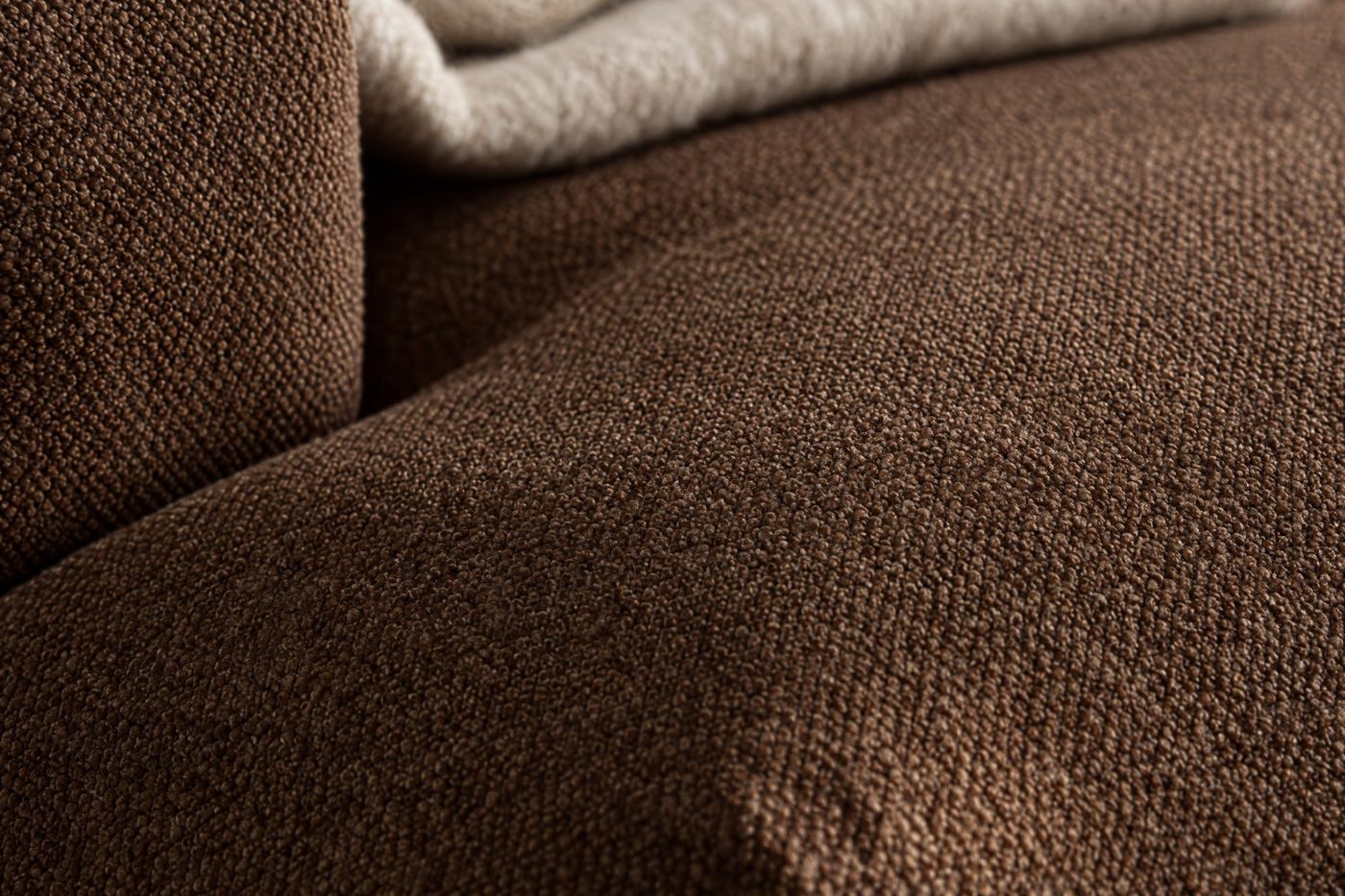
Seleziona una parte della foto, e Sopla crea un primo piano nitido del dettaglio: una cucitura, una gamba, una ferramenta, la trama del tessuto. I primi piani rispondono alle domande sulla qualità di lavorazione prima che il cliente le faccia.
 INVERNO
 ZOOM
Salva interno
Scegli cosa togliere dalla foto, e Sopla conserva la stanza vuota. Potrai arredarla con qualsiasi mobile, così un'intera collezione può avere foto in un unico interno coerente. A un interno salvato puoi cambiare l'arredo, per esempio il pavimento con un campione di materiale, e invece di salvare una stanza da una foto puoi caricare la foto del tuo interno, per esempio dello showroom.
Colore e materiale
Carica fino a 5 campioni di tessuto, imposta la scala del motivo e vedi il mobile in ogni rivestimento. Il colore lo scegli dalla tavolozza o inserisci il codice RAL o HEX. Ogni colore e ogni materiale è una foto a sé nella stessa inquadratura.
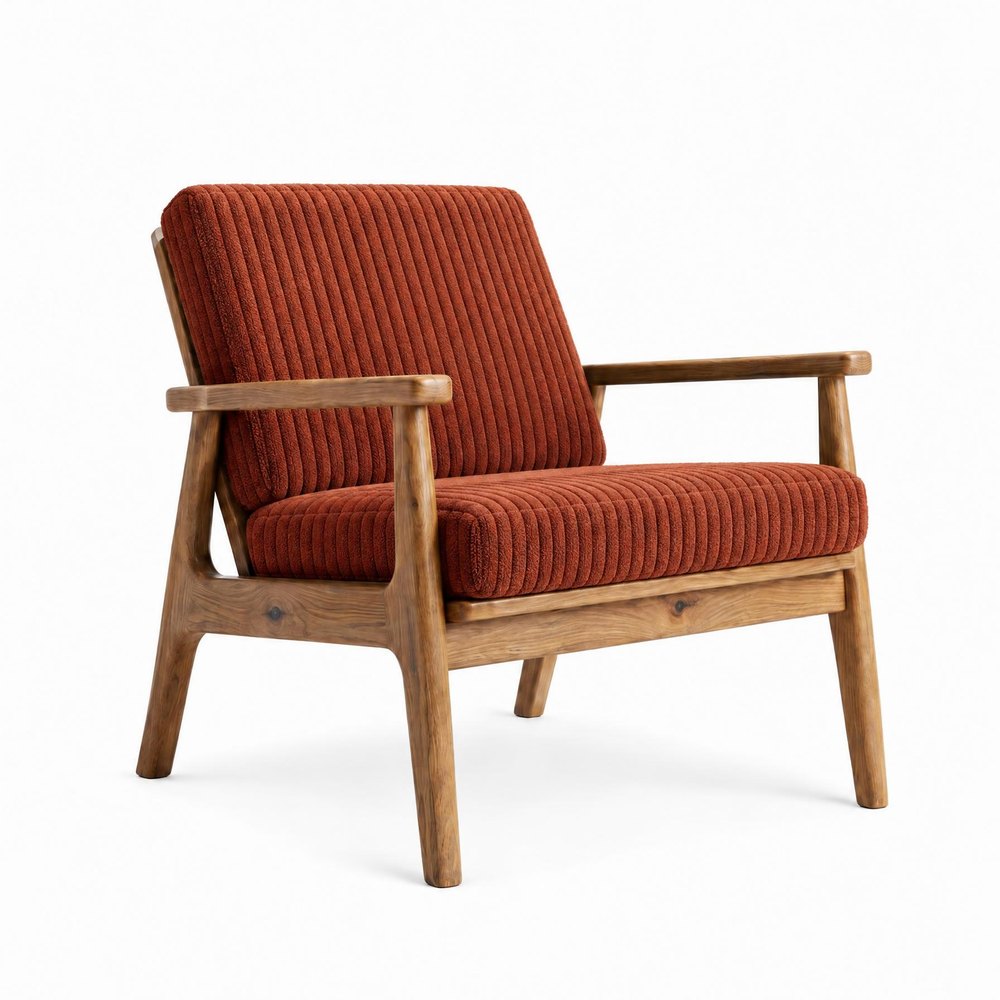
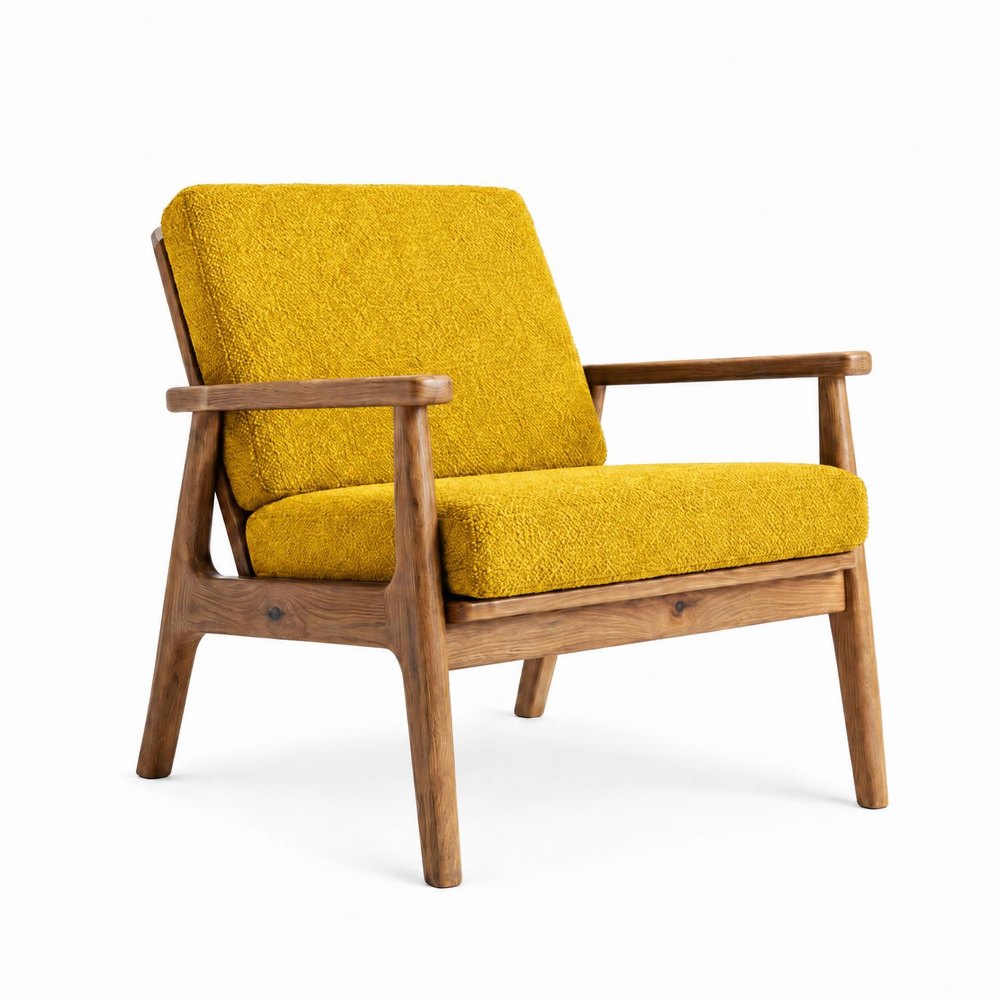 COLORE
 MATERIALE
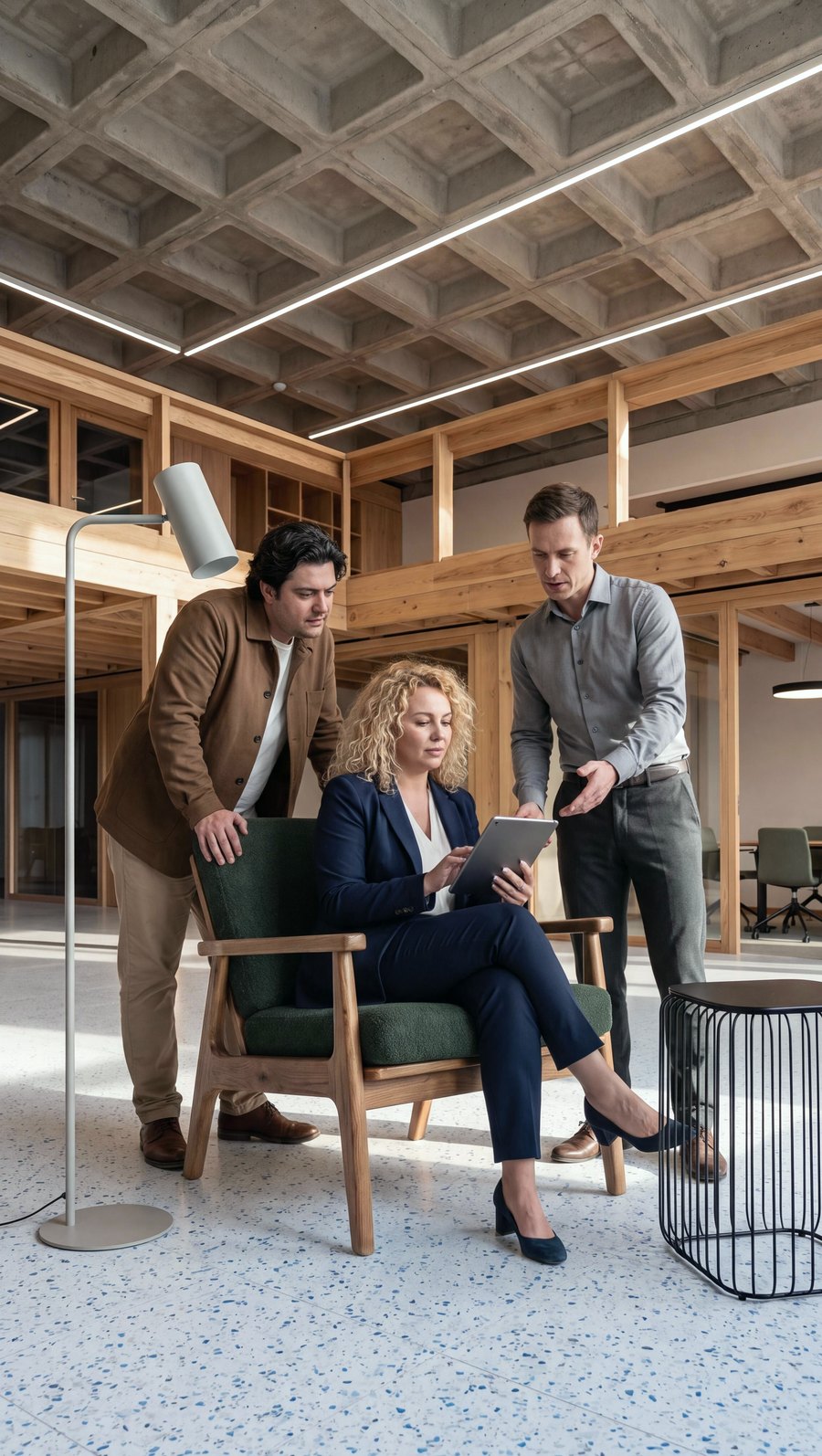 PERSONE
Angolo
Aggiungi una foto del mobile da un altro lato, e Ruota il mobile lo gira esattamente dove si trova. Ruota l'ambiente sposta la camera e mostra la stessa stanza da un altro punto di vista.
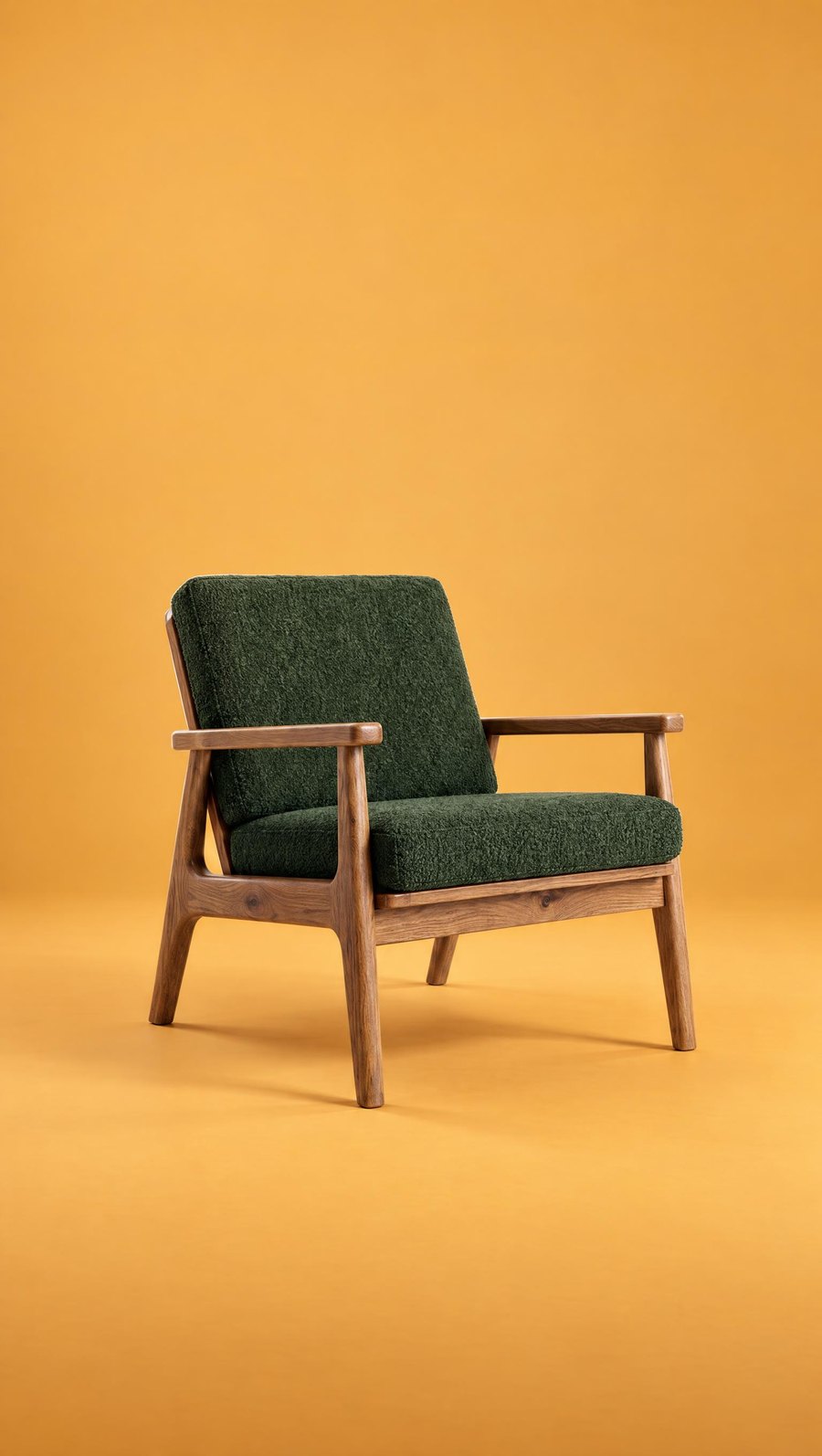 A CONTRASTO
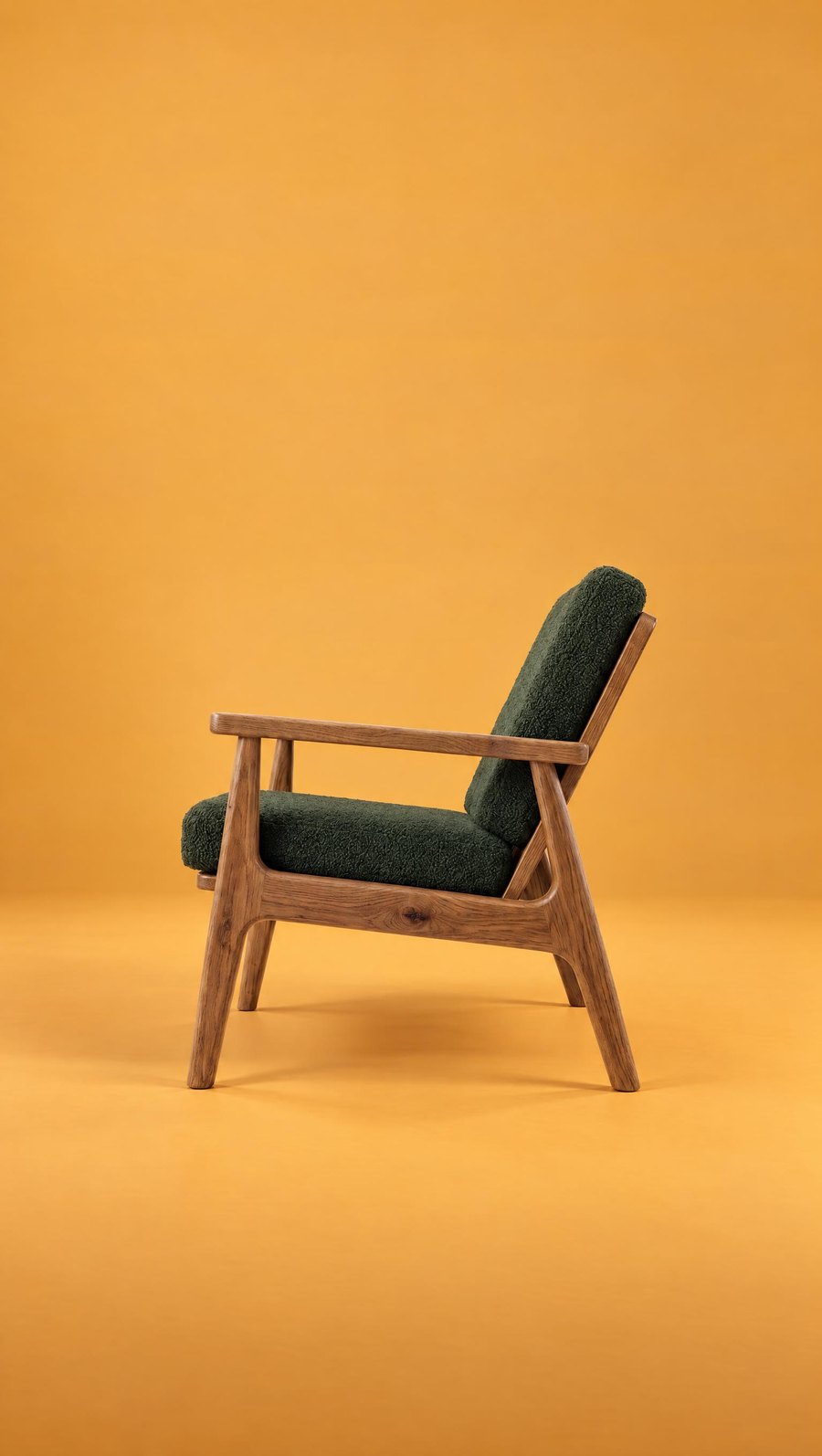 ANGOLO
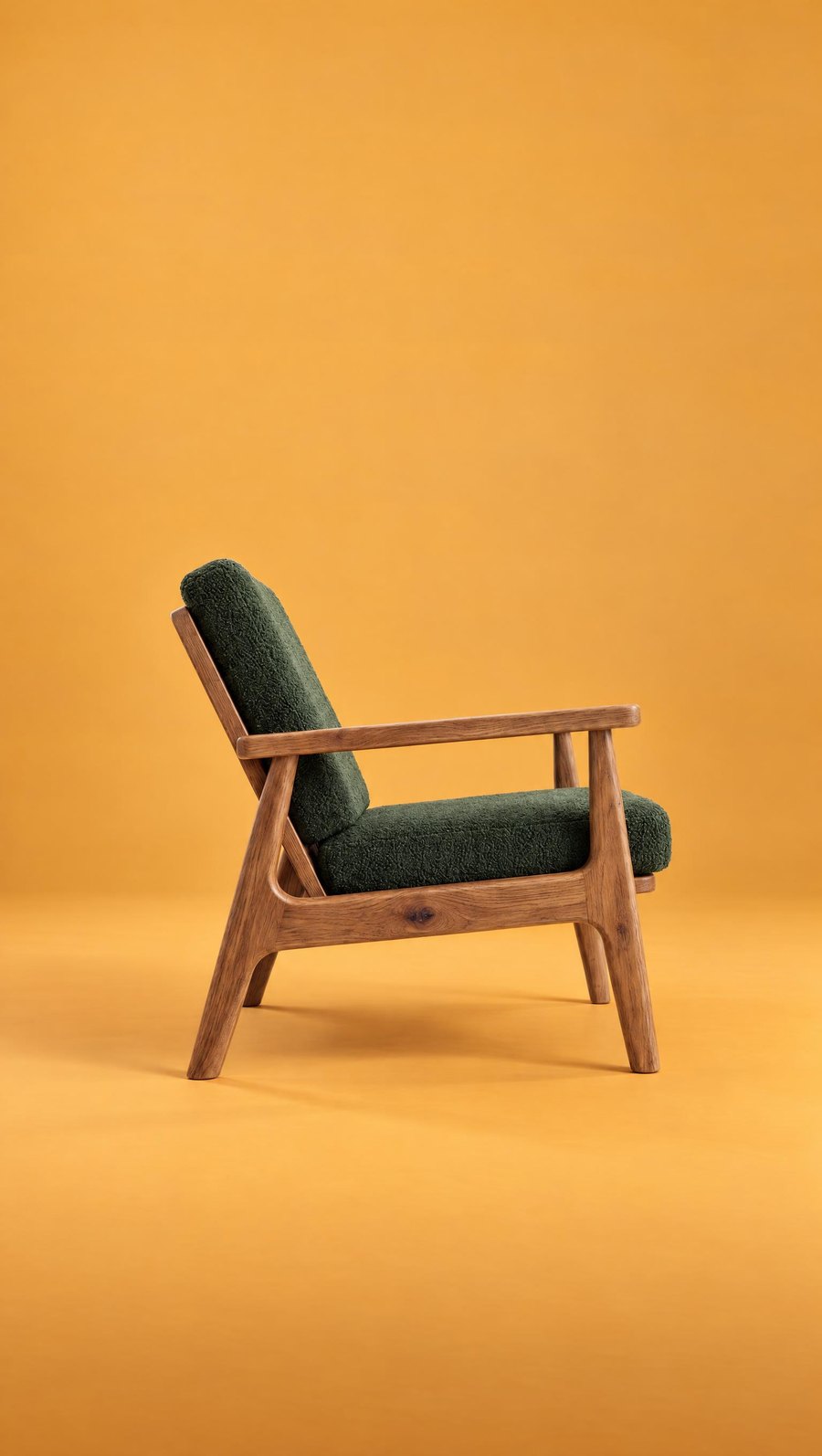 ANGOLO
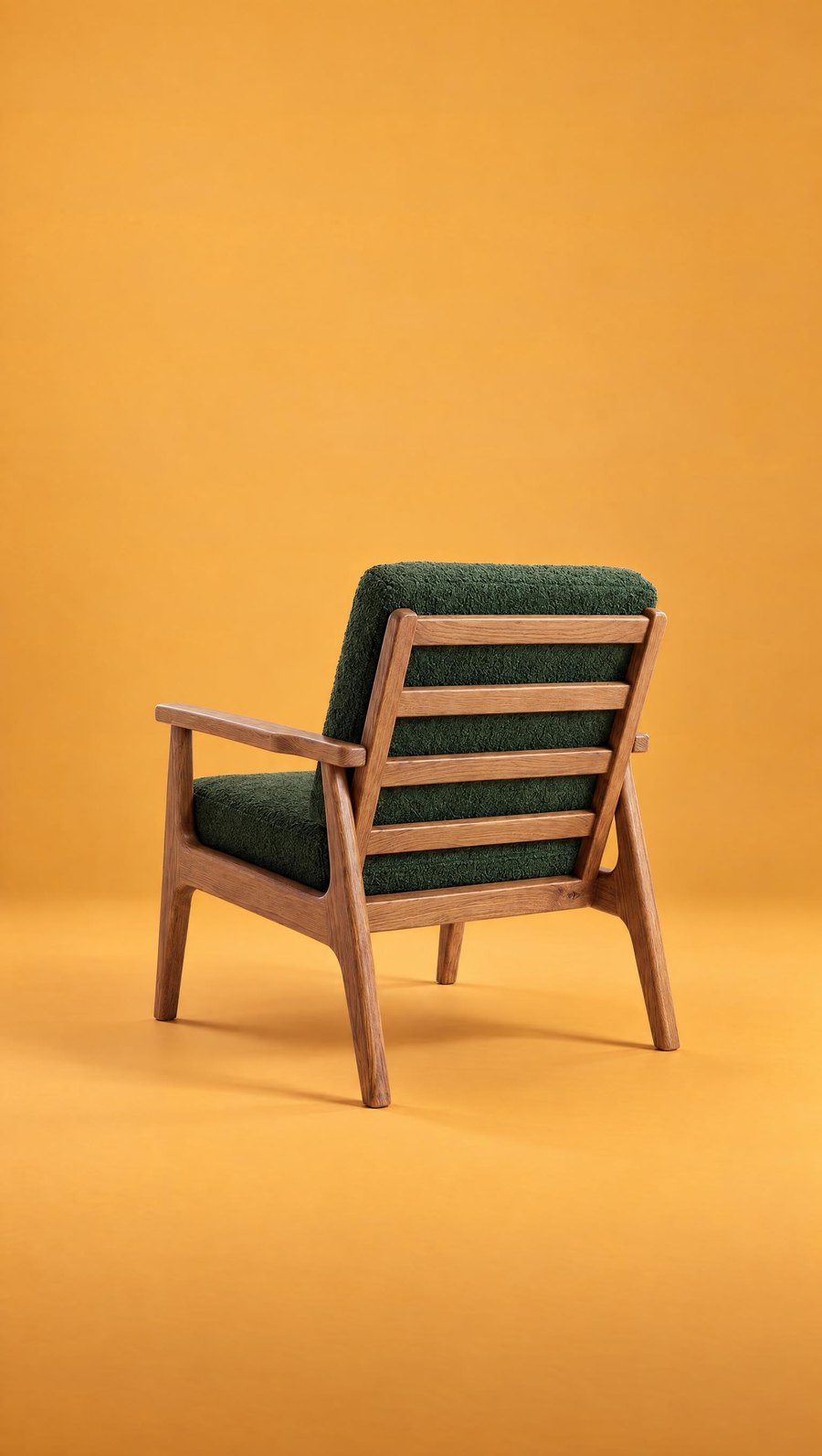 ANGOLO
Formato, qualità e download
Proporzioni
Disegna una cornice in un nuovo formato, e Sopla completa il resto della stanza. Da una sola foto ottieni 9:16 per i reel, 4:5 per i post, 1:1 per lo shop e 16:9 per il banner del sito. I formati richiesti da shop e marketplace li trovi in foto di mobili su Amazon, eBay e altri marketplace.
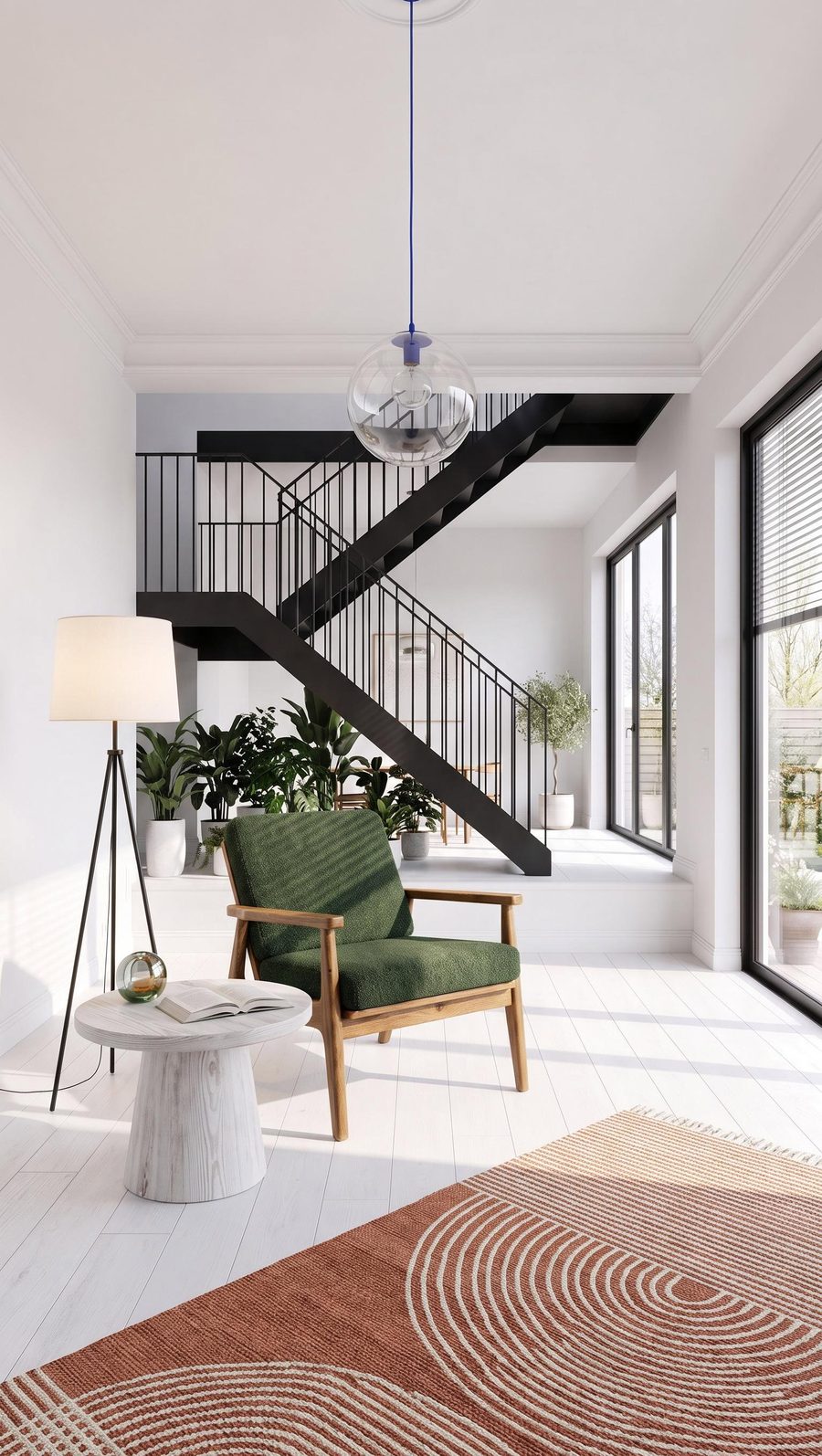 9:16
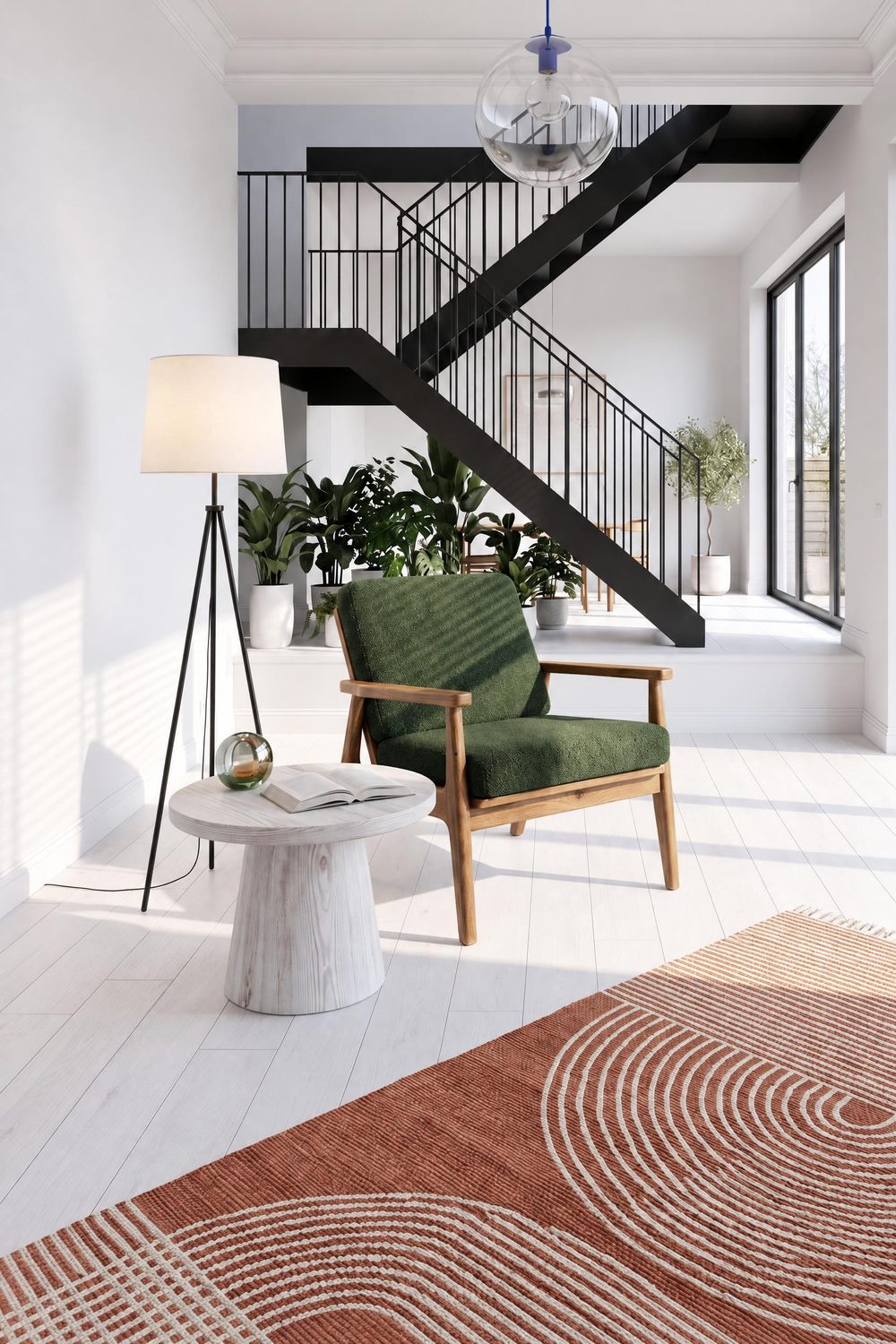 2:3
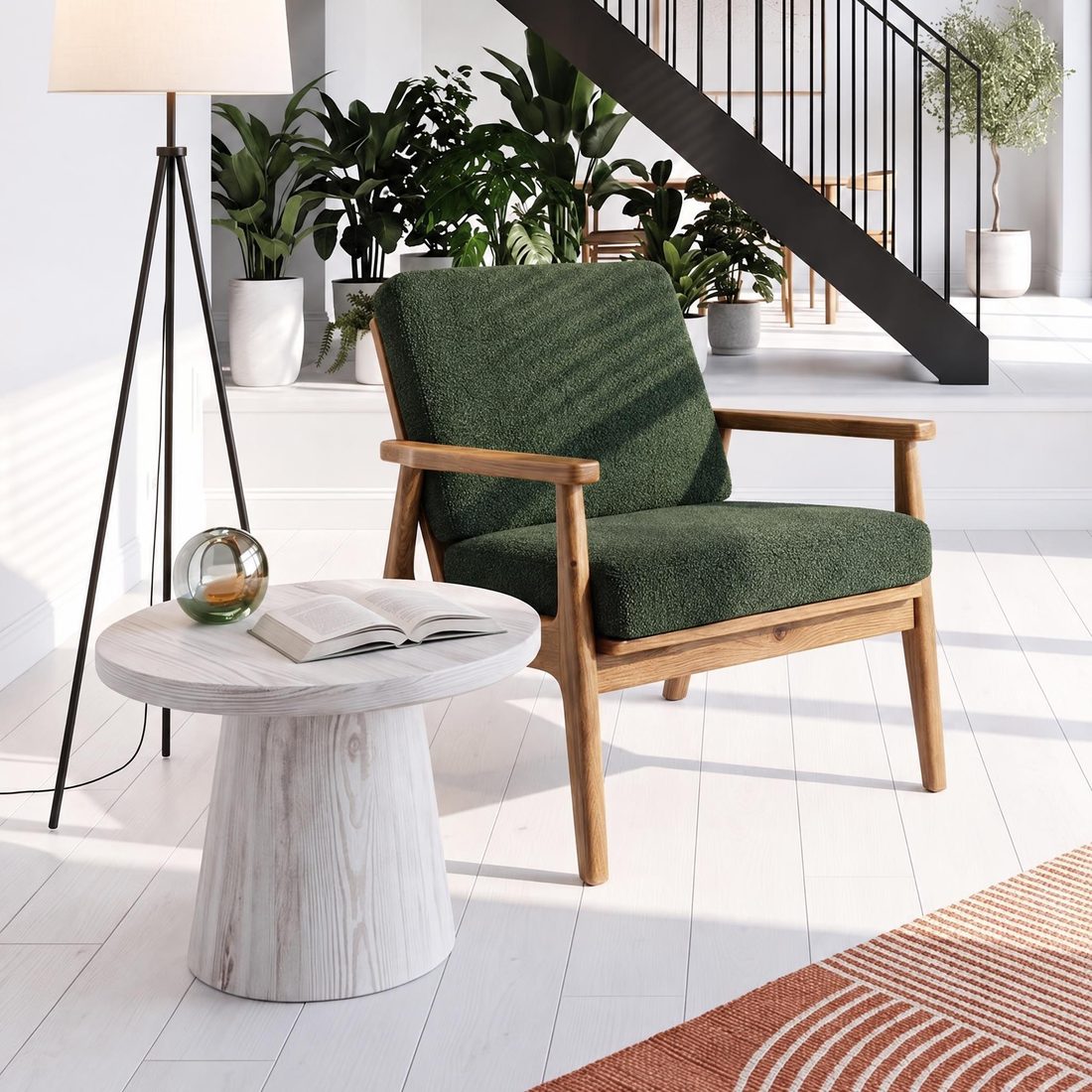 1:1
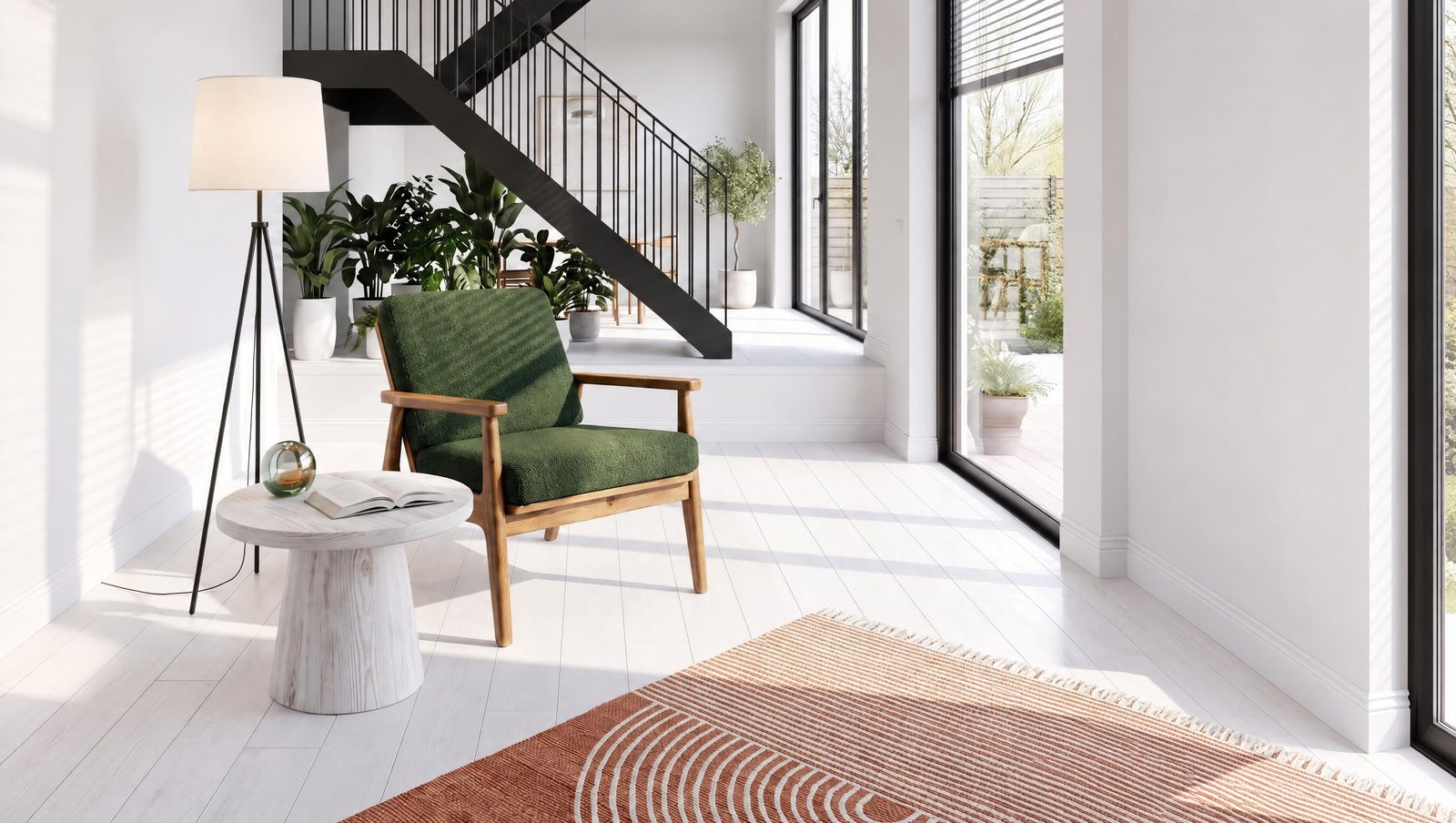 16:9
Risoluzione
Scarica la foto in 4K, abbastanza nitida per il catalogo e la stampa, con ogni texture ben visibile.
Misure
Trascina una linea, inserisci la misura e scarica la foto con le quote del mobile, con il pulsante SCARICA CON MISURE.
Regola
Correggi luce e colore, prova un preset, ritaglia o capovolgi la foto e scaricala in alta qualità. L'editor è nell'app, senza programmi a parte.
Domande frequenti
Cosa mi serve per iniziare?
Una foto del mobile. Può essere un packshot del fotografo o una foto fatta con il telefono, da cui Sopla crea un packshot su fondo bianco.
Tutti gli strumenti del video sono nell'app?
Sì, tutti i 15 strumenti del video sono disponibili nell'app, in ogni piano.
In quali lingue funziona Sopla?
In sei: italiano, inglese, polacco, tedesco, francese e spagnolo. Il video e i sottotitoli sono disponibili in ognuna.
Quanto tempo serve per creare una foto?
Una foto è pronta di solito in circa un minuto. Video e serie più grandi richiedono più tempo, e nel frattempo puoi chiudere la pagina.
Il mobile nella foto sembrerà il mio?
Sopla prende forma, colore e texture dal packshot. Confronta ogni foto con il packshot: l'angolazione del mobile o un dettaglio possono variare un po', e puoi correggere l'inquadratura con la modifica ANGOLO o crearla di nuovo.
Quanto costa?
Sopla funziona a crediti in un piano mensile. I prezzi di foto, modifiche e video sono nella sezione prezzi.
Posso usare Sopla dal telefono?
Foto e video si creano al computer, nel browser. Dal telefono puoi scegliere il piano e gestire l'account.
Hai una foto del tuo mobile? Guarda cosa ne fa Sopla.
Foto di mobili su Amazon, eBay e altri marketplace: requisiti e formati
La foto principale di un mobile su Amazon, ManoMano e sugli altri marketplace è un packshot su sfondo bianco puro (RGB 255, 255, 255), senza scritte, loghi né cornici. Dimensioni: la scelta più sicura è un quadrato di 2048 px, con un buon margine sopra i minimi di tutte le piattaforme e sopra i 1000 px da cui su Amazon funziona lo zoom. Nella galleria i marketplace accettano foto ambientate, dettagli e spesso anche le misure. Qui sotto trovi in una sola tabella i requisiti delle piattaforme più usate in Italia e un set completo di foto per la scheda prodotto preparato in Sopla.app.
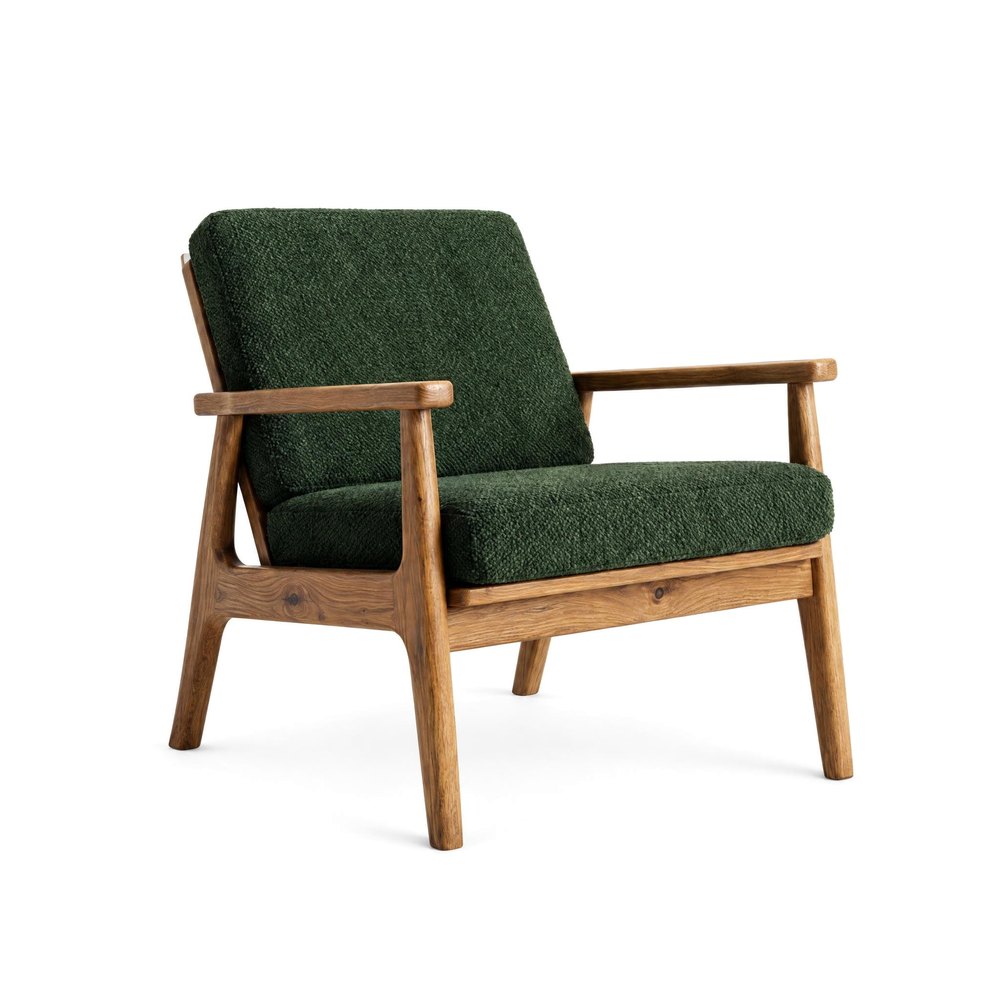 PACKSHOT
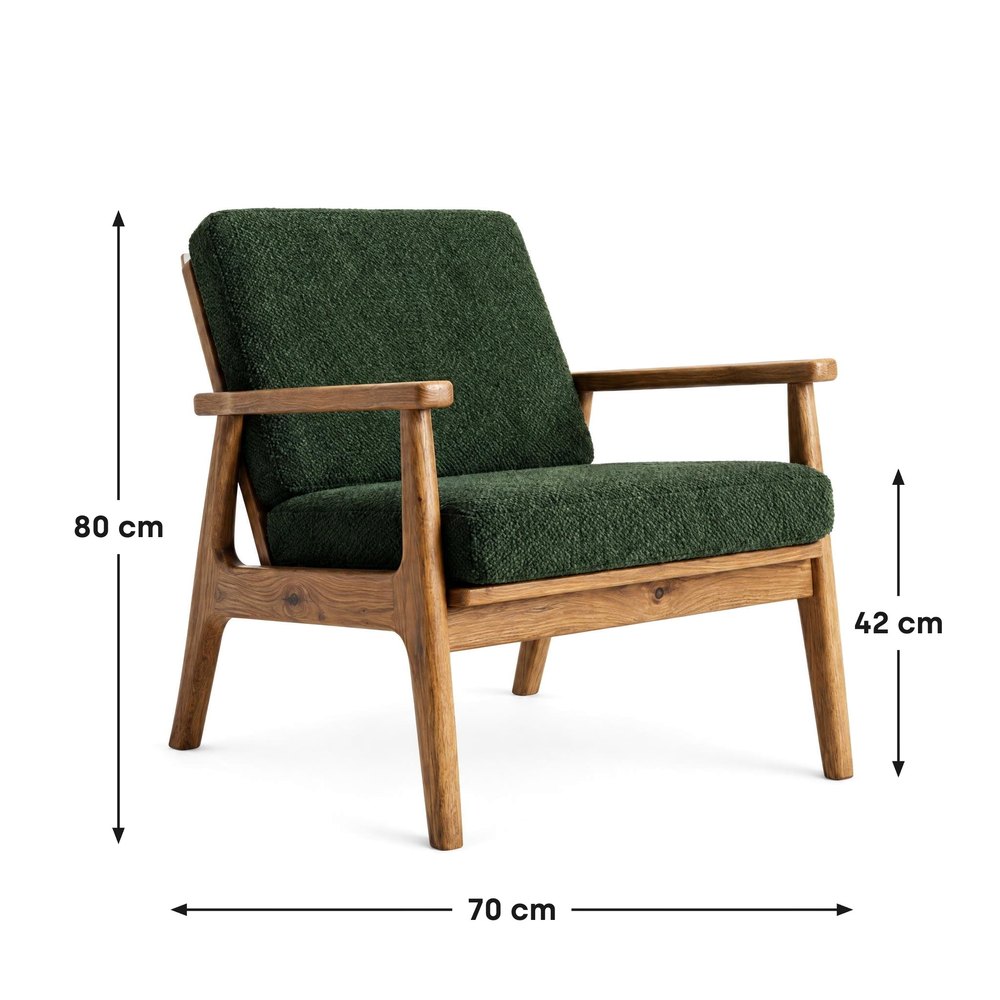 MISURE
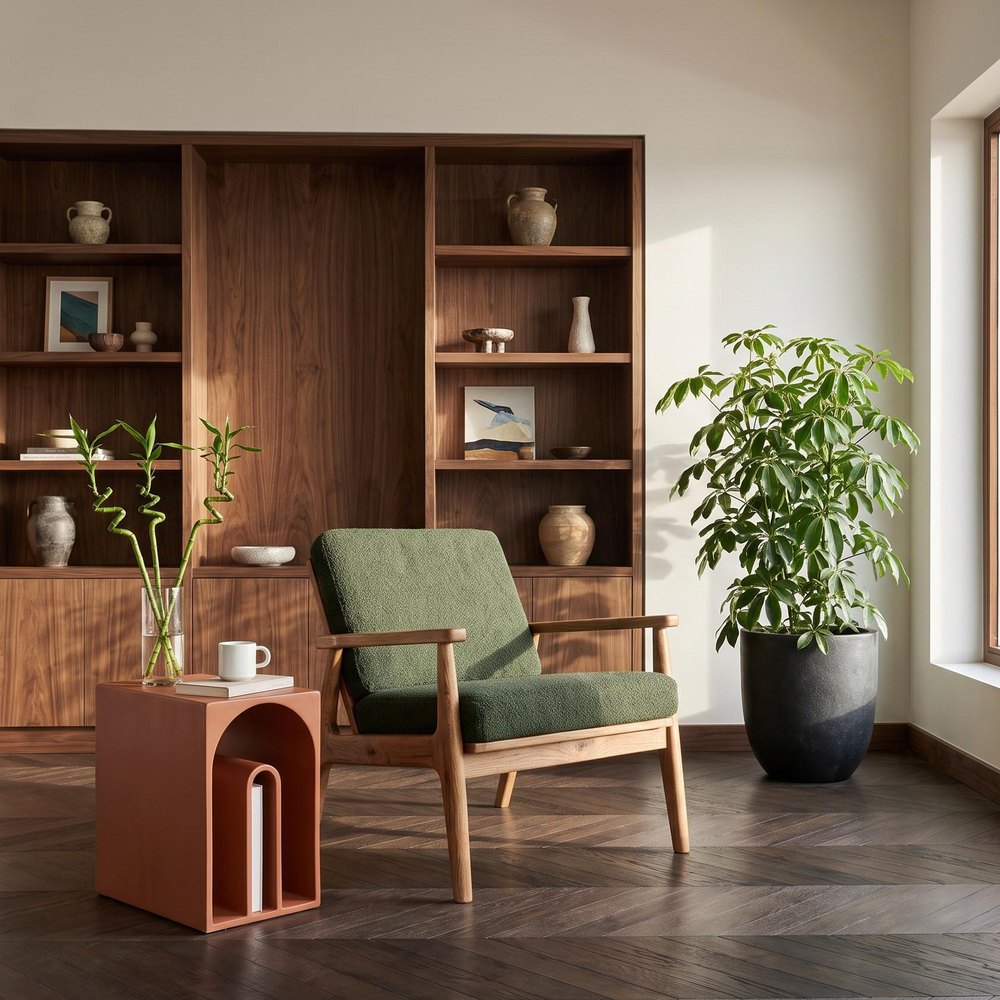 AMBIENTAZIONE
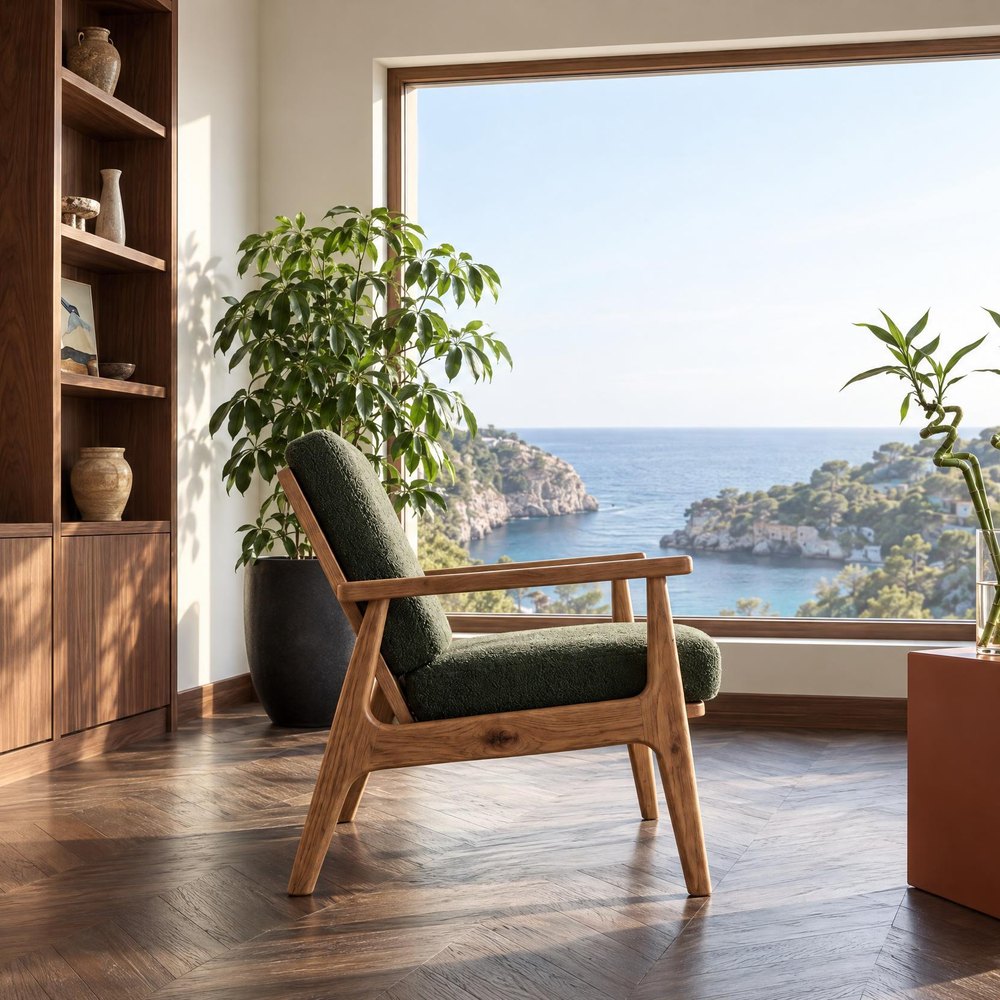 ANGOLO
Foto principale e foto aggiuntive: che differenza c'è
Ogni marketplace divide le foto dell'offerta in due gruppi, con regole diverse per ciascuno.
La foto principale compare nei risultati di ricerca, accanto alle offerte dei concorrenti. Per questo le regole sono severe: sfondo bianco, il mobile intero nell'inquadratura, un solo pezzo, niente testo né grafiche. È anche la foto che decide se il cliente apre la tua offerta o quella accanto.
Le foto aggiuntive formano la galleria della scheda prodotto. Qui si può fare di più: sfondo libero, il mobile in un interno, primi piani del materiale, altri lati del mobile e, su ManoMano, anche testo esplicativo e scala. Sono queste foto a rispondere alla domanda del cliente su come starà il mobile a casa sua.
| Foto principale | Foto aggiuntive | |
|---|---|---|
| Sfondo | Bianco RGB 255, 255, 255 | Libero: interno, sfondo da studio, bianco |
| Cosa mostra | Il mobile intero, un solo pezzo | Interno, dettagli, altri lati, misure |
| Scritte e grafiche | Vietate | Testo esplicativo su ManoMano, niente su eBay |
| Logo del negozio | Vietato | Da evitare |
Requisiti delle foto sui marketplace nel 2026
Abbiamo verificato i requisiti nelle pagine di assistenza per i venditori il 14 novembre 2026. Le piattaforme li cambiano di tanto in tanto, quindi prima di un grande caricamento controlla le regole aggiornate.
| Piattaforma | Foto principale | Dimensioni | Numero di foto |
|---|---|---|---|
| Amazon | Bianco puro RGB 255, prodotto su ca. 85%; ambientata solo per alcuni tipi, tra cui divani e letti | Min. 500 px, zoom da 1000 px, max 10.000 px | Consigliate almeno 6 aggiuntive e un video |
| eBay | Sfondo libero; niente cornici, testo e filigrane | Min. 500 px, consigliati ca. 1600 px | Fino a 24 |
| ManoMano | Bianco RGB 255, prodotto intero, niente testo né grafiche | Min. 500 × 500 px | Almeno 3 |
| Leroy Merlin | Meglio senza testo | Min. 500 × 500 px, file fino a 10 MB | Fino a 10 |
| Maisons du Monde | Prima foto su sfondo bianco; ambientate gradite nella galleria | Nessun dato pubblico | Fino a 10 |
| Google Shopping | Prodotto su 75-90% della foto, niente scritte promozionali né cornici | Min. 500 × 500 px, consigliati ca. 1500 × 1500 px | Fino a 10 aggiuntive |
Amazon, eBay e Google accettano file JPG e PNG. Amazon preferisce il metodo colore RGB, non CMYK. eBay accetta file fino a 12 MB e Google fino a 16 MB. Le regole di Google Shopping valgono in Google Merchant Center, attraverso cui i negozi inviano i prodotti agli annunci e ai risultati gratuiti di Google.
ManoMano, Leroy Merlin e Maisons du Monde pubblicano le regole complete solo nel pannello venditori. I dati in tabella vengono dalle guide degli integratori che collegano i negozi online a questi marketplace. Per ManoMano alcuni integratori indicano un minimo di 1000 × 1000 px e da 3 a 8 foto, quindi conviene restare sopra i 1000 px. Subito non pubblica requisiti per le foto: negli annunci gratuiti si caricano fino a 6 foto, e gli account professionali possono caricarne di più.
Dalla tabella viene una regola semplice: una foto principale quadrata su sfondo bianco, 2048 × 2048 px, rispetta i requisiti di ognuna di queste piattaforme, con un buon margine anche sulle dimensioni consigliate da eBay e Google. È la dimensione delle foto di Sopla in standard 2K.
Set di foto di un mobile per i marketplace in 4 passi
Qui sotto prepariamo un set di foto per una poltrona: foto principale, foto con le misure, foto ambientate e dettagli. Lo stesso schema funziona per un divano, un tavolo o una cassettiera.
Passo 1. Foto principale: packshot su sfondo bianco
Hai un packshot del fotografo su sfondo bianco puro? Usalo come foto principale. Se lo sfondo è grigio, non uniforme o la foto è stata scattata in magazzino, clicca NUOVA FOTO, carica la foto del mobile, nel passaggio dello stile apri la scheda STUDIO e scegli PACKSHOT. Sopla rimuove lo sfondo e posiziona il mobile su uno sfondo esattamente bianco, RGB 255, 255, 255 (10 crediti). Scegli le proporzioni 1:1: il quadrato è il formato più sicuro per le miniature su tutte le piattaforme. Controlla il margine: su Amazon il mobile dovrebbe occupare circa l'85% della foto. Come preparare un buon packshot lo spieghiamo nella guida Packshot di mobili.
Passo 2. Foto con le misure
Chi compra un mobile online si chiede prima di tutto se entrerà nella propria stanza. Apri il packshot e clicca MISURE. Trascina sulla foto per disegnare la linea della misura e inserisci il numero: Sopla aggiunge da sola l'unità, per esempio “80 cm”. Scegli lo stile della quota, il colore e la grandezza del testo, e se il mobile è vicino al bordo aggiungi un margine. Clicca SCARICA CON MISURE: il file JPG ha la piena risoluzione della foto. MISURE non costa crediti.
Questa foto rispetta le regole di ManoMano, che nelle foto aggiuntive ammette la scala del prodotto e un testo esplicativo. Aggiungila alla galleria, non come foto principale. eBay non accetta testo sulle foto e Leroy Merlin le preferisce senza, quindi lì indica le misure nella descrizione dell'offerta.
Passo 3. Foto ambientate e dettagli
Crea dal packshot due o tre foto ambientate in stili d'interni diversi, per esempio MINIMAL CALDO, SCANDINAVO o CENTRO STORICO (10 crediti ciascuna). Un altro lato del mobile nello stesso interno lo mostri con la modifica ANGOLO, il materiale da vicino con la modifica ZOOM (5 crediti ciascuna). La foto è pronta di solito in circa un minuto. Confronta ogni foto con il packshot: l'angolazione del mobile o un dettaglio possono essere un po' diversi, e in quel caso basta creare un'altra foto con le stesse impostazioni. Descriviamo tutto il processo nella guida Foto ambientate di mobili da packshot.
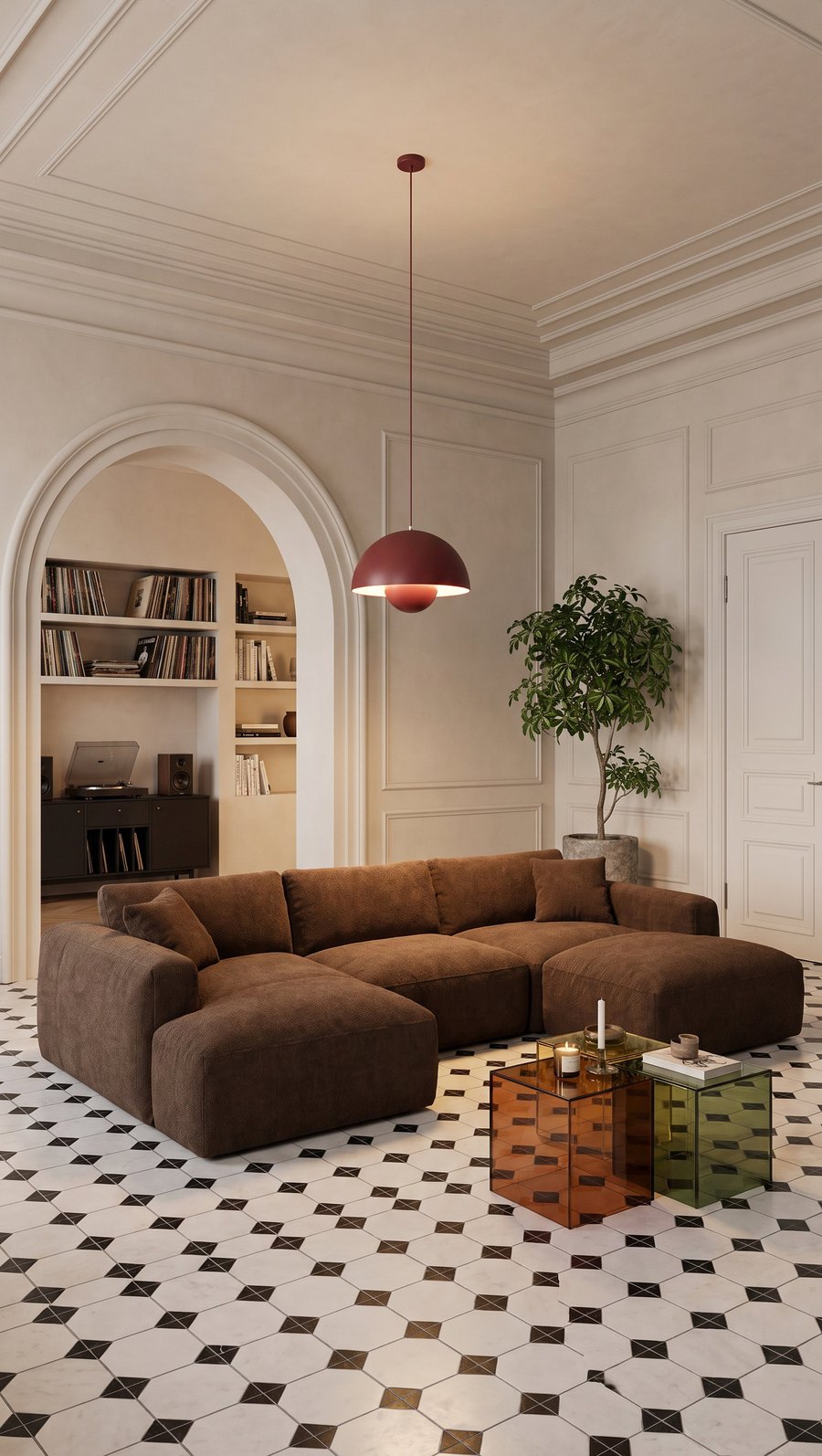 AMBIENTAZIONE
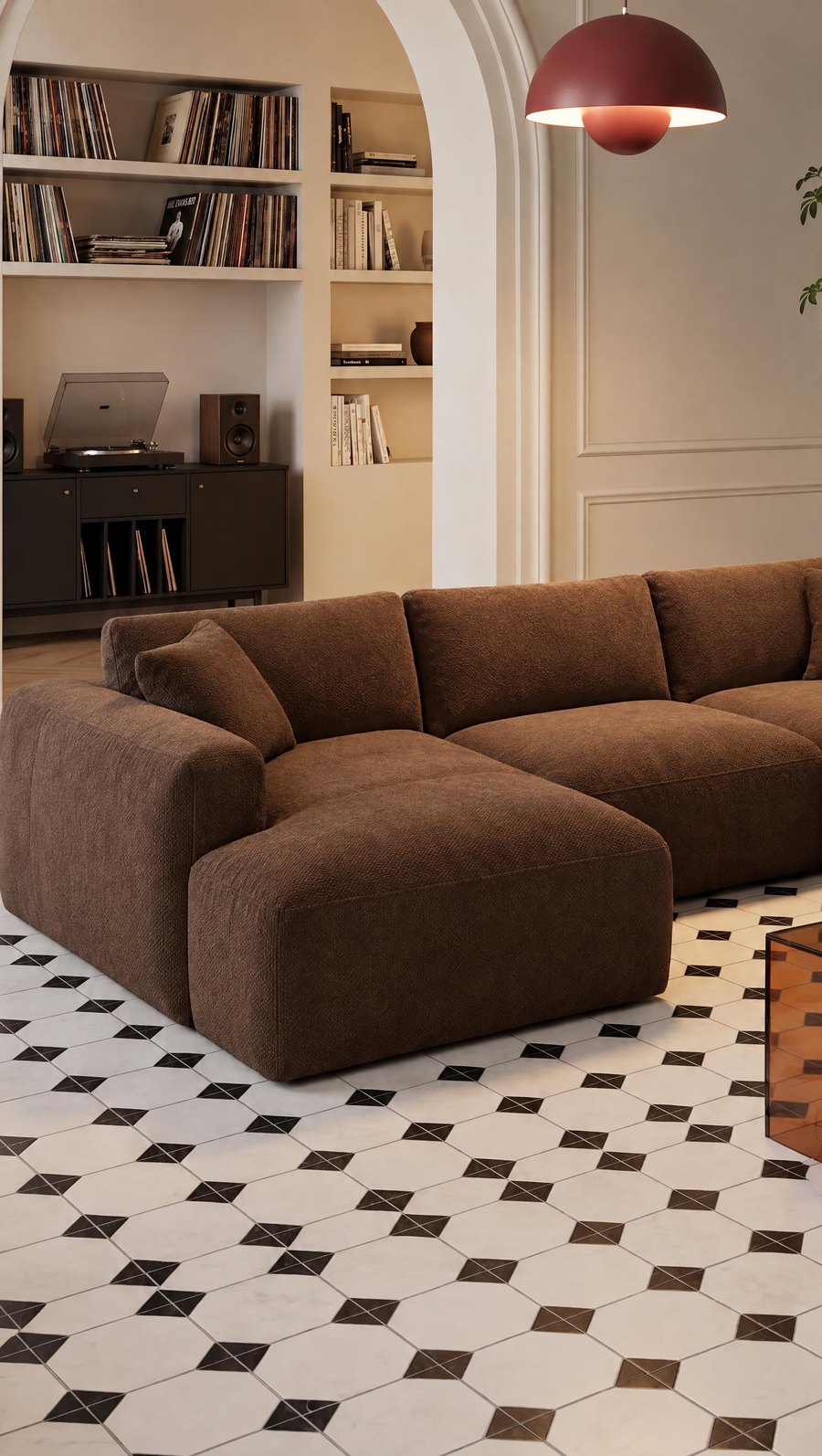 PIÙ VICINO
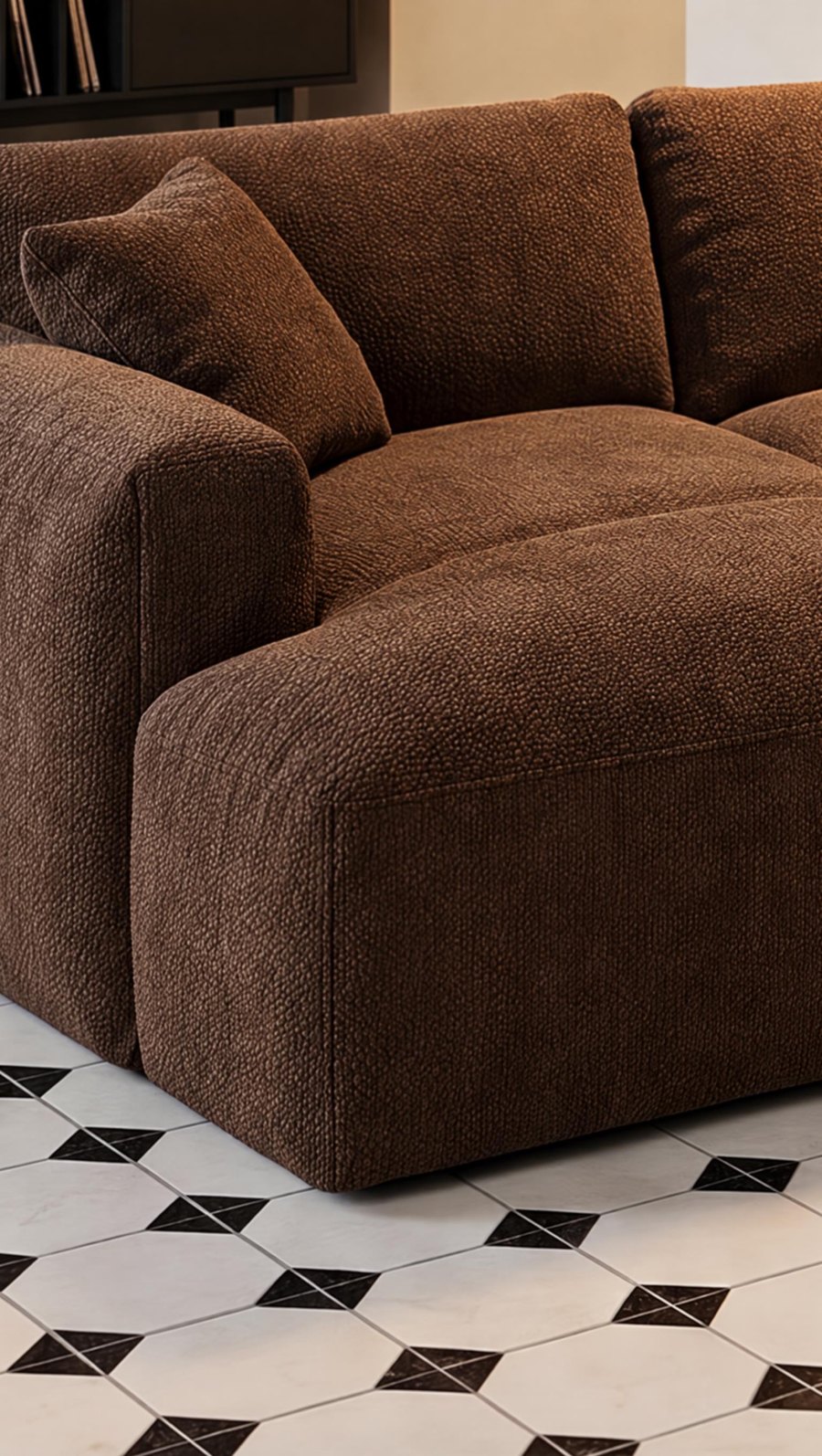 PRIMO PIANO
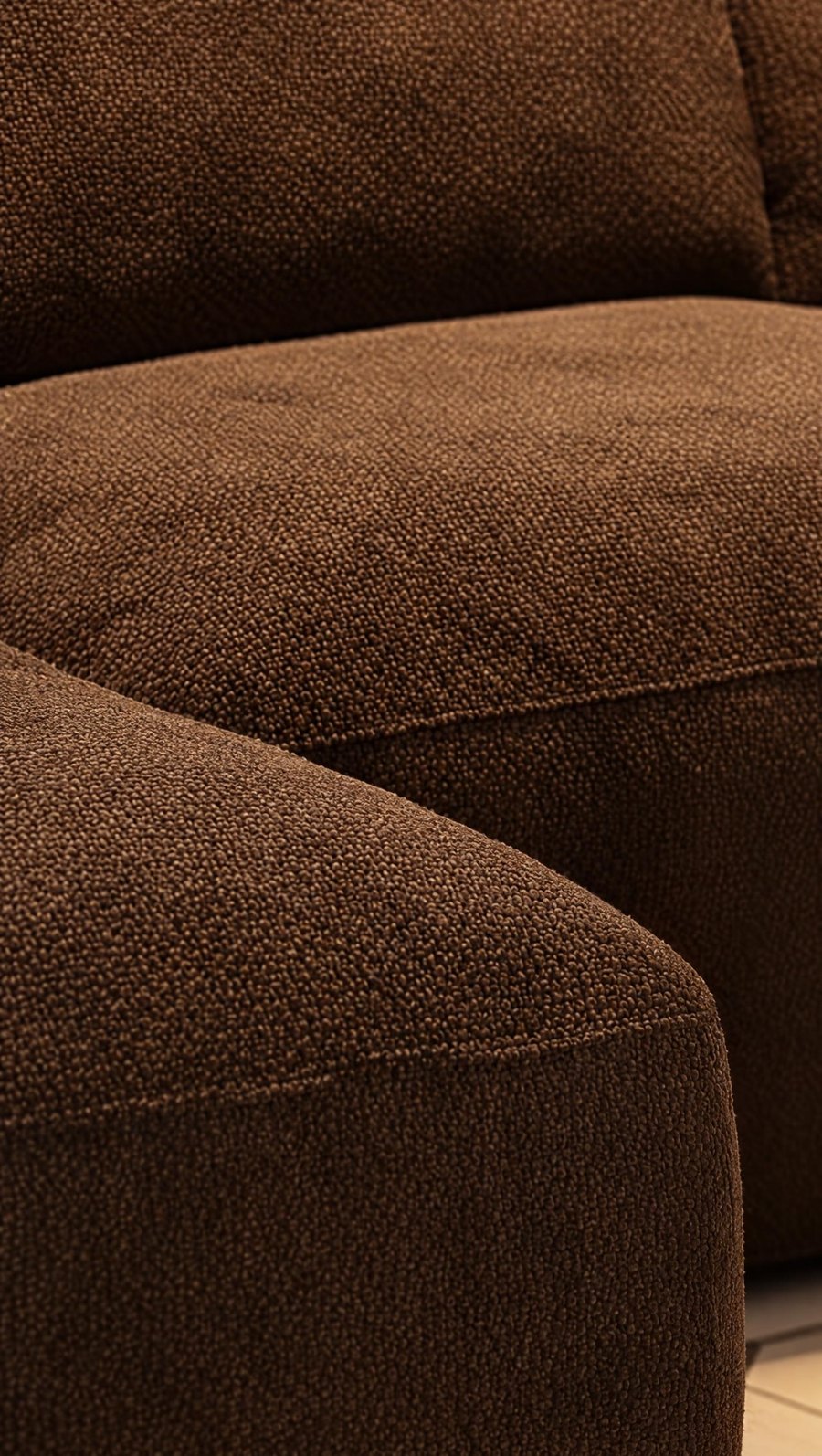 DETTAGLIO
Passo 4. Formato e dimensioni per la piattaforma
Le proporzioni le scegli nella procedura guidata, prima di creare la foto. La foto finita puoi ritagliarla tu o cambiarla con la modifica PROPORZIONI: Sopla imposta l'inquadratura esatta nel nuovo formato e completa le parti mancanti della foto (5 crediti per inquadratura, fino a 6 inquadrature alla volta). La risoluzione 2K basta per ogni marketplace della tabella.
 3:2
 4:51:1
Formati e dimensioni delle foto di Sopla
Sopla crea foto in 7 proporzioni. Ecco le loro dimensioni nella risoluzione standard 2K e i posti dove funzionano meglio:
| Proporzioni | Dimensioni 2K | Dove funzionano |
|---|---|---|
| 1:1 | 2048 × 2048 px | Foto principale su Amazon, eBay, ManoMano, Leroy Merlin e Google Shopping |
| 4:5 | 1792 × 2240 px | Galleria dell'offerta, post su Instagram e Facebook |
| 5:4 | 2240 × 1792 px | Galleria dell'offerta, catalogo |
| 3:2 | 2496 × 1664 px | Galleria dell'offerta, sito web |
| 2:3 | 1664 × 2496 px | Galleria dell'offerta, Pinterest |
| 16:9 | 2720 × 1536 px | Banner, intestazioni di pagina, video nell'offerta |
| 9:16 | 1536 × 2720 px | Reel e annunci verticali; lo spazio libero sopra e sotto il mobile lascia posto a testi e pulsanti |
Cos'altro serve nell'offerta
La foto finita di Sopla si può modificare ancora, e la maggior parte di queste modifiche è utile nelle offerte con varianti:
- Varianti di colore e materiale: le modifiche COLORE e MATERIALE creano fino a 5 versioni alla volta, ognuna nella stessa inquadratura. Servono nelle offerte con varianti, dove ogni colore ha le proprie foto (5 crediti ciascuna).
- Persone per la scala: il pulsante AGGIUNGI PERSONE aggiunge alla foto una di 13 scene, per esempio una famiglia o un cane. Il cliente vede subito quanto è grande il mobile (10 crediti).
- Video: un breve video 1080p dalla foto, di 5 o 10 secondi (da 10 crediti). Amazon consiglia un video nella scheda prodotto, ed eBay permette di aggiungerlo.
- Tutta la collezione in una volta: quando metti in vendita molti mobili, la serie di foto crea le foto dell'intera collezione in un solo ordine.
Quanto costa in Sopla
| Cosa crei | Crediti |
|---|---|
| Packshot su sfondo bianco (stile PACKSHOT) | 10 |
| Foto con le misure (MISURE) | 0 |
| Foto ambientata o da studio | 10 |
| Modifica ANGOLO, ZOOM, COLORE o MATERIALE | 5 |
| PROPORZIONI | 5 per inquadratura |
| Set dell'esempio: packshot, misure, 2 ambientazioni, ANGOLO e ZOOM | 40 |
I piani differiscono solo per il numero di crediti, e ognuno include tutti gli stili e tutte le funzionalità. Scopri i piani.
Domande frequenti
Che sfondo deve avere la foto principale di un mobile su Amazon?
Bianco puro, RGB 255, 255, 255, senza cornici, scritte né loghi del negozio. Il prodotto occupa circa l'85% della foto. Solo alcuni tipi di prodotto, tra cui divani e letti, possono avere una foto ambientata già come foto principale.
Quali dimensioni devono avere le foto dei mobili su Amazon?
Almeno 500 px sul lato più lungo, ma Amazon consiglia più di 1000 px, perché da questa dimensione funziona lo zoom. Il massimo è 10.000 px. Una foto quadrata di 2048 px, come quelle di Sopla in 2K, rispetta tutti questi requisiti.
Che dimensioni devono avere le foto su eBay?
Almeno 500 px sul lato più lungo, ed eBay consiglia circa 1600 px. Puoi aggiungere fino a 24 foto, ogni file fino a 12 MB. Lo sfondo è libero, ma sulle foto non ci devono essere cornici, testo né filigrane.
Quali proporzioni scegliere per le foto sui marketplace?
Il quadrato 1:1 per la foto principale, perché sta bene nei risultati di ricerca di ogni piattaforma. Nella galleria funzionano anche 4:5, 5:4 e 3:2. Sopla crea foto in 7 proporzioni, e la foto finita la cambi con la modifica PROPORZIONI.
Si possono indicare le misure sulla foto di un mobile?
Sì, nelle foto aggiuntive, non nella foto principale. ManoMano ammette nella galleria la scala del prodotto e un testo esplicativo, mentre su eBay le misure vanno nella descrizione. Una foto così la disegni in Sopla con la funzione MISURE, senza crediti.
Quante foto di un mobile aggiungere all'offerta?
Abbastanza perché il cliente veda il mobile da ogni lato, in un interno e da vicino: di solito 6-8. Amazon consiglia almeno 6 foto aggiuntive, Leroy Merlin ne accetta fino a 10 ed eBay fino a 24. Su ManoMano conviene caricarne almeno 3.
La risoluzione 2K basta per i marketplace?
Sì. Le foto 2K hanno almeno 2048 px sul lato più lungo, cioè più di quanto richieda ogni piattaforma della tabella.
Il mobile nella foto ambientata è uguale a quello del packshot?
Nella maggior parte delle foto sì, perché Sopla parte dal tuo packshot. A volte cambiano l'angolazione del mobile o un dettaglio, quindi prima di caricarla sul marketplace confronta ogni foto con il packshot. Se qualcosa non corrisponde, crea un'altra foto con le stesse impostazioni.
Prepara il set di foto per la tua offerta: packshot, misure e ambientazioni in un unico posto.
Serie di foto di mobili: tutta la collezione in una volta sola
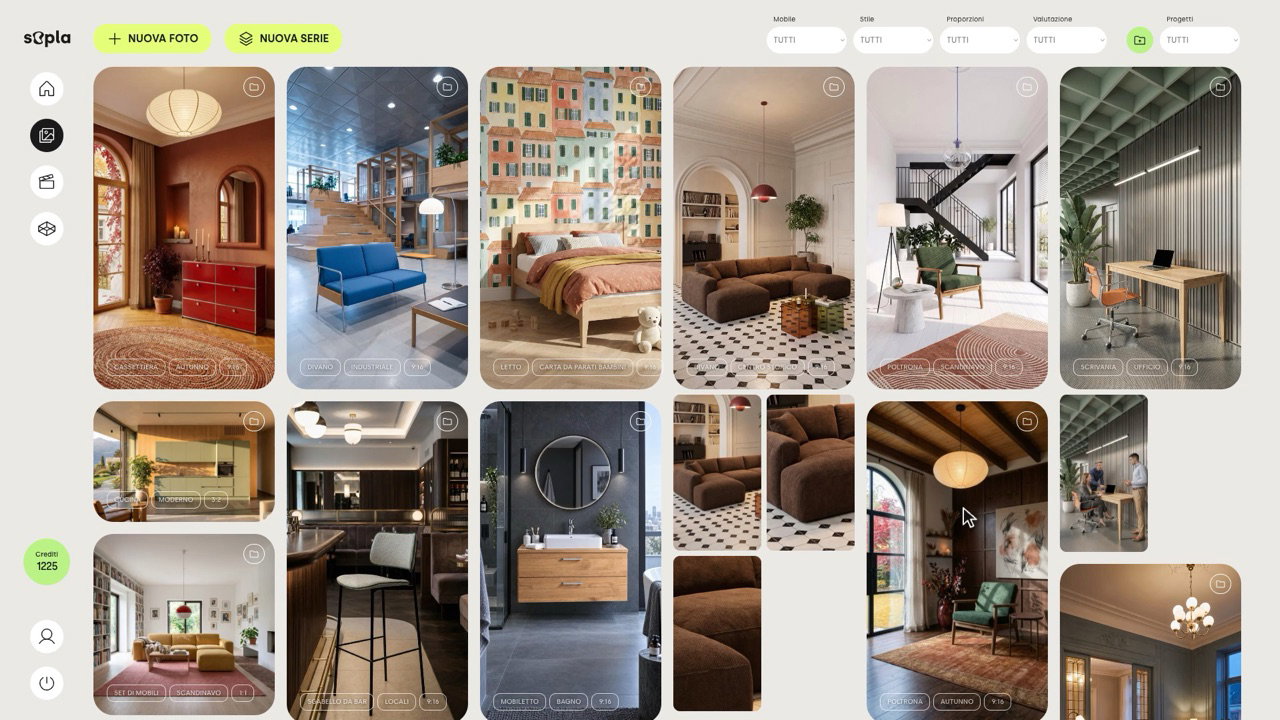
La serie di foto di Sopla.app crea le foto di molti mobili in una volta sola. Scegli i packshot, Sopla riconosce il tipo di ogni mobile e tu assegni stili, proporzioni e impostazioni a tutto il gruppo di mobili insieme o a ciascuno separatamente. Un solo clic su CREA avvia l'intera serie, da tre foto di un mobile a 200 foto di tutta la collezione. Qui sotto trovi tutto passo dopo passo.
Serie di foto: cos'è
La serie di foto è il secondo modo per creare foto in Sopla, accanto alla procedura guidata per la singola foto. Il pulsante NUOVA SERIE si trova nella galleria, accanto a NUOVA FOTO. La procedura guidata ti accompagna con un mobile e uno stile. La serie raccoglie molti mobili in un'unica tabella, e ogni mobile può avere più stili.
| Procedura guidata | Serie di foto | |
|---|---|---|
| Mobili in una volta | 1 | fino a 50 |
| Stili per mobile | 1 | più stili, ogni stile è una foto separata |
| Foto in una volta | fino a 5 | fino a 200 |
| Impostazioni | per un mobile | per un gruppo di mobili insieme o per ciascuno separatamente |
| Prezzo per foto | 10 crediti | 10 crediti |
Scegli la serie quando hai una nuova collezione, un aggiornamento stagionale del catalogo o più modelli che devono avere foto negli stessi stili. La procedura guidata resta per le foto singole e le prove veloci.
La serie di foto passo dopo passo
Passo 1. Scegli i mobili
Clicca NUOVA SERIE. Scegli i packshot dalla libreria o carica nuovi file: JPG o PNG fino a 10 MB, fino a 50 packshot per serie. Sopla riconosce il tipo di ogni mobile, per esempio DIVANO, POLTRONA o POUF. In caso di dubbio, accanto al mobile compare VERIFICA e tu confermi il tipo o ne scegli un altro. Un packshot che aveva già un tipo va subito nella tabella.
Passo 2. Assegna le impostazioni nella tabella
Ogni mobile è una riga della tabella e le colonne sono le stesse scelte della procedura guidata: tipo di mobile, impostazioni, stile o interno, proporzioni, illuminazione e numero di foto. Sopra la tabella selezioni i mobili: tutti insieme, tutti quelli di un tipo, per esempio tutti i divani, oppure singole righe. Poi assegni loro stile, proporzioni, impostazioni e illuminazione con una sola scelta. Puoi anche modificare ogni mobile singolarmente, nella sua riga.
Passo 3. Controlla il costo e il riepilogo
In fondo alla tabella vedi subito quante foto verranno create, quanti crediti costeranno e quanti ne resteranno sul tuo account. Nel riepilogo controlli ogni foto della serie, dai un nome al progetto e clicchi CREA.
Passo 4. Ricevi le foto nella galleria
Le foto finiscono in un nuovo progetto nella galleria e compaiono lì una alla volta. Puoi chiudere la pagina: la creazione della serie va avanti. Confronta ogni foto con il packshot: l'angolazione del mobile o un dettaglio possono essere un po' diversi. Una foto così la correggi con la modifica ANGOLO oppure la crei di nuovo con la procedura guidata.
Come impostare molti mobili insieme
Il tempo si risparmia soprattutto selezionando i mobili a gruppi. Alcune regole utili:
- Prima seleziona, poi assegna. Il pulsante del tipo, per esempio DIVANO 3, seleziona tutti i divani. Tutti i mobili seleziona l'intera tabella. La modifica va solo ai mobili selezionati.
- Stile e interno: più di uno insieme. Ogni stile scelto è una foto separata. Una poltrona con due stili, per esempio INVERNO e SCANDINAVO, dà due foto. Se uno stile non è adatto a un mobile, Sopla lo salta e ti dice per quale mobile.
- Proporzioni: una per mobile. Ogni foto della serie viene creata separatamente, quindi due formati darebbero due ambientazioni diverse. La stessa inquadratura in un altro formato la crei dopo con la modifica PROPORZIONI.
- Numero per stile: da 1 a 5. Con 2, ogni stile dà due foto diverse e tu scegli la migliore.
- I tuoi interni. Nella finestra dello stile, nella scheda I TUOI INTERNI, scegli un interno salvato, per esempio il tuo showroom. Ogni interno è una foto separata, al prezzo di una foto normale.
- Impostazioni come nella procedura guidata. Divano con tavolino da salotto, sedie al tavolo e le altre impostazioni le assegni a tutti i mobili di un tipo. Nella finestra delle impostazioni aggiungi anche un tuo mobile di accompagnamento e le foto del retro e del lato del mobile.
- Annullare. Ogni modifica la annulli con il pulsante Annulla o con Ctrl+Z (su Mac Cmd+Z).
Esempio: cinque mobili, otto foto
La serie del video: tre divani, una poltrona e un pouf, tutti in formato 9:16. I divani hanno l'impostazione con tavolino da salotto e tutta la serie ha lo stile INVERNO. A tre mobili abbiamo aggiunto un secondo stile, e su un divano abbiamo sostituito INVERNO con UFFICIO.
| Mobile | Stili | Foto |
|---|---|---|
| Divano angolare a U, color cioccolato | INVERNO, MODERNO | 2 |
| Divano modulare, giallo | INVERNO | 1 |
| Divano da ufficio, blu | UFFICIO, A CONTRASTO | 2 |
| Poltrona, verde | INVERNO, SCANDINAVO | 2 |
| Pouf | INVERNO | 1 |
| Totale | 8 foto, 80 crediti |
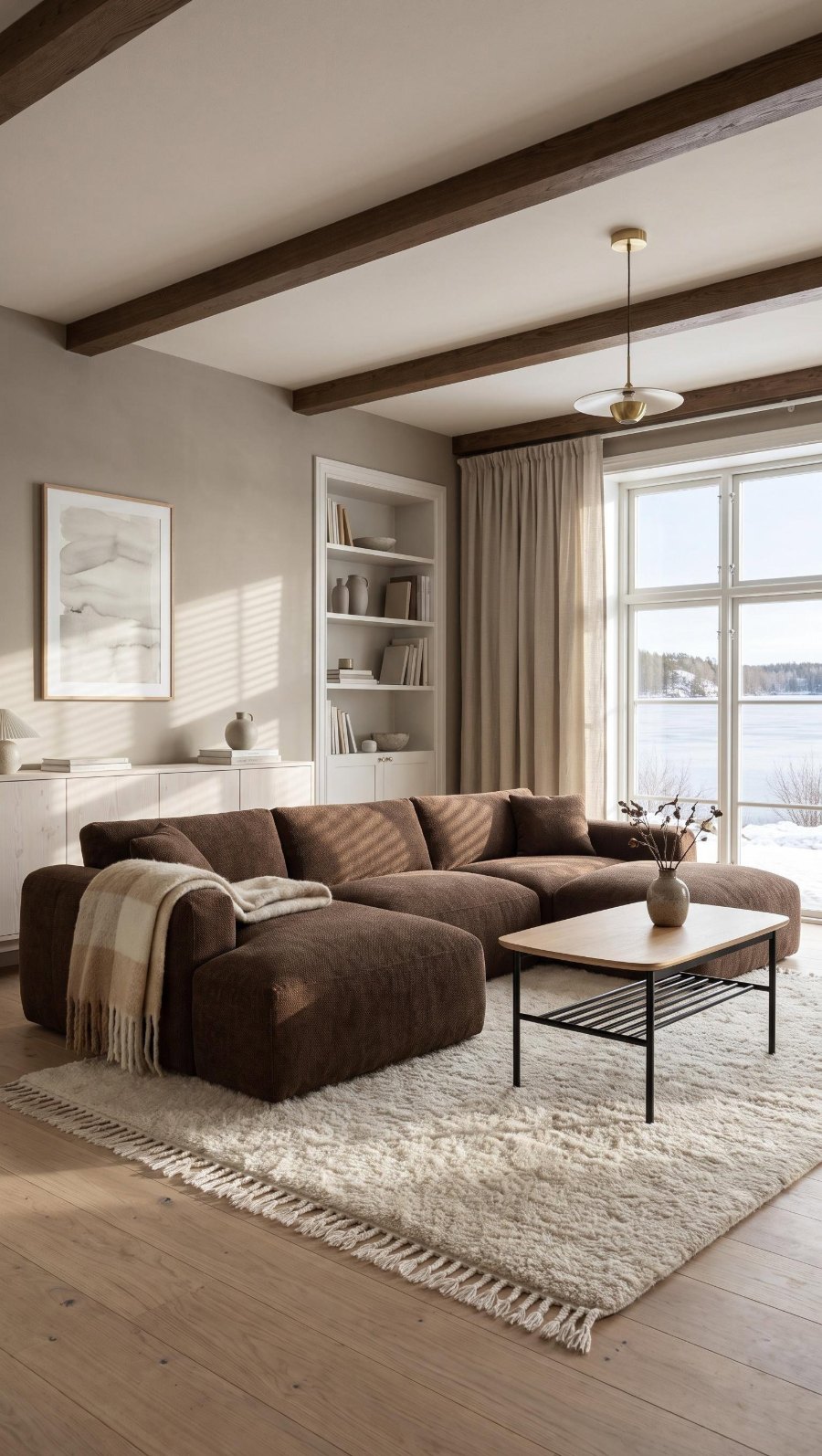 INVERNO
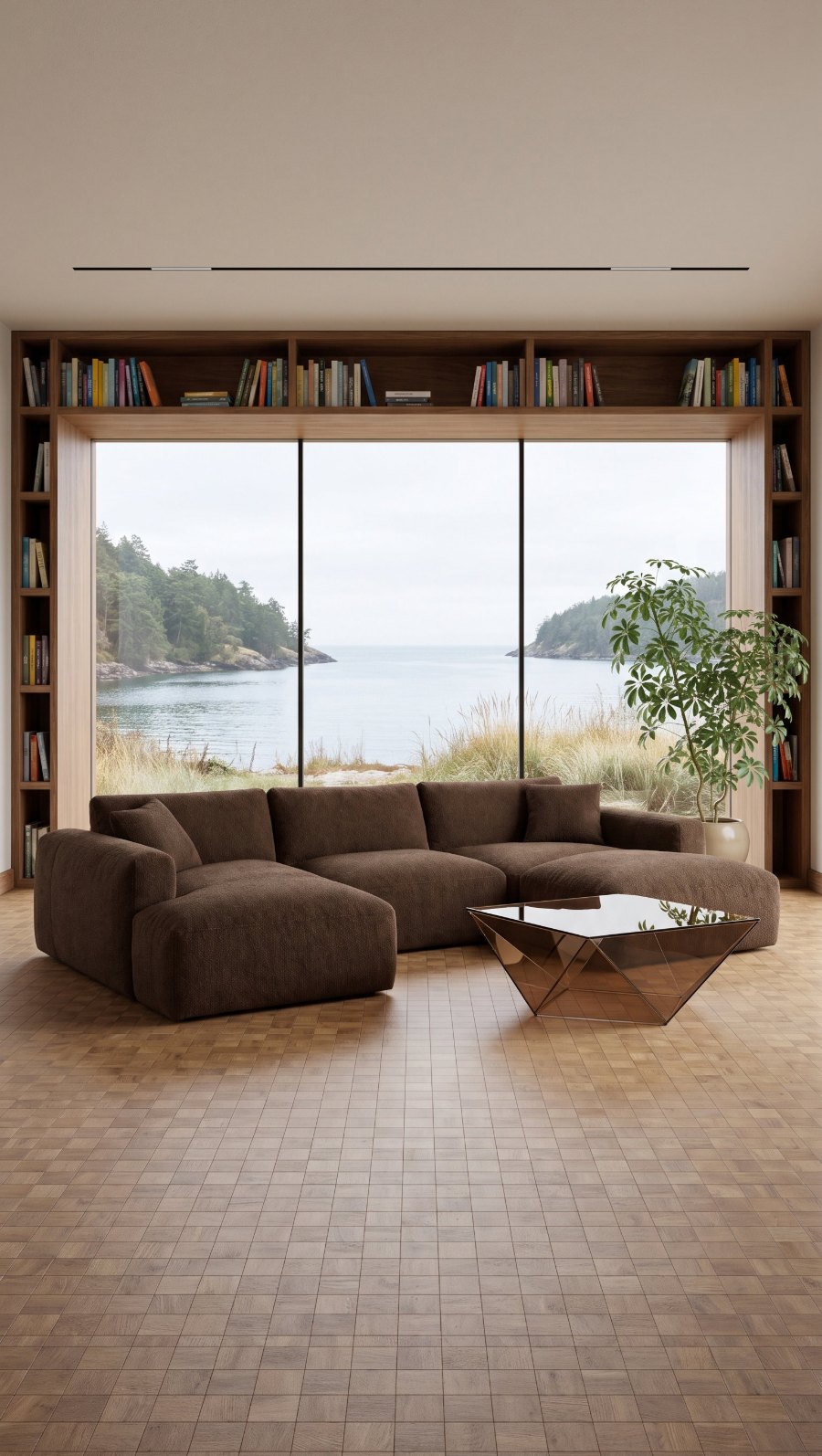 MODERNO
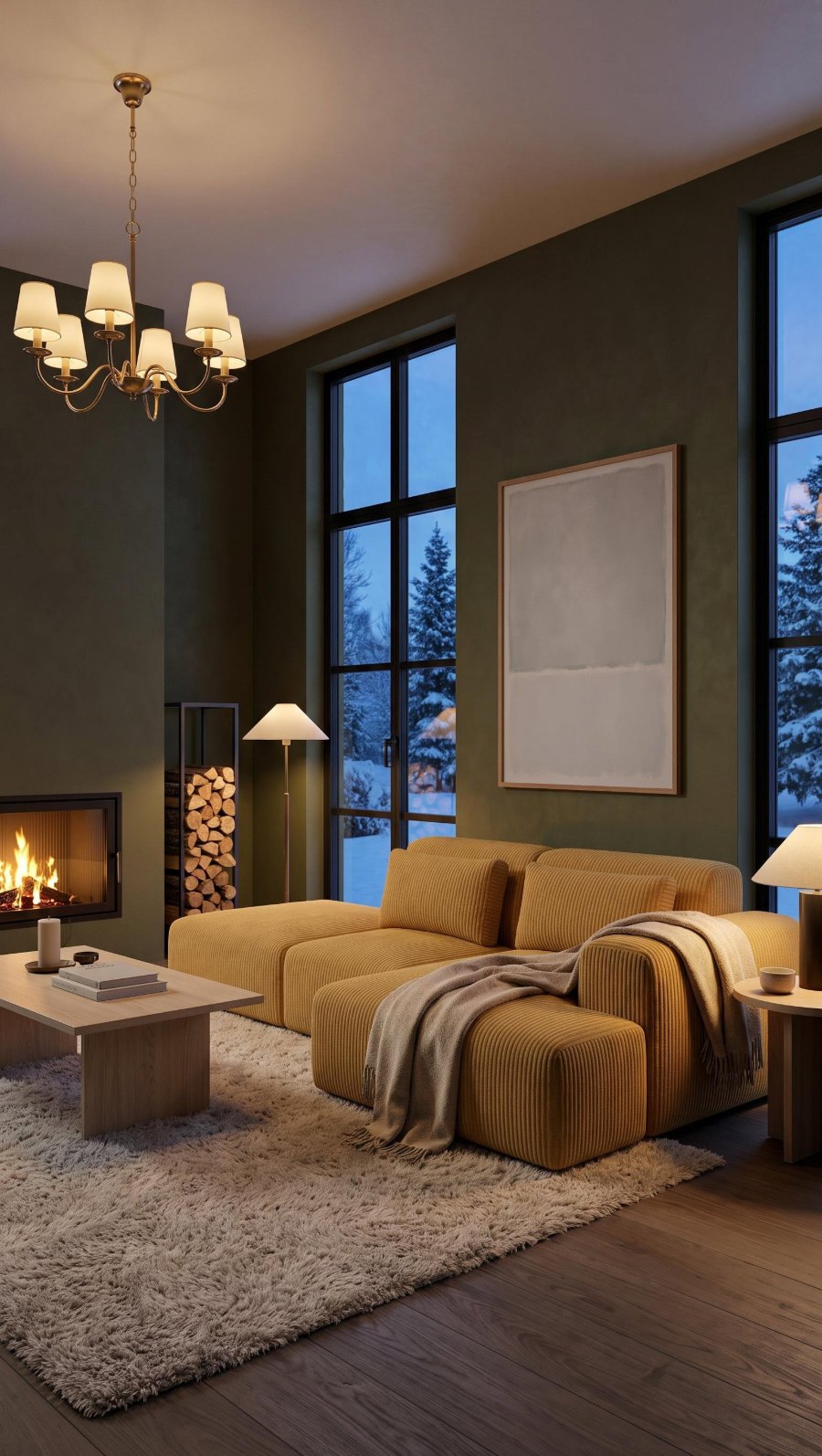 INVERNO
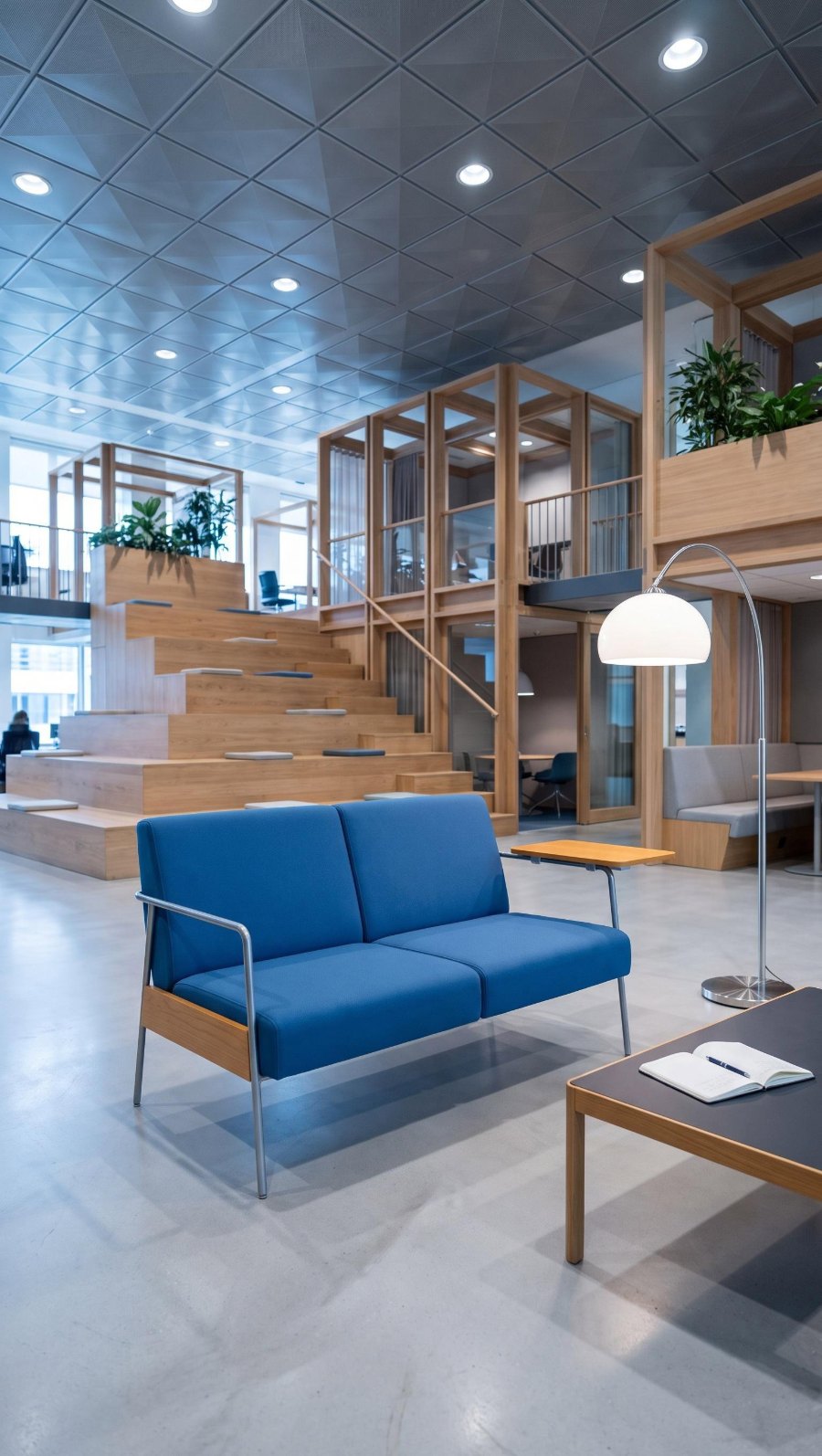 UFFICIO
 A CONTRASTO
 INVERNO
 SCANDINAVO
 INVERNO
Quanto costa una serie di foto
Una foto nella serie costa quanto nella procedura guidata: 10 crediti. I crediti vengono scalati una sola volta per tutta la serie, al clic su CREA. Se una foto non può essere creata, i suoi crediti tornano sul tuo account.
| Serie | Foto | Crediti |
|---|---|---|
| 1 mobile in 3 stili | 3 | 30 |
| 5 mobili, come nel video | 8 | 80 |
| 20 mobili in 2 stili | 40 | 400 |
| 50 mobili in 4 stili (il massimo per una serie) | 200 | 2000 |
Se i crediti non bastano, il riepilogo mostra quanti ne mancano. Puoi ricaricare i crediti oppure, con un clic, ridurre la serie a quella che rientra nel saldo: uno stile per mobile. I piani differiscono solo per il numero di crediti, e la serie di foto è inclusa in ognuno. Scopri i piani.
Cosa fare dopo con le foto della serie
Le foto della serie sono normali foto della galleria, quindi funziona tutto ciò che funziona sulle foto della procedura guidata:
- PROPORZIONI: la stessa foto in un altro formato, per esempio 1:1 per il negozio online e 9:16 per i reel.
- ANGOLO: il mobile da un altro lato sullo stesso sfondo, dal tuo packshot del lato o del retro.
- COLORE e MATERIALE: altre varianti del mobile nella stessa foto.
- AGGIUNGI PERSONE: il mobile in uso, con persone o animali.
- Video: un breve video dalla foto finita, per reel e pubblicità.
Domande frequenti
Quanti mobili e quante foto può contenere una serie?
Fino a 50 packshot e fino a 200 foto in una volta sola. Una collezione più grande dividila in più serie.
Una foto nella serie costa meno che nella procedura guidata?
No, il prezzo è lo stesso: 10 crediti per foto. La serie fa risparmiare tempo, perché imposti molti mobili insieme e avvii tutto con un solo clic.
Ogni mobile della serie può avere uno stile diverso?
Sì. Lo stile lo assegni a un gruppo di mobili o a un singolo mobile, e ogni mobile può avere più stili. Ogni stile è una foto separata.
Posso usare un mio interno nella serie?
Sì. Nella finestra dello stile scegli la scheda I TUOI INTERNI. Un interno conta come uno stile: ognuno è una foto separata, al prezzo di una foto normale.
Come fa Sopla a sapere che mobile è?
Riconosce il tipo di mobile dal packshot. In caso di dubbio segna il mobile con VERIFICA, e tu confermi il tipo o ne scegli un altro. La tua scelta resta salvata con il packshot per le foto successive.
Quanto tempo richiede la creazione di una serie?
Una singola foto è pronta di solito in circa un minuto. Le foto della serie compaiono nel progetto una alla volta, e una serie più grande richiede più tempo. Non devi aspettare sulla pagina: puoi chiuderla.
Posso creare una foto in più formati?
Nella serie ogni mobile ha un solo formato. La stessa inquadratura in un altro formato la crei dopo con la modifica PROPORZIONI sulla foto finita.
E se una foto della serie non mi piace?
Confrontala con il packshot. L'angolazione del mobile la correggi con la modifica ANGOLO, e l'intera foto puoi crearla di nuovo con la procedura guidata, con le stesse impostazioni.
Posso creare una serie dal telefono?
No. L'app Sopla funziona sul computer, nel browser.
Hai una collezione da fotografare? Carica i packshot e crea la tua prima serie.
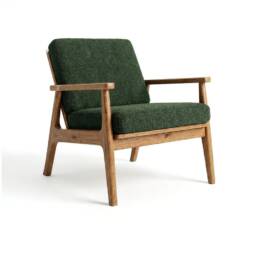
Packshot di mobili: cos'è, come prepararlo e cosa farne dopo
Il packshot è la foto del solo prodotto su sfondo uniforme, quasi sempre bianco, senza interni né accessori. Nel settore dell'arredamento è la foto di base di ogni modello: mostra forma, materiale e colore del mobile, e negozi online e marketplace la usano come foto principale. Un packshot di mobili non deve per forza nascere in studio: in Sopla.app puoi crearlo anche da una normale foto del mobile scattata in magazzino. Da quel packshot crei poi foto su sfondi da studio colorati, foto ambientate in diversi interni e foto con persone.
FOTO IN MAGAZZINOPACKSHOTCos'è un packshot
Il packshot è la foto di un prodotto isolato dal contesto: il mobile è su sfondo bianco o in tinta unita, con una luce uniforme e senza altri oggetti nell'inquadratura. Si parla anche di foto scontornata o di foto su sfondo bianco. Il nome viene dalla pubblicità, dove il “pack shot” era l'inquadratura del prodotto nella sua confezione alla fine dello spot. Oggi si chiama così ogni foto da catalogo del solo prodotto.
Il packshot risponde alla domanda “com'è esattamente questo mobile?”. Alla domanda “come starà a casa mia?” rispondono altri tipi di foto, che nascono proprio dal packshot:
| Cosa mostra | Dove funziona | |
|---|---|---|
| Packshot | Il mobile da solo su sfondo bianco o uniforme | Foto principale nel negozio online e sui marketplace, confronto tra varianti, catalogo |
| Foto da studio | Il mobile su uno sfondo da studio colorato, con ombra e luce come in studio | Social media, pubblicità, banner, copertine di catalogo |
| Foto ambientata | Il mobile in un interno arredato | Galleria della pagina prodotto, catalogo, campagne stagionali |
| Foto con persone | Il mobile in uso, con persone o animali | Pubblicità, social media, scala del mobile |
Packshot da una foto scattata in magazzino o in showroom
Non tutti i mobili hanno una foto di studio. Spesso c'è solo una foto fatta con il telefono in magazzino, nel reparto produzione o in showroom, con scaffali, scatoloni e altri mobili sullo sfondo. Anche da una foto così puoi creare un packshot:
- carica la foto del mobile come packshot e scegli il tipo di mobile,
- nel passaggio dello stile apri la scheda STUDIO e scegli PACKSHOT,
- imposta le proporzioni e clicca CREA.
Sopla rimuove lo sfondo e posiziona il mobile su sfondo bianco. La foto costa 10 crediti ed è pronta di solito in circa un minuto. Il packshot finito lo scarichi e lo usi come qualsiasi altra foto, anche come punto di partenza per le foto successive.
Per un buon risultato, la foto scattata in magazzino deve mostrare il mobile intero, a fuoco e senza nulla davanti: niente scatoloni davanti alle gambe e nessun altro mobile a contatto con i fianchi. Confronta il packshot finito con la foto: l'angolazione del mobile o un dettaglio possono essere un po' diversi.
Fotografia packshot di mobili: come preparare una buona foto
Di solito il packshot lo scatta un fotografo in studio oppure il produttore nel proprio stabilimento. Puoi farlo anche tu, se hai uno sfondo chiaro e una luce uniforme. Chiunque scatti la foto, controlla cinque cose:
- Il mobile intero nell'inquadratura. Senza gambe, fianchi o schienali tagliati, con un piccolo margine intorno al mobile.
- Uno sfondo uniforme e chiaro. Bianco o in tinta unita, senza pieghe, ombre sulla parete o altri oggetti.
- Una luce uniforme e morbida. Si vedono la trama del tessuto, le venature del legno e le cuciture, e le ombre sono delicate.
- Tutto il mobile a fuoco. Dal bordo anteriore della seduta fino allo schienale. Va bene anche un telefono su treppiede, se c'è abbastanza luce.
- Le stesse condizioni per tutti gli scatti. Stessa distanza, stessa altezza della fotocamera e stessa luce, così i packshot dei diversi lati stanno bene insieme.
Un solo packshot non basta per la pagina prodotto. Il cliente vuole vedere il mobile da più lati, quindi per ogni modello conviene preparare un set completo di scatti:
| Scatto | A cosa serve |
|---|---|
| Fronte di tre quarti (3/4) | Foto principale: mostra meglio la forma del mobile |
| Frontale | Confronto tra varianti e abbinamenti di colore |
| Lato | Profilo, profondità della seduta, forma delle gambe |
| Retro | Finitura dello schienale, importante per i mobili posizionati al centro della stanza |
| Dettaglio | Tessuto, cuciture, ferramenta, gambe |
| Altra versione del mobile | Divano letto aperto, armadio aperto, tavolo allungato |
Cosa fare dopo con il packshot: sfondi da studio
Dopo il packshot, la cosa più semplice è una foto da studio. Il mobile resta da solo nell'inquadratura, ma riceve uno sfondo colorato, un'ombra e una luce come in uno studio fotografico. Sui social media e nella pubblicità queste foto si notano più di uno sfondo bianco, e l'attenzione resta comunque sul prodotto.
In Sopla gli sfondi da studio si trovano nel passaggio di scelta dello stile, nella scheda STUDIO:
| Stile | Che sfondo | Quando sceglierlo |
|---|---|---|
| ABBINATO | In tinta con il mobile | Foto calme ed eleganti, tono su tono con il prodotto |
| A CONTRASTO | In un colore a contrasto con il mobile | Pubblicità e post che devono catturare lo sguardo |
| CHIARO | Chiaro, bianco crema | Catalogo, sito web, foto per layout chiari |
| SCURO | Scuro | Collezioni premium, forte contrasto con legno chiaro e tessuto |
| PACKSHOT | Bianco, sfondo rimosso | Foto principale sui marketplace, packshot pulito da qualsiasi foto |
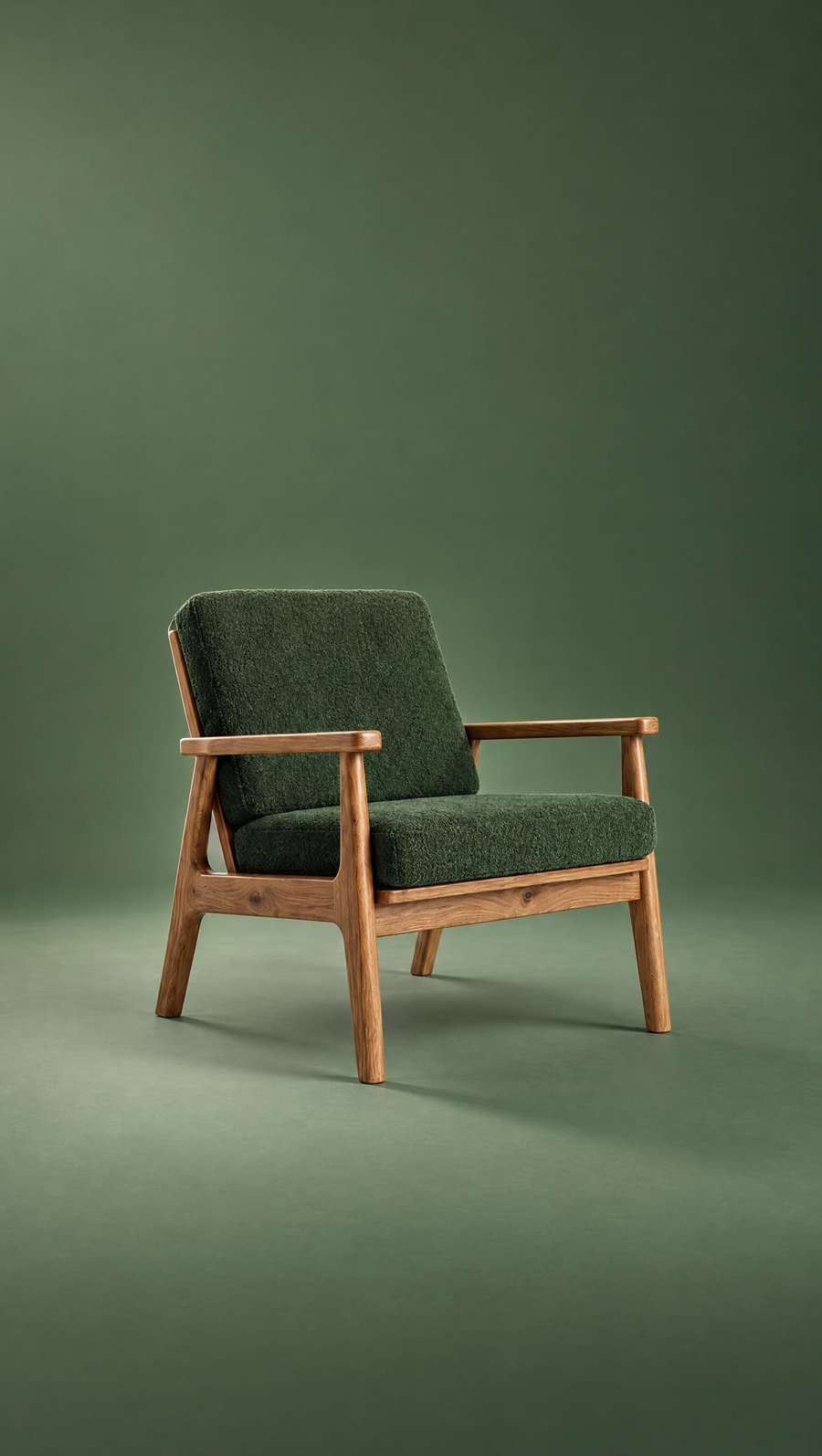 ABBINATOA CONTRASTO
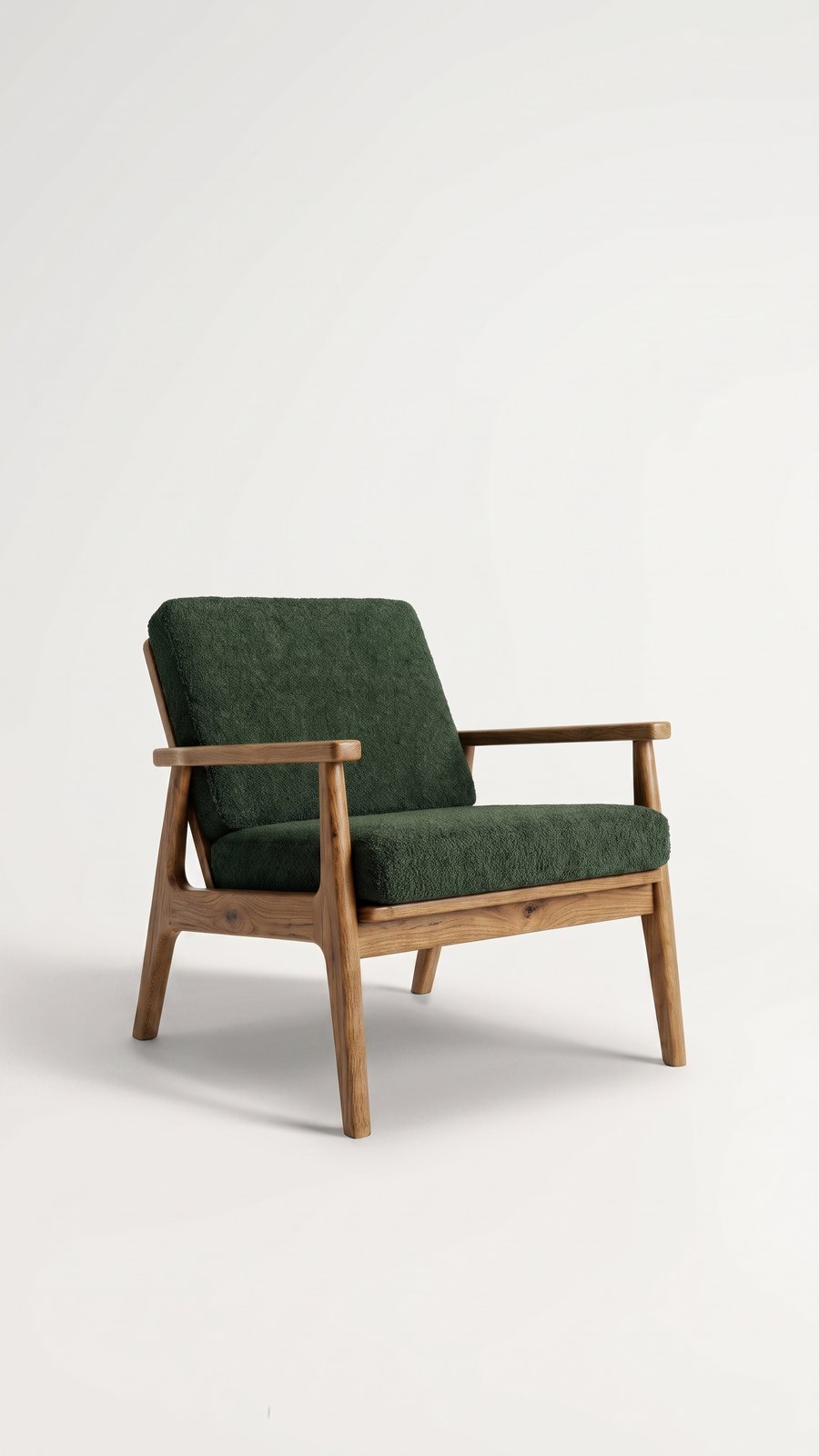 CHIARO
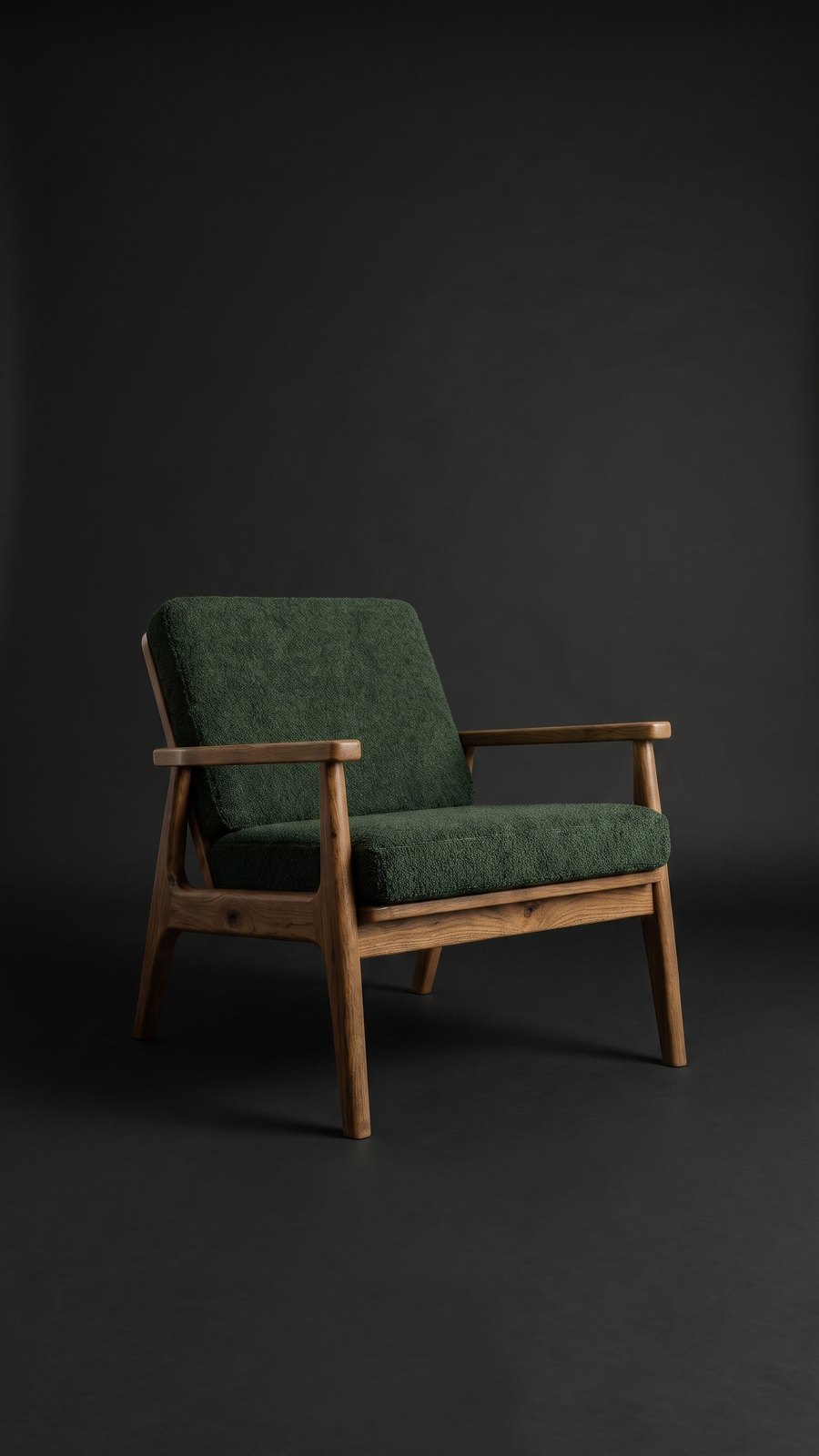 SCURO
Una foto da studio costa quanto qualsiasi altra foto in Sopla: 10 crediti. È pronta di solito in circa un minuto.
Uno sfondo per tutti gli scatti: una serie di foto da studio in 4 passi
Hai i packshot di un mobile da più lati e vuoi mostrarli sullo stesso sfondo colorato? Puoi creare una foto da studio da ogni packshot separatamente, ma ognuna di queste foto nasce da zero: la tonalità dello sfondo, la sfumatura del colore e l'ombra saranno un po' diverse. Nella galleria del prodotto si nota subito.
Un modo migliore: crea una sola foto da studio e ottieni gli altri scatti su questa con la modifica ANGOLO. Il mobile ruota sul posto e si presenta come nel packshot caricato, mentre sfondo, luce e inquadratura restano gli stessi. Così sono nate le quattro foto della poltrona qui sotto.
Passo 1. Prepara i packshot da più lati
Fronte di tre quarti, entrambi i lati e retro, ogni scatto su sfondo chiaro e nelle stesse condizioni.
FRONTE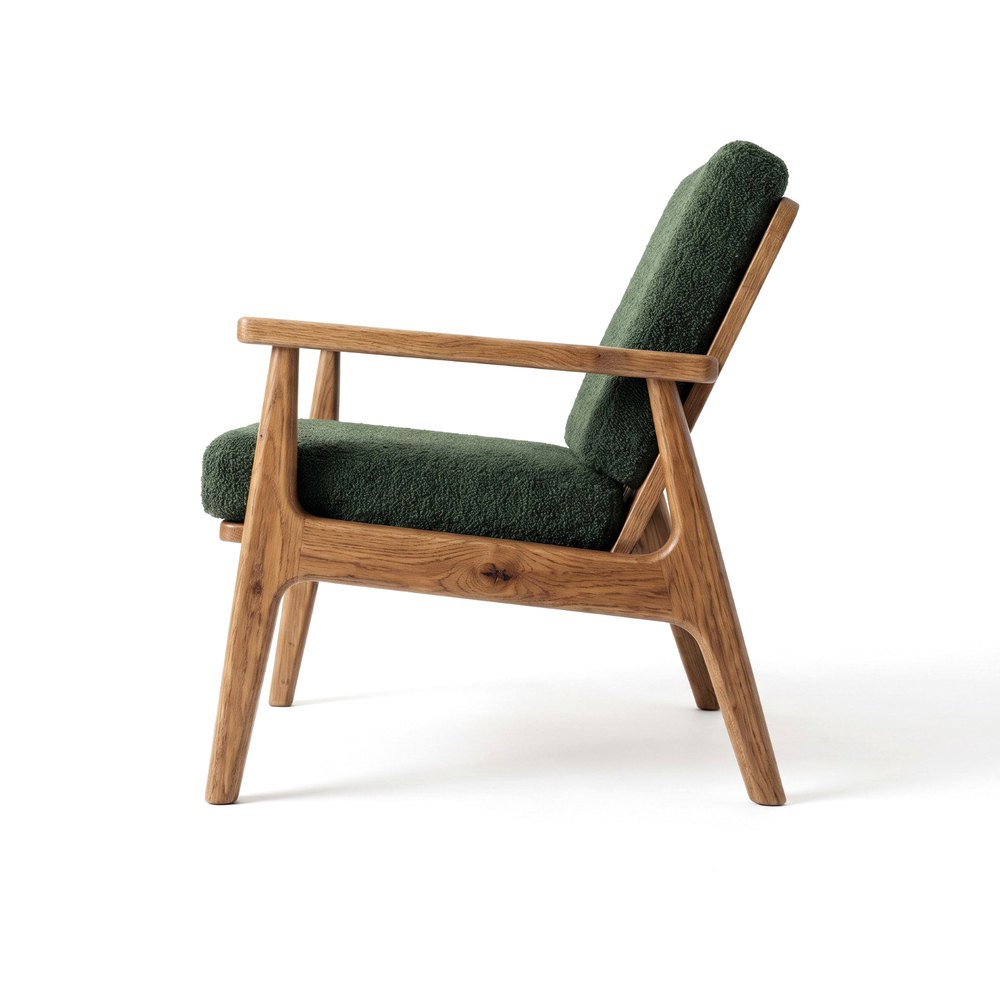 LATO
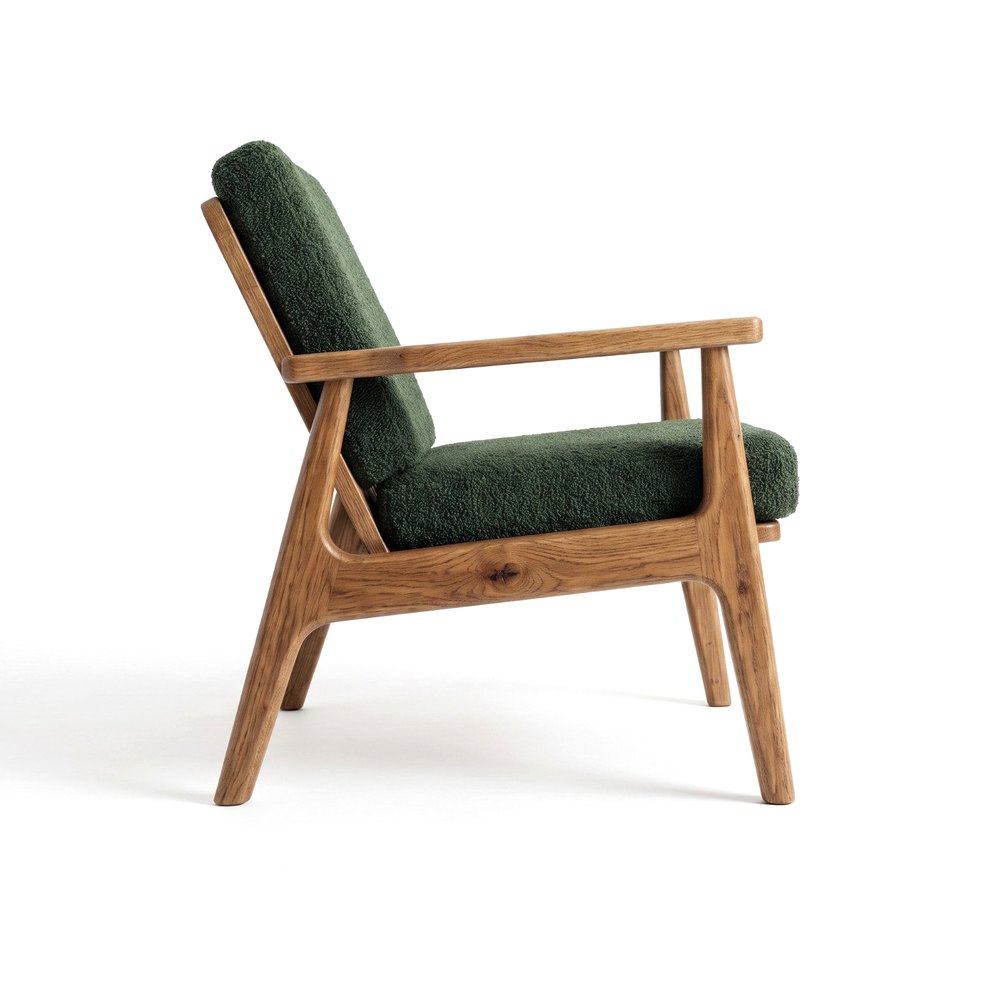 LATO
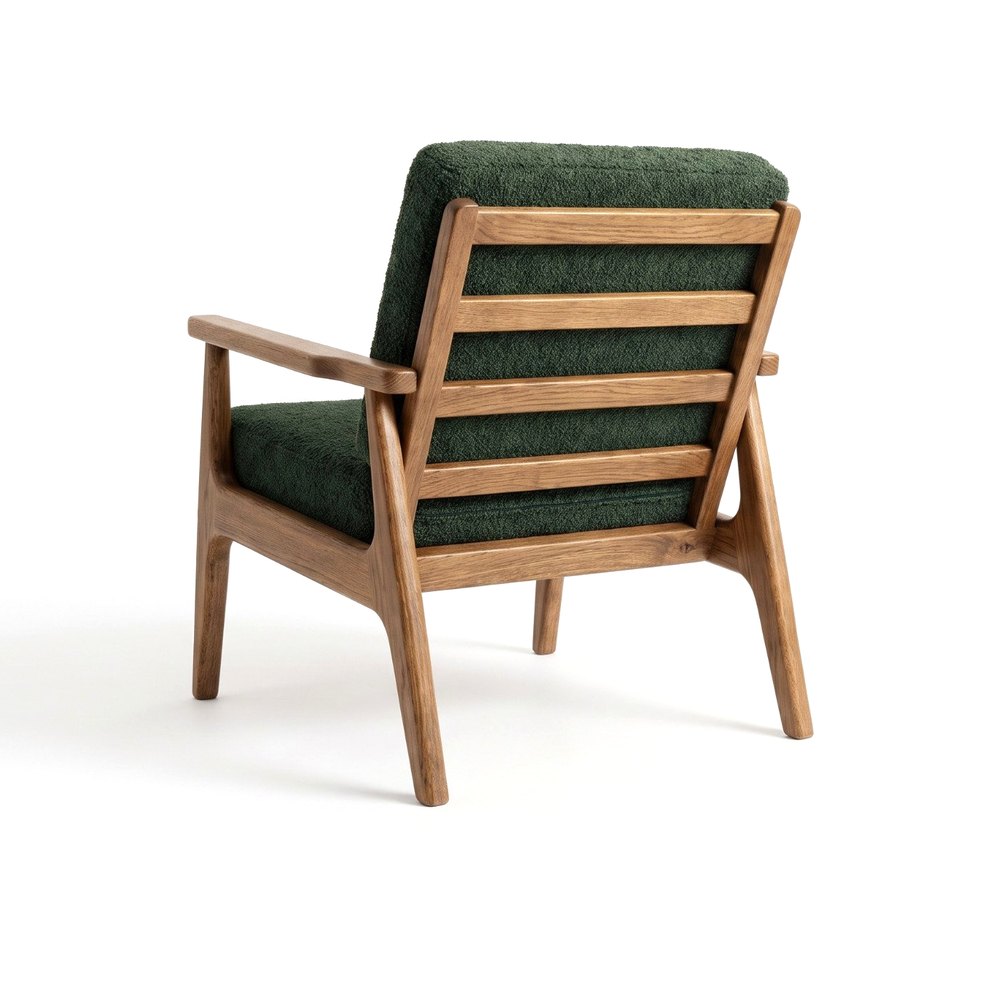 RETRO
Passo 2. Crea una foto da studio dal packshot frontale
Clicca NUOVA FOTO, carica il packshot frontale e scegli il tipo di mobile. Nel passaggio dello stile apri la scheda STUDIO e scegli uno sfondo, per esempio A CONTRASTO. Imposta le proporzioni e clicca CREA. Questa foto sarà la base dell'intera serie (10 crediti).
Passo 3. Ruota il mobile con la modifica ANGOLO
Apri la foto finita e scegli la modifica ANGOLO. Nel campo IL MOBILE DA UN ALTRO LATO carica il packshot laterale e alla domanda COSA RUOTARE? seleziona Ruota il mobile. La poltrona ruota sul posto, mentre sfondo, luce e inquadratura restano invariati (5 crediti).
Passo 4. Ripeti la modifica per gli altri packshot
Fai ogni nuova modifica ANGOLO sulla prima foto, non sulla modifica precedente. Così tutti gli scatti hanno la stessa base e lo stesso sfondo. Confronta ogni foto con il packshot: l'angolazione del mobile o un dettaglio possono essere un po' diversi. Se qualcosa non corrisponde, ripeti la modifica.
A CONTRASTOANGOLOANGOLOANGOLOL'intera serie di quattro scatti costa 25 crediti: 10 per la prima foto e 5 per ogni modifica ANGOLO. Quattro foto da studio separate costerebbero 40 crediti e avrebbero quattro sfondi un po' diversi.
Il packshot in un interno: foto ambientate
Dallo stesso packshot frontale puoi creare anche foto ambientate. Al posto dello sfondo da studio scegli uno stile d'interni, per esempio MINIMAL CALDO, SCANDINAVO, UFFICIO o lo stagionale NATALE, e Sopla colloca il mobile in una stanza arredata. Puoi scegliere tra interni domestici, ufficio, esterni e stili stagionali, oppure usare un tuo interno, per esempio lo showroom. Descriviamo tutto il processo nella guida Foto ambientate di mobili da packshot.
PACKSHOT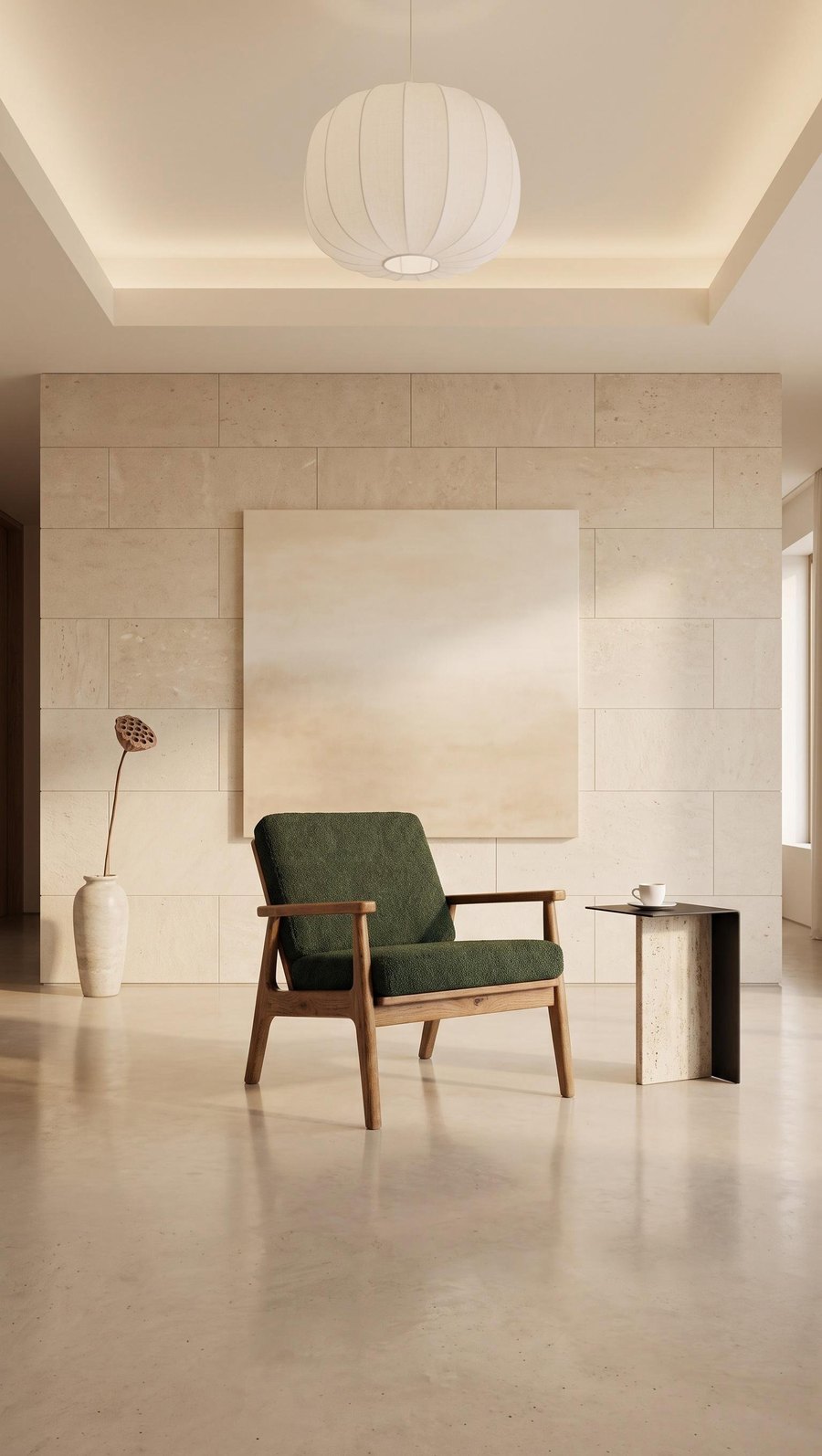 MINIMAL CALDO
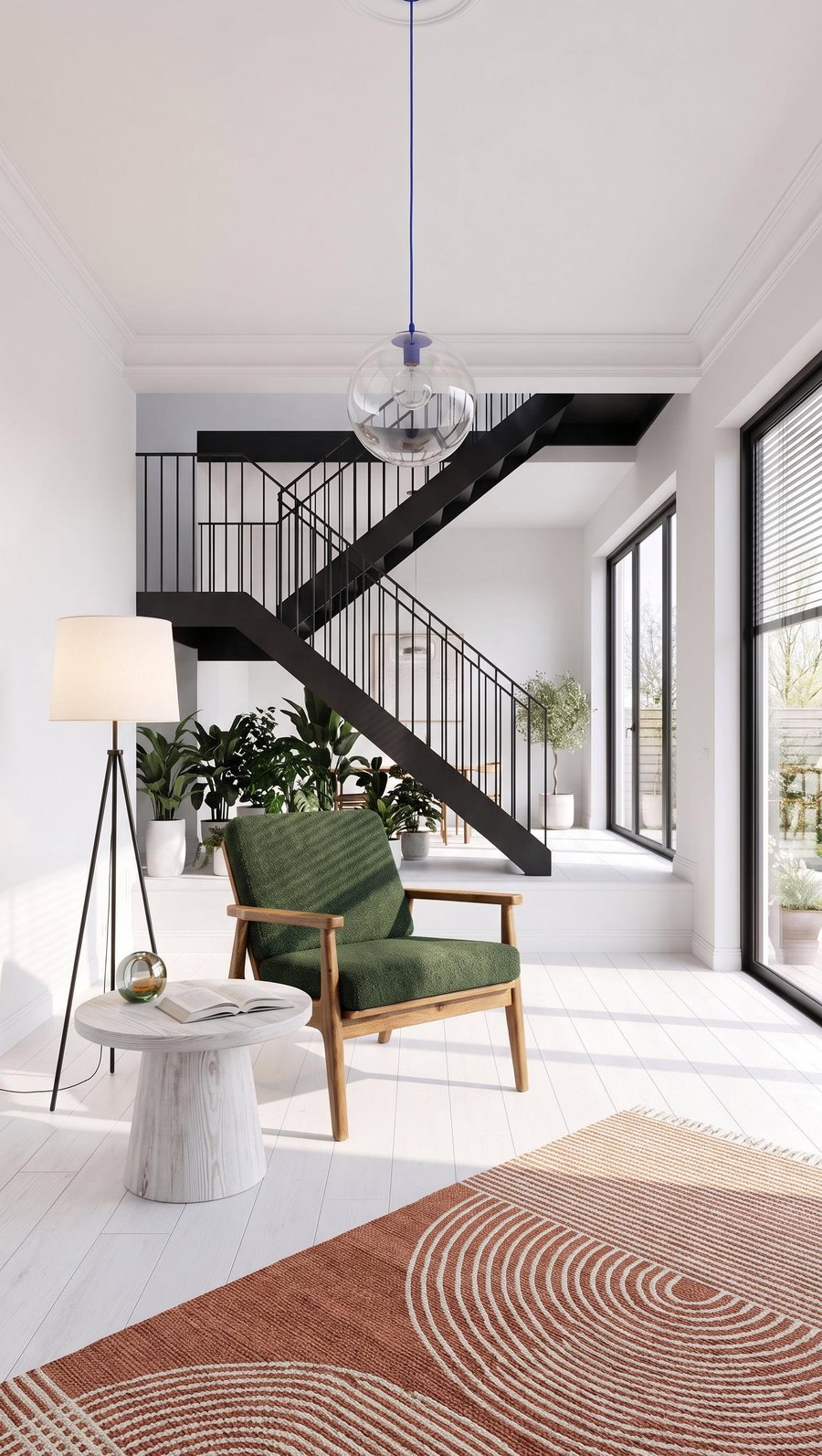 SCANDINAVO
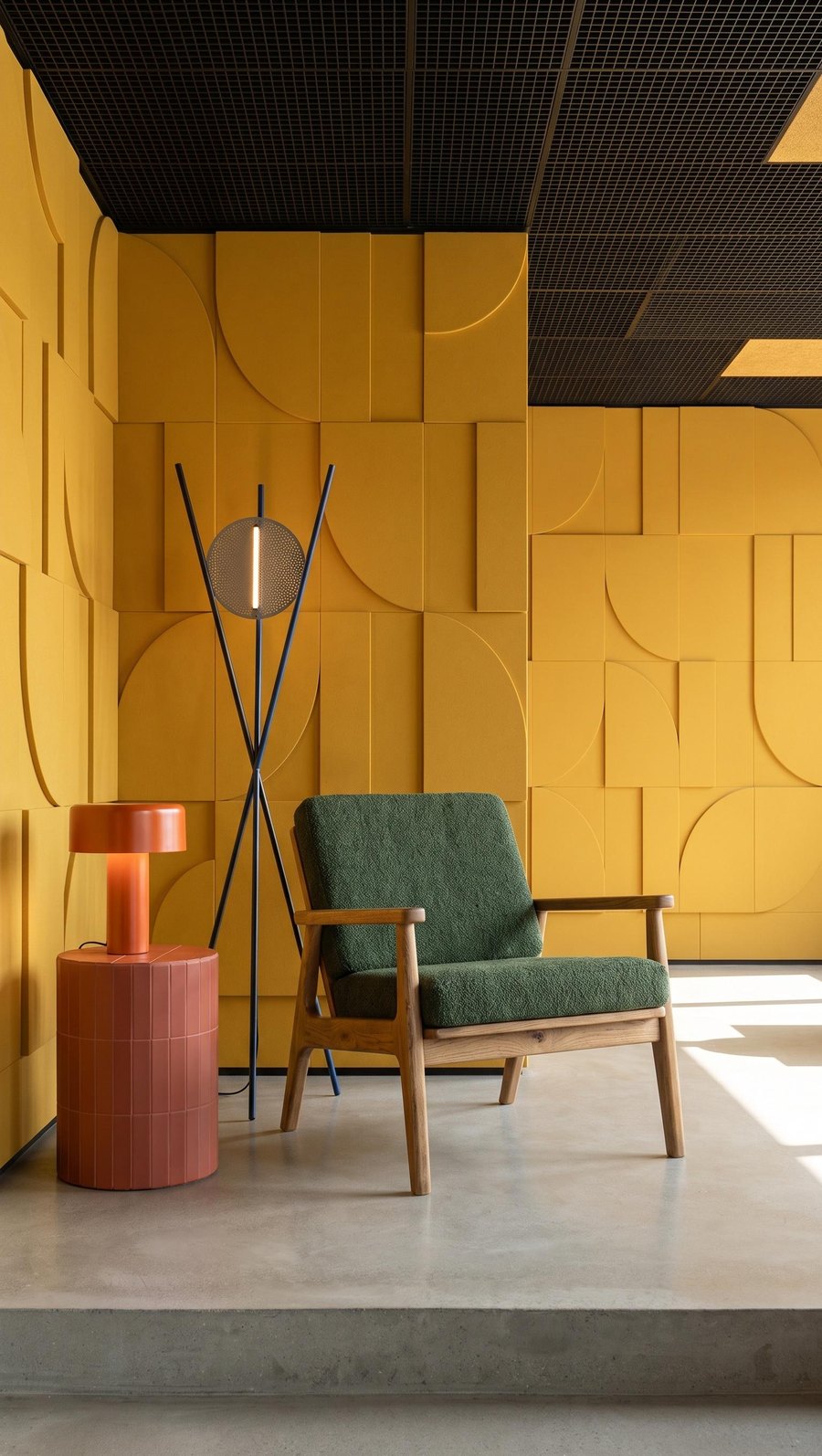 UFFICIO
Cos'altro puoi creare da un solo packshot
Una foto da studio o ambientata finita si può modificare ancora. Le modifiche più utili sono:
- Persone e animali: il pulsante AGGIUNGI PERSONE aggiunge alla foto una di 13 scene, per esempio impiegati in ufficio, una famiglia o un cane. Mostra il mobile in uso e la sua scala (10 crediti).
- Varianti del mobile: un altro colore o materiale, fino a 5 alla volta, oppure la foto di un'altra versione, per esempio del divano letto aperto (5 crediti ciascuna).
- Versioni per ogni canale: cambio delle proporzioni, misure del mobile in centimetri sulla foto (senza crediti) e versione 4K per la stampa.
- Video: un breve video 1080p dalla foto finita, per reel e pubblicità.
COLOREMATERIALEPERSONEQuanto costa in Sopla
| Cosa crei | Crediti |
|---|---|
| Foto da studio o ambientata da un packshot | 10 |
| Packshot su sfondo bianco (stile PACKSHOT) | 10 |
| Modifica ANGOLO | 5 |
| AGGIUNGI PERSONE | 10 |
| Serie di 4 scatti su un unico sfondo (1 foto e 3 modifiche ANGOLO) | 25 |
I piani differiscono solo per il numero di crediti, e ognuno include tutti gli stili e tutte le funzionalità. Scopri i piani.
Domande frequenti
Che cos'è un packshot?
La foto del solo prodotto su sfondo uniforme, quasi sempre bianco, senza interni né accessori. Nel settore dell'arredamento è la foto di base di ogni modello, usata come foto principale nel negozio online e sui marketplace.
Che differenza c'è tra un packshot e una foto ambientata?
Il packshot mostra il mobile da solo, la foto ambientata lo mostra in un interno arredato. Il packshot risponde alla domanda su com'è il prodotto, l'ambientazione a quella su come starà in casa. Di solito i negozi online hanno bisogno di entrambi.
Quale sfondo scegliere per il packshot di un mobile?
Bianco o chiaro, in tinta unita, senza pieghe e senza ombre sulla parete. Su molti marketplace, per esempio su Amazon, la foto principale deve avere uno sfondo bianco puro.
Quanti scatti packshot servono per un mobile?
Di solito quattro: fronte di tre quarti, lato, retro e dettaglio del materiale. Per i mobili con più versioni, per esempio un divano letto, aggiungi uno scatto per ogni versione.
Posso fare un packshot con il telefono?
Sì. Le cose più importanti sono la messa a fuoco su tutto il mobile e il mobile intero nell'inquadratura. Lo sfondo non deve essere perfetto: anche da una foto scattata in magazzino lo stile PACKSHOT di Sopla crea un packshot su sfondo bianco.
In che formato fare il packshot?
In qualsiasi formato. Puoi caricare il packshot con qualsiasi proporzione e creare le foto finite in uno dei 7 formati: 9:16, 4:5, 1:1, 5:4, 3:2, 2:3 e 16:9. Puoi anche scaricare la foto e ritagliarla tu.
Quale programma per packshot scegliere?
Per rimuovere solo lo sfondo basta uno strumento per scontornare. Se dal packshot vuoi poi creare foto da studio, ambientazioni e video, scegli un programma che fa tutto in un unico posto. In Sopla carichi il packshot una volta e lo usi per le foto successive.
Come creare più foto da studio di un mobile sullo stesso identico sfondo?
Crea una foto da studio dal packshot frontale e aggiungi gli altri scatti con la modifica ANGOLO e l'opzione “Ruota il mobile”, caricando i packshot degli altri lati. Sfondo, luce e inquadratura restano gli stessi.
Il mobile nella foto da studio è uguale a quello del packshot?
Nella maggior parte delle foto sì, perché Sopla parte dal tuo packshot e non da una descrizione. A volte cambiano l'angolazione del mobile o un dettaglio, quindi conviene confrontare ogni foto con il packshot prima di pubblicarla.
Hai dei packshot? Caricali e crea la tua prima serie di foto da studio.
Foto ambientate di mobili da packshot: come crearle passo dopo passo
La foto ambientata mostra un mobile in un interno arredato, non su sfondo bianco. Per crearla da un packshot ti servono una buona foto del mobile su sfondo uniforme e un programma che collochi quel mobile in un interno già pronto. In Sopla.app lo fai in cinque passi, con pochi clic e senza scrivere prompt, e la foto è pronta di solito in circa un minuto.
PACKSHOTMINIMAL CALDOMODERNOCENTRO STORICOChe cos'è una foto ambientata di un mobile
La foto ambientata è la foto di un mobile collocato in un interno arredato: un divano in soggiorno, un letto in camera, un tavolo in sala da pranzo. Nel settore dell'arredamento si parla anche di “ambientazione”, “foto lifestyle” o “visualizzazione del mobile in un interno”.
Il packshot mostra il prodotto da solo. La foto ambientata mostra come sta in casa: in quale scala, con quale luce e con che cosa si abbina. I due tipi di foto si completano:
| Packshot | Foto ambientata | |
|---|---|---|
| Cosa mostra | Il mobile da solo su sfondo bianco o uniforme | Il mobile in un interno arredato |
| A quale domanda risponde | Com'è esattamente il prodotto? | Come starà a casa mia? |
| Dove funziona | Foto principale nel negozio online e sui marketplace, confronto tra varianti | Galleria della pagina prodotto, catalogo, social media, pubblicità |
| Quante ne servono | Di solito una per variante e angolazione | Diverse: stili, formati e stagioni differenti |
Cosa preparare: un buon packshot
Il punto di partenza è il packshot, cioè la foto del mobile su sfondo bianco o uniforme. Più il packshot è buono, migliore è la base per l'ambientazione. Controlla quattro cose:
- Il mobile intero nell'inquadratura. Senza gambe, fianchi o schienali tagliati.
- Uno sfondo uniforme e chiaro. Bianco o in tinta unita, senza altri oggetti.
- Nitidezza e luce uniforme. Si vedono la trama del tessuto, le venature del legno e le cuciture.
- Un'angolazione vicina a quella che vuoi vedere nell'ambientazione. Di solito Sopla mantiene la posizione del mobile del packshot, anche se non sempre con precisione. Puoi cambiare l'angolazione del mobile anche in seguito, sulla foto finita.
Il file può essere in formato JPG o PNG, fino a 10 MB. Se non hai un packshot, puoi crearlo in Sopla e usarlo più volte.
Come creare una foto ambientata da un packshot: 5 passi
Ecco i passi in Sopla.app, un'app per il settore dell'arredamento che funziona nel browser.
Passo 1. Carica il packshot
Clicca NUOVA FOTO e carica il file. La foto caricata resta nella libreria, quindi per le ambientazioni successive dello stesso mobile la scegli dall'elenco.
Passo 2. Scegli il tipo di mobile
Indica che cosa c'è nella foto: divano, poltrona, letto, tavolo, sedia, scrivania, armadio o uno degli altri tipi (23 in tutto). Così Sopla sa come collocare il mobile nella stanza. Se nel packshot ci sono più elementi, scegli SET DI MOBILI.
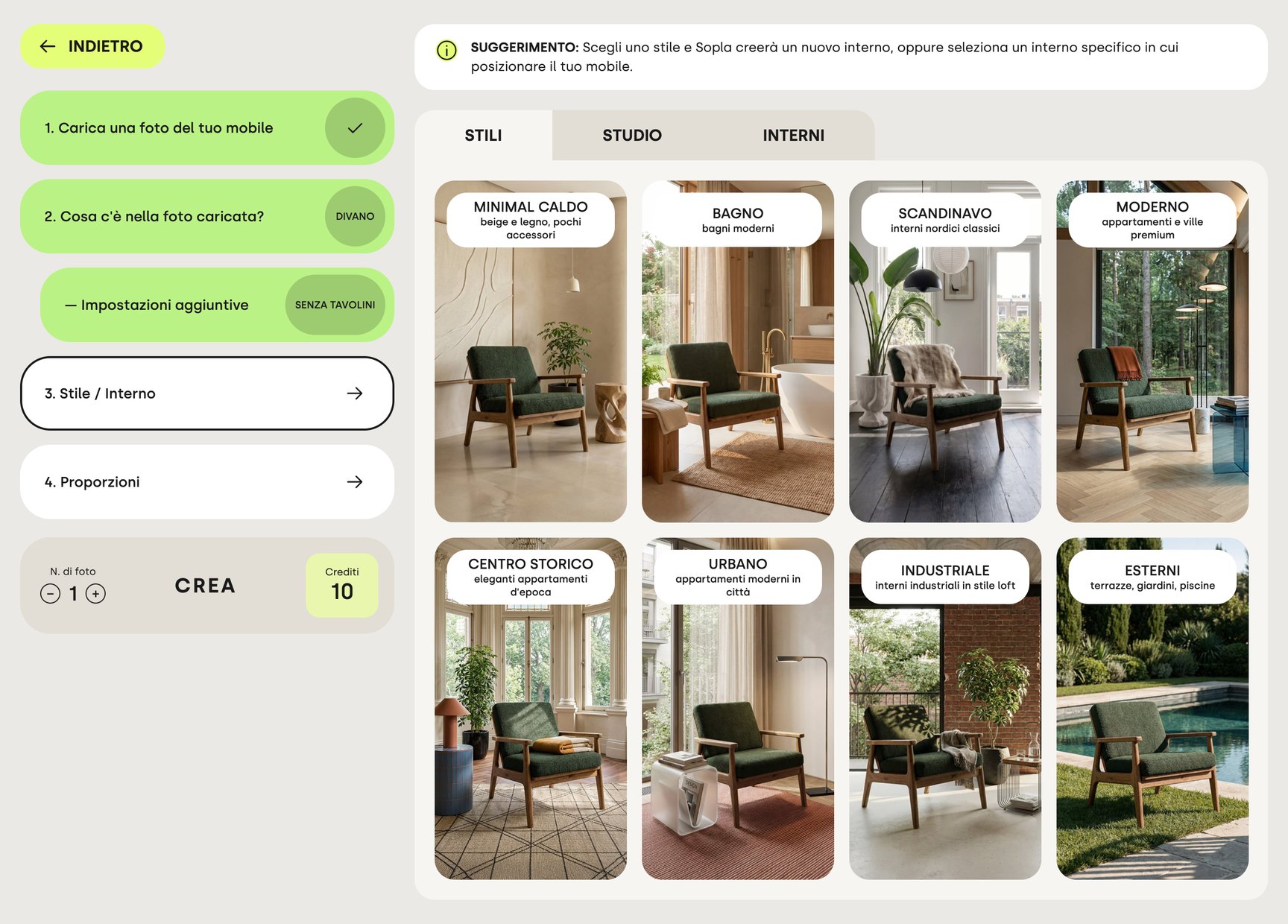
Passo 3. Scegli lo stile dell'interno
Puoi scegliere tra 23 stili:
- interni domestici, tra cui SCANDINAVO, MODERNO, CENTRO STORICO, INDUSTRIALE e MINIMAL CALDO,
- stagionali: AUTUNNO, INVERNO e NATALE,
- UFFICIO ed ESTERNI per i mobili da giardino,
- cinque sfondi da studio: ABBINATO, A CONTRASTO, CHIARO, SCURO e PACKSHOT.
Gli interni sono stati progettati in anticipo dal team di Sopla, quindi scegli uno stile invece di descriverlo. Con la maggior parte degli stili puoi scegliere anche luce e ombre, per esempio MATTINO oppure ORA D'ORO. Questo passaggio è facoltativo. Vuoi mostrare il mobile in un tuo interno, per esempio nello showroom? Carica la foto della stanza e sceglila al posto dello stile.
Passo 4. Scegli le proporzioni
Scegli il formato in base a dove userai la foto:
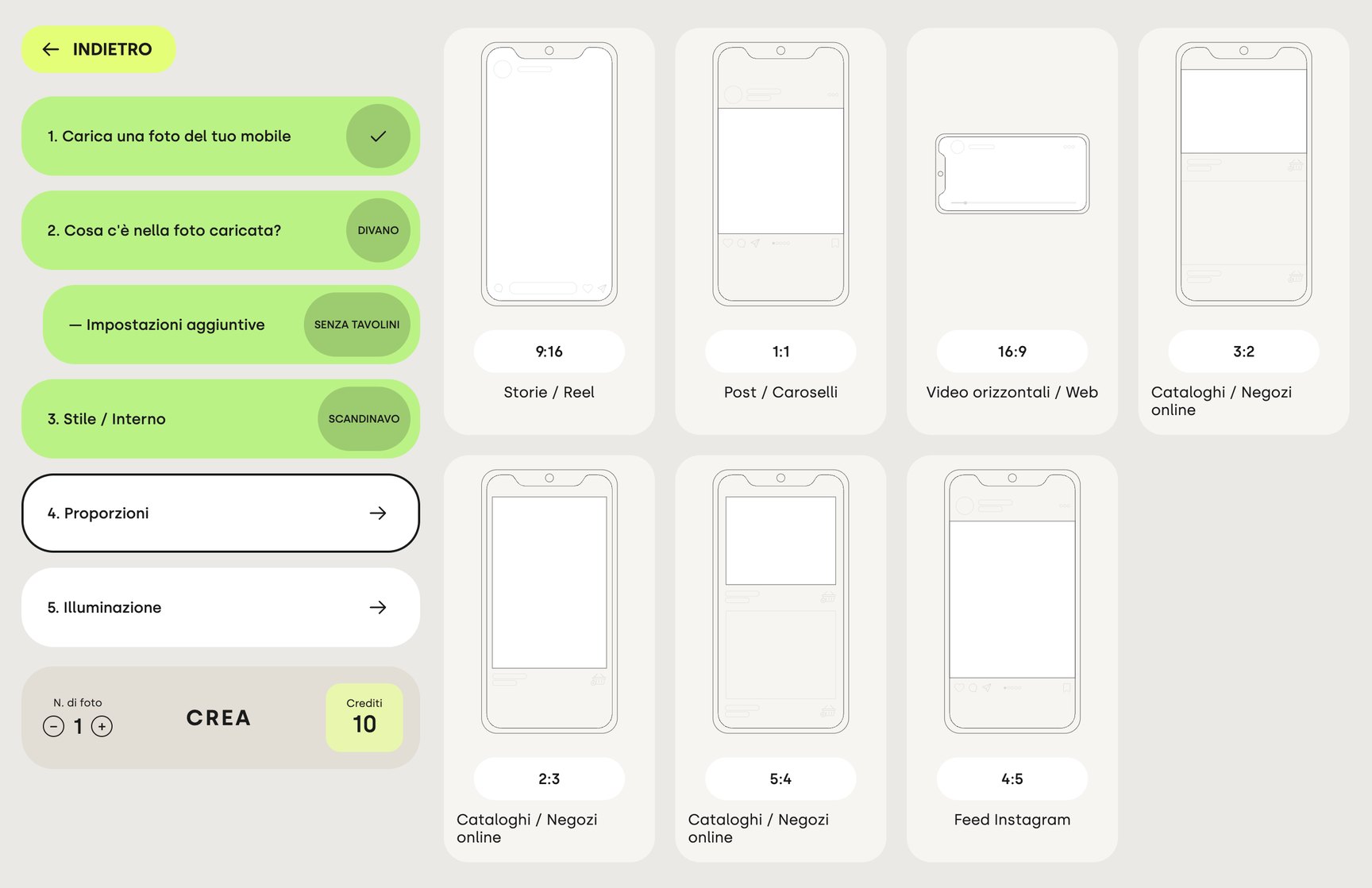
| Proporzioni | Dove funzionano |
|---|---|
| 1:1 | Post e caroselli |
| 4:5 | Feed Instagram |
| 9:16 | Storie, reel e annunci verticali. Lo spazio libero sopra e sotto il mobile lascia posto a testi e pulsanti |
| 16:9 | Sito web e video orizzontali |
| 3:2, 2:3, 5:4 | Cataloghi e negozi online |
Passo 5. Clicca CREA
Imposta il numero di foto (da 1 a 5) e clicca CREA. La foto è pronta di solito in circa un minuto e compare nella galleria. Nel frattempo puoi iniziare la successiva.
Un packshot, tante ambientazioni
Puoi usare lo stesso packshot tutte le volte che vuoi, quindi una serie di foto per il negozio online, i social media e le campagne si crea in pochi minuti. Un esempio di set per un divano:
- 3 ambientazioni in stili diversi per la galleria della pagina prodotto,
- 1 foto 4:5 per Instagram,
- 1 foto 9:16 per i reel,
- 1 foto stagionale per una campagna autunnale o natalizia.
Sono 6 foto, cioè 60 crediti.
Per un'intera collezione è utile un interno salvato: usi la stessa stanza per i mobili successivi, così il catalogo e le offerte sui marketplace hanno un aspetto coerente. È così che ha lavorato il marchio danese Furnhouse. Il suo catalogo 2026 conta 174 pagine e 263 varianti di prodotto, e il 99% delle foto è stato creato in Sopla. Leggi il caso di studio Furnhouse.
9:162:31:116:9Cosa controllare prima di pubblicare
La foto ambientata deve vendere il prodotto reale, quindi prima di pubblicarla confrontala con il packshot:
- Forma e proporzioni: la sagoma, l'altezza dello schienale, la lunghezza delle gambe.
- Colore e materiale: la tonalità del tessuto, le venature del legno, la lucentezza.
- Dettagli: cuciture, piedini, maniglie, bottoni.
- Scala nell'interno: il mobile appare naturale accanto alla finestra, alle porte e agli altri mobili.
Sopla parte dal tuo packshot, invece di creare il mobile da una descrizione, e nella maggior parte delle foto lo riproduce fedelmente. A volte però cambiano l'angolazione del mobile o un dettaglio, quindi conviene confrontare ogni foto con il packshot. Se qualcosa non corrisponde, crea un'altra foto con le stesse impostazioni: ogni foto viene un po' diversa.
Cosa fare con la foto finita
Una foto ambientata finita è il punto di partenza per altri contenuti:
- Varianti del prodotto: cambia il colore o il materiale del mobile, fino a 5 alla volta, oppure carica la foto di un'altra variante, per esempio del mobile aperto.
- Altre inquadrature: cambia l'angolazione del mobile, mostra l'intero interno da un'altra prospettiva o crea un primo piano di un dettaglio.
- Versioni per ogni canale: cambia le proporzioni con un ritaglio preciso, aggiungi alla foto le misure del mobile in centimetri (utili sui marketplace) e correggi i colori. Misure e correzione dei colori non costano crediti.
- Più vita nella scena: aggiungi persone e animali, cambia l'arredo con parole tue o crea un video 1080p (un'inquadratura da 5s, un'inquadratura da 10s oppure tre inquadrature da 5s).
INVERNOZOOMQuanto costa una foto ambientata in Sopla
Una foto costa 10 crediti.
| Piano | Prezzo netto | Crediti | Numero di foto | Costo di una foto |
|---|---|---|---|---|
| START | 29€ al mese | 200 | 20 | 1,45€ |
| BUSINESS | 99€ al mese | 800 | 80 | ca. 1,24€ |
Ogni piano include tutti gli stili, tutte le funzionalità e il pieno uso commerciale. I piani differiscono solo per il numero di crediti. Scopri i piani.
Domande frequenti
Il mobile nella foto ambientata è uguale a quello del packshot?
Nella maggior parte delle foto sì. Sopla parte dal tuo packshot, non da una descrizione testuale, quindi di solito mantiene le proporzioni, i materiali e il colore del mobile. A volte cambiano l'angolazione del mobile o un dettaglio, perciò prima di pubblicare confronta la foto con il packshot.
Mi serve un packshot su sfondo bianco?
Basta uno sfondo bianco o uniforme con il mobile intero nell'inquadratura. Se non hai un packshot, puoi crearlo in Sopla e usarlo più volte.
Quanto tempo serve per creare una foto ambientata?
Di solito circa un minuto. Nel frattempo puoi iniziare la foto successiva.
Devo scrivere prompt?
No. Scegli il tipo di mobile, lo stile e le proporzioni. Scrivi con parole tue solo il cambio di arredo di una foto finita, se vuoi usarlo.
Posso mostrare il mobile in un mio interno?
Sì. Carichi la foto della tua stanza, per esempio dello showroom, e la scegli al posto di uno stile già pronto.
Quali mobili posso mostrare?
23 tipi, tra cui divani, poltrone, letti, tavoli, sedie, sgabelli da bar, scrivanie, sedie da ufficio, armadi, credenze, lettini prendisole, dondoli e interi set di mobili. Lampade e sanitari non sono ancora supportati come prodotti.
Posso usare le foto nel negozio online, sui marketplace e nella pubblicità?
Sì. La proprietà di tutto ciò che crei in Sopla passa a te nel momento in cui lo crei, con qualsiasi piano. Puoi pubblicare le foto sul tuo sito, nelle offerte sui marketplace, nei cataloghi, nella pubblicità a pagamento e sui social media, senza acquistare licenze aggiuntive.
Hai un packshot? Caricalo e crea la tua prima foto ambientata.