


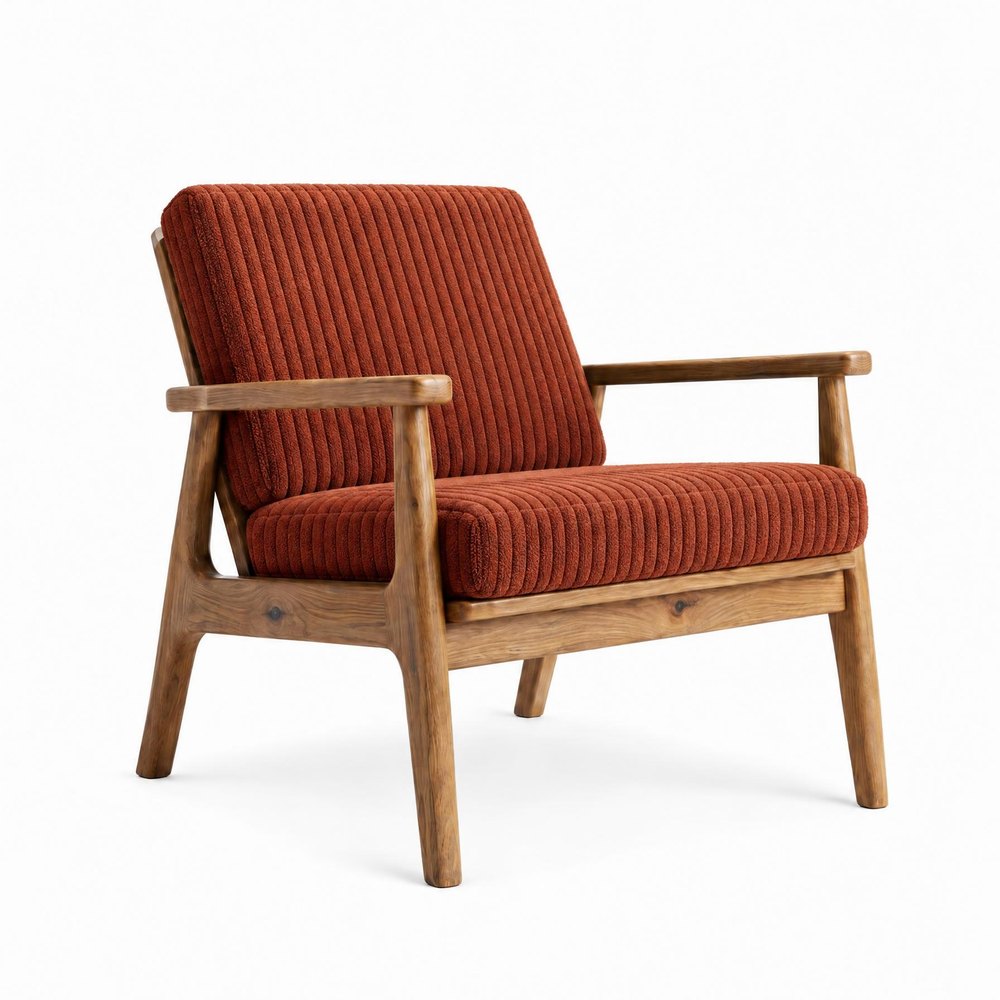
Ein Packshot, oft auch Freisteller genannt, ist ein Produktfoto auf weißem oder einfarbigem Hintergrund, ohne Raum und ohne Deko. In der Möbelbranche ist er das Grundfoto jedes Modells: Er zeigt Form, Material und Farbe des Möbels, und Onlineshops und Marketplaces nutzen ihn als Hauptbild. Ein Packshot muss nicht im Studio entstehen: In Sopla.app erstellst du ihn sogar aus einem einfachen Foto des Möbels im Lager. Danach erstellst du daraus Fotos auf farbigem Studio-Hintergrund, Milieubilder in eingerichteten Räumen und Fotos mit Menschen.
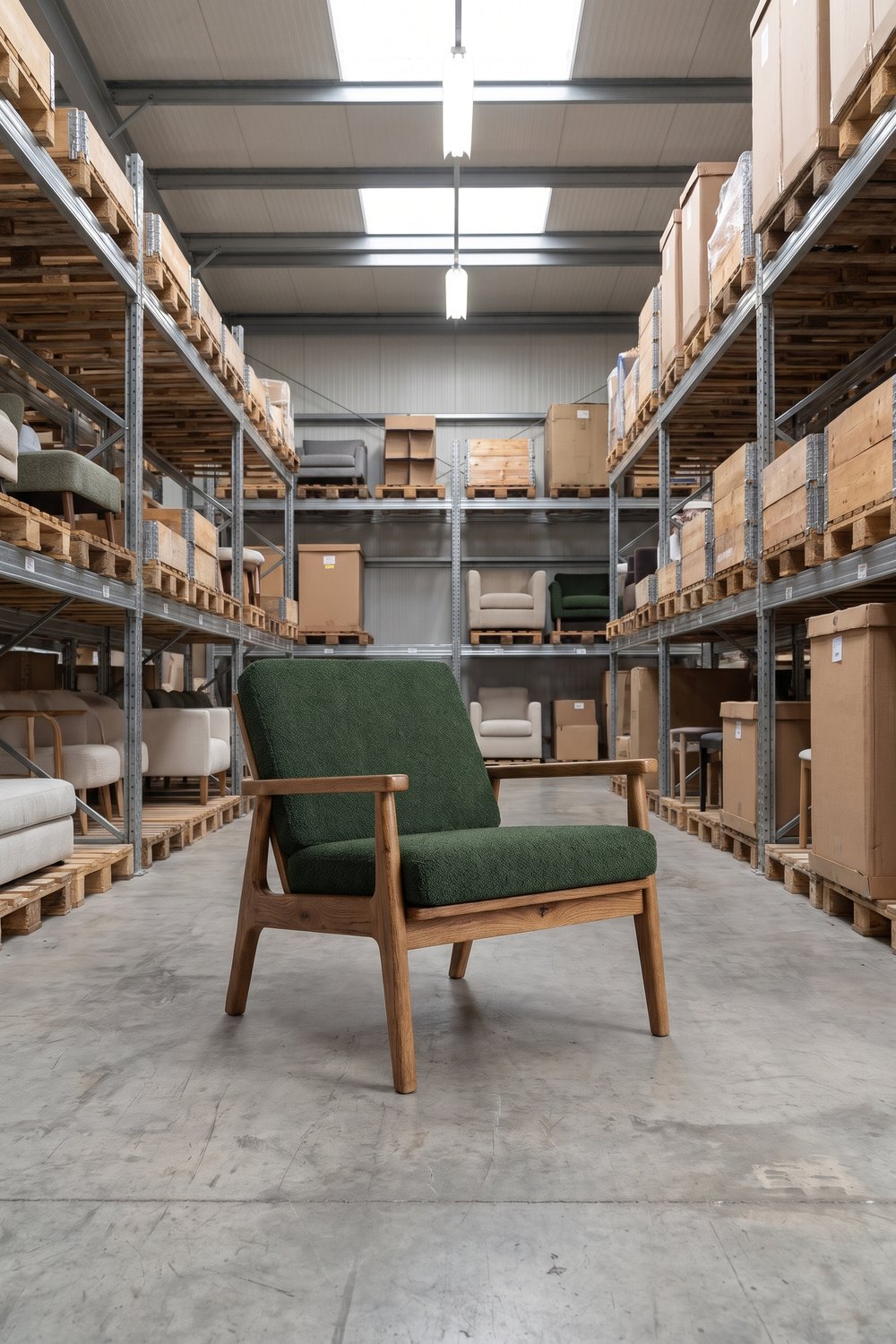 FOTO IM LAGER
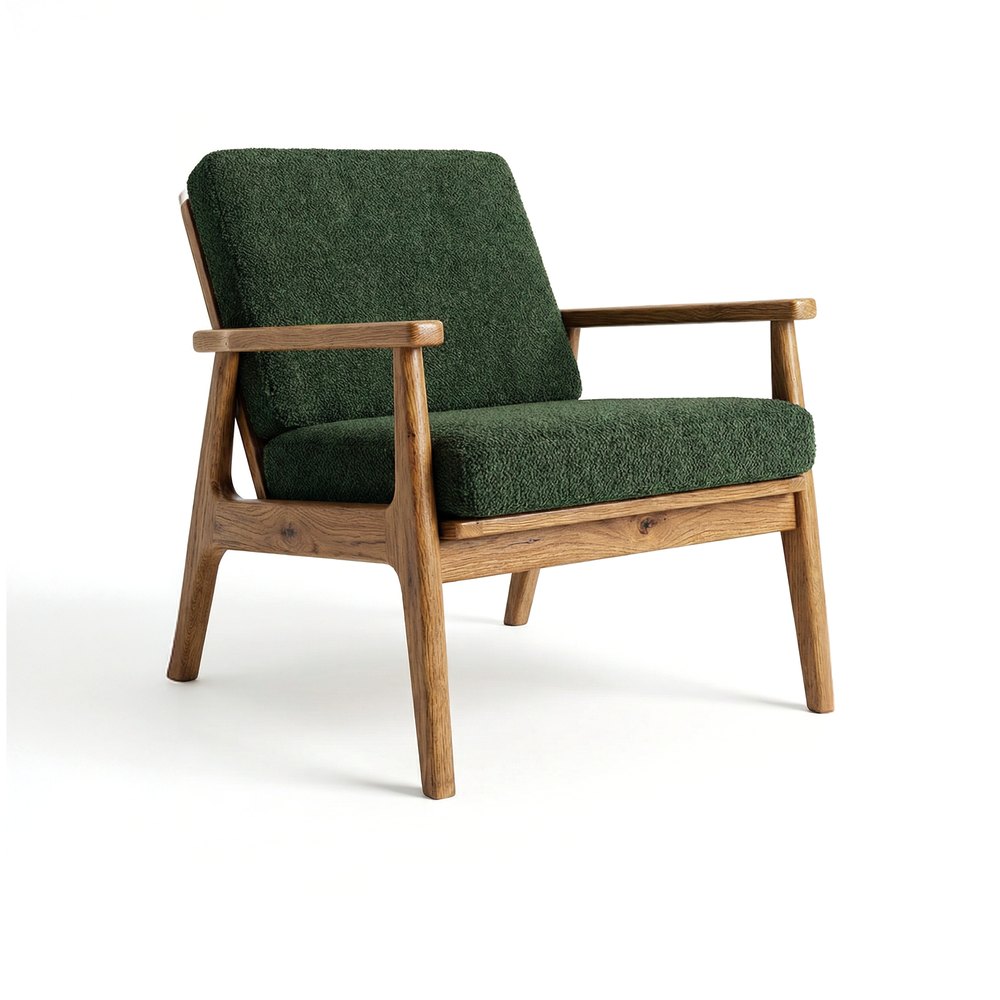 PACKSHOT
Was ist ein Packshot?
Ein Packshot ist ein Foto des Produkts, freigestellt aus seiner Umgebung: Das Möbel steht auf weißem oder einfarbigem Hintergrund, in gleichmäßigem Licht, ohne andere Gegenstände im Bild. Der Name stammt aus der Werbung, wo der „pack shot“ die Einstellung mit dem verpackten Produkt am Ende eines Spots war. Heute heißt so jedes Katalogfoto, das nur das Produkt zeigt.
Der Packshot beantwortet die Frage „Wie genau sieht dieses Möbel aus?“. Die Frage „Wie wird es bei mir aussehen?“ beantworten andere Fotoarten, die aus dem Packshot entstehen:
| Was es zeigt | Wo es passt | |
|---|---|---|
| Packshot | Nur das Möbel auf weißem oder einfarbigem Hintergrund | Hauptbild im Onlineshop und auf dem Marketplace, Variantenübersichten, Katalog |
| Studiofoto | Das Möbel auf farbigem Studio-Hintergrund, mit Schatten und Licht wie im Fotostudio | Social Media, Werbung, Banner, Katalogcover |
| Milieubild | Das Möbel in einem eingerichteten Raum | Galerie der Produktseite, Katalog, saisonale Kampagnen |
| Foto mit Menschen | Das Möbel im Gebrauch, mit Menschen oder Tieren | Werbung, Social Media, Größe des Möbels |
Packshot aus einem Foto im Lager oder Showroom
Nicht jedes Möbel hat ein Foto aus dem Studio. Oft gibt es nur ein Handyfoto aus dem Lager, der Produktionshalle oder dem Showroom, mit Regalen, Kartons und anderen Möbeln im Hintergrund. Auch daraus erstellst du einen Packshot:
- lade das Foto des Möbels als Packshot hoch und wähle den Möbeltyp,
- öffne im Schritt Stil den Tab STUDIO und wähle PACKSHOT,
- wähle das Format und klicke auf ERSTELLEN.
Sopla entfernt den Hintergrund und stellt das Möbel auf weißen Hintergrund. Das Foto kostet 10 Credits und ist meist in etwa einer Minute fertig. Den fertigen Packshot lädst du herunter und nutzt ihn wie jedes andere Foto, auch als Ausgangspunkt für weitere Fotos.
Für ein gutes Ergebnis sollte das Foto aus dem Lager das ganze Möbel zeigen, scharf und ohne Verdeckungen: keine Kartons vor den Beinen und keine anderen Möbel, die die Seiten berühren. Vergleiche den fertigen Packshot mit dem Foto: Der Winkel des Möbels oder ein Detail kann etwas abweichen.
Packshot-Fotografie für Möbel: So bereitest du ein gutes Foto vor
Den Packshot macht meist ein Fotograf im Studio oder der Hersteller in der eigenen Halle. Du kannst ihn auch selbst fotografieren, wenn du einen hellen Hintergrund und gleichmäßiges Licht hast. Egal, wer fotografiert, prüfe fünf Dinge:
- Das ganze Möbel im Bild. Keine abgeschnittenen Beine, Seiten oder Rückenlehnen, mit etwas Rand um das Möbel.
- Einheitlicher, heller Hintergrund. Weiß oder einfarbig, ohne Falten, Schatten an der Wand und andere Gegenstände.
- Gleichmäßiges, weiches Licht. Stoffstruktur, Holzmaserung und Nähte sind gut zu erkennen, die Schatten sind dezent.
- Schärfe auf dem ganzen Möbel. Von der Vorderkante der Sitzfläche bis zur Rückenlehne. Auch ein Smartphone auf einem Stativ funktioniert, wenn genug Licht da ist.
- Gleiche Bedingungen für alle Ansichten. Gleicher Abstand, gleiche Kamerahöhe und gleiches Licht, damit die Packshots aus verschiedenen Richtungen zusammenpassen.
Ein einziger Packshot reicht für die Produktseite nicht. Kunden wollen das Möbel von mehreren Seiten sehen, deshalb lohnt sich für jedes Modell ein Set von Ansichten:
| Ansicht | Wofür sie sich eignet |
|---|---|
| Vorderseite schräg (3/4) | Hauptbild: zeigt die Form des Möbels am besten |
| Frontal | Variantenvergleich und Farbübersichten |
| Seite | Profil, Sitztiefe, Form der Beine |
| Rückseite | Verarbeitung der Rückseite, wichtig bei Möbeln, die frei im Raum stehen |
| Detail | Stoff, Nähte, Beschläge, Beine |
| Andere Version des Möbels | Sofa ausgeklappt, Schrank geöffnet, Tisch ausgezogen |
Was du danach mit dem Packshot machst: Studio-Hintergründe
Der einfachste nächste Schritt nach dem Packshot ist ein Studiofoto. Das Möbel bleibt allein im Bild, bekommt aber einen farbigen Hintergrund, Schatten und Licht wie im Fotostudio. Solche Fotos fallen in Social Media und Werbung stärker auf als ein weißer Hintergrund und lenken den Blick trotzdem auf das Produkt.
In Sopla findest du die Studio-Hintergründe im Schritt Stil, im Tab STUDIO:
| Stil | Welcher Hintergrund | Wann er passt |
|---|---|---|
| PASSEND | In der Farbe des Möbels | Ruhige, elegante Fotos, Ton in Ton mit dem Produkt |
| KONTRAST | In einer Kontrastfarbe zum Möbel | Werbung und Posts, die den Blick stoppen sollen |
| HELL | Hell, cremeweiß | Katalog, Website, Fotos für helle Layouts |
| DUNKEL | Dunkel | Premium-Kollektionen, starker Kontrast zu hellem Holz und Stoff |
| PACKSHOT | Weiß, Hintergrund entfernt | Hauptbild auf dem Marketplace, sauberer Packshot aus jedem Foto |
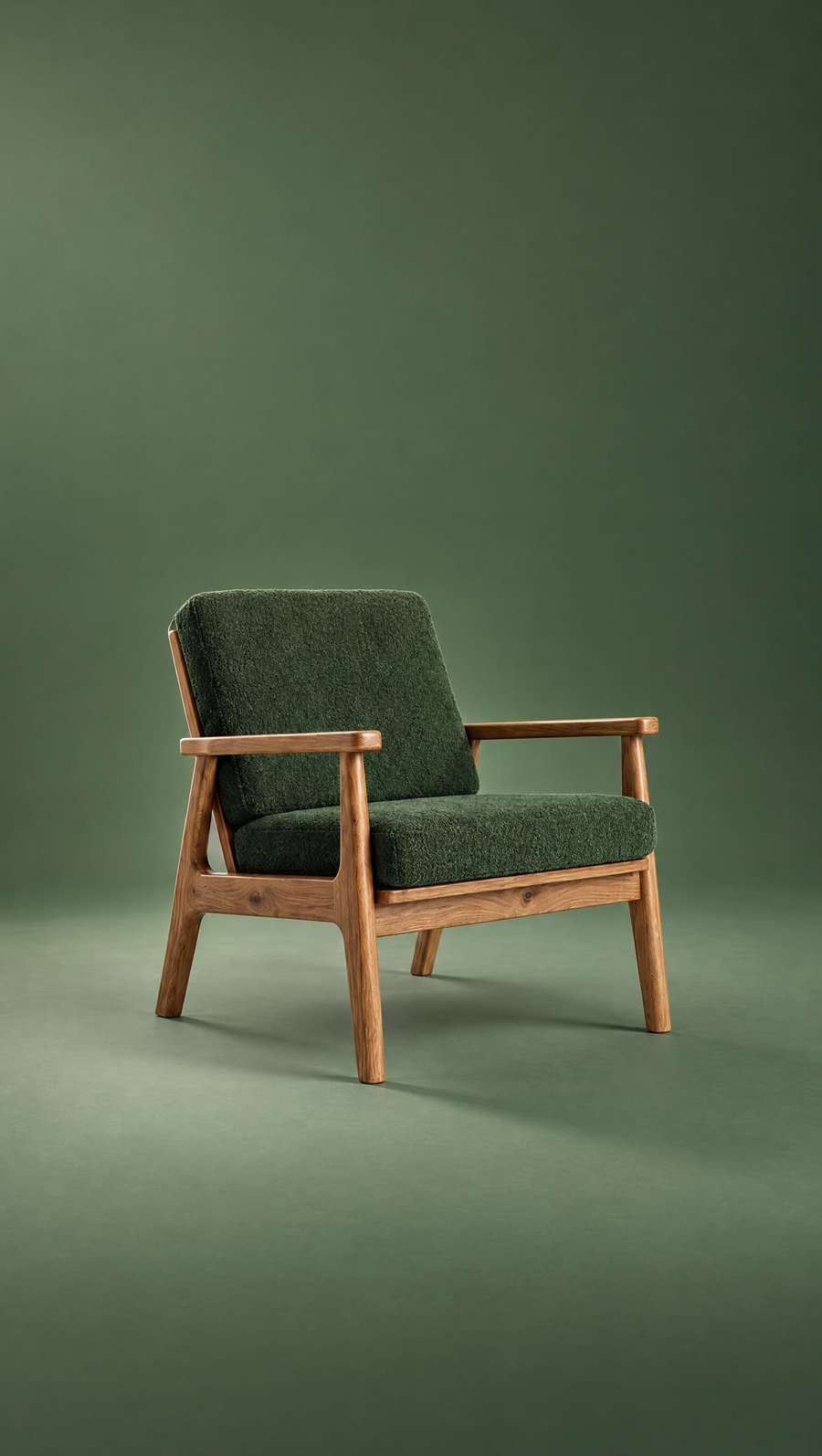 PASSEND
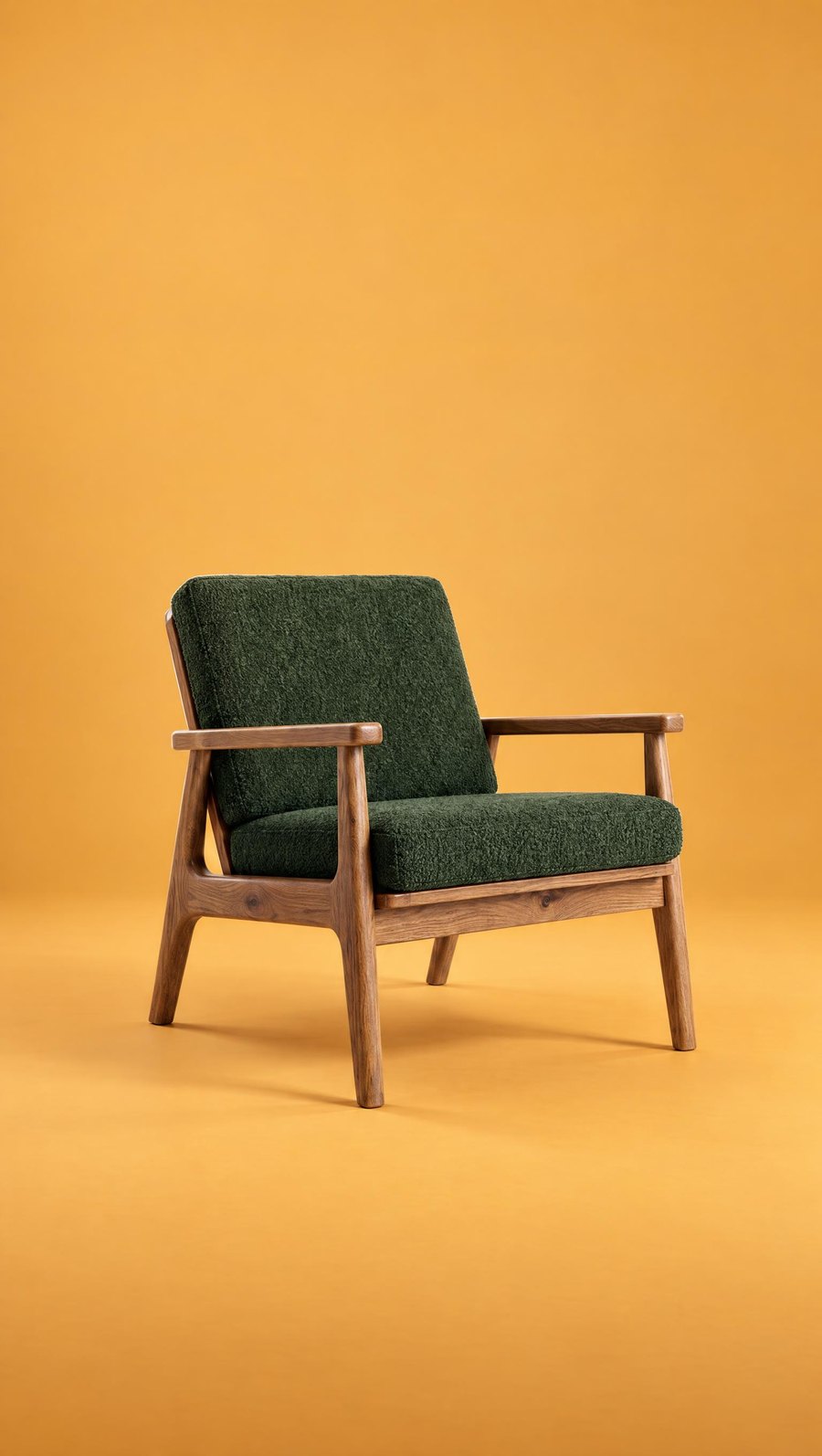 KONTRAST
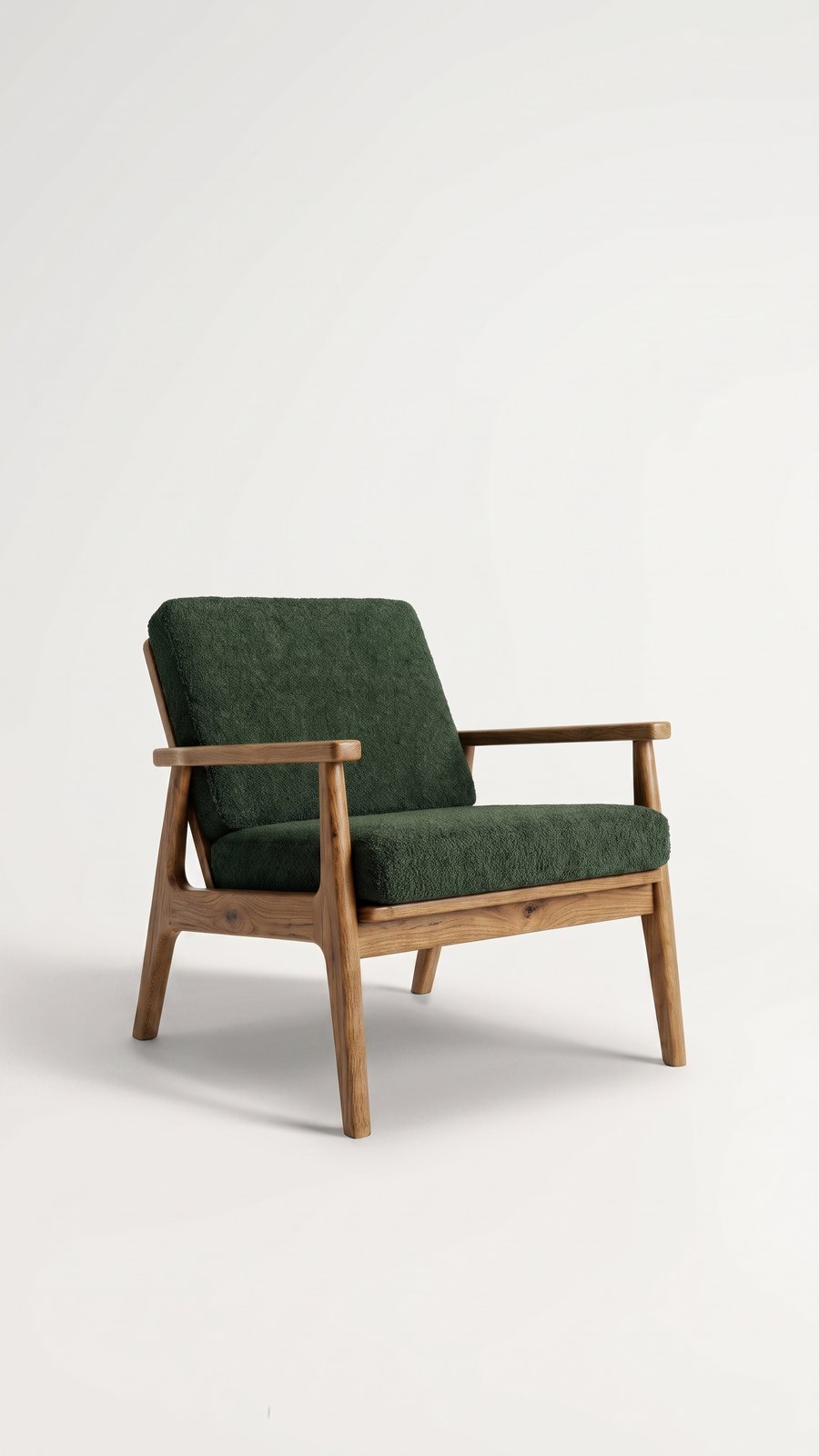 HELL
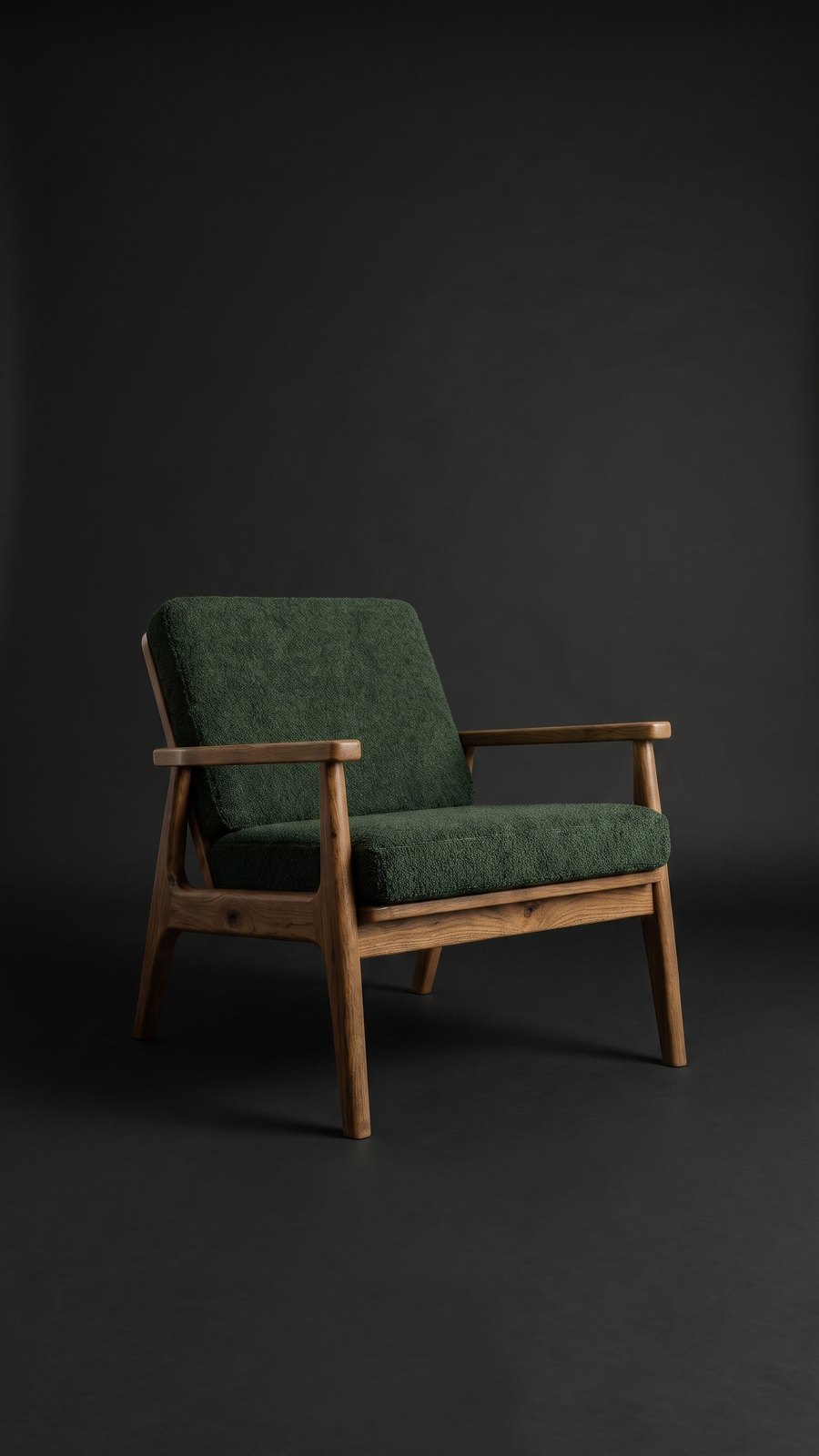 DUNKEL
Ein Studiofoto kostet so viel wie jedes andere Foto in Sopla: 10 Credits. Es ist meist in etwa einer Minute fertig.
Ein Hintergrund für alle Ansichten: eine Serie von Studiofotos in 4 Schritten
Du hast Packshots des Möbels von mehreren Seiten und willst sie alle auf demselben farbigen Hintergrund zeigen? Du kannst aus jedem Packshot ein eigenes Studiofoto erstellen, aber jedes dieser Fotos entsteht neu: Farbton des Hintergrunds, Farbverlauf und Schatten weichen etwas voneinander ab. In der Produktgalerie fällt das sofort auf.
Besser geht es so: Erstelle ein Studiofoto und mache die übrigen Ansichten darauf mit der Bearbeitung WINKEL. Das Möbel dreht sich an seinem Platz in die Ansicht des hochgeladenen Packshots, Hintergrund, Licht und Bildausschnitt bleiben gleich. So sind die vier Fotos des Sessels unten entstanden.
Schritt 1. Bereite Packshots von mehreren Seiten vor
Vorderseite schräg, beide Seiten und Rückseite, jede Ansicht auf hellem Hintergrund und unter denselben Bedingungen.
VORNE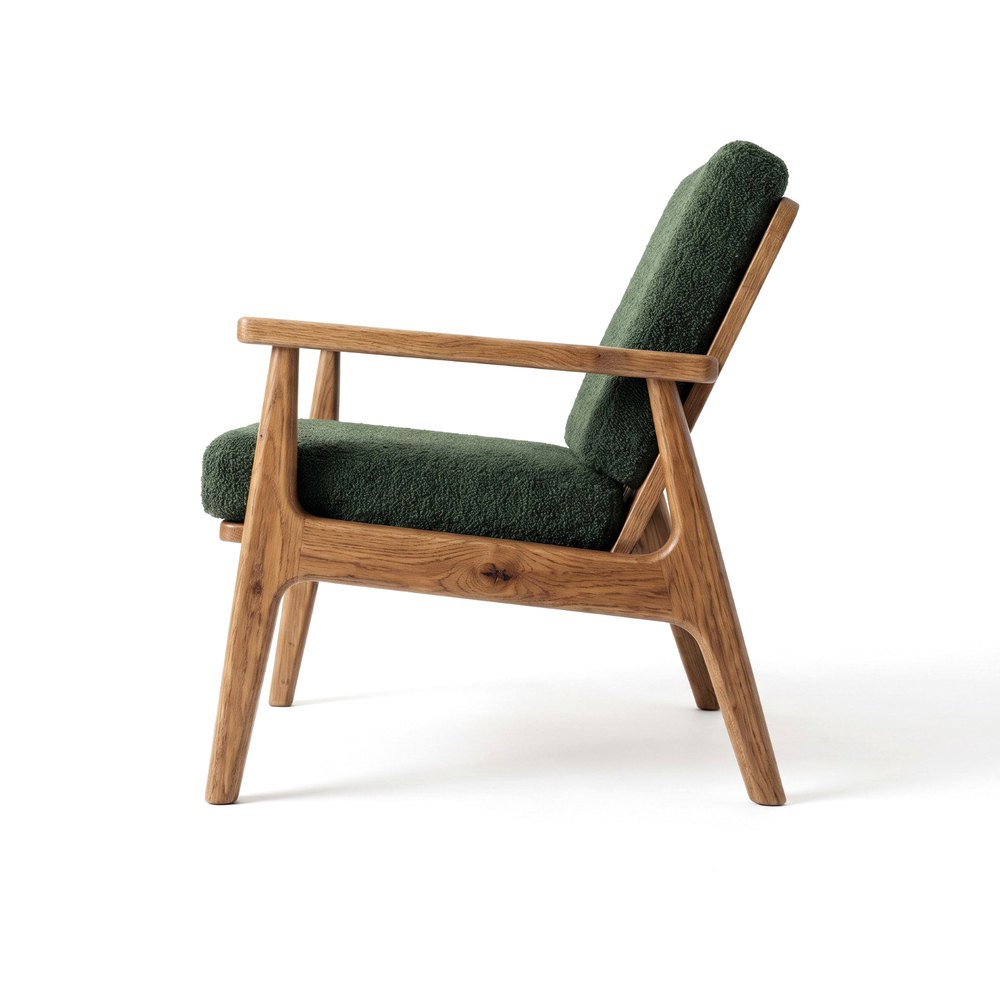 SEITE
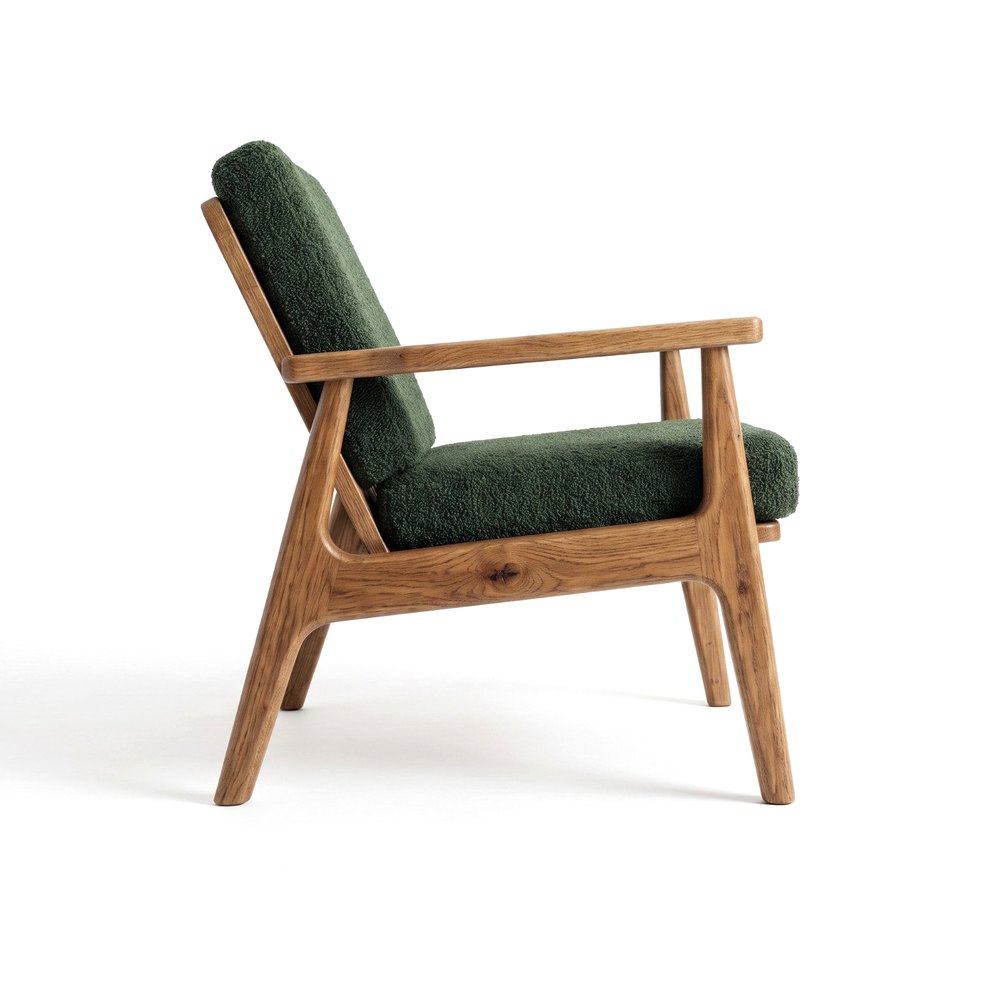 SEITE
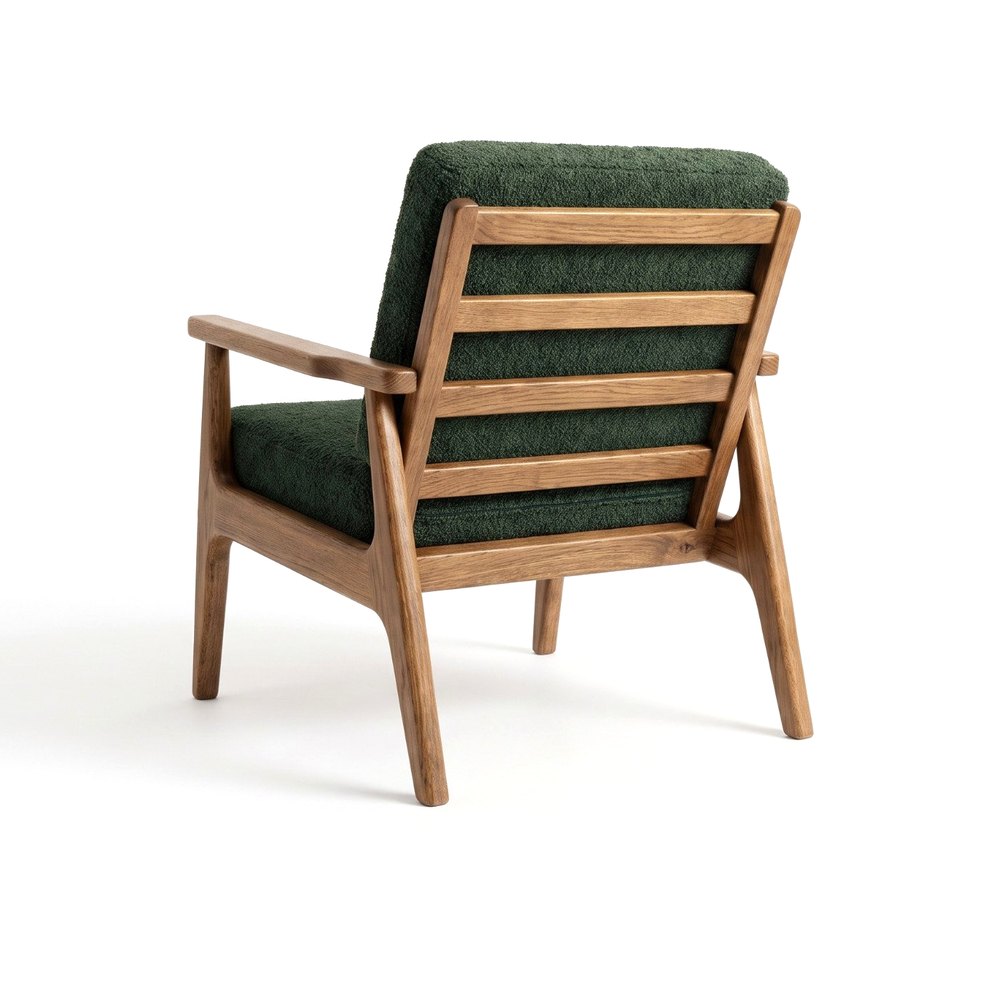 HINTEN
Schritt 2. Erstelle ein Studiofoto aus dem Packshot der Vorderseite
Klicke auf NEUES FOTO, lade den Packshot der Vorderseite hoch und wähle den Möbeltyp. Öffne im Schritt Stil den Tab STUDIO und wähle einen Hintergrund, zum Beispiel KONTRAST. Wähle das Format und klicke auf ERSTELLEN. Dieses Foto ist die Basis für die ganze Serie (10 Credits).
Schritt 3. Drehe das Möbel mit der Bearbeitung WINKEL
Öffne das fertige Foto und wähle die Bearbeitung WINKEL. Lade im Feld DAS MÖBEL VON EINER ANDEREN SEITE den Packshot einer Seite hoch und wähle bei der Frage WAS DREHEN? die Option Möbel drehen. Der Sessel dreht sich an seinem Platz, Hintergrund, Licht und Bildausschnitt bleiben unverändert (5 Credits).
Schritt 4. Wiederhole die Bearbeitung für die übrigen Packshots
Mache jede weitere WINKEL-Bearbeitung am ersten Foto, nicht an der vorherigen Bearbeitung. So haben alle Ansichten dieselbe Basis und denselben Hintergrund. Vergleiche jedes Foto mit dem Packshot: Der Winkel des Möbels oder ein Detail kann etwas abweichen. Passt etwas nicht, wiederhole die Bearbeitung.
KONTRAST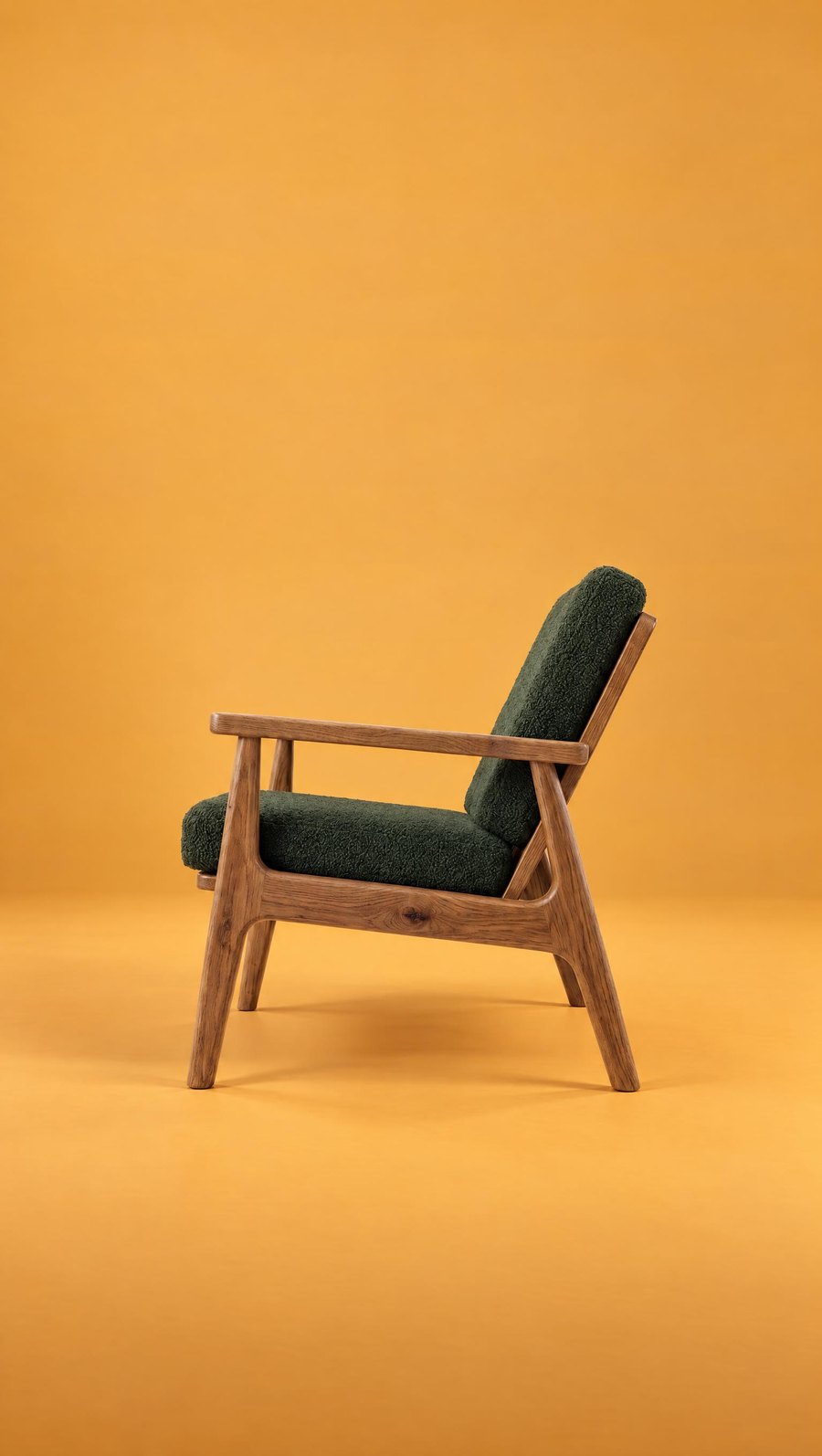 WINKEL
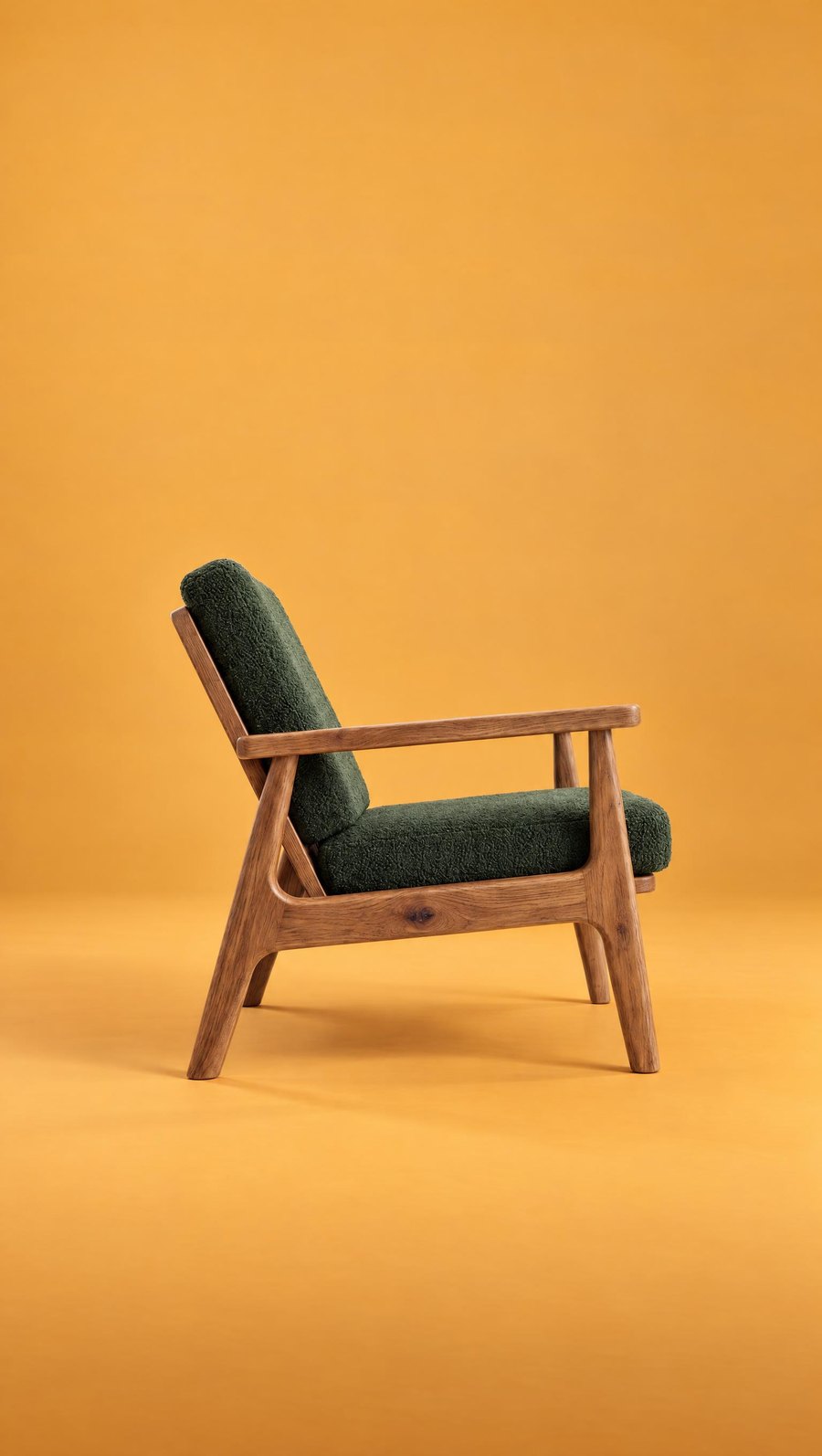 WINKEL
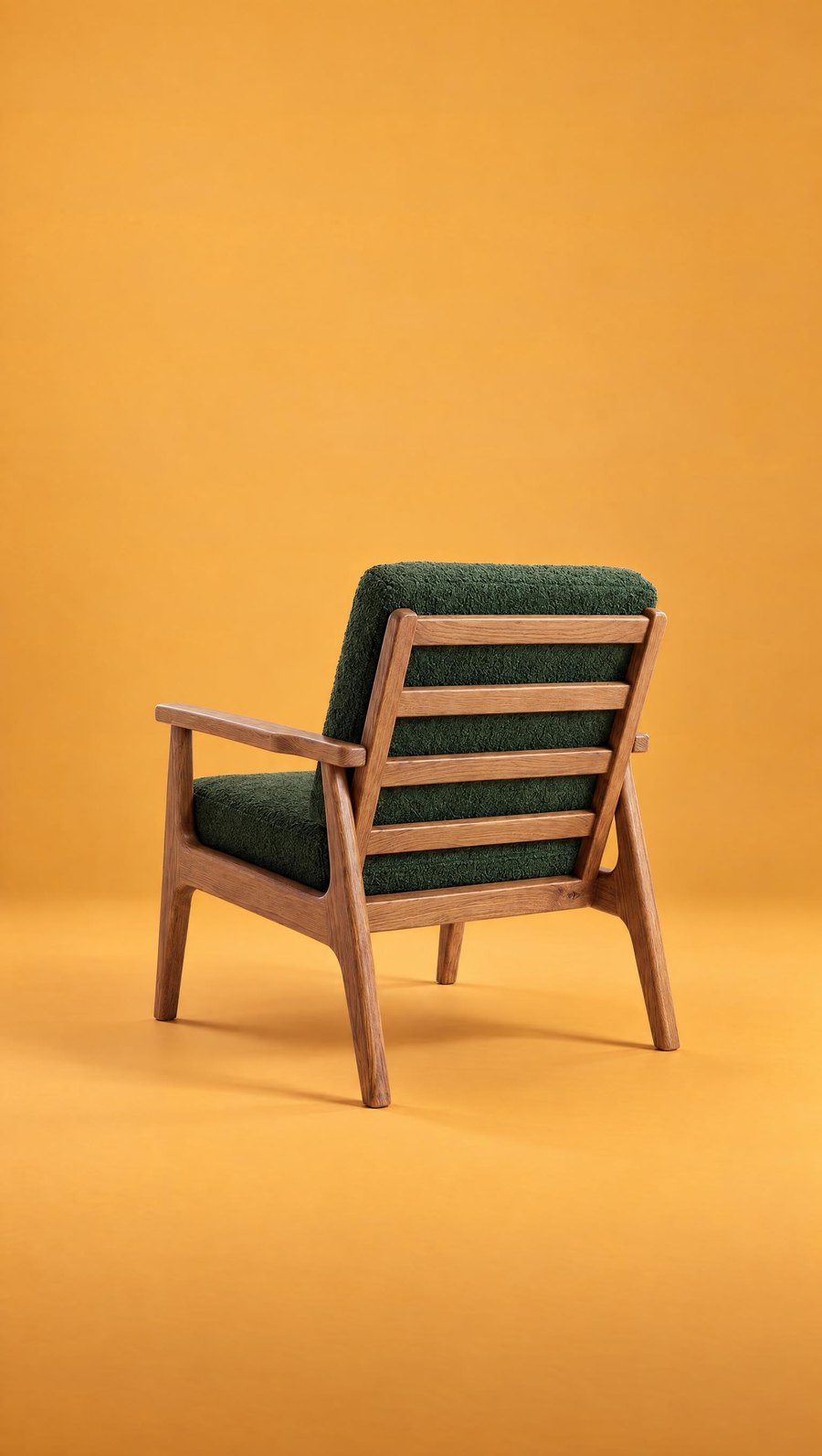 WINKEL
Die ganze Serie aus vier Ansichten kostet 25 Credits: 10 für das erste Foto und je 5 für jede WINKEL-Bearbeitung. Vier einzelne Studiofotos würden 40 Credits kosten und hätten vier leicht unterschiedliche Hintergründe.
Der Packshot im Raum: Milieubilder
Aus demselben Packshot der Vorderseite erstellst du auch Milieubilder. Statt eines Studio-Hintergrunds wählst du einen Einrichtungsstil, zum Beispiel WARMER MINIMALISMUS, SKANDINAVISCH, BÜRO oder das saisonale WEIHNACHTEN, und Sopla stellt das Möbel in einen eingerichteten Raum. Zur Auswahl stehen Wohnräume, Büro, Outdoor und saisonale Stile, außerdem dein eigener Raum, zum Beispiel dein Showroom. Den ganzen Ablauf beschreiben wir im Ratgeber Milieubilder für Möbel aus dem Packshot.
PACKSHOT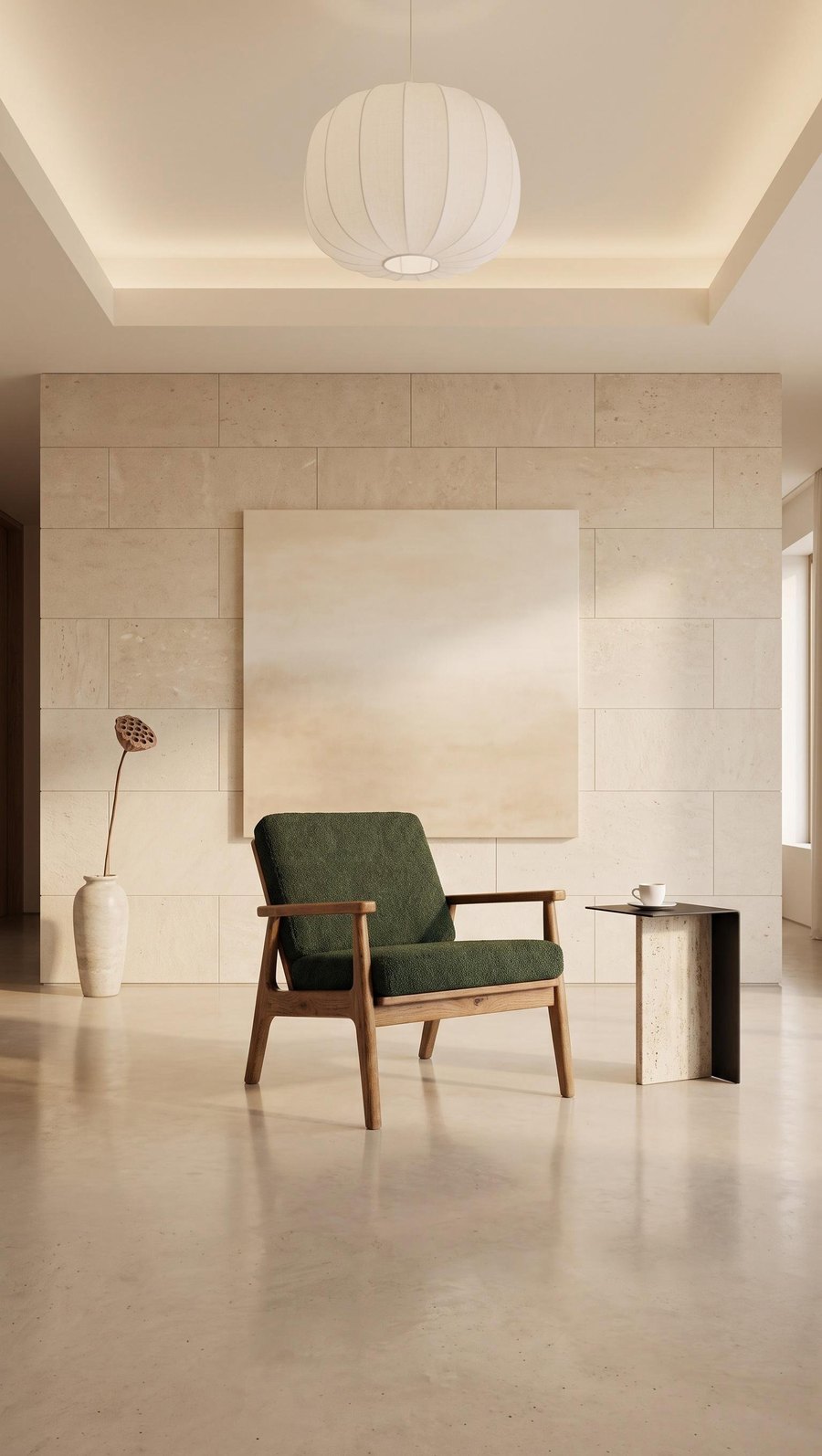 WARMER MINIMALISMUS
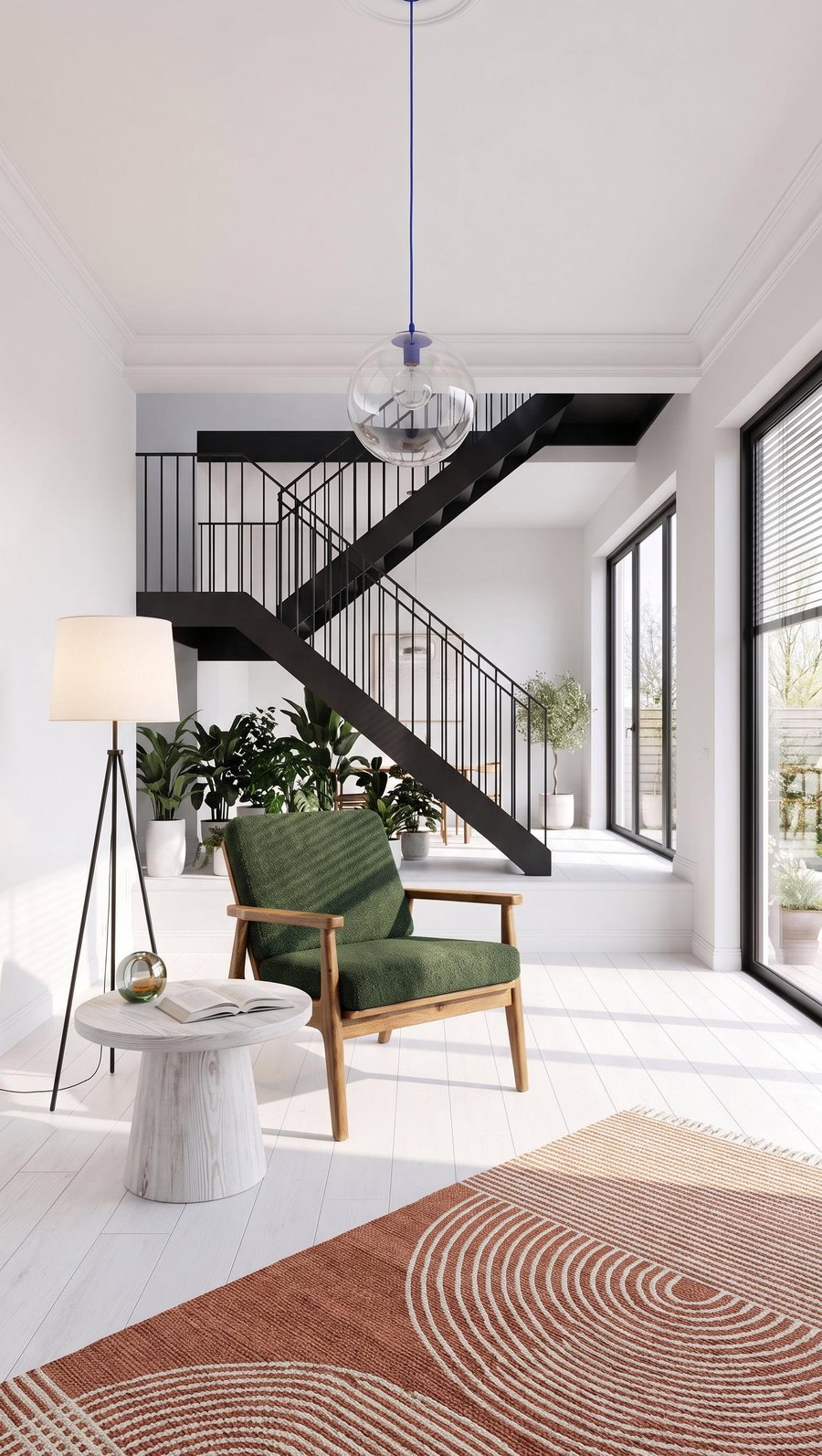 SKANDINAVISCH
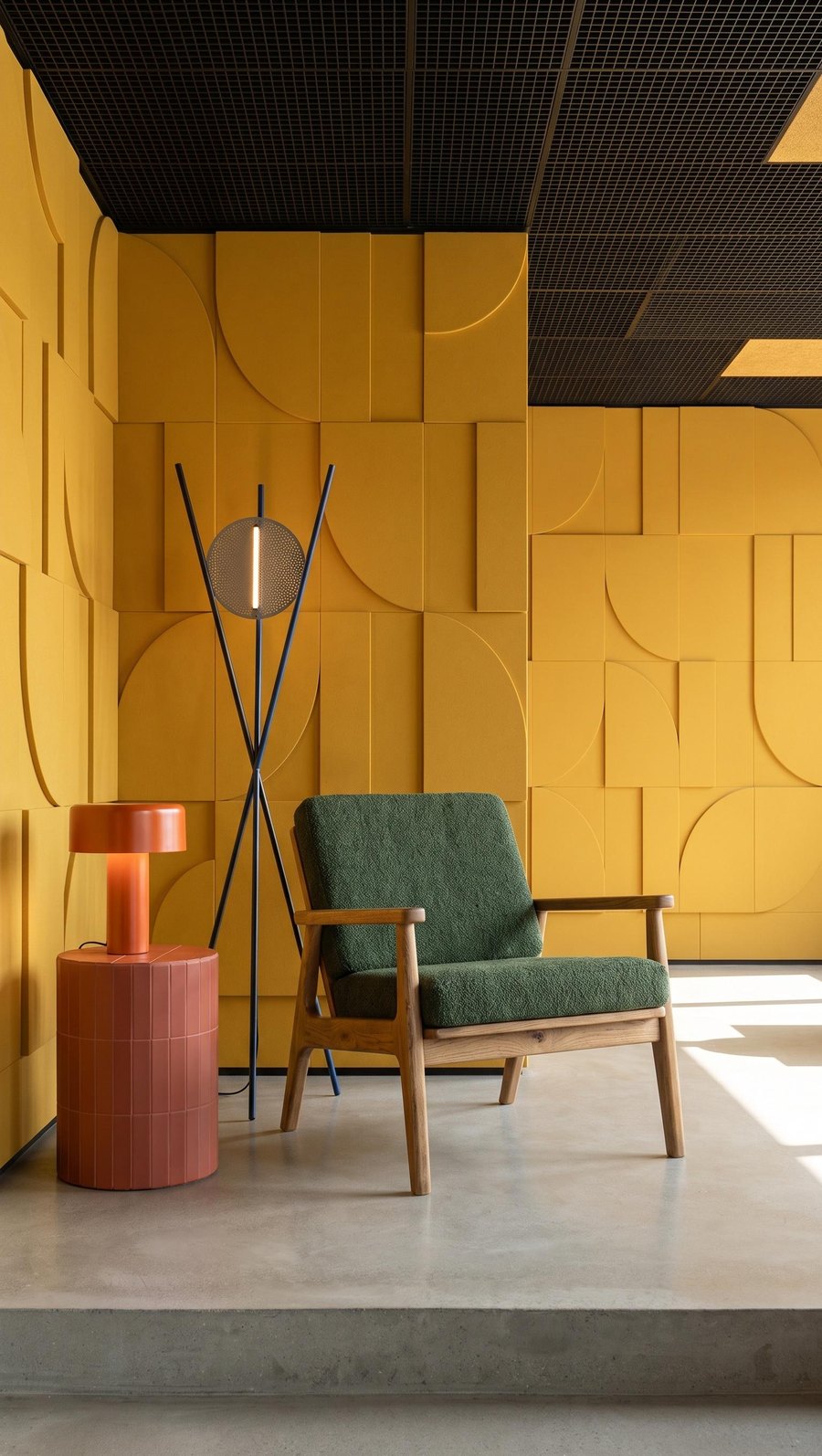 BÜRO
Was du aus einem Packshot noch erstellen kannst
Ein fertiges Studiofoto oder Milieubild kannst du weiter bearbeiten. Am häufigsten nützlich sind:
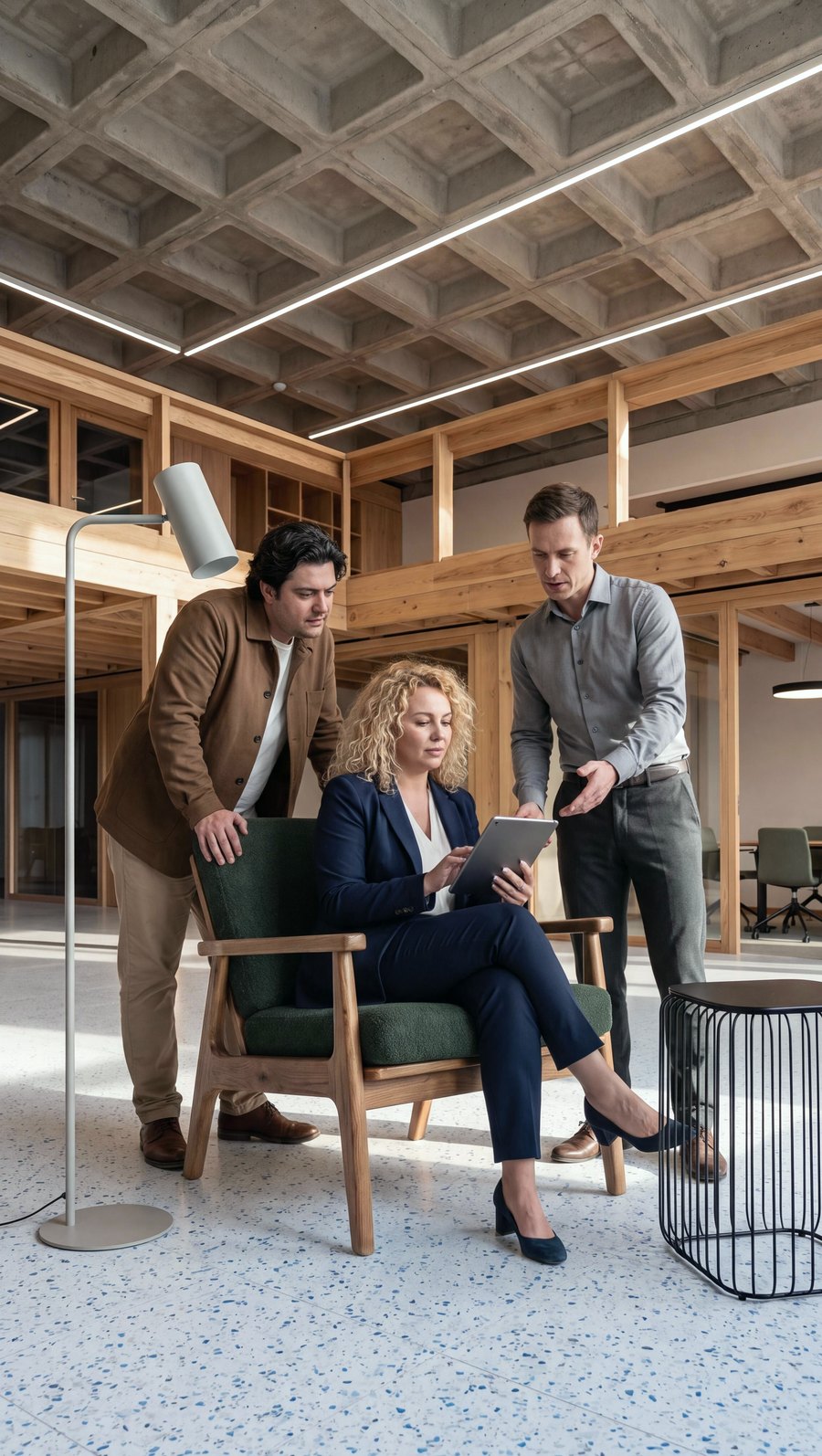
- Menschen und Tiere: Die Schaltfläche MENSCHEN HINZUFÜGEN fügt dem Foto eine von 13 Szenen hinzu, zum Beispiel Büroangestellte, eine Familie oder einen Hund. Sie zeigt das Möbel im Gebrauch und seine Größe (10 Credits).
- Produktvarianten: eine andere Farbe oder ein anderes Material, bis zu 5 auf einmal, oder ein Foto einer anderen Version, zum Beispiel des ausgeklappten Sofas (je 5 Credits).
- Versionen für jeden Kanal: ein anderes Format, die Maße des Möbels in Zentimetern im Foto (ohne Credits) und eine 4K-Version für den Druck.
- Video: ein kurzes 1080p-Video aus dem fertigen Foto, für Reels und Anzeigen.
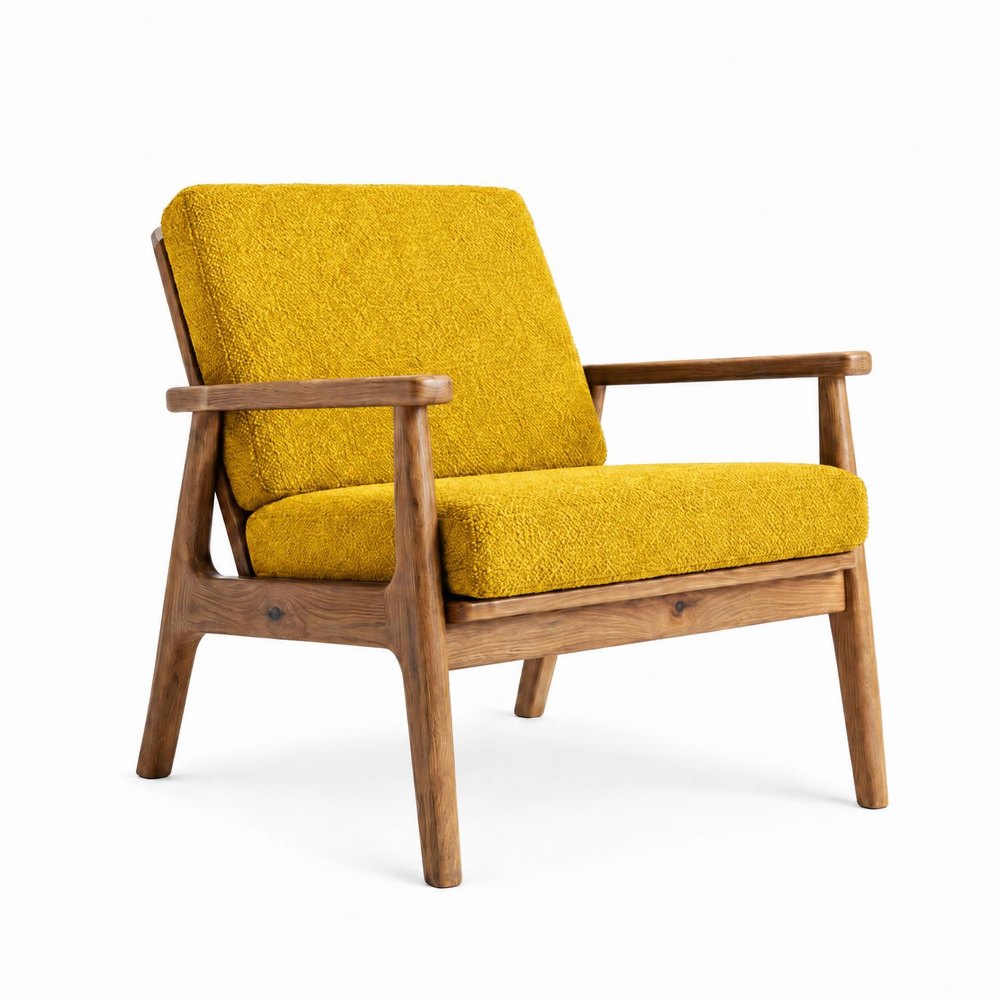 FARBE
 MATERIAL
 MENSCHEN
Was das in Sopla kostet
| Was du erstellst | Credits |
|---|---|
| Studiofoto oder Milieubild aus dem Packshot | 10 |
| Packshot auf weißem Hintergrund (Stil PACKSHOT) | 10 |
| Bearbeitung WINKEL | 5 |
| MENSCHEN HINZUFÜGEN | 10 |
| Serie aus 4 Ansichten auf einem Hintergrund (1 Foto und 3 WINKEL-Bearbeitungen) | 25 |
Die Pläne unterscheiden sich nur in der Zahl der Credits, und jeder enthält alle Stile und Funktionen. Zu den Plänen.
Häufige Fragen
Was ist ein Packshot?
Ein Produktfoto auf weißem oder einfarbigem Hintergrund, ohne Raum und Deko, oft auch Freisteller genannt. In der Möbelbranche ist es das Grundfoto jedes Modells und dient als Hauptbild im Onlineshop und auf dem Marketplace.
Was ist der Unterschied zwischen Packshot und Milieubild?
Der Packshot zeigt nur das Möbel, das Milieubild zeigt es in einem eingerichteten Raum. Der Packshot beantwortet die Frage, wie das Produkt aussieht, das Milieubild die Frage, wie es zu Hause wirkt. Onlineshops brauchen meist beides.
Welcher Hintergrund eignet sich für den Packshot eines Möbels?
Weiß oder hell und einfarbig, ohne Falten und Schatten an der Wand. Auf vielen Marketplaces, zum Beispiel bei Amazon, muss das Hauptbild einen rein weißen Hintergrund haben.
Wie viele Packshot-Ansichten braucht ein Möbel?
Meist vier: Vorderseite schräg, Seite, Rückseite und ein Materialdetail. Bei Möbeln mit mehreren Versionen, zum Beispiel einem Schlafsofa, kommt eine Ansicht jeder Version dazu.
Kann ich einen Packshot mit dem Smartphone machen?
Ja. Am wichtigsten sind Schärfe auf dem ganzen Möbel und das ganze Möbel im Bild. Der Hintergrund muss nicht perfekt sein: Sogar aus einem Foto im Lager erstellt Sopla mit dem Stil PACKSHOT einen Packshot auf weißem Hintergrund.
In welchem Format sollte ein Packshot sein?
In jedem. Du kannst Packshots in beliebigen Proportionen hochladen, und die fertigen Fotos erstellst du in einem von 7 Formaten: 9:16, 4:5, 1:1, 5:4, 3:2, 2:3 und 16:9. Du kannst das Foto auch herunterladen und selbst zuschneiden.
Welches Programm für Packshots soll ich wählen?
Um nur den Hintergrund zu entfernen, reicht ein Tool zum Freistellen. Willst du aus dem Packshot danach Studiofotos, Milieubilder und Videos erstellen, wähle ein Programm, das alles an einem Ort erledigt. In Sopla lädst du den Packshot einmal hoch und nutzt ihn für alle weiteren Fotos.
Wie erstelle ich mehrere Studiofotos eines Möbels auf identischem Hintergrund?
Erstelle ein Studiofoto aus dem Packshot der Vorderseite und füge die übrigen Ansichten mit der Bearbeitung WINKEL und der Option „Möbel drehen“ hinzu, indem du Packshots der anderen Seiten hochlädst. Hintergrund, Licht und Bildausschnitt bleiben gleich.
Sieht das Möbel im Studiofoto genauso aus wie auf dem Packshot?
In den meisten Fotos ja, denn Sopla geht von deinem Packshot aus, nicht von einer Beschreibung. Manchmal ändert sich der Winkel des Möbels oder ein Detail, deshalb lohnt sich bei jedem Foto der Vergleich mit dem Packshot vor der Veröffentlichung.
Du hast Packshots? Lade sie hoch und erstelle deine erste Serie von Studiofotos.