


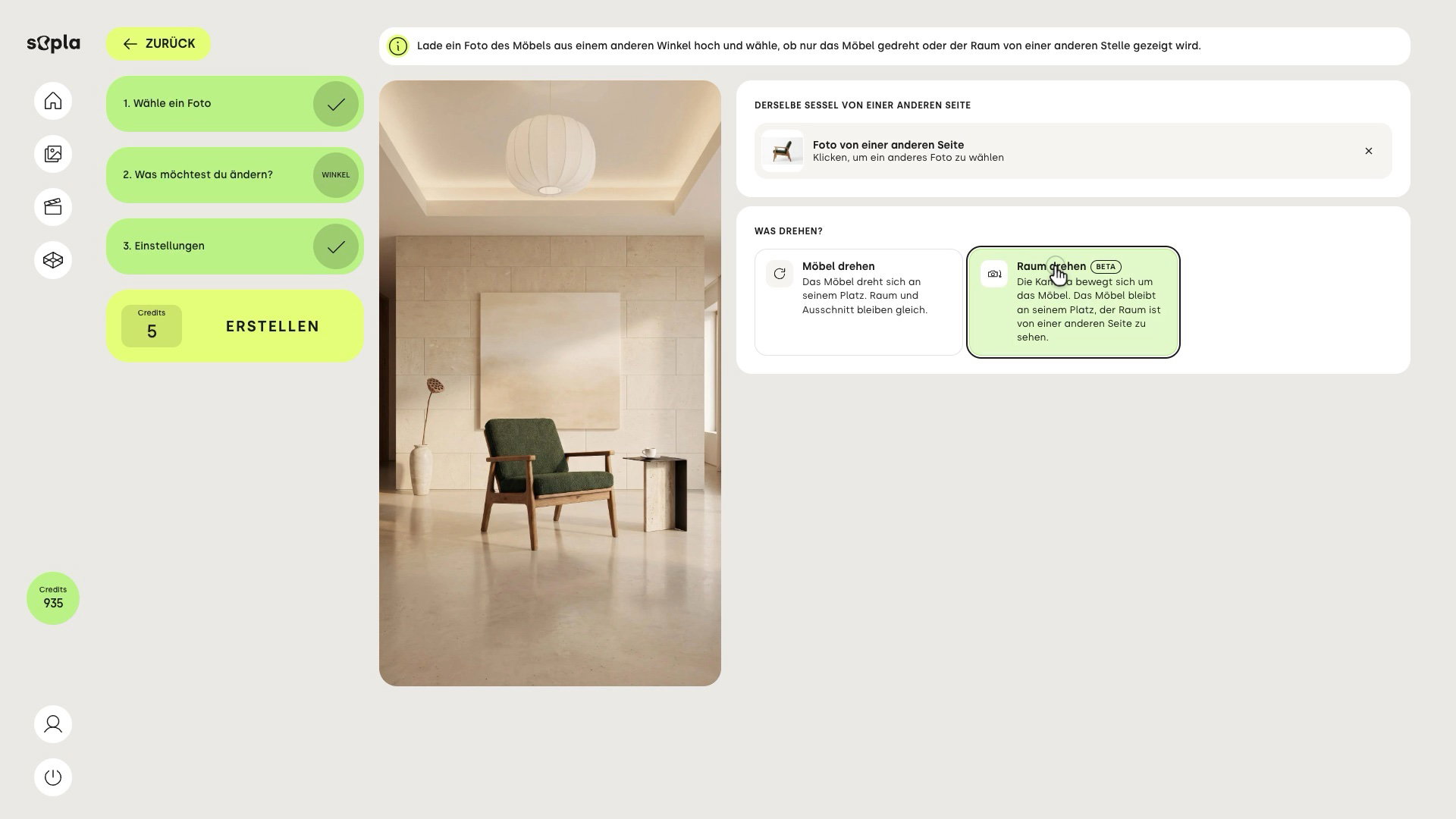
Um ein Möbel auf stimmigen Fotos von mehreren Seiten zu zeigen, erstellst du ein einziges Foto aus dem Packshot von vorne und fügst die übrigen Seiten mit der Bearbeitung WINKEL auf genau diesem Foto hinzu. Möbel drehen dreht nur das Möbel an seinem Platz, Hintergrund, Licht und Bildausschnitt bleiben wie auf dem ersten Foto. Raum drehen verschiebt die Kamera, sodass du denselben Raum und dasselbe Möbel von einer anderen Stelle aus siehst. Unten findest du alle Schritte: vor einem Studiohintergrund, in einem Raum und für den Fall, dass das Möbel anders steht als auf dem Packshot.
Warum einzelne Fotos aus jedem Packshot nicht zusammenpassen
Die erste Idee ist, aus dem Packshot von vorne, von beiden Seiten und von hinten jeweils ein eigenes Foto zu erstellen. Jedes dieser Fotos entsteht aber neu, ohne Bezug zum vorherigen. Der Sessel fällt jedes Mal etwas größer oder kleiner aus, und der Hintergrund hat einen anderen Farbton. In der Produktgalerie fällt das sofort auf.
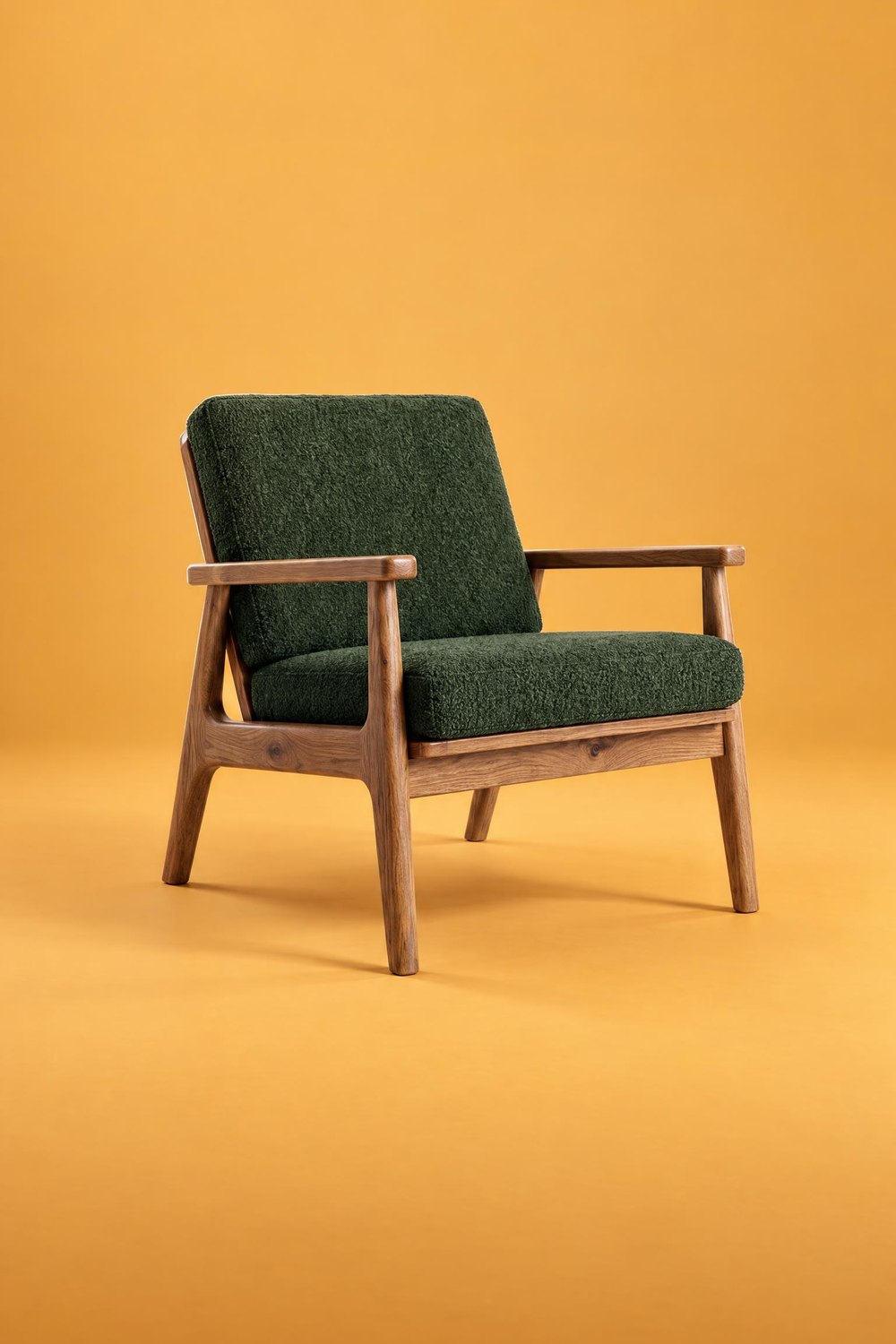 VORNE
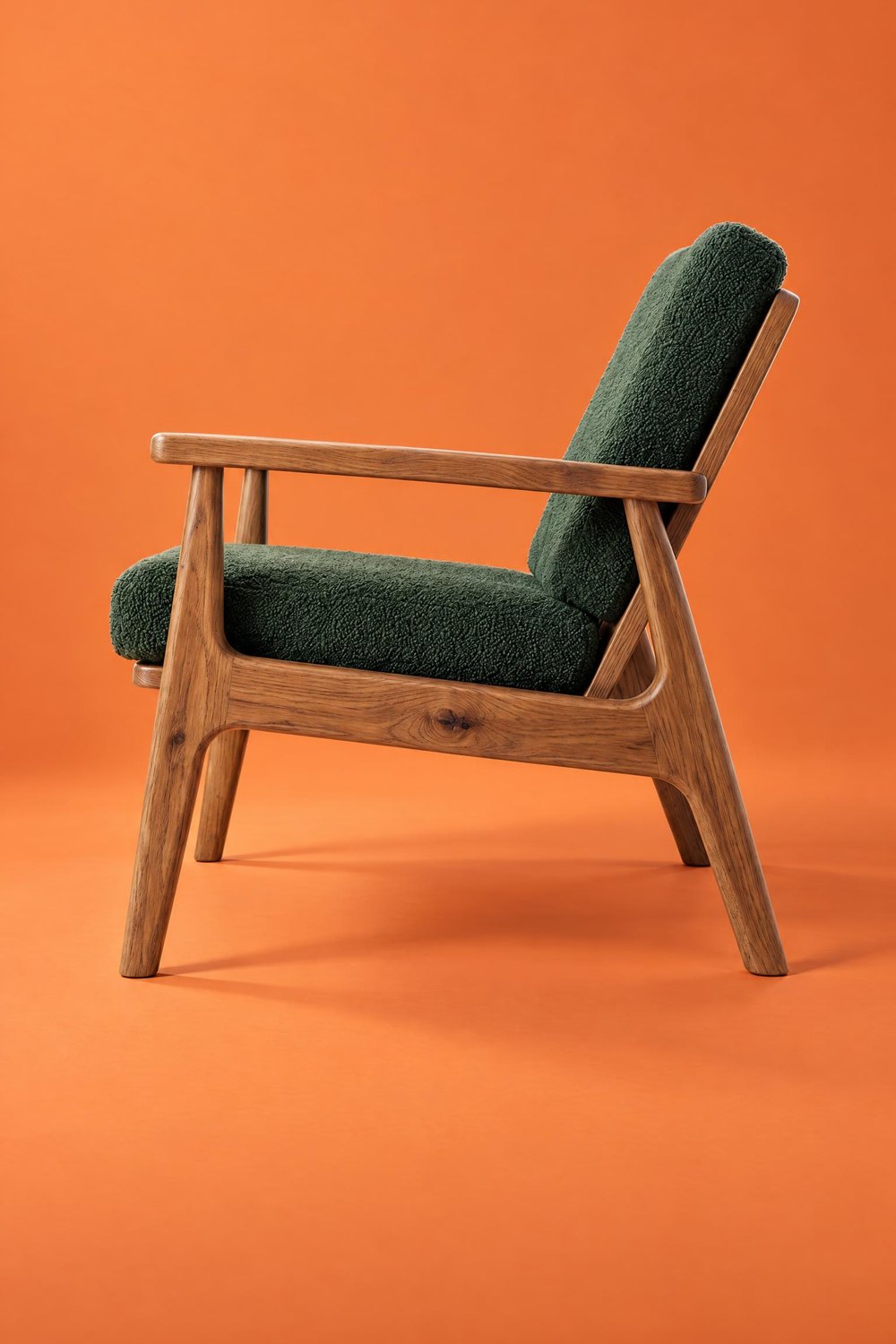 SEITE
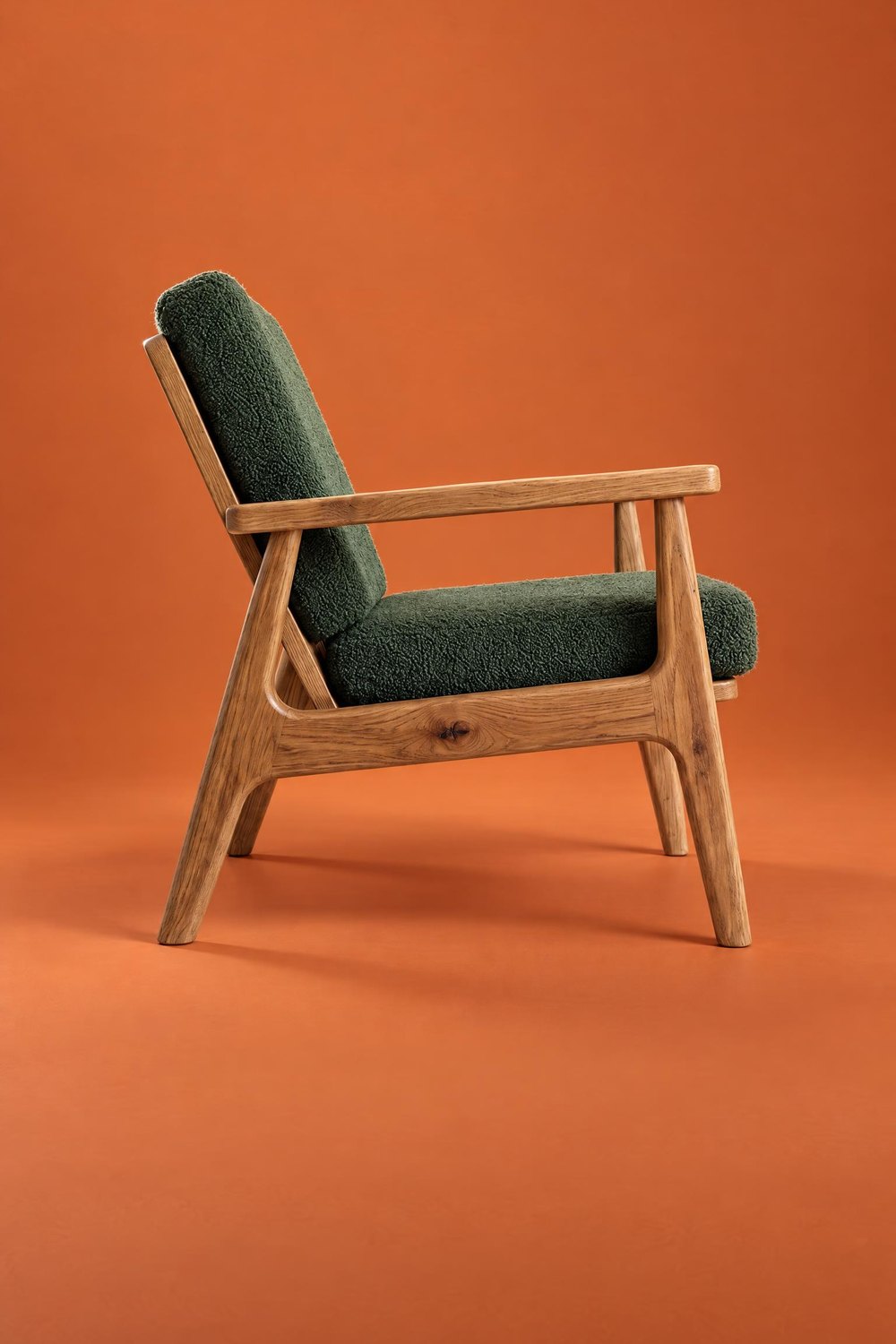 ANDERE SEITE
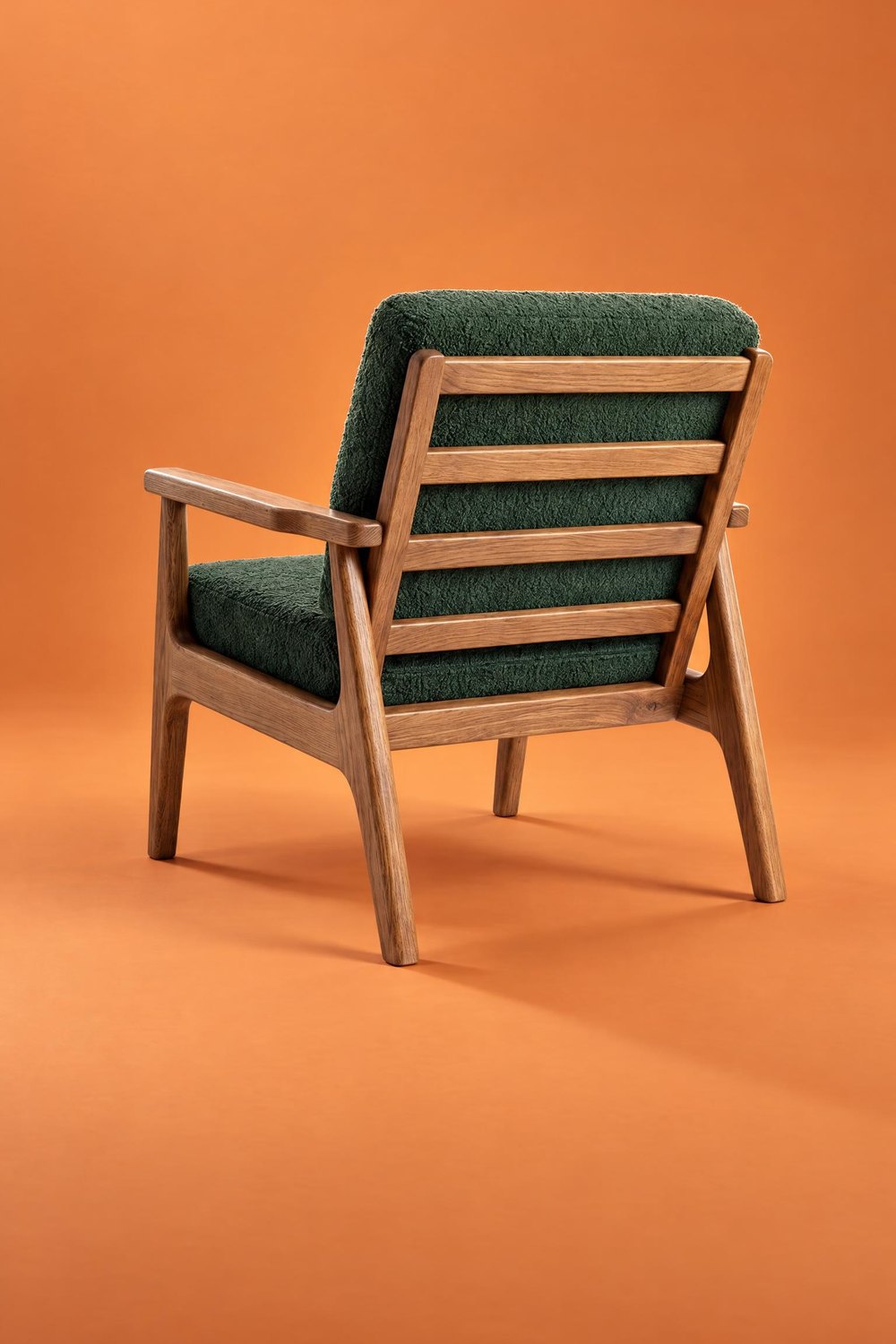 HINTEN
Die Bearbeitung WINKEL funktioniert anders, denn sie setzt bei einem fertigen Foto an. Sie ändert die Seite des Möbels oder die Position der Kamera, der Rest des Fotos bleibt gleich. Bei beiden Optionen lädst du einen Packshot des Möbels von einer anderen Seite hoch:
| Möbel drehen | Raum drehen | |
|---|---|---|
| Was sich ändert | Das Möbel dreht sich an seinem Platz | Die Kamera wechselt an eine andere Stelle |
| Was gleich bleibt | Hintergrund, Licht, Raum und Bildausschnitt | Raum und Möbel, von einer anderen Seite gesehen |
| Wann sinnvoll | Studiohintergrund oder derselbe Bildausschnitt im Raum | Raum aus einer anderen Perspektive, oder ein Möbel, das anders steht als auf dem Packshot |
Studiohintergrund: die ganze Serie aus einem Foto
Schritt 1. Erstelle ein Foto aus dem Packshot von vorne
Klicke auf NEUES FOTO, lade den Packshot von vorne hoch und wähle die Möbelart. Öffne im Schritt Stil den Reiter STUDIO und wähle einen Hintergrund, im Beispiel KONTRAST. Klicke auf ERSTELLEN. Dieses Foto ist die Grundlage für die ganze Serie.
Schritt 2. Drehe das Möbel mit der Bearbeitung WINKEL
Öffne das fertige Foto, wähle die Bearbeitung WINKEL, lade den Packshot einer Seite hoch und wähle Möbel drehen. Der Sessel dreht sich an seinem Platz, Hintergrund, Licht und Größe bleiben wie auf dem ersten Foto.
Schritt 3. Füge die zweite Seite und die Rückseite hinzu
Genauso fügst du die zweite Seite und die Rückseite hinzu. Erstelle jede weitere Seite, indem du das erste Foto bearbeitest, nicht die vorherige Bearbeitung. So haben alle Aufnahmen dieselbe Grundlage, und die ganze Serie wirkt einheitlich.
VORNE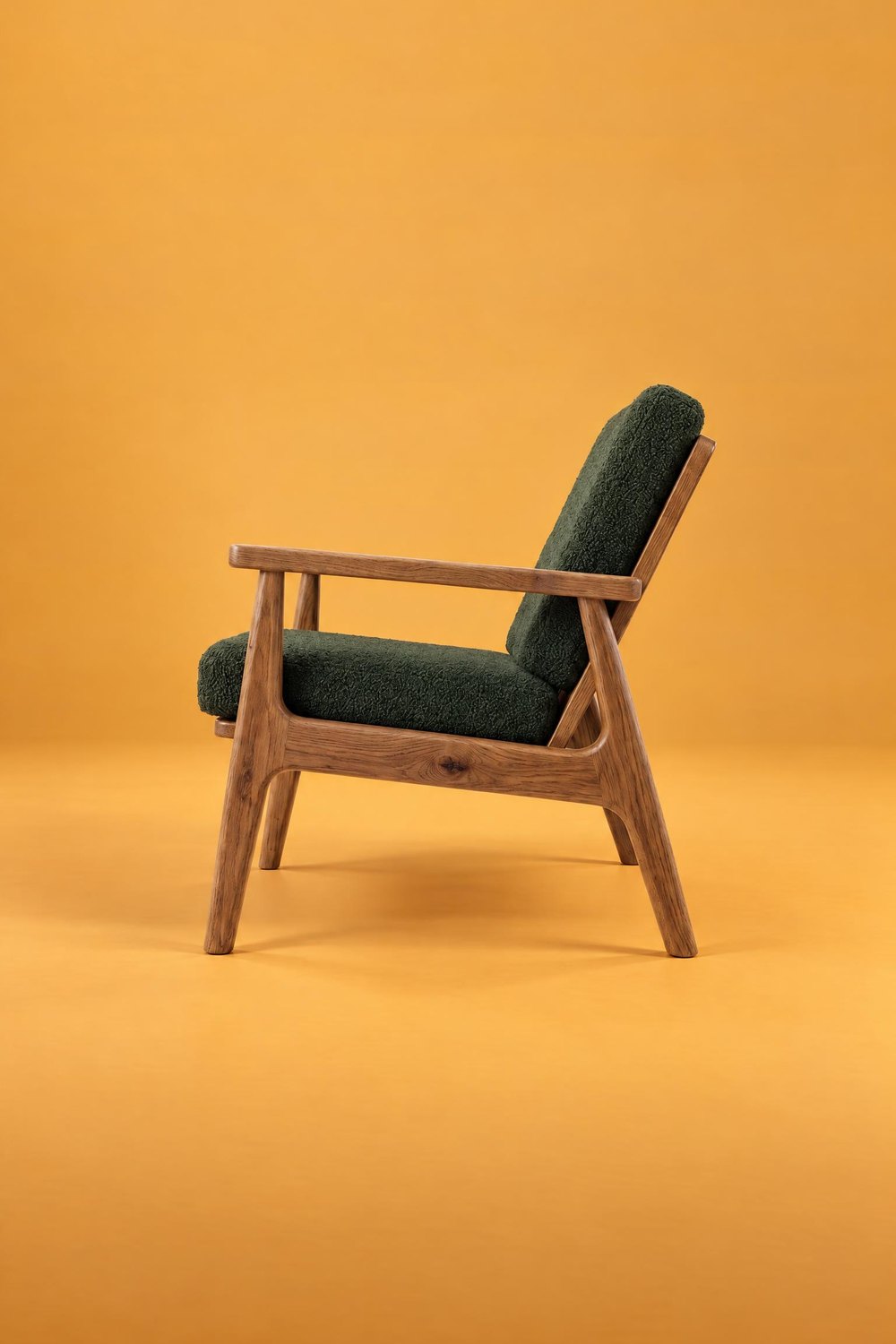 SEITE
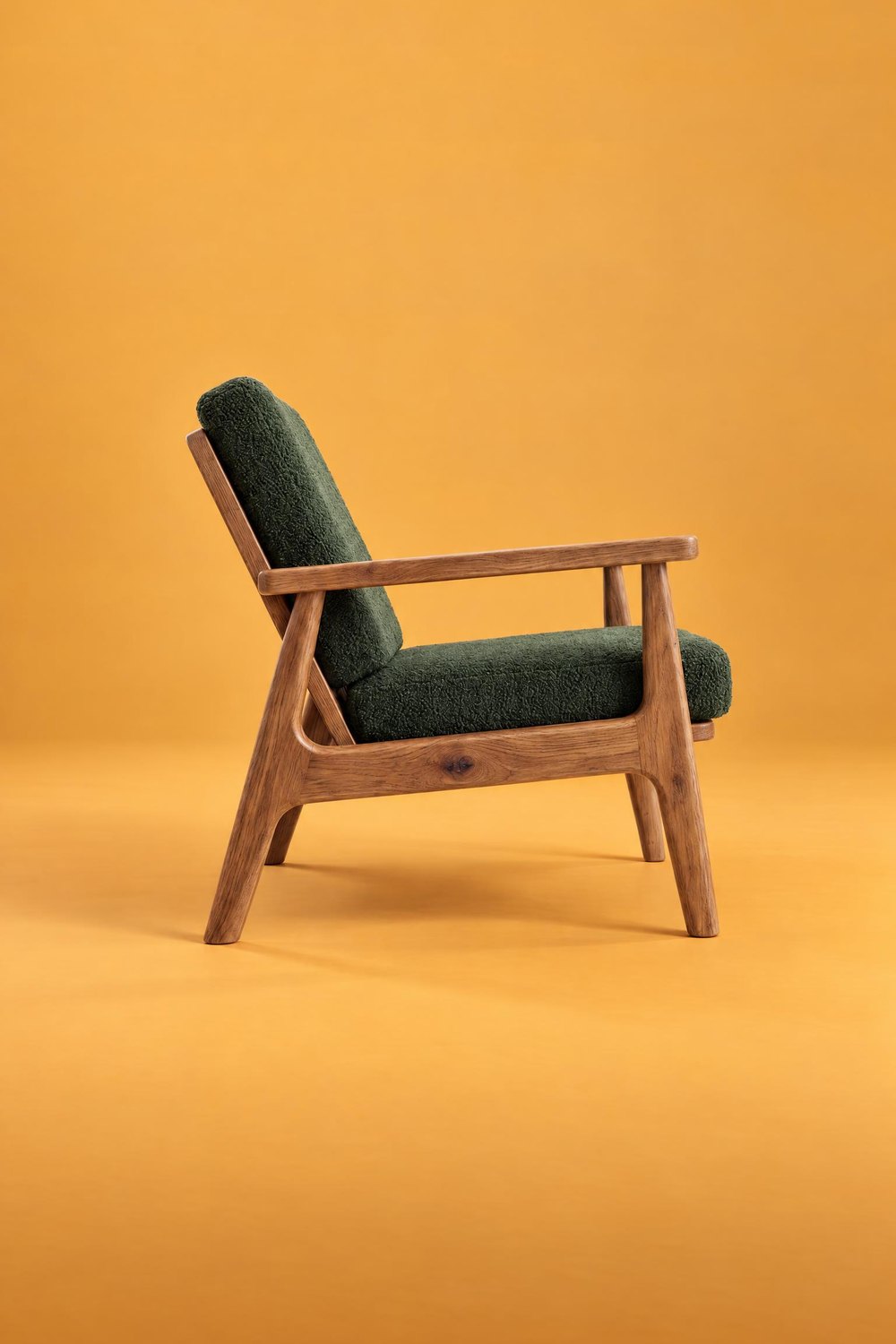 ANDERE SEITE
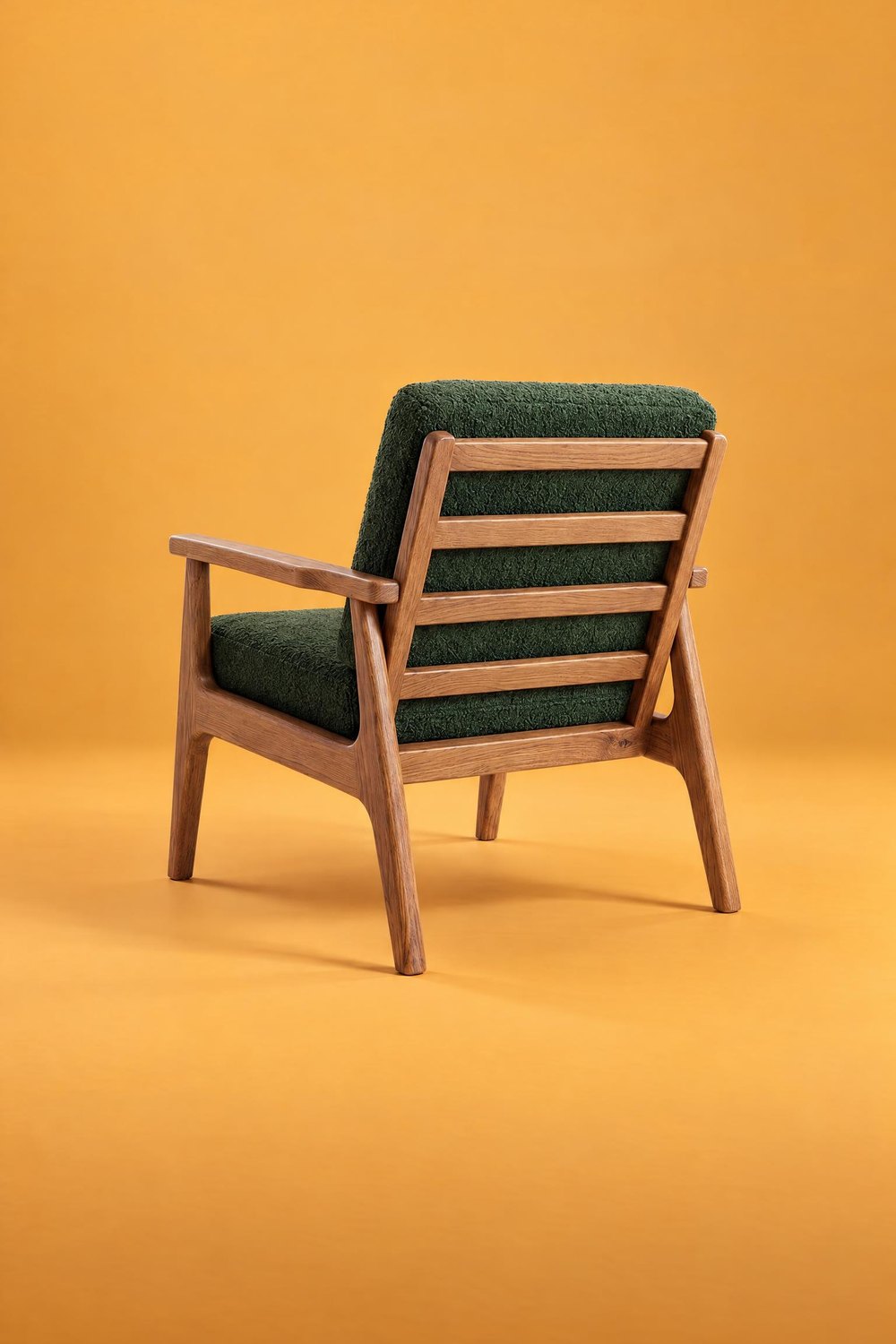 HINTEN
Vergleiche jedes Foto mit dem Packshot: Der Winkel des Möbels oder ein Detail kann leicht abweichen. Wenn etwas nicht stimmt, wiederhole die Bearbeitung. Wie du Packshots von mehreren Seiten vorbereitest, erklären wir in der Anleitung Packshot für Möbel.
Im Raum: erst der Packshot von vorne, dann WINKEL
Im Raum ist es anders. Auf Milieubildern steht das Möbel meist frontal zur Kamera, wie auf den meisten Einrichtungsfotos. Selbst wenn du einen Packshot von der Seite hochlädst, steht der Sessel meistens trotzdem frontal. Für Fotos im Raum lädst du deshalb den Packshot von vorne oder eine leicht schräge Ansicht hoch.
Eine andere Seite des Möbels zeigst du danach mit der Bearbeitung WINKEL auf dem fertigen Foto. Dafür gibt es zwei Optionen.
Möbel drehen: derselbe Bildausschnitt, eine andere Seite des Möbels
Der Sessel dreht sich an seinem Platz, Raum und Bildausschnitt bleiben unverändert. So entsteht eine Serie, in der sich nur die Stellung des Möbels ändert.
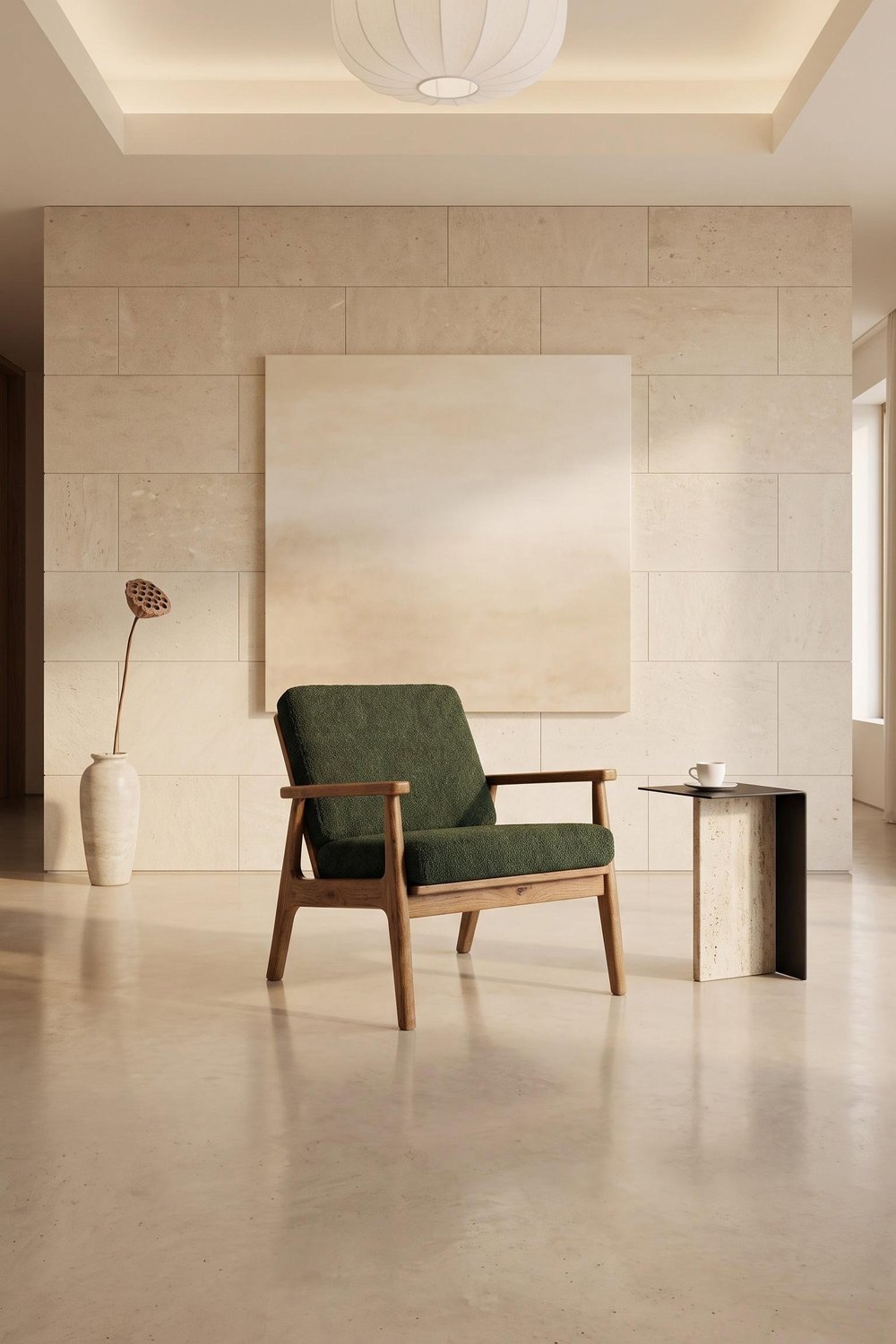 WARMER MINIMALISMUS
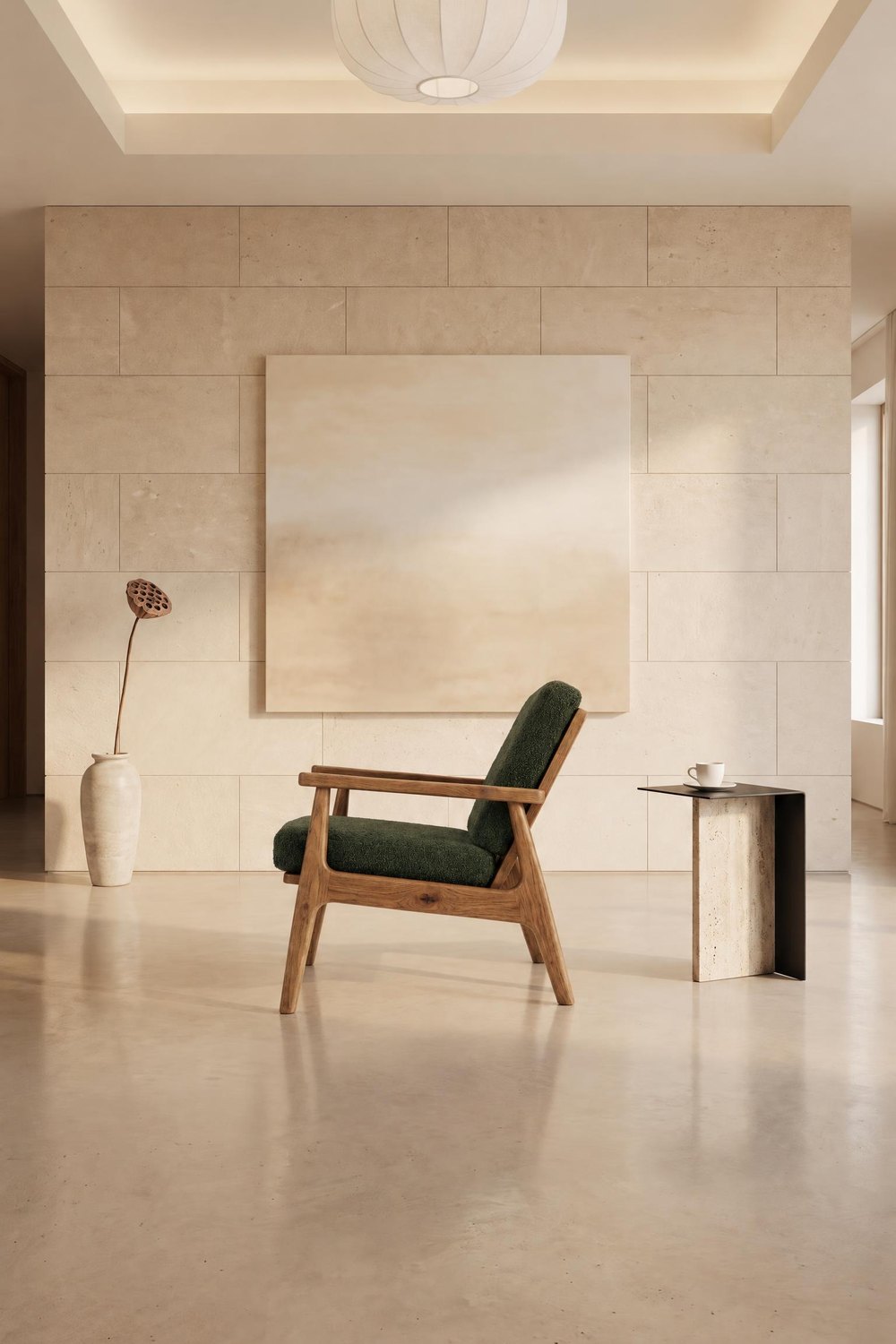 MÖBEL DREHEN
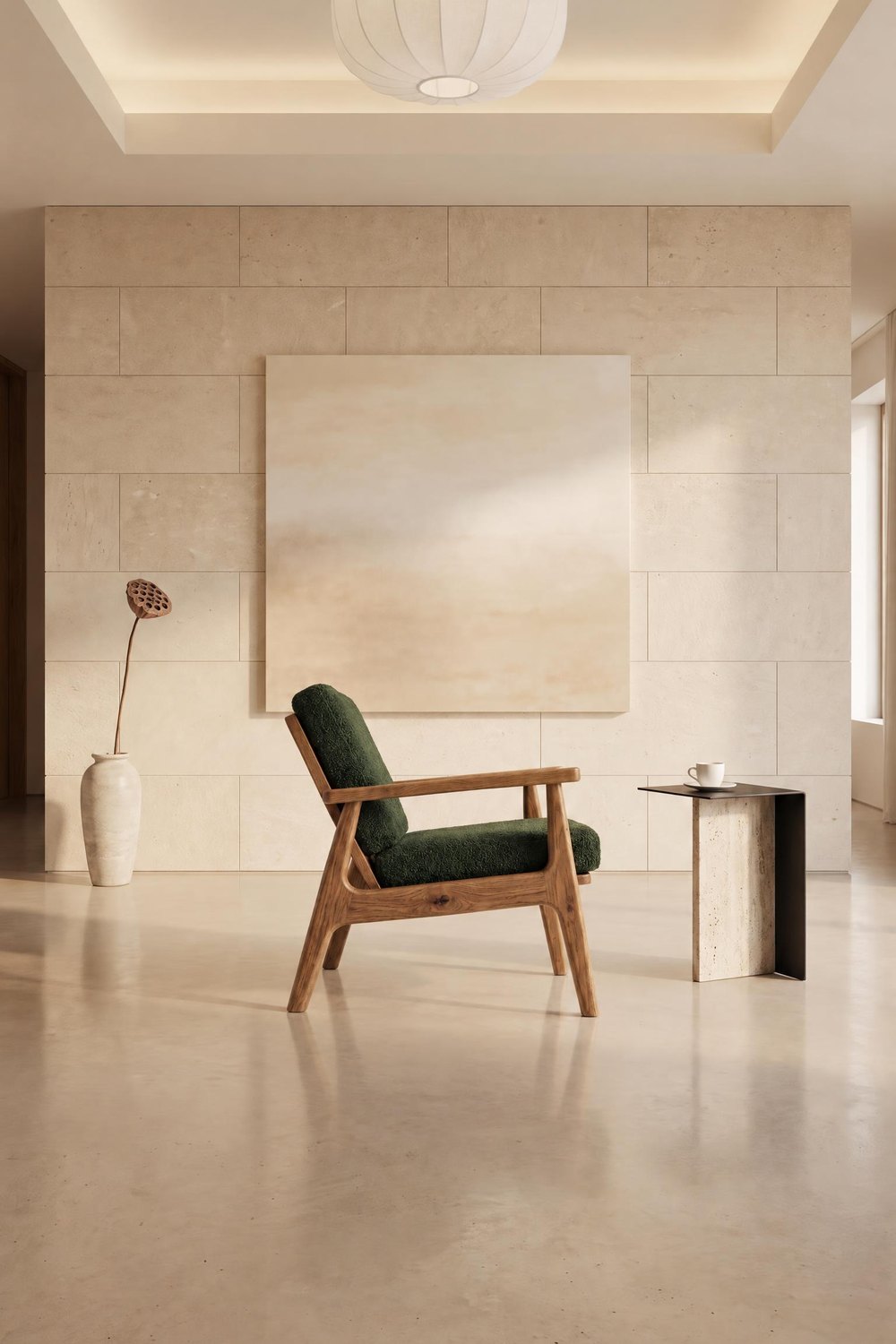 MÖBEL DREHEN
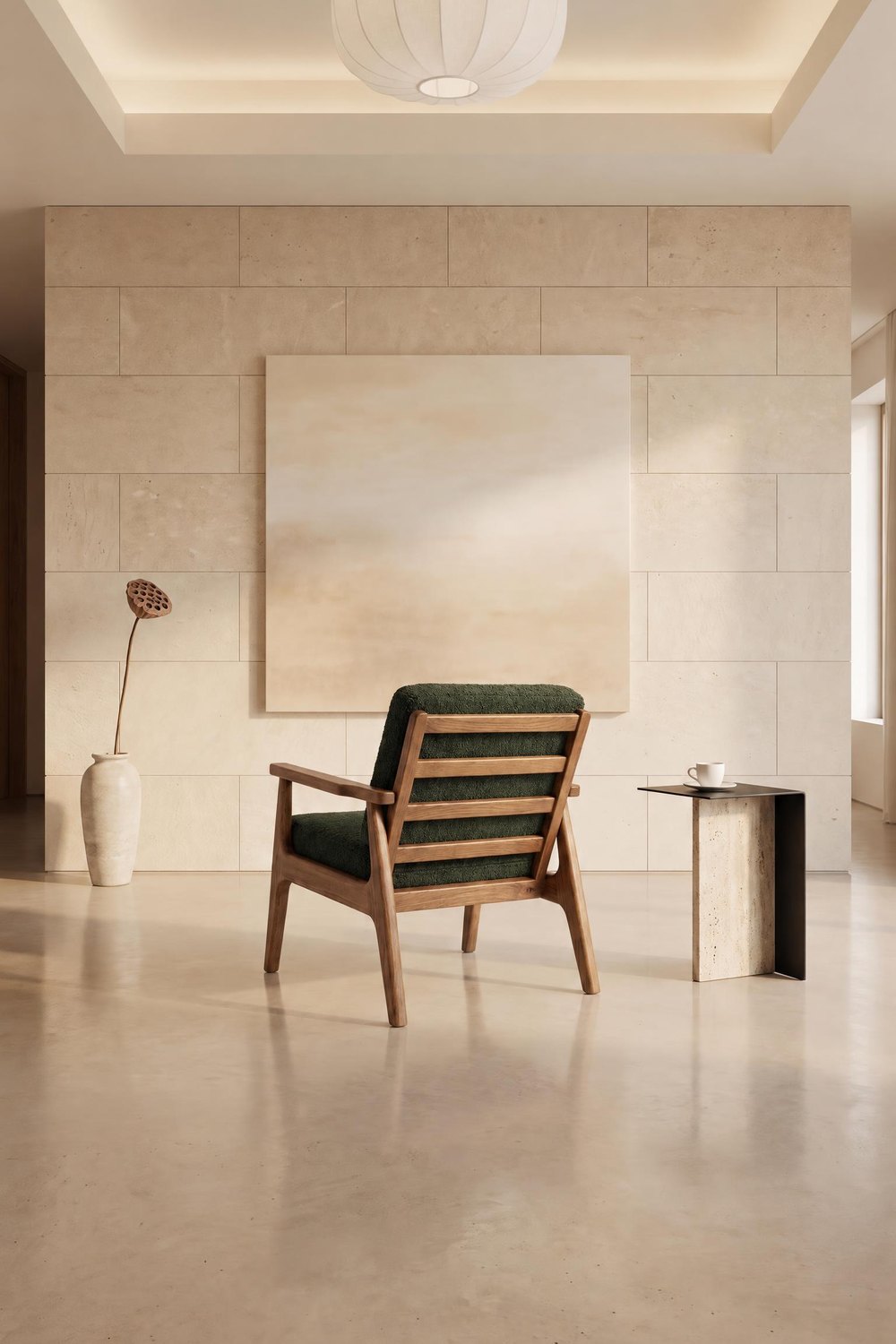 MÖBEL DREHEN
Raum drehen: derselbe Raum von einer anderen Stelle
Raum drehen verschiebt die Kamera: Du siehst denselben Raum und denselben Sessel von einer anderen Stelle aus, und andere Teile des Raums kommen ins Bild. Die Option ist als BETA gekennzeichnet, deshalb lohnt es sich, jedes Foto mit dem ersten zu vergleichen.
WARMER MINIMALISMUS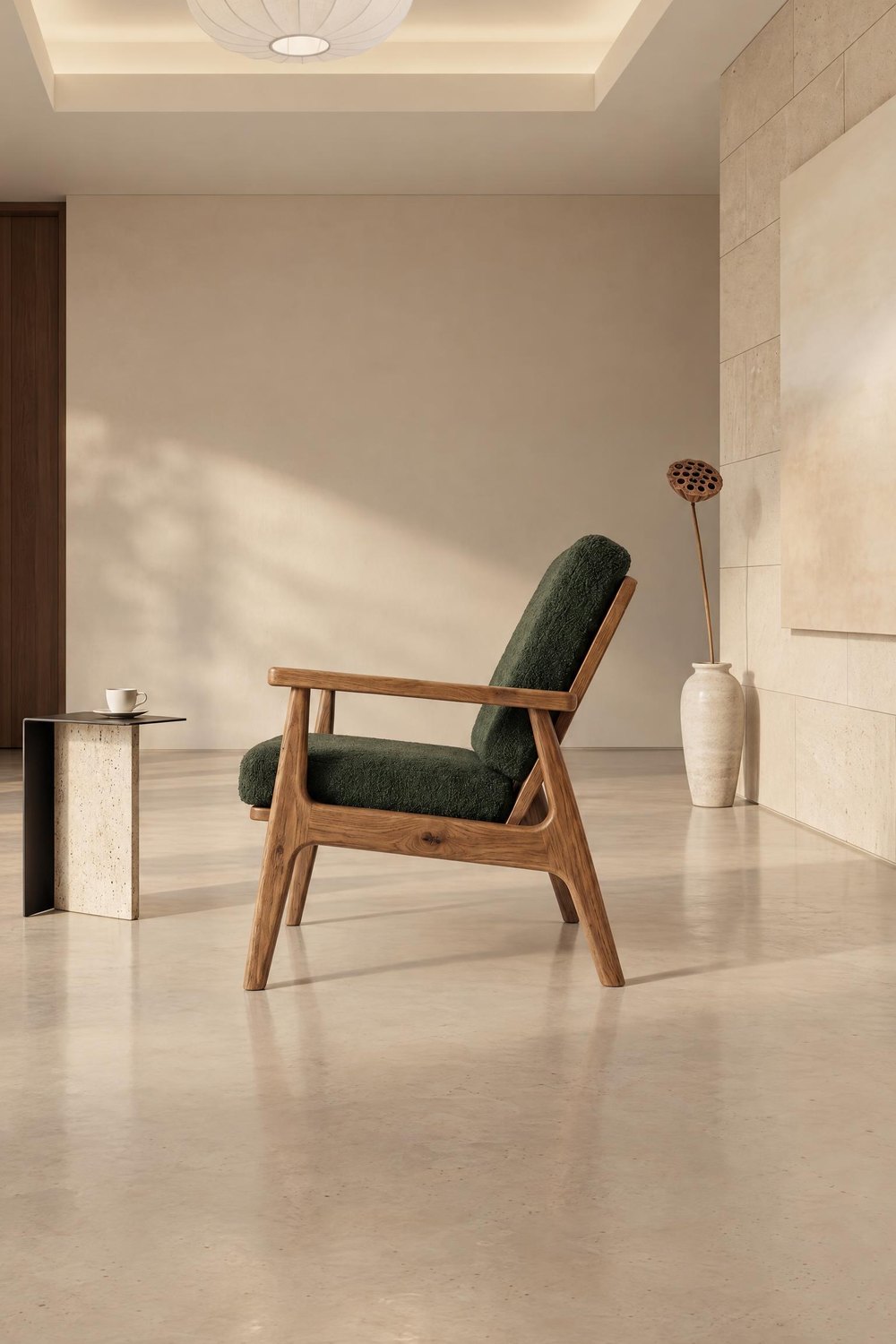 RAUM DREHEN
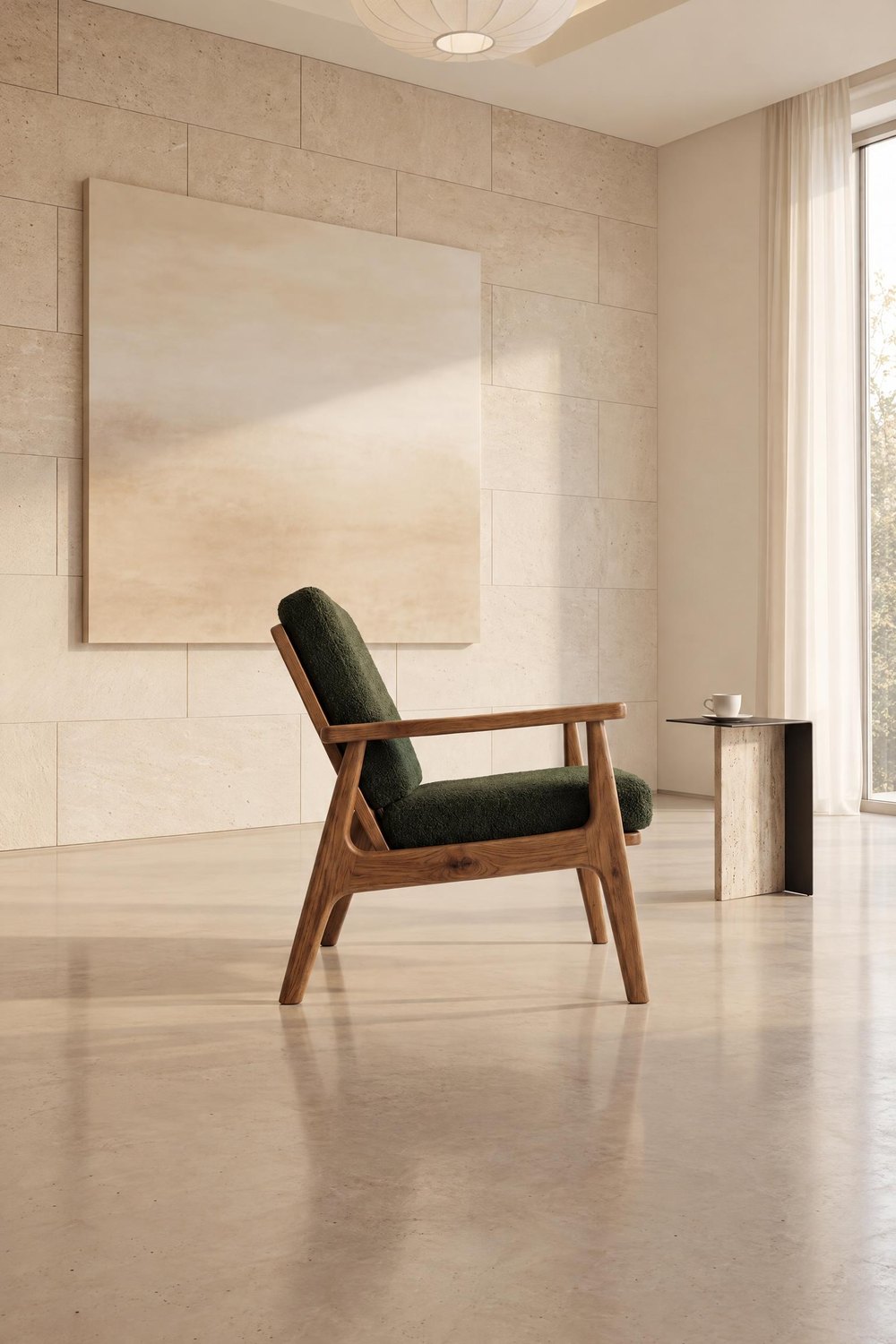 RAUM DREHEN
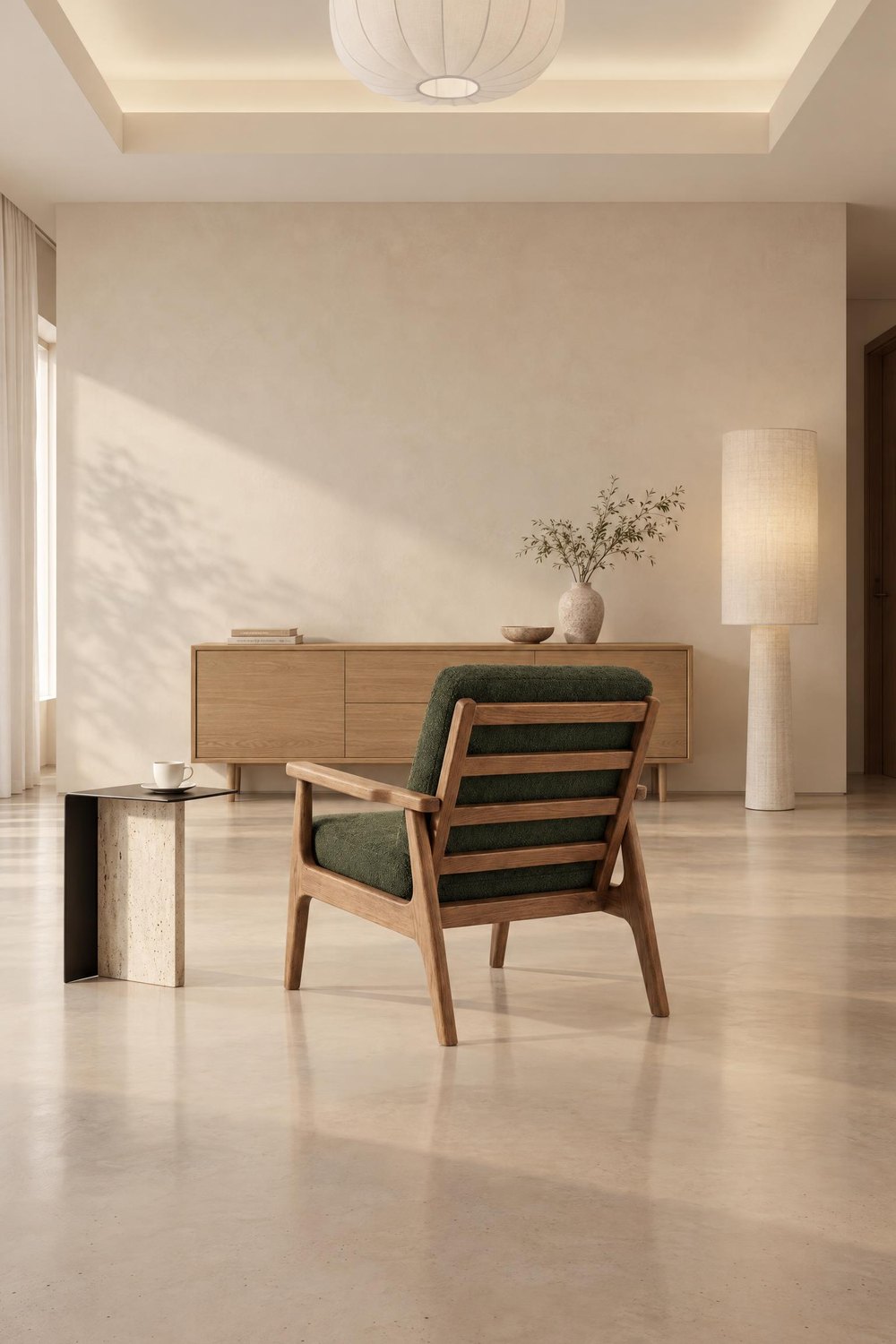 RAUM DREHEN
Wenn das Möbel anders steht als auf dem Packshot
Manchmal lädst du einen leicht schrägen Packshot hoch, also eine Dreiviertelansicht, und auf dem fertigen Foto steht das Möbel frontal. So wie dieses Eichenbett. Auch dann hilft die Bearbeitung WINKEL: Wähle Raum drehen, und du siehst dasselbe Bett schräg, im selben Raum. Lade noch den Packshot der anderen Seite hoch, und du siehst das Bett auch von der anderen Seite. So hast du drei stimmige Fotos statt einem.
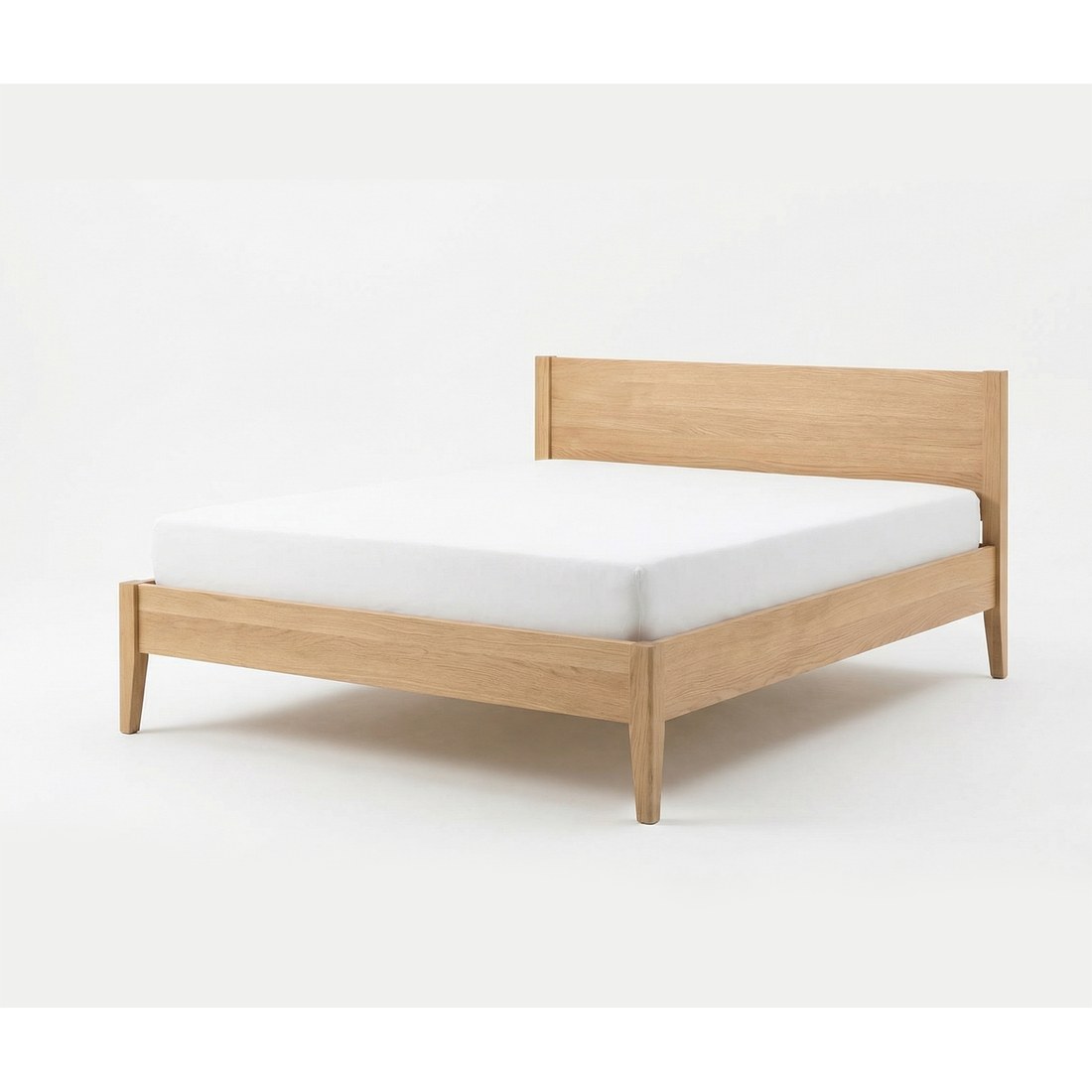 PACKSHOT 3/4
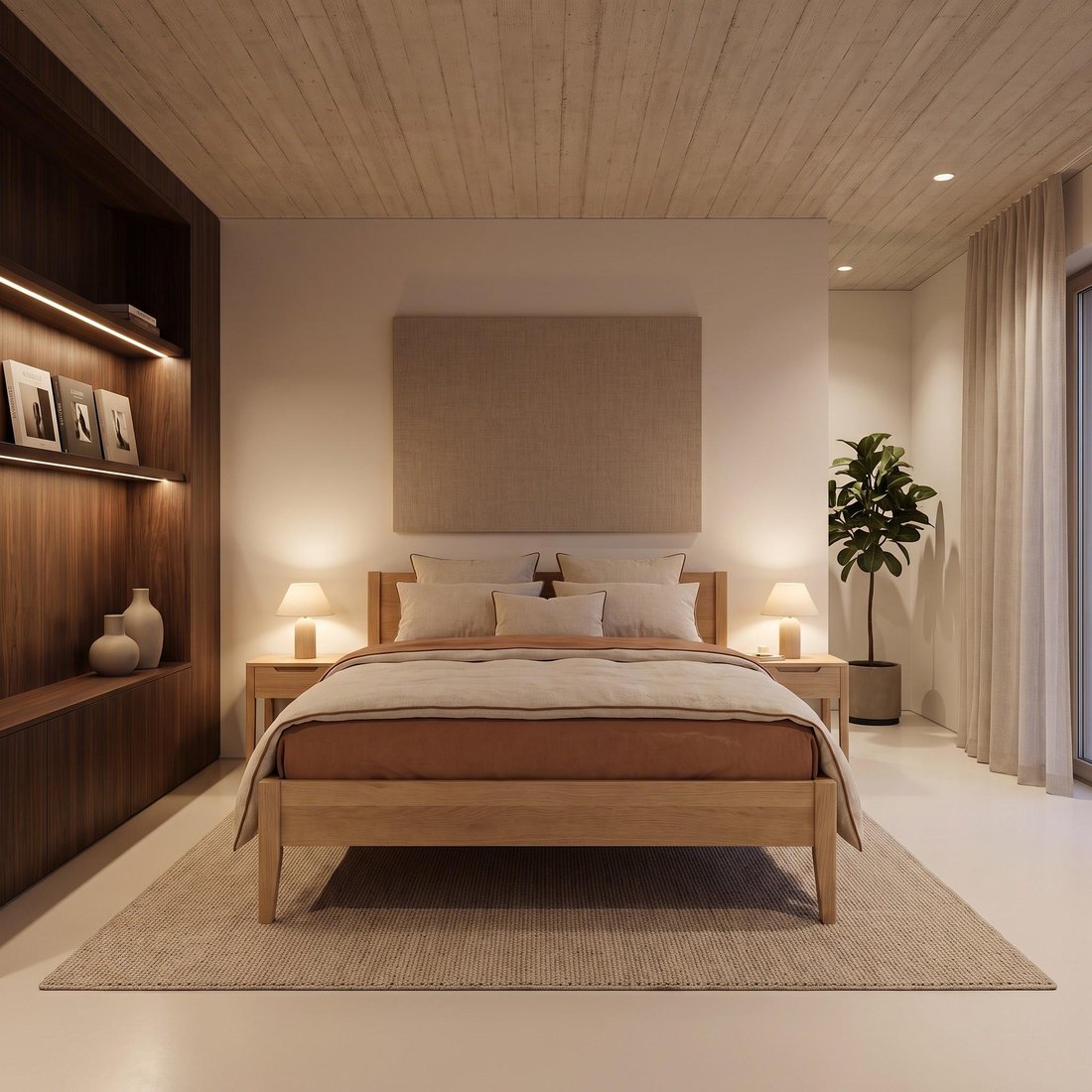 FRONTAL
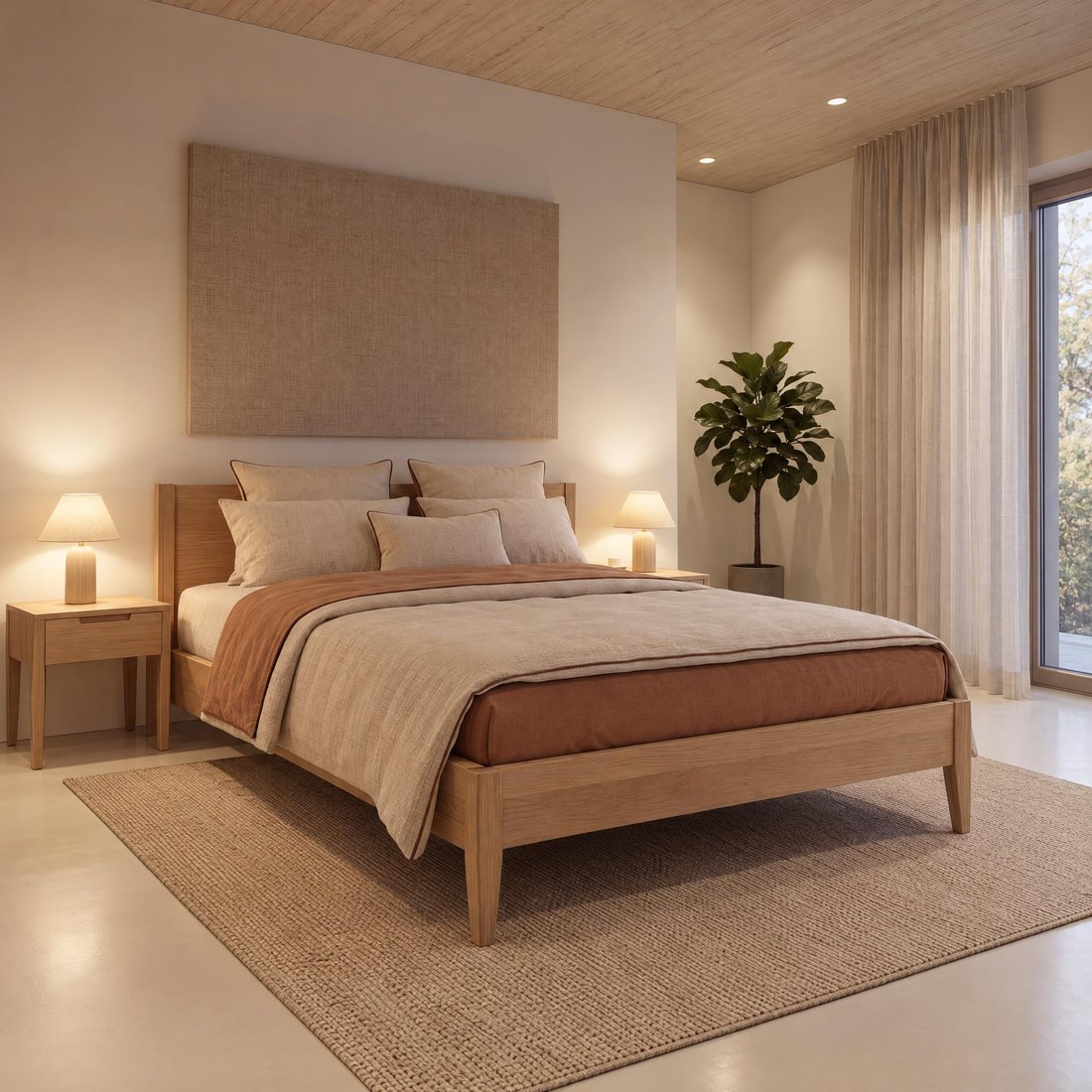 RAUM DREHEN
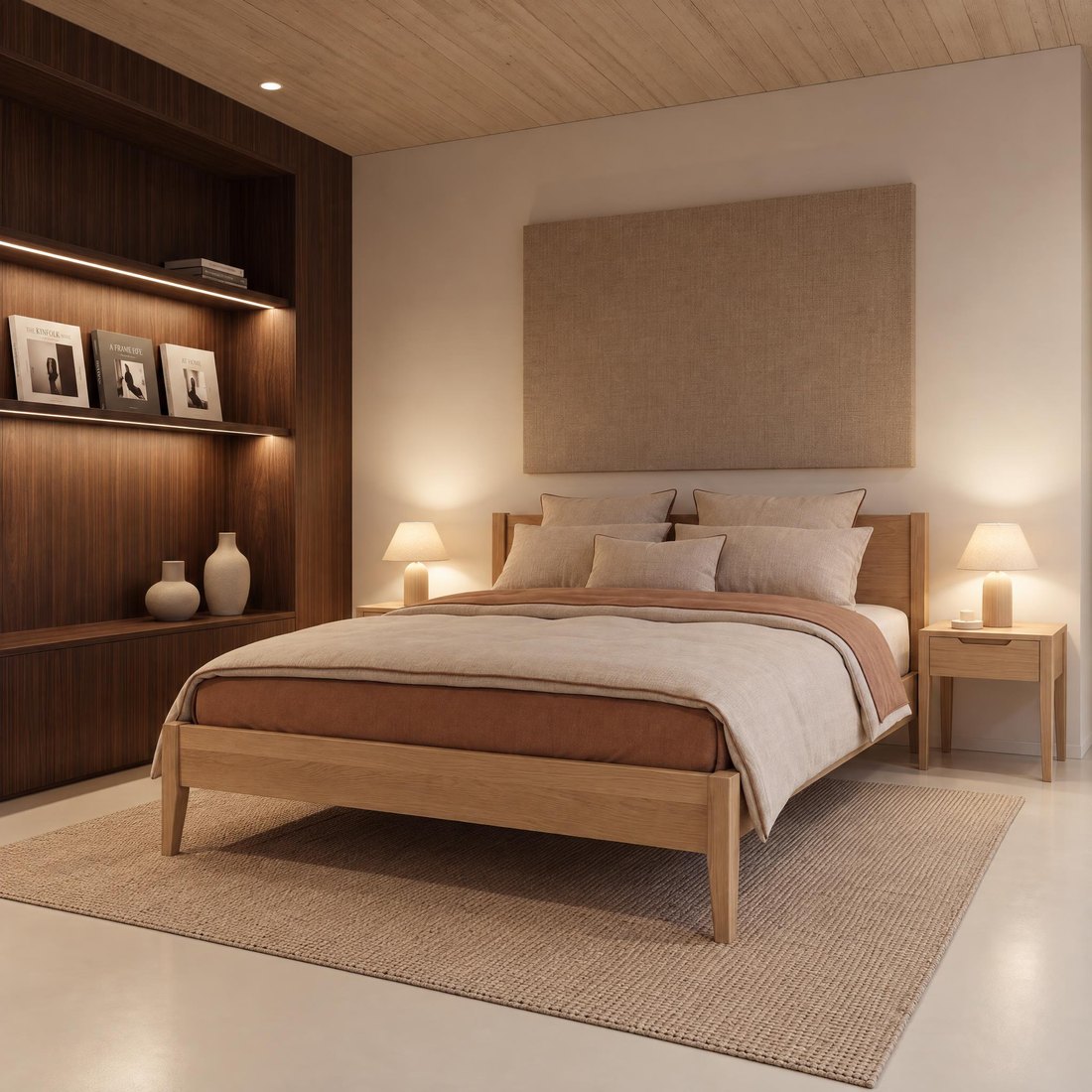 ANDERE SEITE
Welche Option passt wann
- Studiohintergrund: Möbel drehen. Erstelle jede Seite aus dem ersten Foto.
- Raum im selben Bildausschnitt: Möbel drehen. Der Raum bleibt gleich, die Seite des Möbels ändert sich.
- Raum aus einer anderen Perspektive: Raum drehen. Die Kamera wechselt an eine andere Stelle, Raum und Möbel bleiben dieselben.
- Das Möbel steht frontal, soll aber schräg zu sehen sein: Raum drehen mit einem Packshot in Dreiviertelansicht.
Ein Foto und ein paar WINKEL-Bearbeitungen ergeben mit wenigen Klicks eine stimmige Serie von allen Seiten.
Häufige Fragen
Kann ich aus jedem Packshot ein eigenes Foto erstellen?
Ja, aber jedes dieser Fotos entsteht neu. Größe des Möbels, Farbton des Hintergrunds und Licht können leicht abweichen. Eine stimmige Serie beginnt mit einem Foto, das du aus dem Packshot von vorne erstellst, ergänzt um die übrigen Seiten mit der Bearbeitung WINKEL.
Was ist der Unterschied zwischen Möbel drehen und Raum drehen?
Möbel drehen dreht nur das Möbel an seinem Platz, Hintergrund, Raum und Bildausschnitt bleiben unverändert. Raum drehen verschiebt die Kamera, sodass du denselben Raum und dasselbe Möbel von einer anderen Stelle aus siehst.
Warum steht das Möbel im Raum frontal, obwohl ich einen Packshot von der Seite hochgeladen habe?
Auf Milieubildern steht das Möbel meist frontal zur Kamera, wie auf den meisten Einrichtungsfotos. Lade für Fotos im Raum den Packshot von vorne oder eine leicht schräge Ansicht hoch und füge eine andere Seite später mit der Bearbeitung WINKEL hinzu.
Welchen Packshot lade ich für ein Foto im Raum hoch?
Den Packshot von vorne oder eine leicht schräge Ansicht, also eine Dreiviertelansicht. Die Packshots der Seiten und der Rückseite brauchst du später für die Bearbeitung WINKEL.
Bearbeite ich für jede Seite das erste Foto?
Ja. Erstelle jede Seite, indem du das erste Foto bearbeitest, nicht die vorherige Bearbeitung. So haben alle Aufnahmen dieselbe Grundlage.
Was tun, wenn das Möbel frontal steht, der Packshot aber schräg ist?
Öffne das Foto, wähle die Bearbeitung WINKEL, lade den Packshot in Dreiviertelansicht hoch und wähle Raum drehen. Du siehst dasselbe Möbel schräg, im selben Raum.
Sieht das Möbel nach der Bearbeitung WINKEL genauso aus wie auf dem Packshot?
Auf den meisten Fotos ja, denn Sopla erstellt das Foto aus deinem Packshot. Manchmal ändern sich der Winkel des Möbels oder ein Detail, deshalb vergleiche jedes Foto vor der Veröffentlichung mit dem Packshot.
Funktioniert die Bearbeitung WINKEL auch bei Fotos aus einer Serie?
Ja. Fotos aus einer Fotoserie sind normale Fotos in der Galerie, daher kannst du die Bearbeitung WINKEL auf jedes davon anwenden.
Du hast Packshots von mehreren Seiten? Erstelle das erste Foto und zeige das Möbel von allen Seiten.