


Para mostrar un mueble desde varios lados con fotos coherentes, crea una sola foto a partir del packshot frontal y añade los demás lados con la edición ÁNGULO sobre esa misma foto. Girar el mueble gira solo el mueble en su sitio, mientras el fondo, la luz y el encuadre siguen como en la primera foto. Girar la estancia mueve la cámara, así que ves la misma estancia y el mismo mueble desde otro punto. A continuación tienes todos los pasos: sobre fondo de estudio, en un interior y cuando el mueble no está colocado como en el packshot.
Por qué las fotos hechas por separado con cada packshot no coinciden
La primera idea es crear una foto por separado con el packshot frontal, los laterales y el trasero. Pero cada una de esas fotos se crea desde cero, sin ninguna referencia a la anterior. El sillón puede salir cada vez con un tamaño algo distinto, y el fondo con otro tono. En la galería del producto se nota enseguida.
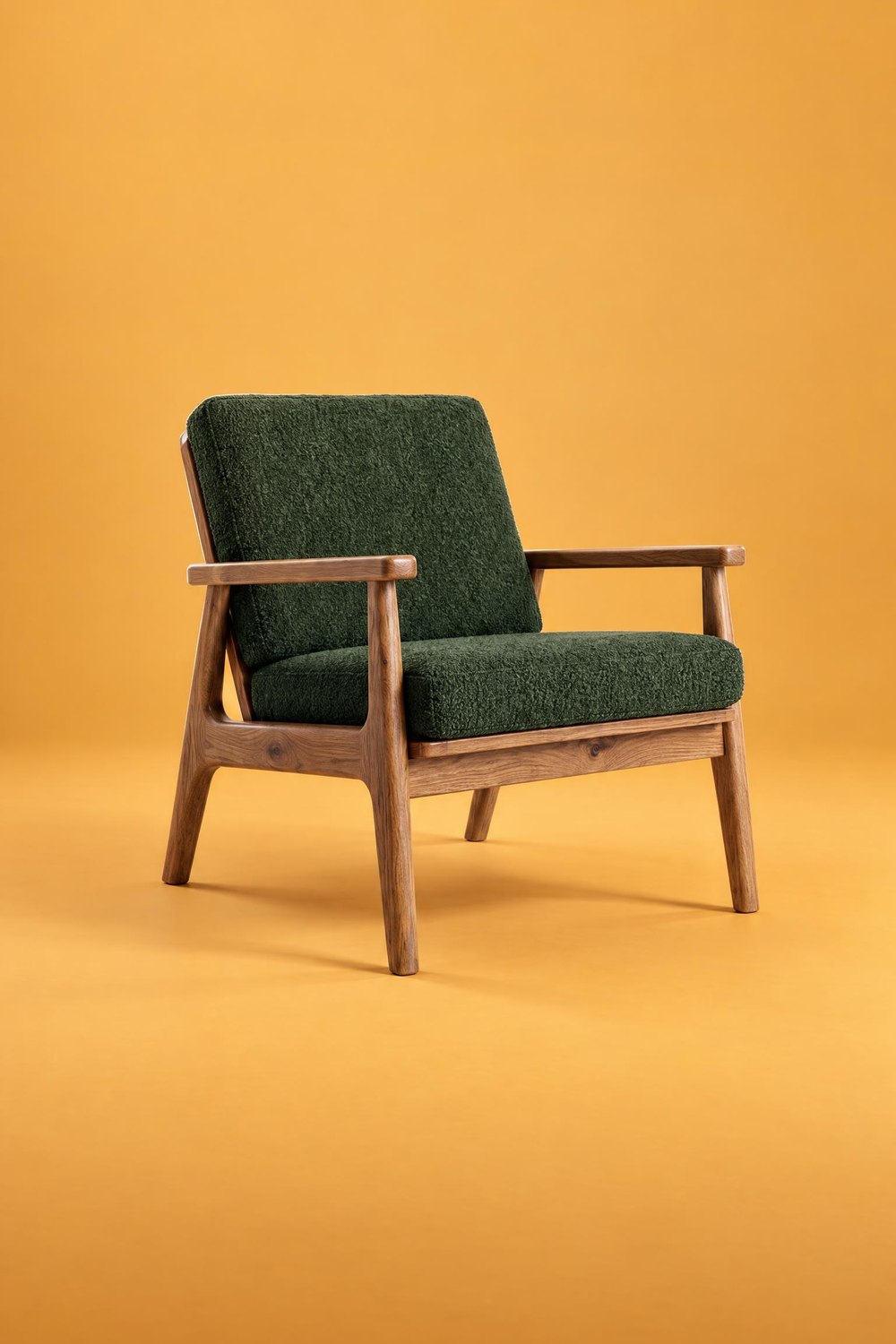 FRENTE
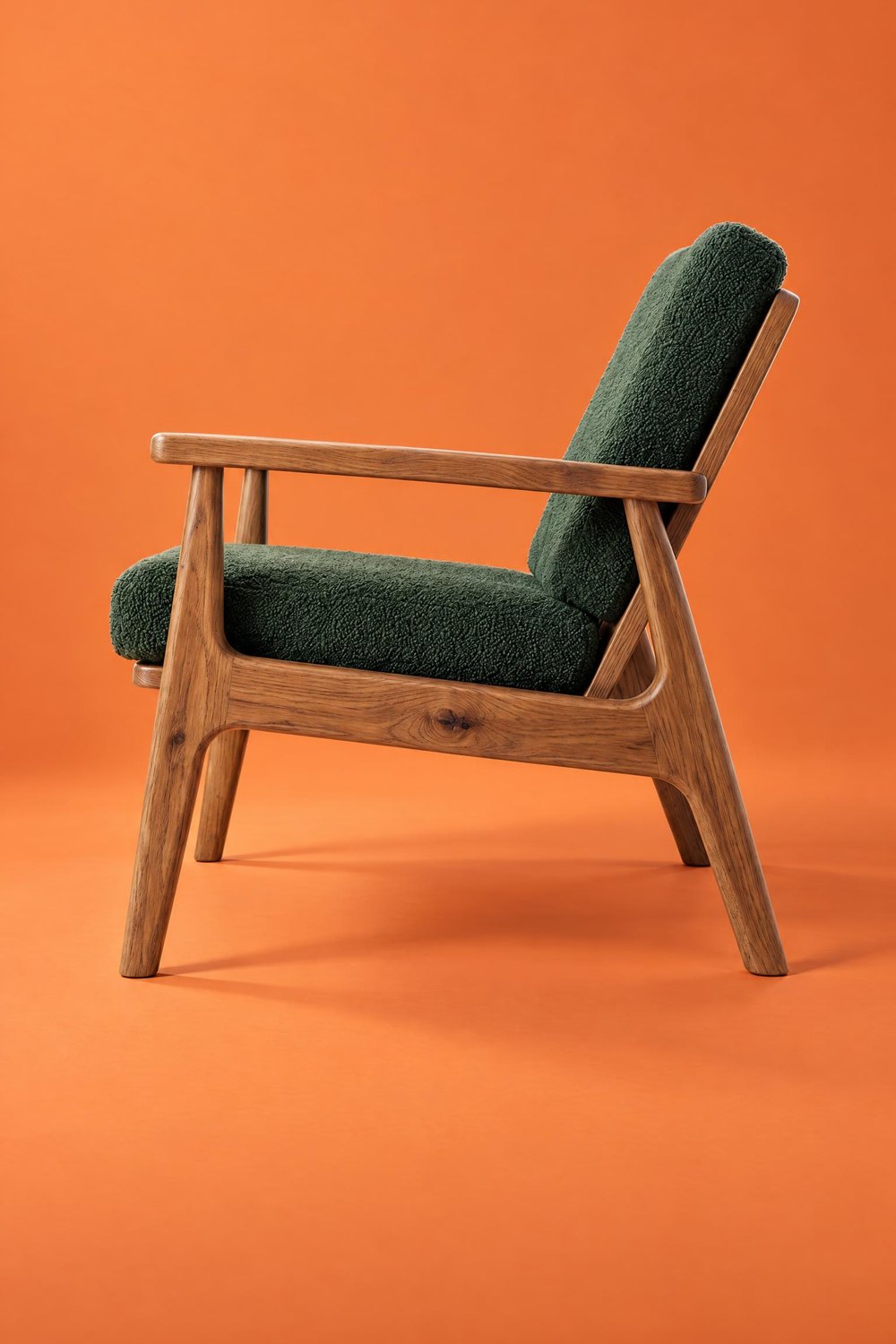 LATERAL
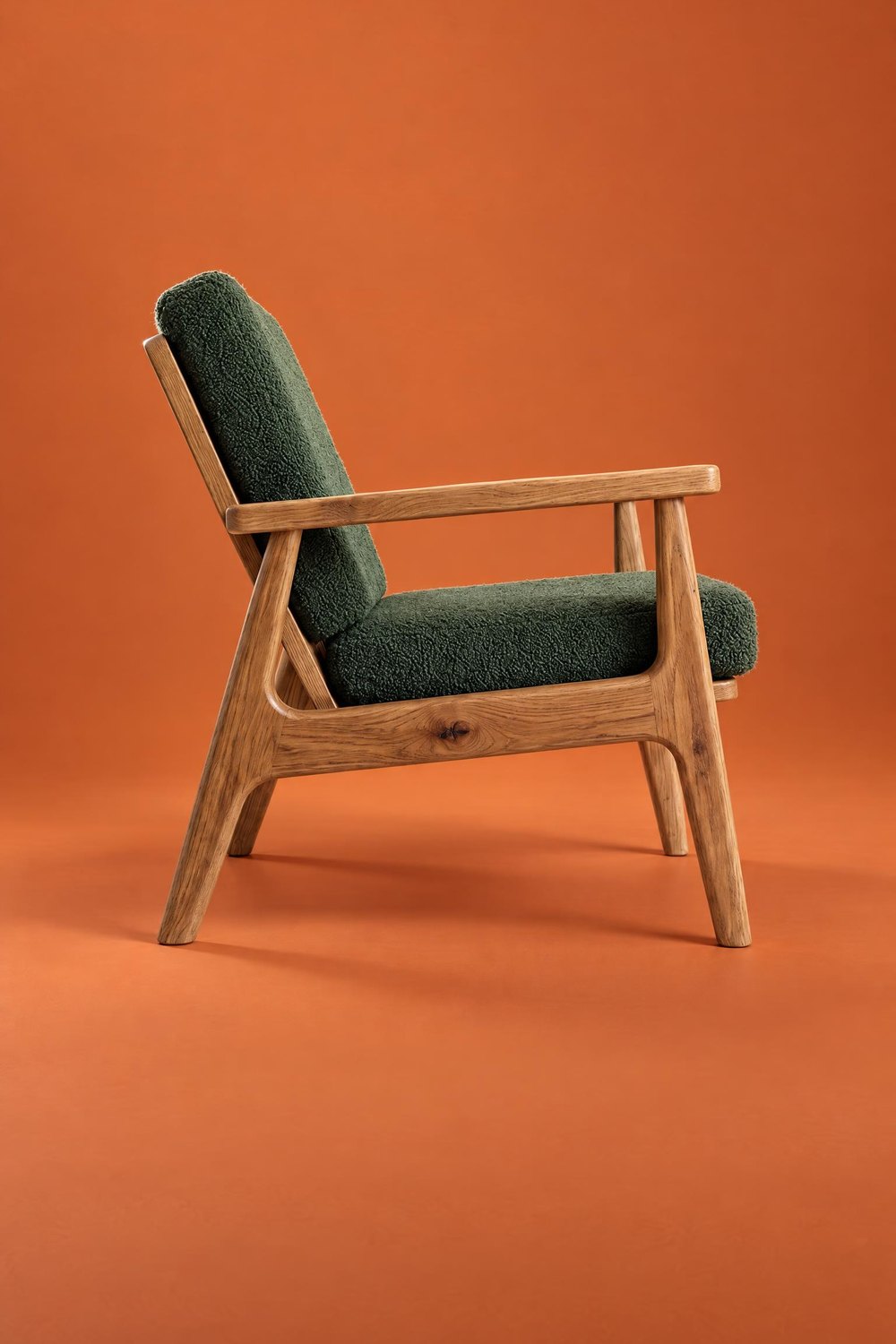 OTRO LATERAL
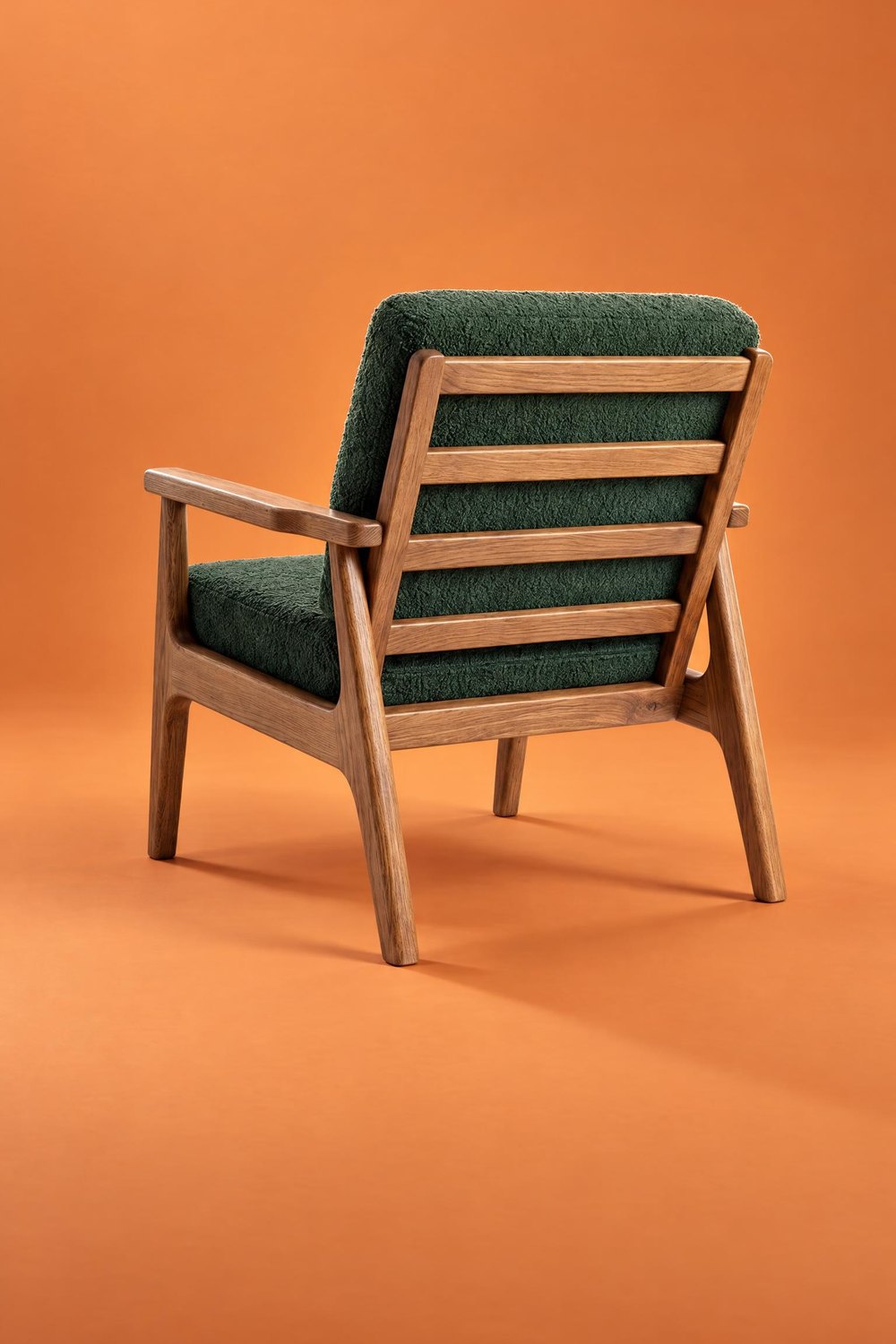 TRASERA
La edición ÁNGULO funciona de otra manera, porque parte de una foto ya terminada. Cambia el lado del mueble o la posición de la cámara, y el resto de la foto no cambia. En las dos opciones subes un packshot del mueble desde otro lado:
| Girar el mueble | Girar la estancia | |
|---|---|---|
| Qué cambia | El mueble gira en su sitio | La cámara se mueve a otro punto |
| Qué no cambia | Fondo, luz, estancia y encuadre | La estancia y el mueble, vistos desde otro lado |
| Cuándo elegirla | Fondo de estudio o el mismo encuadre del interior | Interior desde otra perspectiva, o un mueble colocado de forma distinta al packshot |
Fondo de estudio: toda la serie a partir de una foto
Paso 1. Crea una foto con el packshot frontal
Haz clic en NUEVA FOTO, sube el packshot frontal y elige el tipo de mueble. En el paso del estilo, abre la pestaña ESTUDIO y elige un fondo, en el ejemplo CONTRASTE. Haz clic en CREAR. Esta foto será la base de toda la serie.
Paso 2. Gira el mueble con la edición ÁNGULO
Abre la foto terminada, elige la edición ÁNGULO, sube el packshot lateral y marca Girar el mueble. El sillón gira en su sitio, y el fondo, la luz y la escala siguen como en la primera foto.
Paso 3. Añade el otro lateral y la parte trasera
Del mismo modo añades el otro lateral y la parte trasera. Crea cada lado nuevo editando la primera foto, no la edición anterior. Así todas las tomas tienen la misma base y toda la serie es coherente.
FRENTE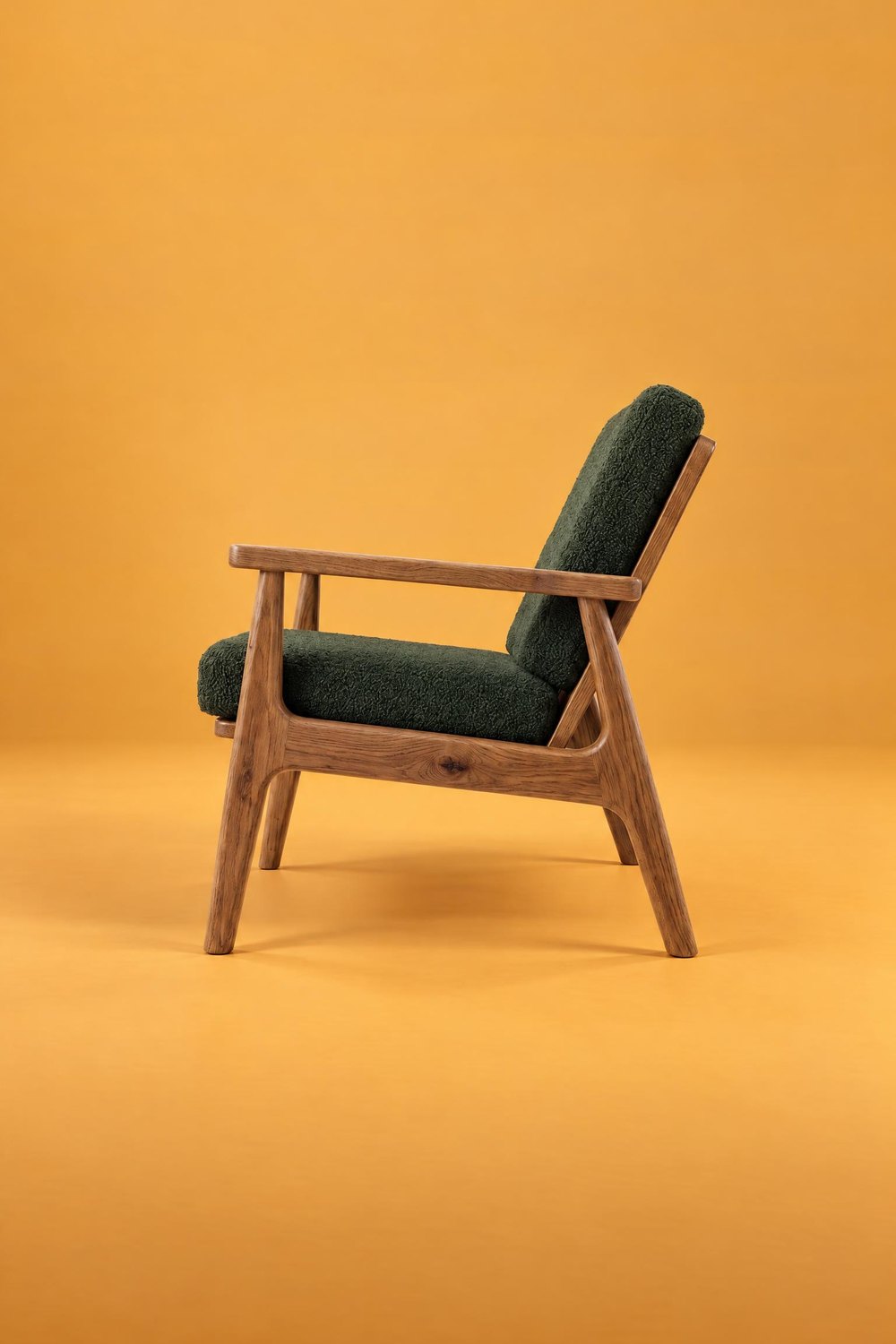 LATERAL
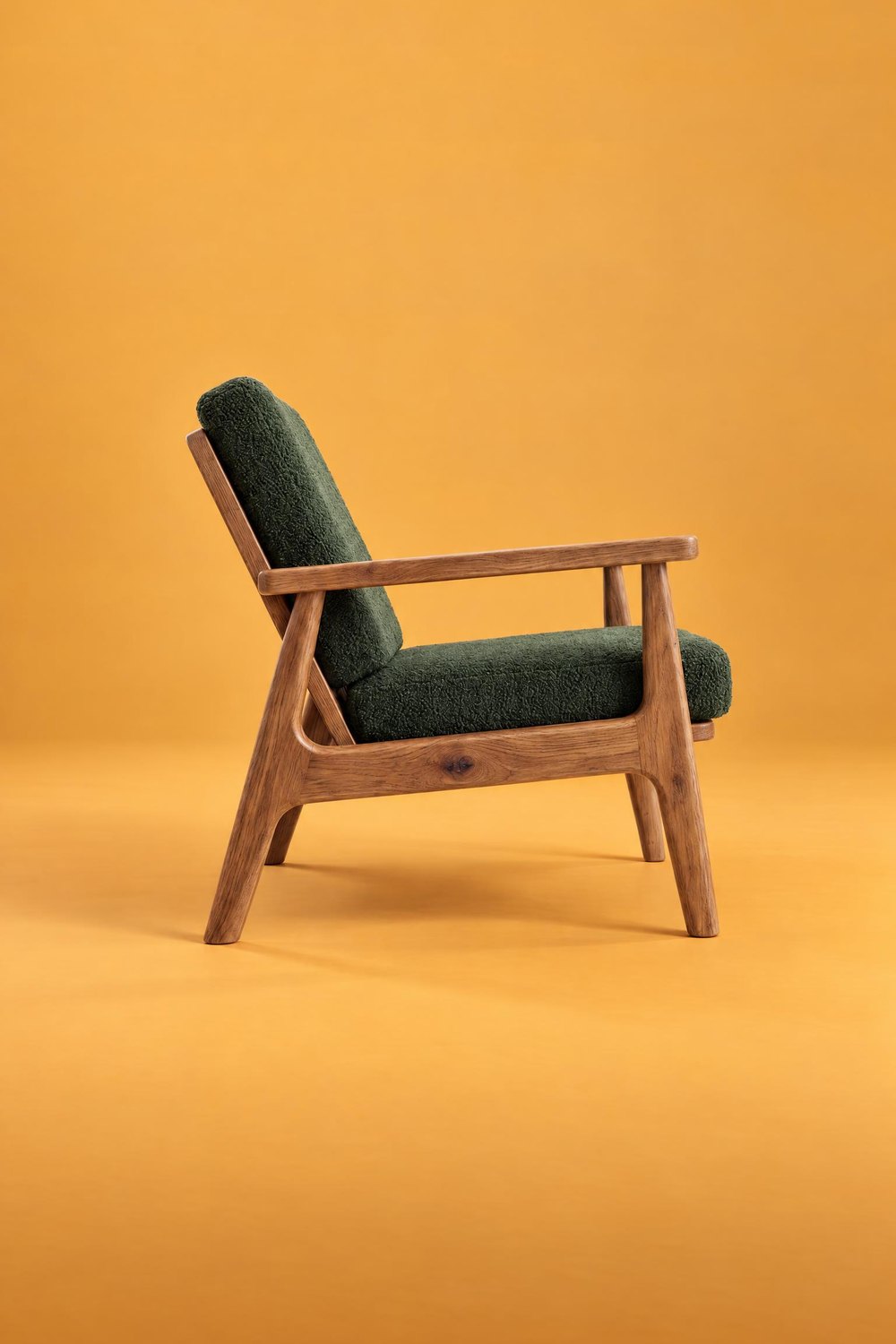 OTRO LATERAL
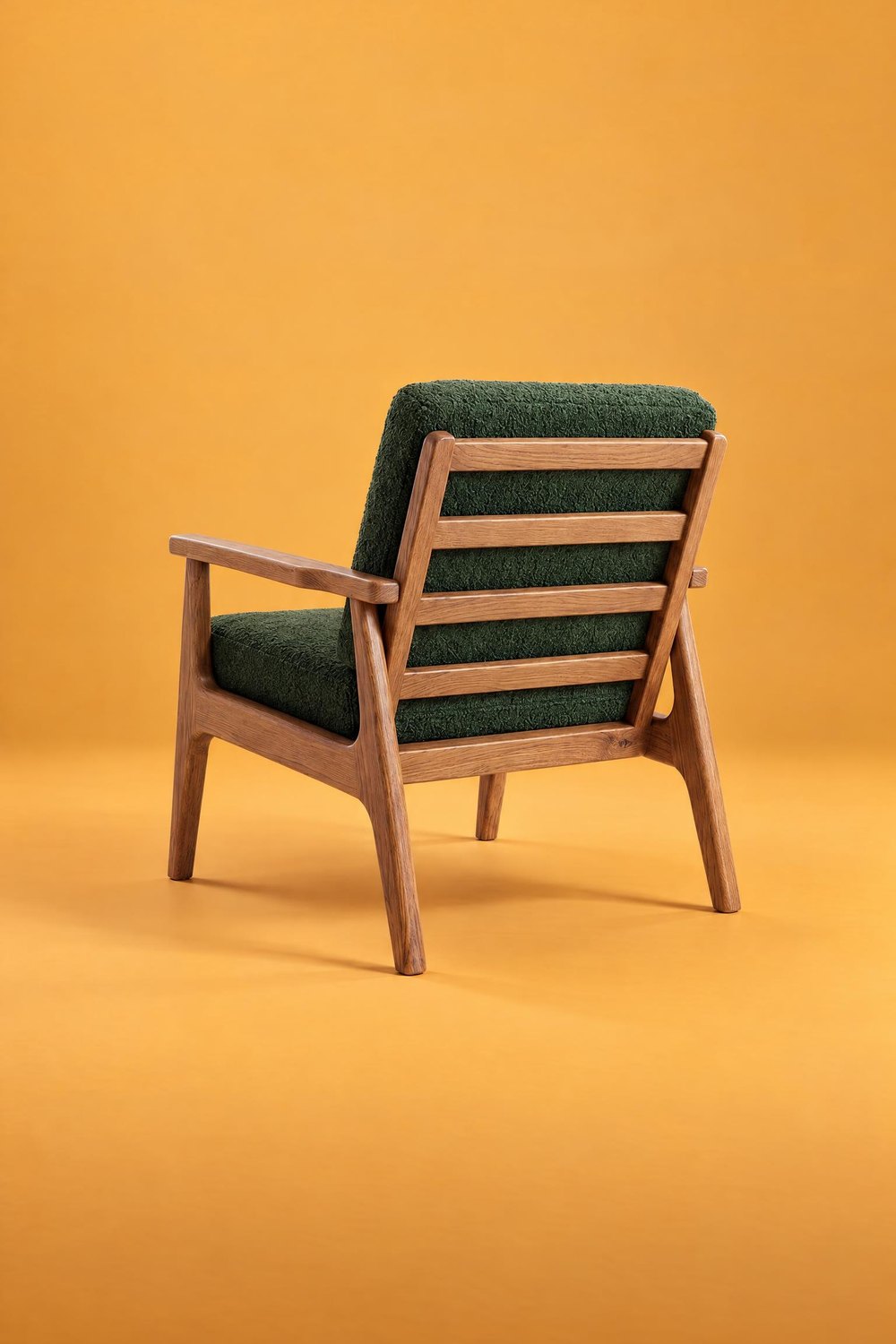 TRASERA
Compara cada foto con el packshot: el ángulo del mueble o algún detalle puede variar un poco. Si algo no coincide, repite la edición. En la guía Packshot de muebles explicamos cómo preparar packshots desde varios lados.
En un interior: primero el packshot frontal, después ÁNGULO
En un interior es distinto. En las fotos ambientadas, el mueble suele mirar hacia la cámara, como en la mayoría de las fotos de interiores. Aunque subas un packshot lateral, lo más probable es que el sillón quede igualmente de frente. Para las fotos en un interior, sube entonces el packshot frontal o una vista ligeramente en ángulo.
Después muestras otro lado del mueble con la edición ÁNGULO sobre la foto terminada. Tienes dos opciones.
Girar el mueble: el mismo encuadre, otro lado del mueble
El sillón gira en su sitio, y la estancia y el encuadre no cambian. Así consigues una serie en la que solo cambia la orientación del mueble.
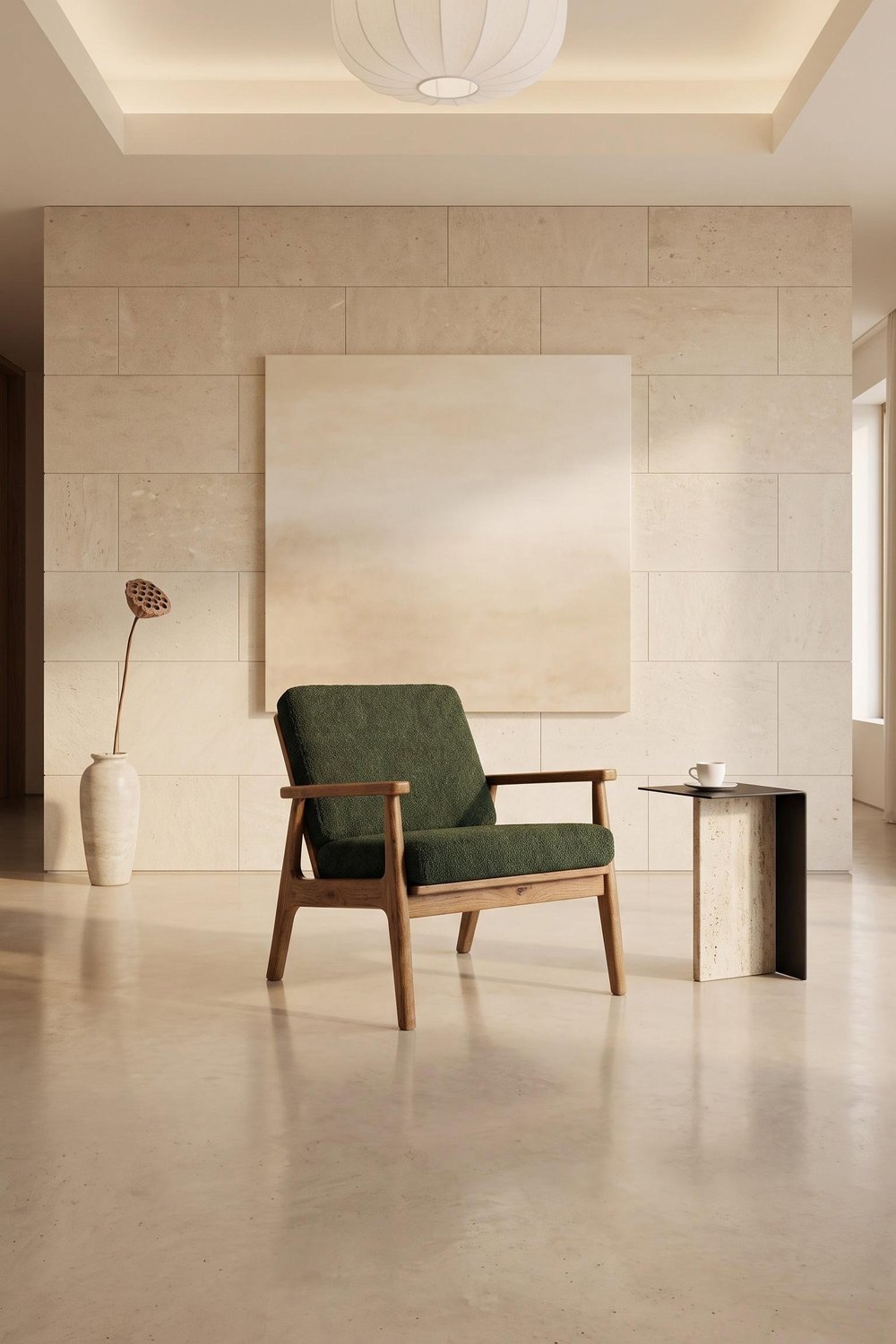 MINIMAL CÁLIDO
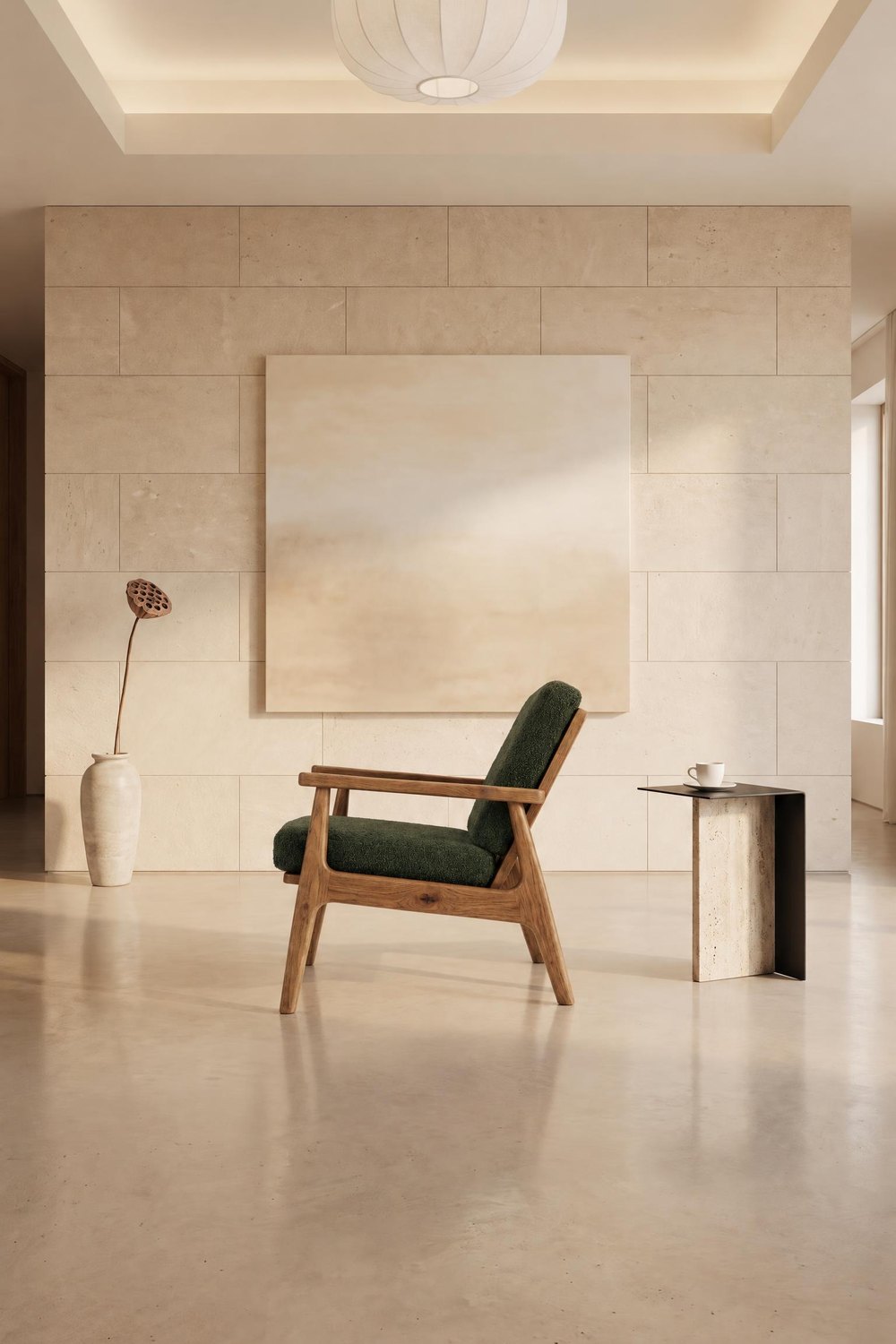 GIRAR EL MUEBLE
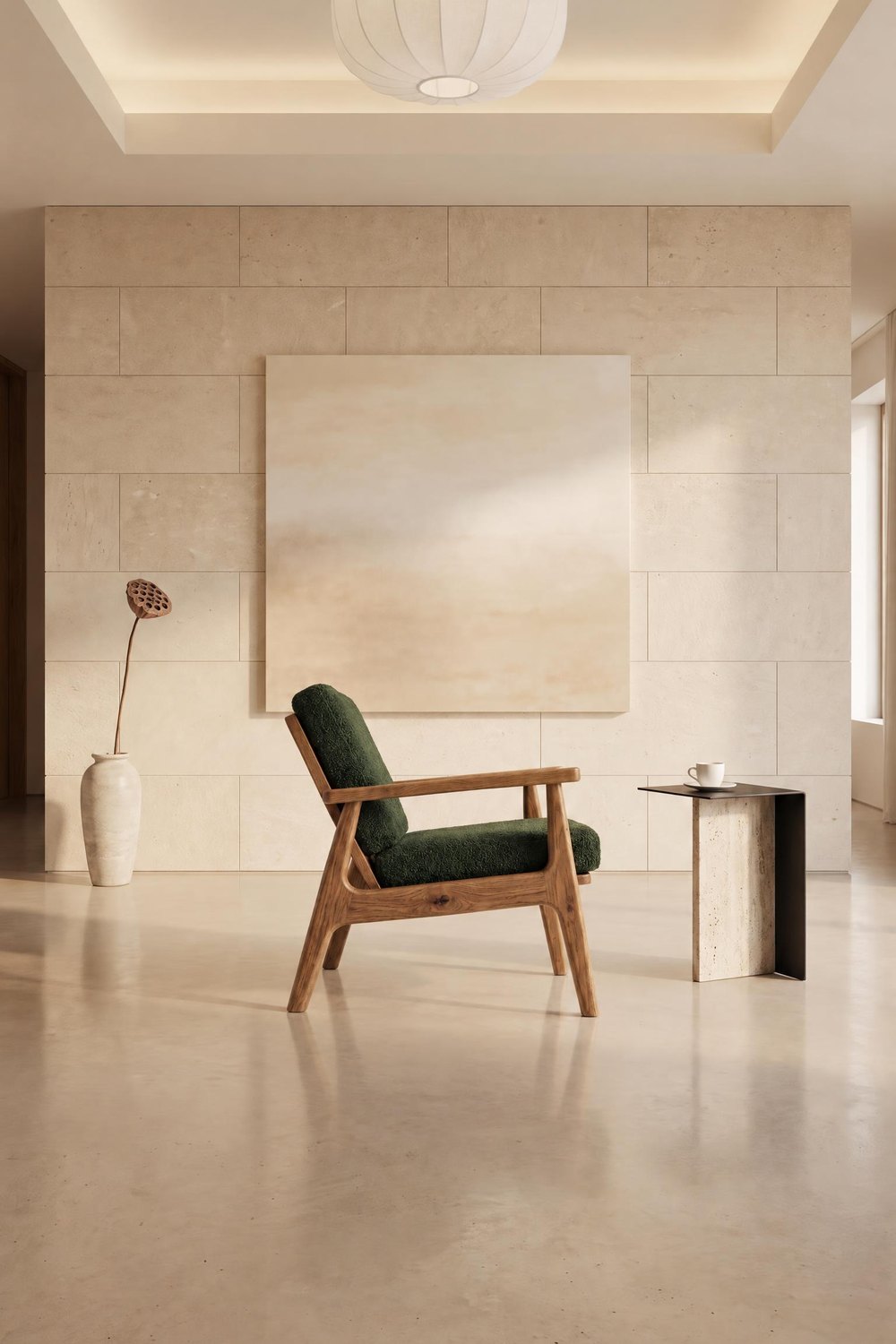 GIRAR EL MUEBLE
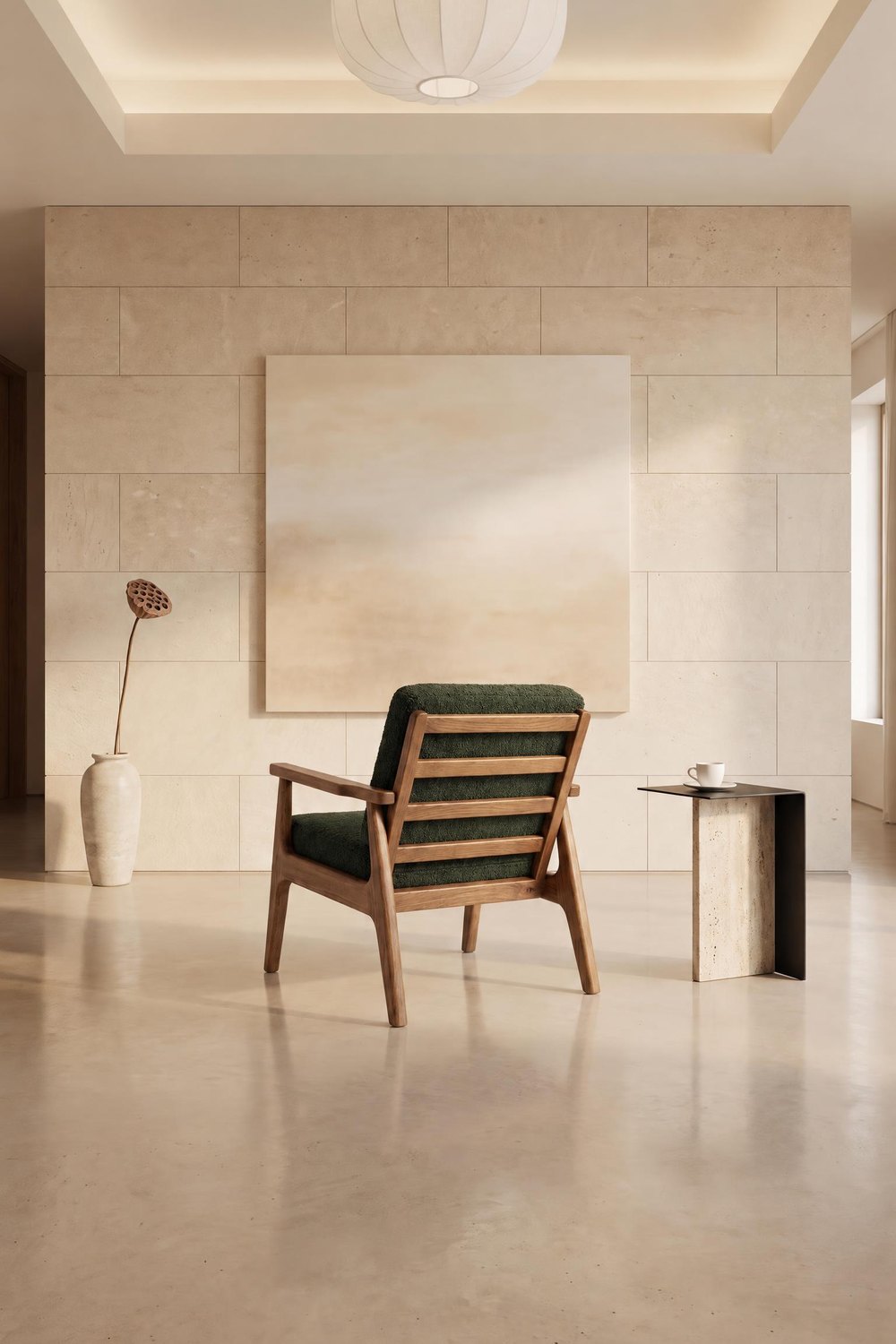 GIRAR EL MUEBLE
Girar la estancia: la misma estancia desde otro punto
Girar la estancia mueve la cámara: ves la misma estancia y el mismo sillón desde otro punto, y en el encuadre aparecen otras partes del interior. La opción lleva la etiqueta BETA, así que conviene comparar cada foto con la primera.
MINIMAL CÁLIDO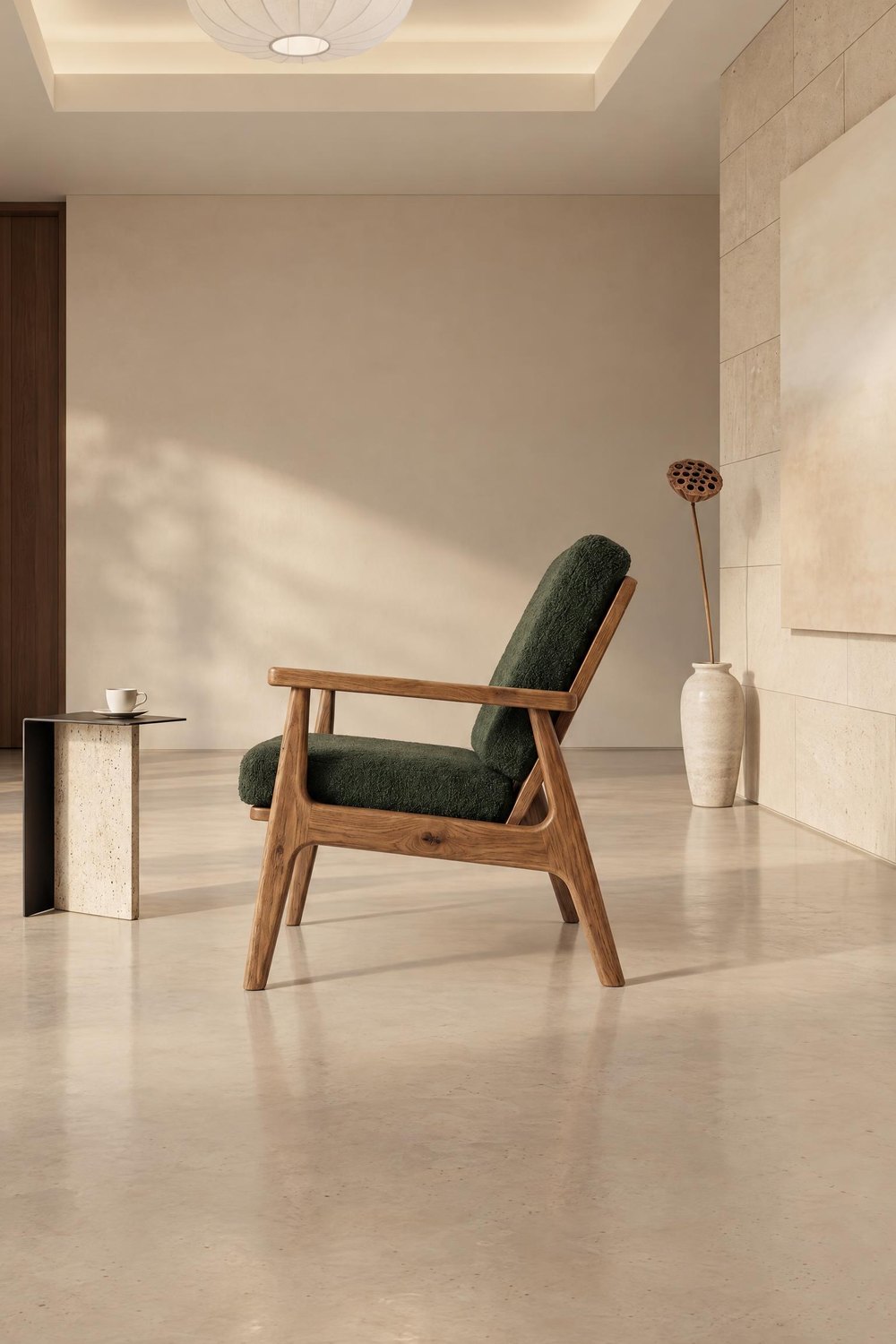 GIRAR LA ESTANCIA
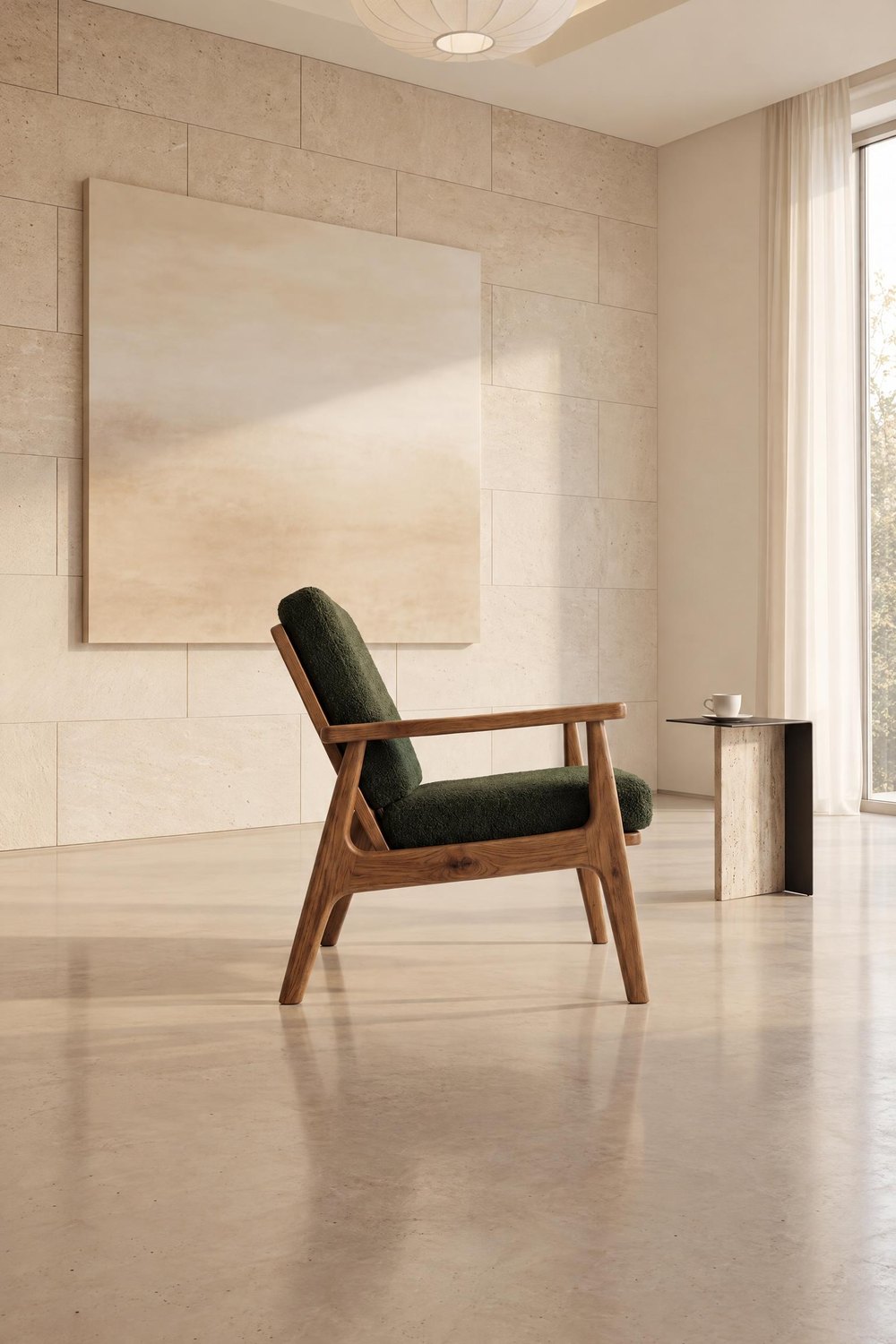 GIRAR LA ESTANCIA
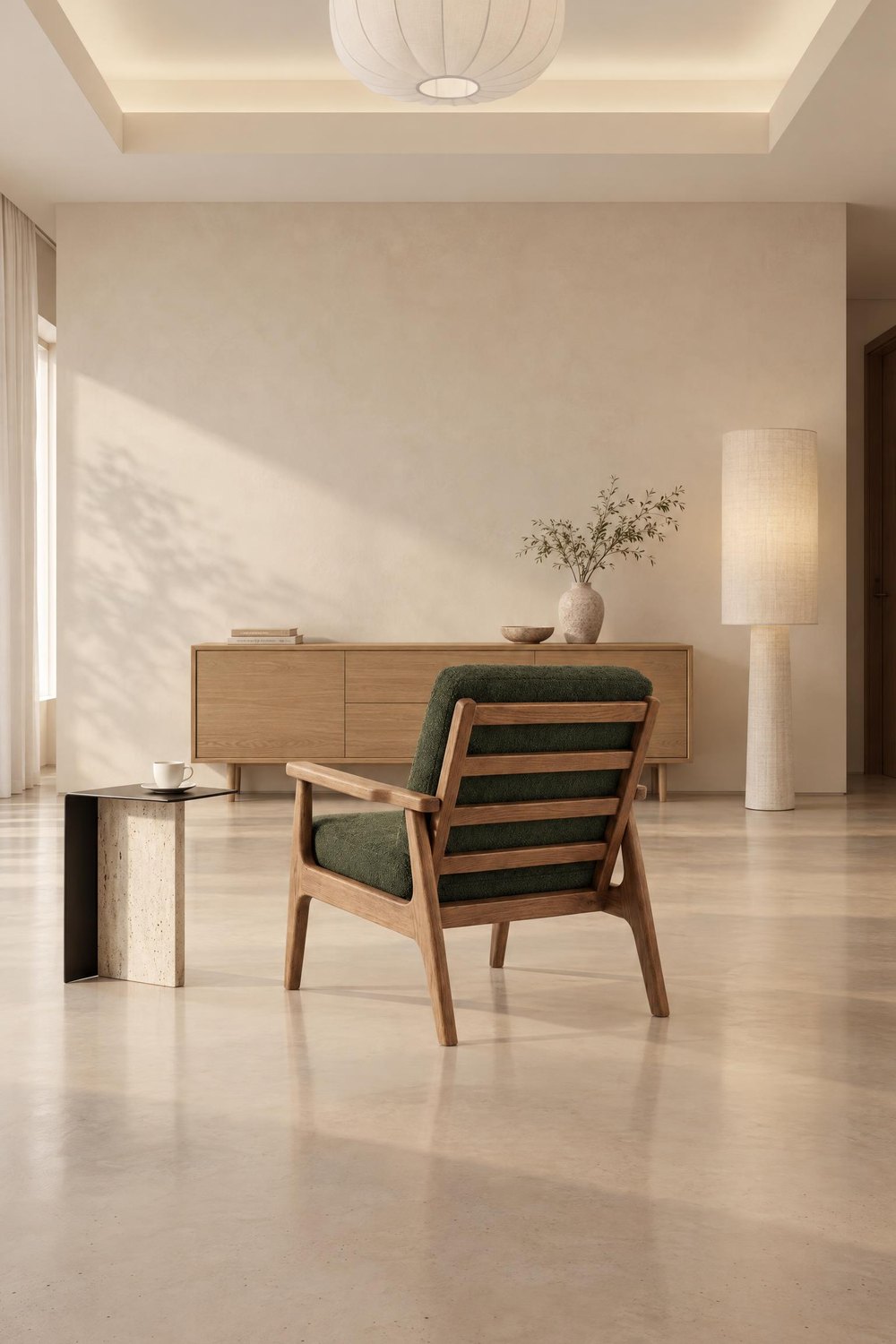 GIRAR LA ESTANCIA
Cuando el mueble no está colocado como en el packshot
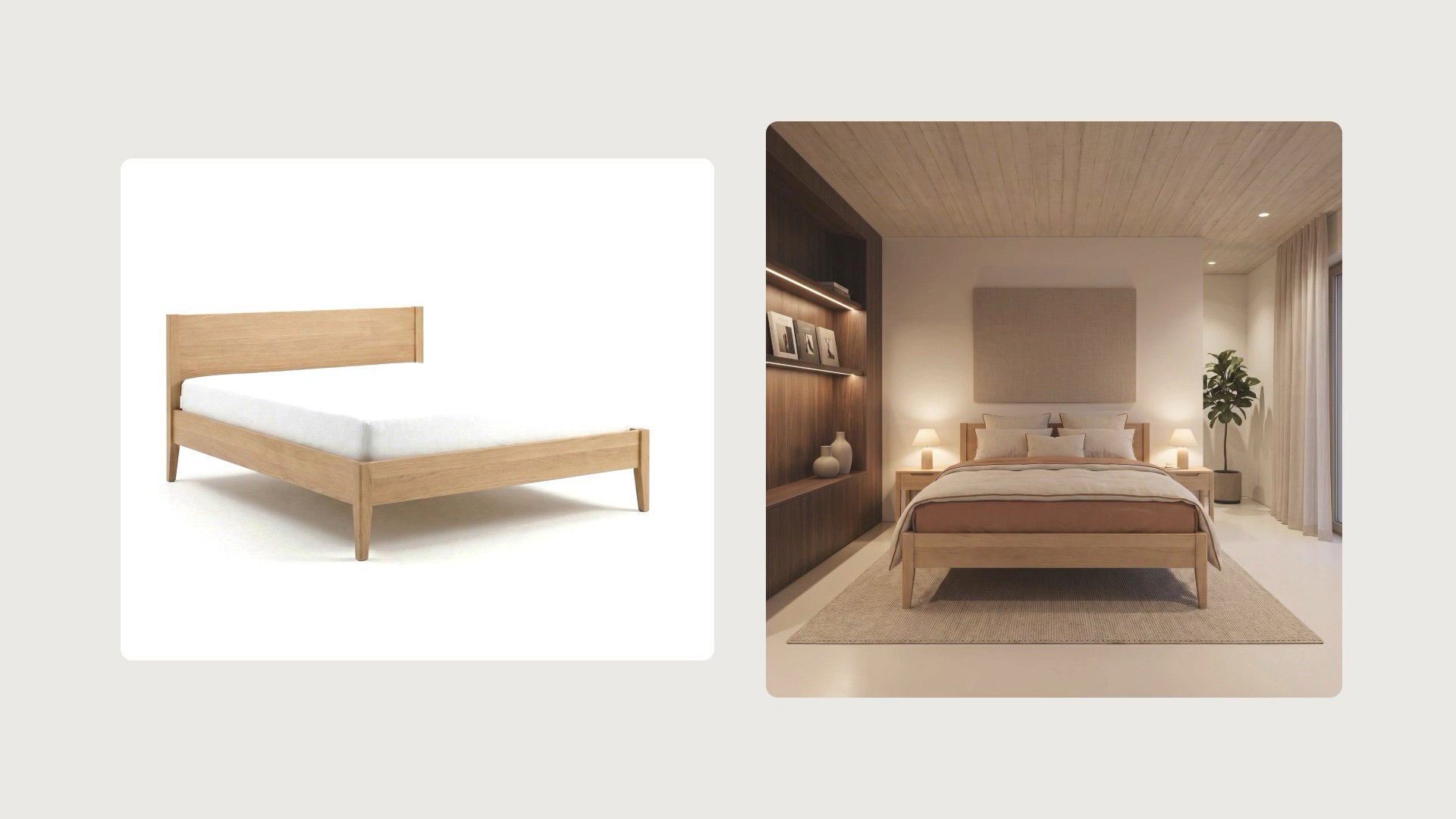
A veces subes un packshot ligeramente en ángulo, es decir, una vista de tres cuartos, y en la foto terminada el mueble queda de frente. Como esta cama de roble. Aquí también te ayuda la edición ÁNGULO: marca Girar la estancia y verás la misma cama en ángulo, en el mismo interior. Sube también el packshot del otro lateral y verás la cama también desde el otro lado. Tienes tres fotos coherentes en lugar de una.
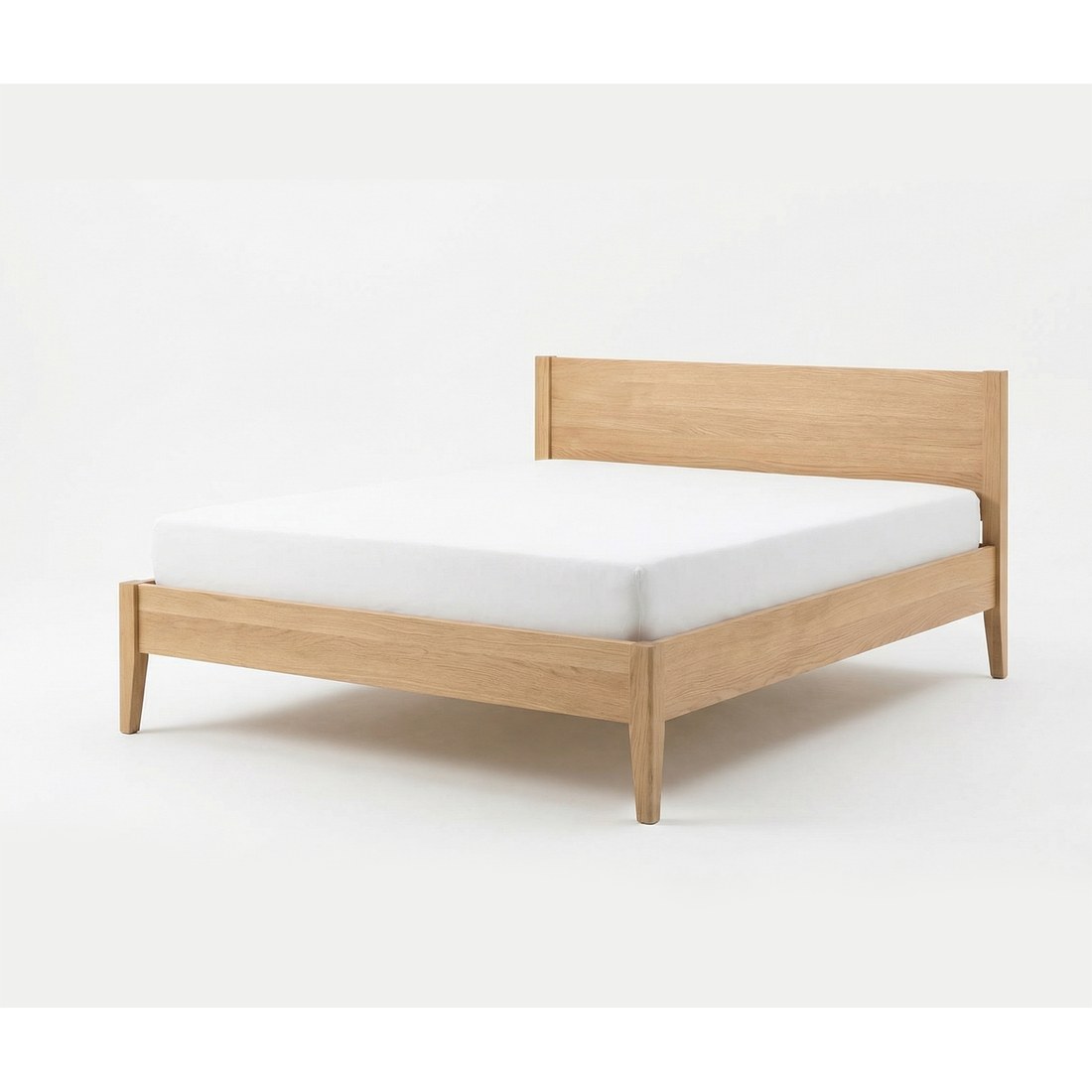 PACKSHOT 3/4
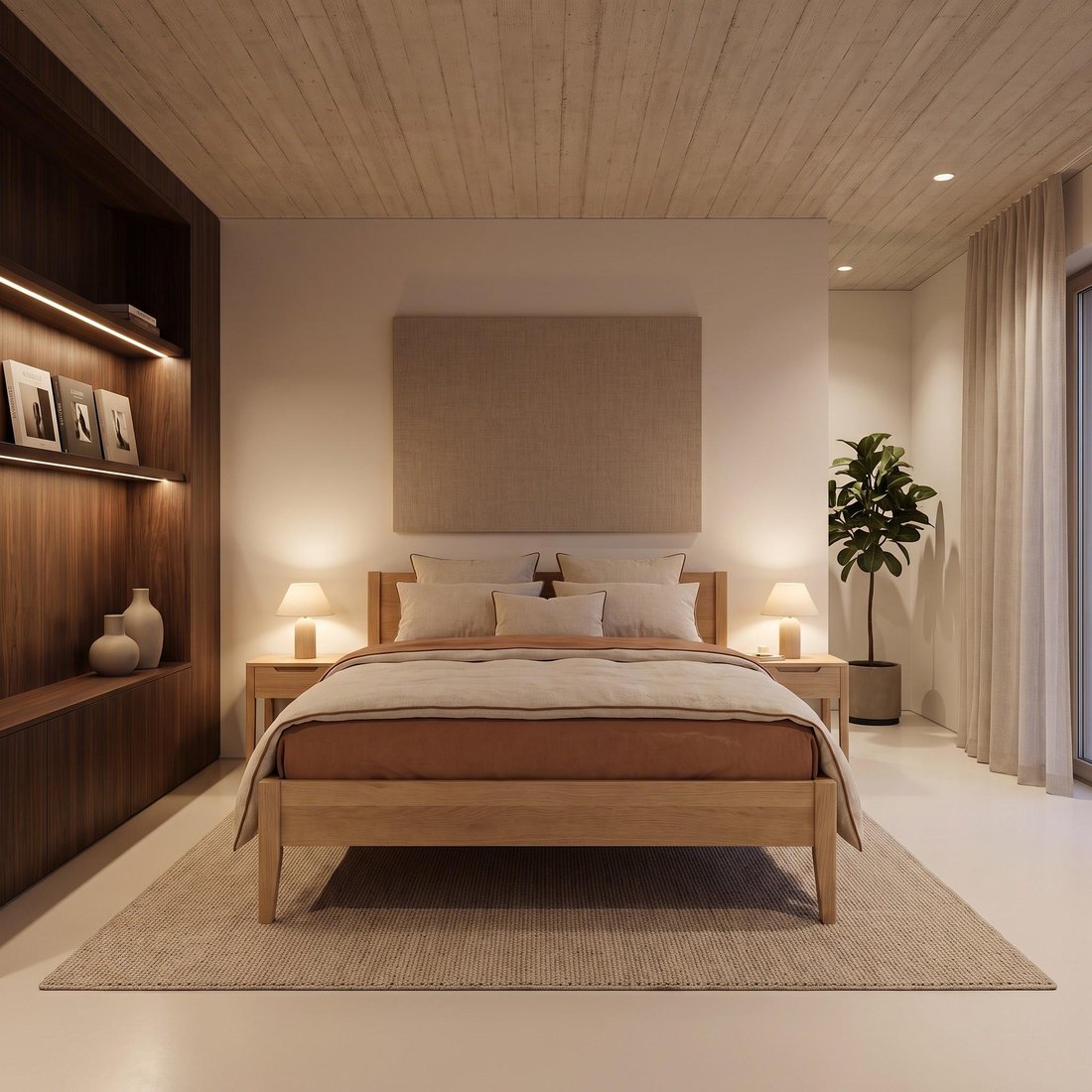 DE FRENTE
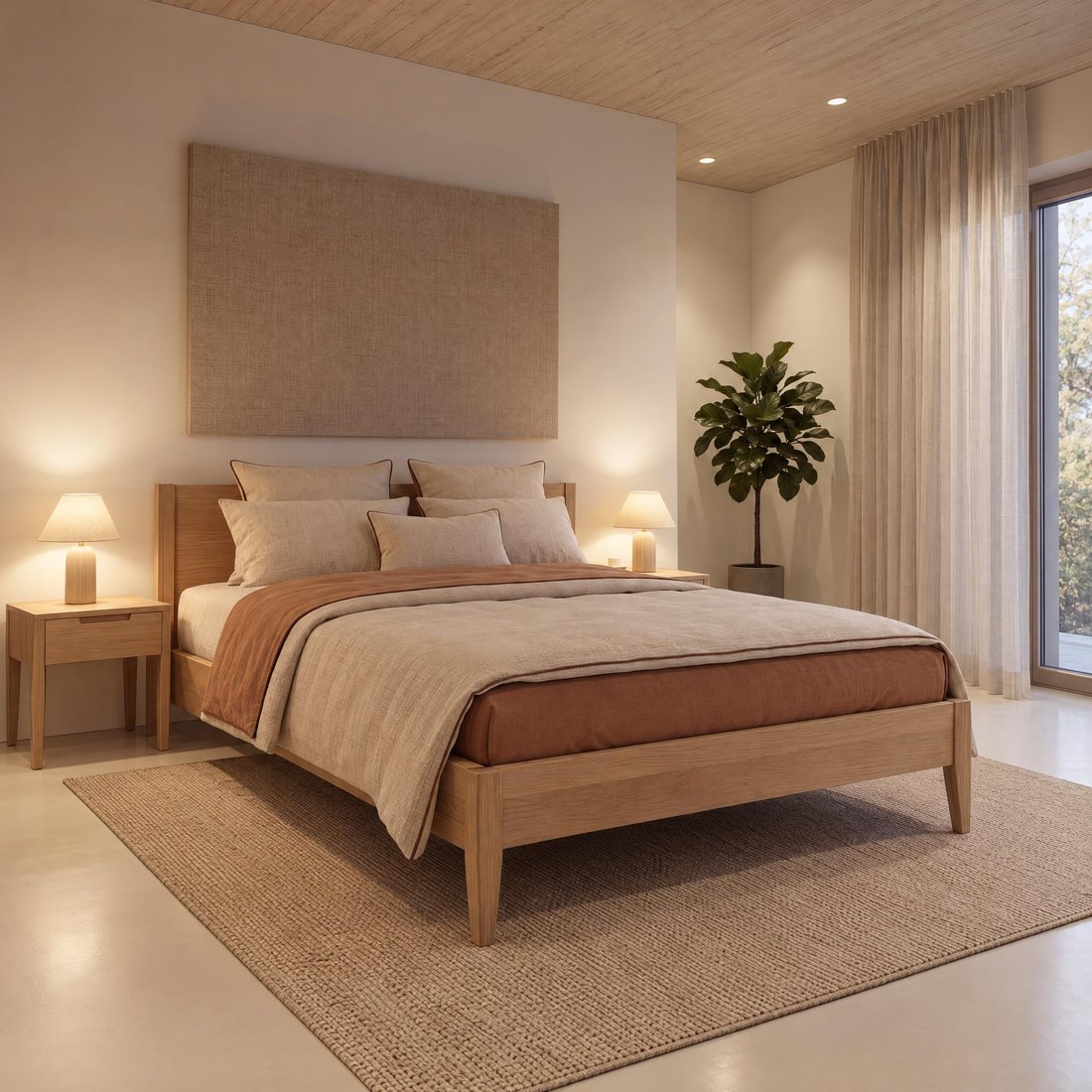 GIRAR LA ESTANCIA
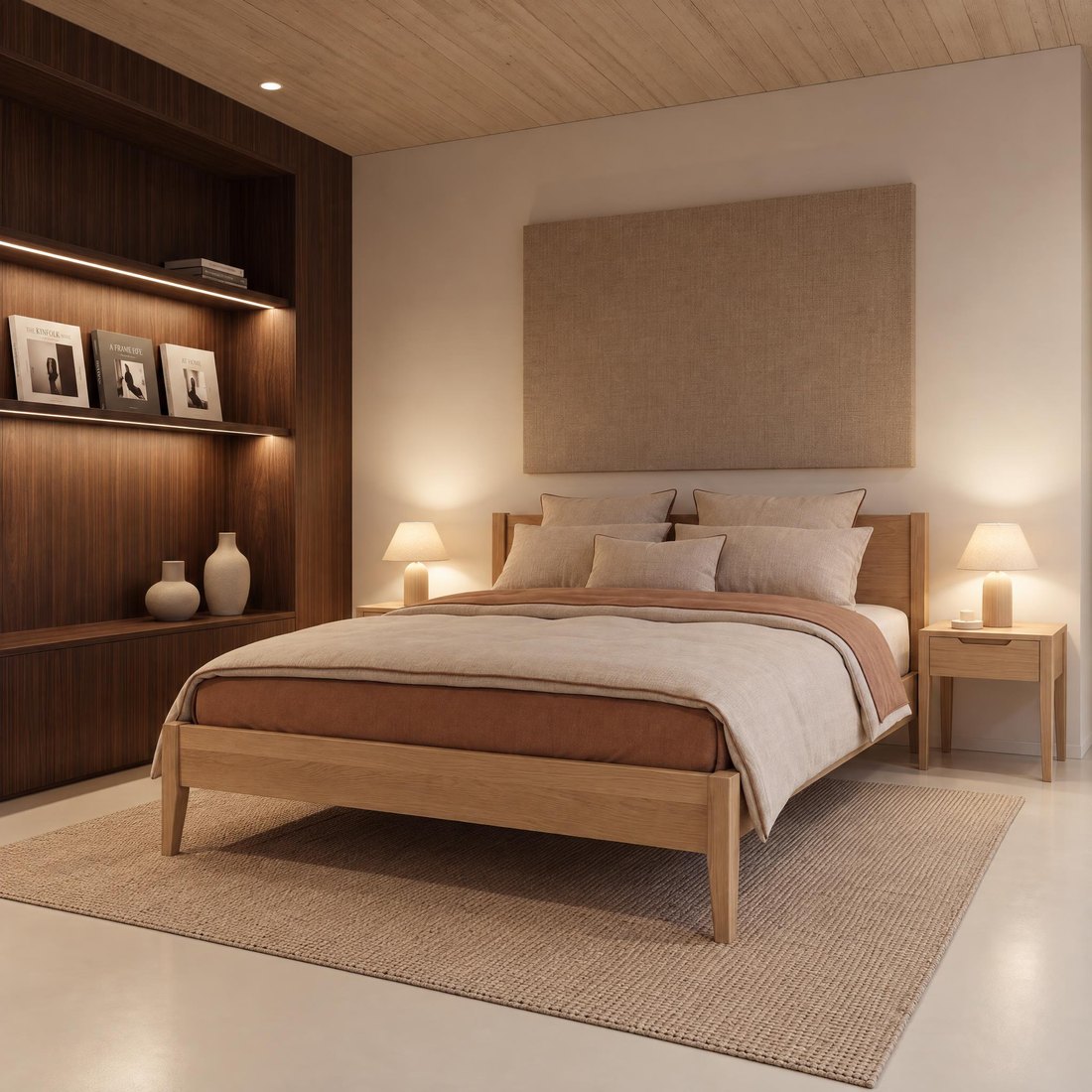 OTRO LATERAL
Qué opción elegir
- Fondo de estudio: Girar el mueble. Crea cada lado a partir de la primera foto.
- Interior con el mismo encuadre: Girar el mueble. La estancia no cambia, cambia el lado del mueble.
- Interior desde otra perspectiva: Girar la estancia. La cámara se mueve a otro punto, y la estancia y el mueble siguen siendo los mismos.
- El mueble está de frente, pero lo quieres en ángulo: Girar la estancia con un packshot de tres cuartos.
Una foto y unas cuantas ediciones ÁNGULO te dan una serie coherente desde todos los lados en unos pocos clics.
Preguntas frecuentes
¿Puedo crear una foto por separado con cada packshot?
Puedes, pero cada una de esas fotos se crea desde cero. El tamaño del mueble, el tono del fondo y la luz pueden variar un poco. Una serie coherente parte de una foto creada con el packshot frontal, y los demás lados se añaden con la edición ÁNGULO.
¿Qué diferencia hay entre Girar el mueble y Girar la estancia?
Girar el mueble gira solo el mueble en su sitio, y el fondo, la estancia y el encuadre no cambian. Girar la estancia mueve la cámara, así que ves la misma estancia y el mismo mueble desde otro punto.
¿Por qué en un interior el mueble queda de frente, aunque haya subido un packshot lateral?
En las fotos ambientadas, el mueble suele mirar hacia la cámara, como en la mayoría de las fotos de interiores. Para las fotos en un interior, sube el packshot frontal o una vista ligeramente en ángulo, y añade otro lado después con la edición ÁNGULO.
¿Qué packshot subo para una foto en un interior?
El packshot frontal o una vista ligeramente en ángulo, de tres cuartos. Los packshots laterales y trasero te servirán después en la edición ÁNGULO.
¿Las ediciones ÁNGULO se hacen sobre la primera foto?
Sí. Crea cada lado editando la primera foto, no la edición anterior. Así todas las tomas tienen la misma base.
¿Qué hago si el mueble está de frente pero el packshot está en ángulo?
Abre la foto, elige la edición ÁNGULO, sube el packshot de tres cuartos y marca Girar la estancia. Verás el mismo mueble en ángulo, en el mismo interior.
¿El mueble queda igual que en el packshot después de la edición ÁNGULO?
En la mayoría de las fotos sí, porque Sopla crea la foto a partir de tu packshot. A veces cambia el ángulo del mueble o algún detalle, así que antes de publicar compara cada foto con el packshot.
¿La edición ÁNGULO funciona con las fotos de una serie?
Sí. Las fotos de una serie de fotos son fotos normales de la galería, así que puedes usar la edición ÁNGULO en cualquiera de ellas.
¿Tienes packshots desde varios lados? Crea la primera foto y muestra el mueble desde todos los lados.