
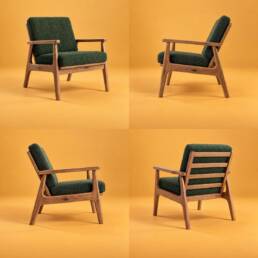
Ein Möbel von allen Seiten: stimmige Fotos mit der Bearbeitung WINKEL
Um ein Möbel auf stimmigen Fotos von mehreren Seiten zu zeigen, erstellst du ein einziges Foto aus dem Packshot von vorne und fügst die übrigen Seiten mit der Bearbeitung WINKEL auf genau diesem Foto hinzu. Möbel drehen dreht nur das Möbel an seinem Platz, Hintergrund, Licht und Bildausschnitt bleiben wie auf dem ersten Foto. Raum drehen verschiebt die Kamera, sodass du denselben Raum und dasselbe Möbel von einer anderen Stelle aus siehst. Unten findest du alle Schritte: vor einem Studiohintergrund, in einem Raum und für den Fall, dass das Möbel anders steht als auf dem Packshot.
Warum einzelne Fotos aus jedem Packshot nicht zusammenpassen
Die erste Idee ist, aus dem Packshot von vorne, von beiden Seiten und von hinten jeweils ein eigenes Foto zu erstellen. Jedes dieser Fotos entsteht aber neu, ohne Bezug zum vorherigen. Der Sessel fällt jedes Mal etwas größer oder kleiner aus, und der Hintergrund hat einen anderen Farbton. In der Produktgalerie fällt das sofort auf.
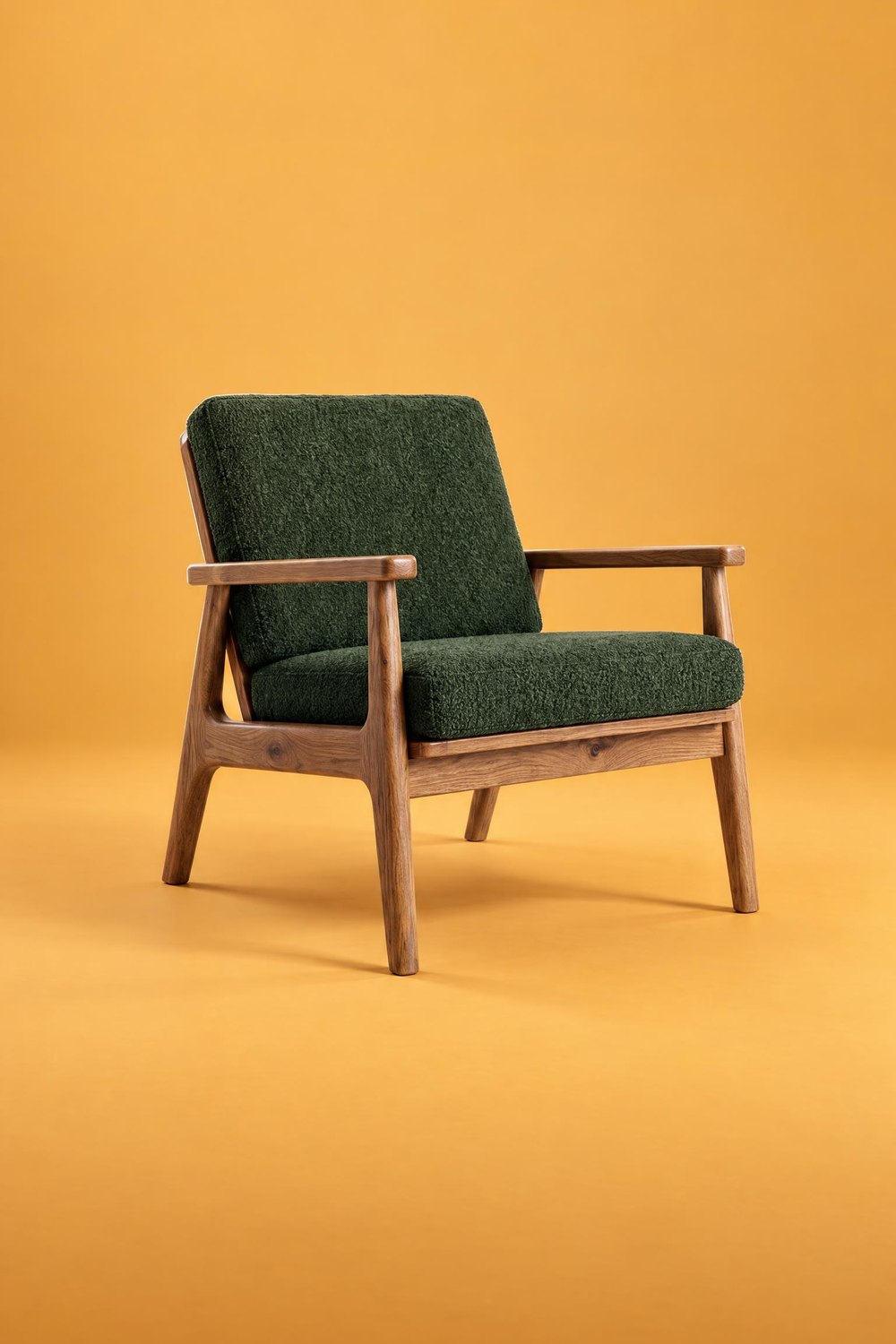 VORNE
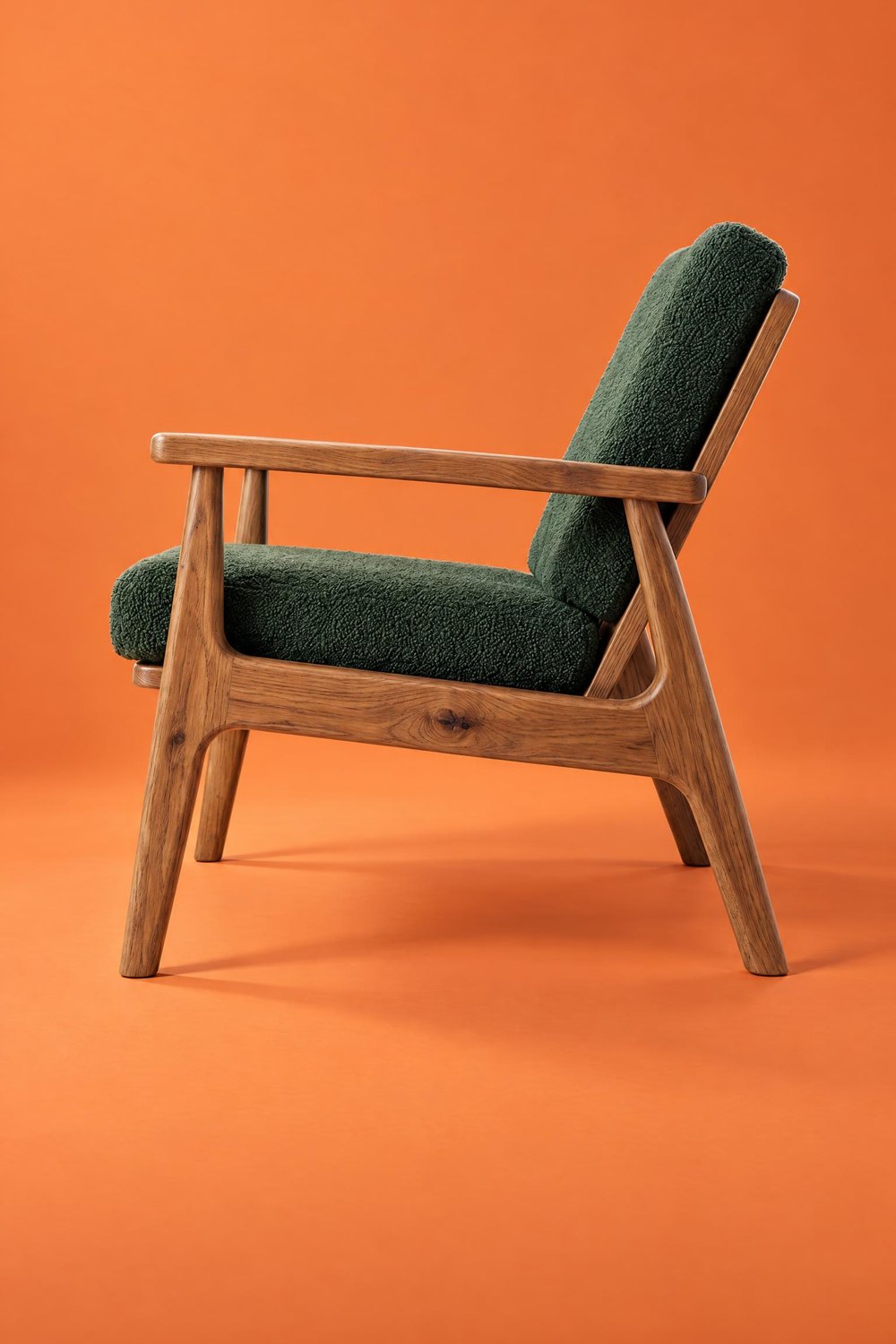 SEITE
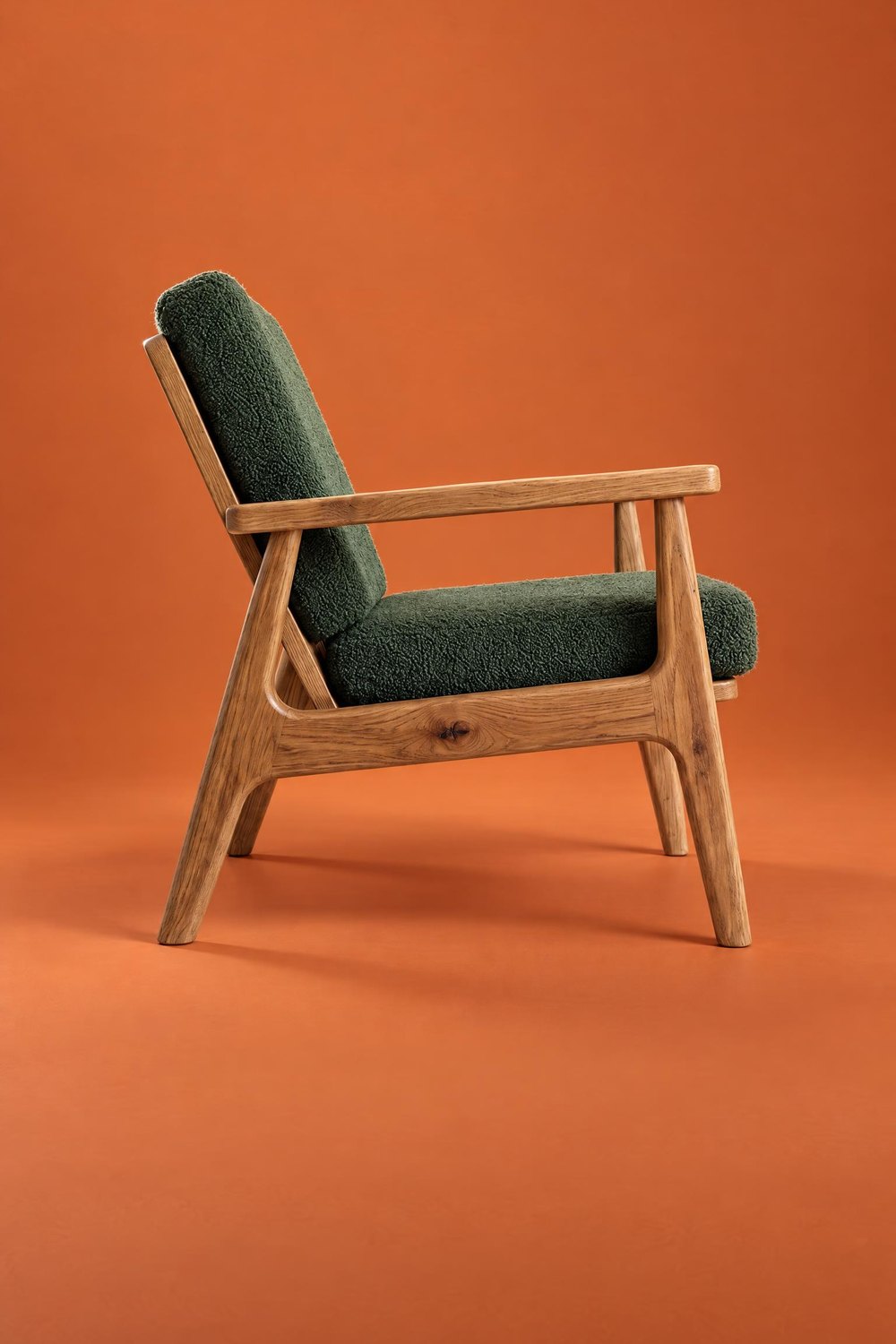 ANDERE SEITE
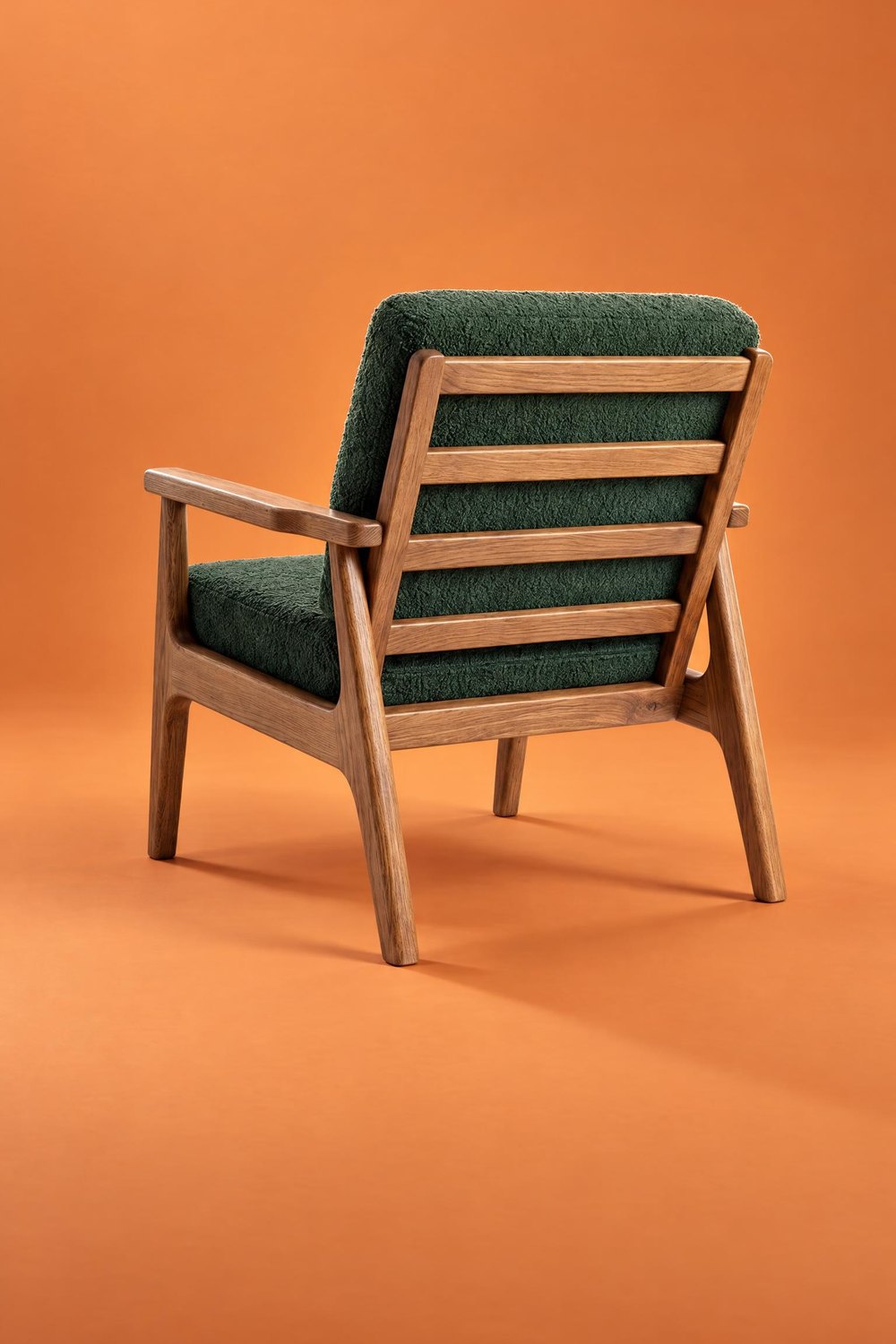 HINTEN
Die Bearbeitung WINKEL funktioniert anders, denn sie setzt bei einem fertigen Foto an. Sie ändert die Seite des Möbels oder die Position der Kamera, der Rest des Fotos bleibt gleich. Bei beiden Optionen lädst du einen Packshot des Möbels von einer anderen Seite hoch:
| Möbel drehen | Raum drehen | |
|---|---|---|
| Was sich ändert | Das Möbel dreht sich an seinem Platz | Die Kamera wechselt an eine andere Stelle |
| Was gleich bleibt | Hintergrund, Licht, Raum und Bildausschnitt | Raum und Möbel, von einer anderen Seite gesehen |
| Wann sinnvoll | Studiohintergrund oder derselbe Bildausschnitt im Raum | Raum aus einer anderen Perspektive, oder ein Möbel, das anders steht als auf dem Packshot |
Studiohintergrund: die ganze Serie aus einem Foto
Schritt 1. Erstelle ein Foto aus dem Packshot von vorne
Klicke auf NEUES FOTO, lade den Packshot von vorne hoch und wähle die Möbelart. Öffne im Schritt Stil den Reiter STUDIO und wähle einen Hintergrund, im Beispiel KONTRAST. Klicke auf ERSTELLEN. Dieses Foto ist die Grundlage für die ganze Serie.
Schritt 2. Drehe das Möbel mit der Bearbeitung WINKEL
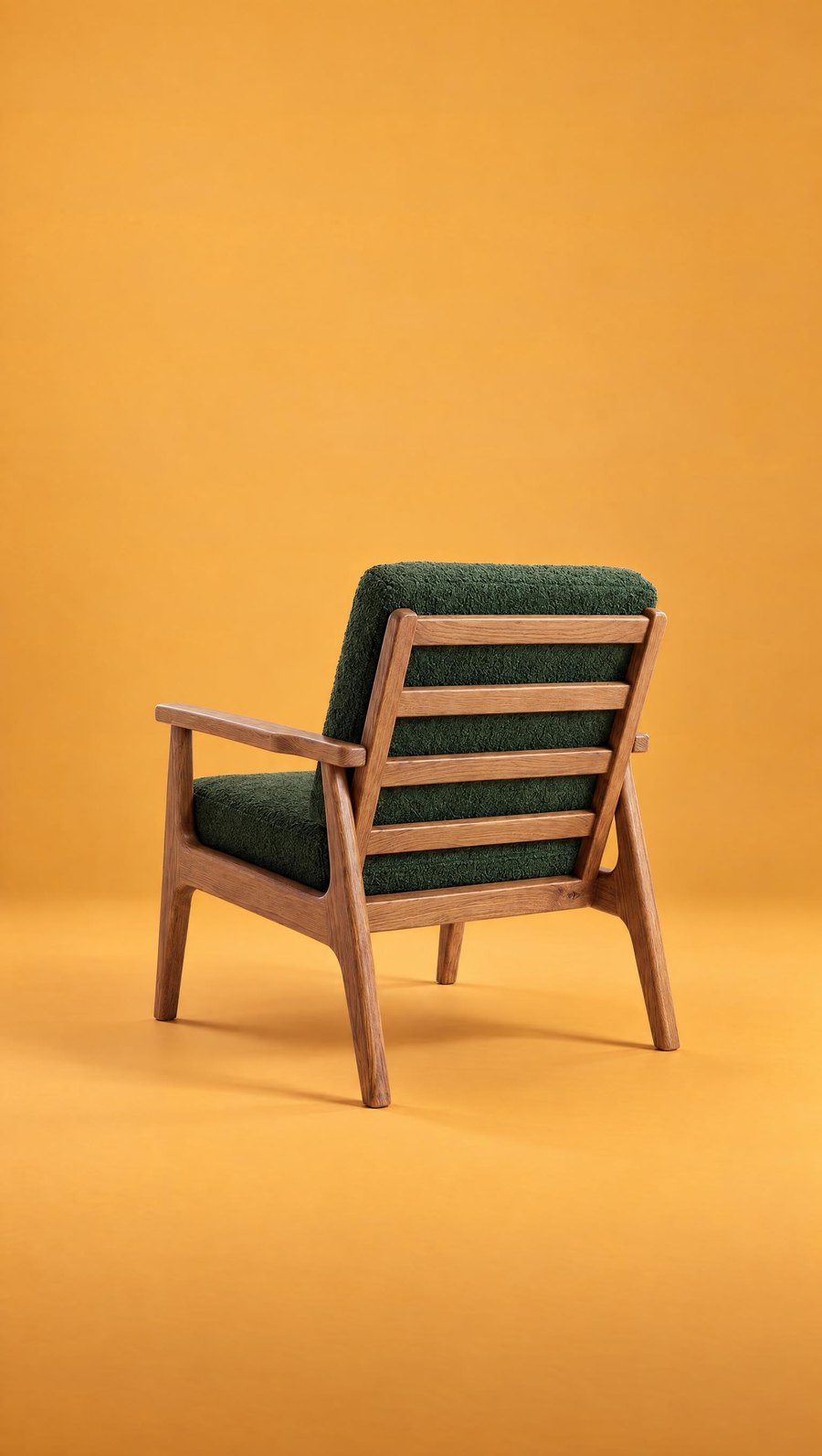
Öffne das fertige Foto, wähle die Bearbeitung WINKEL, lade den Packshot einer Seite hoch und wähle Möbel drehen. Der Sessel dreht sich an seinem Platz, Hintergrund, Licht und Größe bleiben wie auf dem ersten Foto.
Schritt 3. Füge die zweite Seite und die Rückseite hinzu
Genauso fügst du die zweite Seite und die Rückseite hinzu. Erstelle jede weitere Seite, indem du das erste Foto bearbeitest, nicht die vorherige Bearbeitung. So haben alle Aufnahmen dieselbe Grundlage, und die ganze Serie wirkt einheitlich.
VORNE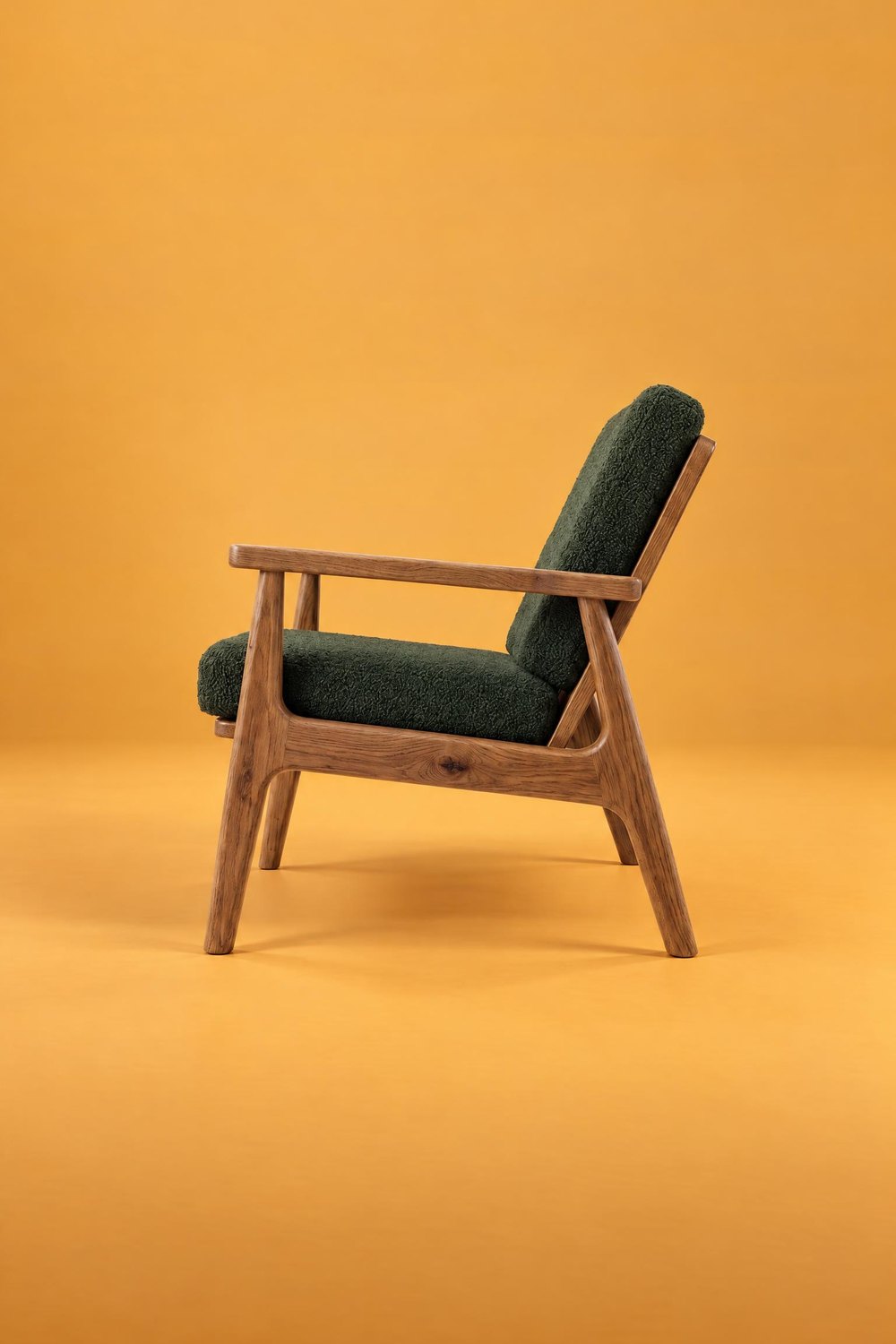 SEITE
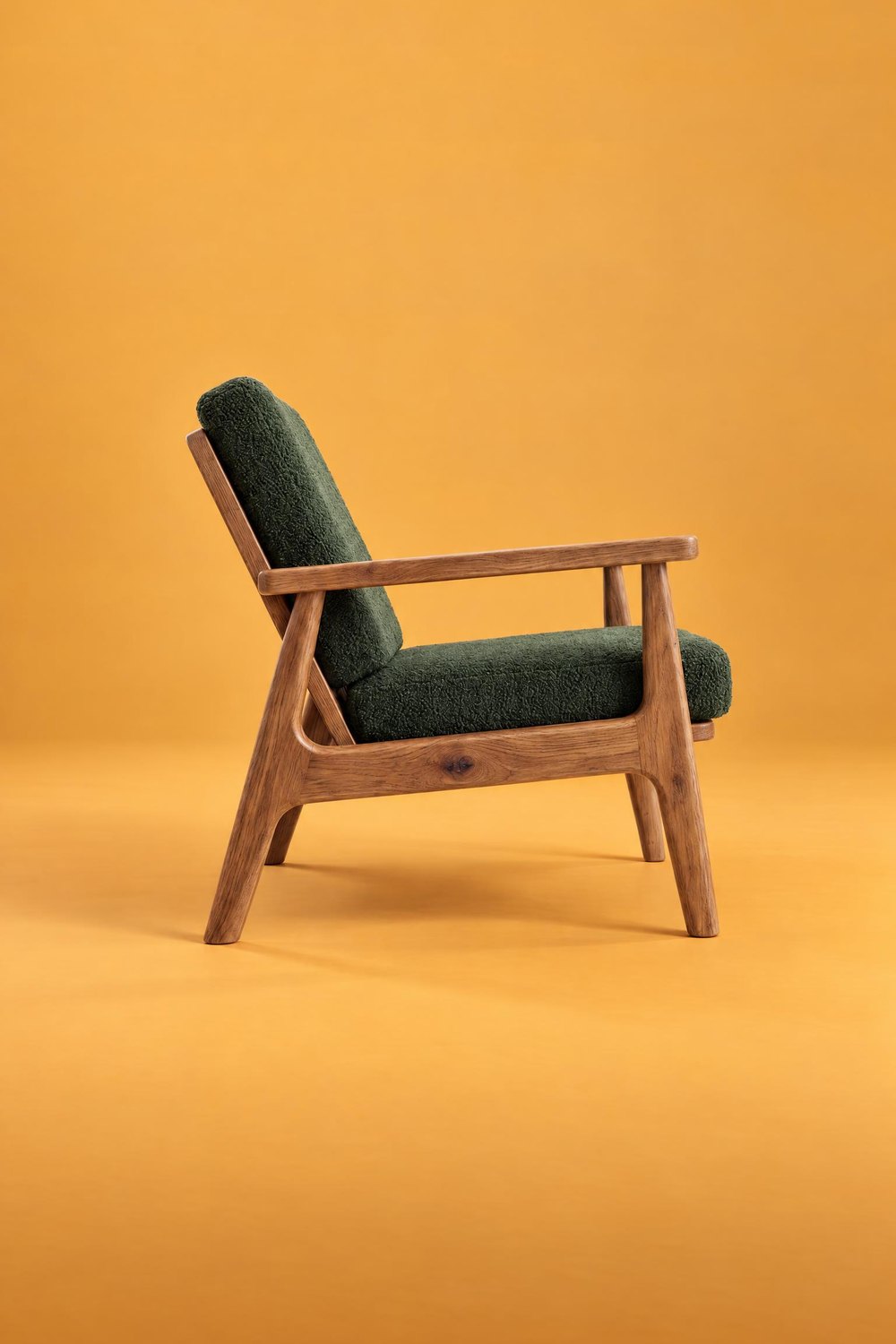 ANDERE SEITE
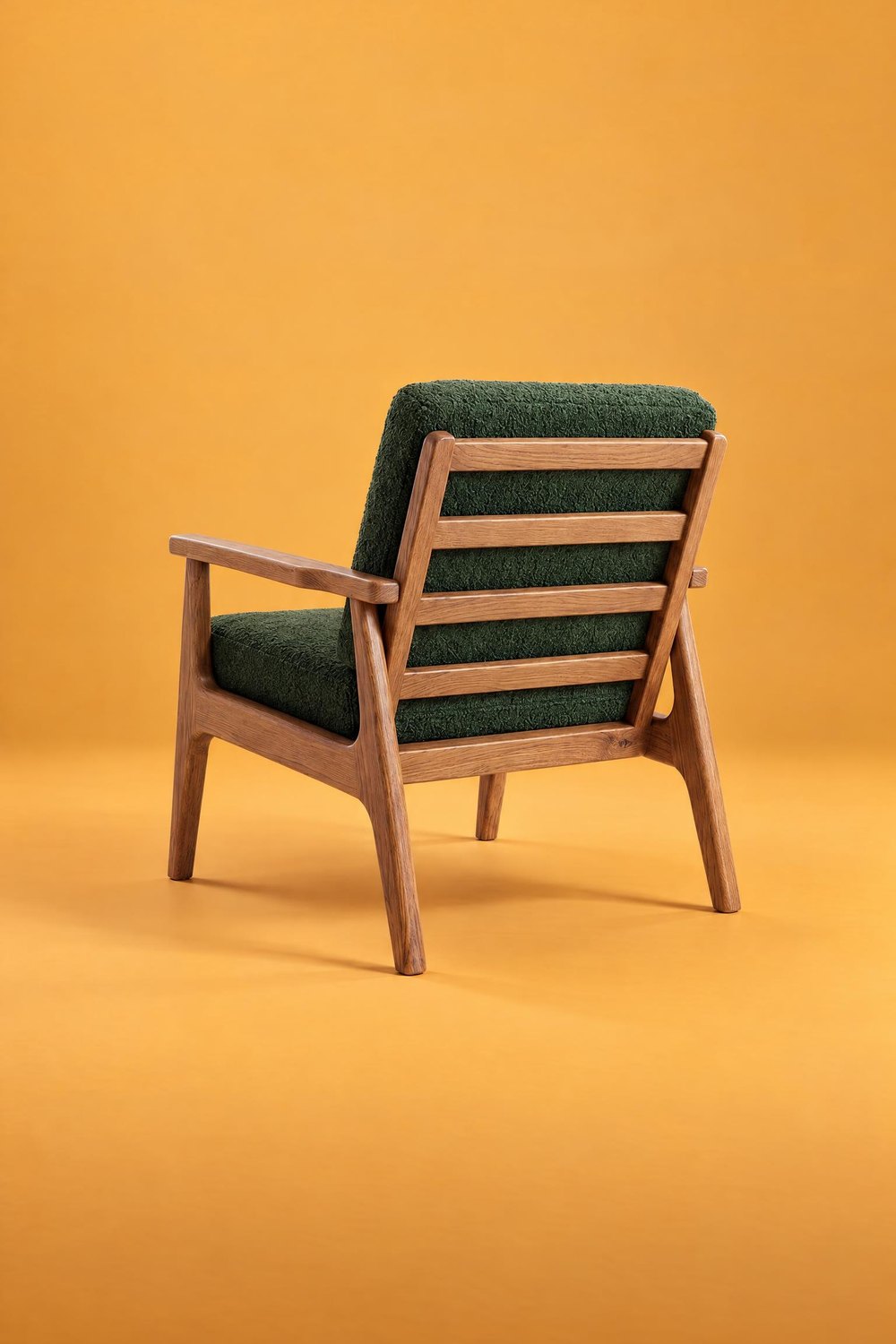 HINTEN
Vergleiche jedes Foto mit dem Packshot: Der Winkel des Möbels oder ein Detail kann leicht abweichen. Wenn etwas nicht stimmt, wiederhole die Bearbeitung. Wie du Packshots von mehreren Seiten vorbereitest, erklären wir in der Anleitung Packshot für Möbel.
Im Raum: erst der Packshot von vorne, dann WINKEL
Im Raum ist es anders. Auf Milieubildern steht das Möbel meist frontal zur Kamera, wie auf den meisten Einrichtungsfotos. Selbst wenn du einen Packshot von der Seite hochlädst, steht der Sessel meistens trotzdem frontal. Für Fotos im Raum lädst du deshalb den Packshot von vorne oder eine leicht schräge Ansicht hoch.
Eine andere Seite des Möbels zeigst du danach mit der Bearbeitung WINKEL auf dem fertigen Foto. Dafür gibt es zwei Optionen.
Möbel drehen: derselbe Bildausschnitt, eine andere Seite des Möbels
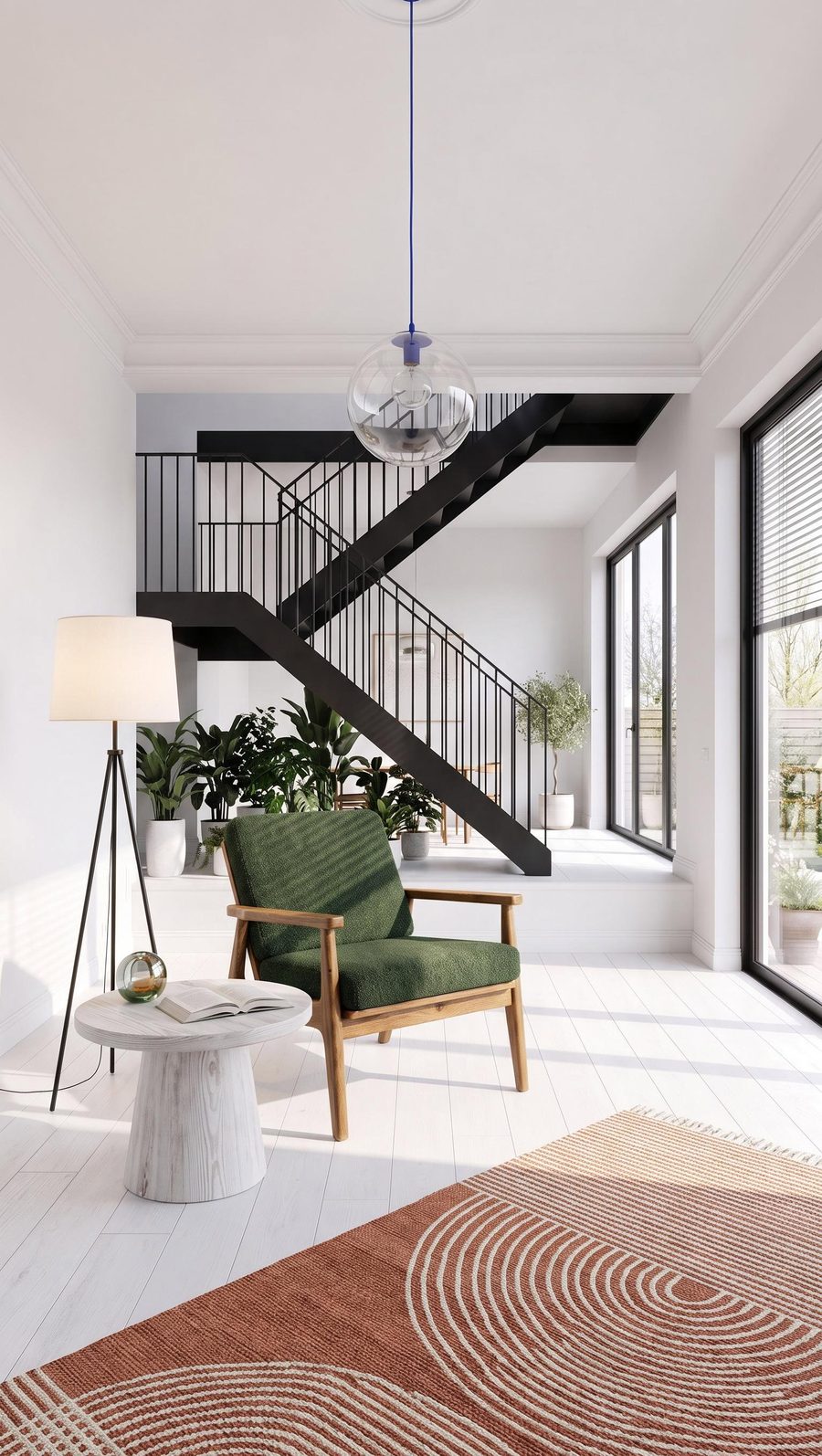
Der Sessel dreht sich an seinem Platz, Raum und Bildausschnitt bleiben unverändert. So entsteht eine Serie, in der sich nur die Stellung des Möbels ändert.
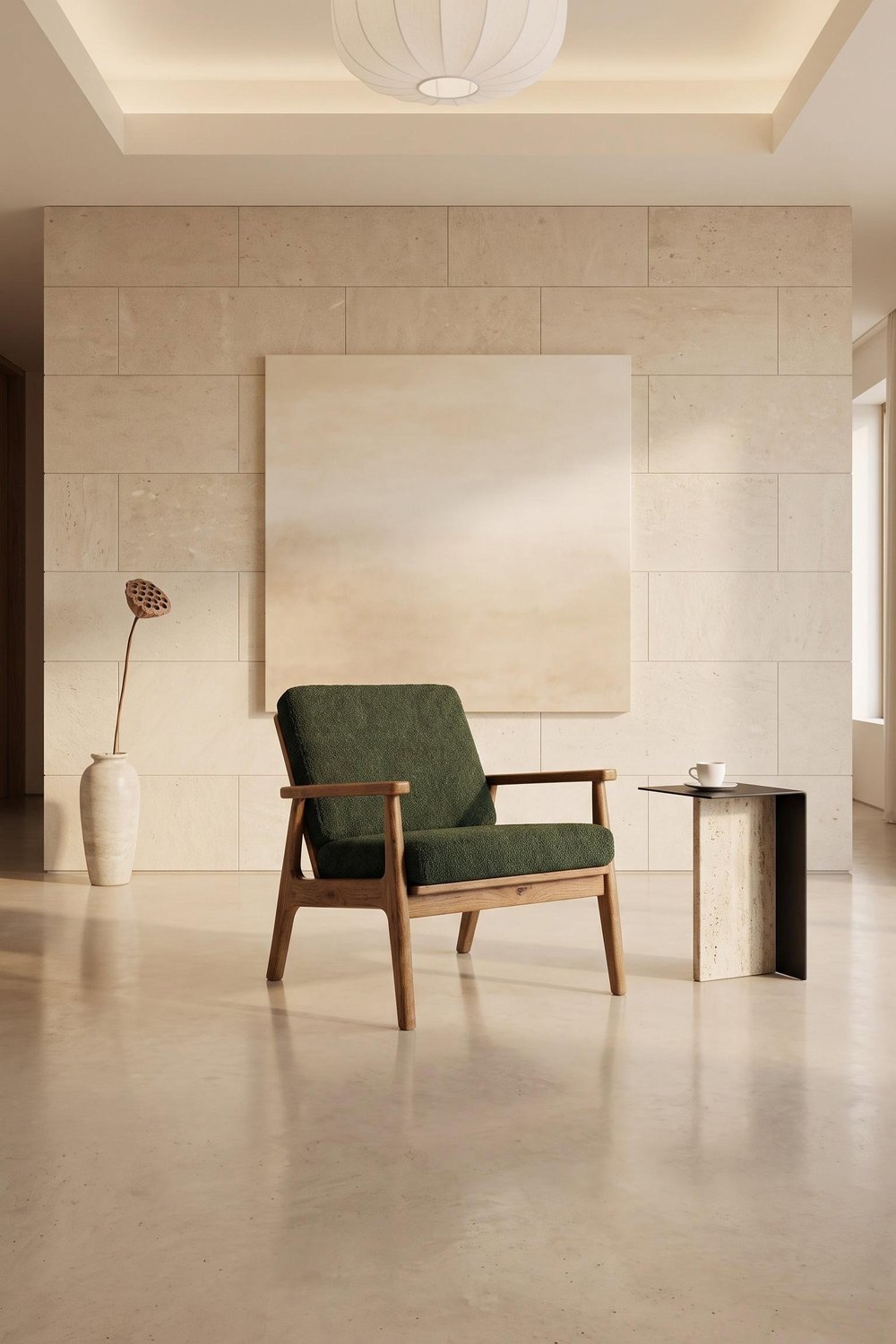 WARMER MINIMALISMUS
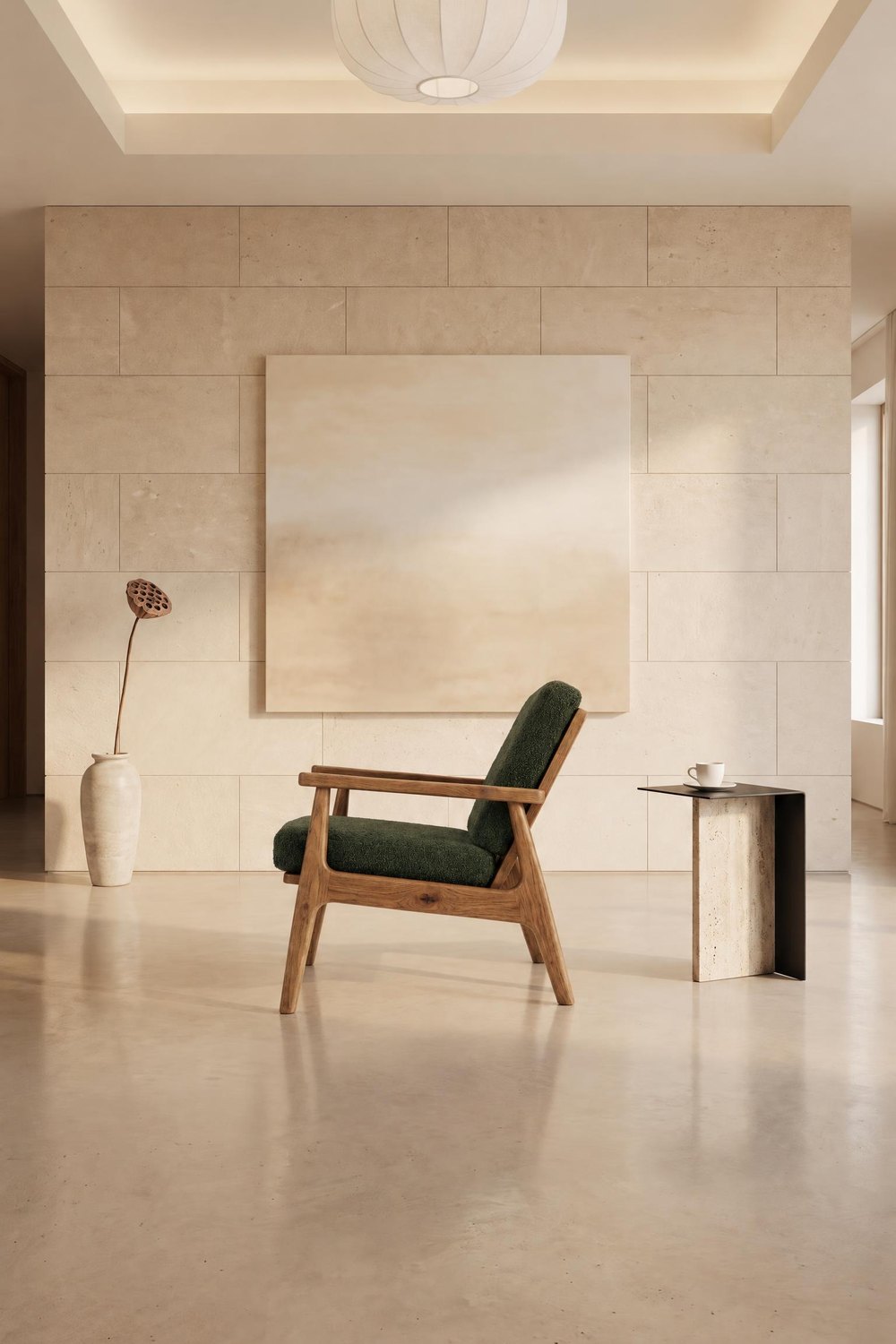 MÖBEL DREHEN
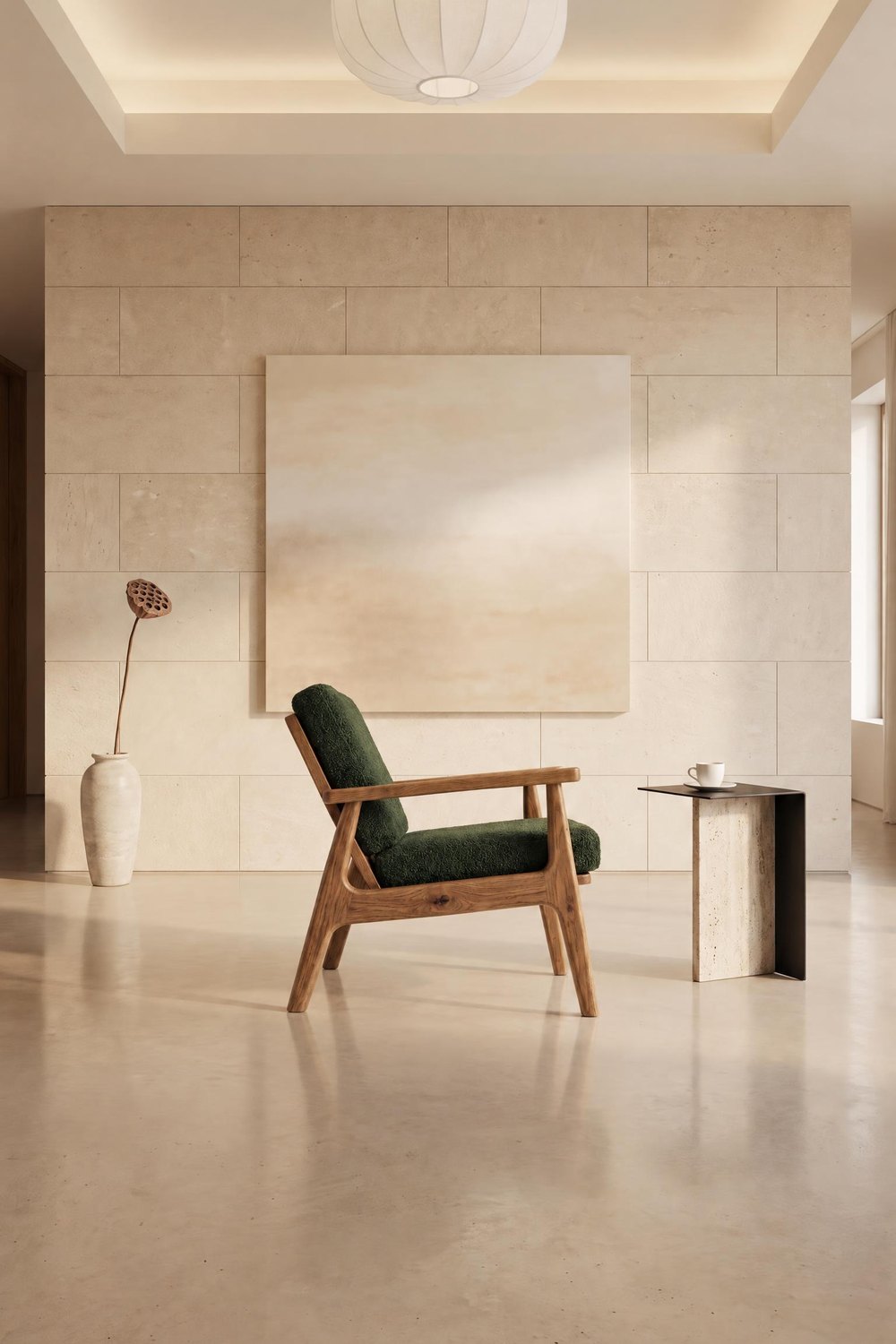 MÖBEL DREHEN
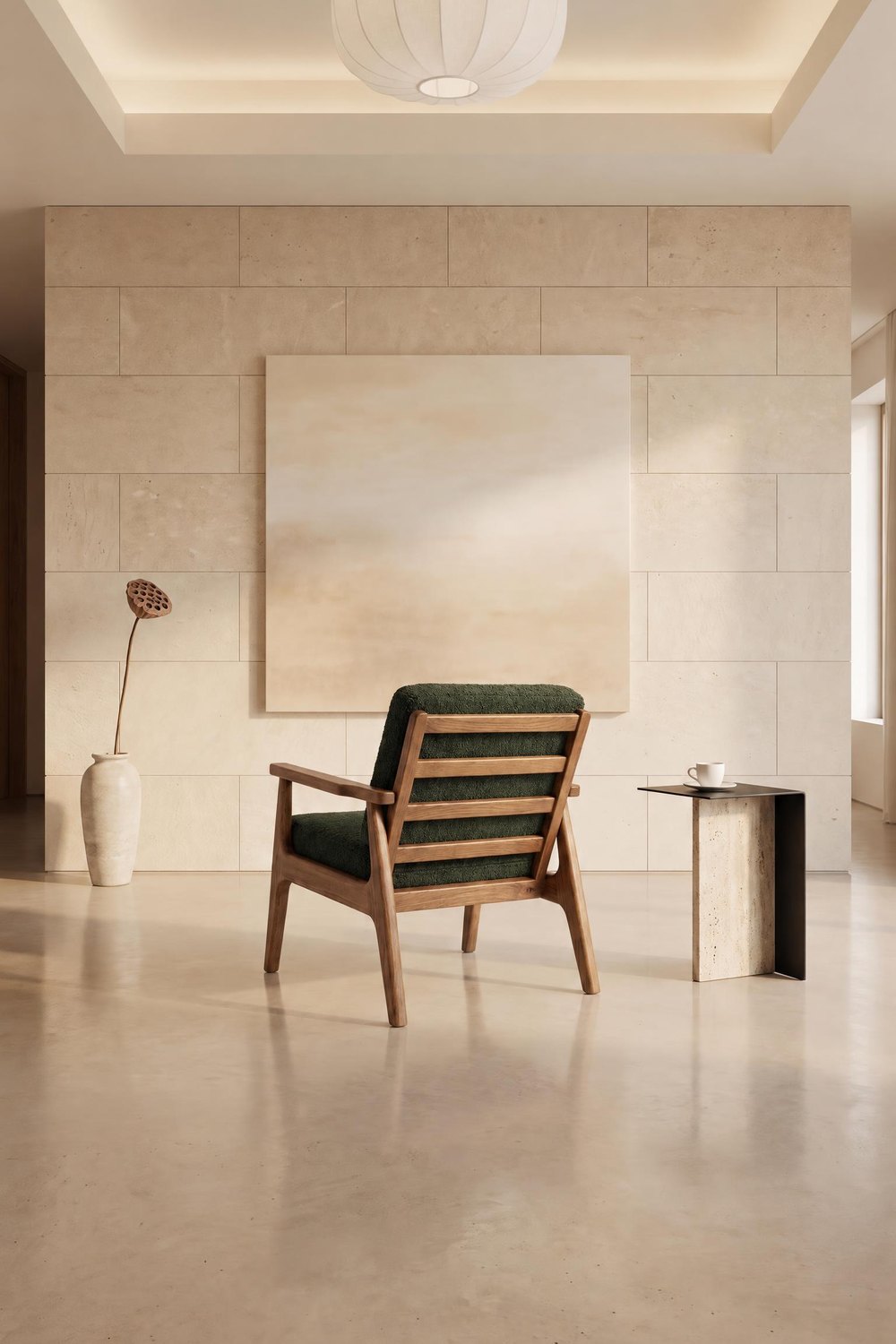 MÖBEL DREHEN
Raum drehen: derselbe Raum von einer anderen Stelle
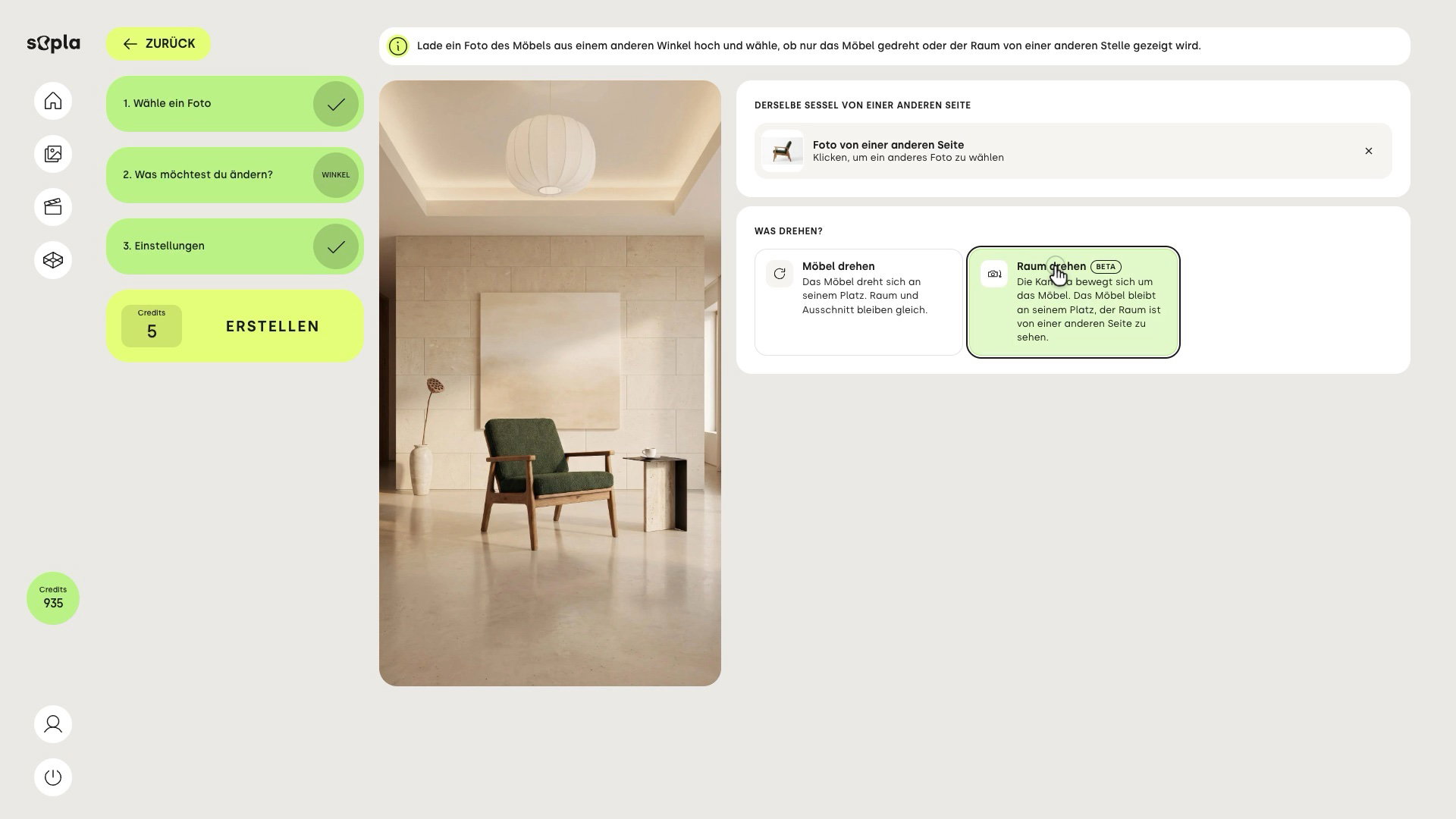
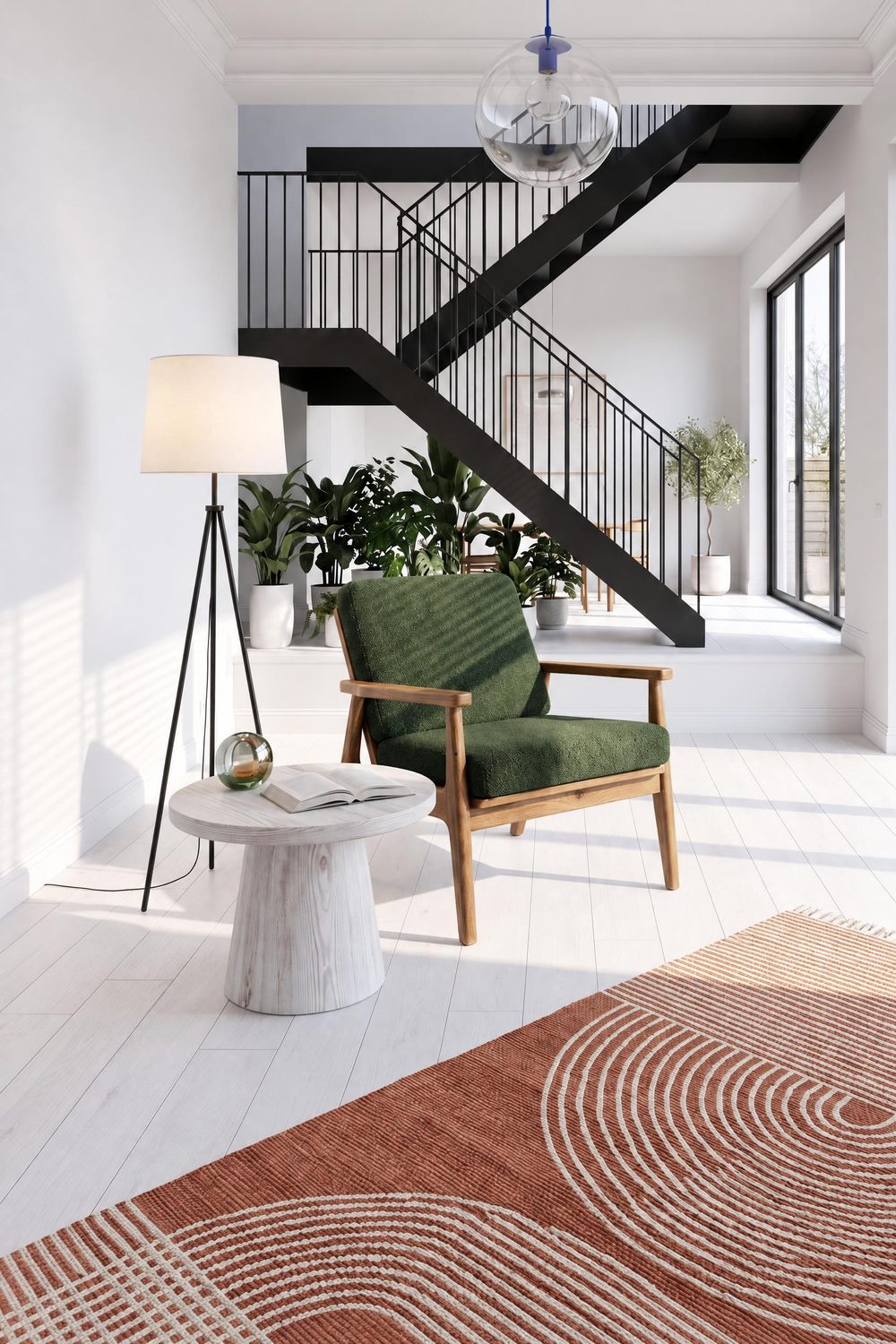
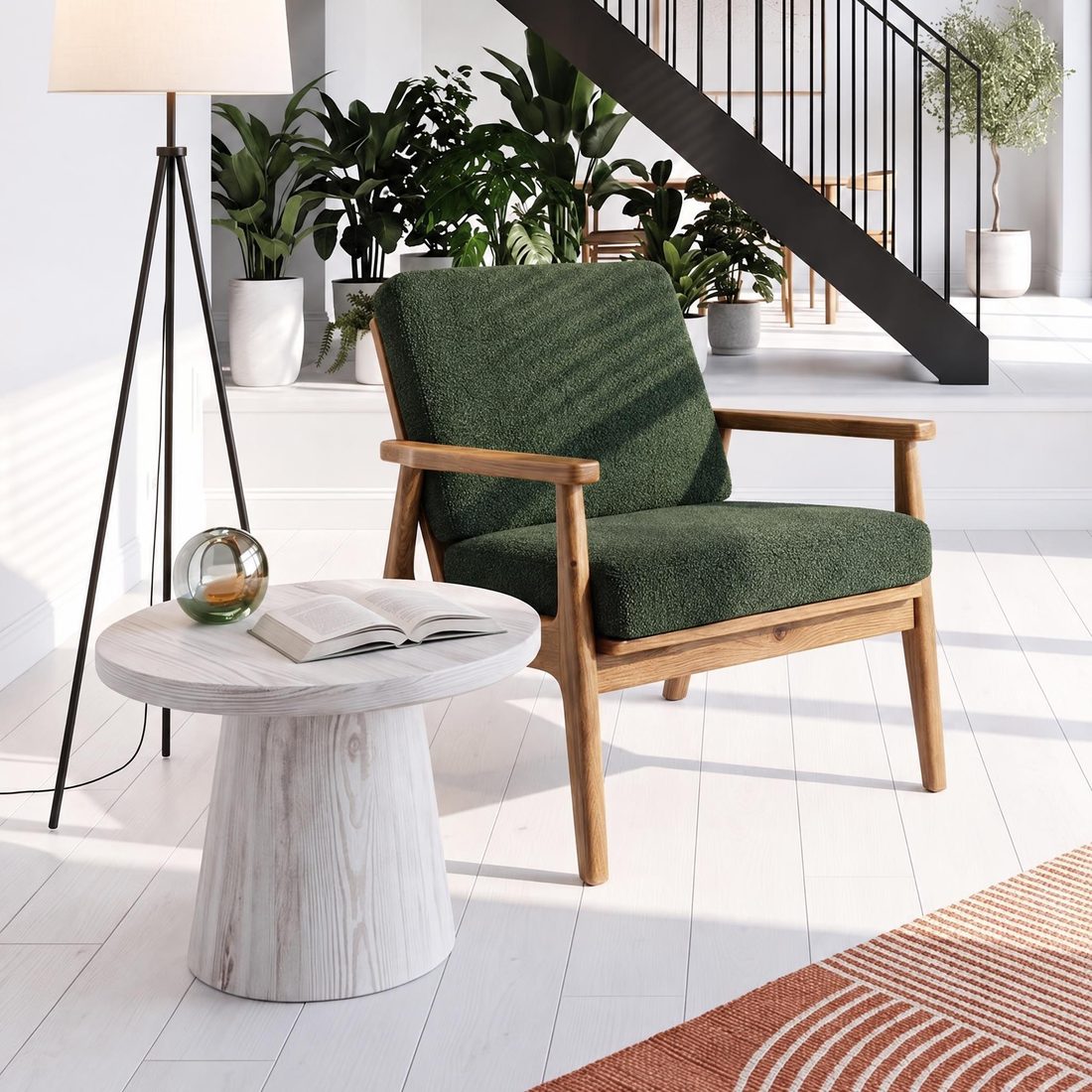
Raum drehen verschiebt die Kamera: Du siehst denselben Raum und denselben Sessel von einer anderen Stelle aus, und andere Teile des Raums kommen ins Bild. Die Option ist als BETA gekennzeichnet, deshalb lohnt es sich, jedes Foto mit dem ersten zu vergleichen.
WARMER MINIMALISMUS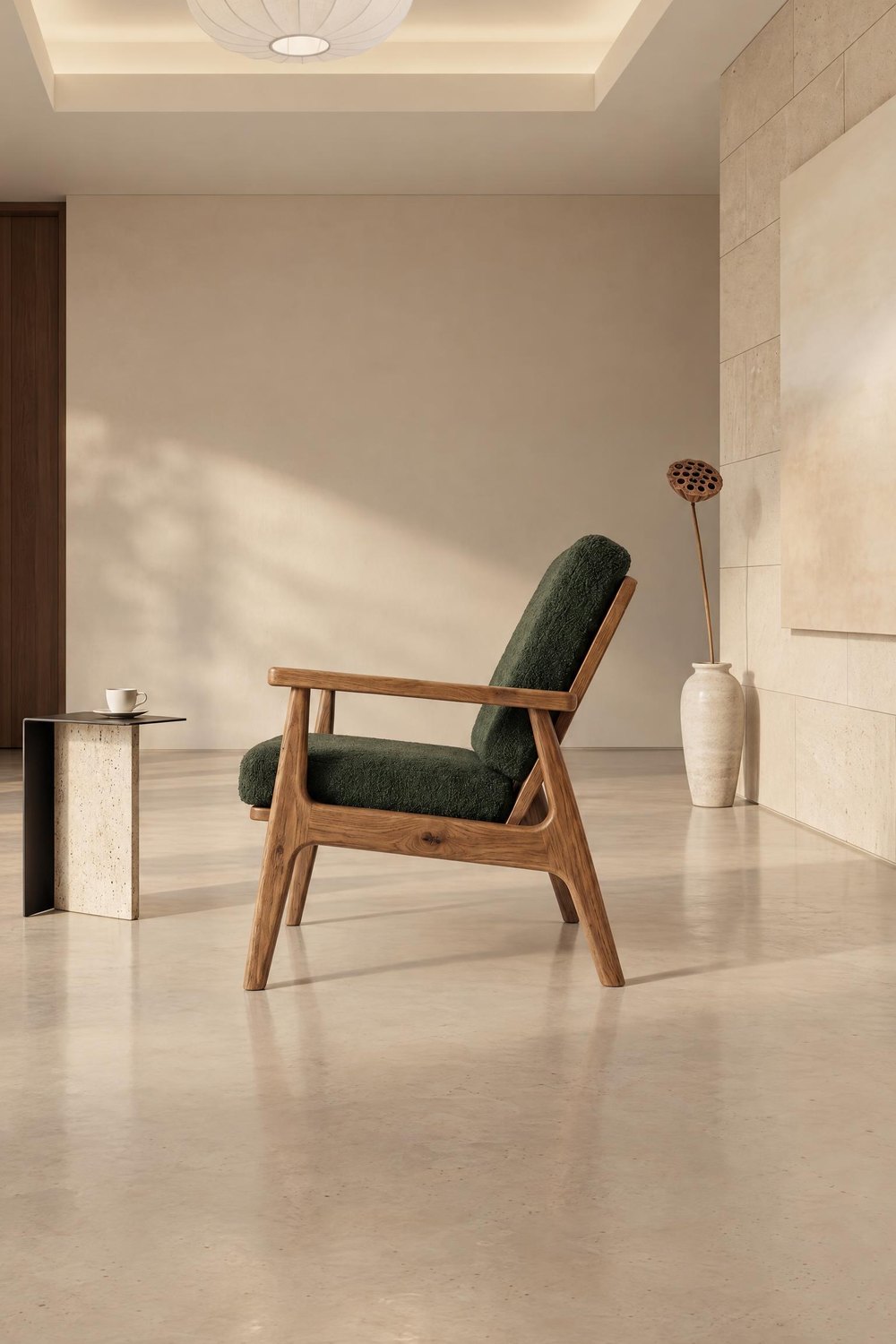 RAUM DREHEN
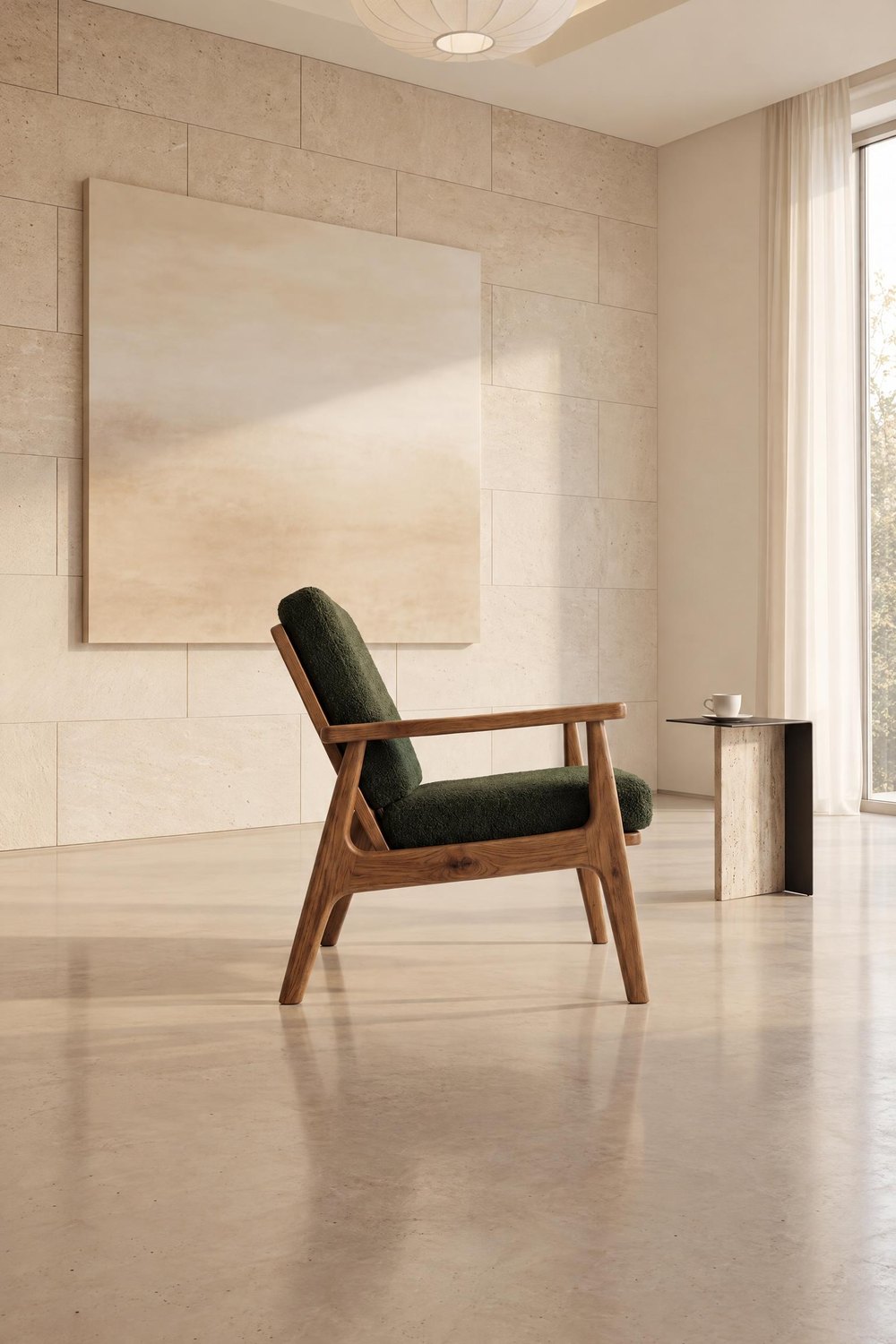 RAUM DREHEN
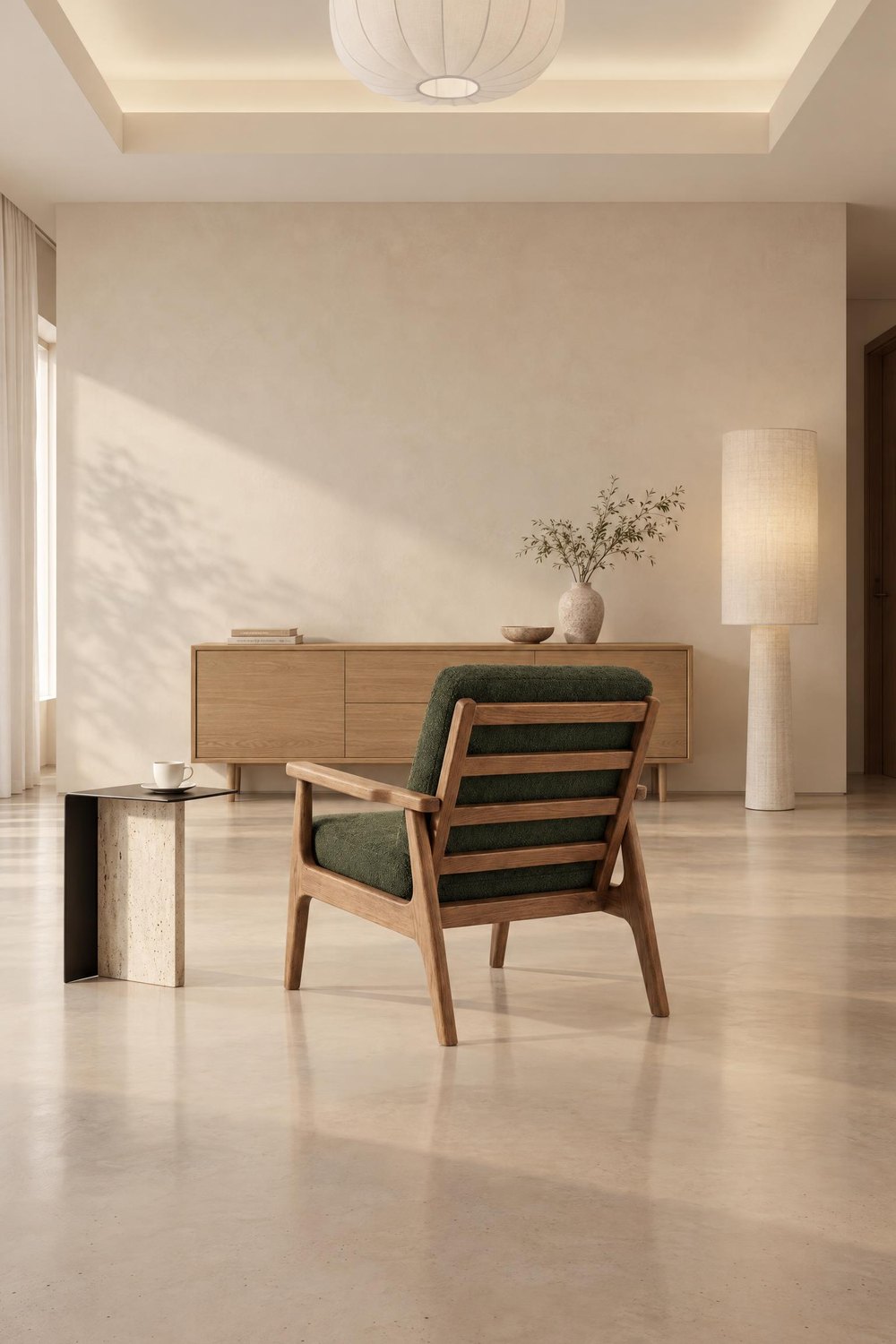 RAUM DREHEN
Wenn das Möbel anders steht als auf dem Packshot
Manchmal lädst du einen leicht schrägen Packshot hoch, also eine Dreiviertelansicht, und auf dem fertigen Foto steht das Möbel frontal. So wie dieses Eichenbett. Auch dann hilft die Bearbeitung WINKEL: Wähle Raum drehen, und du siehst dasselbe Bett schräg, im selben Raum. Lade noch den Packshot der anderen Seite hoch, und du siehst das Bett auch von der anderen Seite. So hast du drei stimmige Fotos statt einem.
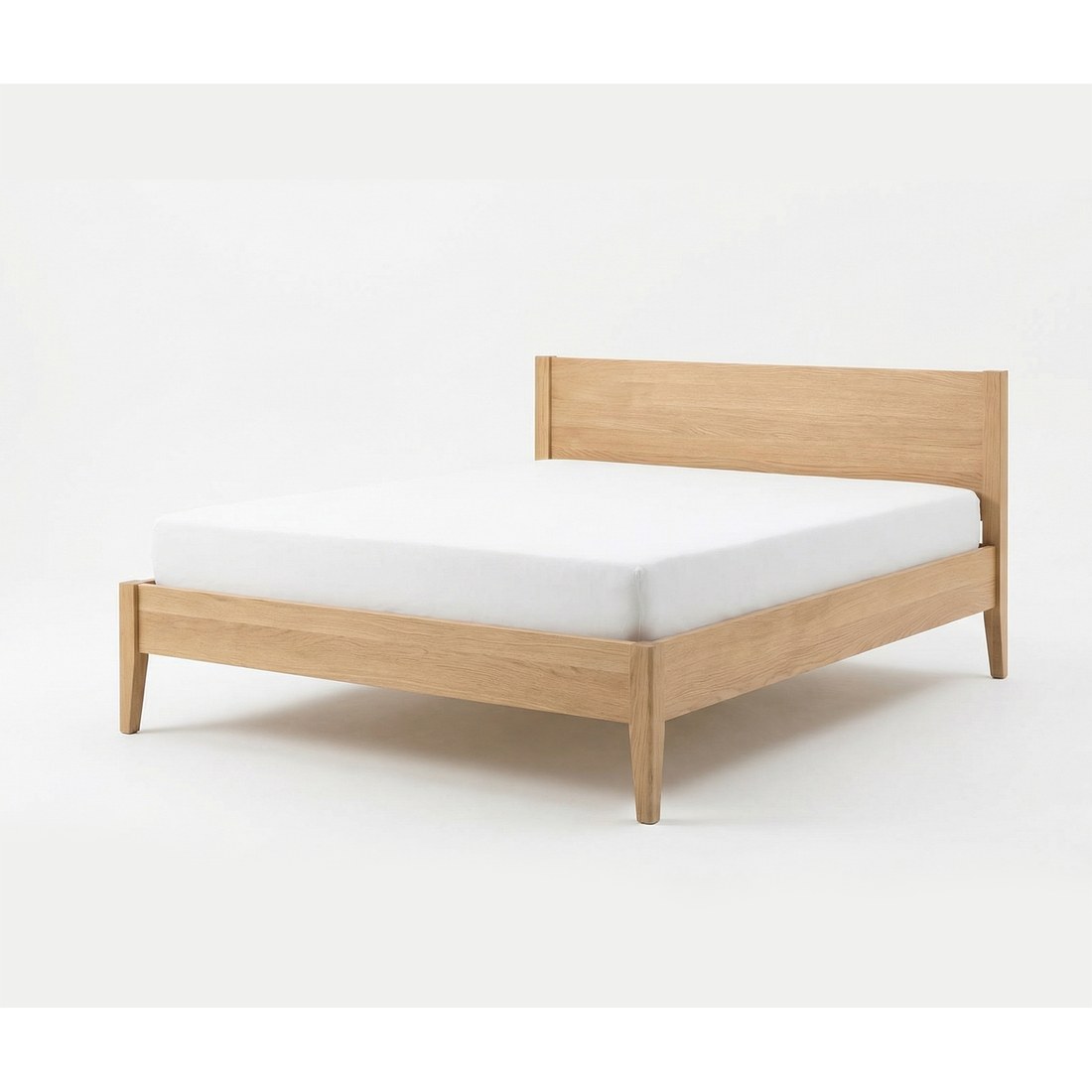 PACKSHOT 3/4
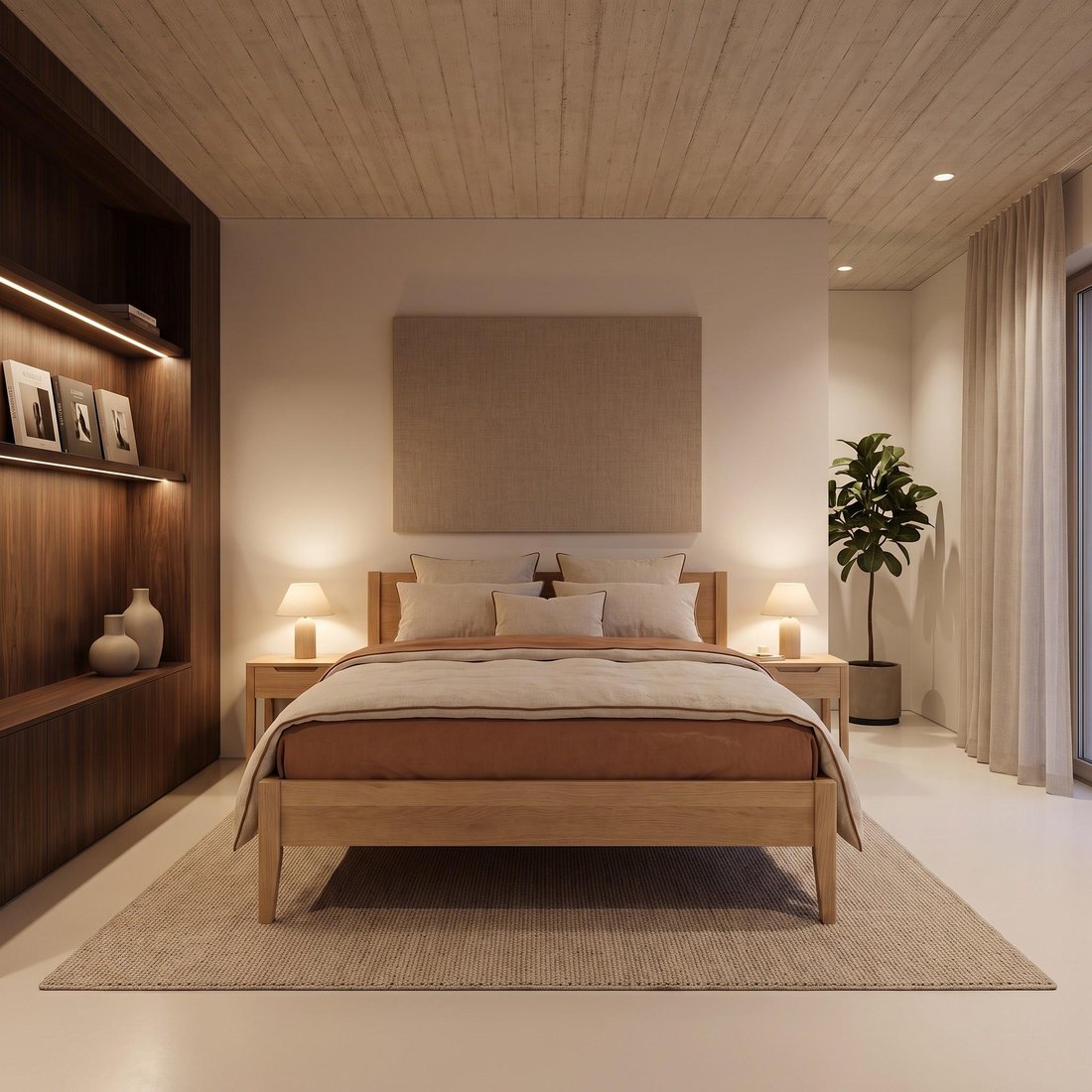 FRONTAL
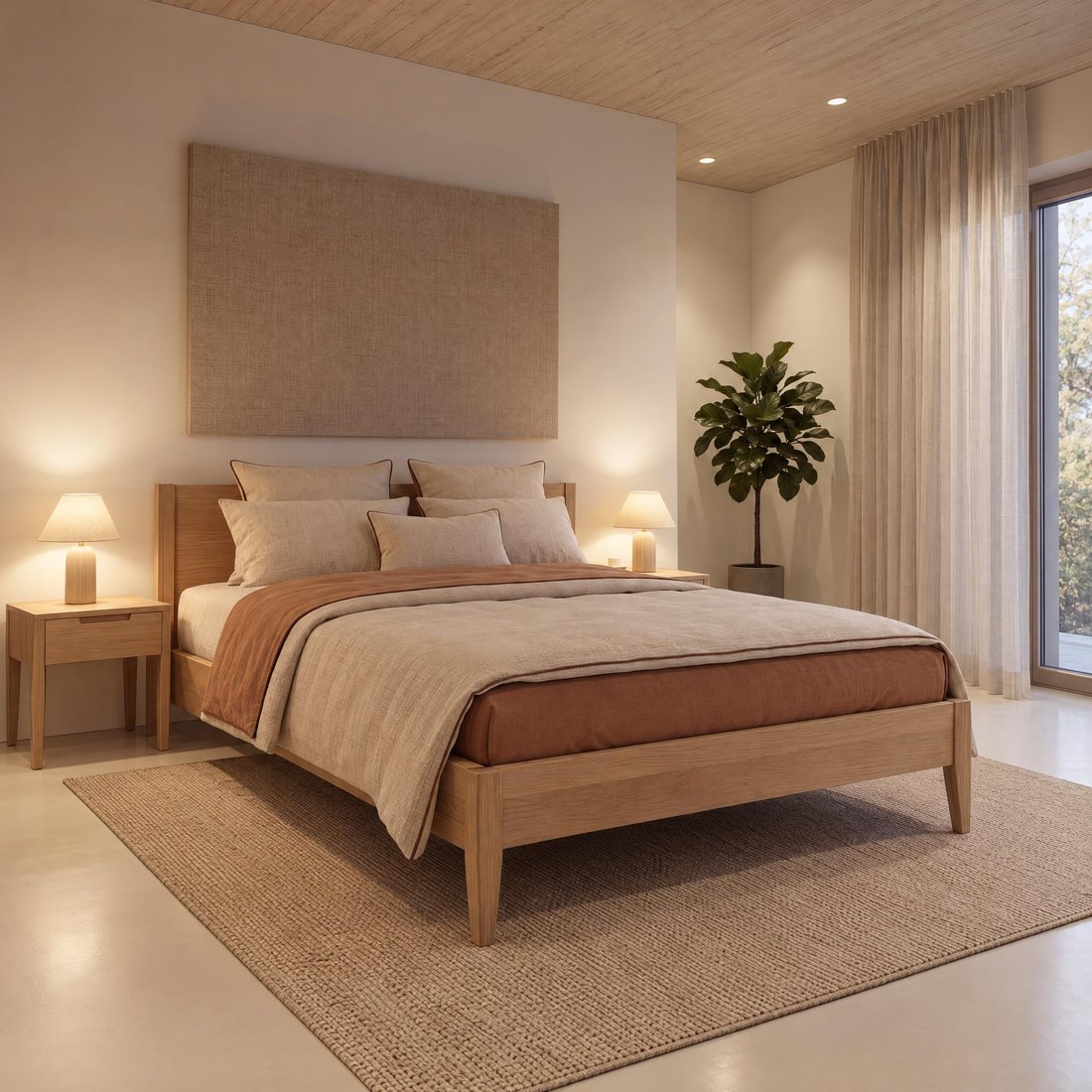 RAUM DREHEN
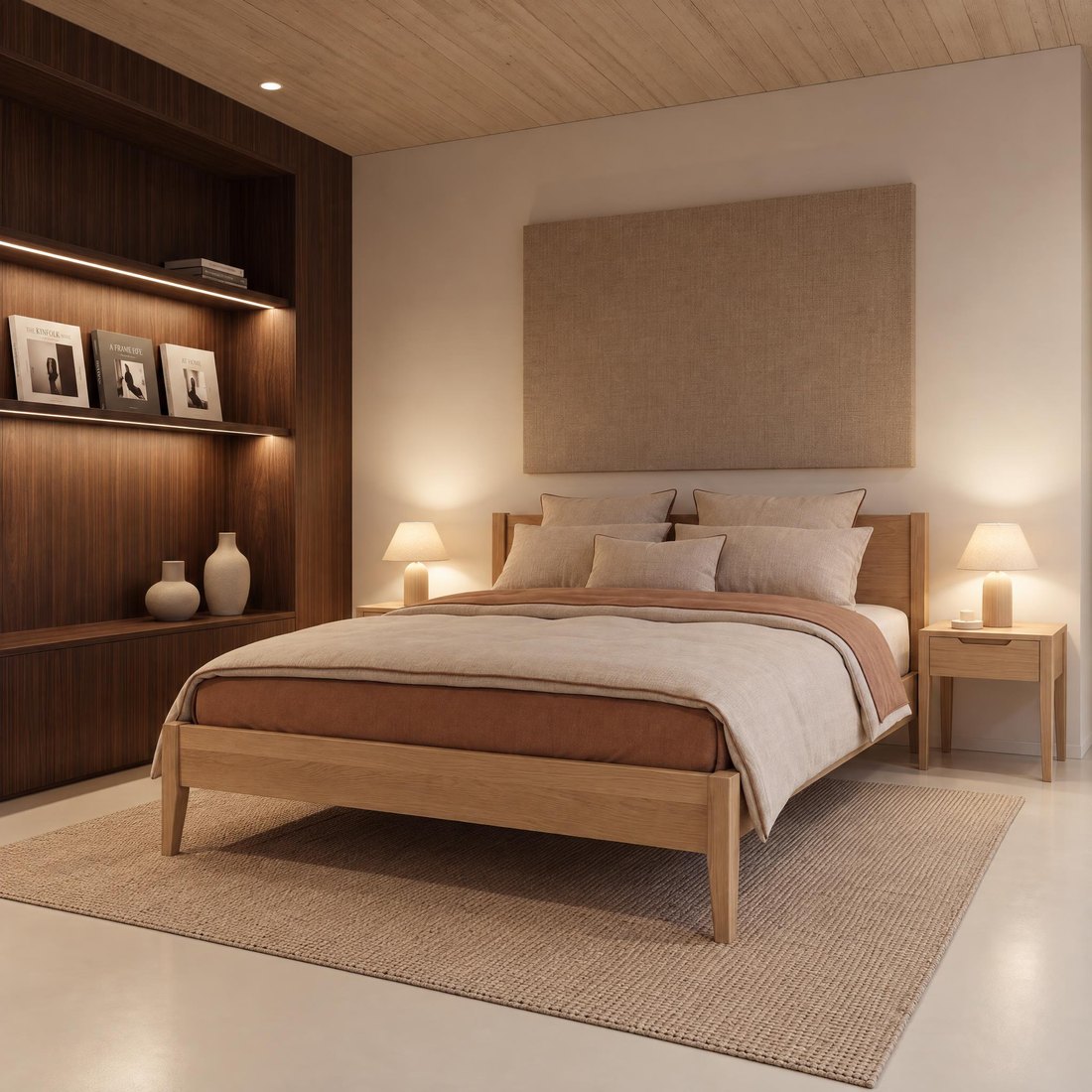 ANDERE SEITE
Welche Option passt wann
- Studiohintergrund: Möbel drehen. Erstelle jede Seite aus dem ersten Foto.
- Raum im selben Bildausschnitt: Möbel drehen. Der Raum bleibt gleich, die Seite des Möbels ändert sich.
- Raum aus einer anderen Perspektive: Raum drehen. Die Kamera wechselt an eine andere Stelle, Raum und Möbel bleiben dieselben.
- Das Möbel steht frontal, soll aber schräg zu sehen sein: Raum drehen mit einem Packshot in Dreiviertelansicht.
Ein Foto und ein paar WINKEL-Bearbeitungen ergeben mit wenigen Klicks eine stimmige Serie von allen Seiten.
Häufige Fragen
Kann ich aus jedem Packshot ein eigenes Foto erstellen?
Ja, aber jedes dieser Fotos entsteht neu. Größe des Möbels, Farbton des Hintergrunds und Licht können leicht abweichen. Eine stimmige Serie beginnt mit einem Foto, das du aus dem Packshot von vorne erstellst, ergänzt um die übrigen Seiten mit der Bearbeitung WINKEL.
Was ist der Unterschied zwischen Möbel drehen und Raum drehen?
Möbel drehen dreht nur das Möbel an seinem Platz, Hintergrund, Raum und Bildausschnitt bleiben unverändert. Raum drehen verschiebt die Kamera, sodass du denselben Raum und dasselbe Möbel von einer anderen Stelle aus siehst.
Warum steht das Möbel im Raum frontal, obwohl ich einen Packshot von der Seite hochgeladen habe?
Auf Milieubildern steht das Möbel meist frontal zur Kamera, wie auf den meisten Einrichtungsfotos. Lade für Fotos im Raum den Packshot von vorne oder eine leicht schräge Ansicht hoch und füge eine andere Seite später mit der Bearbeitung WINKEL hinzu.
Welchen Packshot lade ich für ein Foto im Raum hoch?
Den Packshot von vorne oder eine leicht schräge Ansicht, also eine Dreiviertelansicht. Die Packshots der Seiten und der Rückseite brauchst du später für die Bearbeitung WINKEL.
Bearbeite ich für jede Seite das erste Foto?
Ja. Erstelle jede Seite, indem du das erste Foto bearbeitest, nicht die vorherige Bearbeitung. So haben alle Aufnahmen dieselbe Grundlage.
Was tun, wenn das Möbel frontal steht, der Packshot aber schräg ist?
Öffne das Foto, wähle die Bearbeitung WINKEL, lade den Packshot in Dreiviertelansicht hoch und wähle Raum drehen. Du siehst dasselbe Möbel schräg, im selben Raum.
Sieht das Möbel nach der Bearbeitung WINKEL genauso aus wie auf dem Packshot?
Auf den meisten Fotos ja, denn Sopla erstellt das Foto aus deinem Packshot. Manchmal ändern sich der Winkel des Möbels oder ein Detail, deshalb vergleiche jedes Foto vor der Veröffentlichung mit dem Packshot.
Funktioniert die Bearbeitung WINKEL auch bei Fotos aus einer Serie?
Ja. Fotos aus einer Fotoserie sind normale Fotos in der Galerie, daher kannst du die Bearbeitung WINKEL auf jedes davon anwenden.
Du hast Packshots von mehreren Seiten? Erstelle das erste Foto und zeige das Möbel von allen Seiten.

Was kann Sopla? 15 Werkzeuge für Möbelfotos und Videos in einem Video
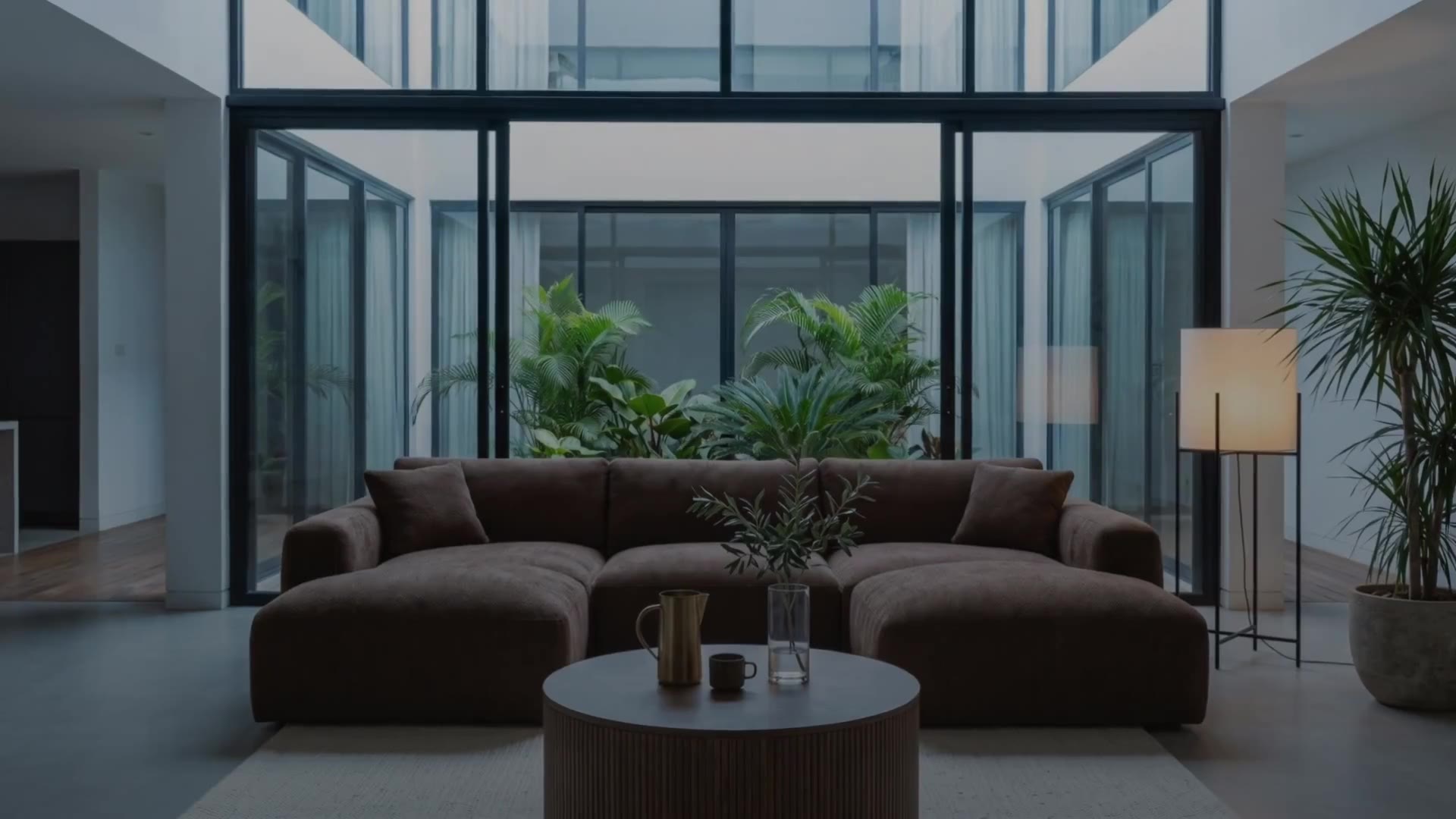
Sopla macht aus einem einzigen Foto deines Möbels einen Packshot auf Weiß, Milieubilder in jedem Einrichtungsstil, Produktvideos und druckfertige Bilder in 4K. Es ist ein Set aus Foto- und Videowerkzeugen für die Möbelbranche: Du lädst ein Foto hoch, klickst die Optionen an, die du brauchst, und findest die fertigen Dateien in deiner Galerie. Das Video zeigt alle 15 Werkzeuge nacheinander. Unten beschreiben wir jedes in wenigen Sätzen, mit der Minute, ab der du es im Video siehst.
Alle Werkzeuge im Überblick
| Werkzeug | Was es macht | Im Video |
|---|---|---|
| Packshots | ein sauberes Foto des Möbels auf Weiß oder auf Studiohintergrund | 0:00 |
| Stile | das Möbel in einem neuen Raum, in 17 Stilen | 0:16 |
| Fotoserie | viele Möbel und Stile in einem Auftrag | 0:31 |
| Menschen hinzufügen | Familie, Freunde, Kinder oder ein Hund im Foto | 0:41 |
| Video erstellen | ein Produktvideo aus einem Foto, 5 oder 10 Sekunden | 0:52 |
| Einrichtung bearbeiten | eine neue Einrichtung des Raums, beschrieben oder per Referenzfoto | 1:04 |
| Varianten | eine andere Version desselben Möbels im selben Raum | 1:17 |
| Zoom | eine scharfe Nahaufnahme eines Bildausschnitts | 1:29 |
| Interieur speichern | ein leerer Raum für weitere Möbel | 1:40 |
| Farbe & Material | das Möbel in anderen Stoffen und Farben | 1:59 |
| Winkel | das Möbel an Ort und Stelle gedreht oder der Raum von einer anderen Seite | 2:15 |
| Format | dasselbe Foto in einem anderen Seitenverhältnis | 2:30 |
| Auflösung | ein 4K-Foto für den Druck | 2:42 |
| Maße | Maßlinien im Foto | 2:53 |
| Anpassen | Licht, Farbe, Zuschnitt und Download in hoher Qualität | 3:03 |
Vom Möbelfoto zum Milieubild
Packshots
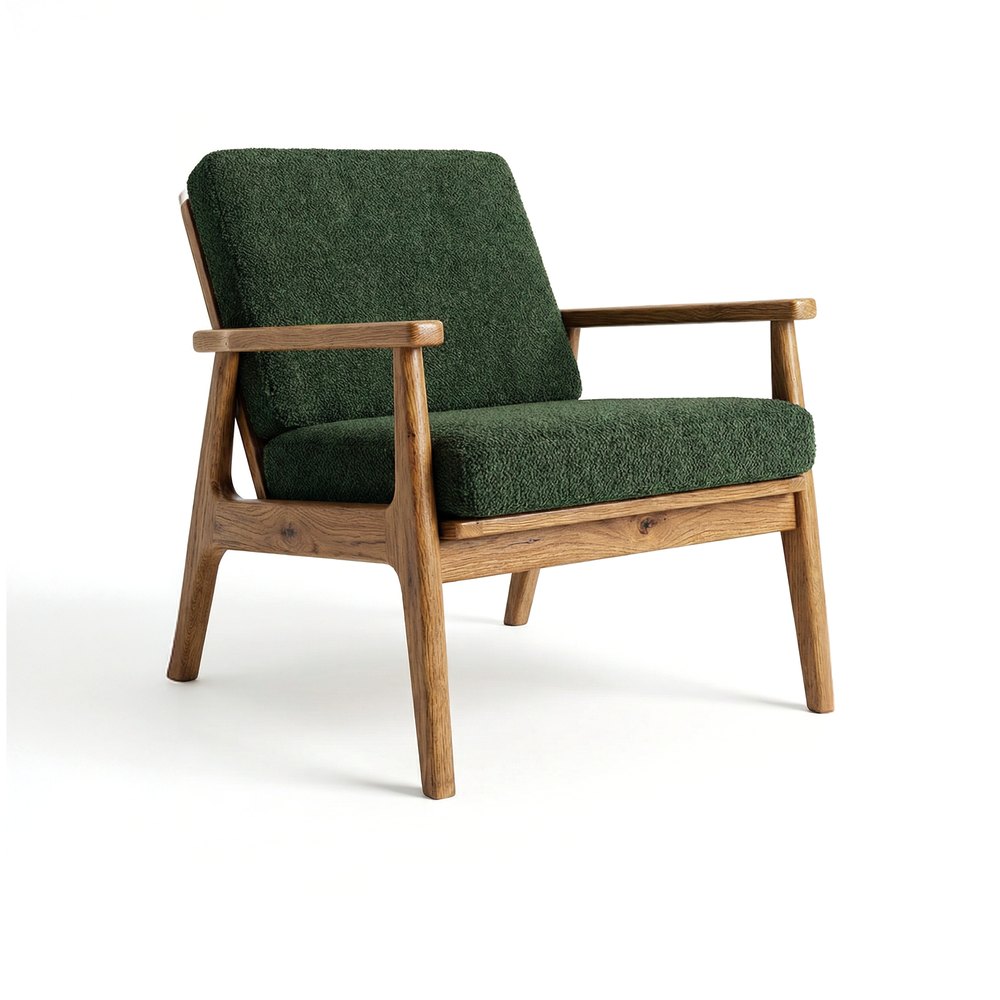
Lade ein Foto deines Möbels hoch, auch wenn es mit dem Handy im Lager entstanden ist. Die Option PACKSHOT entfernt den Hintergrund und liefert ein sauberes Foto auf Weiß, fertig für deinen Shop und für Marketplaces. Der Studiohintergrund kann zum Möbel passen, einen Kontrast setzen, hell oder dunkel sein, und du zeigst das Möbel von jeder Seite auf demselben Hintergrund. Mehr dazu: Packshot für Möbel: was er ist und wie du ihn vorbereitest.
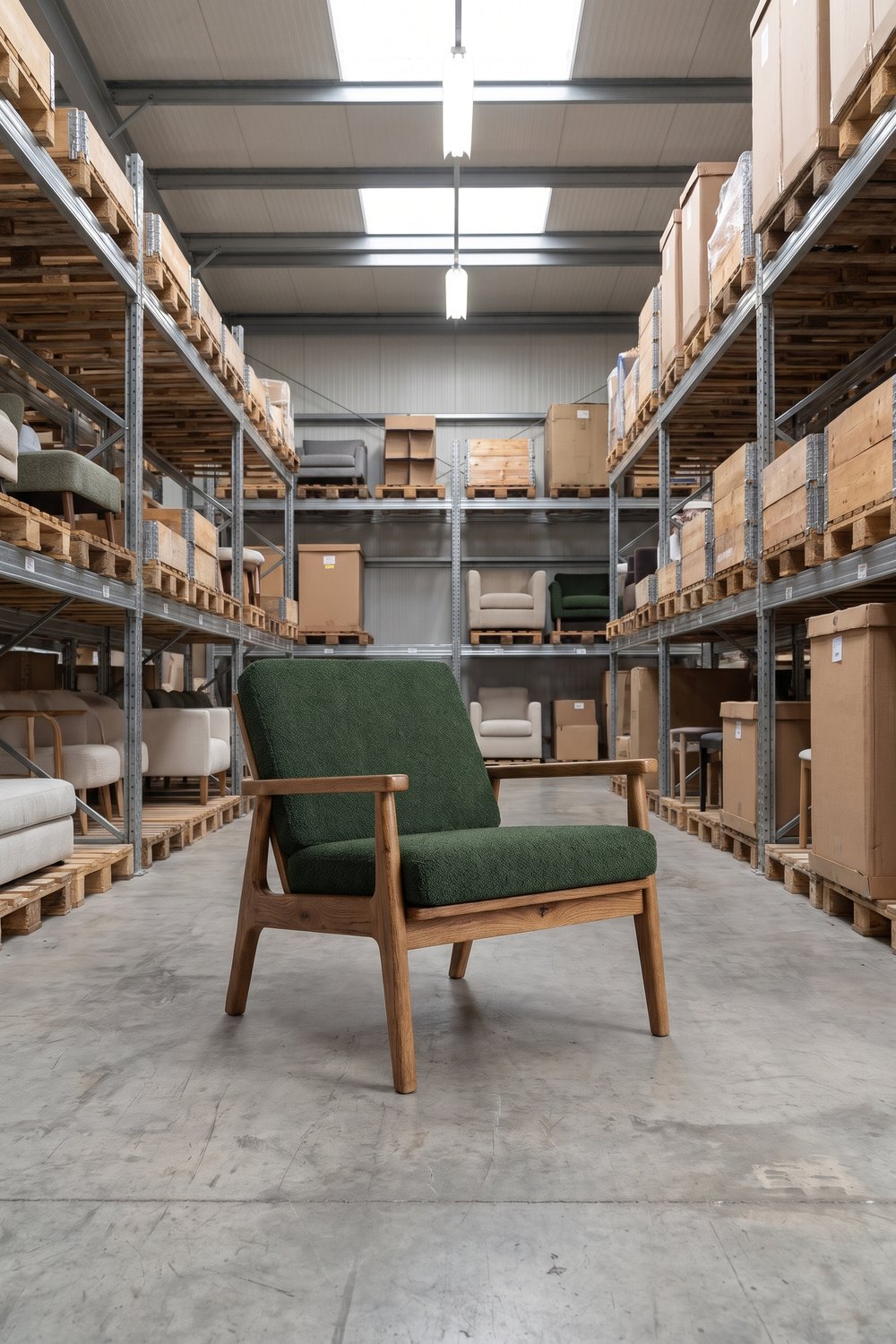 FOTO IM LAGER
 PACKSHOT
Stile
Wähle einen Packshot und einen Stil, und Sopla erstellt ein Foto des Möbels in einem neuen Raum. Es gibt 17 Stile, darunter MODERN, HERBST, INDUSTRIAL, SKANDINAVISCH, ALTBAU, URBAN und die saisonalen WINTER und WEIHNACHTEN. Dazu kommen Format, Beleuchtung und Schatten. Das Möbel behält Form, Farbe und Struktur aus dem Packshot. Schritt für Schritt: Milieubilder für Möbel aus dem Packshot.
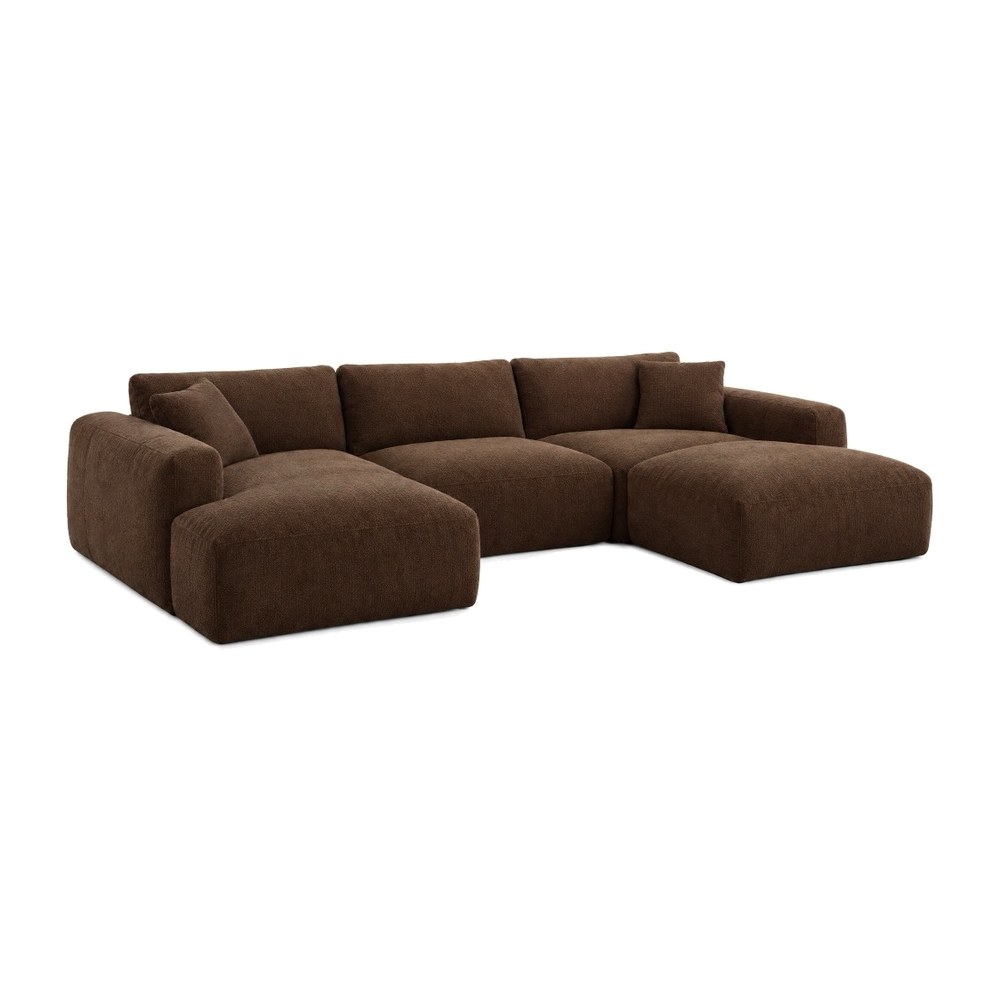 PACKSHOT
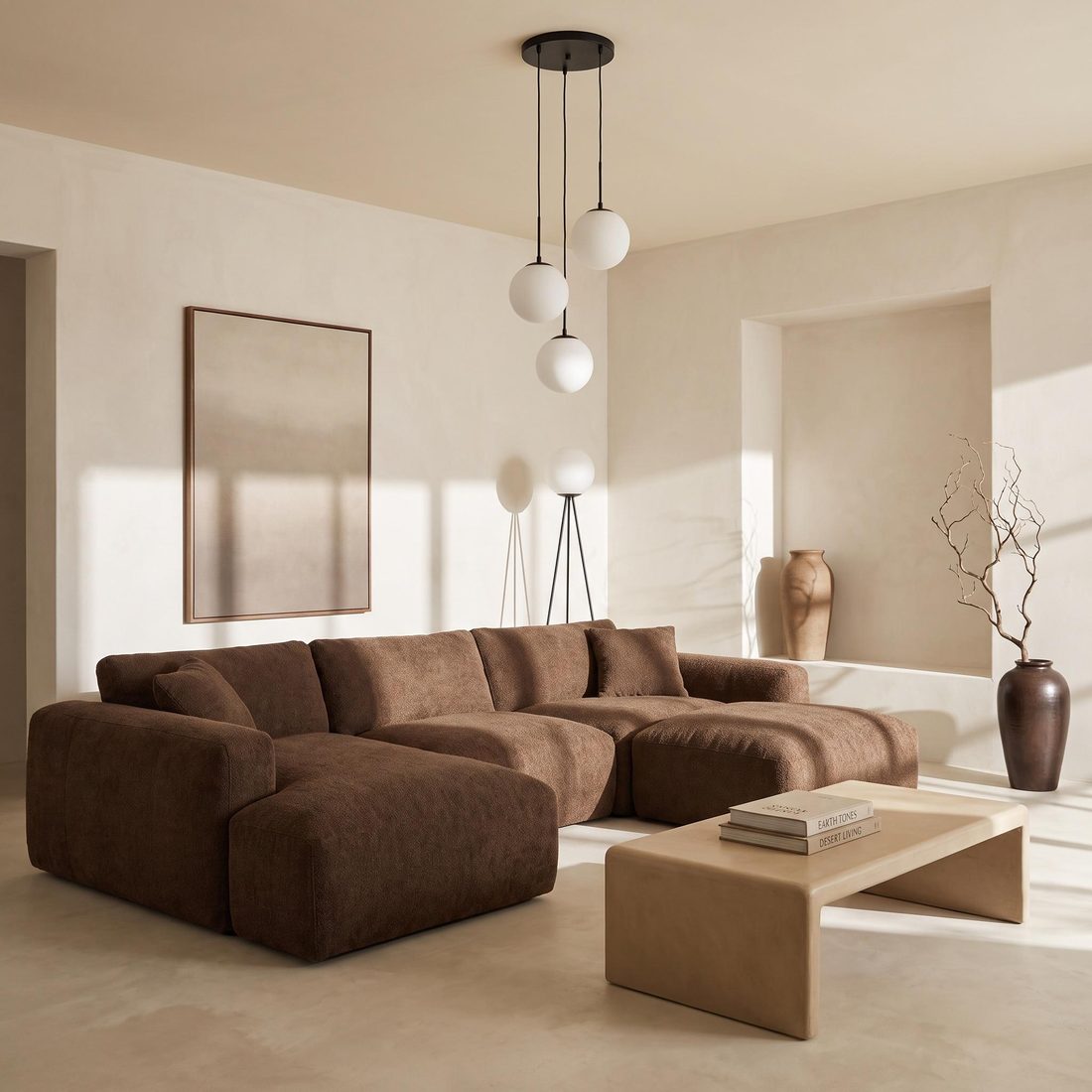 WARMER MINIMALISMUS
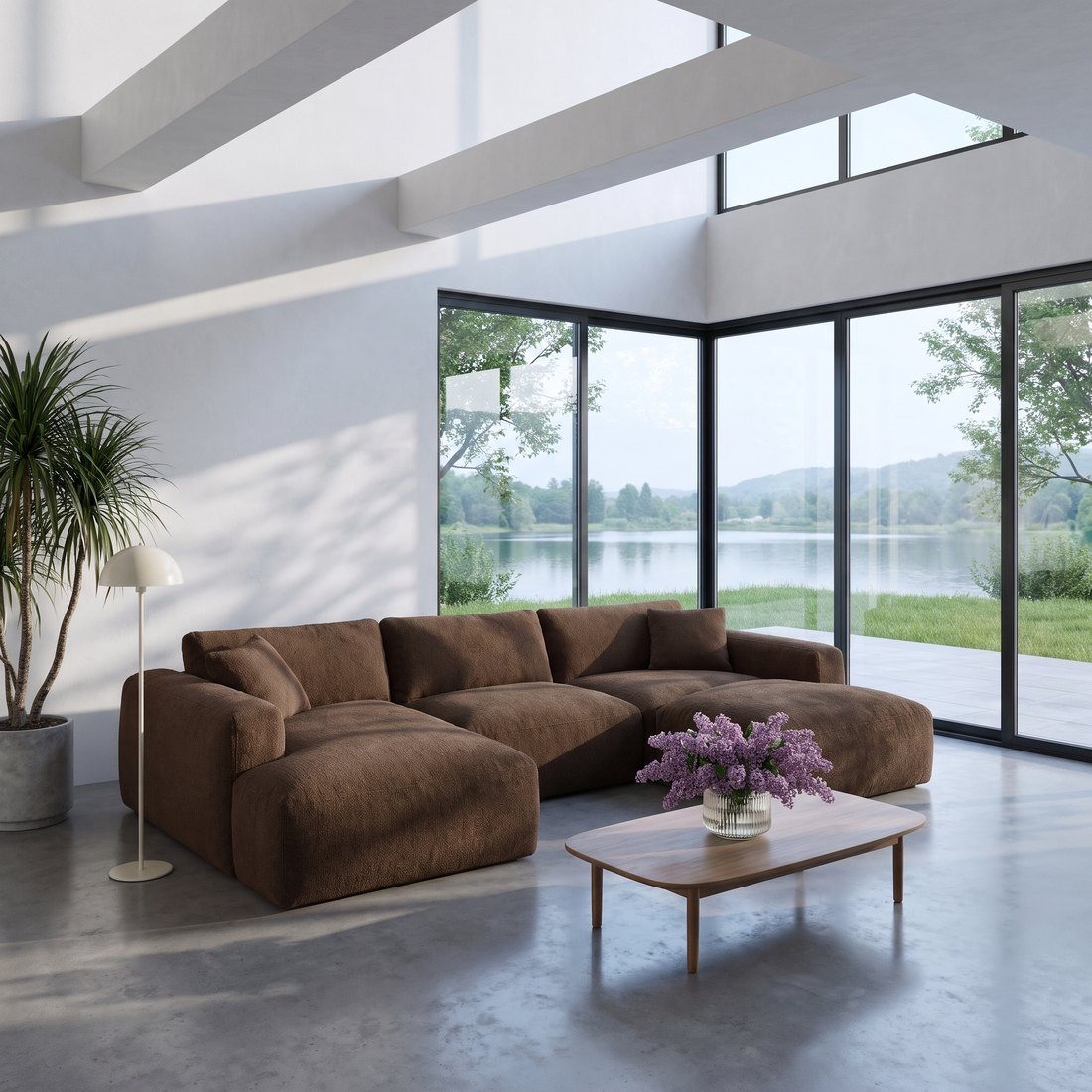 MODERN
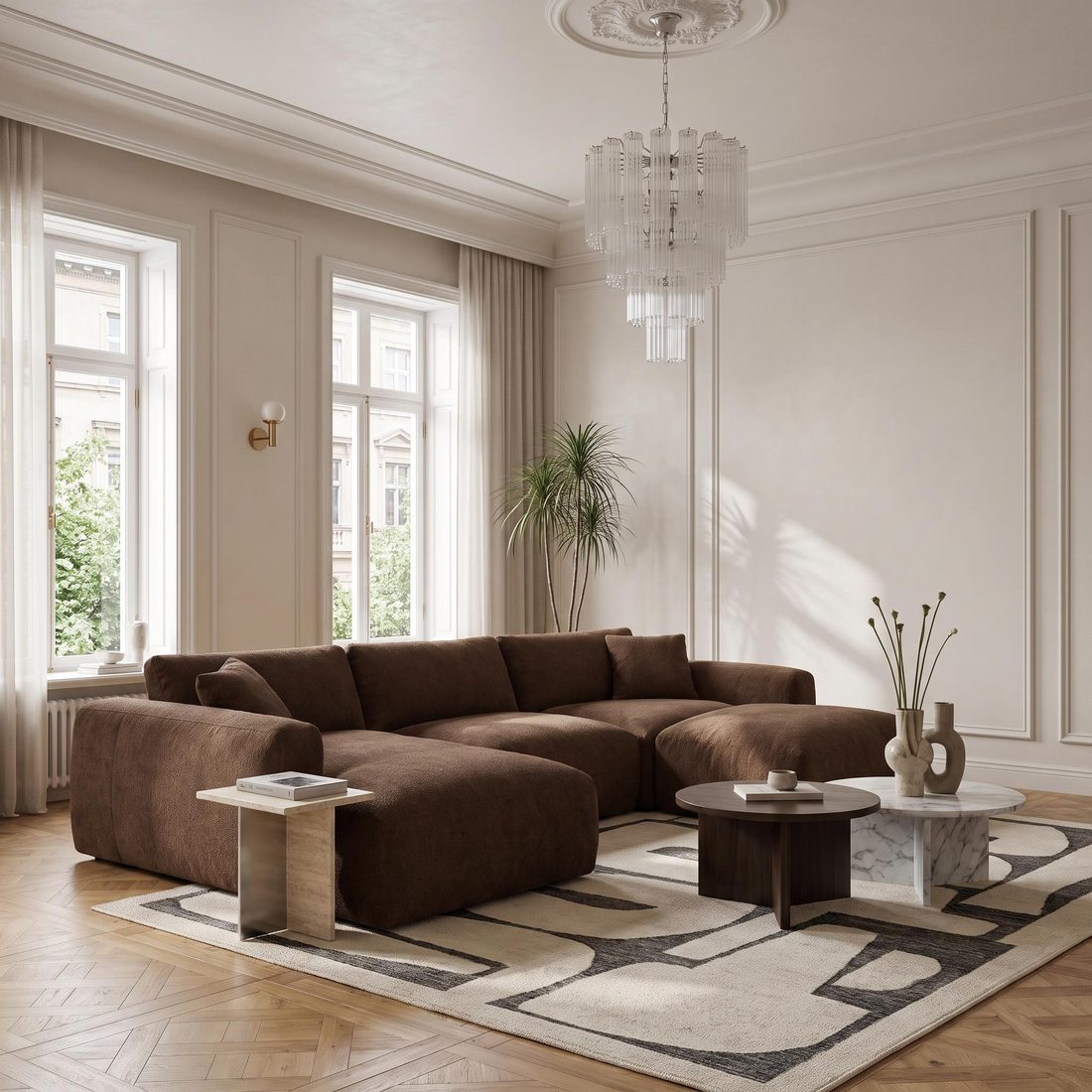 ALTBAU
Fotoserie
Der Button NEUE SERIE sammelt viele Möbel in einer Tabelle. Jedem Möbel weist du Stile, Formate und Einstellungen zu, einzeln oder einer ganzen Gruppe auf einmal, und bestellst die ganze Kollektion mit einem Klick: bis zu 50 Möbel und 200 Fotos. Details und Tutorial: Fotoserie für Möbel.
Menschen hinzufügen
Auf einem fertigen Foto wählst du, wer darin zu sehen sein soll. Es gibt 13 Szenen: Familie, Freunde, Kind, Kinder, junge Frau, junger Mann, Model Frau, Model Mann, Person in Bewegung, Büroteam, Menschen im Hintergrund, Katze und Hund. Menschen zeigen die Größe des Möbels und wie es genutzt wird.
Video erstellen
Wähle ein Foto und ein Format, und Sopla macht daraus ein kurzes Produktvideo: eine Einstellung mit 5 oder 10 Sekunden, drei Einstellungen mit je 5 Sekunden (Totale, Nahaufnahme und Halbtotale) oder eine Einstellung mit Menschen. Das Video lädst du sofort für die Produktseite, Reels und Anzeigen herunter.
Änderungen an einem fertigen Foto
Einrichtung bearbeiten
Beschreibe die Änderung in eigenen Worten oder füge ein Referenzfoto hinzu: ein neues Bild an der Wand, eine salbeigrüne Wand, andere Lampen, die goldene Stunde vor dem Fenster. Das Möbel bleibt gleich, der Raum darum herum ändert sich.
Varianten
Füge den Packshot einer anderen Version desselben Möbels hinzu, und Sopla tauscht es im selben Raum und Bildausschnitt aus: das Sofa ausgezogen, mit geöffnetem Bettkasten, mit anderem Bezug oder ein anderes Modell derselben Serie. Sopla erkennt selbst, um welche Variante es sich handelt, und schlägt vor, wie du sie nutzt.
Zoom
Markiere einen Ausschnitt des Fotos, und Sopla erstellt eine scharfe Nahaufnahme des Details: eine Naht, ein Fuß, ein Beschlag, die Struktur des Stoffes. Nahaufnahmen beantworten Fragen zur Verarbeitung, bevor die Kundschaft sie stellt.
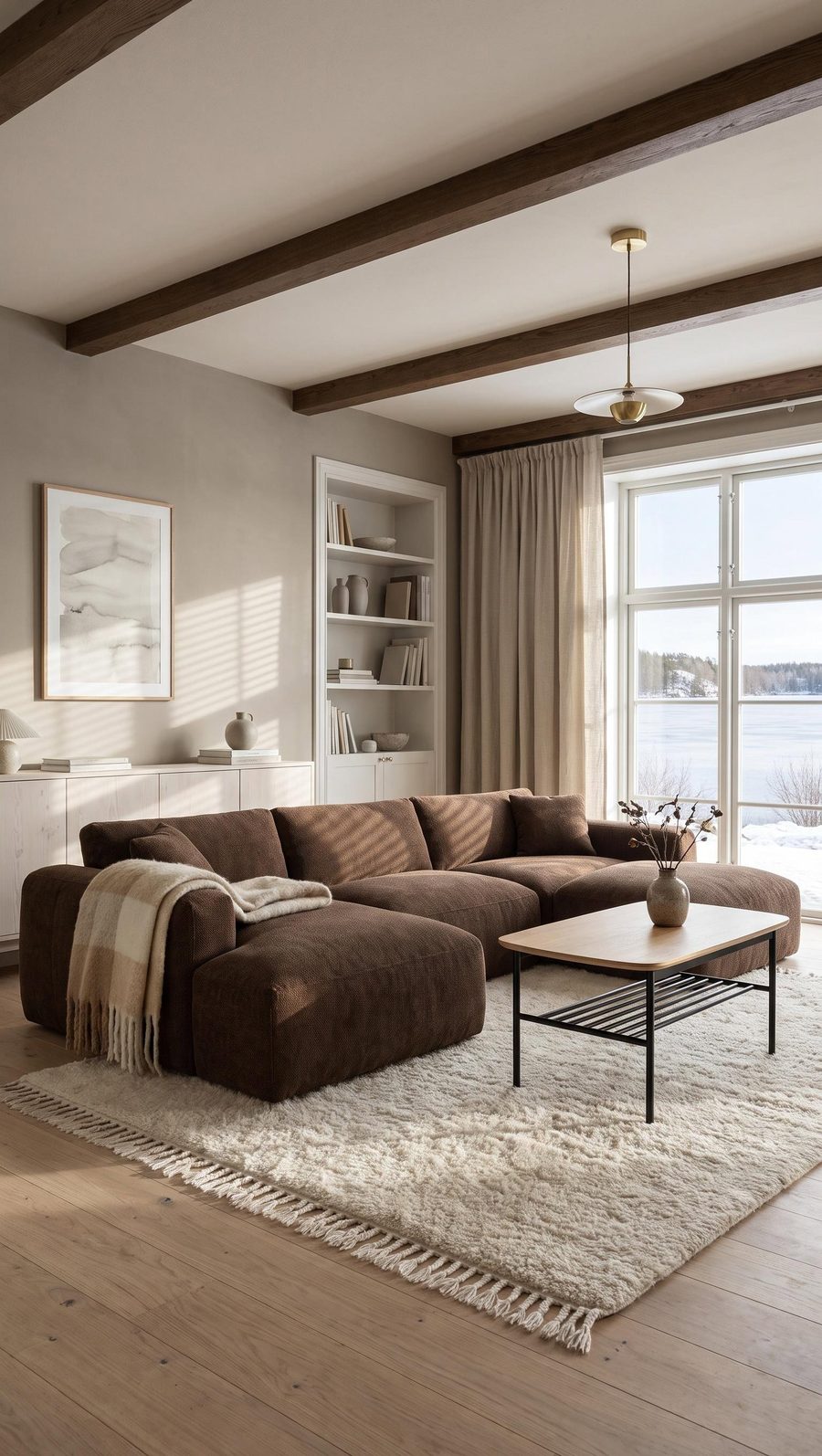 WINTER
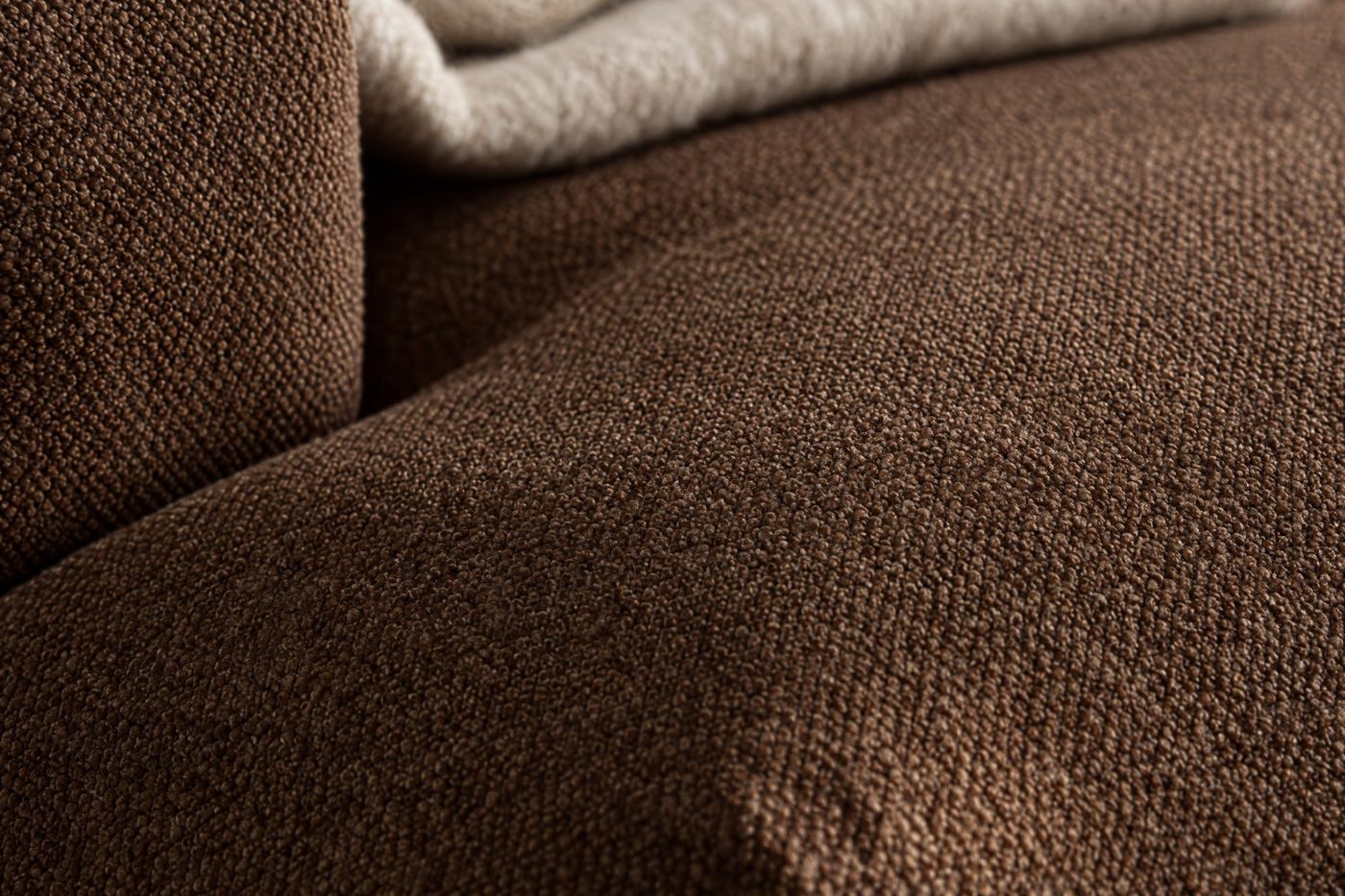 ZOOM
Interieur speichern
Wähle aus, was aus dem Foto verschwinden soll, und Sopla behält den leeren Raum. Den richtest du danach mit jedem beliebigen Möbel ein, so kann eine ganze Kollektion Fotos in einem einheitlichen Raum bekommen. In einem gespeicherten Interieur änderst du die Einrichtung, zum Beispiel den Boden mit einer Materialprobe, und statt einen Raum aus einem Foto zu speichern, kannst du ein Foto deines eigenen Raums hochladen, etwa deines Showrooms.
Farbe & Material
Lade bis zu 5 Stoffproben hoch, stelle die Mustergröße ein und sieh das Möbel in jedem Bezug. Die Farbe wählst du aus der Palette oder gibst ihren RAL- oder HEX-Code ein. Jede Farbe und jedes Material ist ein eigenes Foto im selben Bildausschnitt.
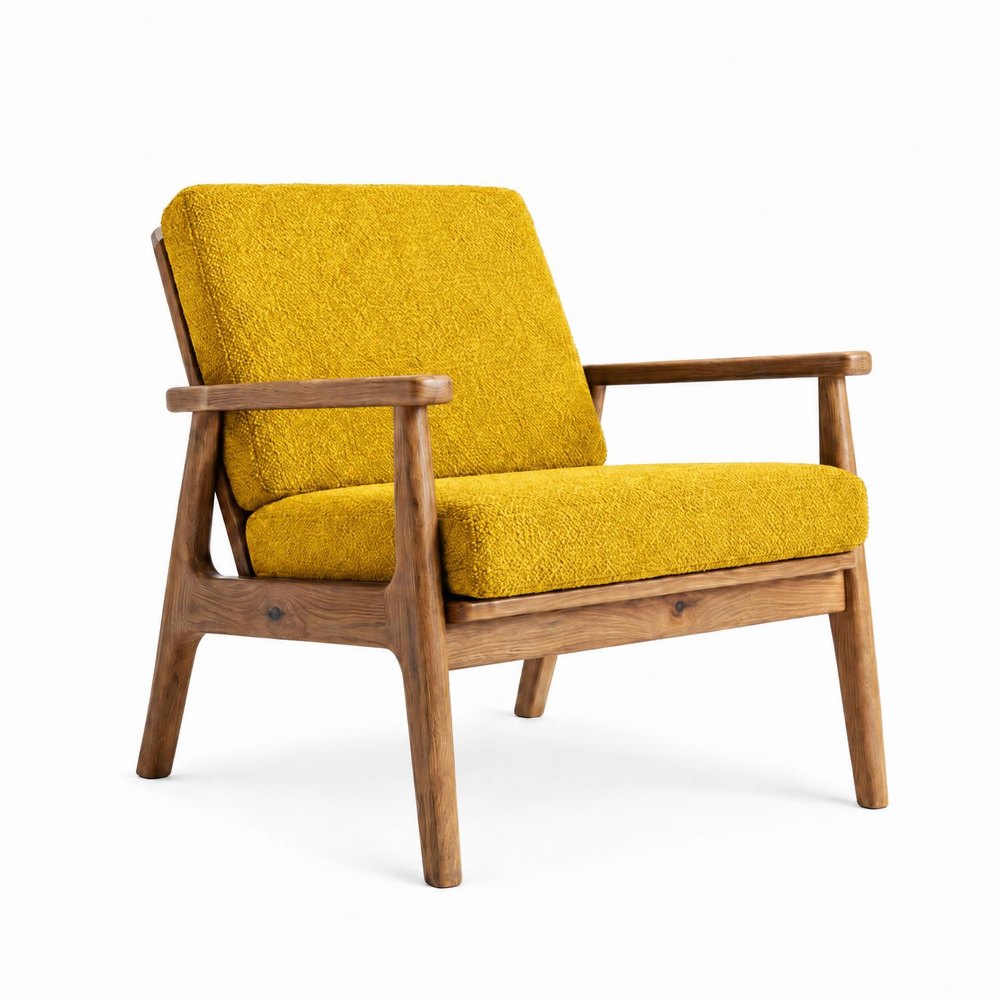 FARBE
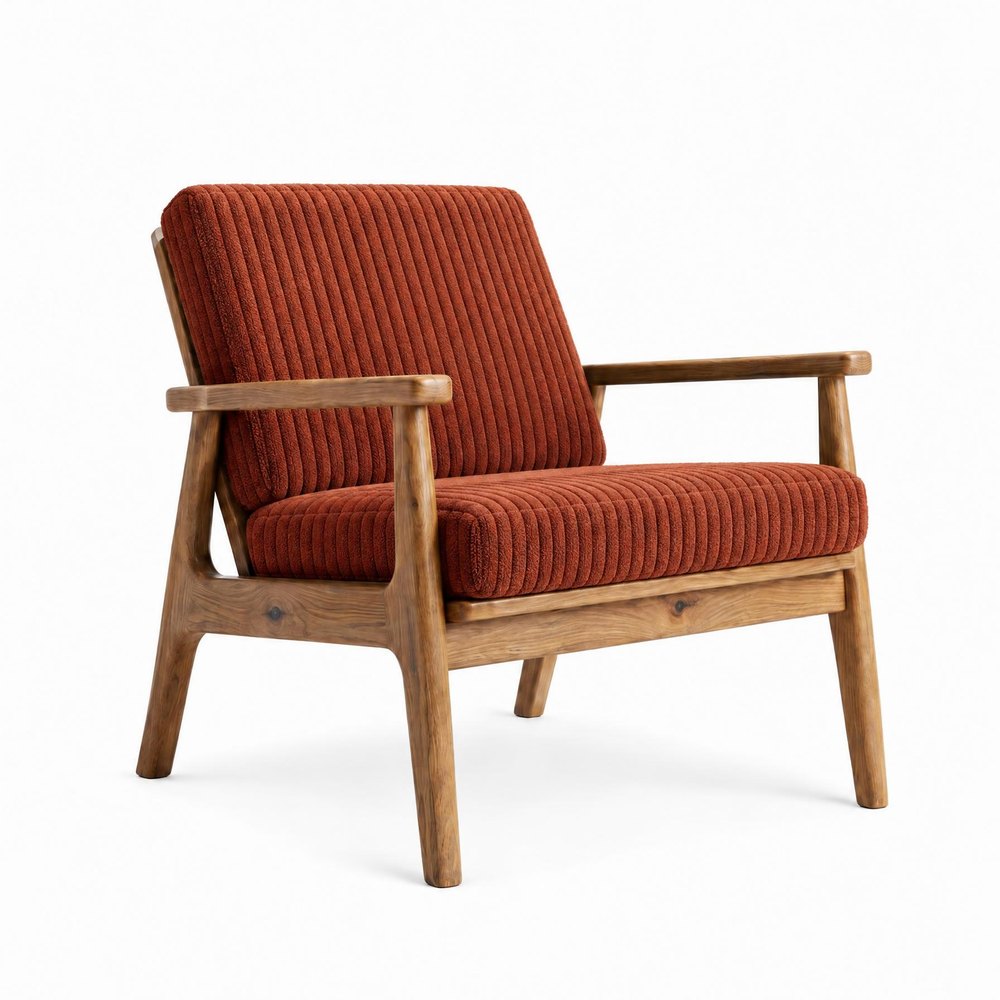 MATERIAL
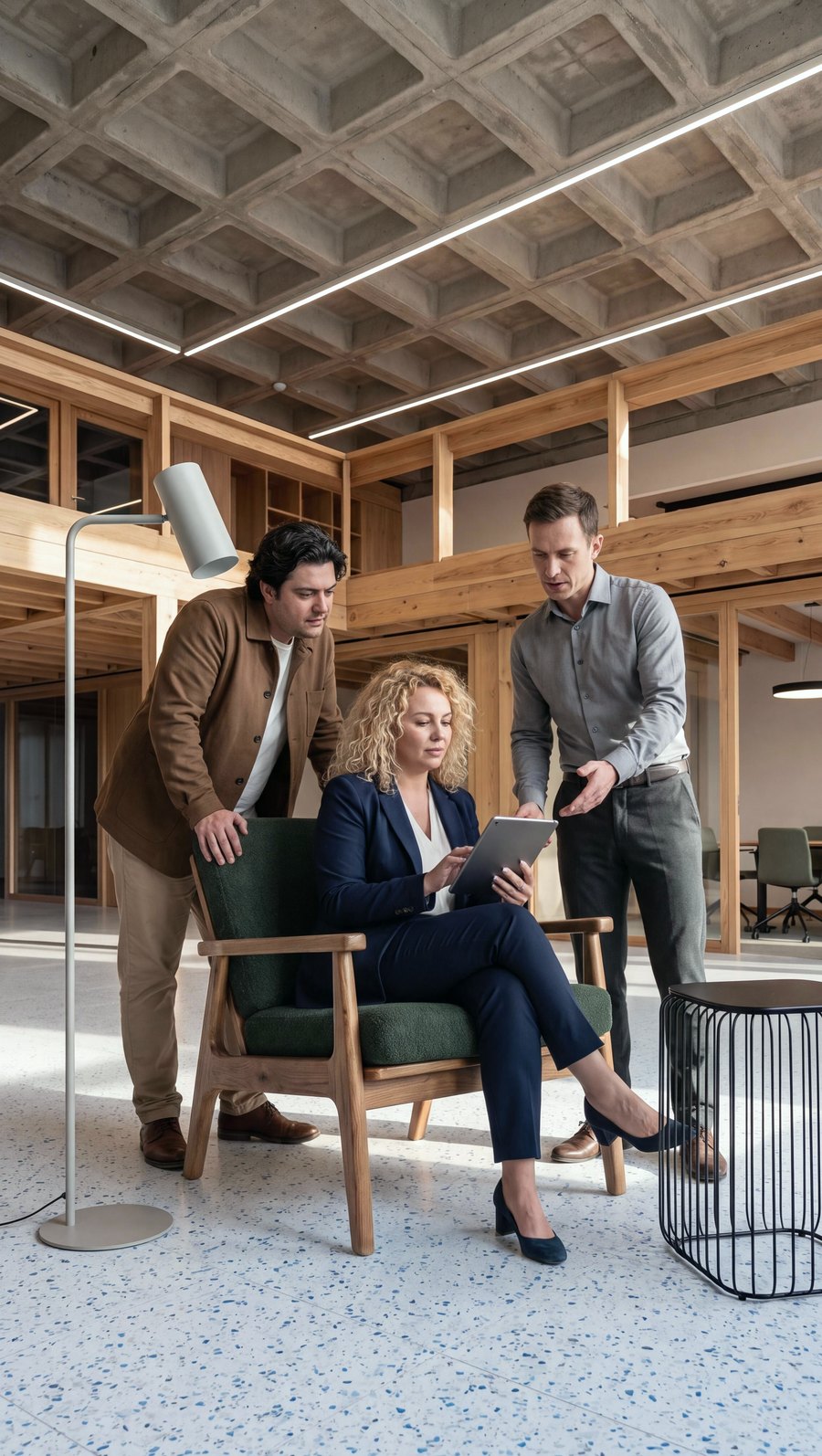 MENSCHEN
Winkel
Füge ein Foto des Möbels von einer anderen Seite hinzu, und Möbel drehen dreht es genau dort, wo es steht. Raum drehen bewegt die Kamera und zeigt denselben Raum aus einer anderen Perspektive.
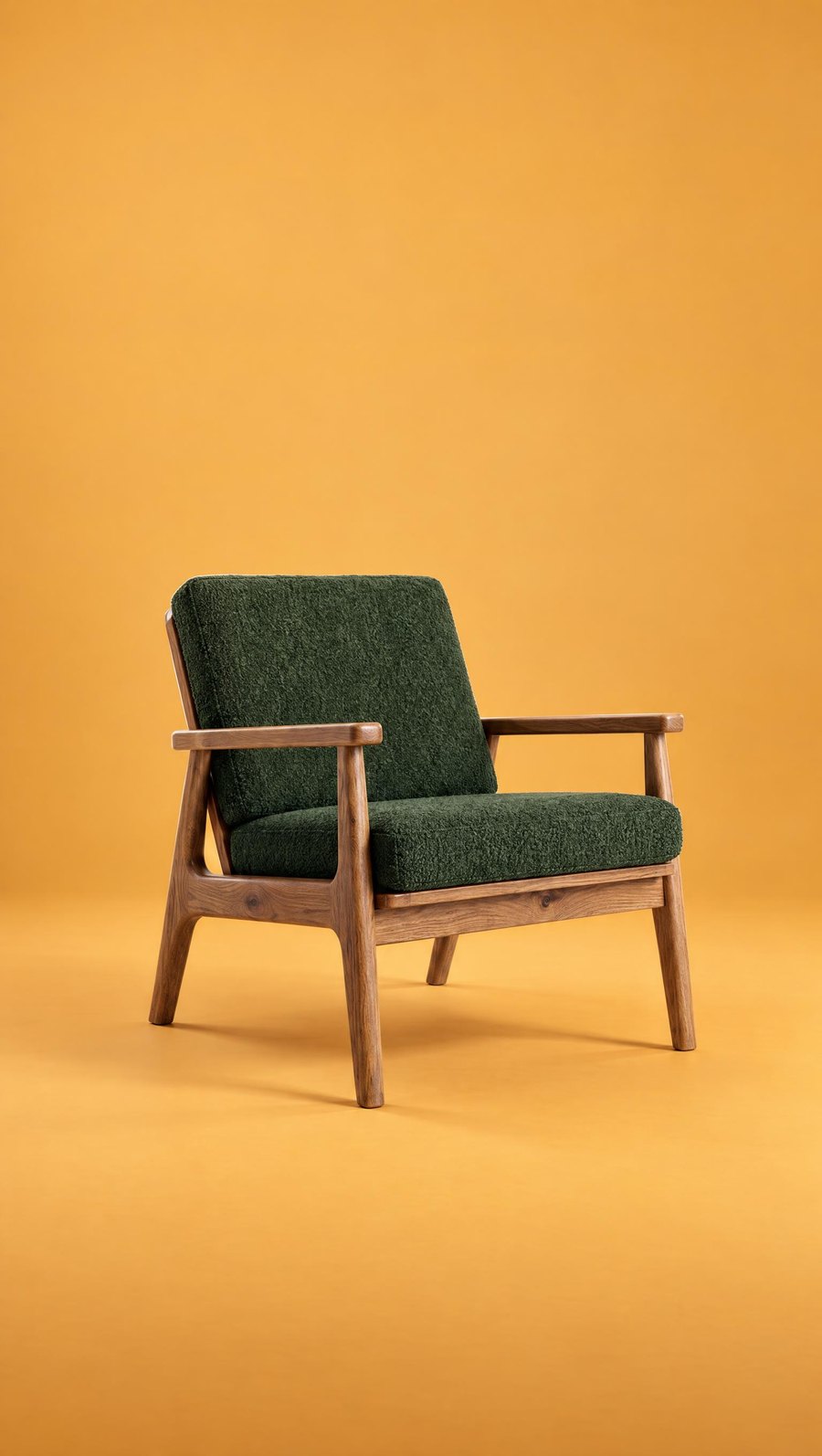 KONTRAST
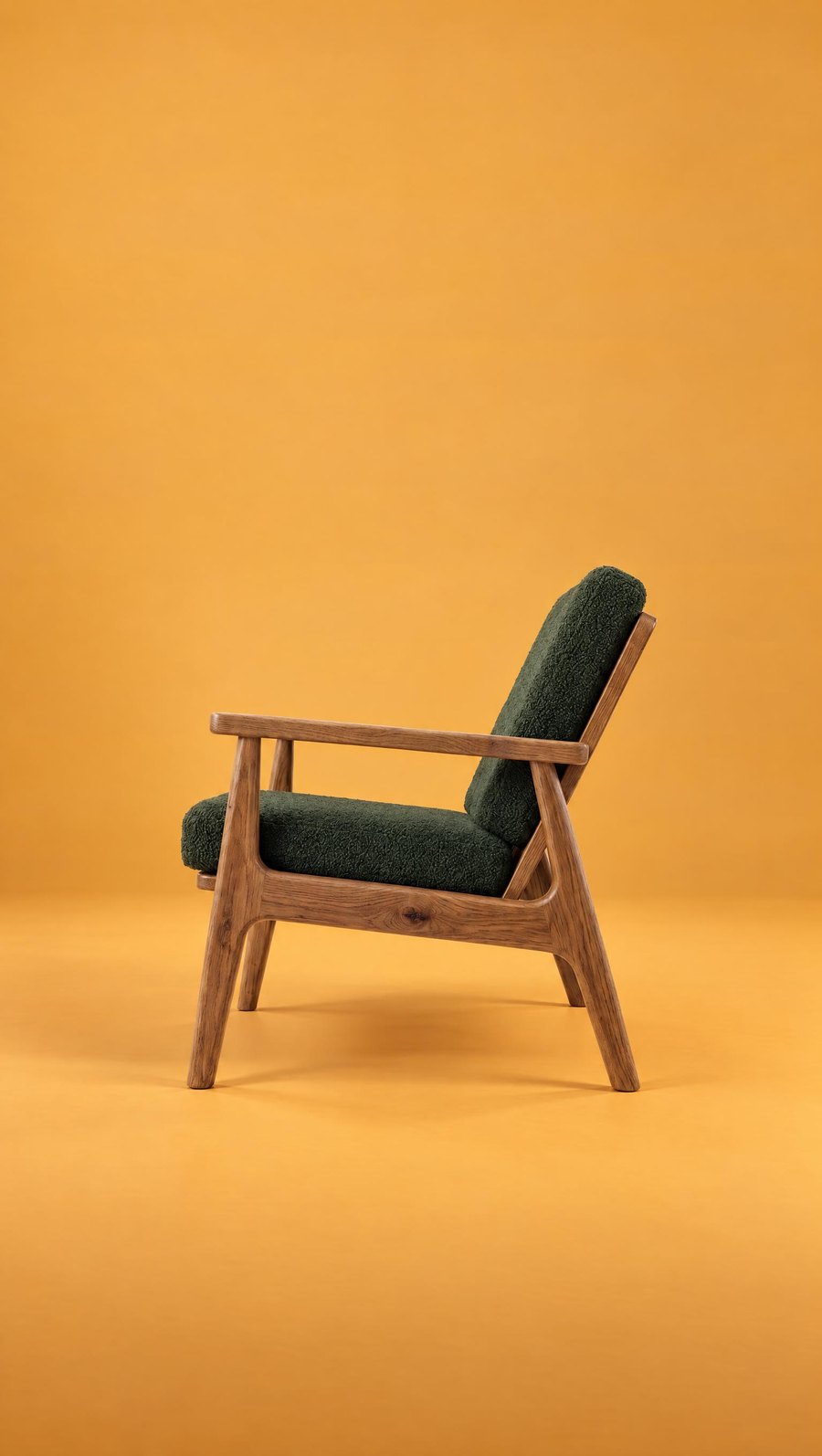 WINKEL
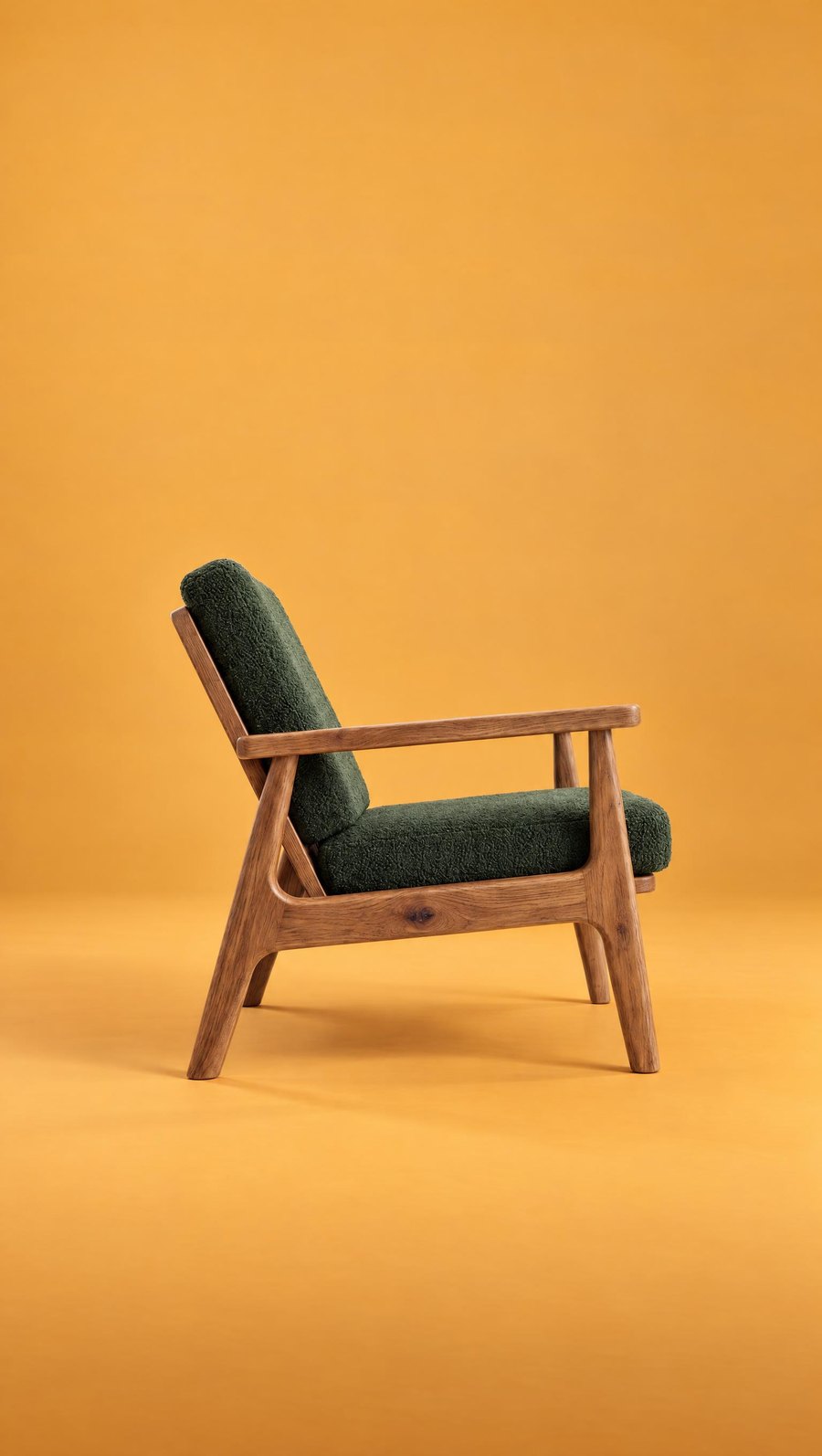 WINKEL
 WINKEL
Format, Qualität und Download
Format
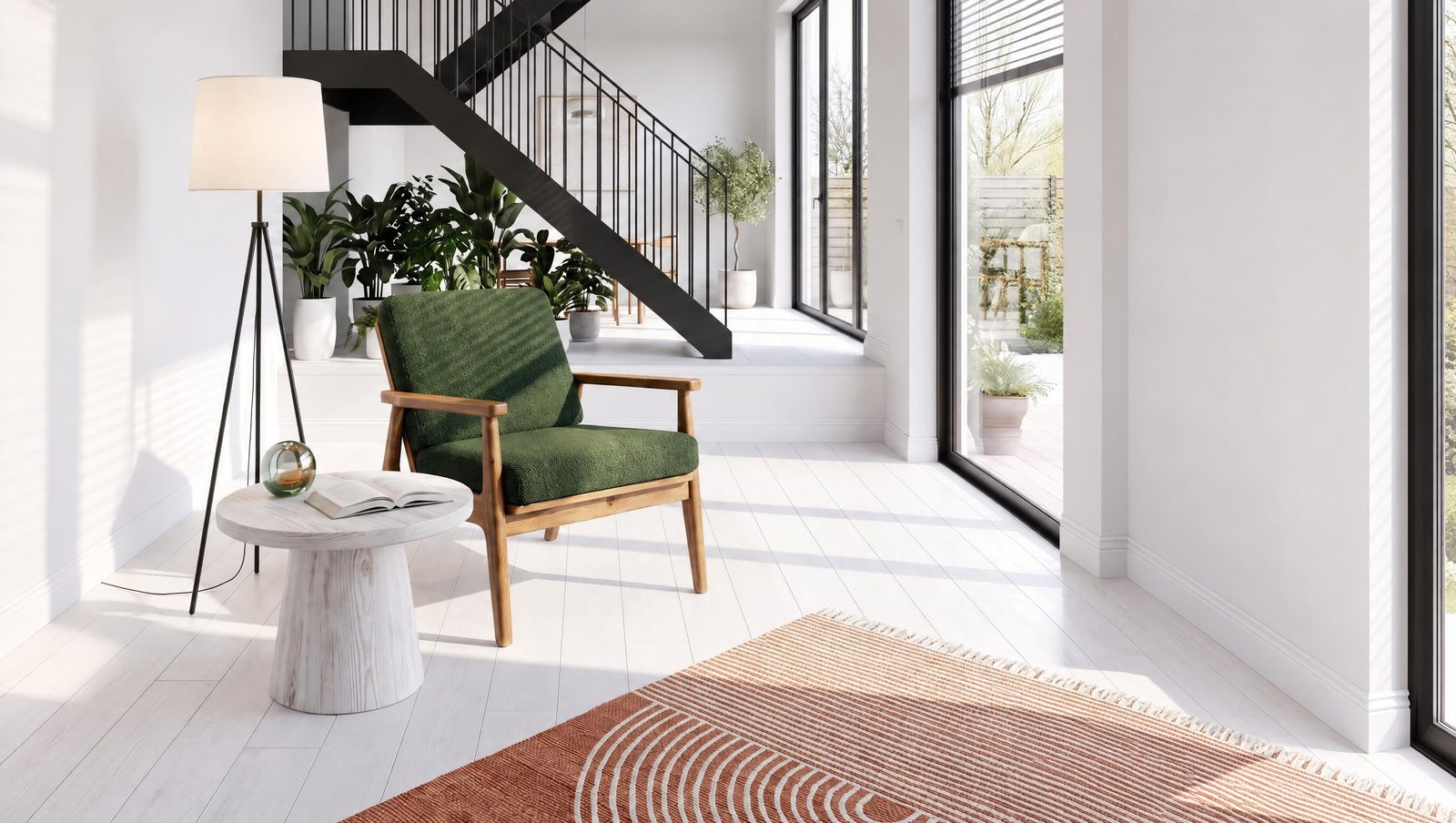
Zieh einen Rahmen in einem neuen Format, und Sopla ergänzt den Rest des Raums. Aus einem Foto werden 9:16 für Reels, 4:5 für Posts, 1:1 für den Shop und 16:9 für das Website-Banner. Welche Formate Shops und Marketplaces verlangen, steht in Möbelfotos für OTTO, Amazon und andere Marketplaces.
 9:16
 2:3
 1:1
 16:9
Auflösung
Lade das Foto in 4K herunter, scharf genug für Katalog und Druck, mit gut sichtbarer Materialstruktur.
Maße
Zieh eine Linie, gib das Maß ein und lade das Foto mit den eingezeichneten Maßen des Möbels herunter, über MIT MASSEN HERUNTERLADEN.
Anpassen
Korrigiere Licht und Farbe, probiere ein fertiges Preset, schneide das Foto zu oder spiegle es und lade es in hoher Qualität herunter. Der Editor ist in der App, ohne zusätzliches Programm.
Häufige Fragen
Was brauche ich für den Start?
Ein Foto deines Möbels. Das kann ein Packshot vom Fotografen sein oder ein Handyfoto, aus dem Sopla einen Packshot auf Weiß macht.
Sind alle Werkzeuge aus dem Video in der App?
Ja, alle 15 Werkzeuge aus dem Video sind in der App verfügbar, in jedem Plan.
In welchen Sprachen gibt es Sopla?
In sechs: Deutsch, Englisch, Polnisch, Französisch, Italienisch und Spanisch. Das Video und die Untertitel gibt es in jeder davon.
Wie lange dauert ein Foto?
Ein Foto ist meist in etwa einer Minute fertig. Videos und größere Serien brauchen länger, und du kannst die Seite in der Zwischenzeit schließen.
Sieht das Möbel im Foto aus wie meins?
Sopla übernimmt Form, Farbe und Struktur aus dem Packshot. Vergleiche jedes Foto mit dem Packshot: Der Winkel des Möbels oder ein Detail kann leicht abweichen, und so ein Bild korrigierst du mit der Bearbeitung WINKEL oder erstellst es neu.
Was kostet das?
Sopla arbeitet mit Credits in einem Monatsplan. Die Preise für Fotos, Bearbeitungen und Videos findest du bei den Preisen.
Kann ich Sopla auf dem Handy nutzen?
Fotos und Videos erstellst du am Computer, im Browser. Auf dem Handy wählst du einen Plan und verwaltest dein Konto.
Hast du ein Foto deines Möbels? Sieh dir an, was Sopla daraus macht.
Fotoserie für Möbel: Fotos der ganzen Kollektion in einem Auftrag
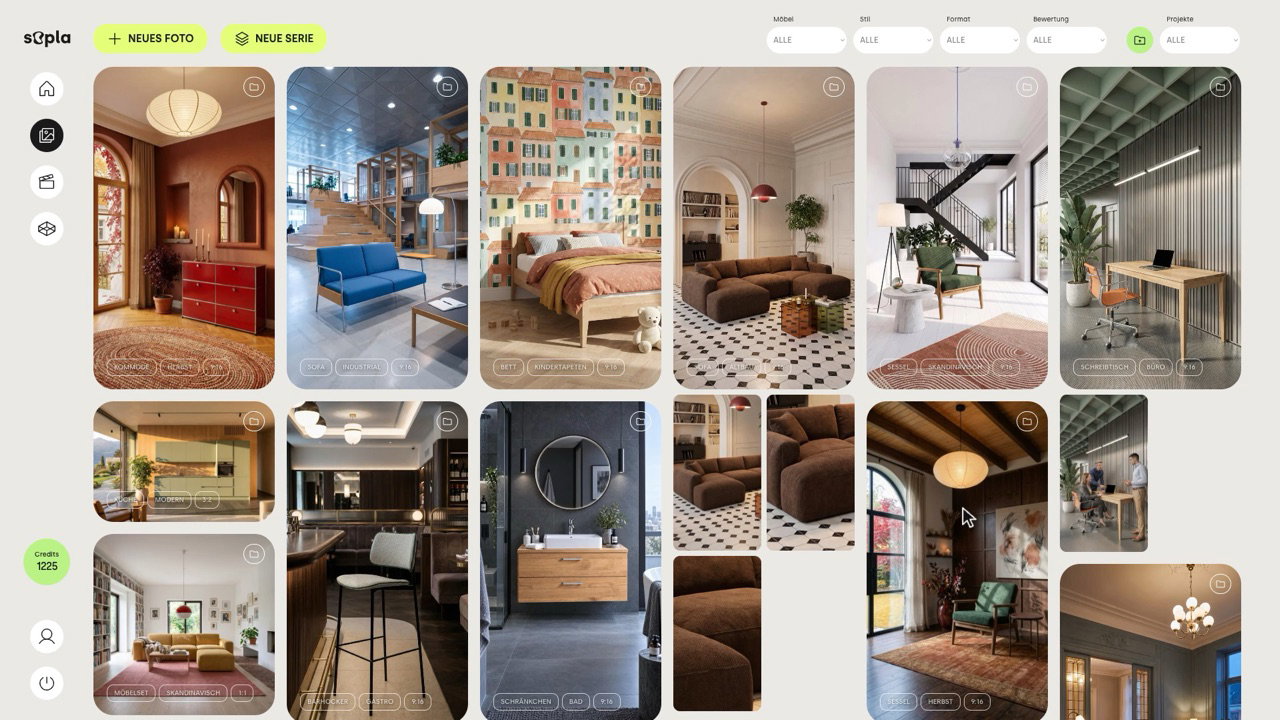
Mit der Fotoserie in Sopla.app erstellst du Fotos vieler Möbel in einem Auftrag. Du wählst Packshots, Sopla erkennt die Art jedes Möbels, und du weist Stile, Format und Einstellungen einer ganzen Gruppe von Möbeln auf einmal zu oder jedem einzeln. Ein Klick auf ERSTELLEN gibt die ganze Serie in Auftrag, von drei Fotos eines Möbels bis zu 200 Fotos einer ganzen Kollektion. Unten findest du alles Schritt für Schritt.
Fotoserie: was ist das?
Die Fotoserie ist in Sopla die zweite Art, Fotos zu erstellen, neben dem einzelnen Foto. Die Schaltfläche NEUE SERIE findest du in der Galerie, neben NEUES FOTO. Mit NEUES FOTO arbeitest du an einem Möbel und einem Stil. Die Serie sammelt viele Möbel in einer Tabelle, und jedes Möbel kann mehrere Stile haben.
| Einzelnes Foto (NEUES FOTO) | Fotoserie | |
|---|---|---|
| Möbel pro Auftrag | 1 | bis zu 50 |
| Stile pro Möbel | 1 | mehrere, jeder Stil ist ein eigenes Foto |
| Fotos pro Auftrag | bis zu 5 | bis zu 200 |
| Einstellungen | für ein Möbel | für eine Gruppe von Möbeln auf einmal oder für jedes einzeln |
| Preis pro Foto | 10 Credits | 10 Credits |
Wähle die Serie, wenn du eine neue Kollektion hast, den Katalog für die Saison aktualisierst oder mehrere Modelle Fotos in denselben Stilen bekommen sollen. Für einzelne Fotos und schnelle Versuche bleibt NEUES FOTO.
Fotoserie Schritt für Schritt
Schritt 1. Wähle die Möbel
Klicke auf NEUE SERIE. Wähle Packshots aus deiner Bibliothek oder lade neue Dateien hoch: JPG oder PNG bis 10 MB, bis zu 50 Packshots pro Serie. Sopla erkennt die Art jedes Möbels, zum Beispiel SOFA, SESSEL oder POUF. Ist Sopla nicht sicher, erscheint beim Möbel PRÜFEN, und du bestätigst die Art oder wählst eine andere. Ein Packshot, dessen Möbelart schon festgelegt ist, kommt direkt in die Tabelle.
Schritt 2. Weise die Einstellungen in der Tabelle zu
Jedes Möbel ist eine Zeile der Tabelle, und die Spalten sind dieselben Entscheidungen wie bei NEUES FOTO: Möbelart, Einstellungen, Stil oder Interieur, Format, Beleuchtung und Anzahl der Fotos. Über der Tabelle wählst du Möbel aus: alle auf einmal, alle einer Art, zum Beispiel alle Sofas, oder einzelne Zeilen. Dann weist du ihnen Stil, Format, Einstellung und Beleuchtung mit einer einzigen Auswahl zu. Jedes Möbel kannst du auch einzeln ändern, in seiner Zeile.
Schritt 3. Prüfe Kosten und Zusammenfassung
Unten in der Tabelle siehst du sofort, wie viele Fotos entstehen, wie viele Credits sie kosten und wie viele auf deinem Konto bleiben. In der Zusammenfassung prüfst du jedes Foto der Serie, gibst dem Projekt einen Namen und klickst auf ERSTELLEN.
Schritt 4. Finde die Fotos in der Galerie
Die Fotos kommen in ein neues Projekt in der Galerie und erscheinen dort nacheinander. Du kannst die Seite schließen, die Serie wird weiter erstellt. Vergleiche jedes Foto mit dem Packshot: Der Winkel des Möbels oder ein Detail kann etwas abweichen. Ein solches Foto korrigierst du mit der Bearbeitung WINKEL, oder du erstellst es mit NEUES FOTO noch einmal.
So stellst du viele Möbel auf einmal ein
Am meisten Zeit sparst du, wenn du Möbel in Gruppen auswählst. Ein paar Regeln, die du kennen solltest:
- Erst auswählen, dann zuweisen. Die Schaltfläche einer Möbelart, zum Beispiel SOFA 3, wählt alle Sofas aus. Alle Möbel wählt die ganze Tabelle aus. Eine Änderung gilt nur für die ausgewählten Möbel.
- Stil und Interieur: mehrere auf einmal. Jeder gewählte Stil ist ein eigenes Foto. Ein Sessel mit zwei Stilen, zum Beispiel WINTER und SKANDINAVISCH, ergibt zwei Fotos. Einen Stil, der nicht zu einem Möbel passt, überspringt Sopla und sagt dir, bei welchem Möbel.
- Format: eines pro Möbel. Jedes Foto der Serie entsteht einzeln, zwei Formate würden also zwei verschiedene Szenen ergeben. Denselben Bildausschnitt in einem anderen Format erstellst du später mit der Bearbeitung FORMAT.
- Anzahl pro Stil: 1 bis 5. Bei der Anzahl 2 ergibt jeder Stil zwei verschiedene Fotos, und du wählst das bessere.
- Eigene Interieurs. Im Fenster des Stils, im Tab DEINE INTERIEURS, wählst du ein gespeichertes Interieur, zum Beispiel deinen Showroom. Jedes Interieur ist ein eigenes Foto, zum Preis eines normalen Fotos.
- Einstellungen wie bei NEUES FOTO. Sofa mit Couchtisch, Stühle am Tisch und andere Einstellungen weist du allen Möbeln einer Art zu. Im Fenster der Einstellungen fügst du auch ein eigenes Begleitmöbel sowie Fotos der Rückseite und der Seite des Möbels hinzu.
- Rückgängig machen. Jede Änderung machst du mit der Schaltfläche Rückgängig oder mit Strg+Z rückgängig (am Mac Cmd+Z).
Beispiel: fünf Möbel, acht Fotos
Die Serie aus dem Video: drei Sofas, ein Sessel und ein Pouf, alle im Format 9:16. Die Sofas bekamen die Einstellung mit Couchtisch, die ganze Serie den Stil WINTER. Drei Möbeln haben wir einen zweiten Stil hinzugefügt, und bei einem Sofa haben wir WINTER durch BÜRO ersetzt.
| Möbel | Stile | Fotos |
|---|---|---|
| Ecksofa in U-Form, schokoladenbraun | WINTER, MODERN | 2 |
| Modulsofa, gelb | WINTER | 1 |
| Bürosofa, blau | BÜRO, KONTRAST | 2 |
| Sessel, grün | WINTER, SKANDINAVISCH | 2 |
| Pouf | WINTER | 1 |
| Gesamt | 8 Fotos, 80 Credits |
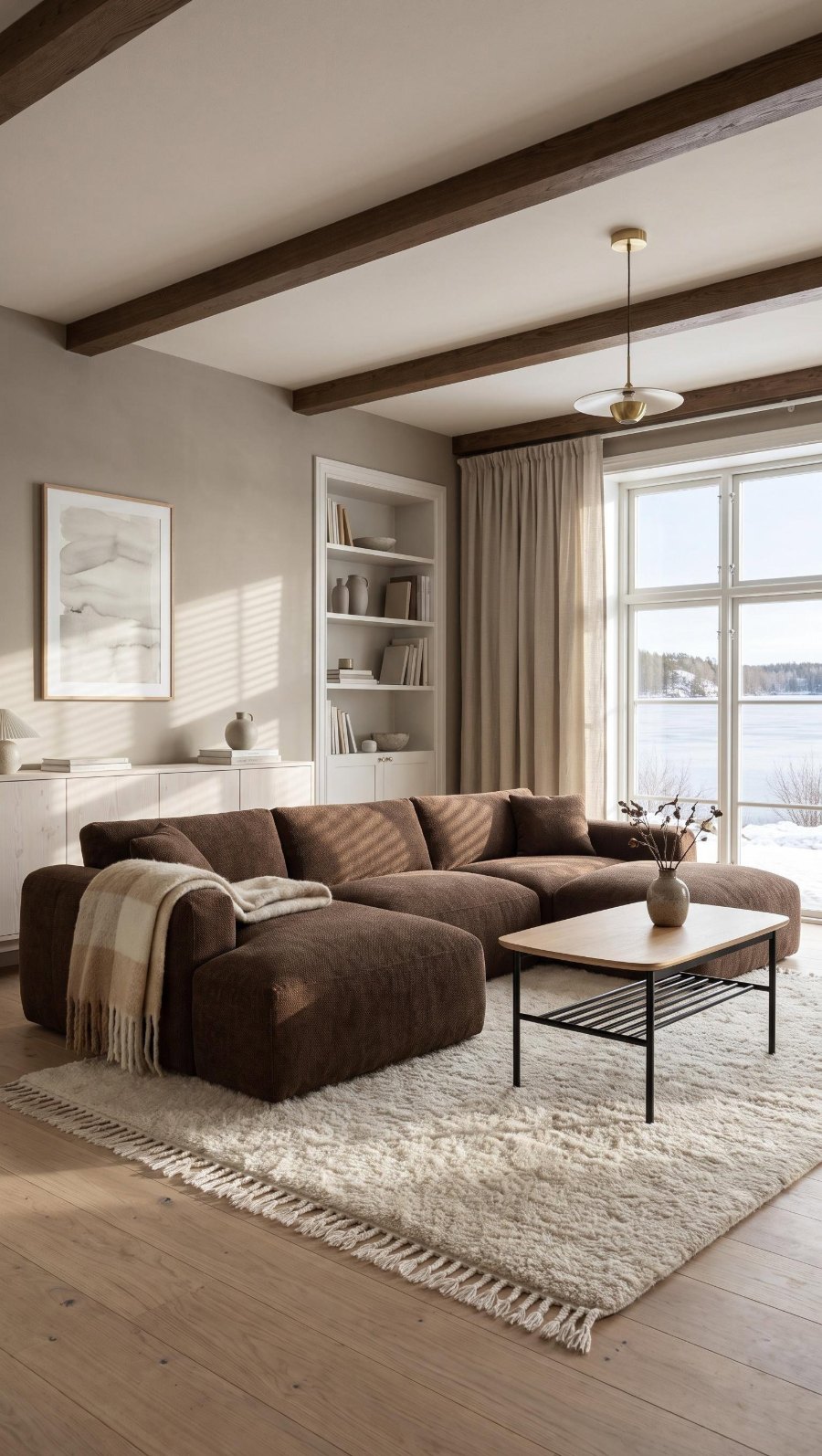 WINTER
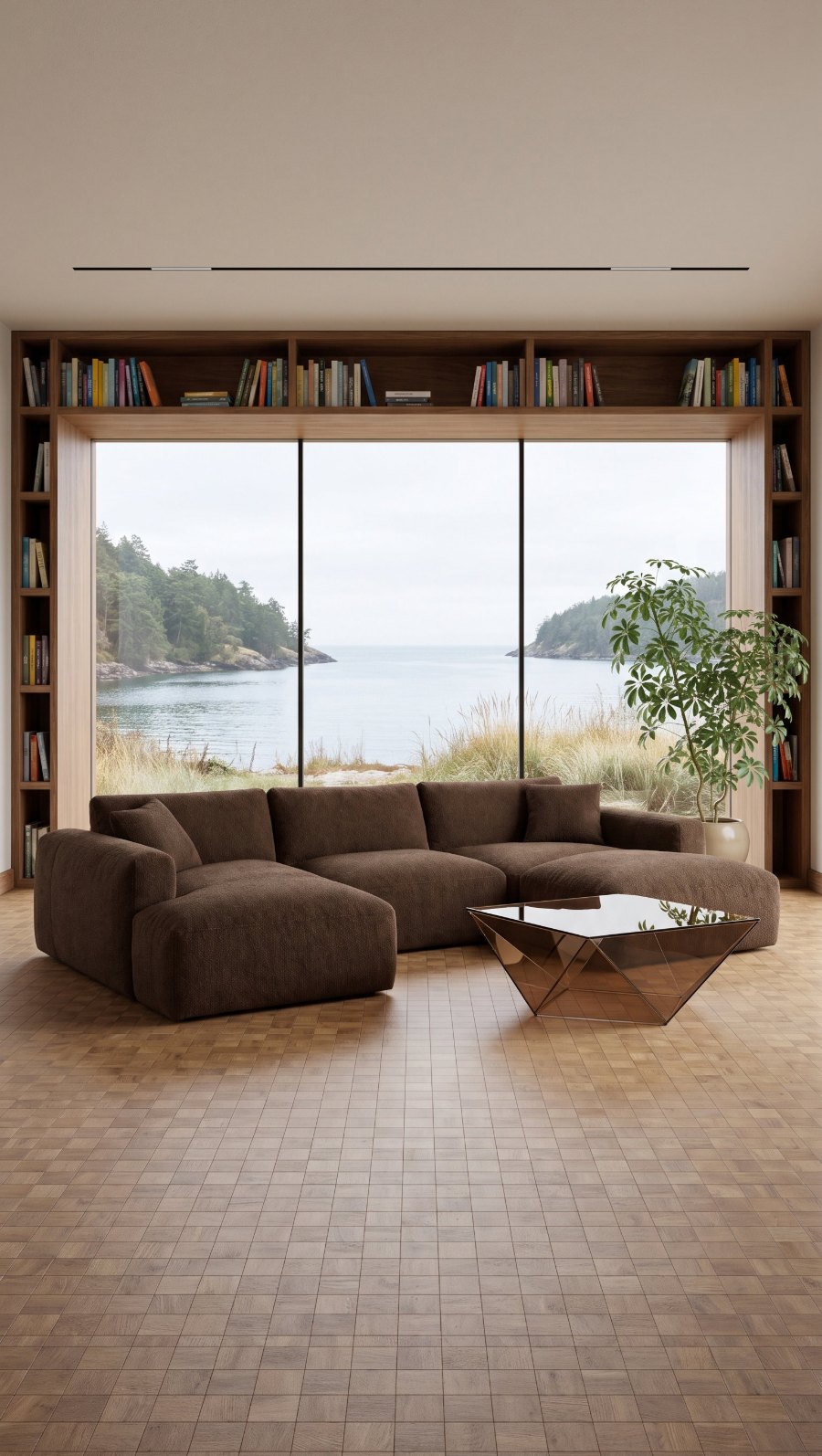 MODERN
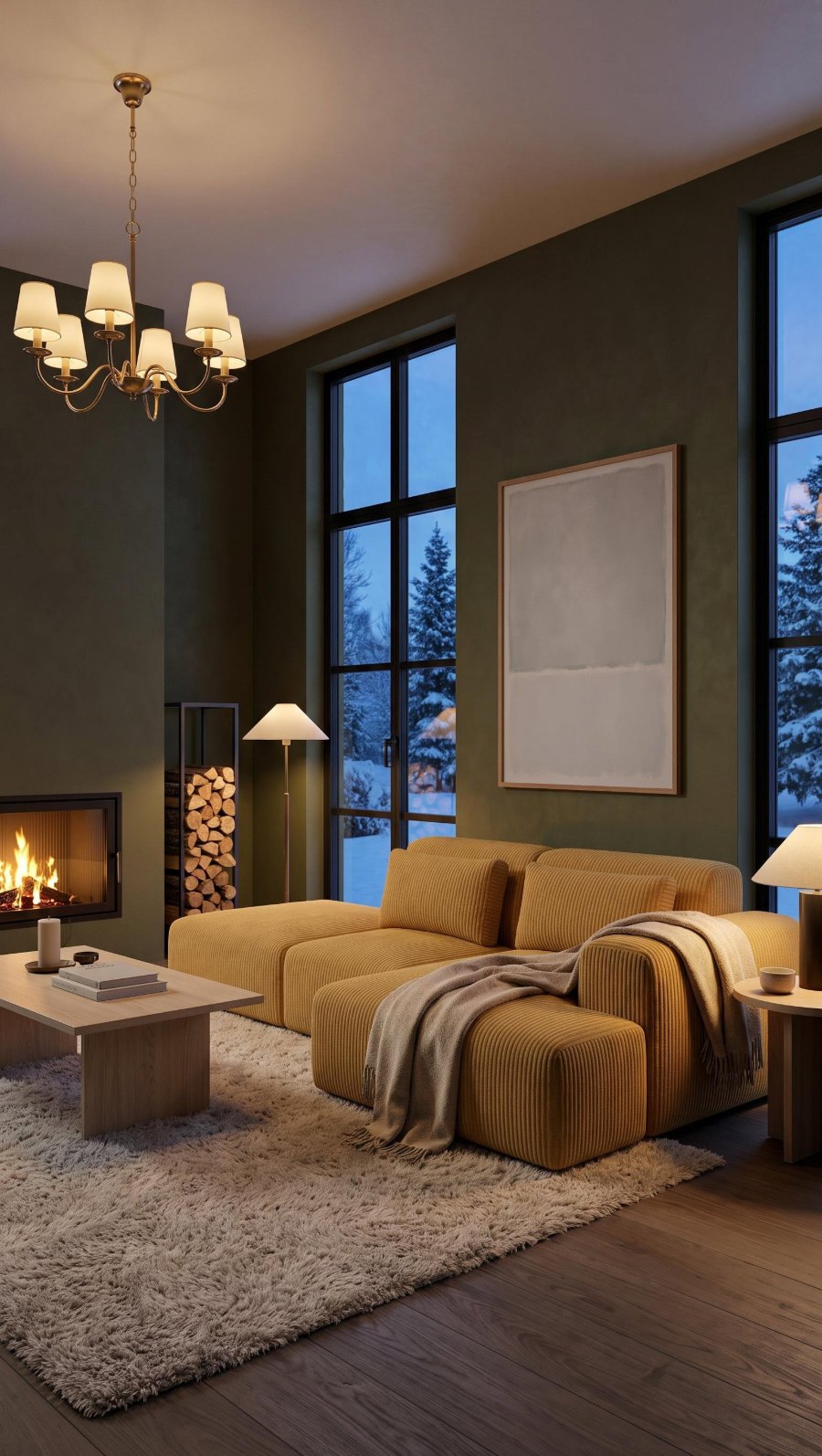 WINTER
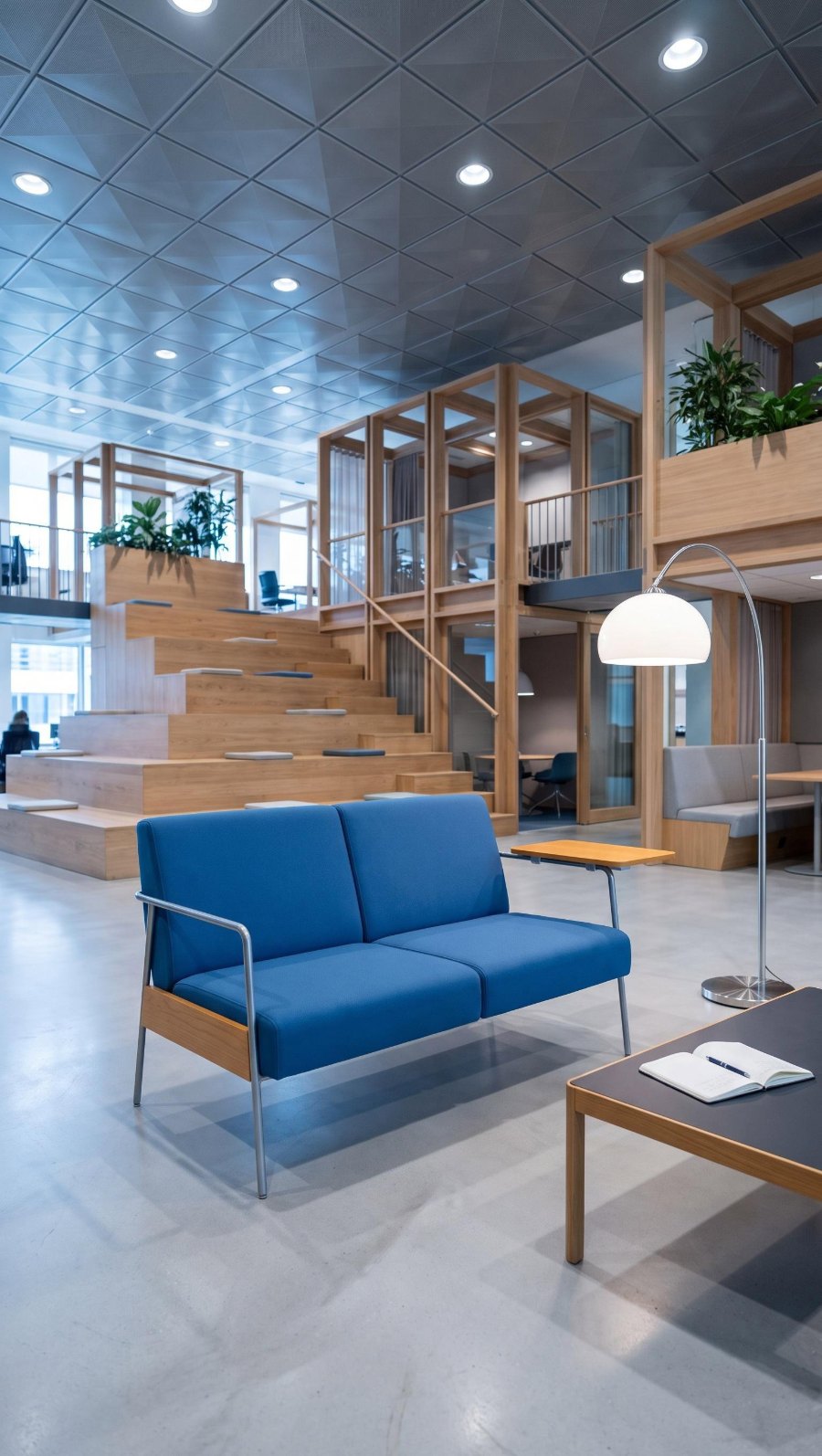 BÜRO
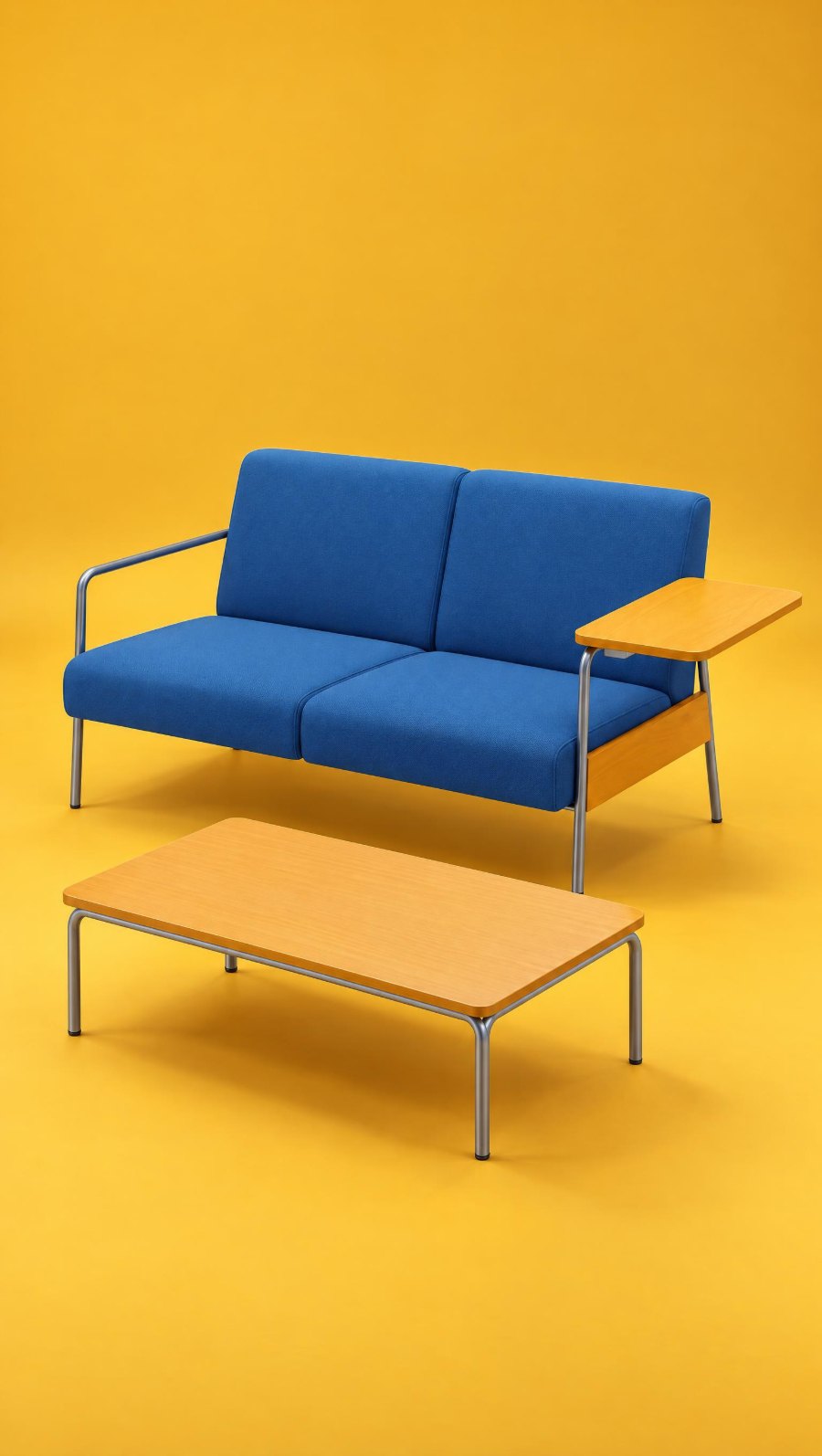 KONTRAST
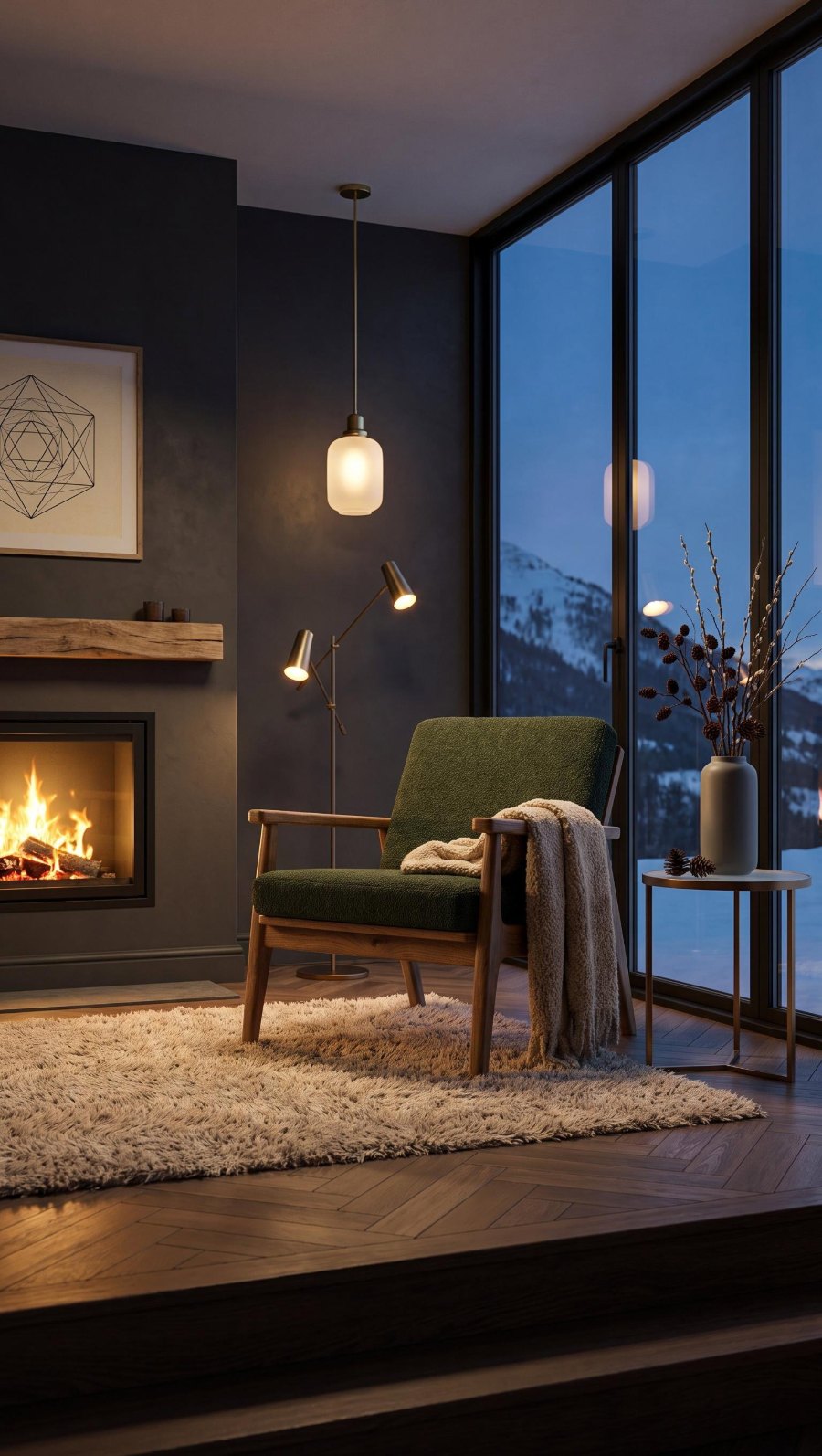 WINTER
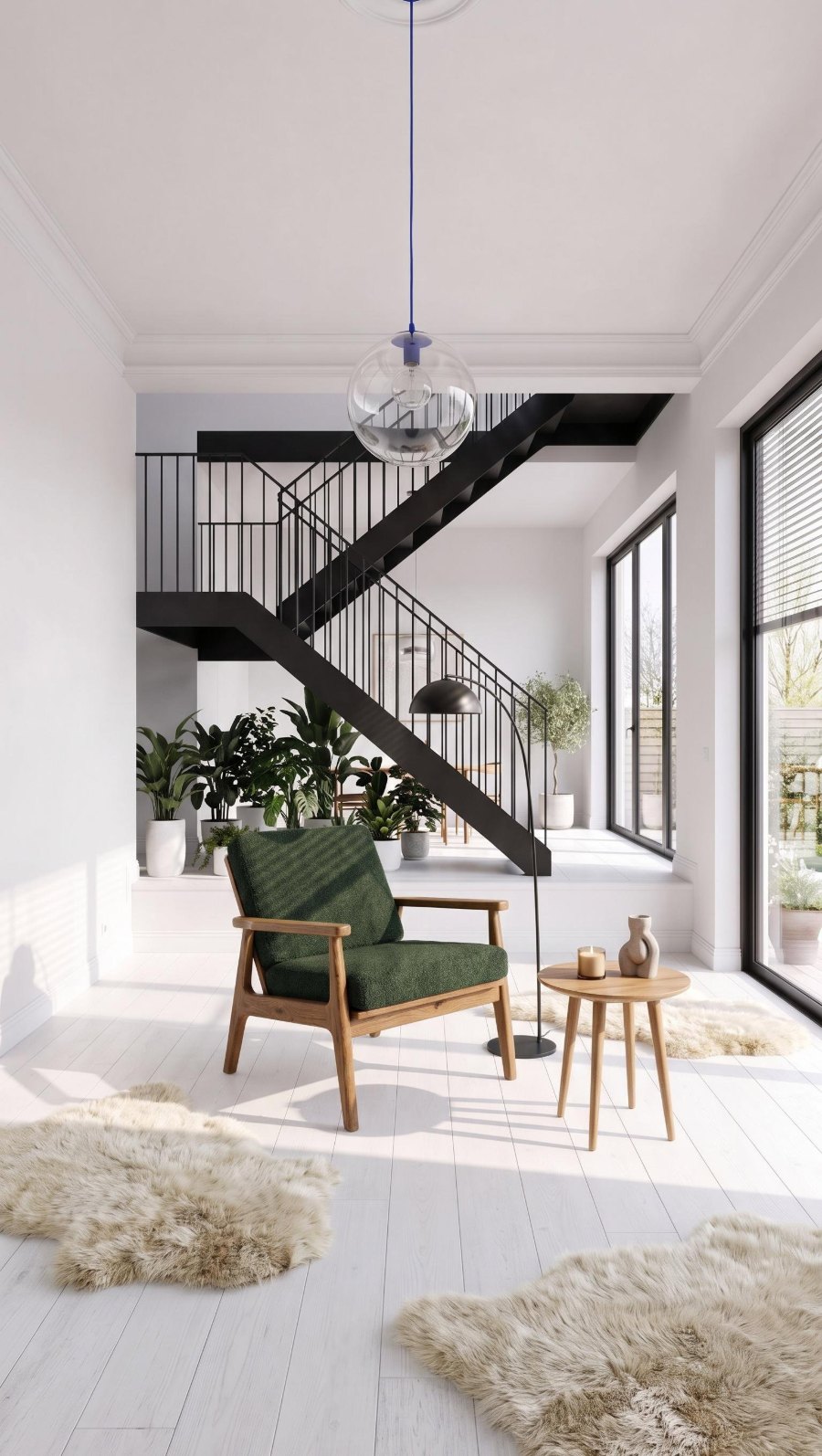 SKANDINAVISCH
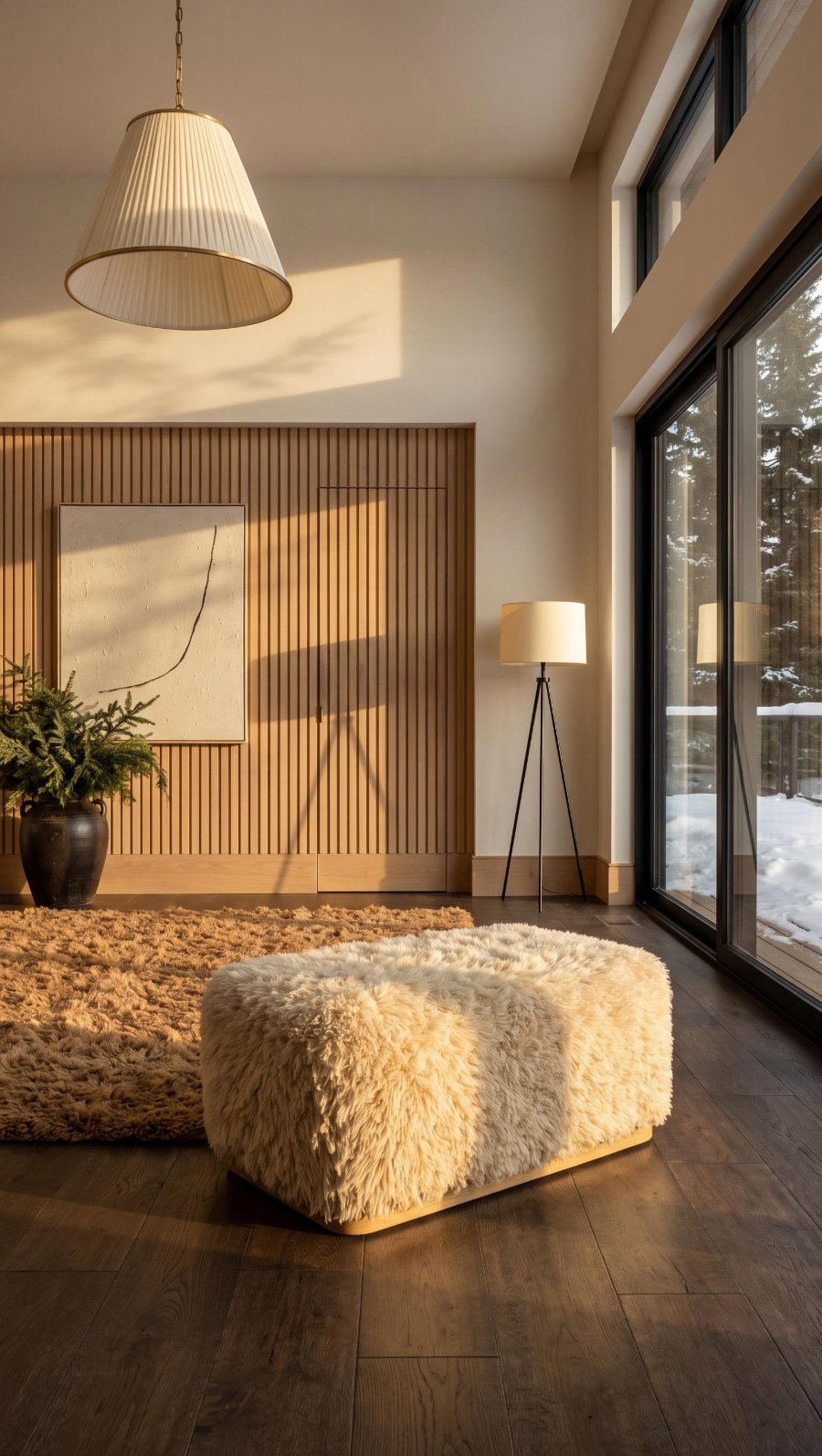 WINTER
Was eine Fotoserie kostet
Ein Foto in der Serie kostet so viel wie mit NEUES FOTO: 10 Credits. Die Credits werden einmal für die ganze Serie abgebucht, im Moment des Klicks auf ERSTELLEN. Wenn ein Foto nicht erstellt werden kann, gehen seine Credits zurück auf dein Konto.
| Serie | Fotos | Credits |
|---|---|---|
| 1 Möbel in 3 Stilen | 3 | 30 |
| 5 Möbel, wie im Video | 8 | 80 |
| 20 Möbel in 2 Stilen | 40 | 400 |
| 50 Möbel in 4 Stilen (das Maximum pro Serie) | 200 | 2000 |
Reichen die Credits nicht, zeigt die Zusammenfassung, wie viele fehlen. Du kannst Credits aufladen oder die Serie mit einem Klick auf eine Größe reduzieren, die zu deinem Guthaben passt: ein Stil pro Möbel. Die Pläne unterscheiden sich nur in der Zahl der Credits, und die Fotoserie ist in jedem enthalten. Zu den Plänen.
Was du danach mit den Fotos der Serie machst
Fotos aus der Serie sind normale Fotos in der Galerie. Mit ihnen funktioniert also alles, was auch mit Fotos aus NEUES FOTO geht:
- FORMAT: dasselbe Foto in einem anderen Format, zum Beispiel 1:1 für den Onlineshop und 9:16 für Reels.
- WINKEL: das Möbel von einer anderen Seite auf demselben Hintergrund, aus deinem Packshot der Seite oder der Rückseite.
- FARBE und MATERIAL: andere Varianten des Möbels im selben Foto.
- MENSCHEN HINZUFÜGEN: das Möbel im Gebrauch, mit Menschen oder Tieren.
- Video: ein kurzes Video aus dem fertigen Foto, für Reels und Anzeigen.
Häufige Fragen
Wie viele Möbel und Fotos passen in eine Serie?
Bis zu 50 Packshots und bis zu 200 Fotos pro Auftrag. Eine größere Kollektion teilst du auf mehrere Serien auf.
Ist ein Foto in der Serie günstiger als mit NEUES FOTO?
Nein, der Preis ist gleich: 10 Credits pro Foto. Die Serie spart Zeit, weil du viele Möbel auf einmal einstellst und alles mit einem Klick in Auftrag gibst.
Kann jedes Möbel in der Serie einen anderen Stil haben?
Ja. Einen Stil weist du einer Gruppe von Möbeln oder einem einzelnen Möbel zu, und jedes Möbel kann mehrere Stile haben. Jeder Stil ist ein eigenes Foto.
Kann ich in der Serie mein eigenes Interieur nutzen?
Ja. Wähle im Fenster des Stils den Tab DEINE INTERIEURS. Ein Interieur zählt wie ein Stil: Jedes ist ein eigenes Foto zum Preis eines normalen Fotos.
Woher weiß Sopla, welches Möbel es ist?
Sopla erkennt die Möbelart am Packshot. Ist Sopla nicht sicher, markiert es das Möbel mit PRÜFEN, und du bestätigst die Art oder wählst eine andere. Deine Auswahl wird beim Packshot für weitere Fotos gespeichert.
Wie lange dauert das Erstellen einer Serie?
Ein einzelnes Foto ist meist in etwa einer Minute fertig. Die Fotos der Serie erscheinen nacheinander im Projekt, und eine größere Serie braucht mehr Zeit. Du musst nicht auf der Seite warten, du kannst sie schließen.
Kann ich ein Foto in mehreren Formaten erstellen?
In der Serie hat jedes Möbel ein Format. Denselben Bildausschnitt in einem anderen Format erstellst du später mit der Bearbeitung FORMAT am fertigen Foto.
Was, wenn mir ein Foto aus der Serie nicht gefällt?
Vergleiche es mit dem Packshot. Den Winkel des Möbels korrigierst du mit der Bearbeitung WINKEL, und das ganze Foto erstellst du mit NEUES FOTO noch einmal, mit denselben Einstellungen.
Kann ich eine Serie auf dem Smartphone erstellen?
Nein. Die Sopla-App läuft am Computer, im Browser.
Brauchst du Fotos für eine ganze Kollektion? Lade die Packshots hoch und erstelle deine erste Fotoserie.