


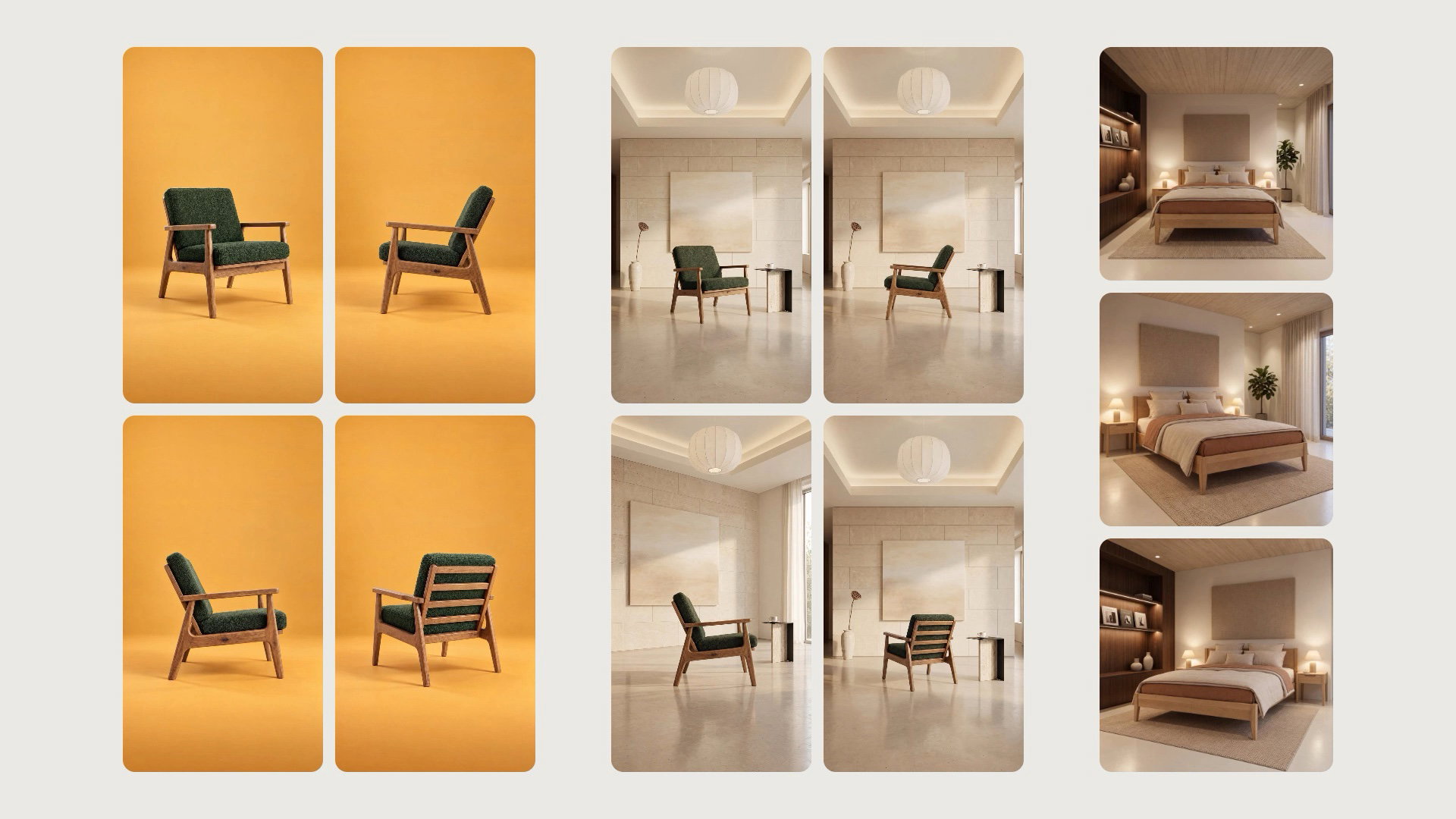
Żeby pokazać mebel z kilku stron na spójnych zdjęciach, stwórz jedno zdjęcie z packshotu przodu, a kolejne strony dodawaj edycją KĄT na tym właśnie zdjęciu. Opcja Obróć mebel obraca sam mebel w miejscu, a tło, światło i kadr zostają takie jak na pierwszym zdjęciu. Opcja Obróć pokój przesuwa kamerę, więc ten sam pokój i ten sam mebel widać z innego miejsca. Niżej znajdziesz wszystko krok po kroku: na tle studyjnym, we wnętrzu i wtedy, gdy mebel stoi inaczej niż na packshocie.
Dlaczego osobne zdjęcia z każdego packshotu się różnią
Pierwszy pomysł to stworzyć osobne zdjęcie z packshotu przodu, obu boków i tyłu. Każde takie zdjęcie powstaje jednak od nowa, bez odniesienia do poprzedniego. Fotel może mieć za każdym razem trochę inną wielkość, a tło inny odcień. W galerii produktu od razu to widać.
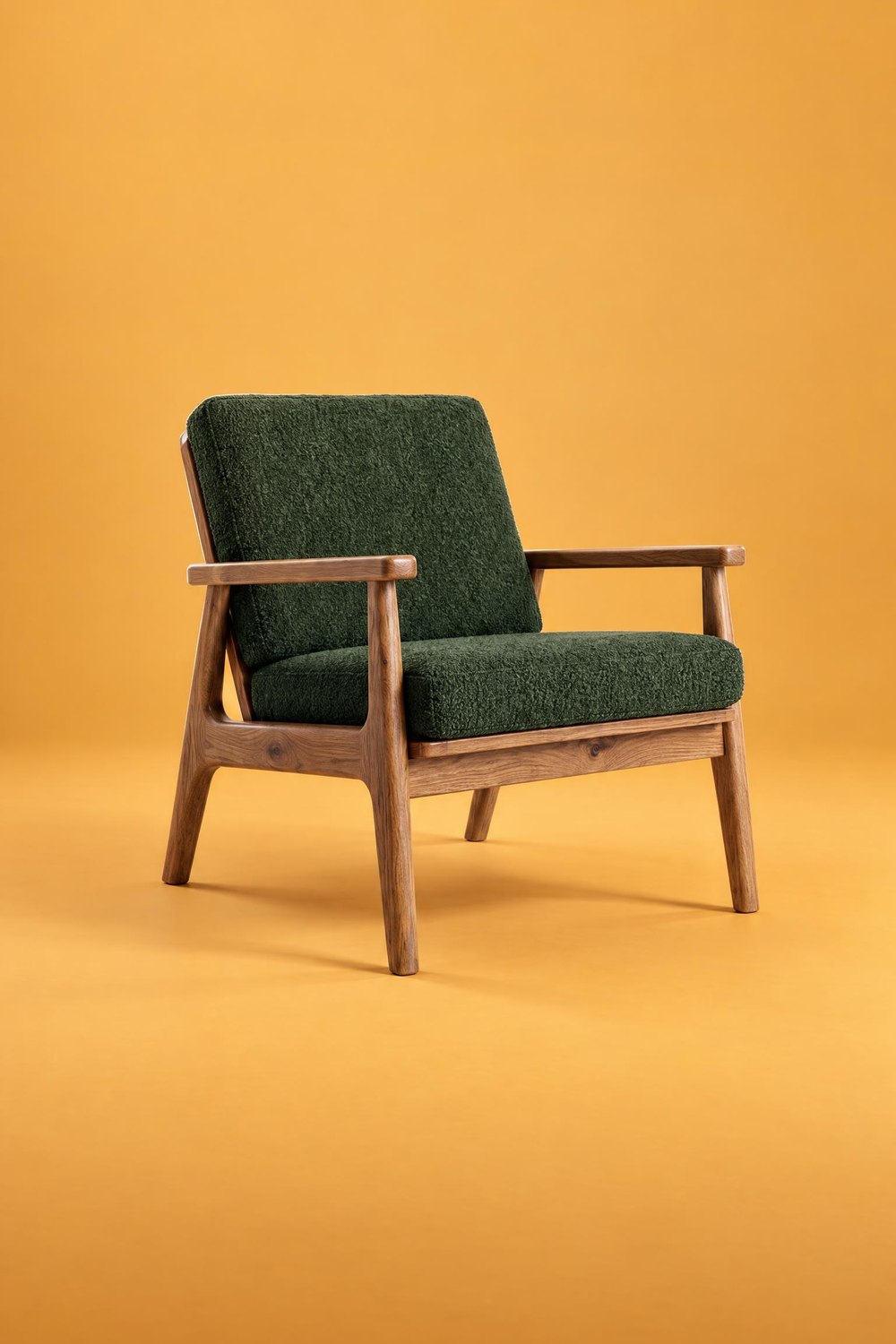 PRZÓD
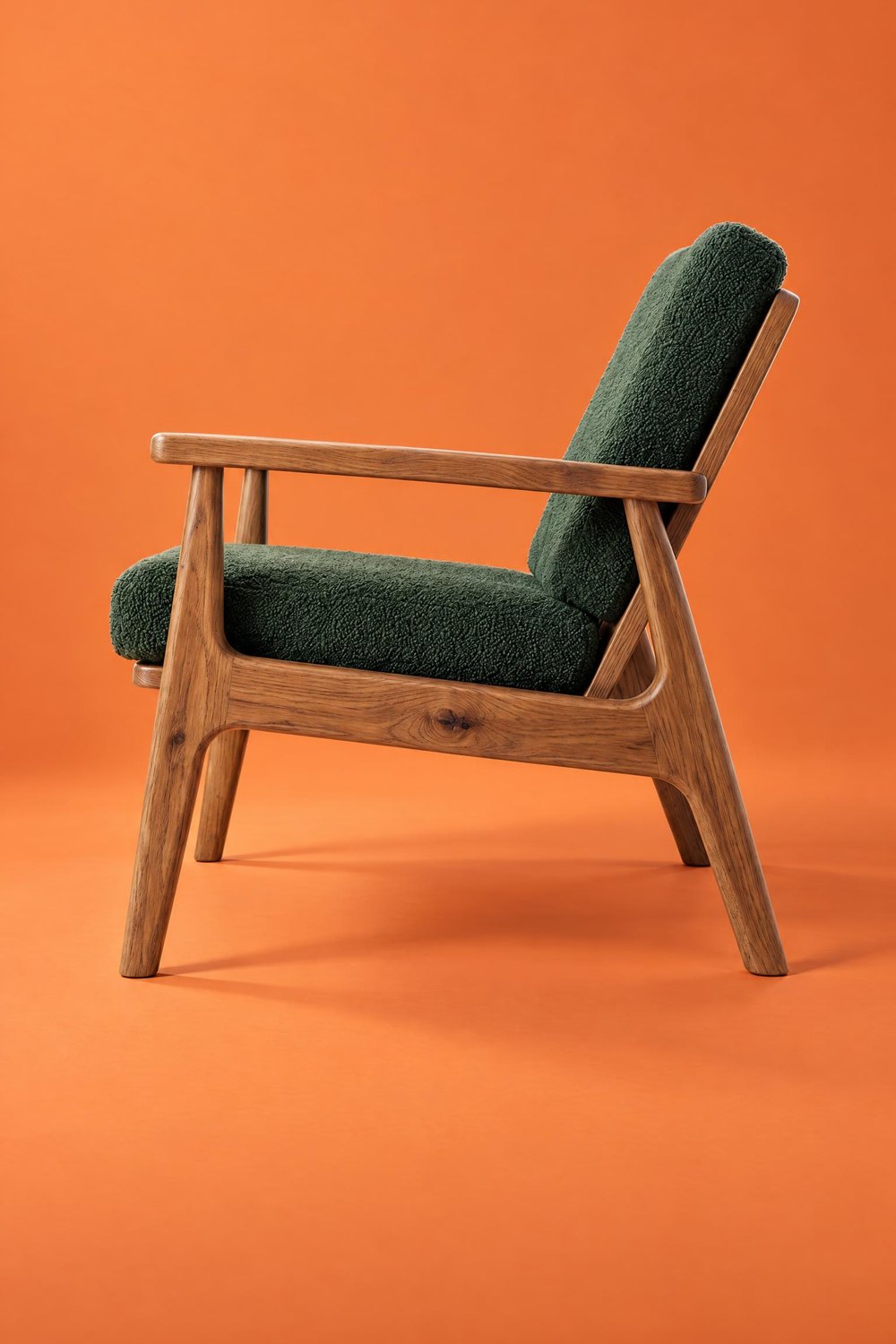 BOK
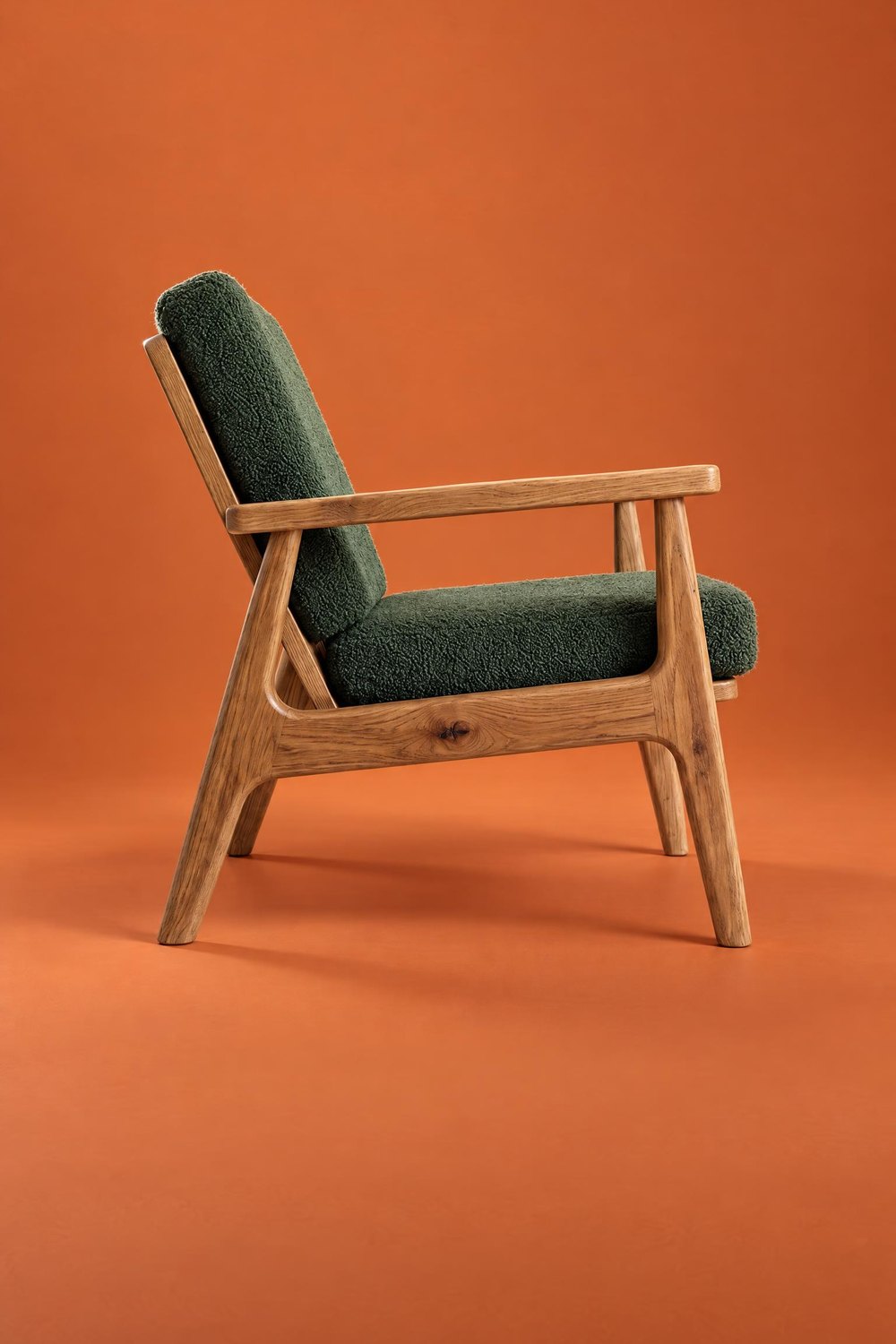 DRUGI BOK
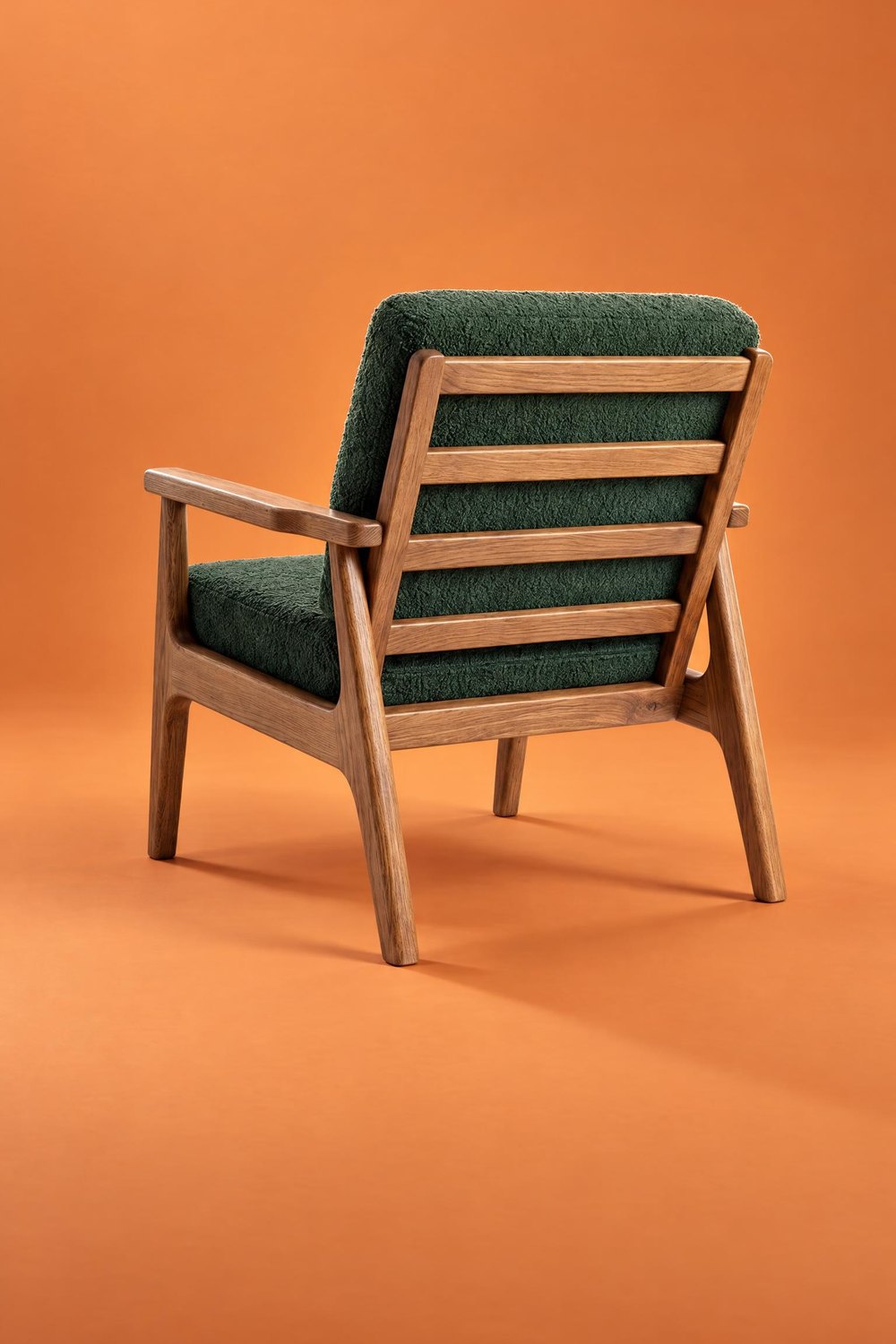 TYŁ
Edycja KĄT działa inaczej, bo zaczyna od gotowego zdjęcia. Zmienia stronę mebla albo miejsce kamery, a reszta zdjęcia zostaje taka sama. W obu opcjach wgrywasz packshot mebla z innej strony:
| Obróć mebel | Obróć pokój | |
|---|---|---|
| Co się zmienia | Mebel obraca się w miejscu | Kamera przechodzi w inne miejsce |
| Co zostaje bez zmian | Tło, światło, pokój i kadr | Pokój i mebel, widziane z innej strony |
| Kiedy wybrać | Tło studyjne albo ten sam kadr wnętrza | Wnętrze z innej perspektywy albo mebel ustawiony inaczej niż na packshocie |
Tło studyjne: cała seria z jednego zdjęcia
Krok 1. Stwórz zdjęcie z packshotu przodu
Kliknij NOWE ZDJĘCIE, wgraj packshot przodu i wybierz rodzaj mebla. W kroku stylu otwórz zakładkę STUDIO i wybierz tło, w przykładzie KONTRASTUJĄCE. Kliknij STWÓRZ. To zdjęcie będzie podstawą całej serii.
Krok 2. Obróć mebel edycją KĄT
Otwórz gotowe zdjęcie, wybierz edycję KĄT, wgraj packshot boku i zaznacz Obróć mebel. Fotel obraca się w miejscu, a tło, światło i skala zostają takie jak na pierwszym zdjęciu.
Krok 3. Dodaj drugi bok i tył
Tak samo dodasz drugi bok i tył. Każdą kolejną stronę twórz, edytując pierwsze zdjęcie, a nie poprzednią edycję. Wtedy wszystkie ujęcia mają tę samą podstawę i cała sesja jest spójna.
PRZÓD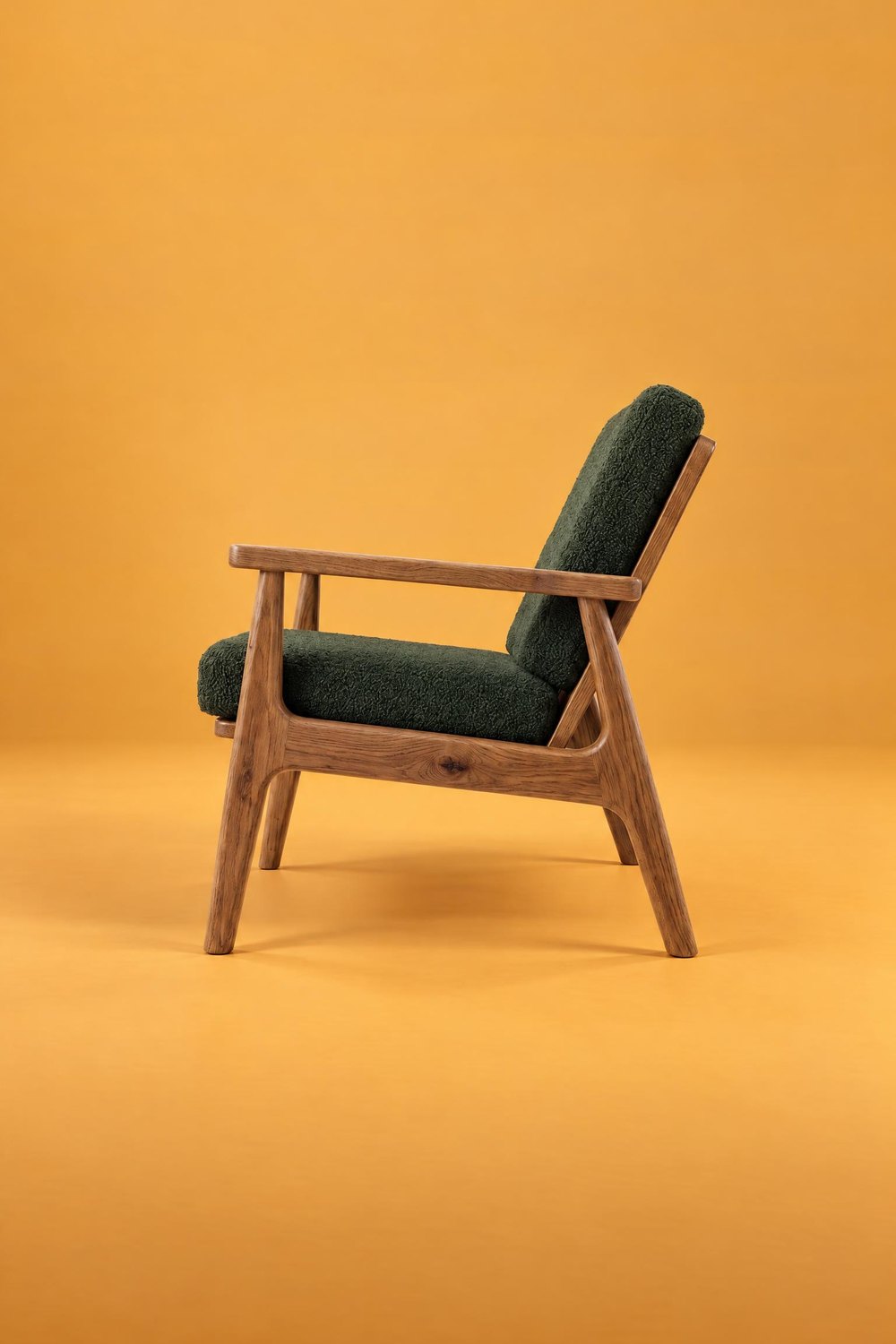 BOK
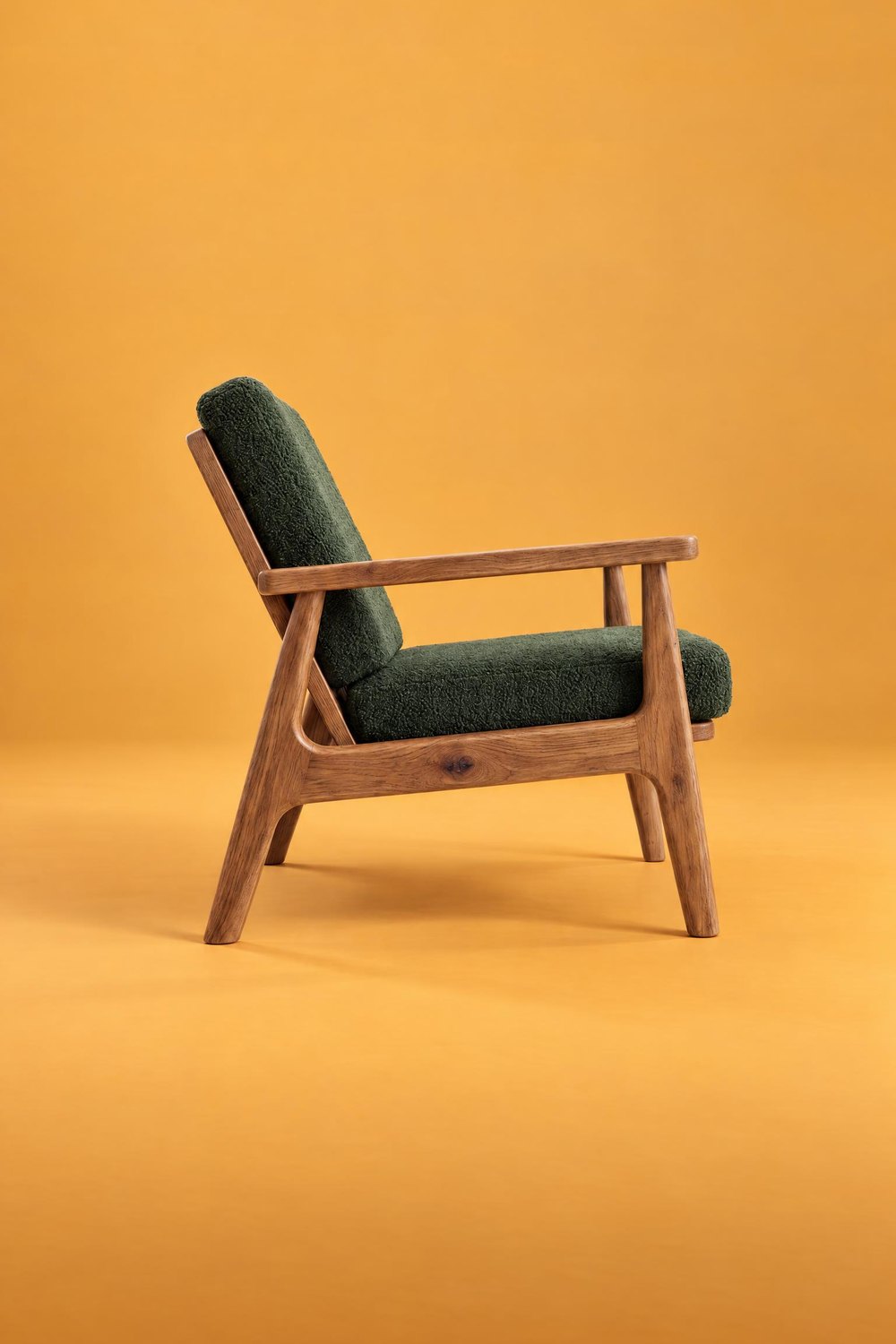 DRUGI BOK
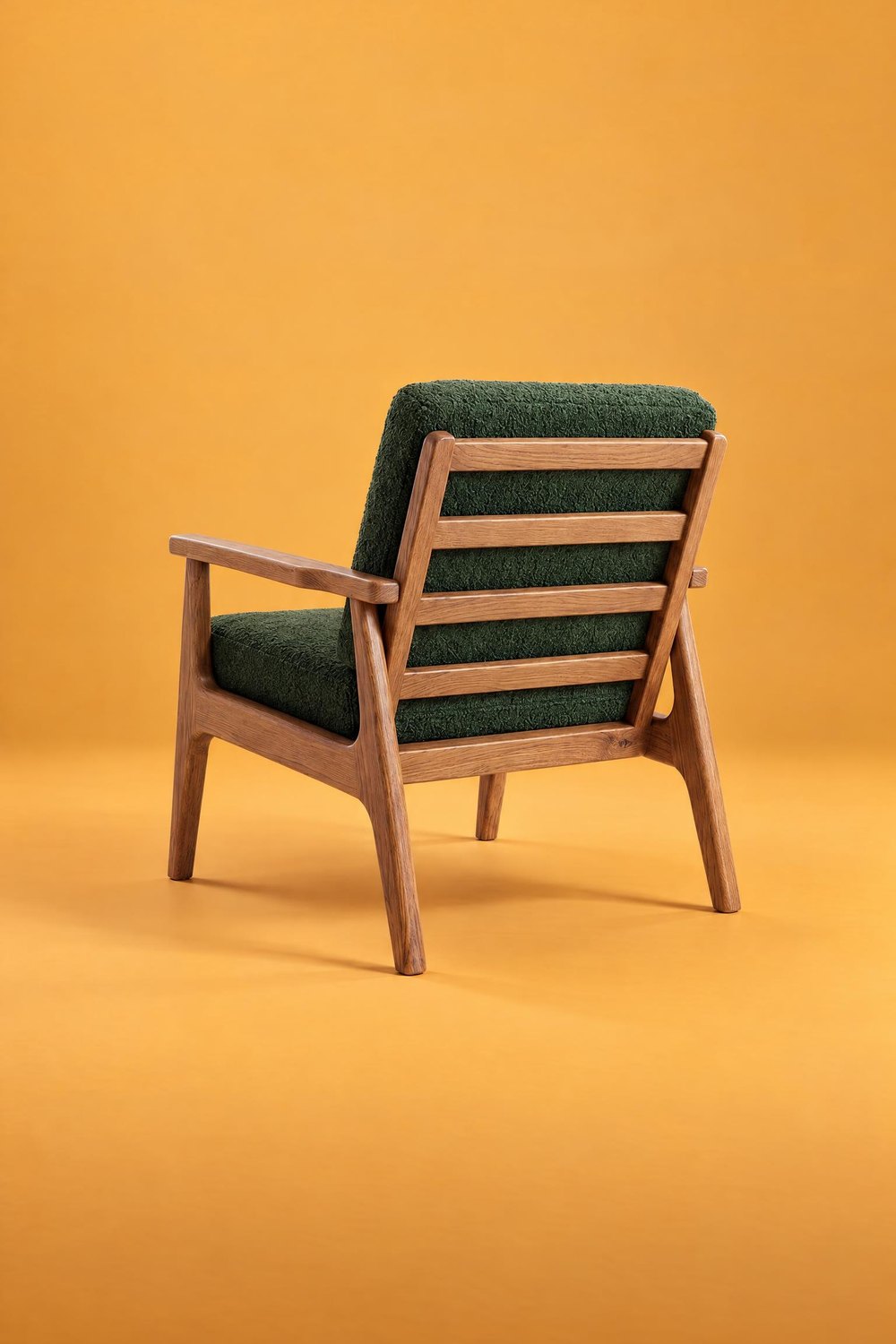 TYŁ
Porównaj każde zdjęcie z packshotem: kąt mebla albo detal może się trochę różnić. Jeśli coś się nie zgadza, powtórz edycję. Jak przygotować packshoty z kilku stron, opisujemy w poradniku Packshot mebla.
We wnętrzu: packshot przodu, potem KĄT
We wnętrzu jest inaczej. W aranżacjach mebel zwykle stoi przodem do kamery, tak jak na większości zdjęć wnętrz. Nawet po wgraniu packshotu boku fotel najczęściej i tak stanie przodem. Do zdjęć we wnętrzu wgrywaj więc packshot przodu albo widok pod lekkim kątem.
Inną stronę mebla pokażesz potem edycją KĄT na gotowym zdjęciu. Masz do wyboru dwie opcje.
Obróć mebel: ten sam kadr, inna strona mebla
Fotel obraca się w miejscu, a pokój i kadr zostają bez zmian. Tak powstaje seria zdjęć, w której zmienia się tylko ustawienie mebla.
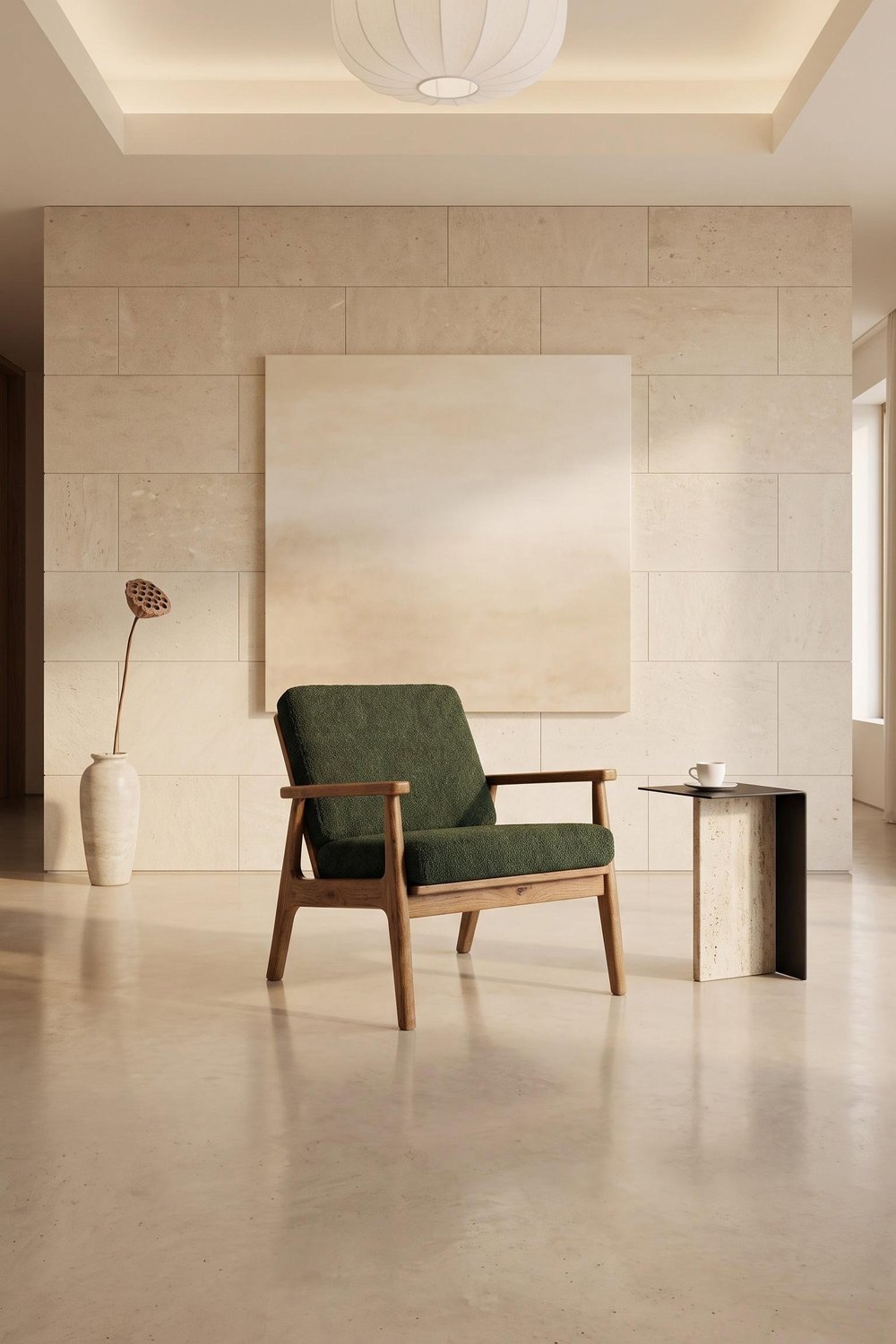 CIEPŁY MINIMALIZM
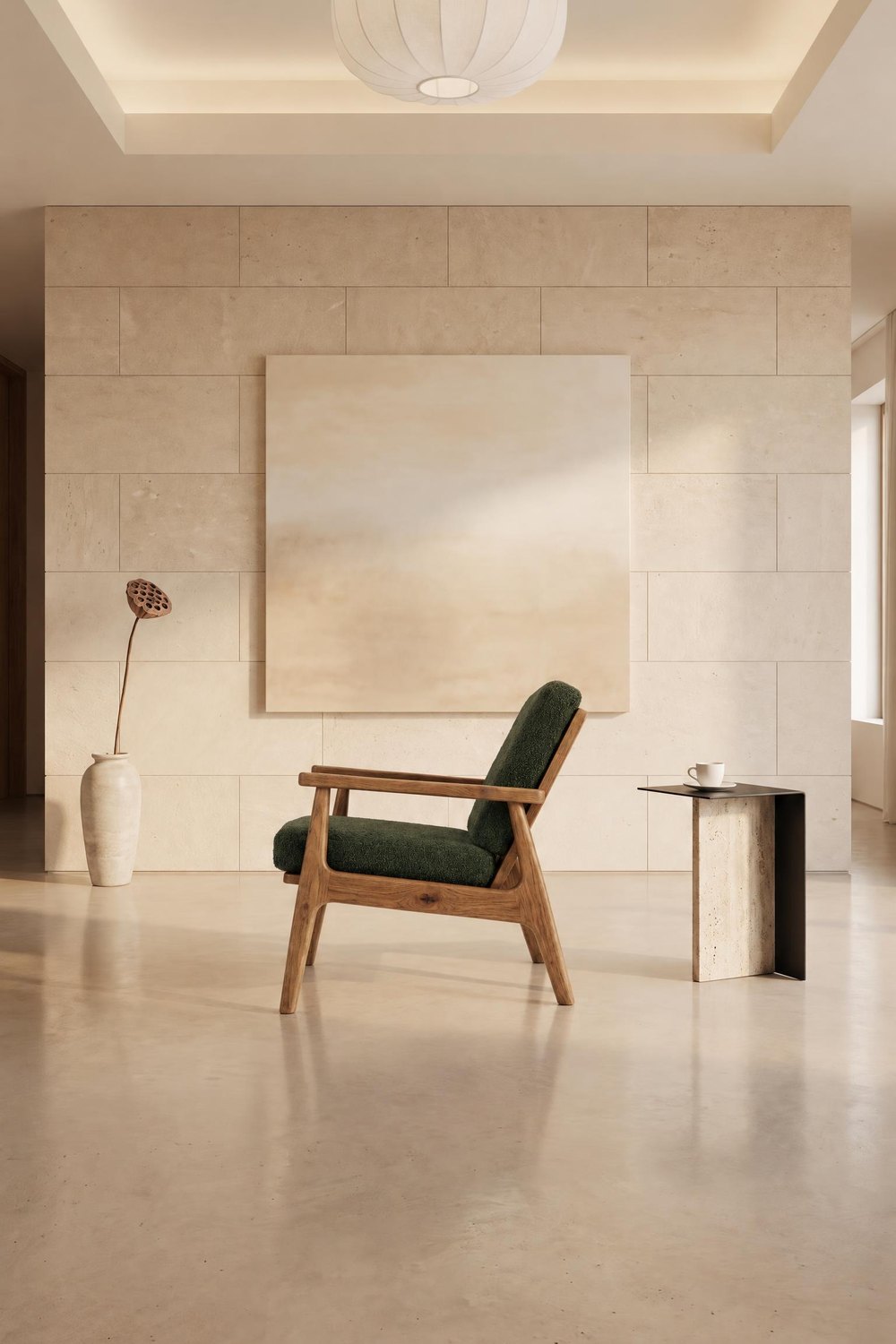 OBRÓĆ MEBEL
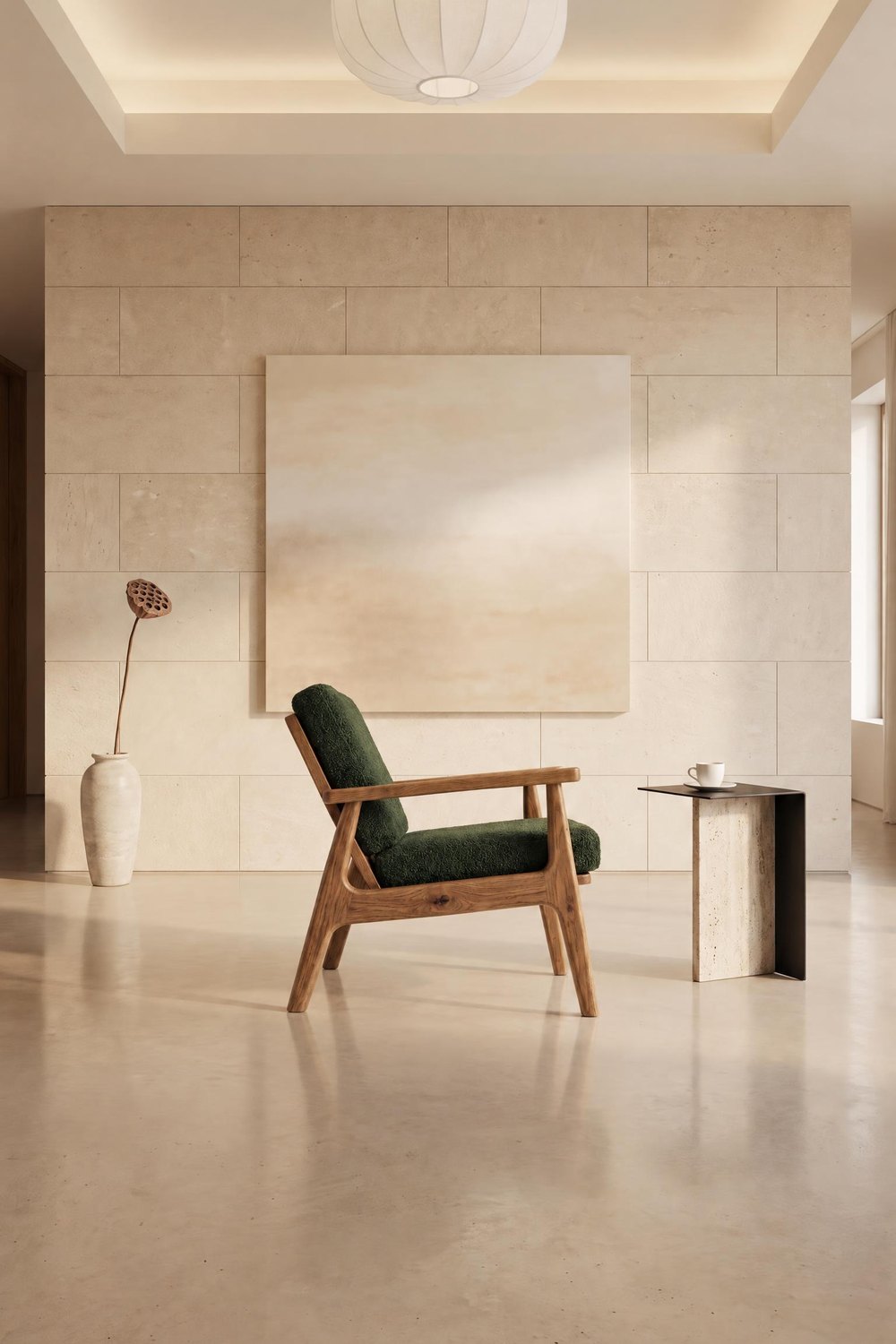 OBRÓĆ MEBEL
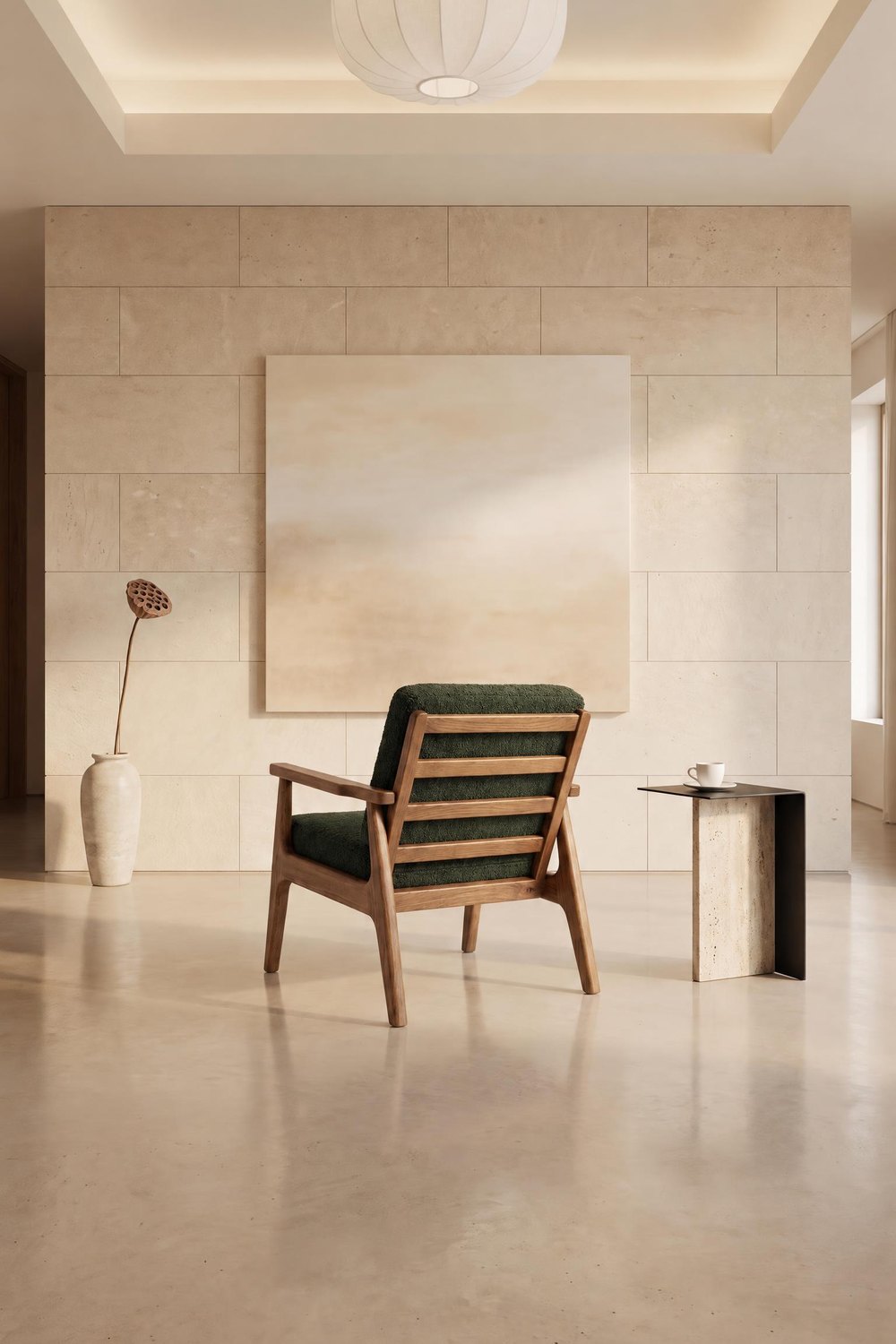 OBRÓĆ MEBEL
Obróć pokój: ten sam pokój z innego miejsca
Obróć pokój przesuwa kamerę: ten sam pokój i ten sam fotel widzisz z innego miejsca, a w kadrze pojawiają się inne fragmenty wnętrza. Opcja ma oznaczenie BETA, dlatego każde zdjęcie warto porównać z pierwszym.
CIEPŁY MINIMALIZM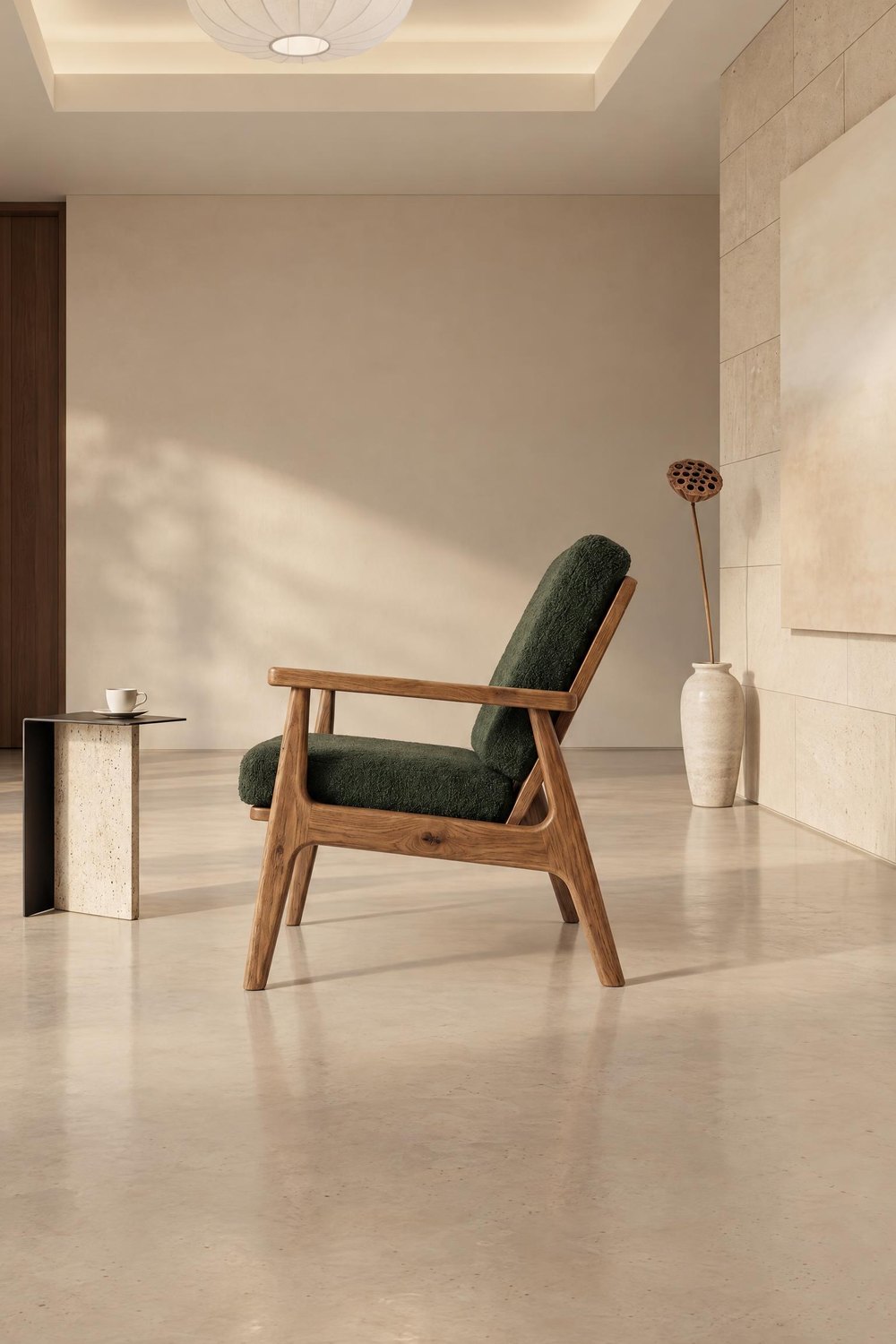 OBRÓĆ POKÓJ
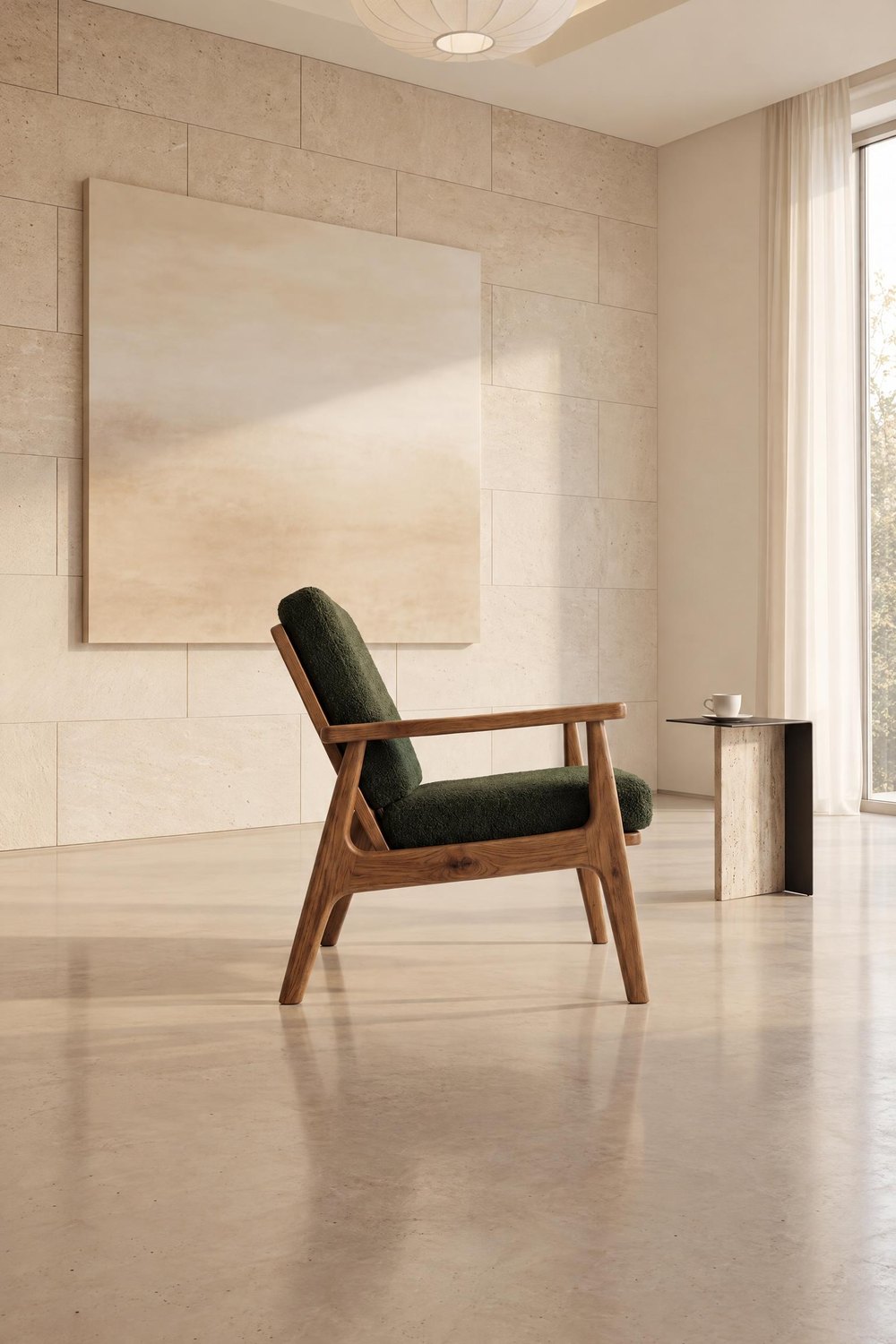 OBRÓĆ POKÓJ
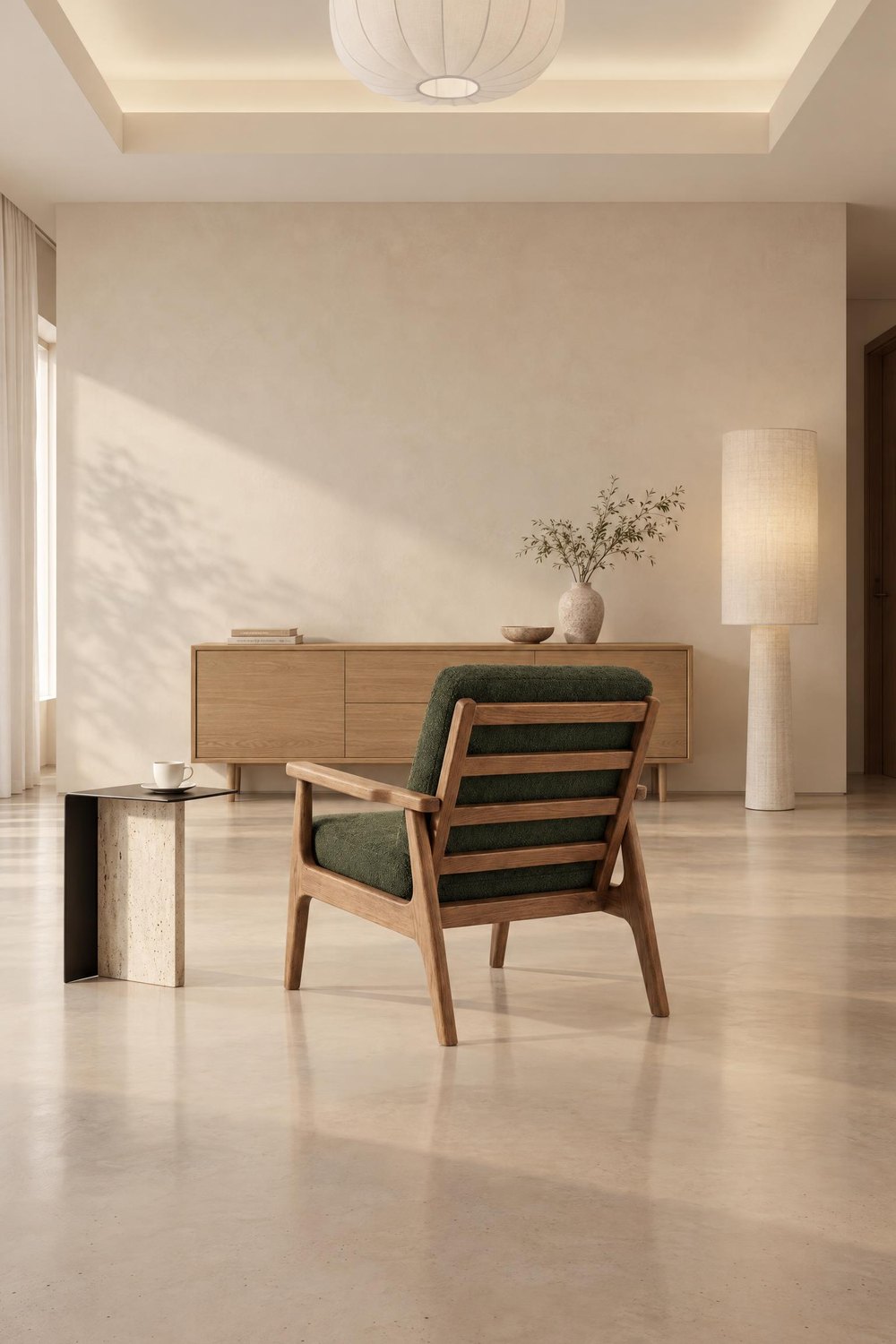 OBRÓĆ POKÓJ
Gdy mebel stoi inaczej niż na packshocie
Czasem wgrywasz packshot pod lekkim kątem, czyli ujęcie 3/4, a mebel na gotowym zdjęciu stoi na wprost. Tak jak to dębowe łóżko. Wtedy też pomoże edycja KĄT: zaznacz Obróć pokój, a zobaczysz to samo łóżko pod kątem, w tym samym wnętrzu. Wgraj jeszcze packshot drugiego boku, a zobaczysz łóżko także z drugiej strony. Masz trzy spójne zdjęcia zamiast jednego.
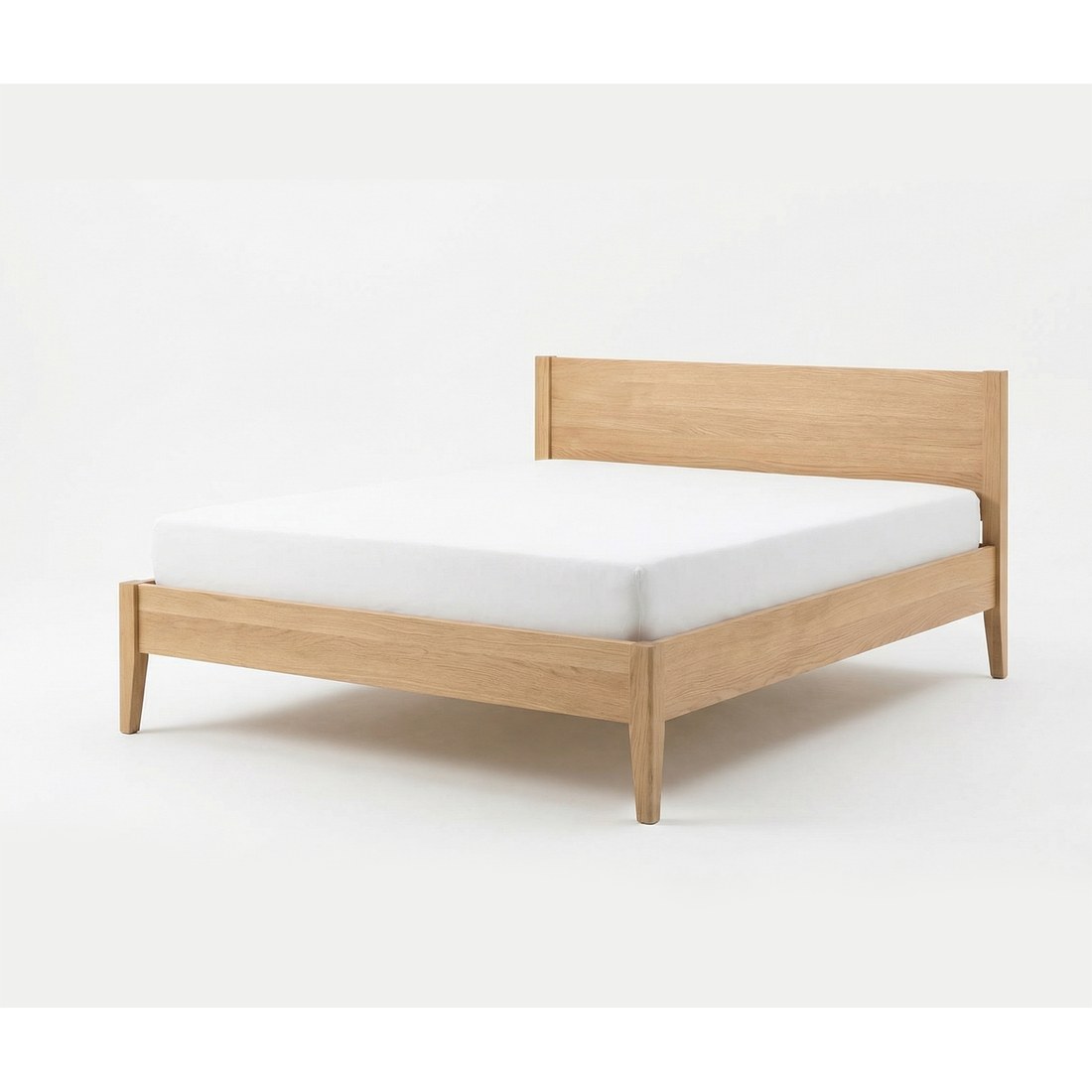 PACKSHOT 3/4
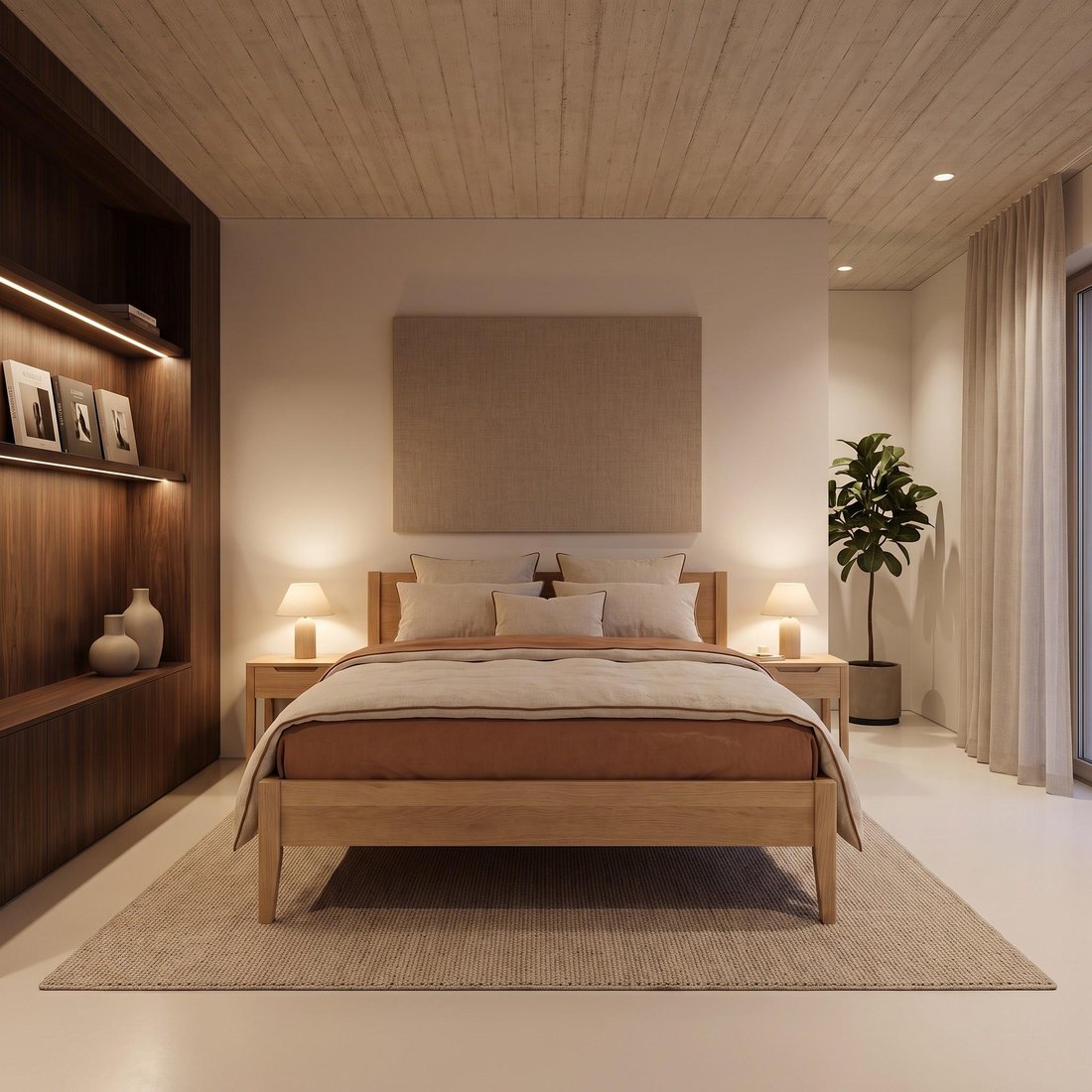 NA WPROST
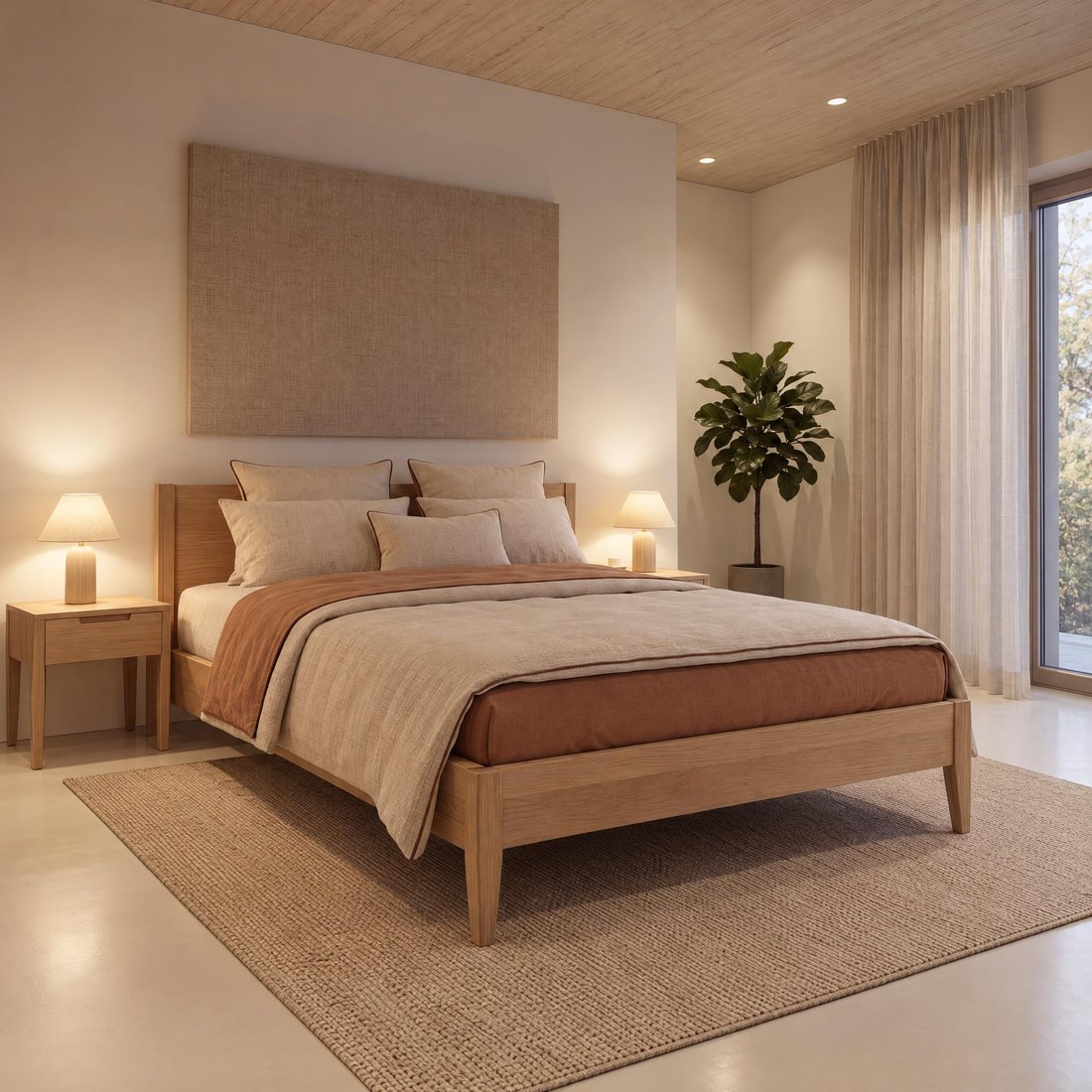 OBRÓĆ POKÓJ
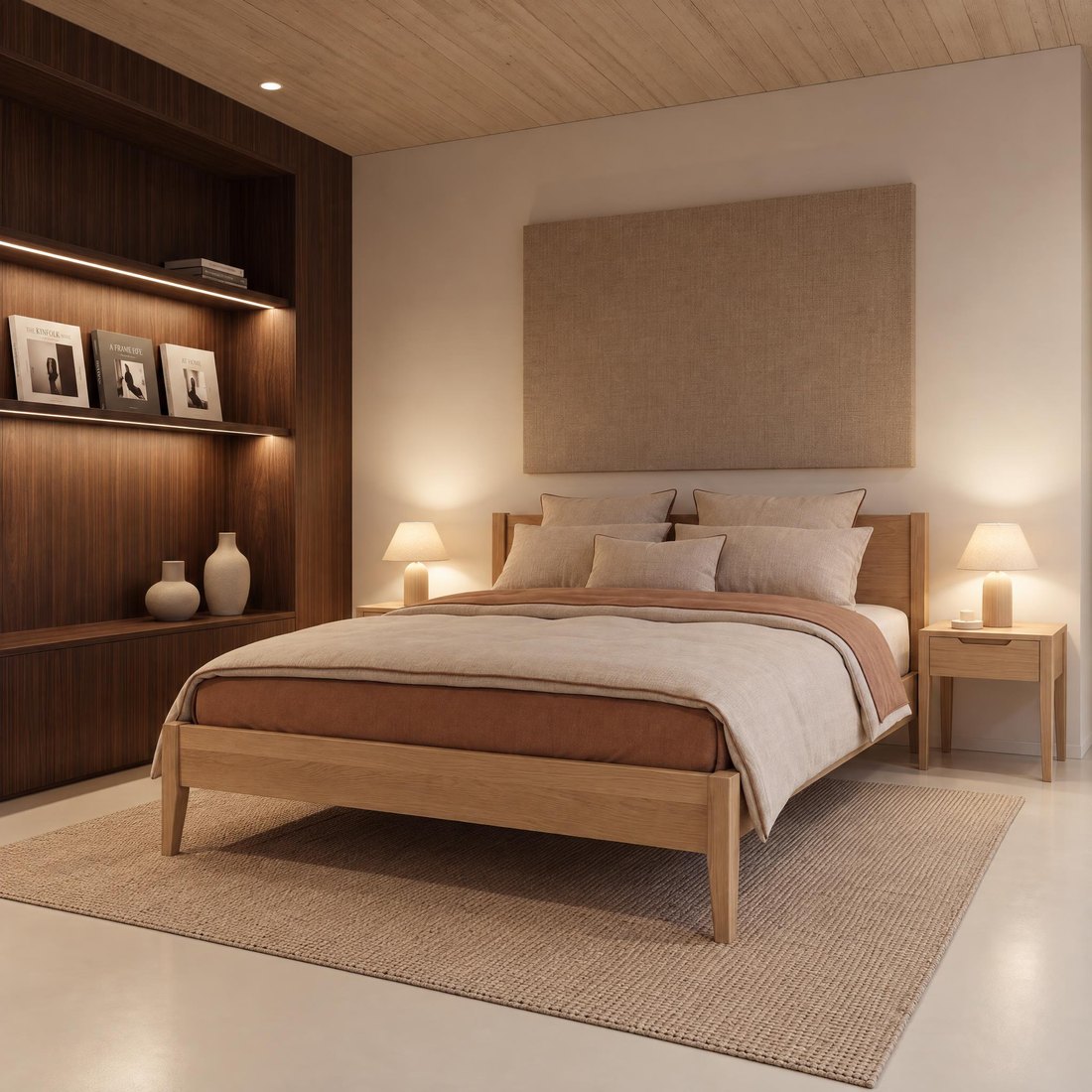 DRUGI BOK
Którą opcję wybrać
- Tło studyjne: Obróć mebel. Każdą stronę twórz z pierwszego zdjęcia.
- Wnętrze w tym samym kadrze: Obróć mebel. Pokój zostaje bez zmian, zmienia się strona mebla.
- Wnętrze z innej perspektywy: Obróć pokój. Kamera przechodzi w inne miejsce, a pokój i mebel zostają te same.
- Mebel stoi na wprost, a chcesz go pod kątem: Obróć pokój z packshotem w ujęciu 3/4.
Jedno zdjęcie i kilka edycji KĄT dają spójną sesję z każdej strony za pomocą kilku kliknięć.
Najczęstsze pytania
Czy mogę stworzyć osobne zdjęcie z każdego packshotu?
Możesz, ale każde takie zdjęcie powstaje od nowa. Wielkość mebla, odcień tła i światło mogą się trochę różnić. Spójną serię daje jedno zdjęcie z packshotu przodu i kolejne strony dodane edycją KĄT.
Czym różni się Obróć mebel od Obróć pokój?
Obróć mebel obraca sam mebel w miejscu, a tło, pokój i kadr zostają bez zmian. Obróć pokój przesuwa kamerę, więc ten sam pokój i ten sam mebel widać z innego miejsca.
Dlaczego we wnętrzu mebel stoi przodem, mimo wgrania packshotu boku?
W aranżacjach mebel zwykle stoi przodem do kamery, tak jak na większości zdjęć wnętrz. Do zdjęć we wnętrzu wgrywaj packshot przodu albo widok pod lekkim kątem, a inną stronę dodaj potem edycją KĄT.
Jaki packshot wgrać do zdjęcia we wnętrzu?
Packshot przodu albo ujęcie pod lekkim kątem, czyli 3/4. Packshoty boków i tyłu przydadzą się potem w edycji KĄT.
Czy kolejne edycje KĄT robić na pierwszym zdjęciu?
Tak. Każdą stronę twórz, edytując pierwsze zdjęcie, a nie poprzednią edycję. Wtedy wszystkie ujęcia mają tę samą podstawę.
Co zrobić, gdy mebel stoi na wprost, a packshot jest pod kątem?
Otwórz zdjęcie, wybierz edycję KĄT, wgraj packshot w ujęciu 3/4 i zaznacz Obróć pokój. Zobaczysz ten sam mebel pod kątem, w tym samym wnętrzu.
Czy mebel po edycji KĄT wygląda tak samo jak na packshocie?
W większości zdjęć tak, bo Sopla tworzy zdjęcie na podstawie Twojego packshotu. Czasami zmienia się kąt mebla albo jakiś detal, dlatego przed publikacją porównaj każde zdjęcie z packshotem.
Czy edycja KĄT działa na zdjęciach z serii?
Tak. Zdjęcia z serii zdjęć to zwykłe zdjęcia w galerii, więc edycję KĄT zrobisz na każdym z nich.
Masz packshoty z kilku stron? Stwórz pierwsze zdjęcie i pokaż mebel z każdej strony.