
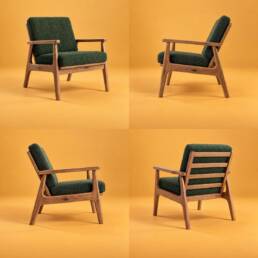
Mebel z każdej strony: spójne zdjęcia z edycją KĄT
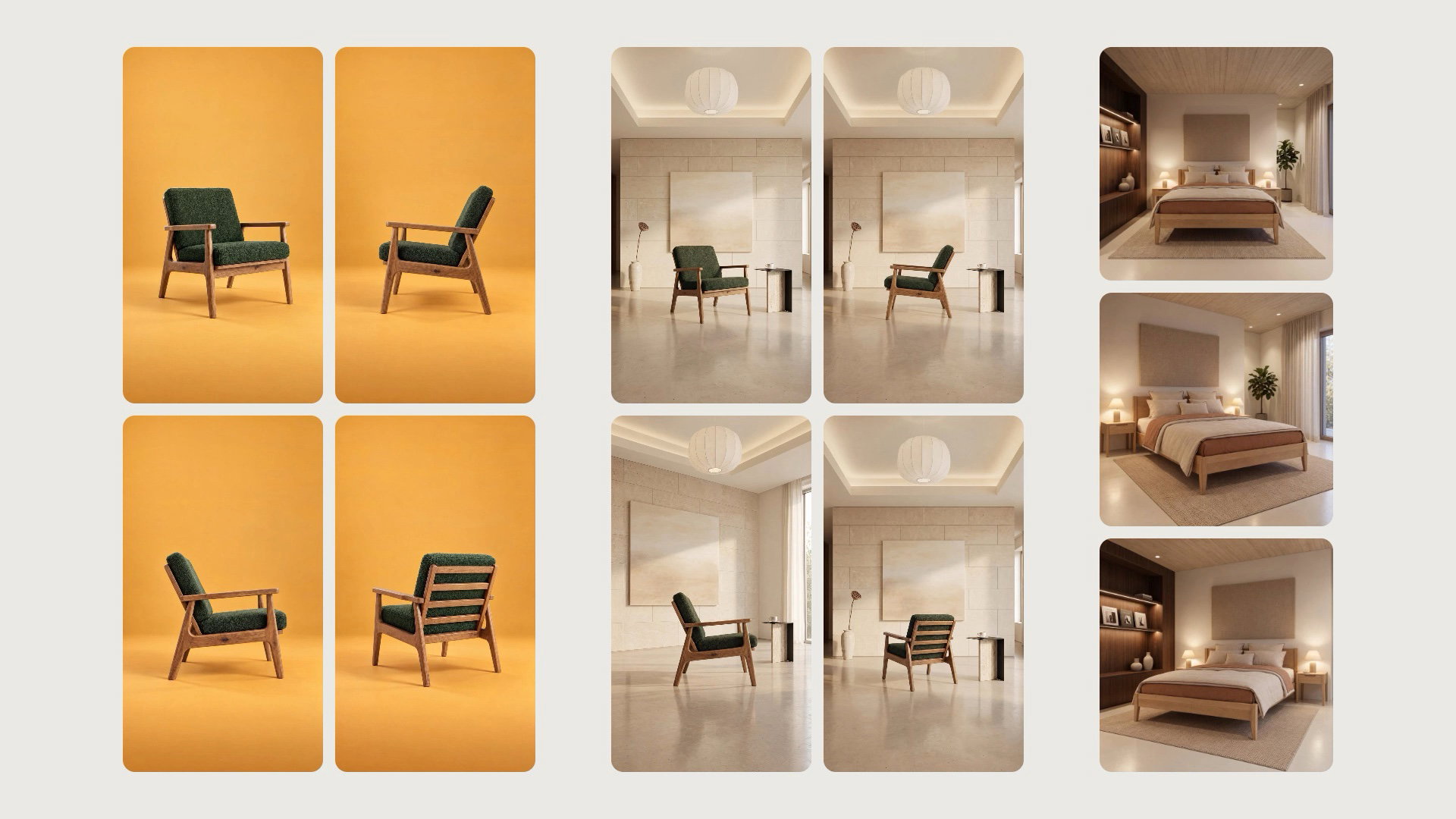
Żeby pokazać mebel z kilku stron na spójnych zdjęciach, stwórz jedno zdjęcie z packshotu przodu, a kolejne strony dodawaj edycją KĄT na tym właśnie zdjęciu. Opcja Obróć mebel obraca sam mebel w miejscu, a tło, światło i kadr zostają takie jak na pierwszym zdjęciu. Opcja Obróć pokój przesuwa kamerę, więc ten sam pokój i ten sam mebel widać z innego miejsca. Niżej znajdziesz wszystko krok po kroku: na tle studyjnym, we wnętrzu i wtedy, gdy mebel stoi inaczej niż na packshocie.
Dlaczego osobne zdjęcia z każdego packshotu się różnią
Pierwszy pomysł to stworzyć osobne zdjęcie z packshotu przodu, obu boków i tyłu. Każde takie zdjęcie powstaje jednak od nowa, bez odniesienia do poprzedniego. Fotel może mieć za każdym razem trochę inną wielkość, a tło inny odcień. W galerii produktu od razu to widać.
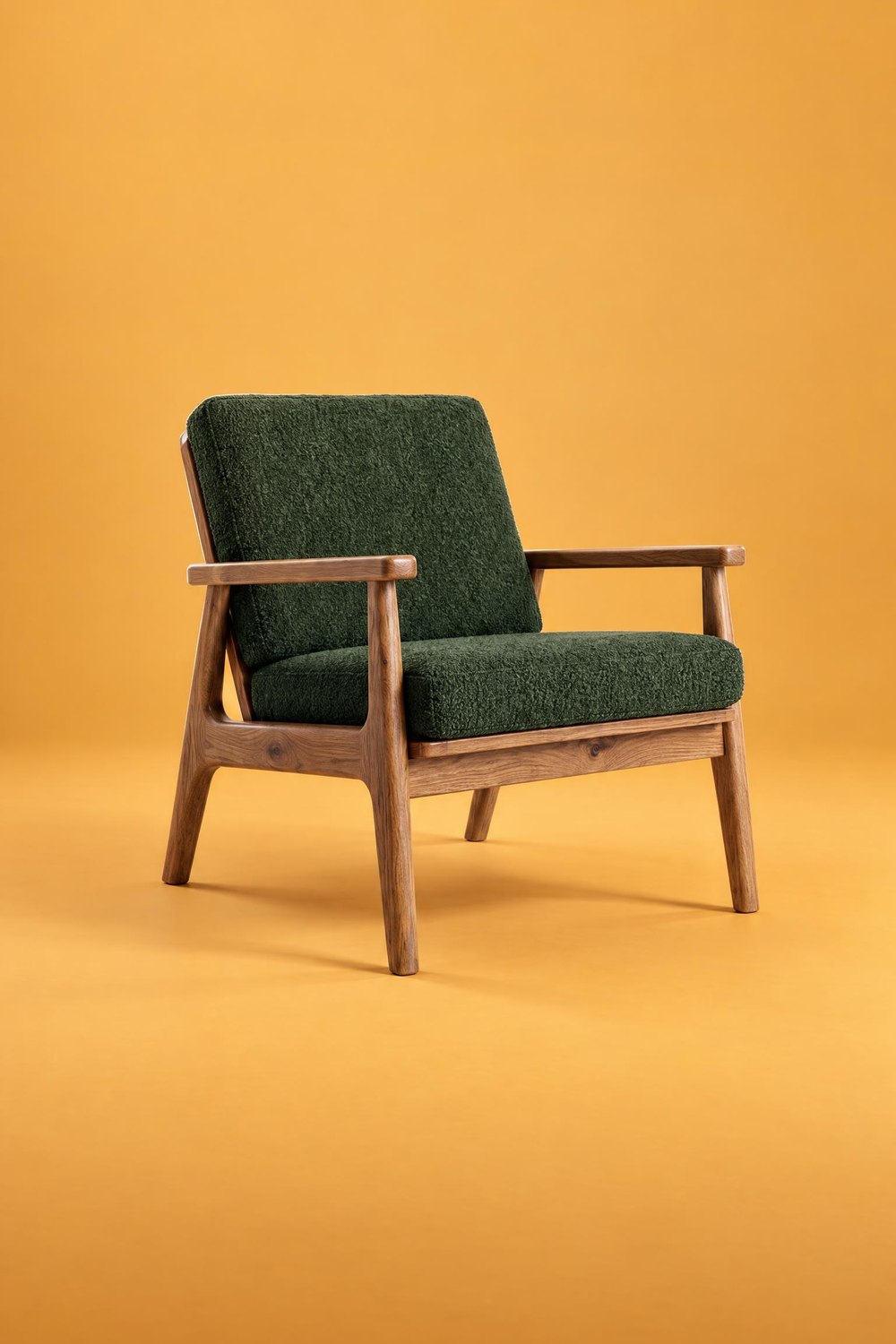 PRZÓD
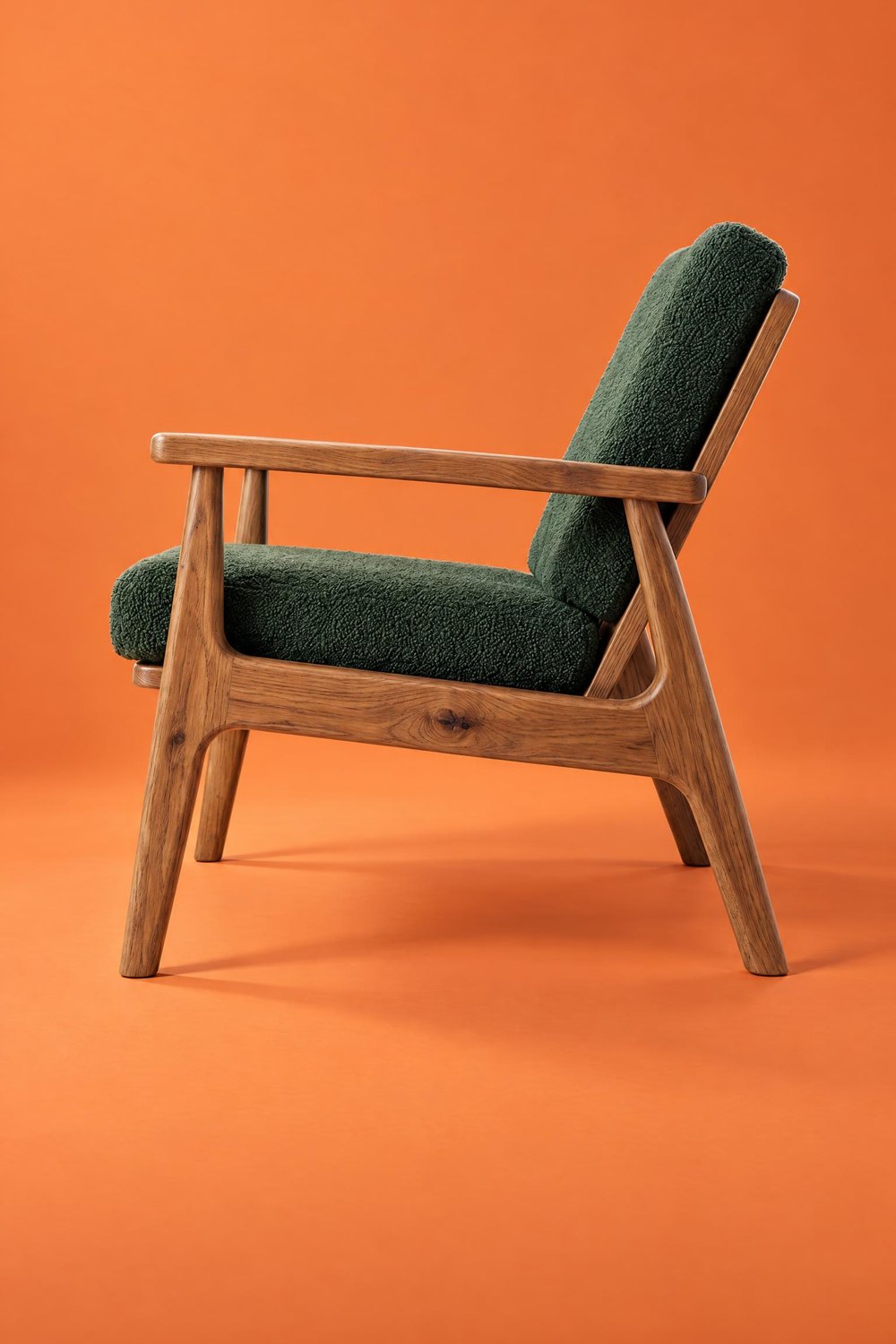 BOK
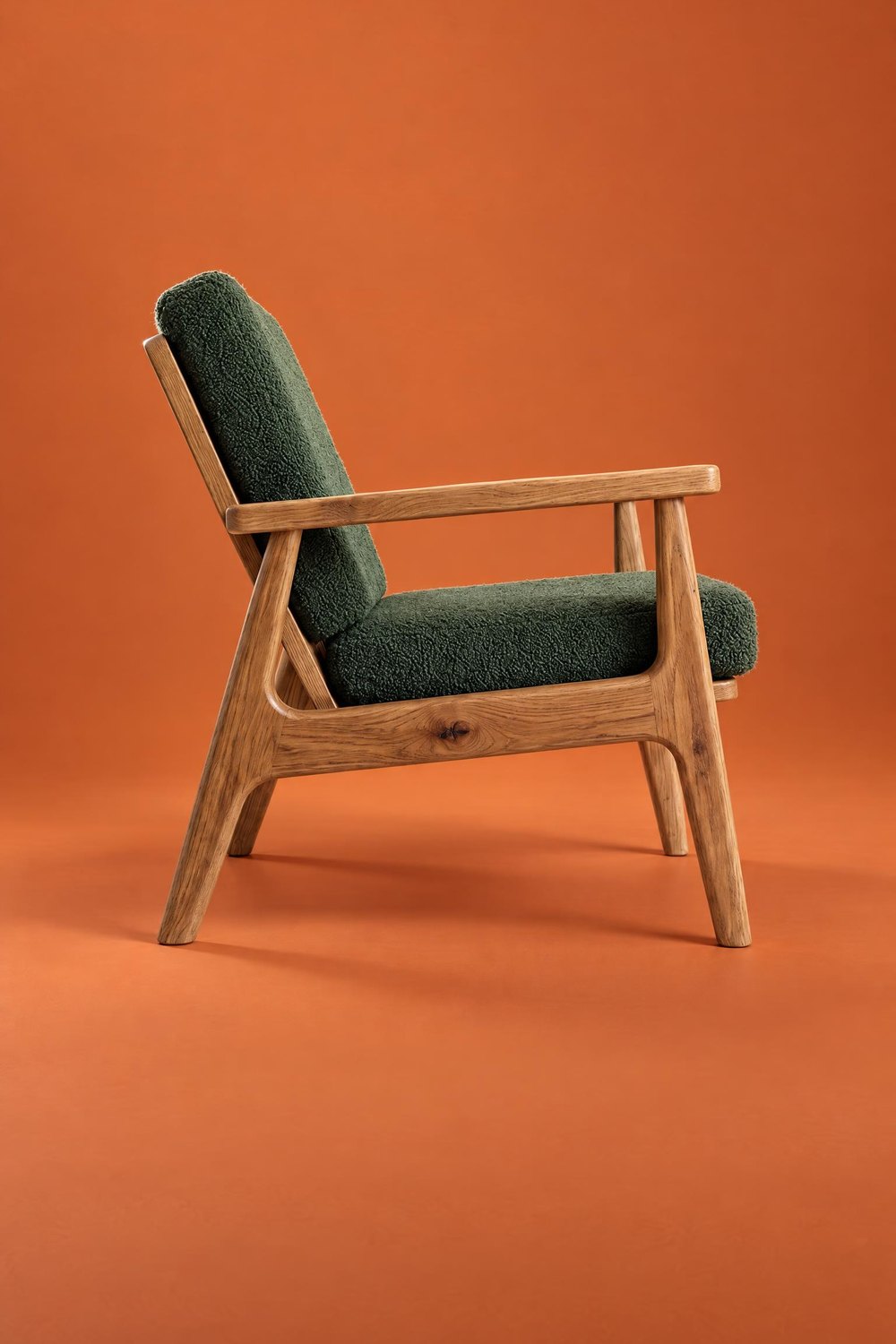 DRUGI BOK
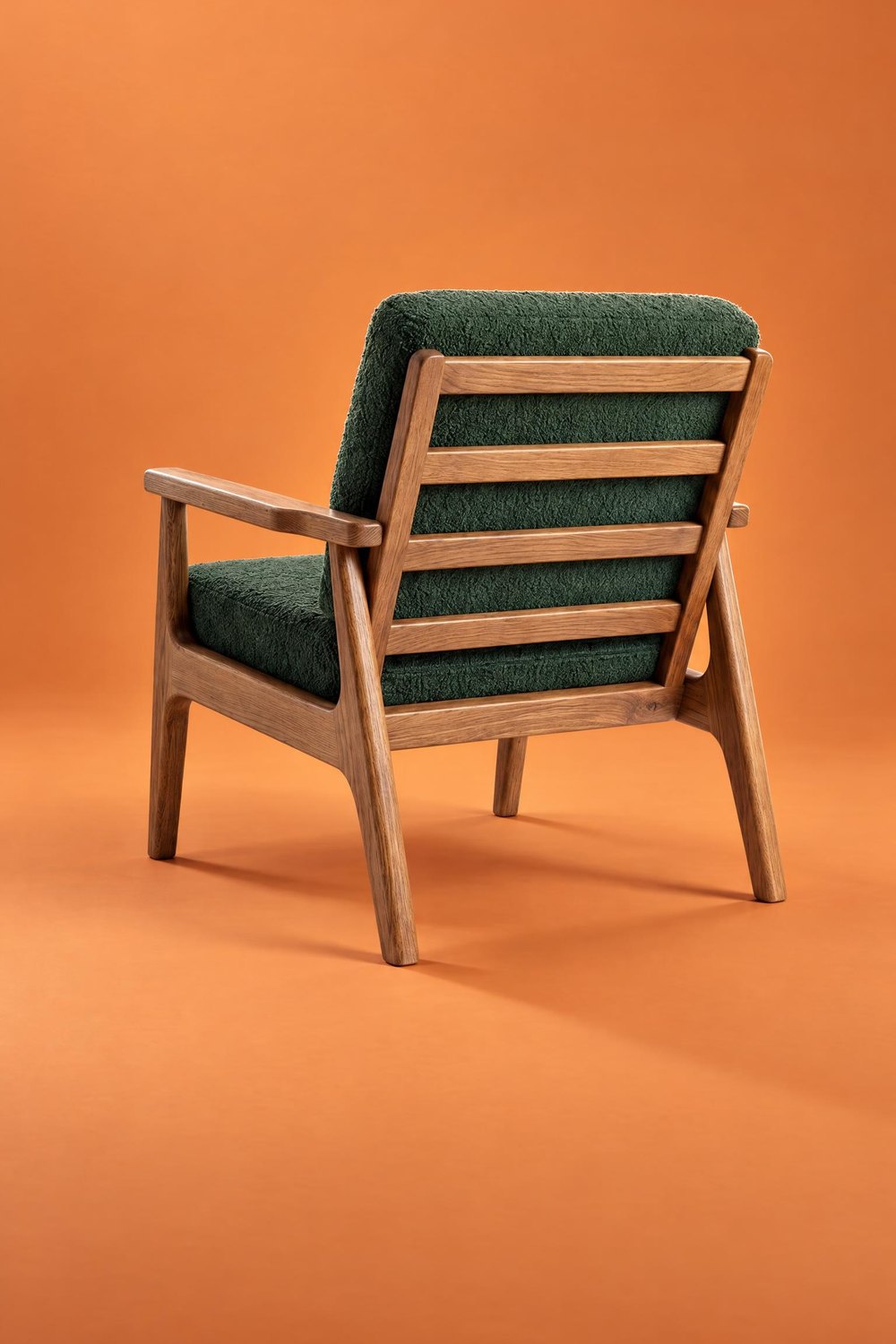 TYŁ
Edycja KĄT działa inaczej, bo zaczyna od gotowego zdjęcia. Zmienia stronę mebla albo miejsce kamery, a reszta zdjęcia zostaje taka sama. W obu opcjach wgrywasz packshot mebla z innej strony:
| Obróć mebel | Obróć pokój | |
|---|---|---|
| Co się zmienia | Mebel obraca się w miejscu | Kamera przechodzi w inne miejsce |
| Co zostaje bez zmian | Tło, światło, pokój i kadr | Pokój i mebel, widziane z innej strony |
| Kiedy wybrać | Tło studyjne albo ten sam kadr wnętrza | Wnętrze z innej perspektywy albo mebel ustawiony inaczej niż na packshocie |
Tło studyjne: cała seria z jednego zdjęcia
Krok 1. Stwórz zdjęcie z packshotu przodu
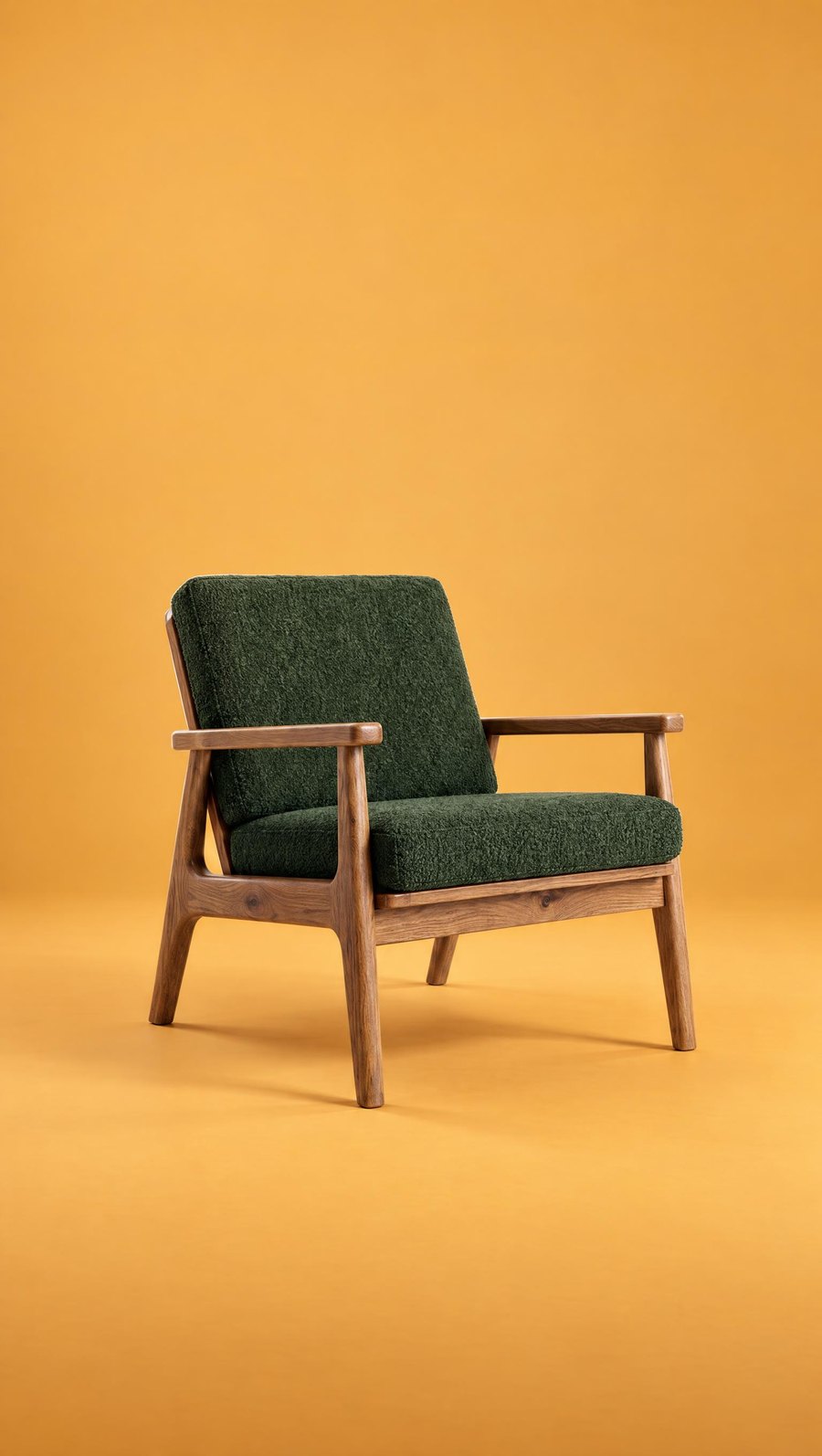
Kliknij NOWE ZDJĘCIE, wgraj packshot przodu i wybierz rodzaj mebla. W kroku stylu otwórz zakładkę STUDIO i wybierz tło, w przykładzie KONTRASTUJĄCE. Kliknij STWÓRZ. To zdjęcie będzie podstawą całej serii.
Krok 2. Obróć mebel edycją KĄT
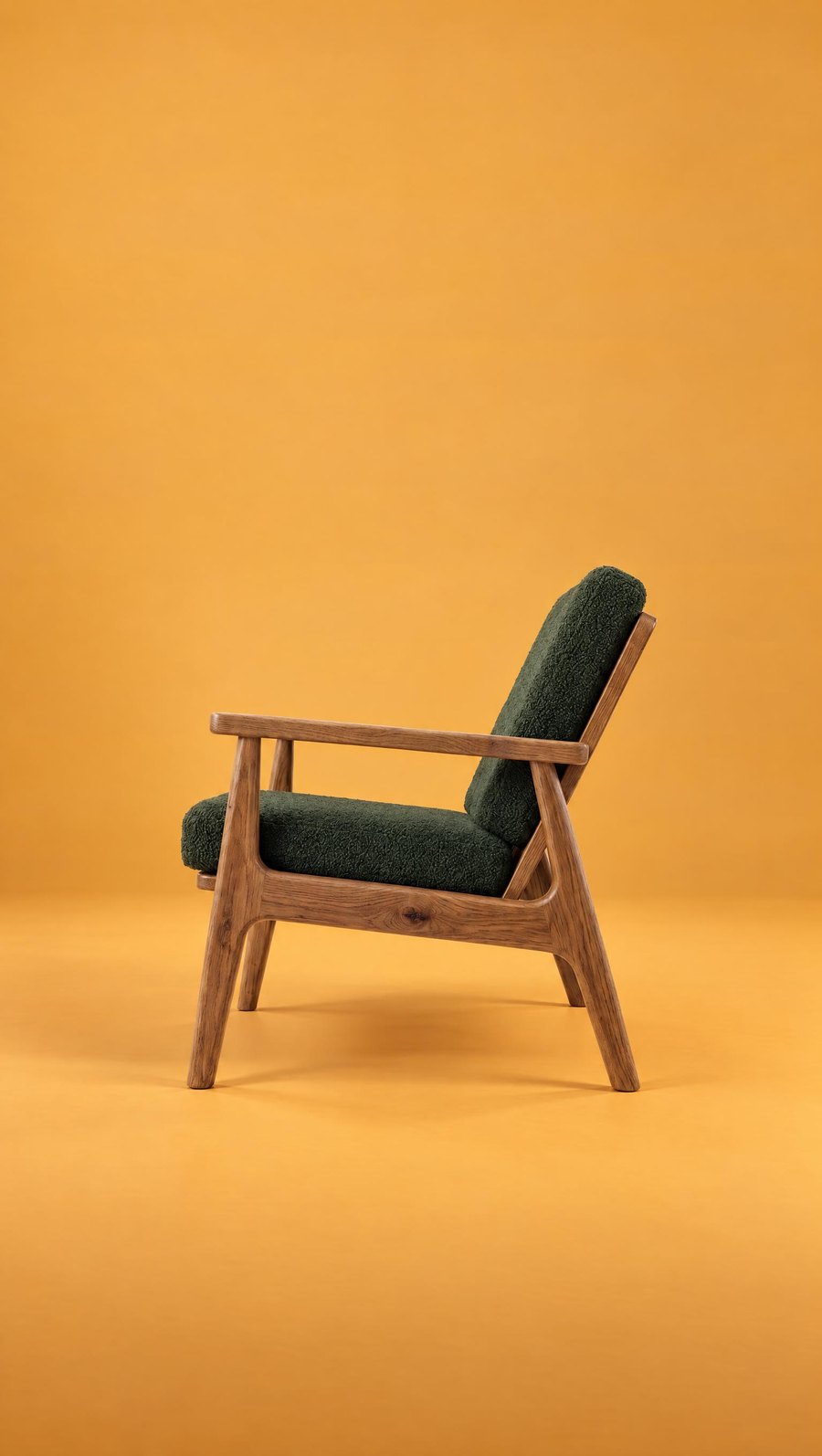
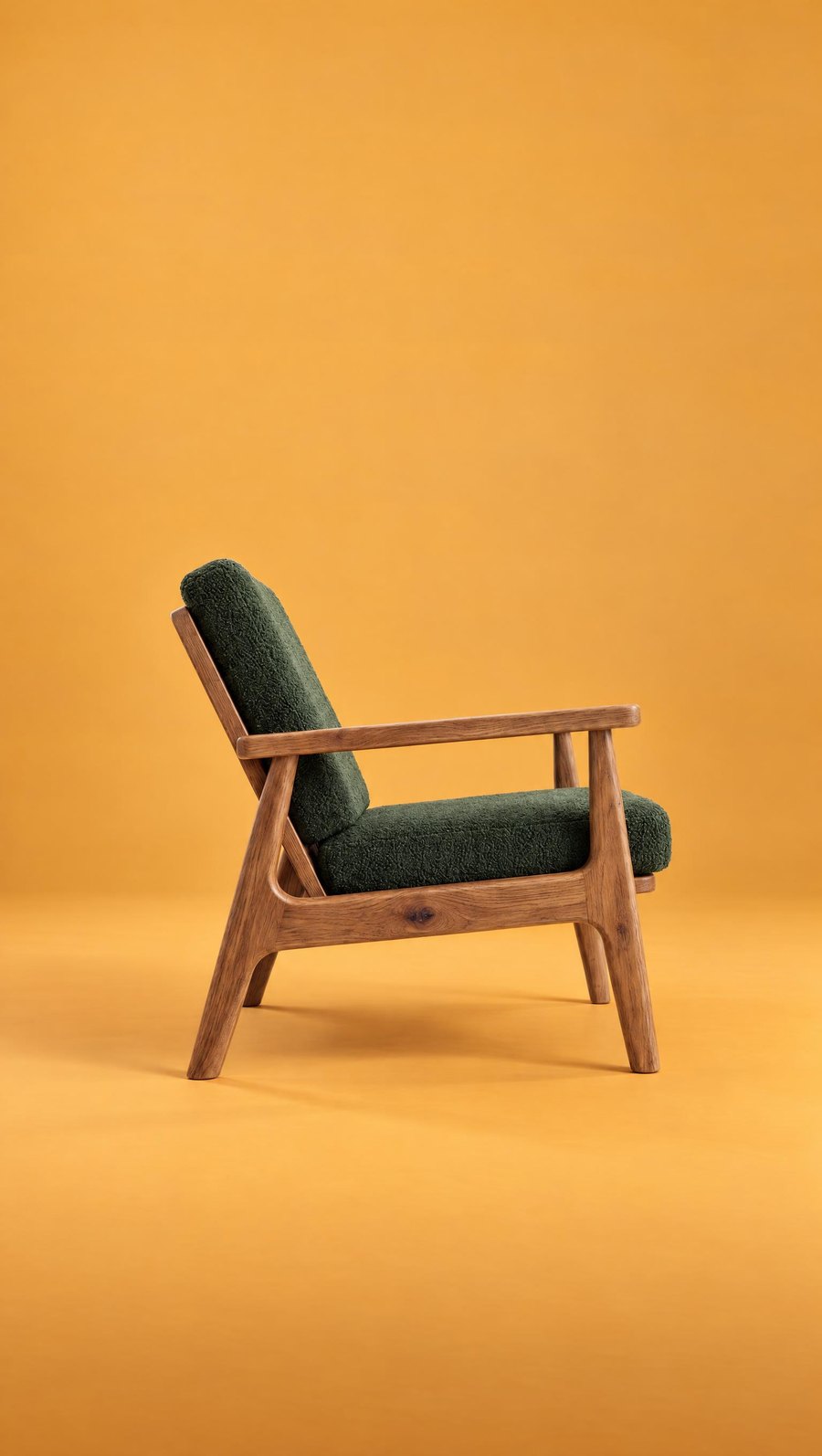
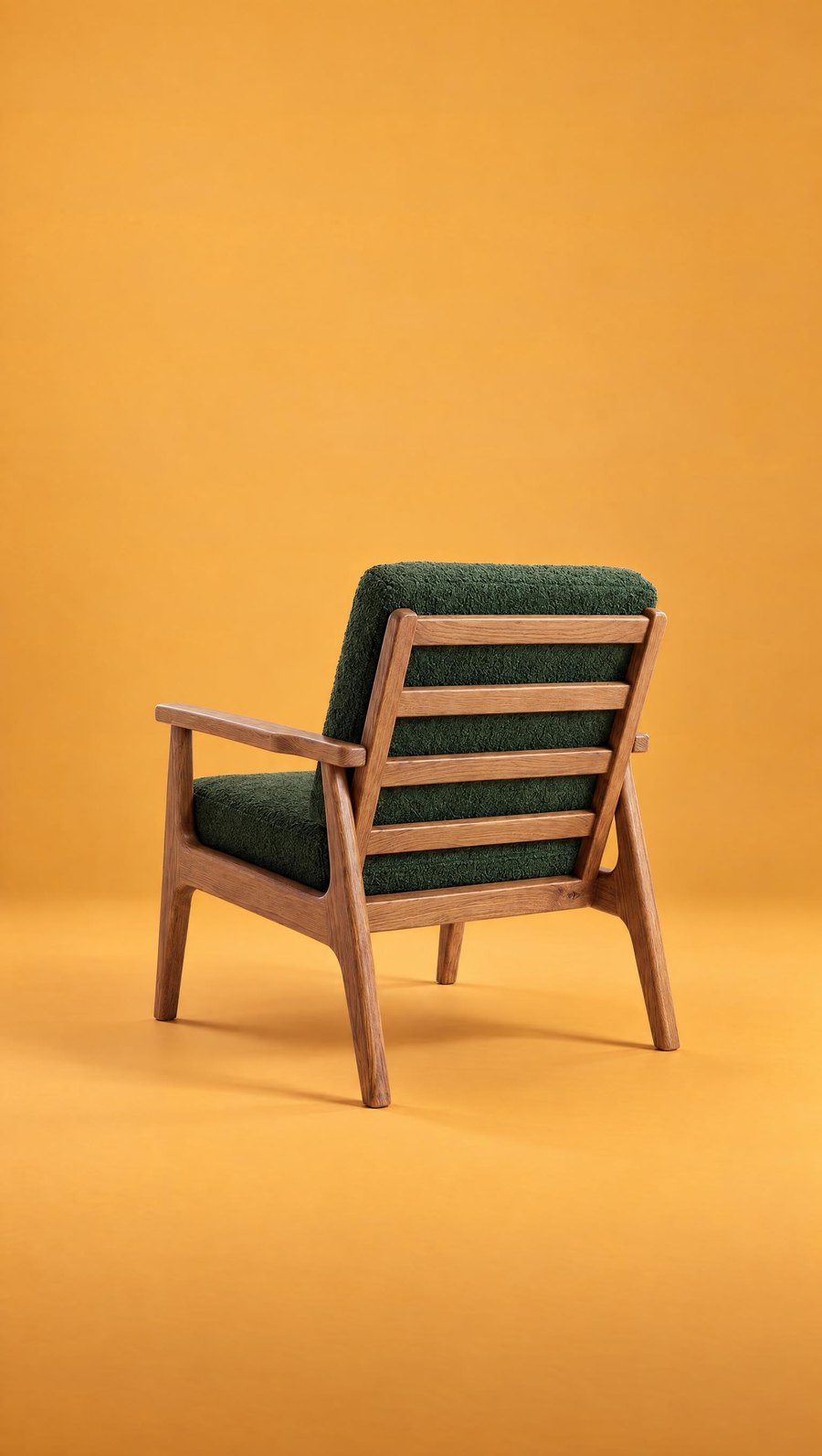
Otwórz gotowe zdjęcie, wybierz edycję KĄT, wgraj packshot boku i zaznacz Obróć mebel. Fotel obraca się w miejscu, a tło, światło i skala zostają takie jak na pierwszym zdjęciu.
Krok 3. Dodaj drugi bok i tył
Tak samo dodasz drugi bok i tył. Każdą kolejną stronę twórz, edytując pierwsze zdjęcie, a nie poprzednią edycję. Wtedy wszystkie ujęcia mają tę samą podstawę i cała sesja jest spójna.
PRZÓD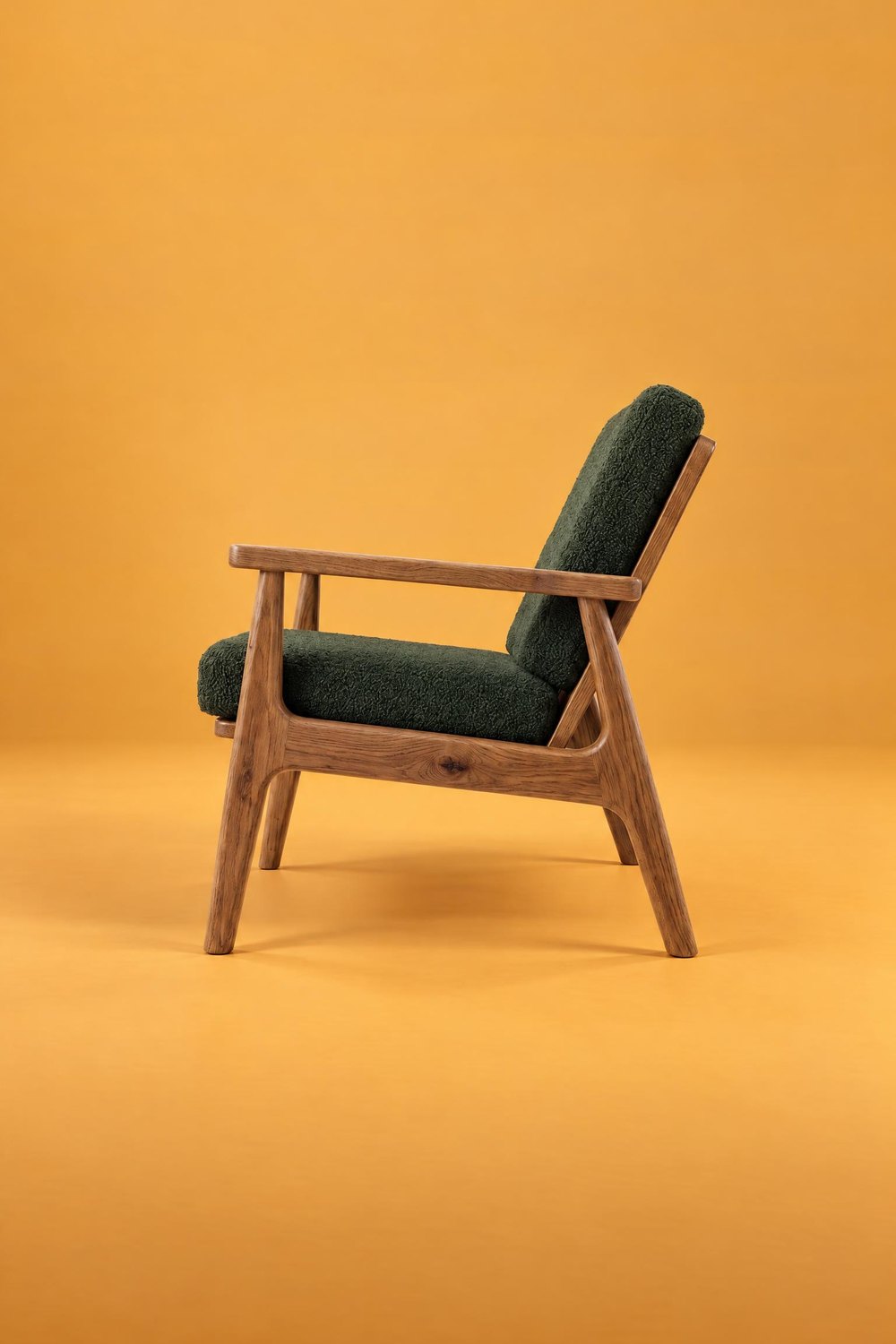 BOK
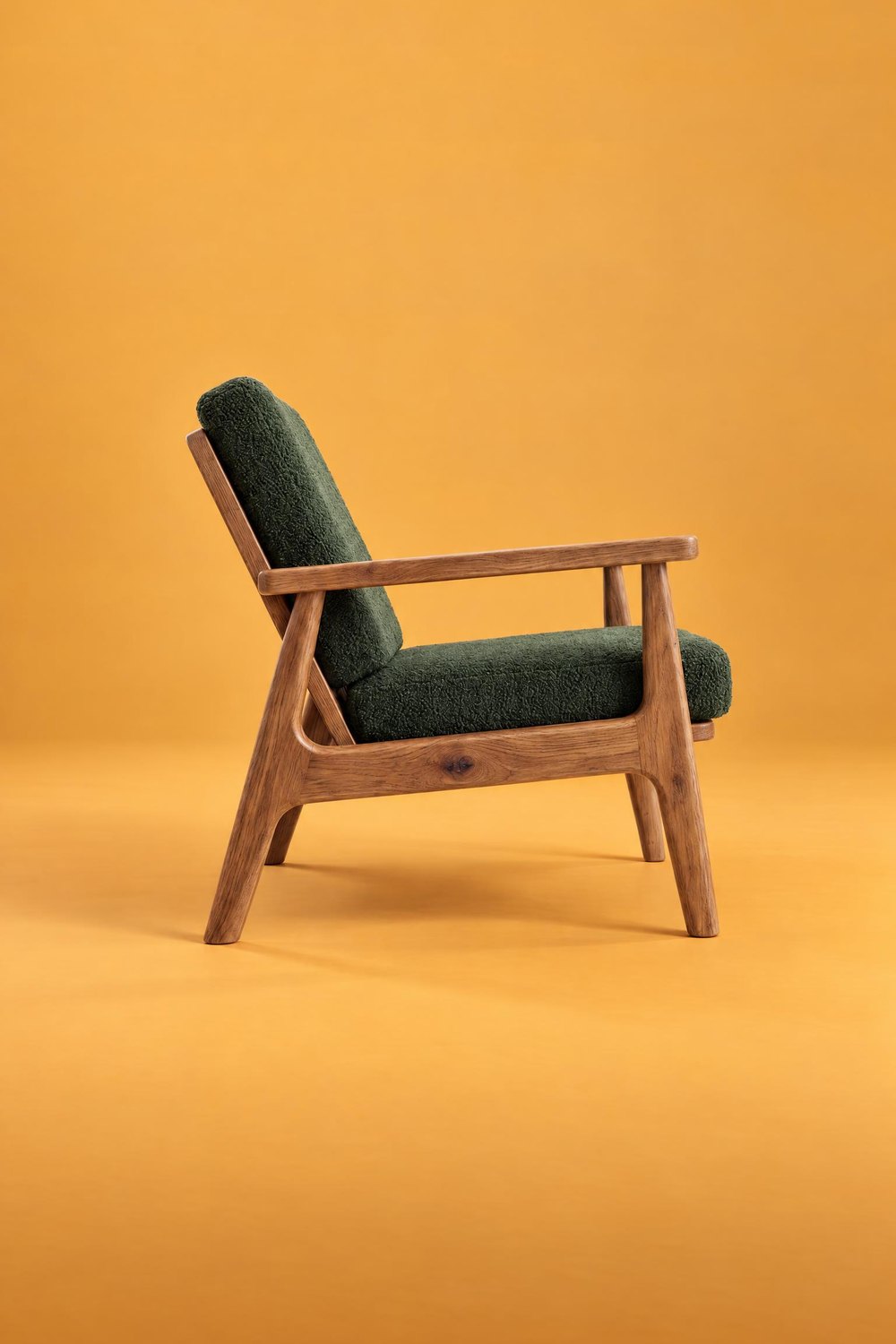 DRUGI BOK
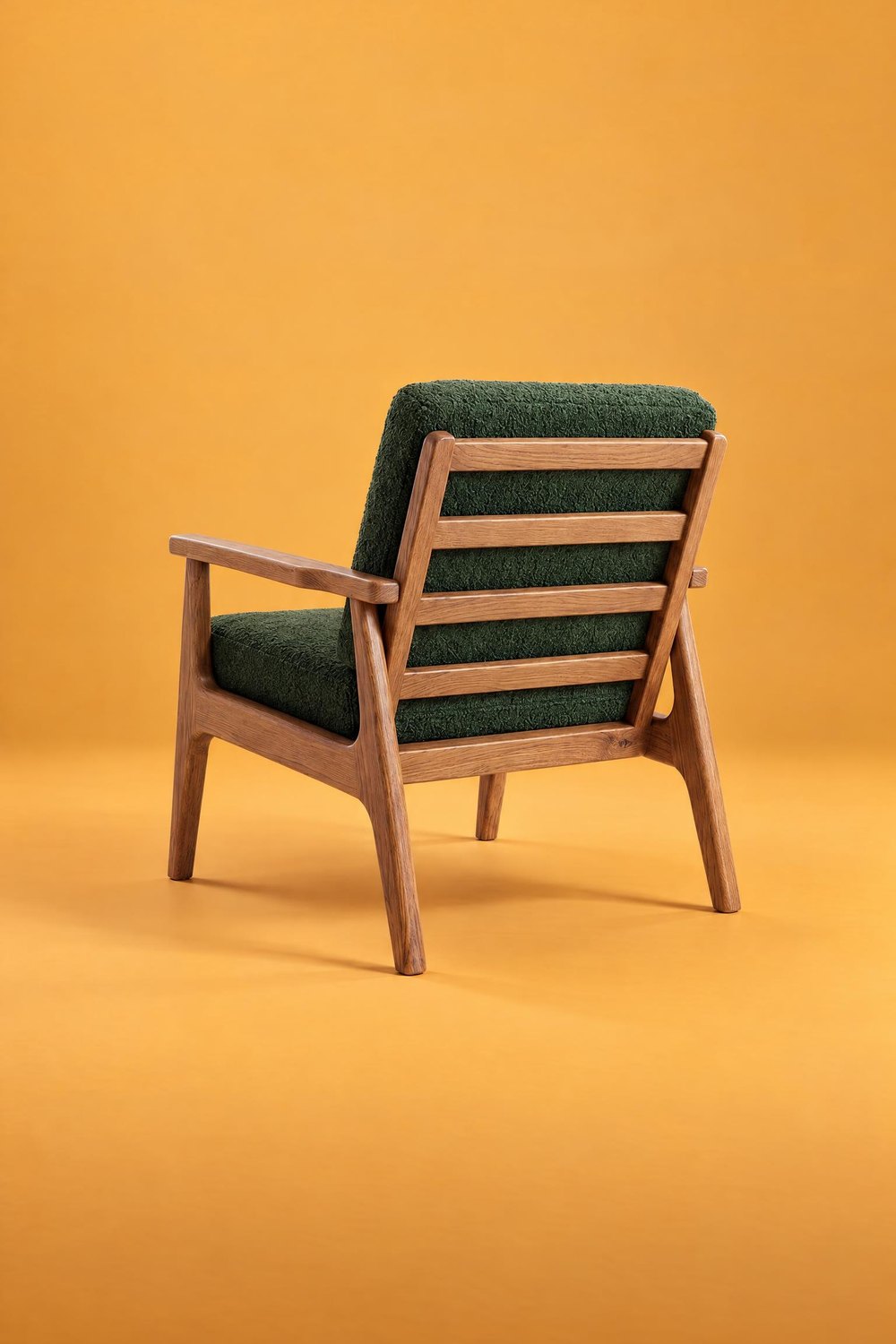 TYŁ
Porównaj każde zdjęcie z packshotem: kąt mebla albo detal może się trochę różnić. Jeśli coś się nie zgadza, powtórz edycję. Jak przygotować packshoty z kilku stron, opisujemy w poradniku Packshot mebla.
We wnętrzu: packshot przodu, potem KĄT
We wnętrzu jest inaczej. W aranżacjach mebel zwykle stoi przodem do kamery, tak jak na większości zdjęć wnętrz. Nawet po wgraniu packshotu boku fotel najczęściej i tak stanie przodem. Do zdjęć we wnętrzu wgrywaj więc packshot przodu albo widok pod lekkim kątem.
Inną stronę mebla pokażesz potem edycją KĄT na gotowym zdjęciu. Masz do wyboru dwie opcje.
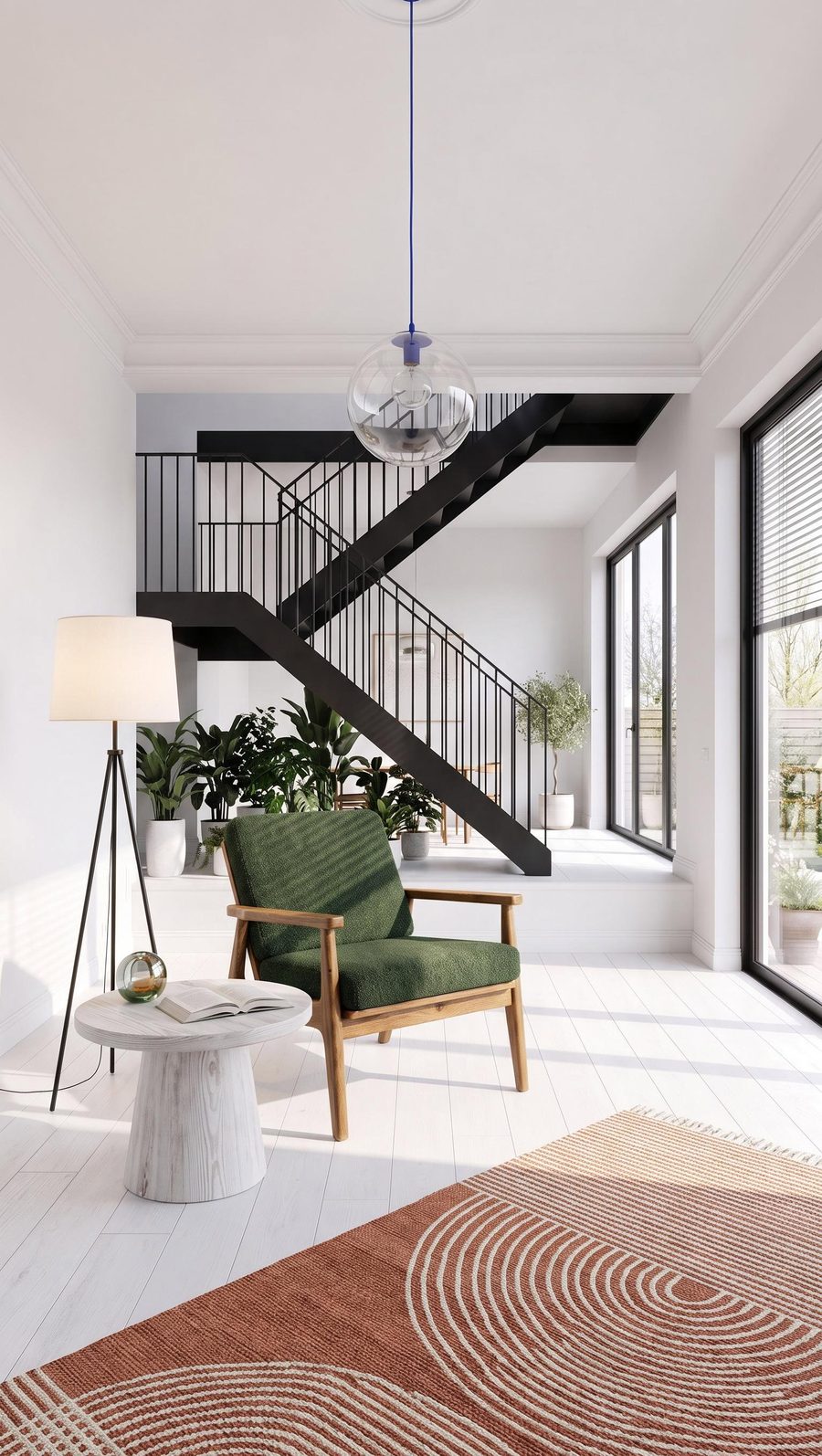
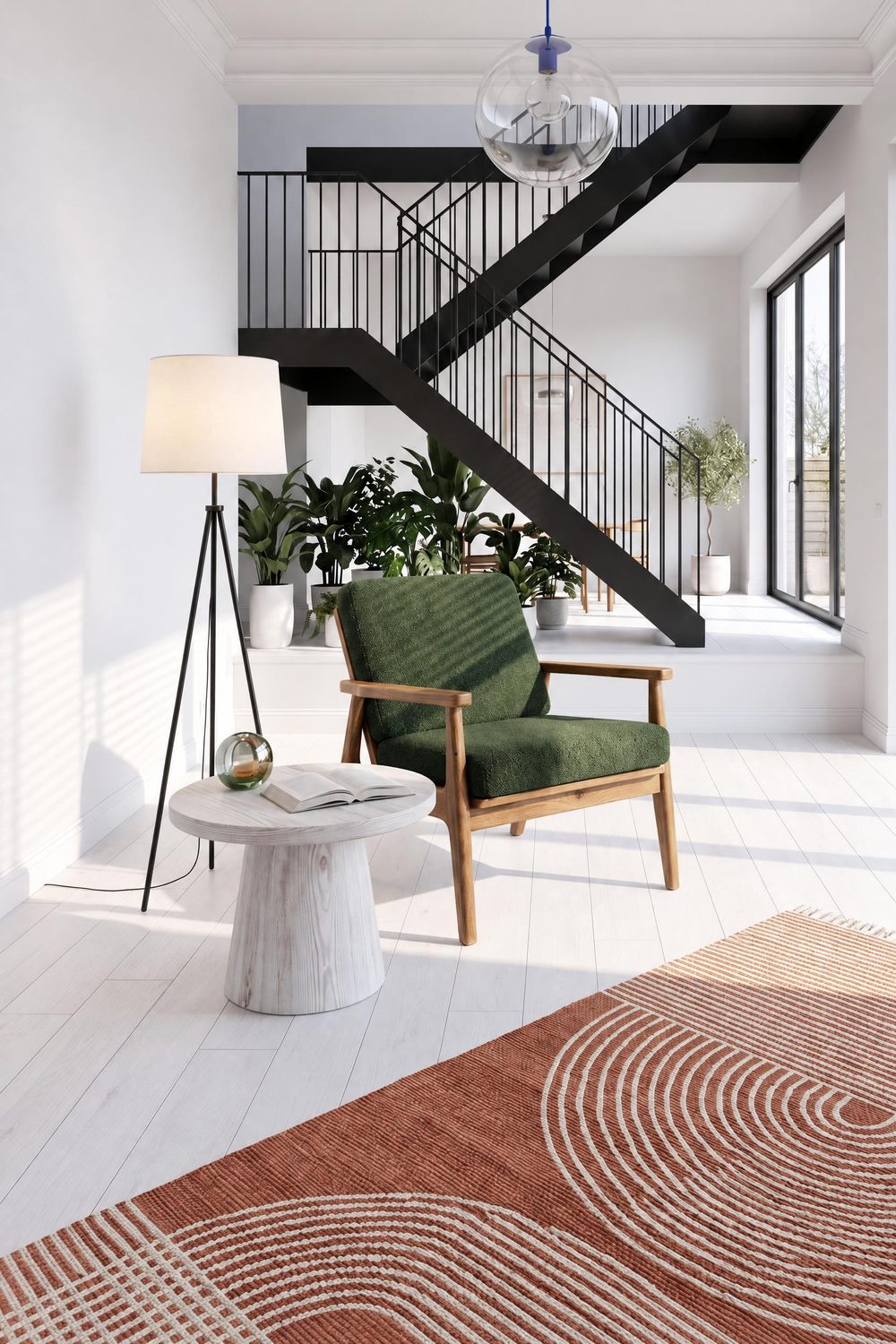
Obróć mebel: ten sam kadr, inna strona mebla
Fotel obraca się w miejscu, a pokój i kadr zostają bez zmian. Tak powstaje seria zdjęć, w której zmienia się tylko ustawienie mebla.
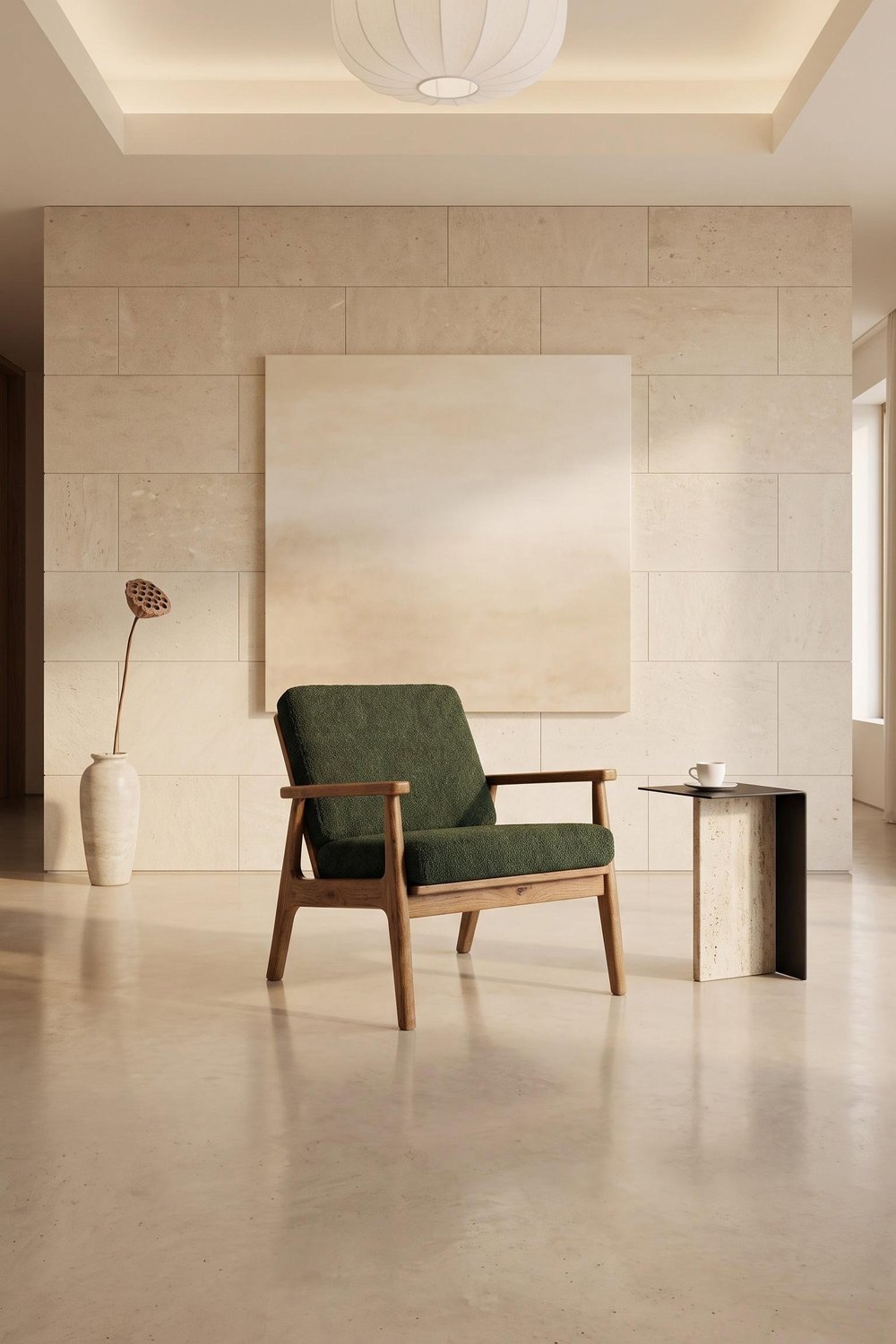 CIEPŁY MINIMALIZM
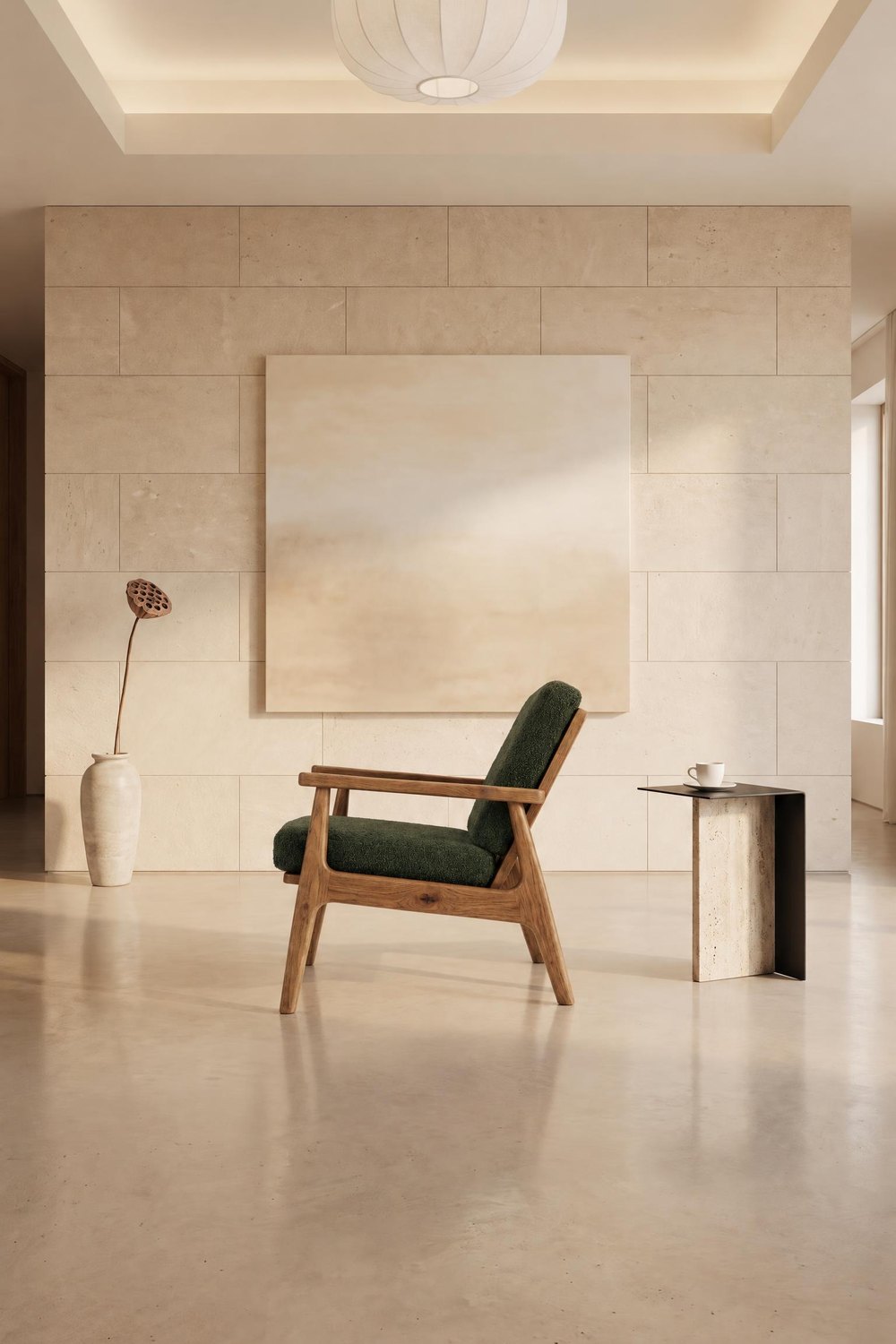 OBRÓĆ MEBEL
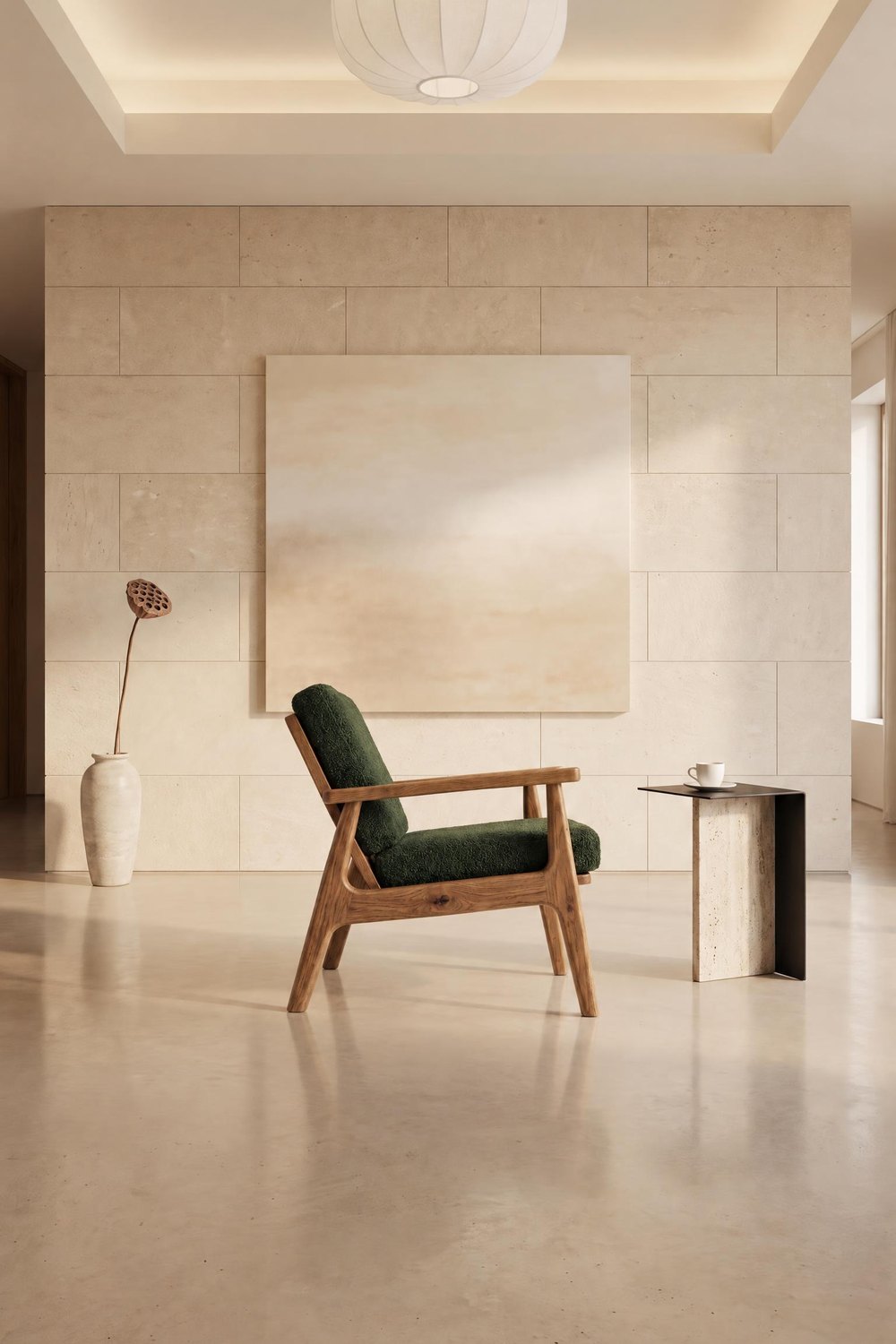 OBRÓĆ MEBEL
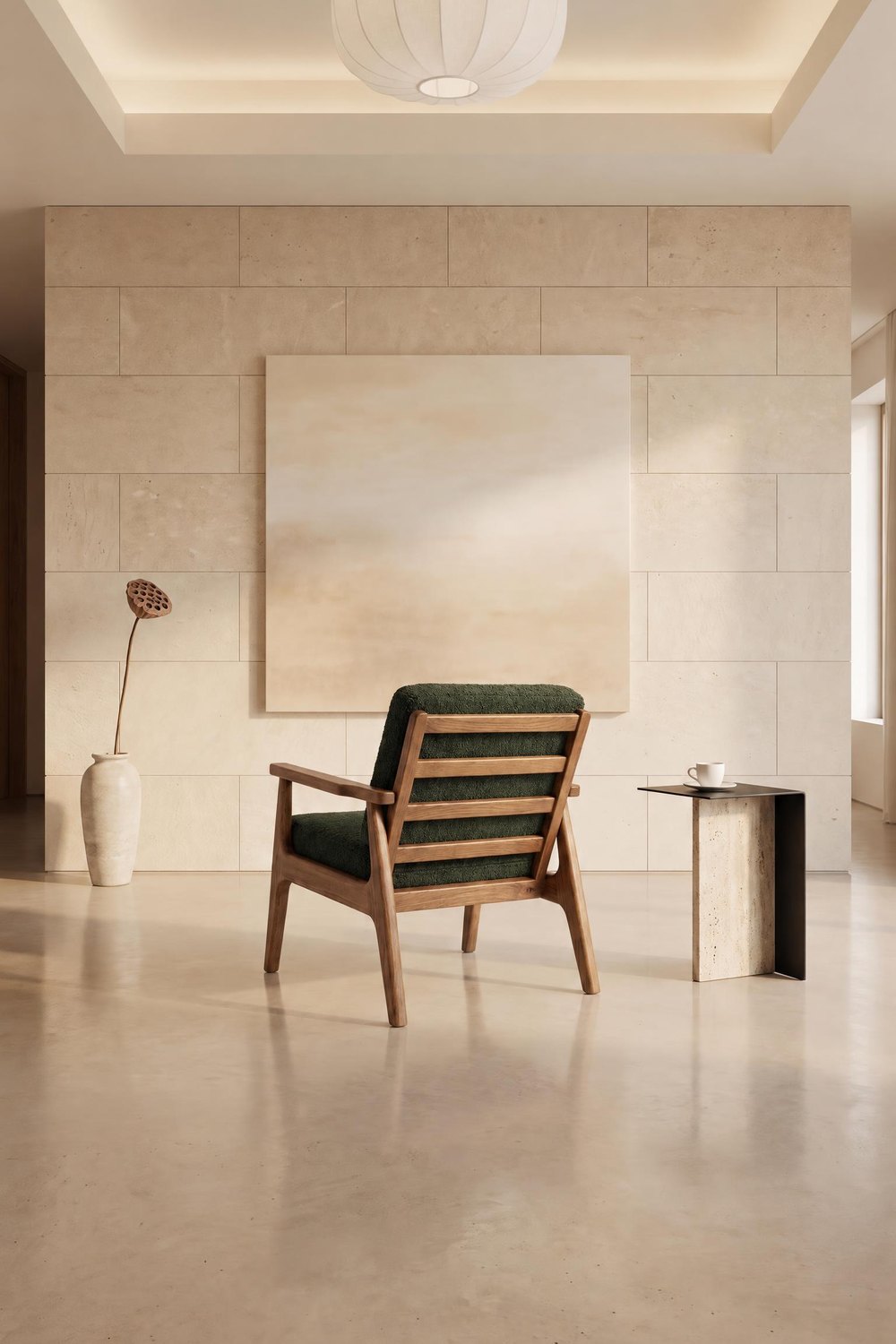 OBRÓĆ MEBEL
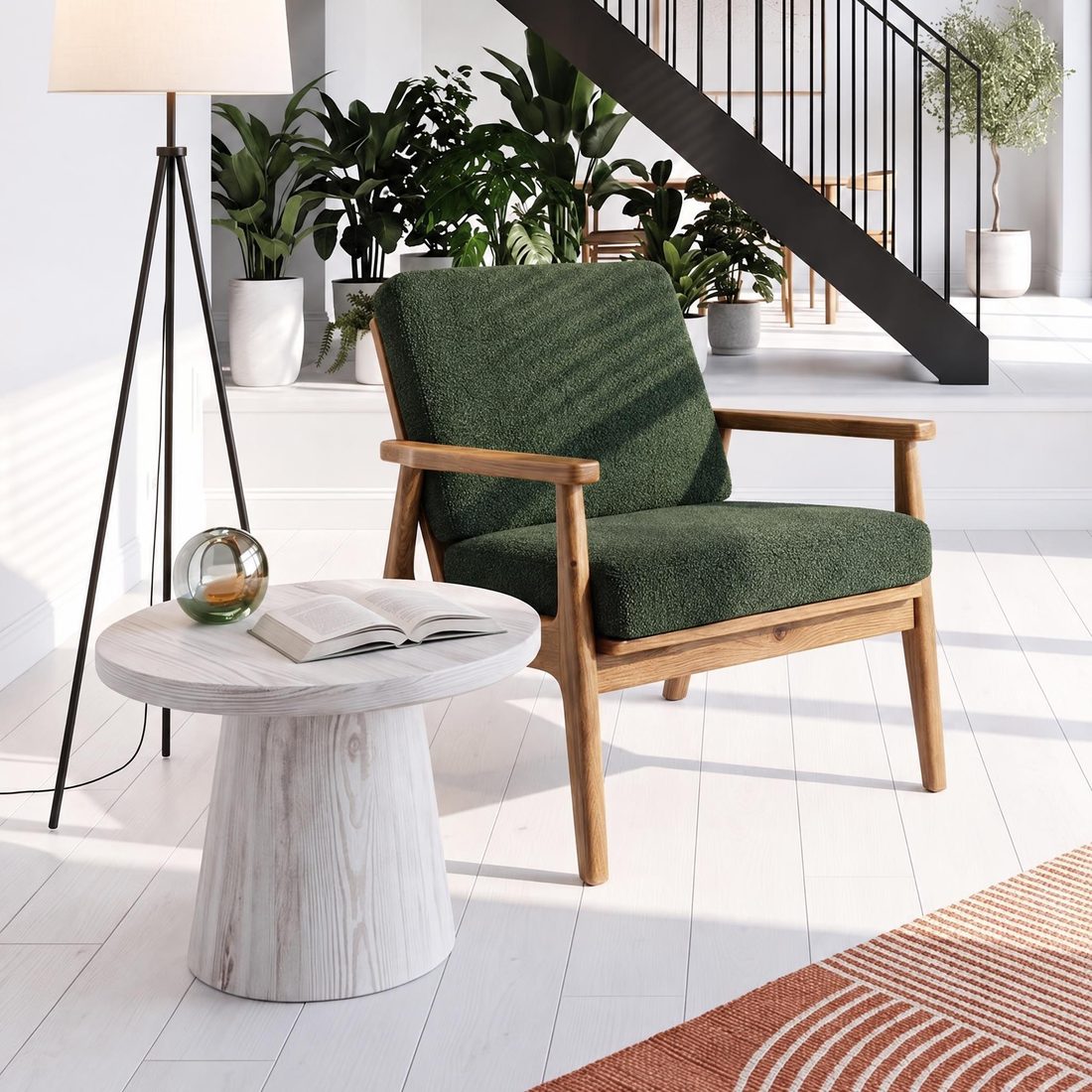
Obróć pokój: ten sam pokój z innego miejsca
Obróć pokój przesuwa kamerę: ten sam pokój i ten sam fotel widzisz z innego miejsca, a w kadrze pojawiają się inne fragmenty wnętrza. Opcja ma oznaczenie BETA, dlatego każde zdjęcie warto porównać z pierwszym.
CIEPŁY MINIMALIZM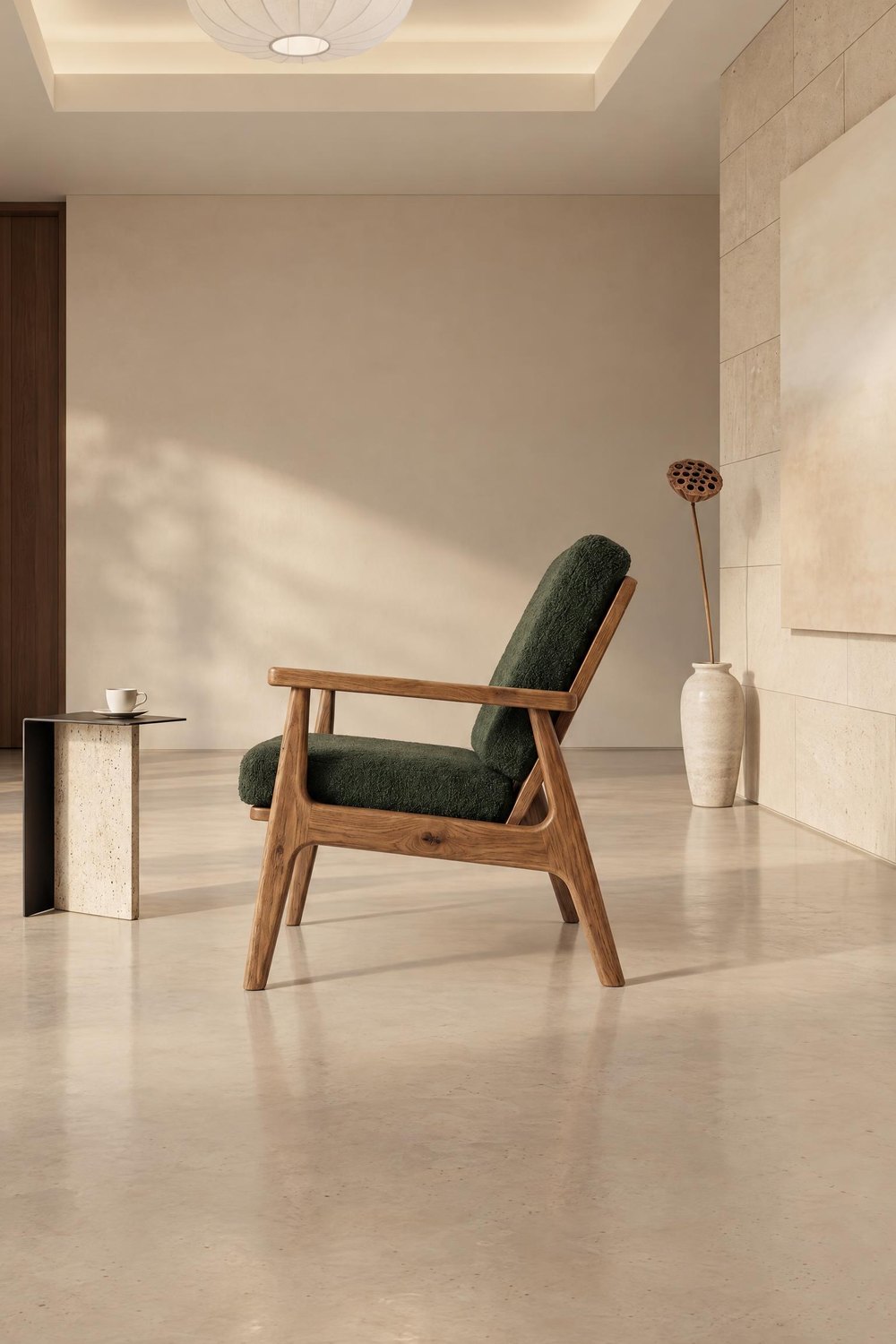 OBRÓĆ POKÓJ
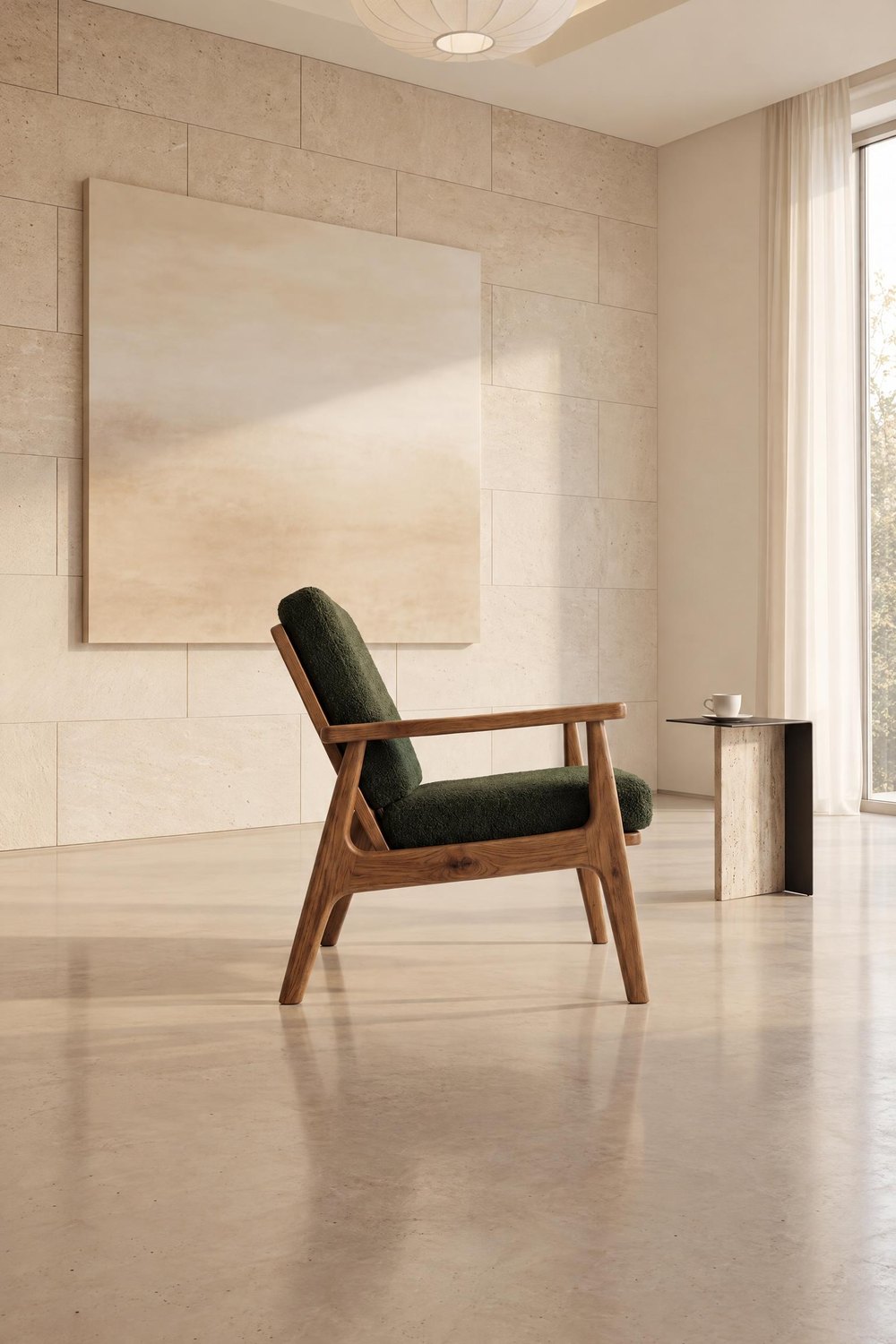 OBRÓĆ POKÓJ
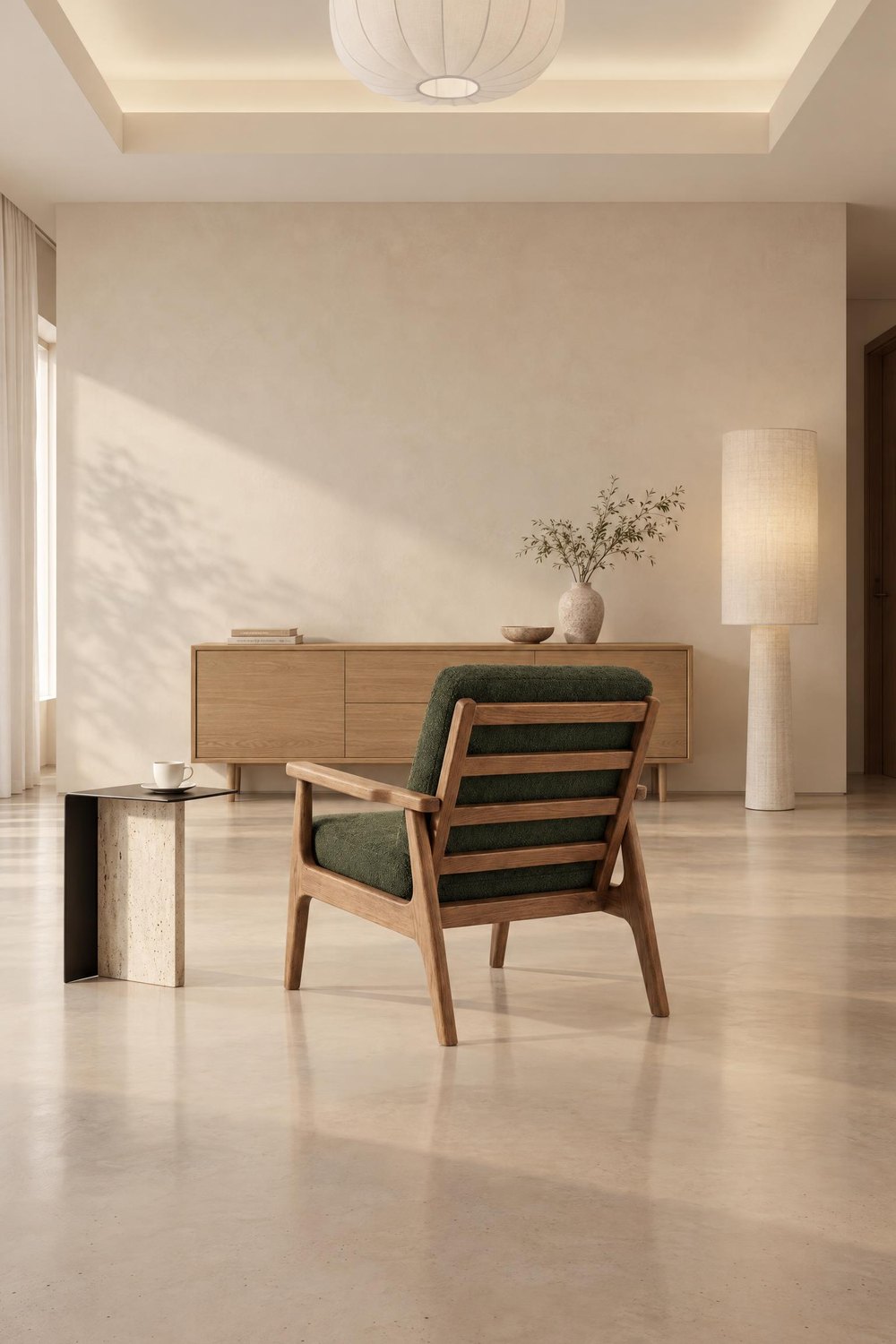 OBRÓĆ POKÓJ
Gdy mebel stoi inaczej niż na packshocie
Czasem wgrywasz packshot pod lekkim kątem, czyli ujęcie 3/4, a mebel na gotowym zdjęciu stoi na wprost. Tak jak to dębowe łóżko. Wtedy też pomoże edycja KĄT: zaznacz Obróć pokój, a zobaczysz to samo łóżko pod kątem, w tym samym wnętrzu. Wgraj jeszcze packshot drugiego boku, a zobaczysz łóżko także z drugiej strony. Masz trzy spójne zdjęcia zamiast jednego.
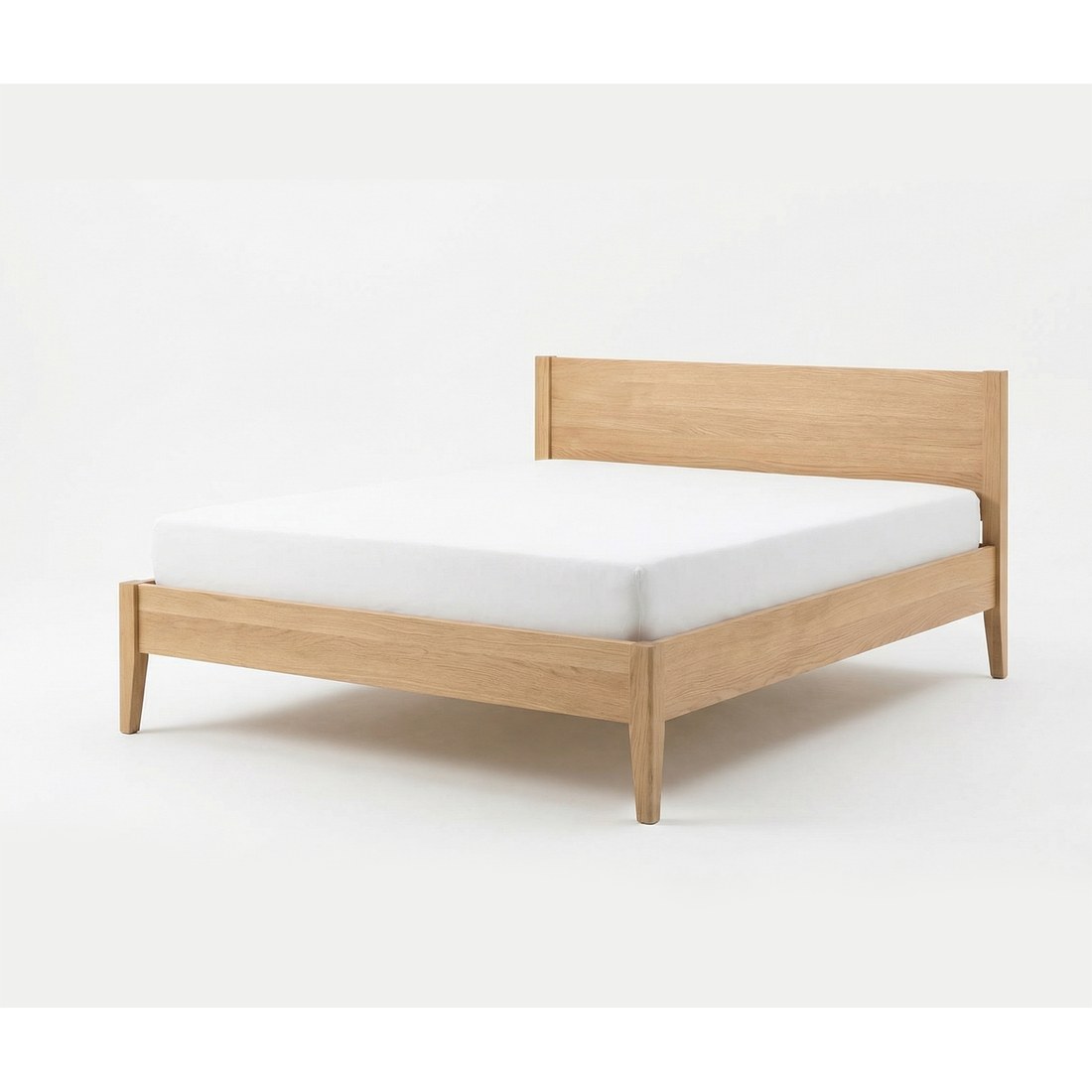 PACKSHOT 3/4
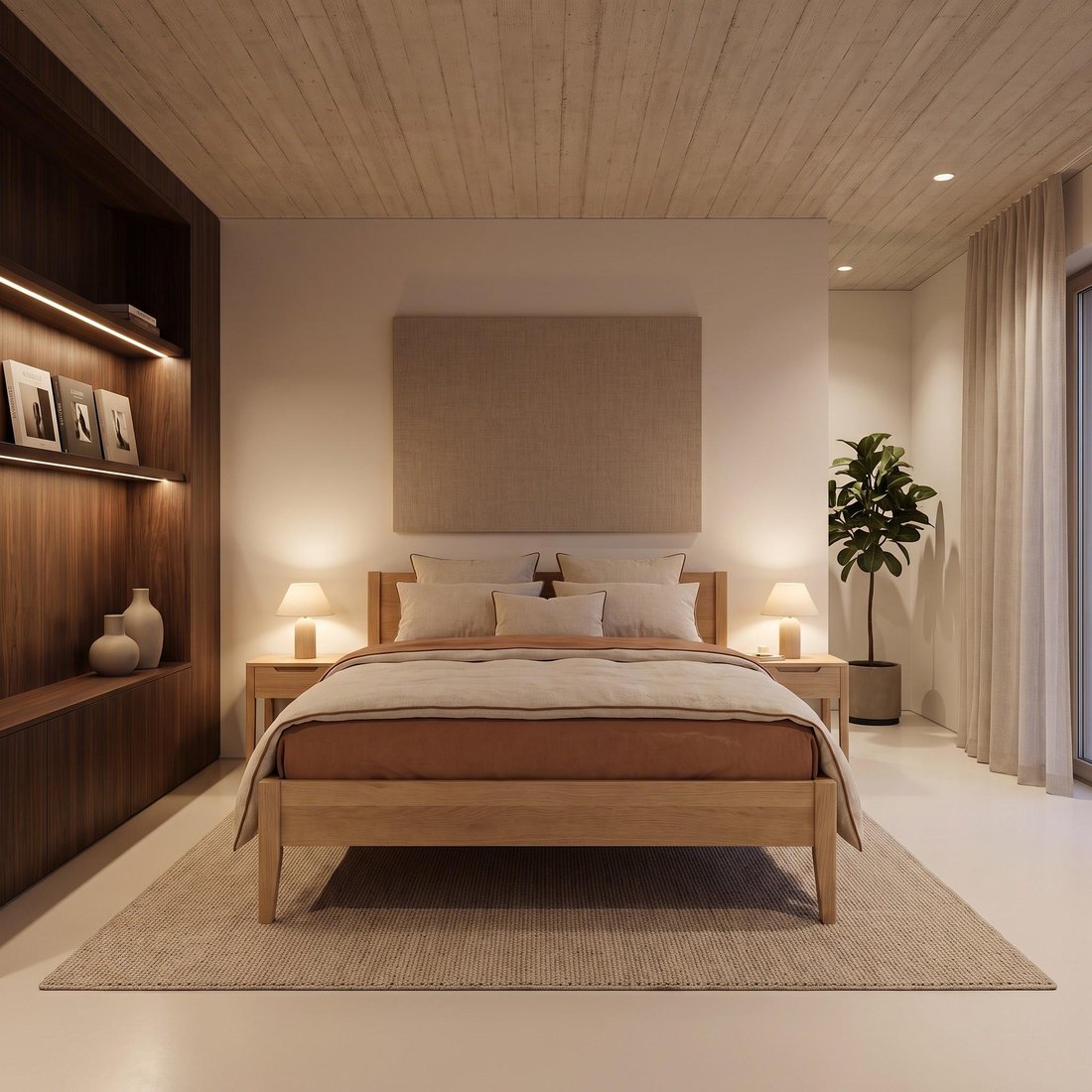 NA WPROST
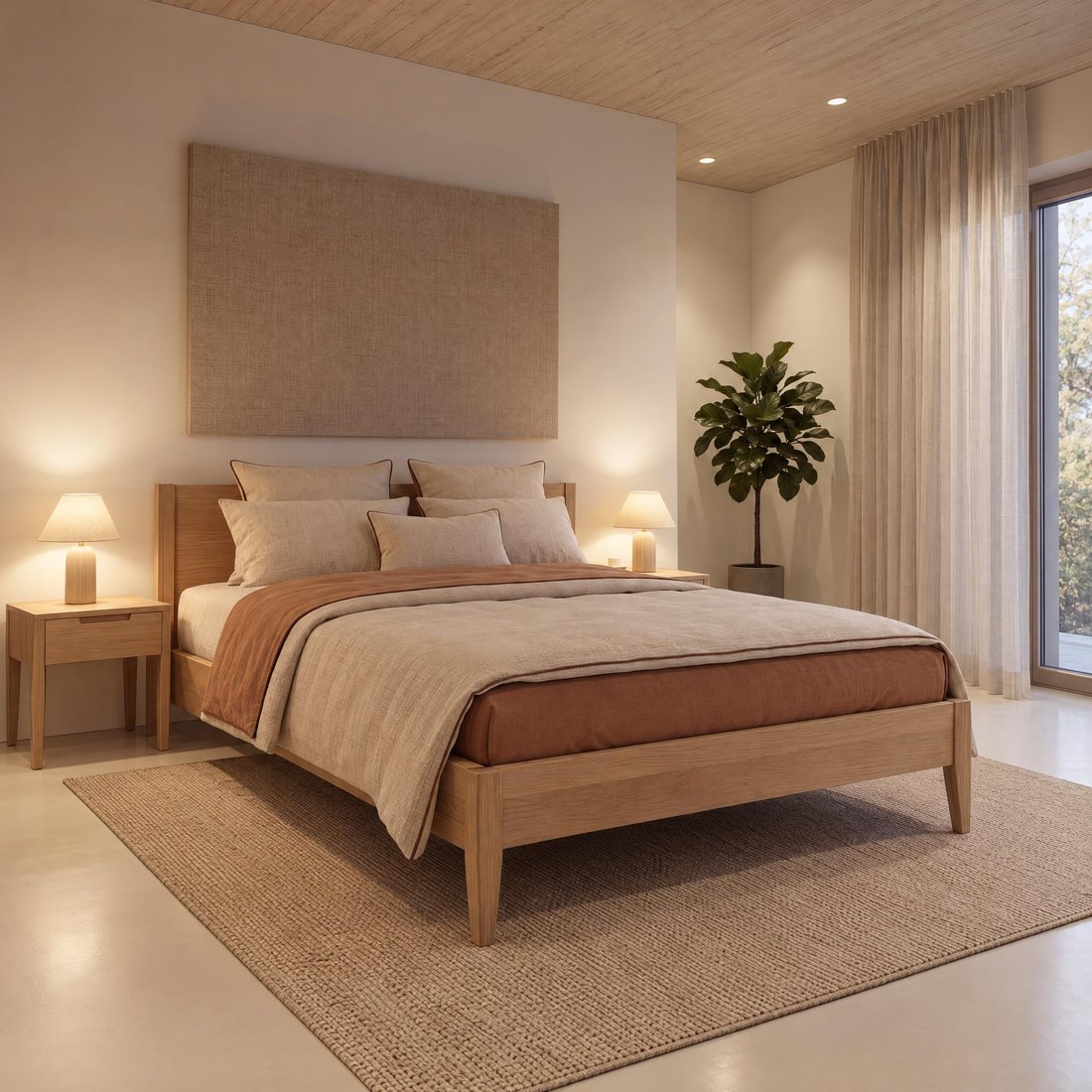 OBRÓĆ POKÓJ
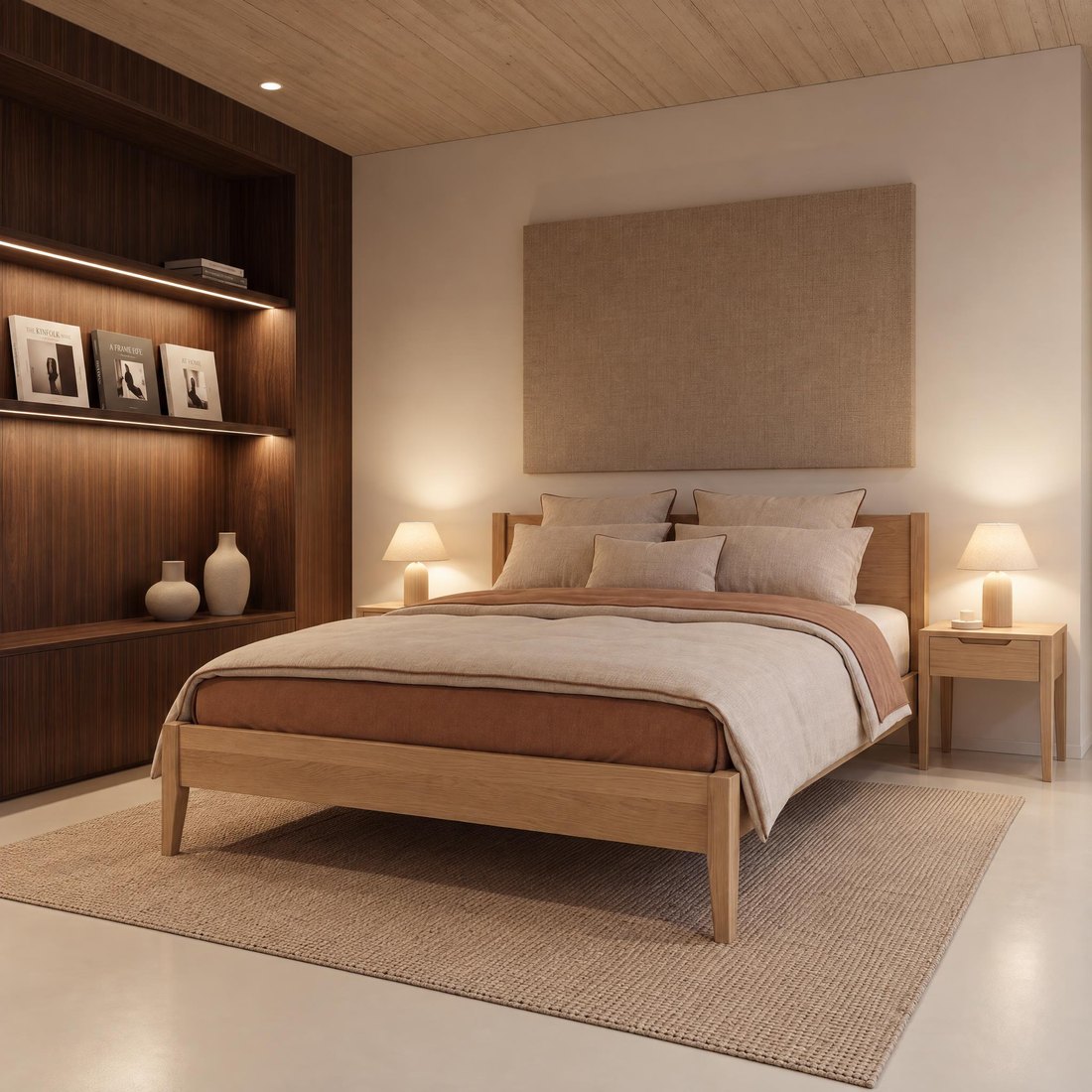 DRUGI BOK
Którą opcję wybrać
- Tło studyjne: Obróć mebel. Każdą stronę twórz z pierwszego zdjęcia.
- Wnętrze w tym samym kadrze: Obróć mebel. Pokój zostaje bez zmian, zmienia się strona mebla.
- Wnętrze z innej perspektywy: Obróć pokój. Kamera przechodzi w inne miejsce, a pokój i mebel zostają te same.
- Mebel stoi na wprost, a chcesz go pod kątem: Obróć pokój z packshotem w ujęciu 3/4.
Jedno zdjęcie i kilka edycji KĄT dają spójną sesję z każdej strony za pomocą kilku kliknięć.
Najczęstsze pytania
Czy mogę stworzyć osobne zdjęcie z każdego packshotu?
Możesz, ale każde takie zdjęcie powstaje od nowa. Wielkość mebla, odcień tła i światło mogą się trochę różnić. Spójną serię daje jedno zdjęcie z packshotu przodu i kolejne strony dodane edycją KĄT.
Czym różni się Obróć mebel od Obróć pokój?
Obróć mebel obraca sam mebel w miejscu, a tło, pokój i kadr zostają bez zmian. Obróć pokój przesuwa kamerę, więc ten sam pokój i ten sam mebel widać z innego miejsca.
Dlaczego we wnętrzu mebel stoi przodem, mimo wgrania packshotu boku?
W aranżacjach mebel zwykle stoi przodem do kamery, tak jak na większości zdjęć wnętrz. Do zdjęć we wnętrzu wgrywaj packshot przodu albo widok pod lekkim kątem, a inną stronę dodaj potem edycją KĄT.
Jaki packshot wgrać do zdjęcia we wnętrzu?
Packshot przodu albo ujęcie pod lekkim kątem, czyli 3/4. Packshoty boków i tyłu przydadzą się potem w edycji KĄT.
Czy kolejne edycje KĄT robić na pierwszym zdjęciu?
Tak. Każdą stronę twórz, edytując pierwsze zdjęcie, a nie poprzednią edycję. Wtedy wszystkie ujęcia mają tę samą podstawę.
Co zrobić, gdy mebel stoi na wprost, a packshot jest pod kątem?
Otwórz zdjęcie, wybierz edycję KĄT, wgraj packshot w ujęciu 3/4 i zaznacz Obróć pokój. Zobaczysz ten sam mebel pod kątem, w tym samym wnętrzu.
Czy mebel po edycji KĄT wygląda tak samo jak na packshocie?
W większości zdjęć tak, bo Sopla tworzy zdjęcie na podstawie Twojego packshotu. Czasami zmienia się kąt mebla albo jakiś detal, dlatego przed publikacją porównaj każde zdjęcie z packshotem.
Czy edycja KĄT działa na zdjęciach z serii?
Tak. Zdjęcia z serii zdjęć to zwykłe zdjęcia w galerii, więc edycję KĄT zrobisz na każdym z nich.
Masz packshoty z kilku stron? Stwórz pierwsze zdjęcie i pokaż mebel z każdej strony.

Co potrafi Sopla: 15 narzędzi do zdjęć i video mebli w jednym filmie
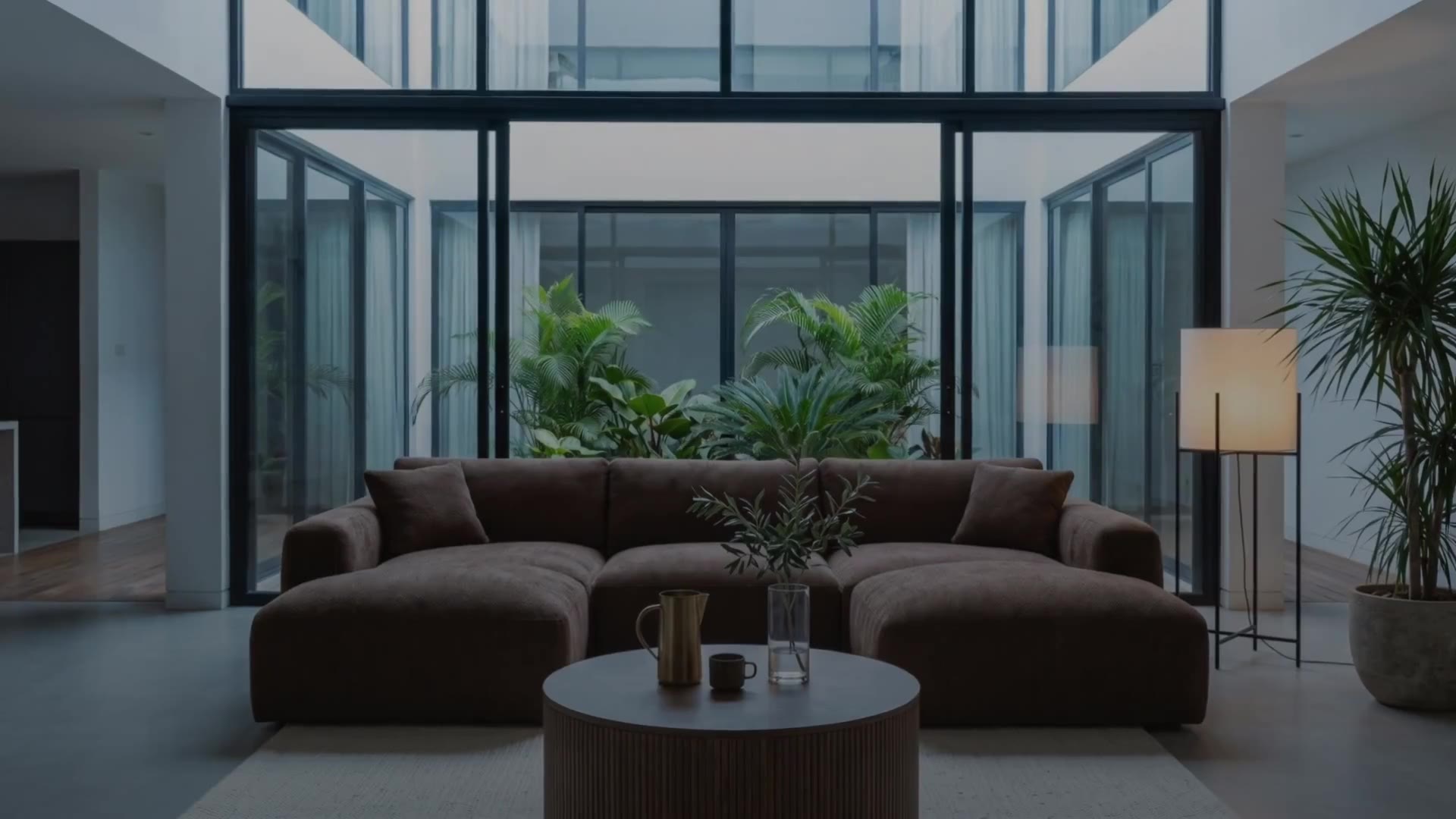
Sopla zamienia jedno zdjęcie mebla w packshot na białym tle, zdjęcia mebla w dowolnym stylu wnętrza, video produktowe i zdjęcia 4K do druku. To zestaw narzędzi do zdjęć i video dla branży meblowej: wgrywasz zdjęcie, klikasz opcje, których potrzebujesz, i odbierasz gotowe pliki w galerii. Film pokazuje wszystkie 15 narzędzi po kolei. Niżej każde z nich opisujemy w kilku zdaniach, z minutą, od której zobaczysz je w filmie.
Wszystkie narzędzia w skrócie
| Narzędzie | Co robi | W filmie |
|---|---|---|
| Packshoty | czyste zdjęcie mebla na białym tle albo tle studyjnym | 0:00 |
| Style | mebel w nowym wnętrzu, w 17 stylach | 0:16 |
| Seria zdjęć | wiele mebli i stylów w jednym zleceniu | 0:31 |
| Dodaj ludzi | rodzina, przyjaciele, dzieci albo pies na zdjęciu | 0:41 |
| Zrób video | video produktowe ze zdjęcia, 5 albo 10 sekund | 0:52 |
| Edytuj wystrój | zmiana wystroju pokoju, opisem albo zdjęciem referencyjnym | 1:04 |
| Warianty | inna wersja tego samego mebla w tym samym wnętrzu | 1:17 |
| Zbliżenie | ostre zbliżenie wybranego fragmentu zdjęcia | 1:29 |
| Zapisz wnętrze | pusty pokój do urządzenia kolejnymi meblami | 1:40 |
| Kolor i materiał | mebel w innych tkaninach i kolorach | 1:59 |
| Kąt | mebel obrócony w miejscu albo pokój z innej strony | 2:15 |
| Proporcje | to samo zdjęcie w innym formacie | 2:30 |
| Rozdzielczość | zdjęcie 4K do druku | 2:42 |
| Wymiary | linie wymiarów na zdjęciu | 2:53 |
| Dostosuj | światło, kolor, kadr i pobranie w wysokiej jakości | 3:03 |
Od zdjęcia mebla do zdjęć we wnętrzu
Packshoty
Wgraj zdjęcie mebla, nawet zrobione telefonem w magazynie. Opcja PACKSHOT usuwa tło i daje czyste zdjęcie na białym tle, gotowe do sklepu i na marketplace. Tło studyjne może być dopasowane do mebla, kontrastujące, jasne albo ciemne, a mebel pokażesz z każdej strony na tym samym tle. Więcej w artykule Packshot mebla: co to jest i jak go przygotować.
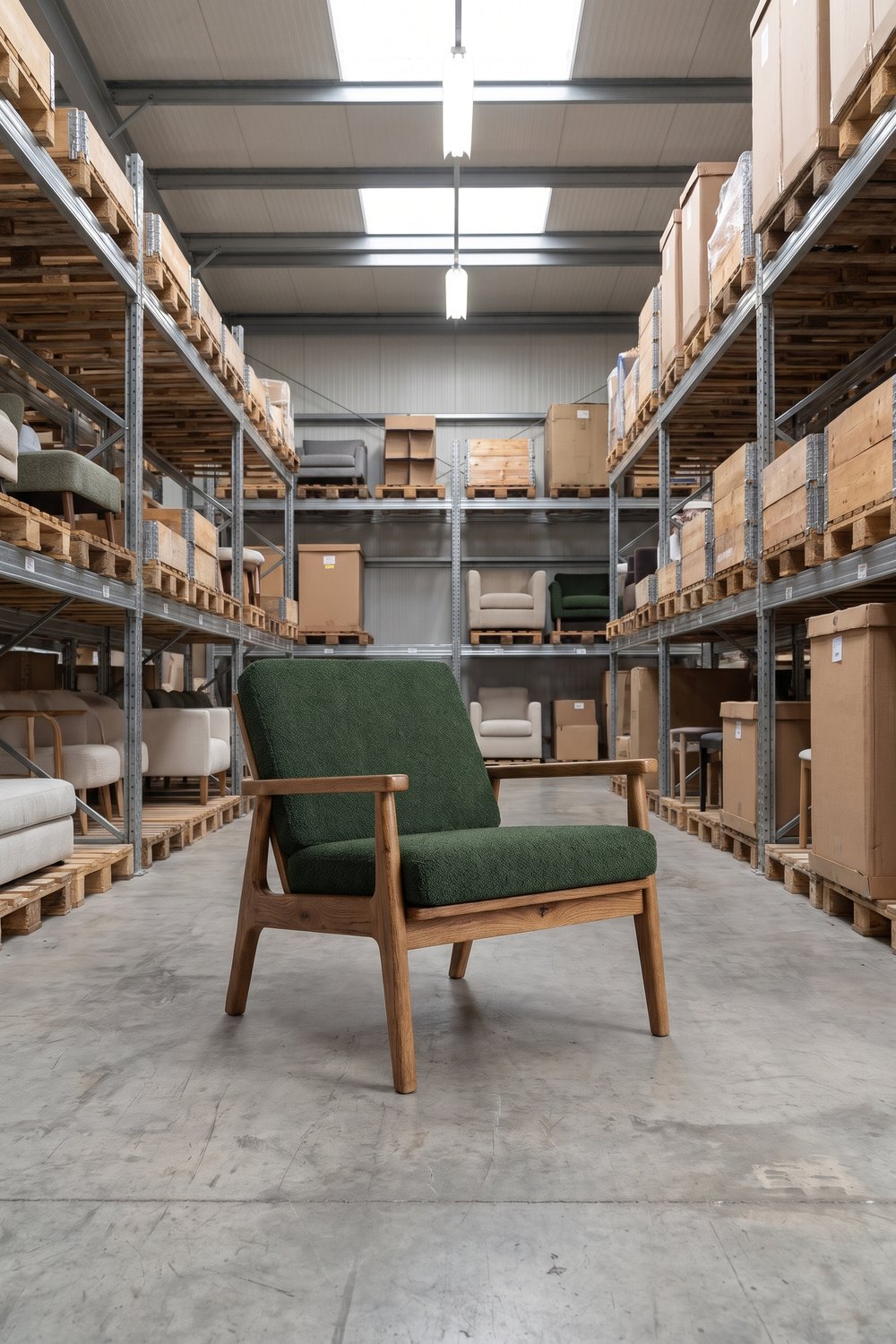 ZDJĘCIE Z MAGAZYNU
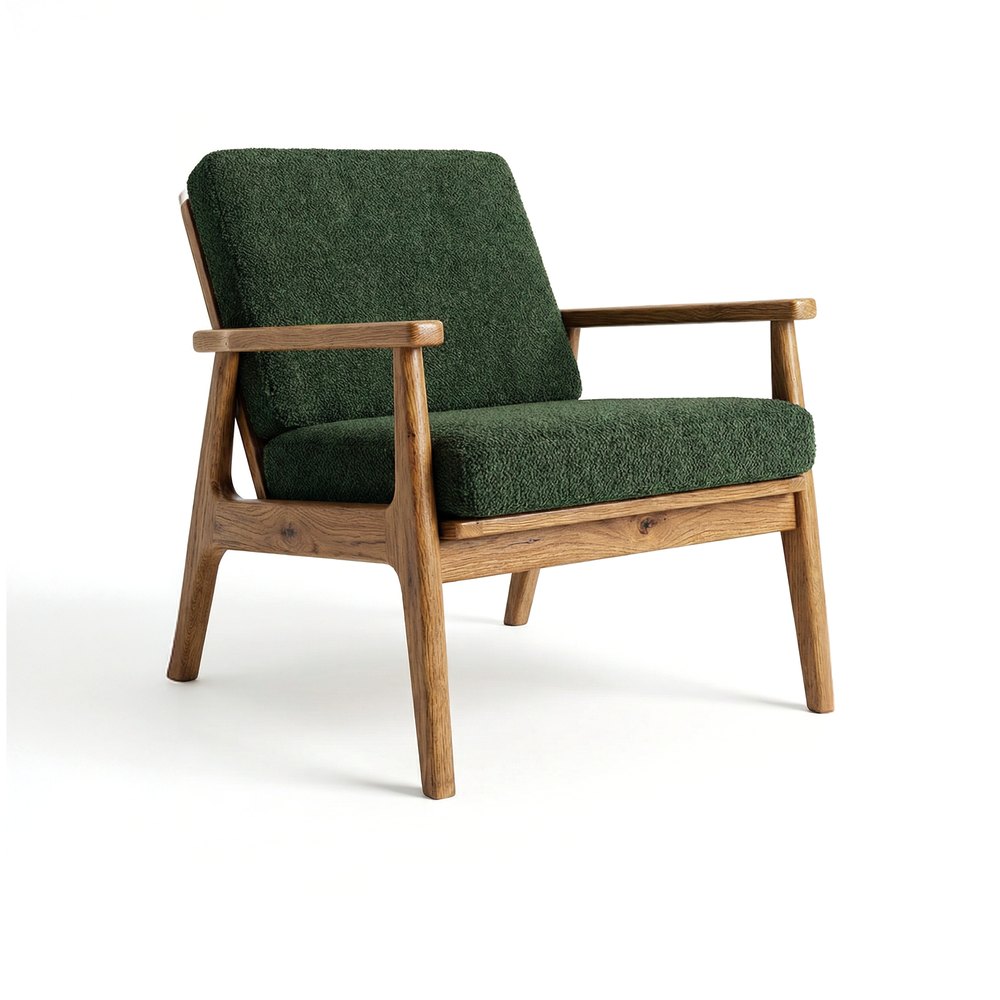 PACKSHOT
Style
Wybierz packshot i styl, a Sopla stworzy zdjęcie mebla w nowym wnętrzu. Stylów jest 17, między innymi NOWOCZESNY, JESIEŃ, INDUSTRIALNY, SKANDYNAWSKI, KAMIENICA, MIEJSKI i sezonowe ZIMA i ŚWIĘTA. Do tego proporcje, oświetlenie i cienie. Mebel zwykle zachowuje kształt, kolor i fakturę z packshotu. Jak to wygląda krok po kroku: zdjęcia aranżacyjne mebli z packshotu.
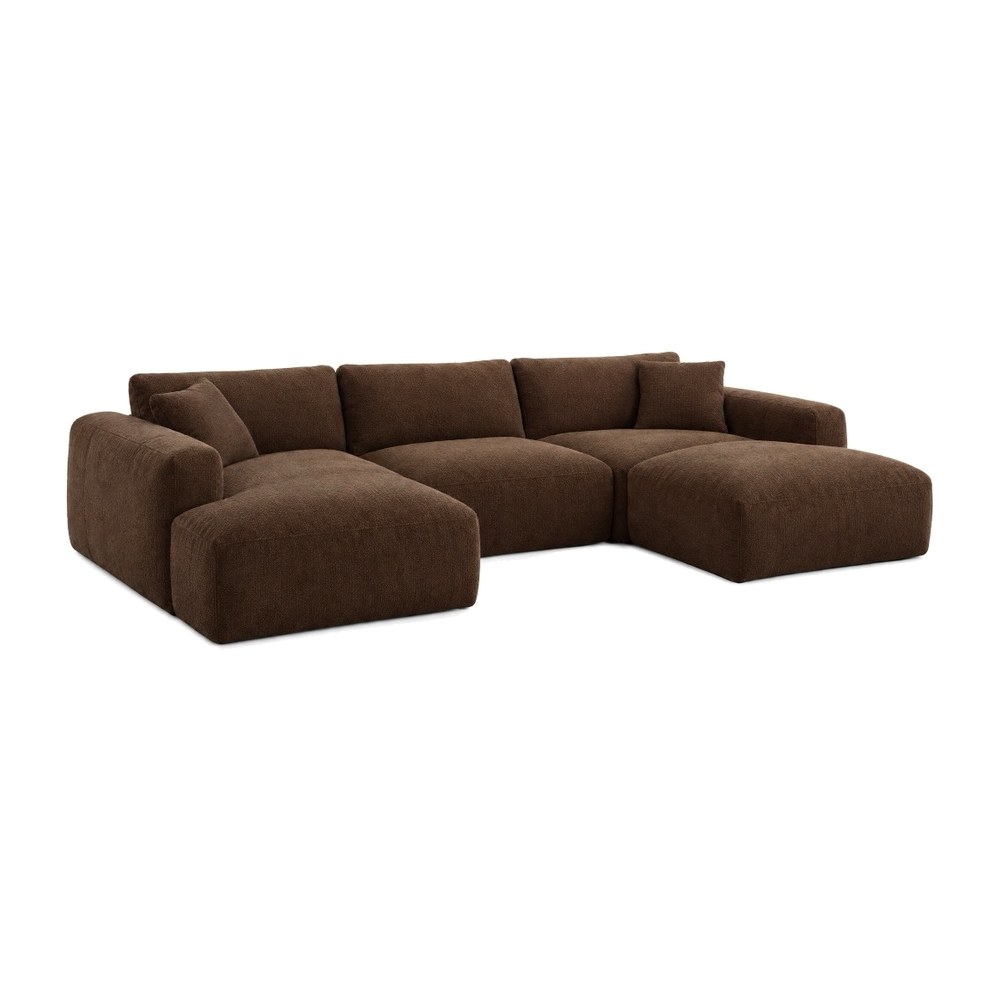 PACKSHOT
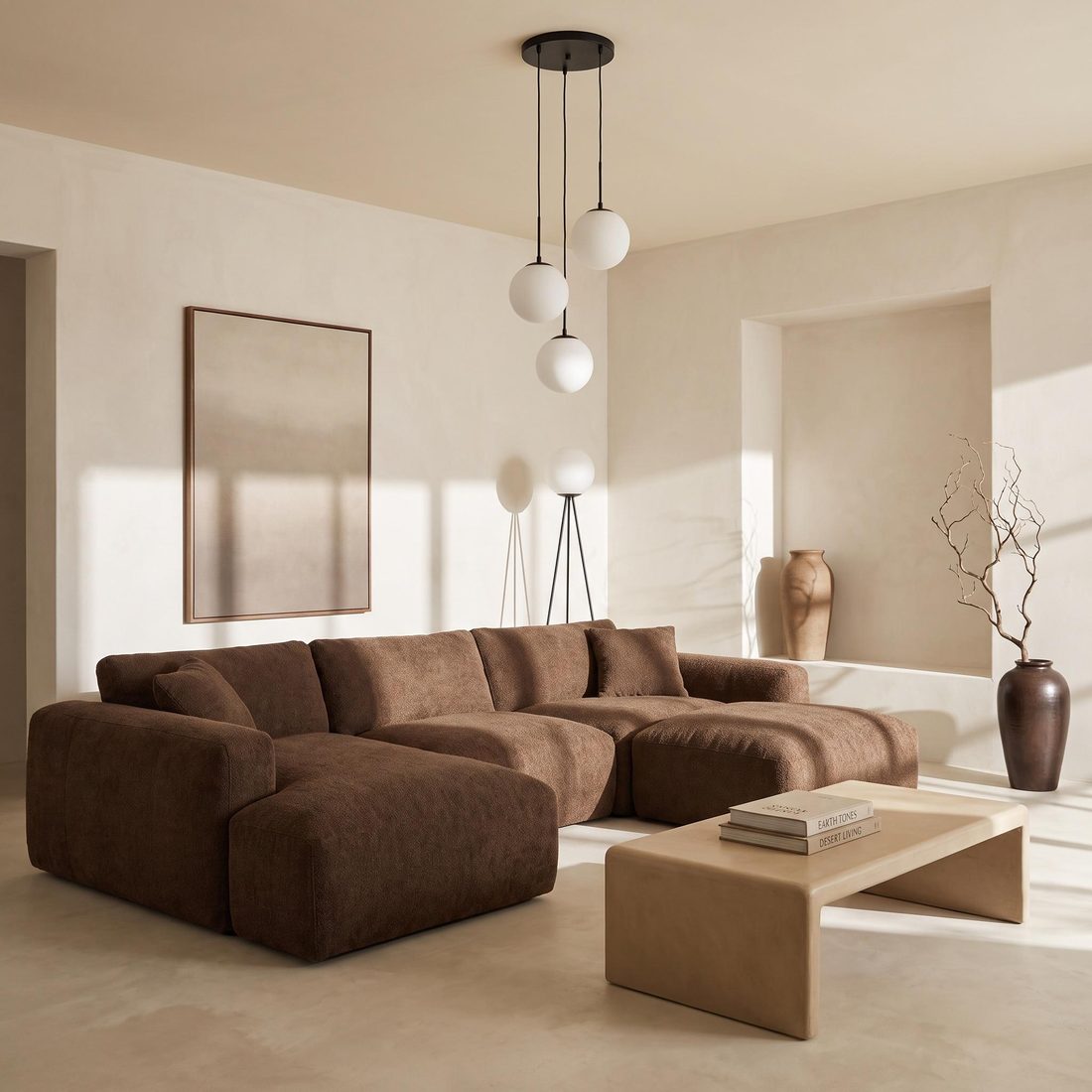 CIEPŁY MINIMALIZM
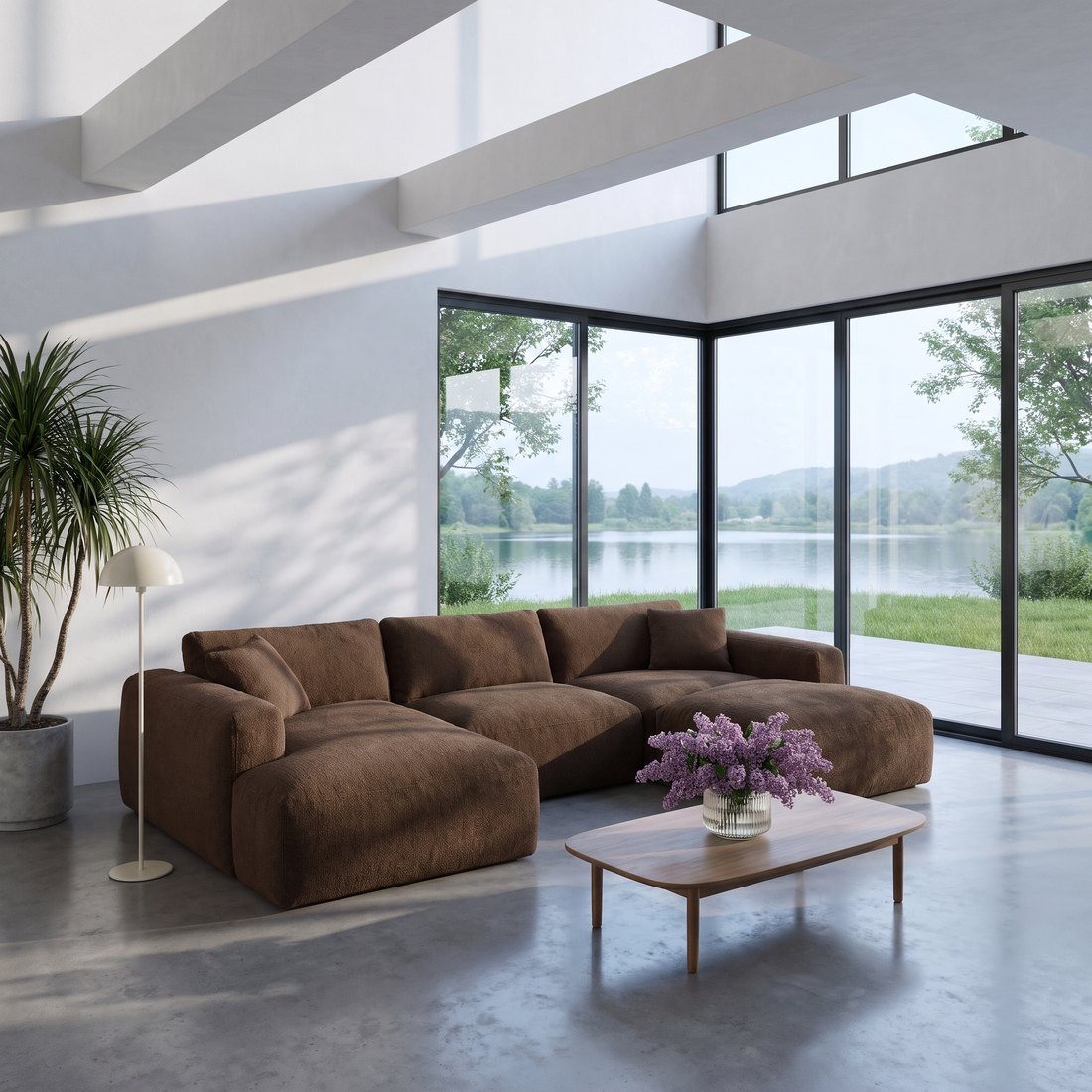 NOWOCZESNY
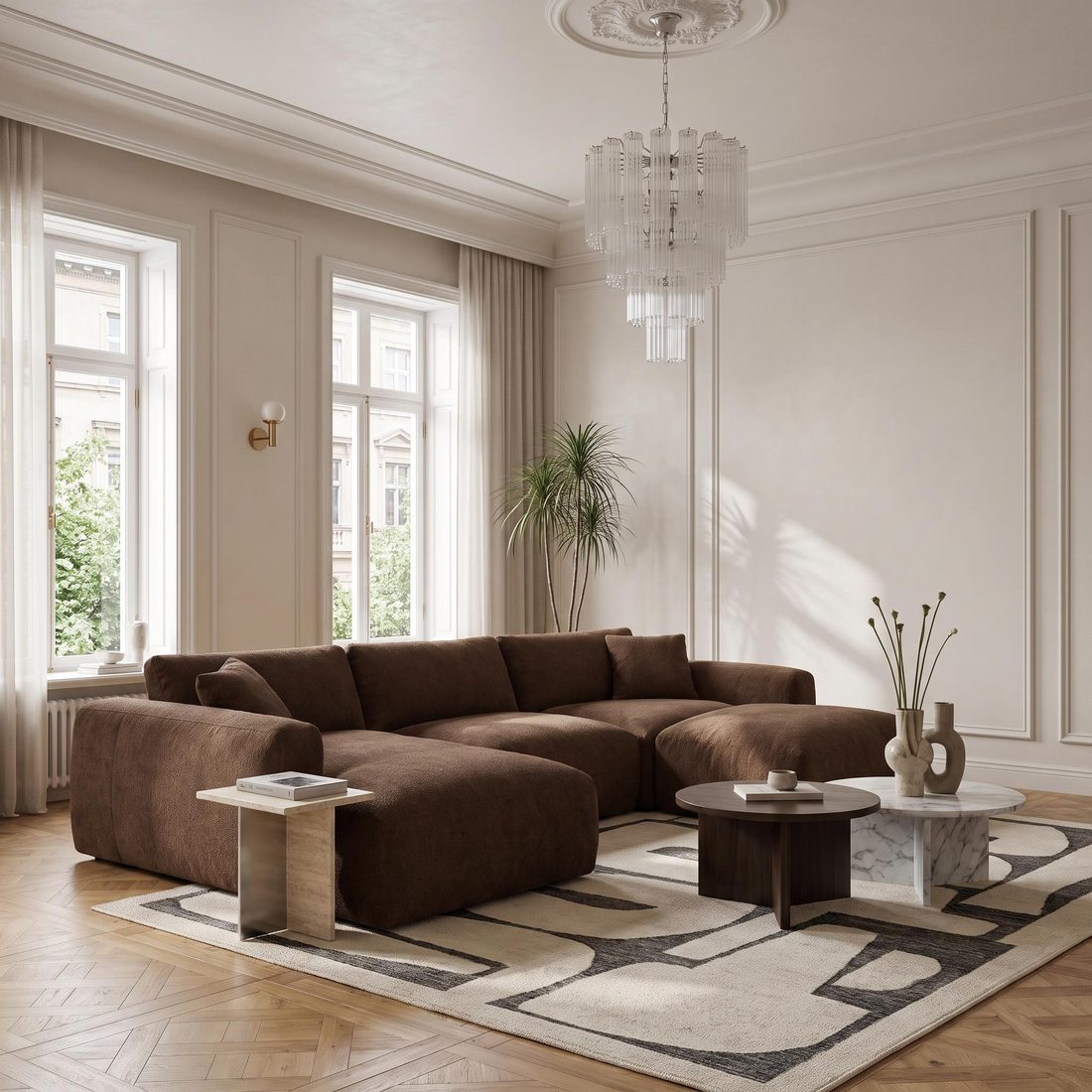 KAMIENICA
Seria zdjęć
Przycisk NOWA SERIA zbiera wiele mebli w jednej tabeli. Każdemu przypisujesz style, proporcje i ustawienia, osobno albo całej grupie naraz, i zamawiasz całą kolekcję jednym kliknięciem: do 50 mebli i 200 zdjęć. Szczegóły i tutorial: seria zdjęć mebli.
Dodaj ludzi
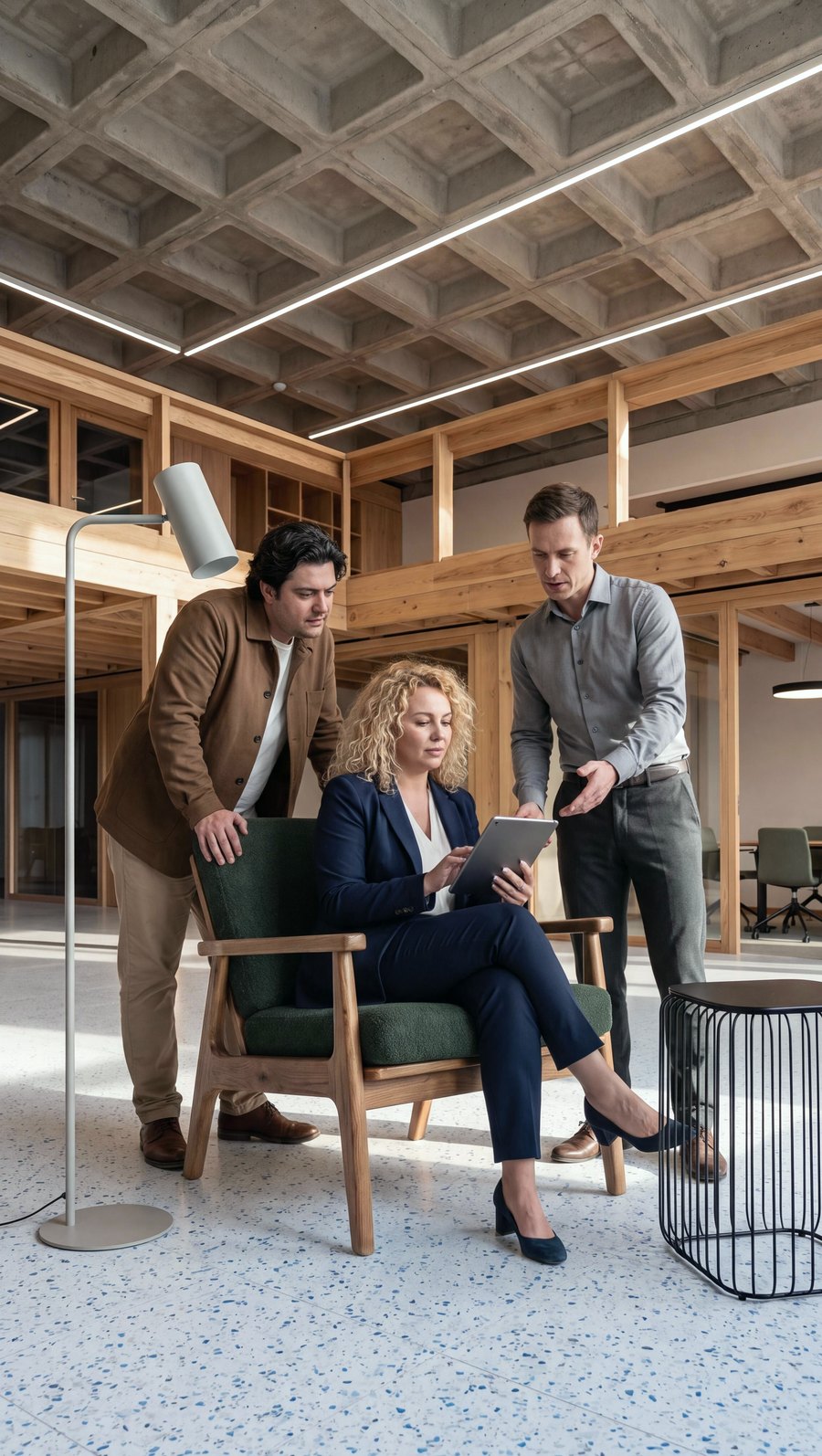
Na gotowym zdjęciu wybierz, kto ma się na nim znaleźć. Do wyboru jest 13 scen: rodzina, przyjaciele, dziecko, dzieci, dziewczyna, chłopak, modelka, model, osoba w ruchu, pracownicy biura, tłum w tle, kot i pies. Ludzie pokazują skalę mebla i to, jak się z niego korzysta.
Zrób video
Wybierz zdjęcie i format, a Sopla zamieni je w krótkie video produktowe: jedno ujęcie 5 albo 10 sekund, trzy ujęcia po 5 sekund (szerokie, zbliżenie i średnie) albo ujęcie z ludźmi. Video pobierzesz od razu na stronę produktu, do rolek i reklam.
Zmiany na gotowym zdjęciu
Edytuj wystrój
Opisz zmianę własnymi słowami albo dodaj zdjęcie referencyjne: nowy obraz na ścianie, ściana w kolorze szałwii, inne lampy, złota godzina za oknem. Mebel zostaje bez zmian, zmienia się pokój wokół niego.
Warianty
Dodaj packshot innej wersji tego samego mebla, a Sopla podmieni go w tym samym wnętrzu i kadrze: sofa rozłożona, ze schowkiem otwartym, w innej tapicerce albo inny model tej samej serii. Sopla sama rozpoznaje, jaki to wariant, i podpowiada, jak go użyć.
Zbliżenie
Zaznacz fragment zdjęcia, a Sopla stworzy ostre zbliżenie detalu: szwu, nogi, okucia, faktury tkaniny. Zbliżenia odpowiadają na pytania o jakość wykonania, zanim klient zapyta.
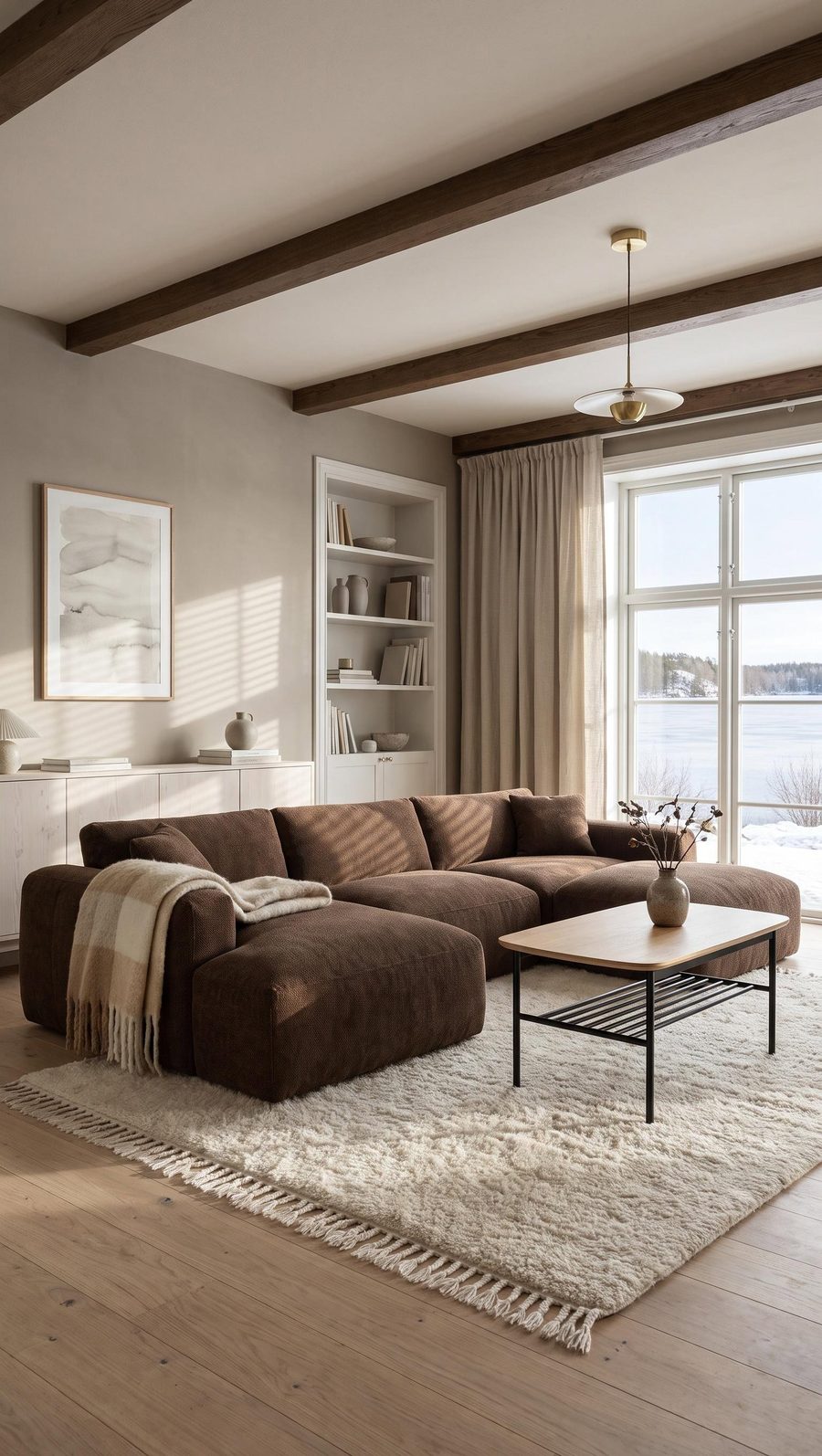 ZIMA
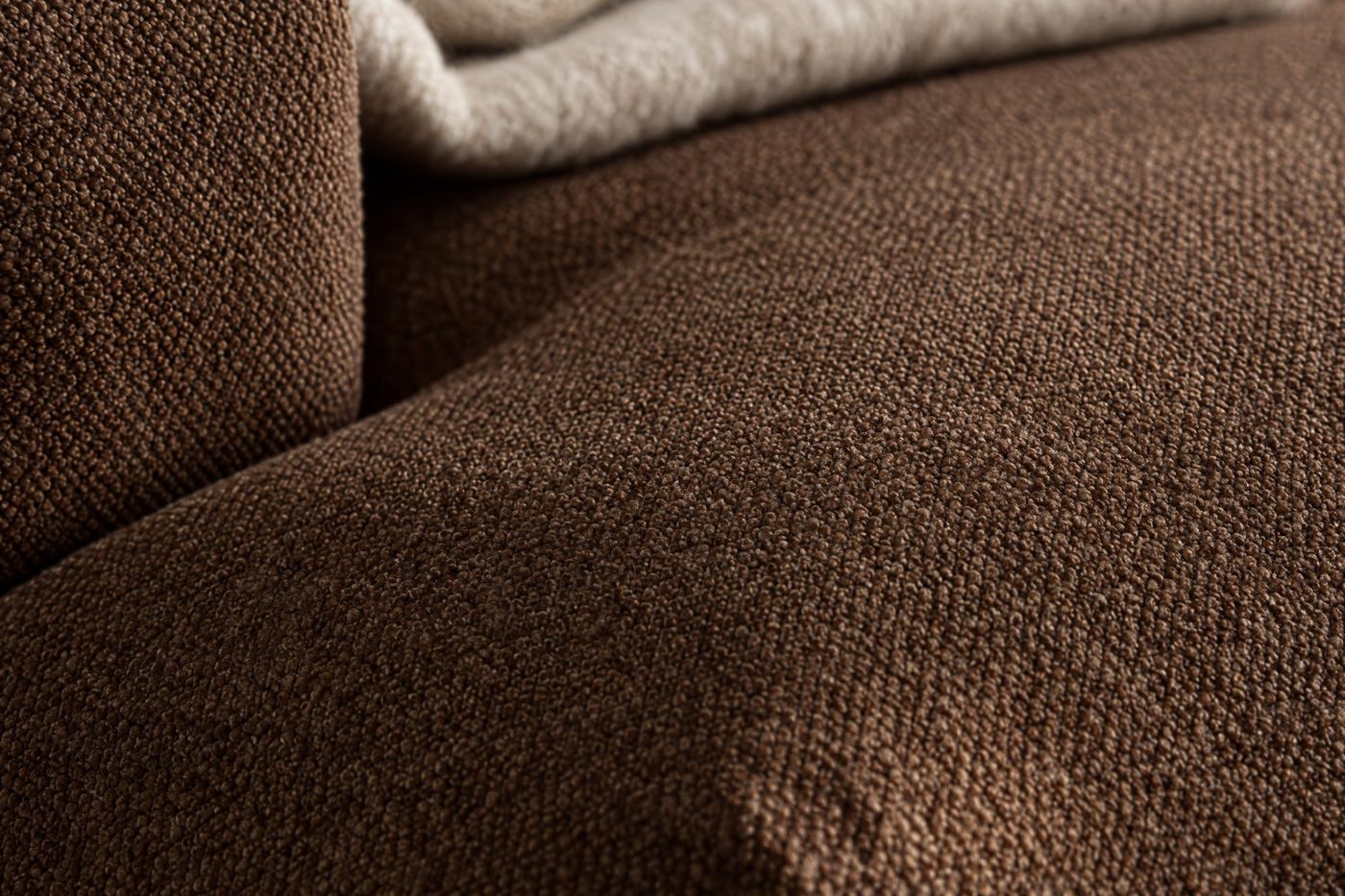 ZBLIŻENIE
Zapisz wnętrze
Wybierz, co usunąć ze zdjęcia, a Sopla zachowa pusty pokój. Taki pokój urządzisz potem dowolnym meblem, więc cała kolekcja może mieć zdjęcia w jednym, spójnym wnętrzu. Zapisanemu wnętrzu zmienisz wystrój, na przykład podłogę próbką materiału, a zamiast zapisywać pokój ze zdjęcia możesz wgrać zdjęcie własnego wnętrza, na przykład showroomu.
Kolor i materiał
Wgraj do 5 próbek tkanin, ustaw skalę wzoru i zobacz mebel w każdym obiciu. Kolor wybierzesz z palety albo wpiszesz jego kod RAL lub HEX. Każdy kolor i każdy materiał to osobne zdjęcie w tym samym kadrze.
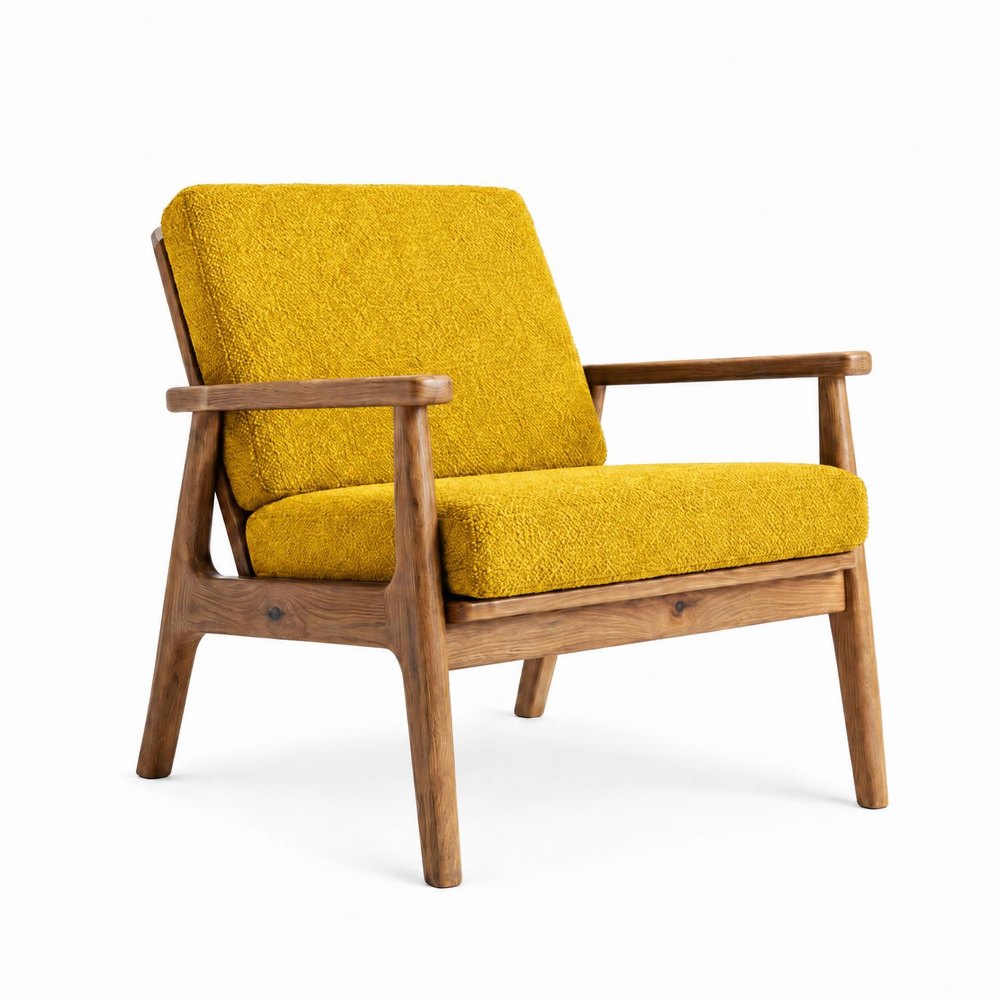 KOLOR
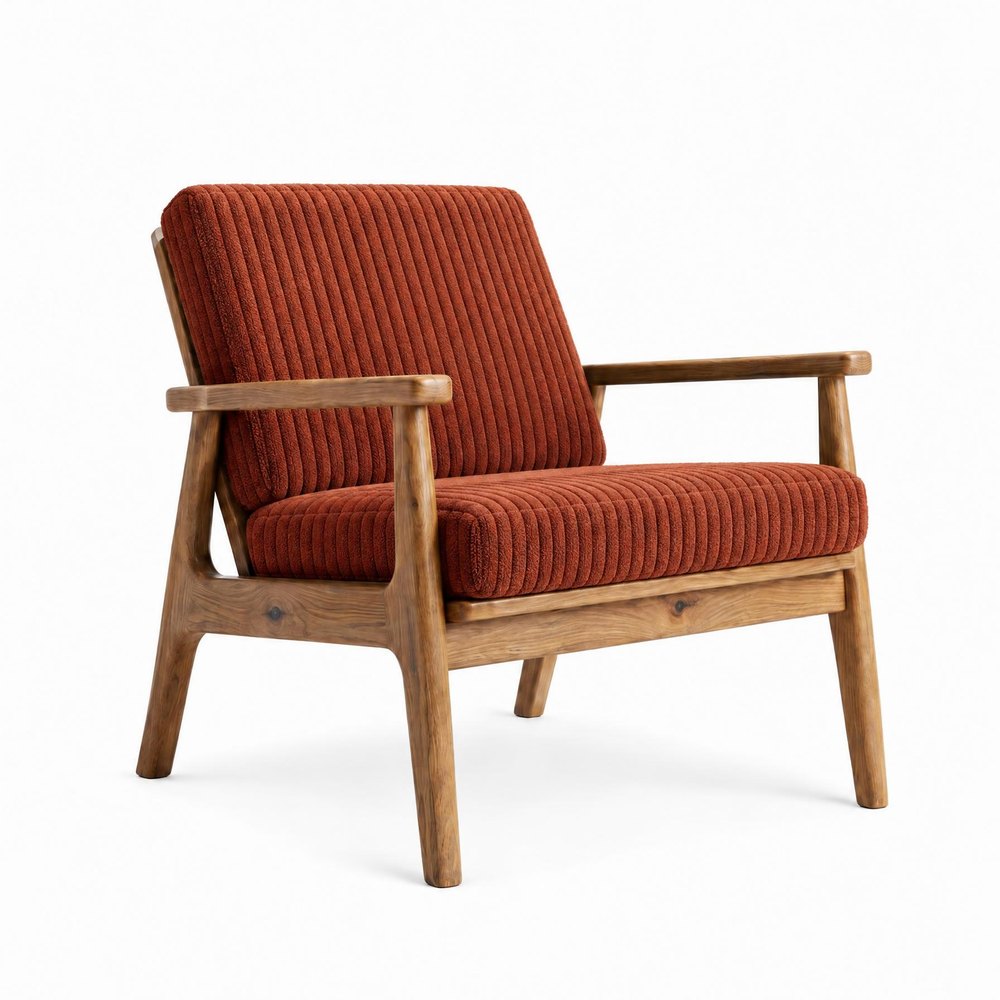 MATERIAŁ
 LUDZIE
Kąt
Dodaj zdjęcie mebla z innej strony, a opcja Obróć mebel obróci go dokładnie tam, gdzie stoi. Obróć pokój przesuwa kamerę i pokazuje ten sam pokój z innej perspektywy.
 KONTRASTUJĄCE
 KĄT
 KĄT
 KĄT
Format, jakość i pobieranie
Proporcje
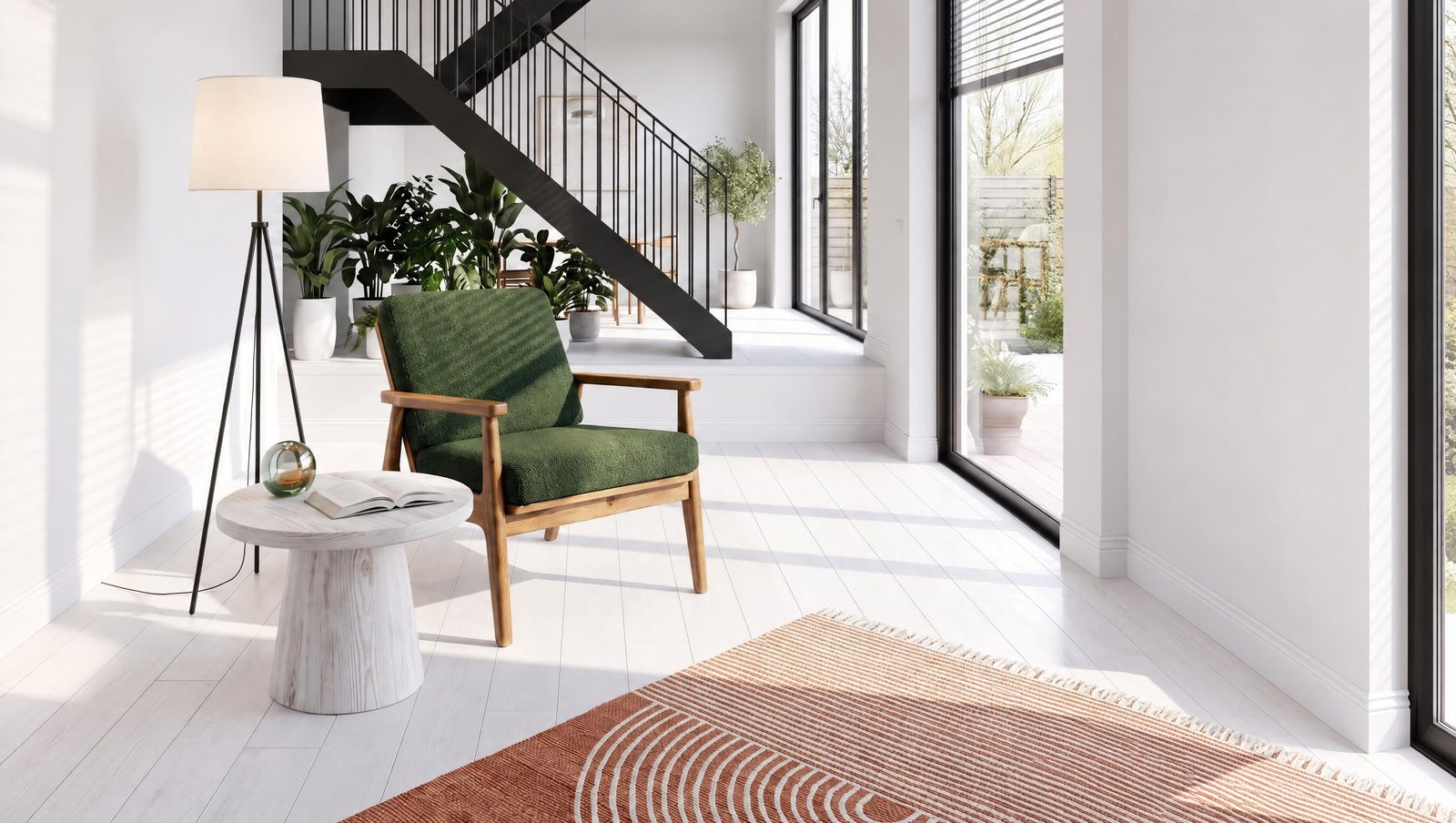
Narysuj kadr w nowym formacie, a Sopla uzupełni resztę pokoju. Z jednego zdjęcia zrobisz pion 9:16 do rolek, 4:5 do postów, 1:1 do sklepu i 16:9 na baner strony. Formaty wymagane przez sklepy i marketplace'y opisujemy w artykule zdjęcia mebli na Allegro, Amazon i inne marketplace'y.
 9:16
 2:3
 1:1
 16:9
Rozdzielczość
Pobierz zdjęcie w 4K, tak ostre, że nadaje się do katalogu i druku, z wyraźną fakturą materiału.
Wymiary
Przeciągnij linię, wpisz wymiar i pobierz zdjęcie z naniesionymi wymiarami mebla, przyciskiem POBIERZ Z WYMIARAMI.
Dostosuj
Popraw światło i kolor, wypróbuj gotowy preset, przytnij albo odbij zdjęcie i pobierz je w wysokiej jakości. Edytor jest w aplikacji, bez osobnego programu.
Najczęstsze pytania
Czego potrzebuję, żeby zacząć?
Jednego zdjęcia mebla. Może to być packshot od fotografa albo zdjęcie z telefonu, z którego Sopla zrobi packshot na białym tle.
Czy wszystkie narzędzia z filmu są w aplikacji?
Tak, wszystkie 15 narzędzi z filmu jest dostępnych w aplikacji, w każdym planie.
W jakich językach działa Sopla?
W sześciu: polskim, angielskim, niemieckim, francuskim, włoskim i hiszpańskim. Film i napisy są w każdym z tych języków.
Ile trwa stworzenie zdjęcia?
Zdjęcie jest gotowe najczęściej w około minutę. Video i większe serie trwają dłużej, a stronę możesz w tym czasie zamknąć.
Czy mebel na zdjęciu wygląda jak mój?
Sopla bierze kształt, kolor i fakturę z packshotu. Każde zdjęcie warto porównać z packshotem: kąt mebla albo detal może się trochę różnić, a taki kadr poprawisz edycją KĄT albo stworzysz jeszcze raz.
Ile to kosztuje?
W Sopli płacisz kredytami z miesięcznego planu. Ceny zdjęć, edycji i video znajdziesz w cenniku.
Czy mogę korzystać z Sopli na telefonie?
Zdjęcia i video tworzysz na komputerze, w przeglądarce. Na telefonie wybierzesz plan i zarządzasz kontem.
Masz zdjęcie mebla? Zobacz, co Sopla z nim zrobi.
Seria zdjęć mebli: zdjęcia całej kolekcji w jednym zleceniu
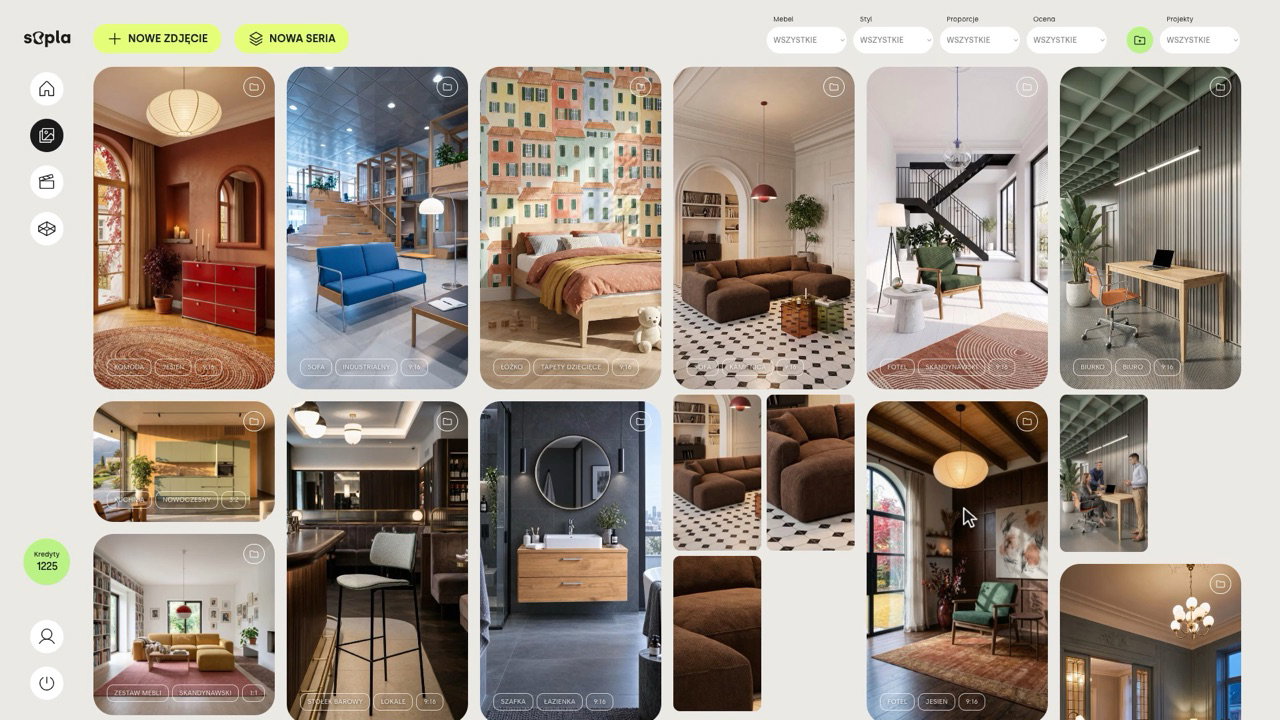
Seria zdjęć w Sopla.app tworzy zdjęcia wielu mebli w jednym zleceniu. Wybierasz packshoty, Sopla rozpoznaje typ każdego mebla, a Ty przypisujesz style, proporcje i ustawienia całej grupie mebli naraz albo każdemu osobno. Jednym kliknięciem STWÓRZ zamawiasz całą serię, od trzech zdjęć jednego mebla do 200 zdjęć całej kolekcji. Niżej znajdziesz wszystko krok po kroku.
Seria zdjęć: co to jest
Seria zdjęć to drugi sposób tworzenia zdjęć w Sopli, obok kreatora pojedynczego zdjęcia. Przycisk NOWA SERIA znajdziesz w galerii, obok NOWE ZDJĘCIE. Kreator prowadzi przez jeden mebel i jeden styl. Seria zbiera wiele mebli w jednej tabeli, a każdy mebel może mieć kilka stylów.
| Kreator zdjęcia | Seria zdjęć | |
|---|---|---|
| Meble w jednym zleceniu | 1 | do 50 |
| Style na mebel | 1 | kilka, każdy styl to osobne zdjęcie |
| Zdjęcia w jednym zleceniu | do 5 | do 200 |
| Ustawienia | dla jednego mebla | dla grupy mebli naraz albo dla każdego osobno |
| Cena zdjęcia | 10 kredytów | 10 kredytów |
Serię wybierz, gdy masz nową kolekcję, sezonową aktualizację katalogu albo kilka modeli, które mają dostać zdjęcia w tych samych stylach. Kreator zostaje do pojedynczych zdjęć i szybkich prób.
Seria zdjęć krok po kroku
Krok 1. Wybierz meble
Kliknij NOWA SERIA. Wybierz packshoty z biblioteki albo wgraj nowe pliki: JPG lub PNG do 10 MB, do 50 packshotów w jednej serii. Sopla rozpozna typ każdego mebla, na przykład SOFA, FOTEL albo PUFA. Gdy nie ma pewności, przy meblu pojawia się SPRAWDŹ, a Ty potwierdzasz typ albo wybierasz inny. Packshot, który miał już typ, trafia do tabeli od razu.
Krok 2. Przypisz ustawienia w tabeli
Każdy mebel to wiersz tabeli, a kolumny to te same wybory co w kreatorze: typ mebla, ustawienia, styl lub wnętrze, proporcje, oświetlenie i liczba zdjęć. Nad tabelą zaznaczasz meble: wszystkie naraz, wszystkie jednego typu, na przykład wszystkie sofy, albo pojedyncze wiersze. Potem przypisujesz im styl, proporcje, ustawienie i oświetlenie jednym wyborem. Każdy mebel możesz też zmienić osobno, w jego wierszu.
Krok 3. Sprawdź koszt i podsumowanie
Na dole tabeli od razu widzisz, ile zdjęć powstanie, ile kredytów będą kosztować i ile zostanie na koncie. W podsumowaniu sprawdzasz każde zdjęcie serii, nadajesz nazwę projektu i klikasz STWÓRZ.
Krok 4. Odbierz zdjęcia w galerii
Zdjęcia trafiają do nowego projektu w galerii i pojawiają się tam po kolei. Stronę możesz zamknąć, seria tworzy się dalej. Każde zdjęcie porównaj z packshotem: kąt mebla albo detal może się trochę różnić. Takie zdjęcie poprawisz edycją KĄT albo stworzysz je jeszcze raz w kreatorze.
Jak ustawić wiele mebli naraz
Najwięcej czasu oszczędza zaznaczanie grupami. Kilka zasad, które warto znać:
- Najpierw zaznacz, potem przypisz. Pigułka typu, na przykład SOFA 3, zaznacza wszystkie sofy. Wszystkie meble zaznacza całą tabelę. Zmiana trafia tylko do zaznaczonych mebli.
- Styl i wnętrze: kilka naraz. Każdy wybrany styl to osobne zdjęcie. Fotel z dwoma stylami, na przykład ZIMA i SKANDYNAWSKI, da dwa zdjęcia. Styl, który nie pasuje do danego mebla, Sopla pominie i powie, przy którym meblu.
- Proporcje: jedne na mebel. Każde zdjęcie serii powstaje osobno, więc dwa formaty dałyby dwie różne aranżacje. Ten sam kadr w innym formacie stworzysz potem edycją PROPORCJE.
- Liczba na styl: od 1 do 5. Przy liczbie 2 każdy styl da dwa różne zdjęcia, a Ty wybierzesz lepsze.
- Własne wnętrza. W okienku stylu, w zakładce TWOJE WNĘTRZA, wybierzesz zapisane wnętrze, na przykład swój showroom. Każde wnętrze to osobne zdjęcie, w cenie zwykłego zdjęcia.
- Ustawienia jak w kreatorze. Sofa ze stolikiem, krzesła przy stole i inne ustawienia przypiszesz wszystkim meblom jednego typu. W okienku ustawień dodasz też własny mebel towarzyszący oraz zdjęcia tyłu i boku mebla.
- Cofanie. Każdą zmianę cofniesz przyciskiem Cofnij albo skrótem Ctrl+Z (na Macu Cmd+Z).
Przykład: pięć mebli, osiem zdjęć
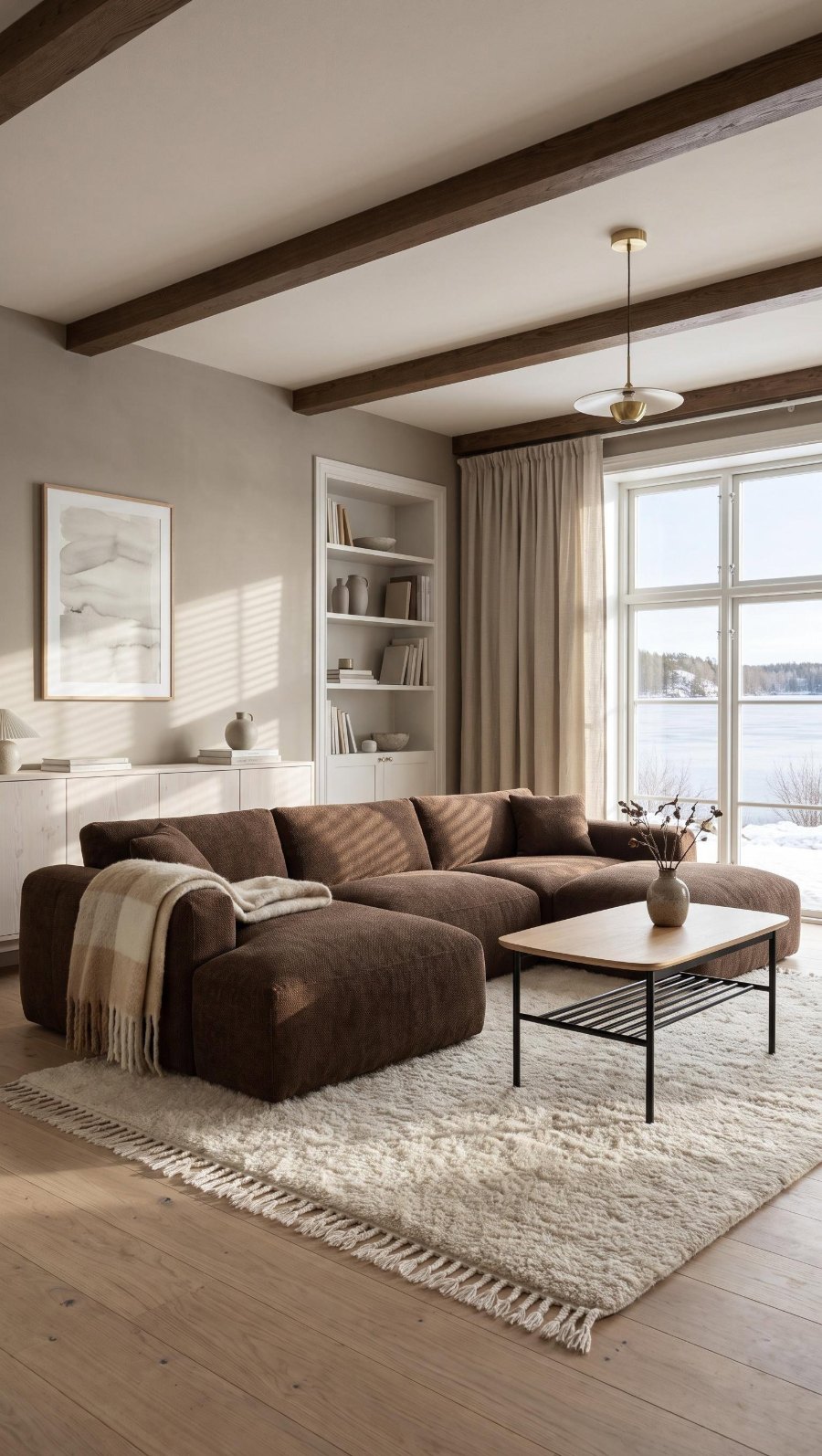
Seria z filmu: trzy sofy, fotel i pufa, wszystkie w formacie 9:16. Sofy dostały ustawienie ze stolikiem, a cała seria styl ZIMA. Trzem meblom dodaliśmy drugi styl, a jednej sofie zamieniliśmy ZIMĘ na BIURO.
| Mebel | Style | Zdjęcia |
|---|---|---|
| Sofa narożna U, czekoladowa | ZIMA, NOWOCZESNY | 2 |
| Sofa modułowa, żółta | ZIMA | 1 |
| Sofa biurowa, niebieska | BIURO, KONTRASTUJĄCE | 2 |
| Fotel, zielony | ZIMA, SKANDYNAWSKI | 2 |
| Pufa | ZIMA | 1 |
| Razem | 8 zdjęć, 80 kredytów |
 ZIMA
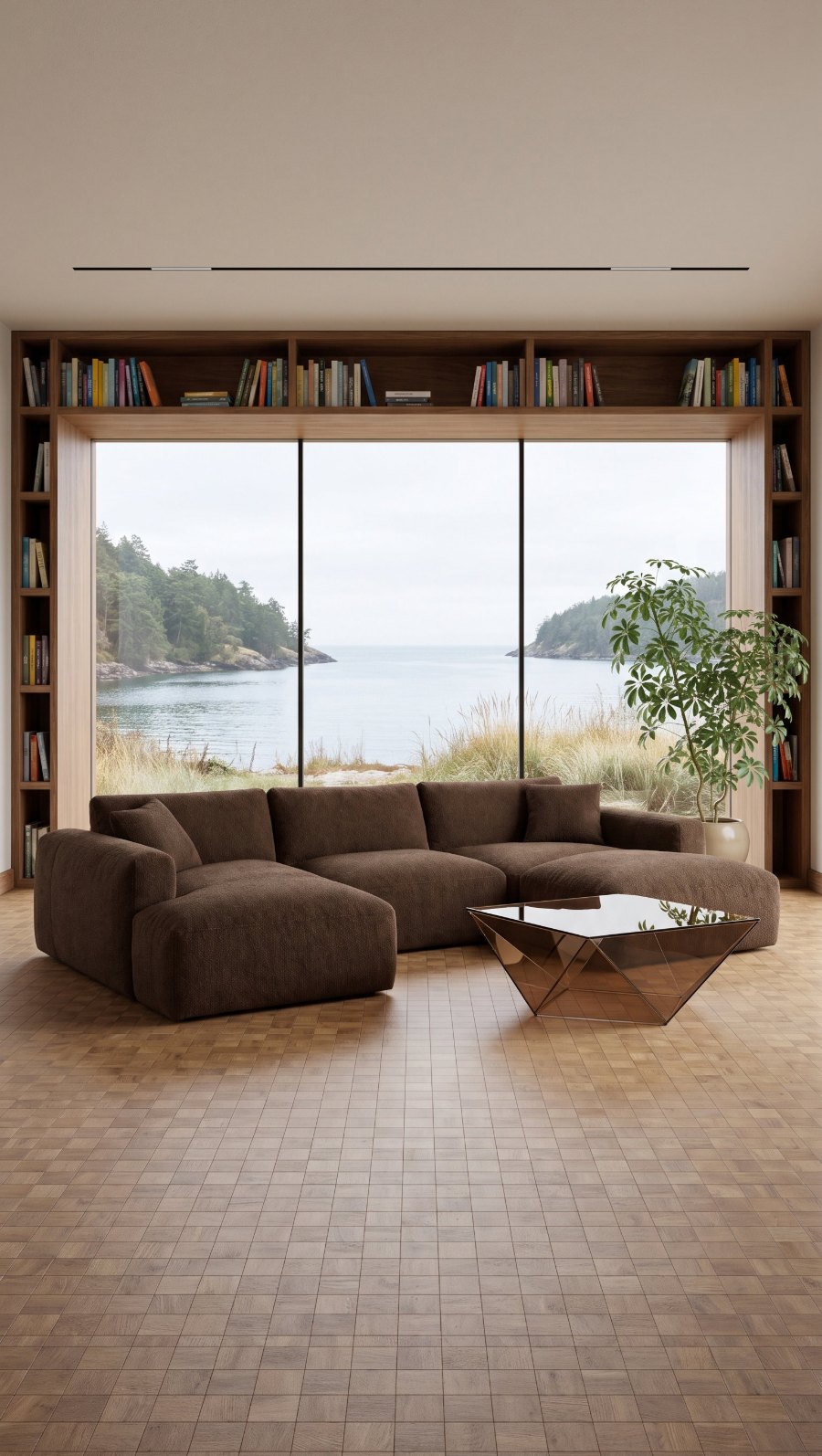 NOWOCZESNY
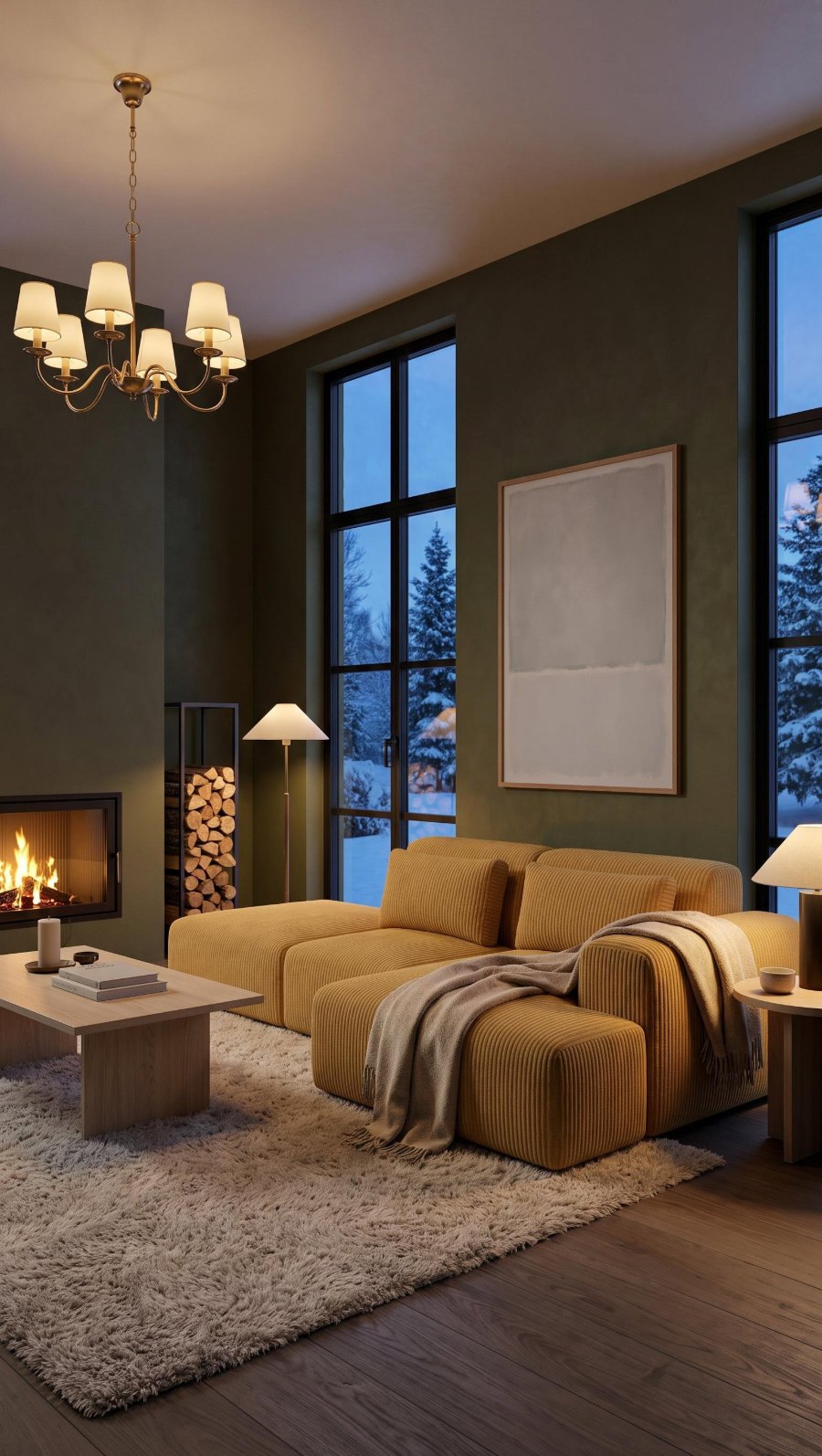 ZIMA
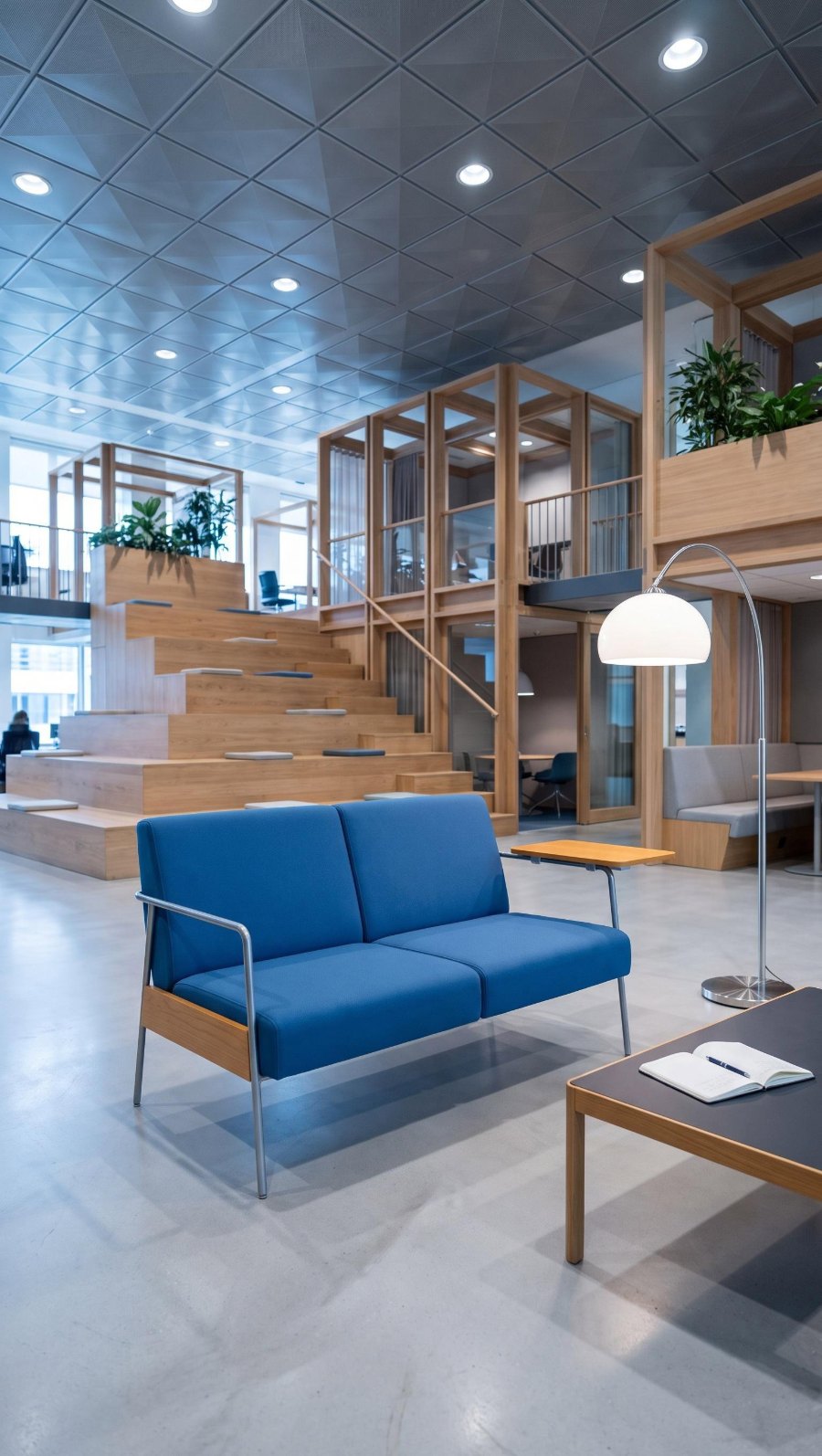 BIURO
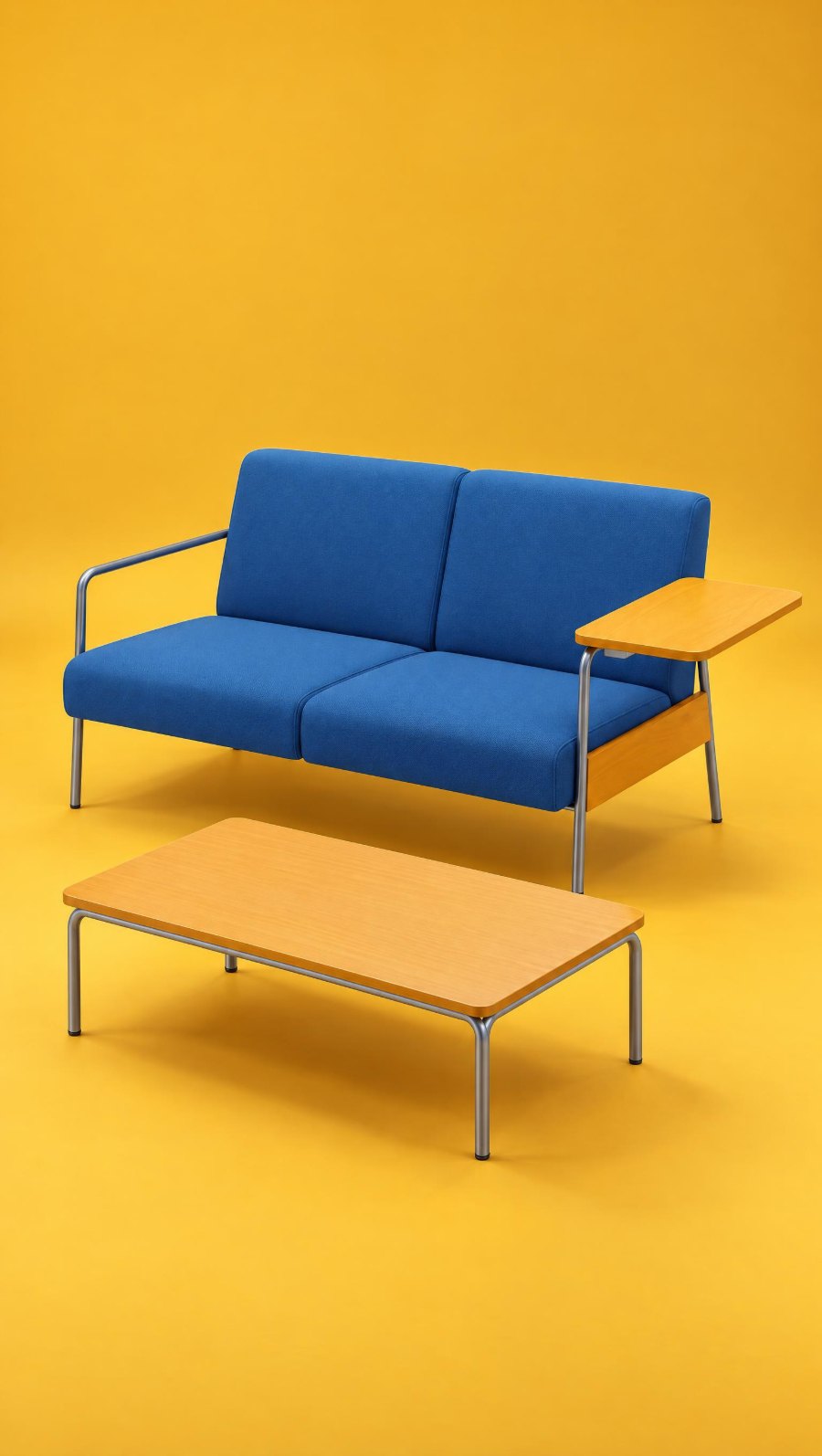 KONTRASTUJĄCE
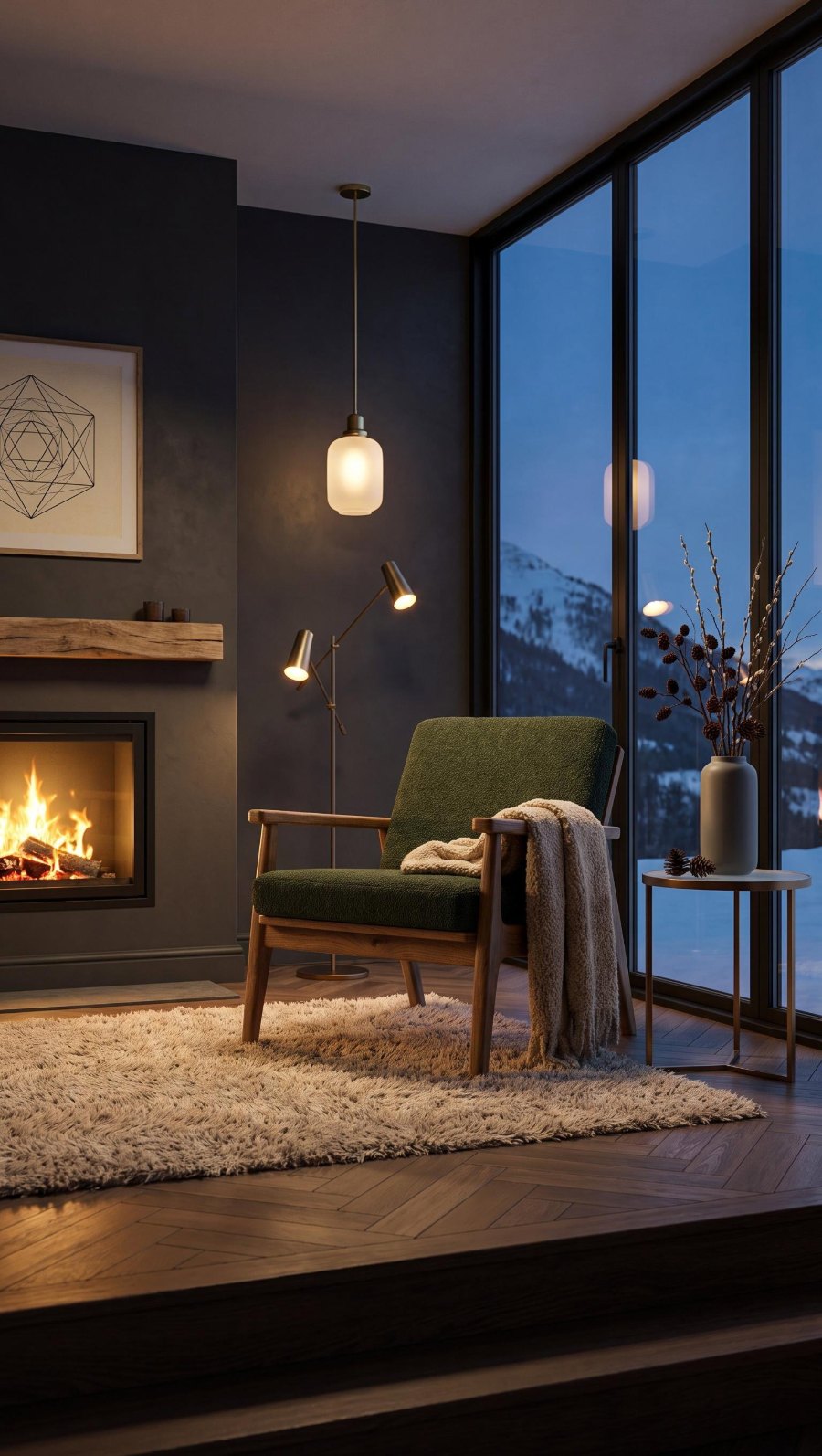 ZIMA
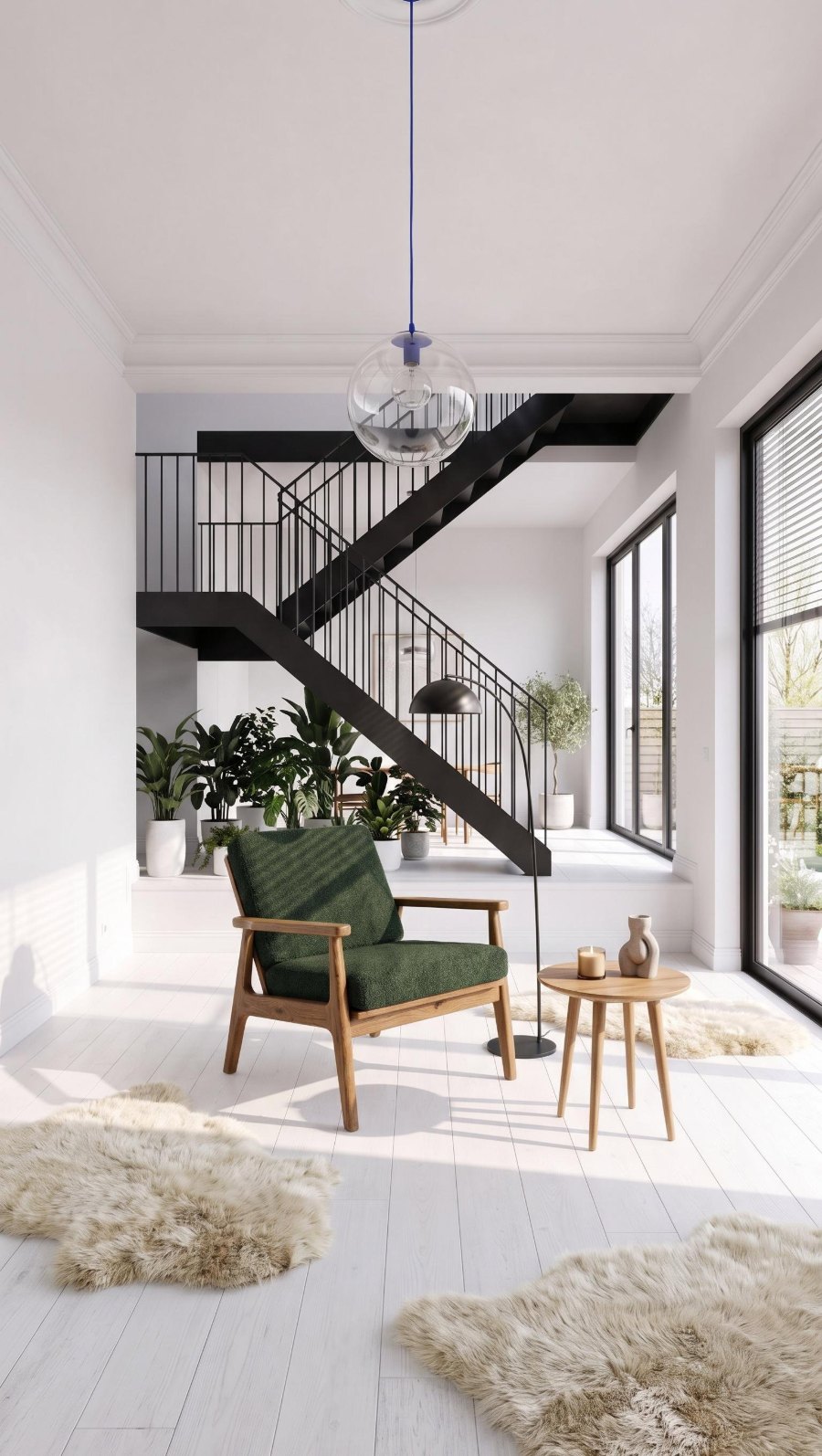 SKANDYNAWSKI
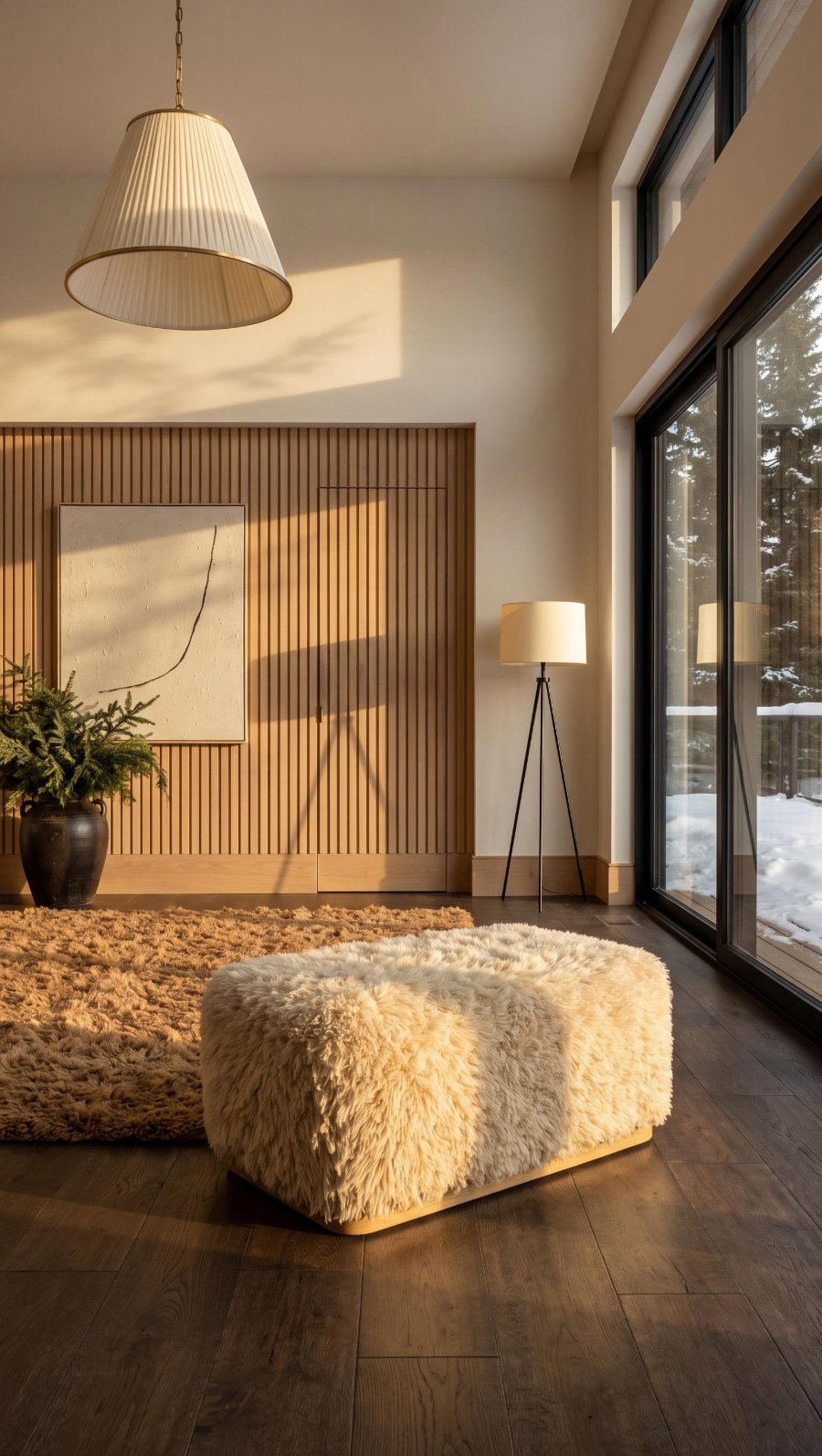 ZIMA
Ile kosztuje seria zdjęć
Zdjęcie w serii kosztuje tyle samo co w kreatorze: 10 kredytów. Kredyty schodzą raz, za całą serię, w chwili kliknięcia STWÓRZ. Gdy któregoś zdjęcia nie uda się stworzyć, jego kredyty wracają na konto.
| Seria | Zdjęcia | Kredyty |
|---|---|---|
| 1 mebel w 3 stylach | 3 | 30 |
| 5 mebli, jak w filmie | 8 | 80 |
| 20 mebli w 2 stylach | 40 | 400 |
| 50 mebli w 4 stylach (najwięcej w jednej serii) | 200 | 2000 |
Gdy kredytów jest za mało, podsumowanie pokaże, ilu brakuje. Możesz doładować konto albo jednym kliknięciem zmniejszyć serię do tej, która mieści się w saldzie: po jednym stylu na mebel. Plany różnią się tylko liczbą kredytów, a seria zdjęć jest w każdym. Zobacz plany.
Co dalej ze zdjęciami serii
Zdjęcia z serii to zwykłe zdjęcia w galerii, więc działa na nich wszystko, co na zdjęciach z kreatora:
- PROPORCJE: to samo zdjęcie w innym formacie, na przykład 1:1 do sklepu i 9:16 do rolek.
- KĄT: mebel z innej strony na tym samym tle, z Twojego packshotu boku albo tyłu.
- KOLOR i MATERIAŁ: inne warianty mebla na tym samym zdjęciu.
- DODAJ LUDZI: mebel w użyciu, z osobami albo zwierzętami.
- Video: krótki film z gotowego zdjęcia, do rolek i reklam.
Najczęstsze pytania
Ile mebli i zdjęć zmieści jedna seria?
Do 50 packshotów i do 200 zdjęć w jednym zleceniu. Większą kolekcję podziel na kilka serii.
Czy zdjęcie w serii jest tańsze niż w kreatorze?
Nie, cena jest taka sama: 10 kredytów za zdjęcie. Seria oszczędza czas, bo ustawiasz wiele mebli naraz i zamawiasz wszystko jednym kliknięciem.
Czy każdy mebel w serii może mieć inny styl?
Tak. Styl przypiszesz grupie mebli albo pojedynczemu meblowi, a każdy mebel może mieć kilka stylów. Każdy styl to osobne zdjęcie.
Czy w serii mogę użyć własnego wnętrza?
Tak. W okienku stylu wybierz zakładkę TWOJE WNĘTRZA. Wnętrze liczy się jak styl: każde to osobne zdjęcie w cenie zwykłego zdjęcia.
Skąd Sopla wie, jaki to mebel?
Rozpoznaje typ mebla z packshotu. Gdy nie ma pewności, oznacza mebel pigułką SPRAWDŹ, a Ty potwierdzasz typ albo wybierasz inny. Twój wybór zostaje zapisany przy packshocie na kolejne zdjęcia.
Jak długo trwa tworzenie serii?
Pojedyncze zdjęcie jest gotowe najczęściej w około minutę. Zdjęcia serii pojawiają się w projekcie po kolei, a większa seria trwa dłużej. Nie musisz czekać na stronie, możesz ją zamknąć.
Czy mogę stworzyć jedno zdjęcie w kilku formatach?
W serii każdy mebel ma jeden format. Ten sam kadr w innym formacie stworzysz potem edycją PROPORCJE na gotowym zdjęciu.
Co, jeśli zdjęcie z serii mi się nie podoba?
Porównaj je z packshotem. Kąt mebla poprawisz edycją KĄT, a całe zdjęcie stworzysz jeszcze raz w kreatorze, z tymi samymi ustawieniami.
Czy serię zrobię na telefonie?
Nie. Aplikacja Sopla działa na komputerze, w przeglądarce.
Masz kolekcję do sfotografowania? Wgraj packshoty i stwórz pierwszą serię.