


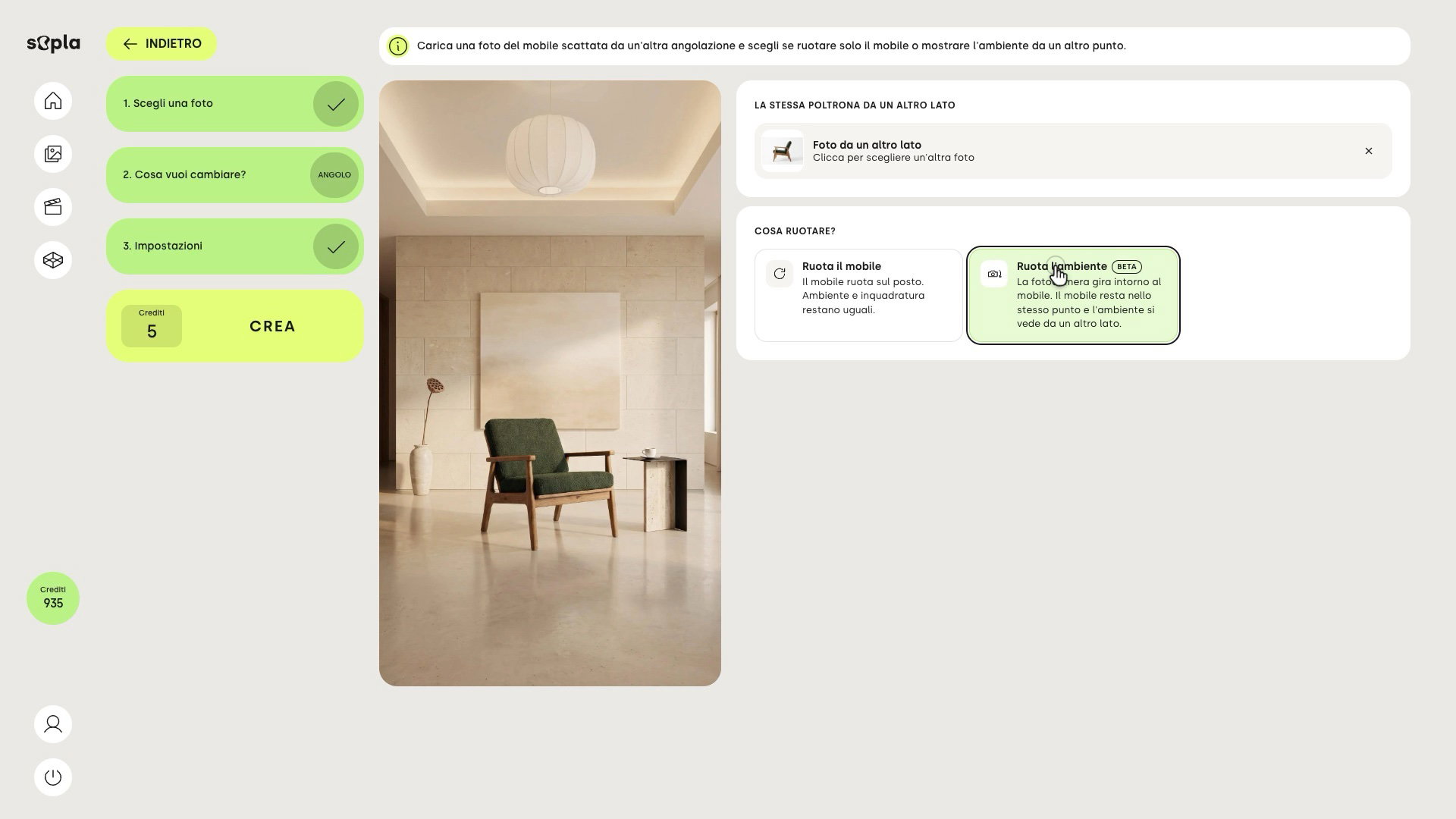
Per mostrare un mobile da più lati con foto coerenti, crea una sola foto dal packshot frontale e aggiungi gli altri lati con la modifica ANGOLO proprio su quella foto. Ruota il mobile fa ruotare solo il mobile sul posto, mentre sfondo, luce e inquadratura restano quelli della prima foto. Ruota l’ambiente sposta la fotocamera, quindi vedi lo stesso ambiente e lo stesso mobile da un altro punto. Qui sotto trovi tutti i passaggi: su sfondo da studio, in un interno e quando il mobile è posizionato diversamente rispetto al packshot.
Perché le foto create da ogni packshot non combaciano
La prima idea è creare una foto separata dal packshot frontale, da quelli laterali e da quello posteriore. Ognuna di queste foto, però, nasce da zero, senza alcun riferimento alla precedente. La poltrona può avere ogni volta dimensioni leggermente diverse e lo sfondo una tonalità diversa. Nella galleria del prodotto si nota subito.
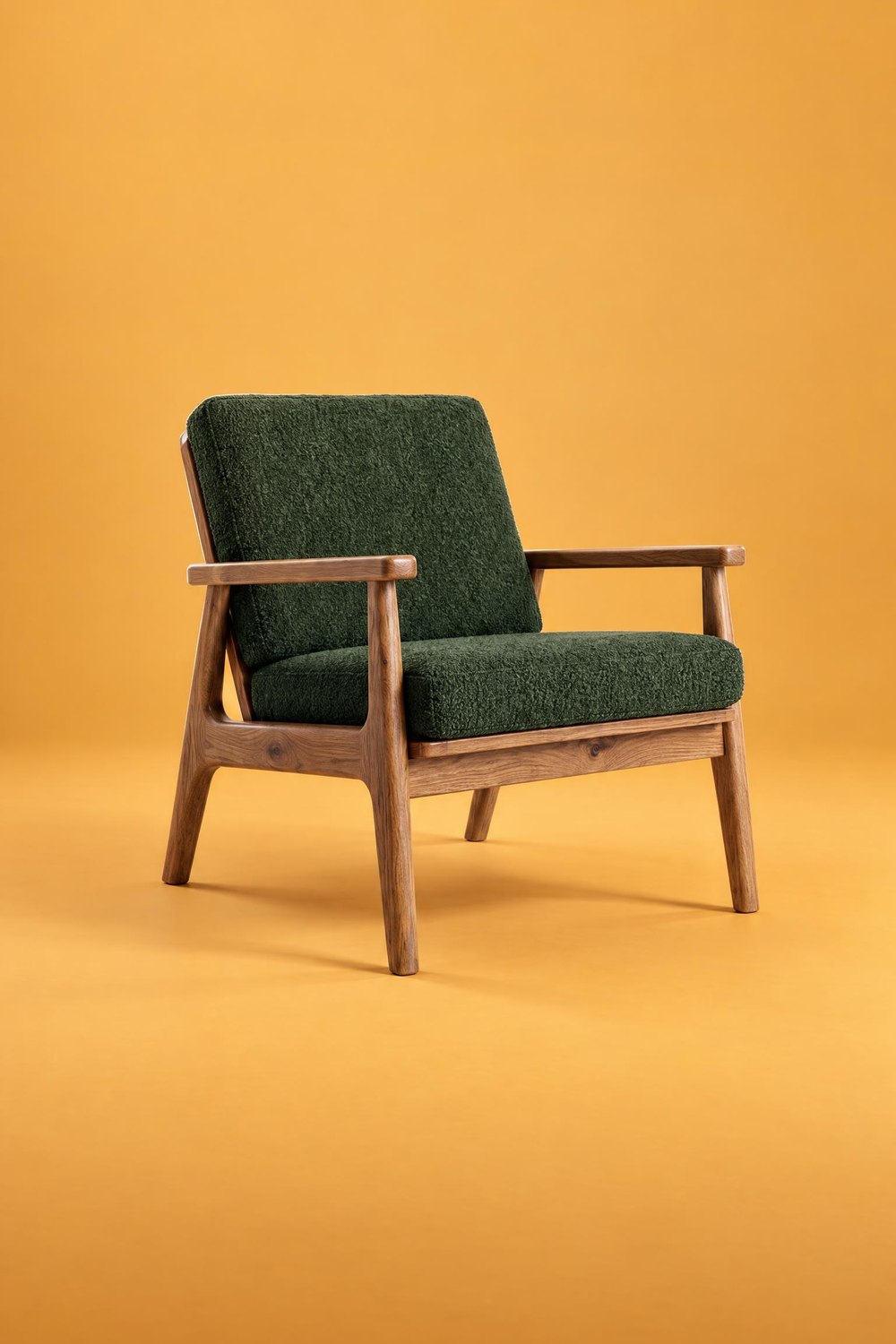 FRONTE
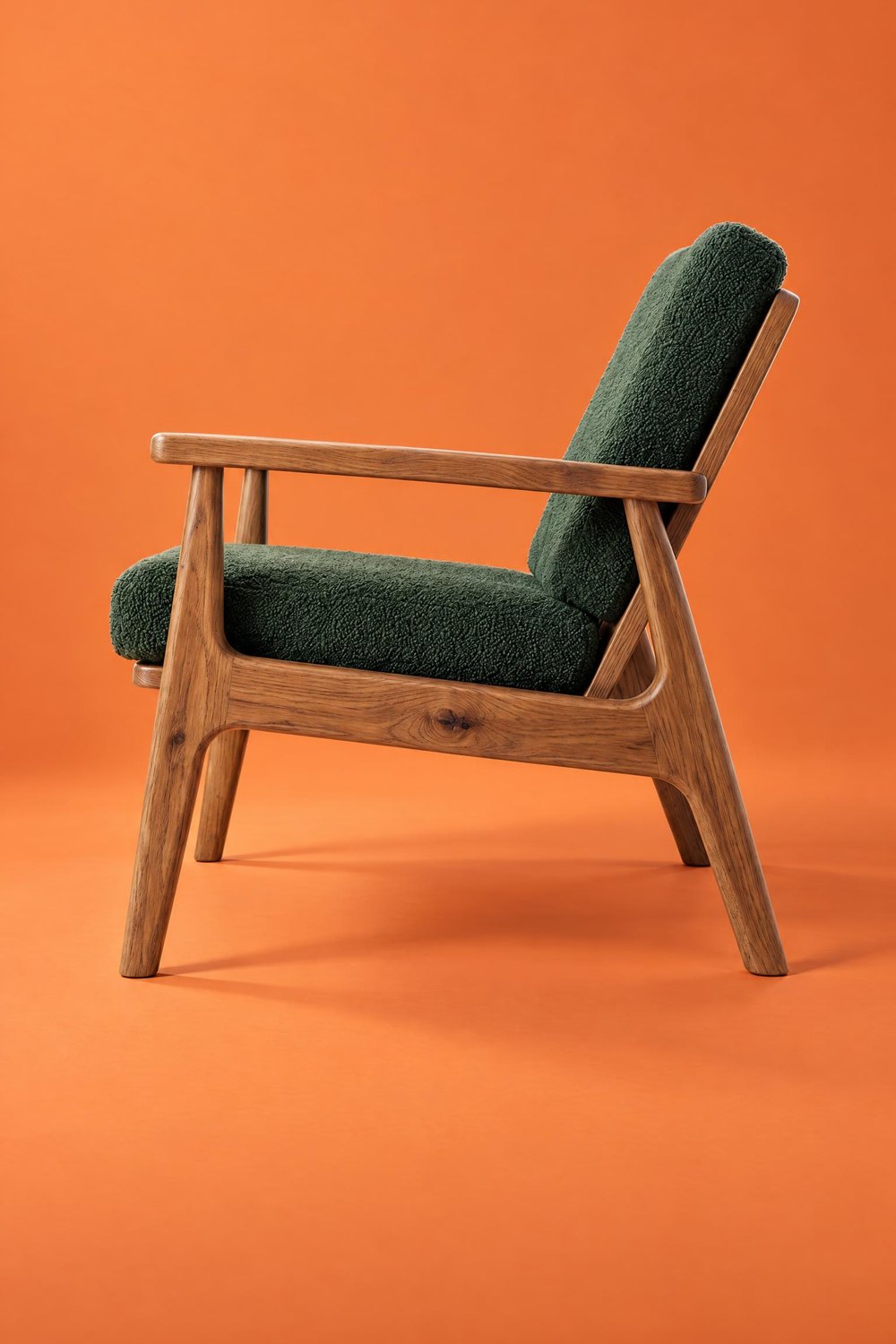 LATO
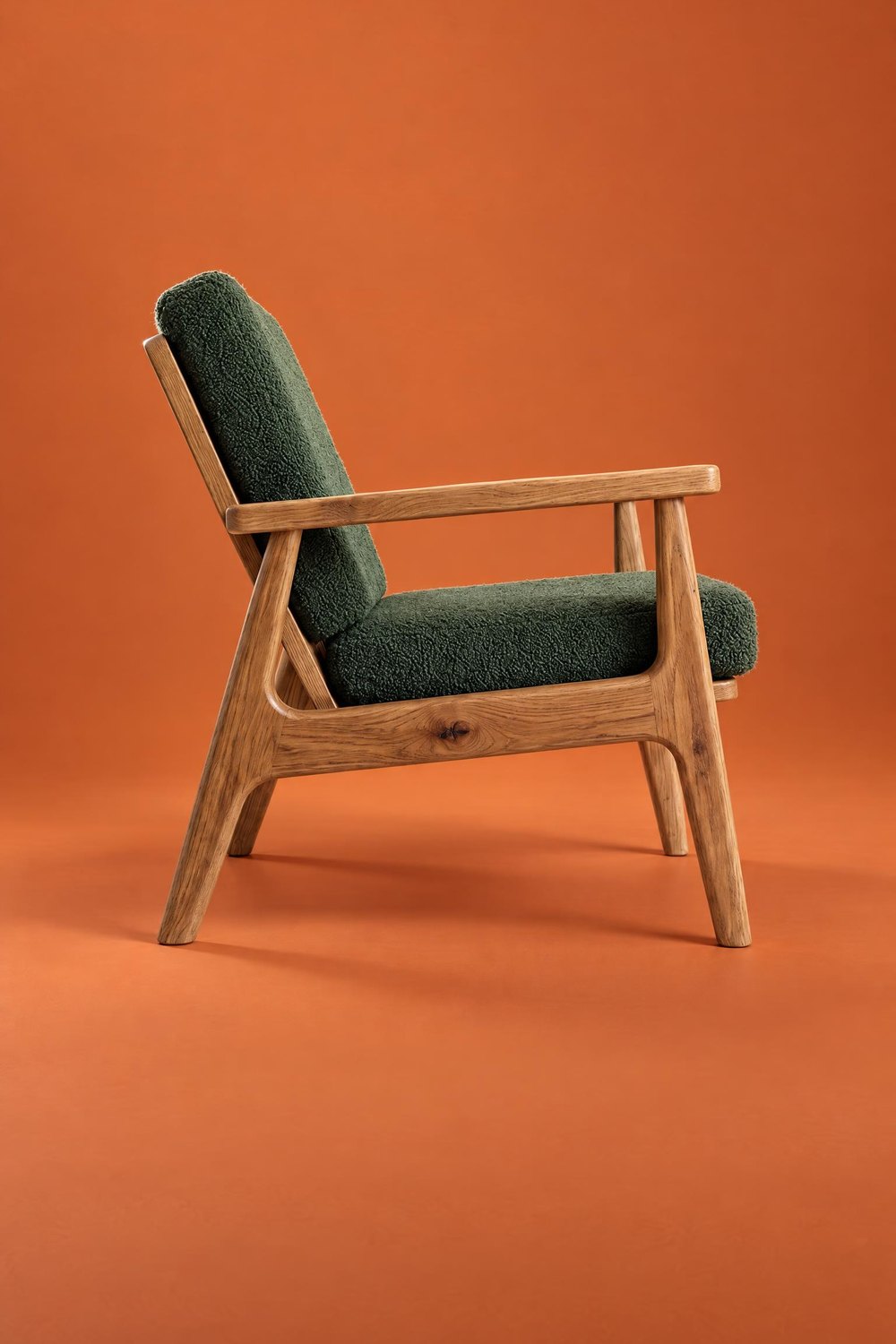 ALTRO LATO
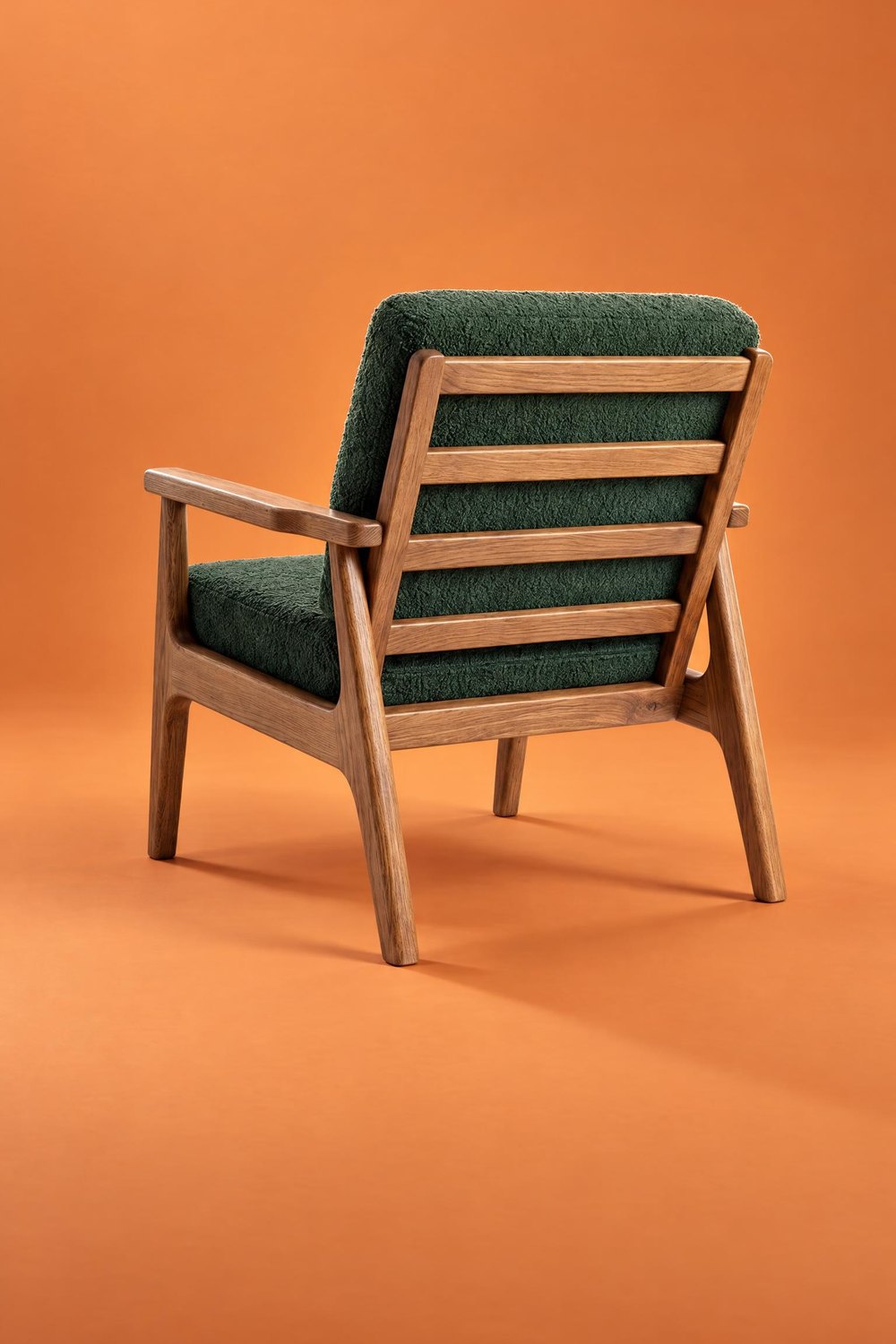 RETRO
La modifica ANGOLO funziona in un altro modo, perché parte da una foto già pronta. Cambia il lato del mobile o la posizione della fotocamera, mentre il resto della foto non cambia. In entrambe le opzioni carichi un packshot del mobile da un altro lato:
| Ruota il mobile | Ruota l’ambiente | |
|---|---|---|
| Cosa cambia | Il mobile ruota sul posto | La fotocamera si sposta in un altro punto |
| Cosa resta uguale | Sfondo, luce, ambiente e inquadratura | L’ambiente e il mobile, visti da un altro lato |
| Quando sceglierla | Sfondo da studio o stessa inquadratura dell’interno | Interno da un’altra prospettiva, o mobile posizionato diversamente rispetto al packshot |
Sfondo da studio: tutta la serie da una sola foto
Passo 1. Crea una foto dal packshot frontale
Clicca NUOVA FOTO, carica il packshot frontale e scegli il tipo di mobile. Nel passo dello stile apri la scheda STUDIO e scegli uno sfondo, nell’esempio A CONTRASTO. Clicca CREA. Questa foto sarà la base di tutta la serie.
Passo 2. Ruota il mobile con la modifica ANGOLO
Apri la foto finita, scegli la modifica ANGOLO, carica il packshot laterale e seleziona Ruota il mobile. La poltrona ruota sul posto, mentre sfondo, luce e proporzioni restano quelli della prima foto.
Passo 3. Aggiungi l’altro lato e il retro
Allo stesso modo aggiungi l’altro lato e il retro. Crea ogni nuovo lato modificando la prima foto, non la modifica precedente. Così tutti gli scatti hanno la stessa base e l’intero set è coerente.
FRONTE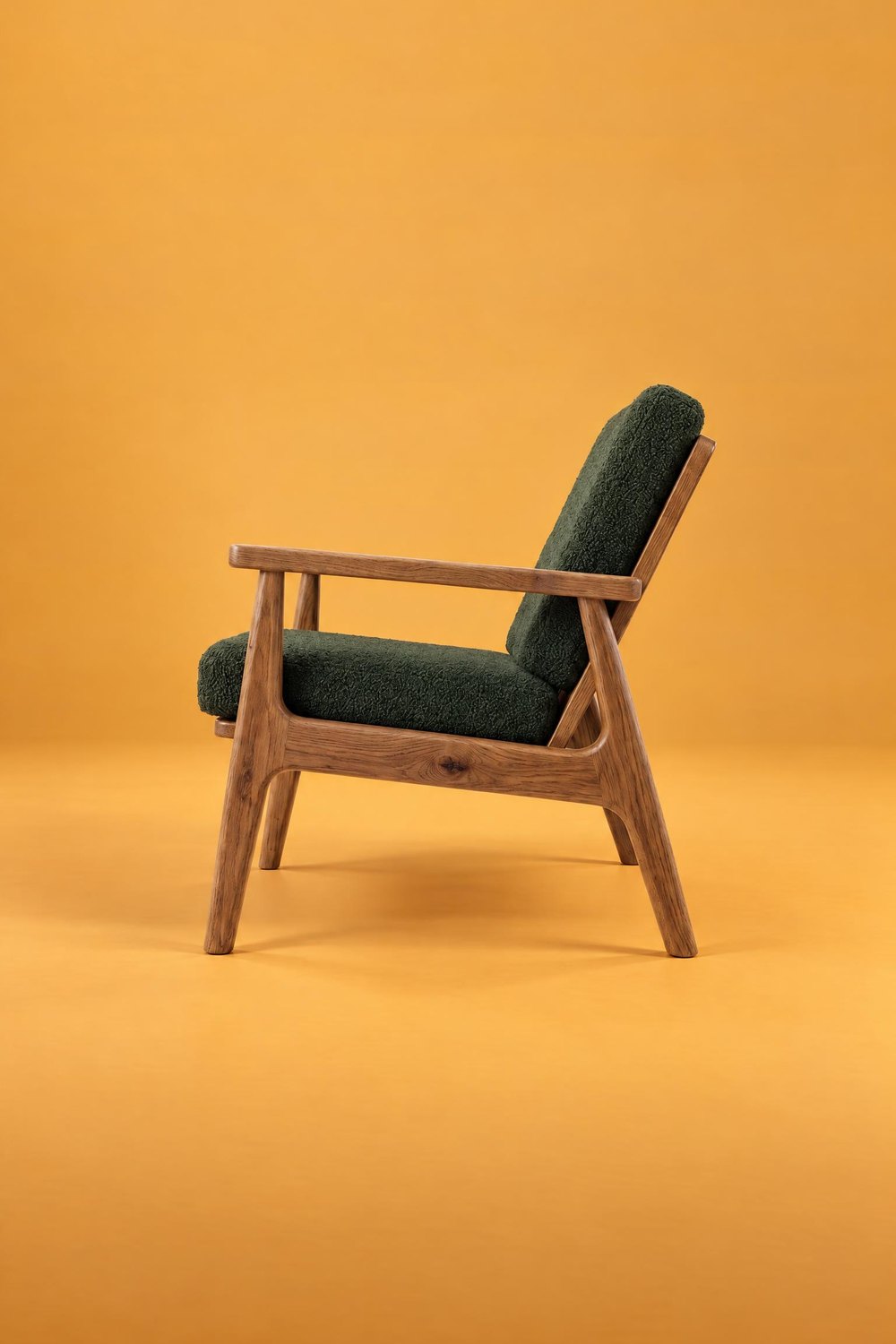 LATO
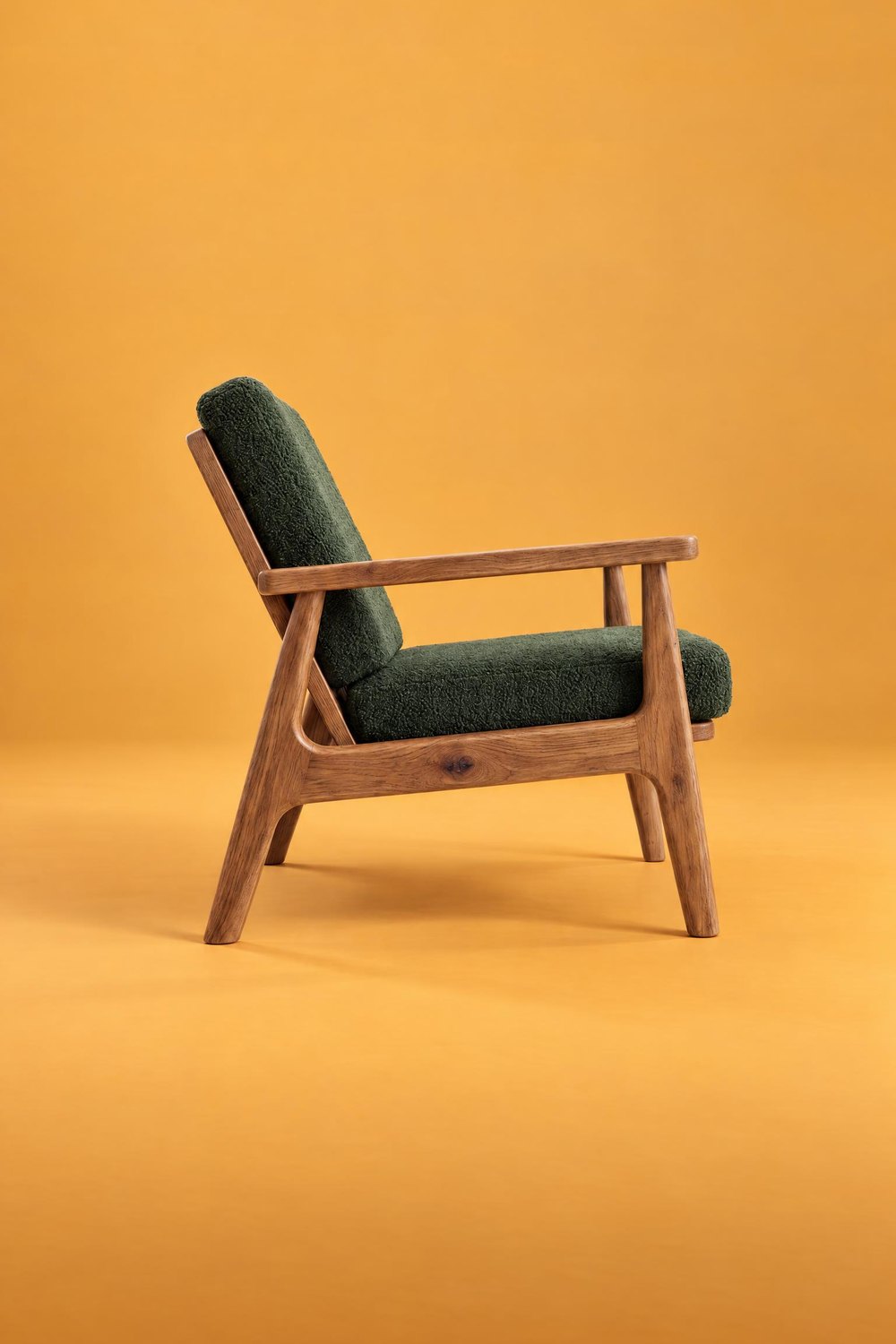 ALTRO LATO
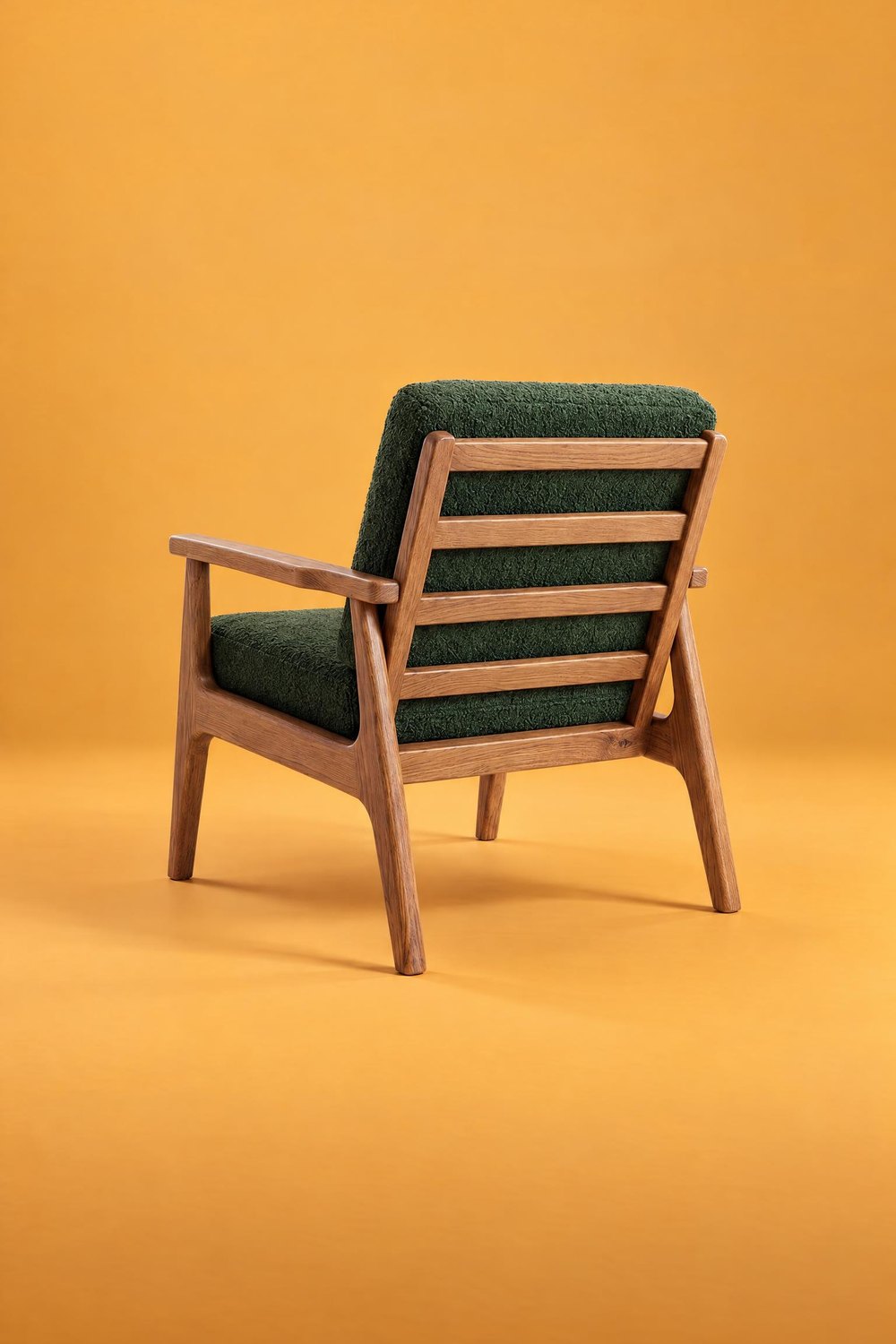 RETRO
Confronta ogni foto con il packshot: l’angolazione del mobile o un dettaglio possono variare leggermente. Se qualcosa non torna, ripeti la modifica. Nella guida Packshot di mobili spieghiamo come preparare i packshot da più lati.
In un interno: prima il packshot frontale, poi ANGOLO
In un interno funziona diversamente. Nelle foto ambientate il mobile di solito è rivolto verso la fotocamera, come nella maggior parte delle foto d’interni. Anche se carichi un packshot laterale, il più delle volte la poltrona sarà comunque frontale. Per le foto in un interno carica quindi il packshot frontale o una vista leggermente angolata.
Poi mostri un altro lato del mobile con la modifica ANGOLO sulla foto finita. Hai due opzioni.
Ruota il mobile: stessa inquadratura, altro lato del mobile
La poltrona ruota sul posto, mentre ambiente e inquadratura restano invariati. Ottieni così una serie in cui cambia solo l’orientamento del mobile.
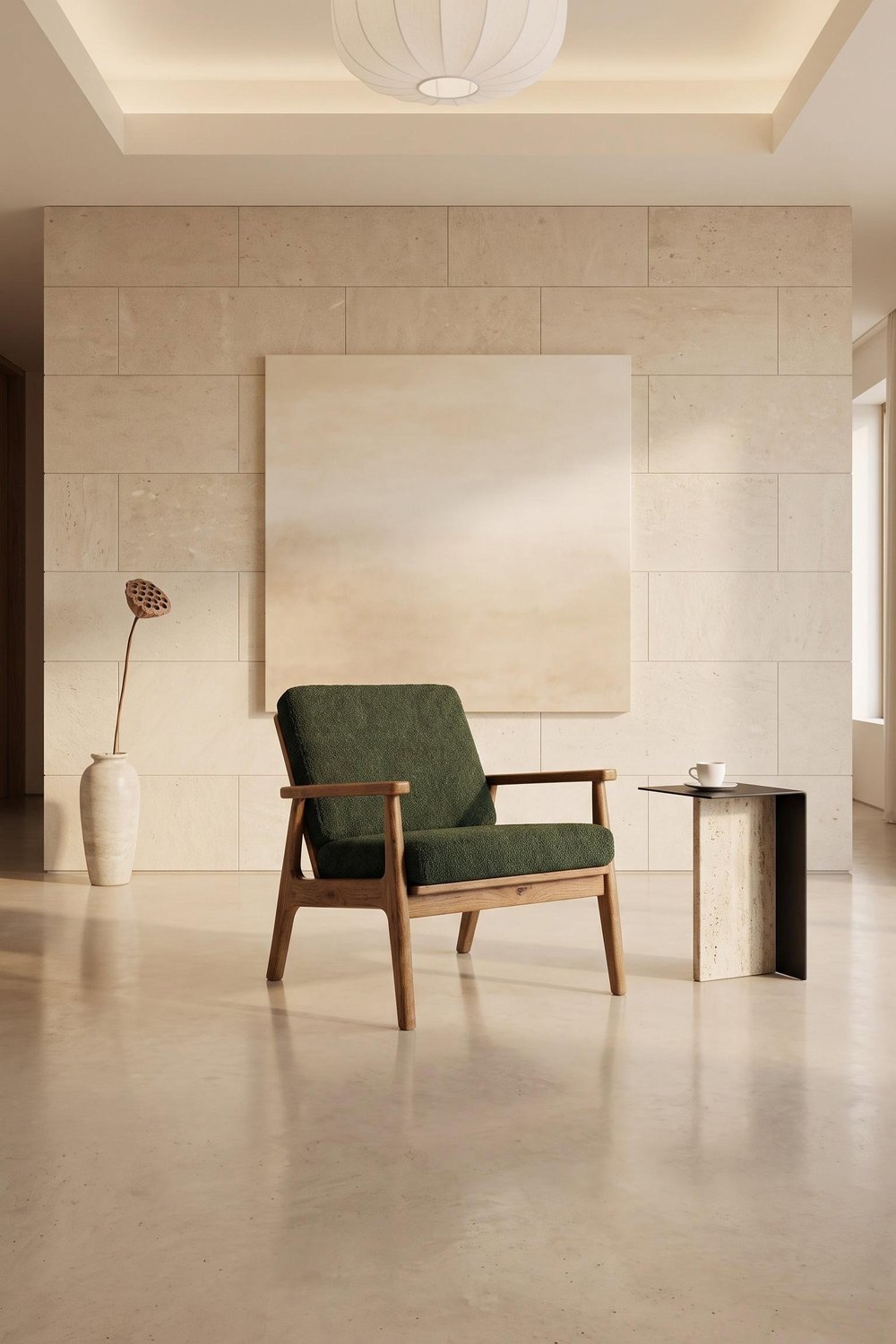 MINIMAL CALDO
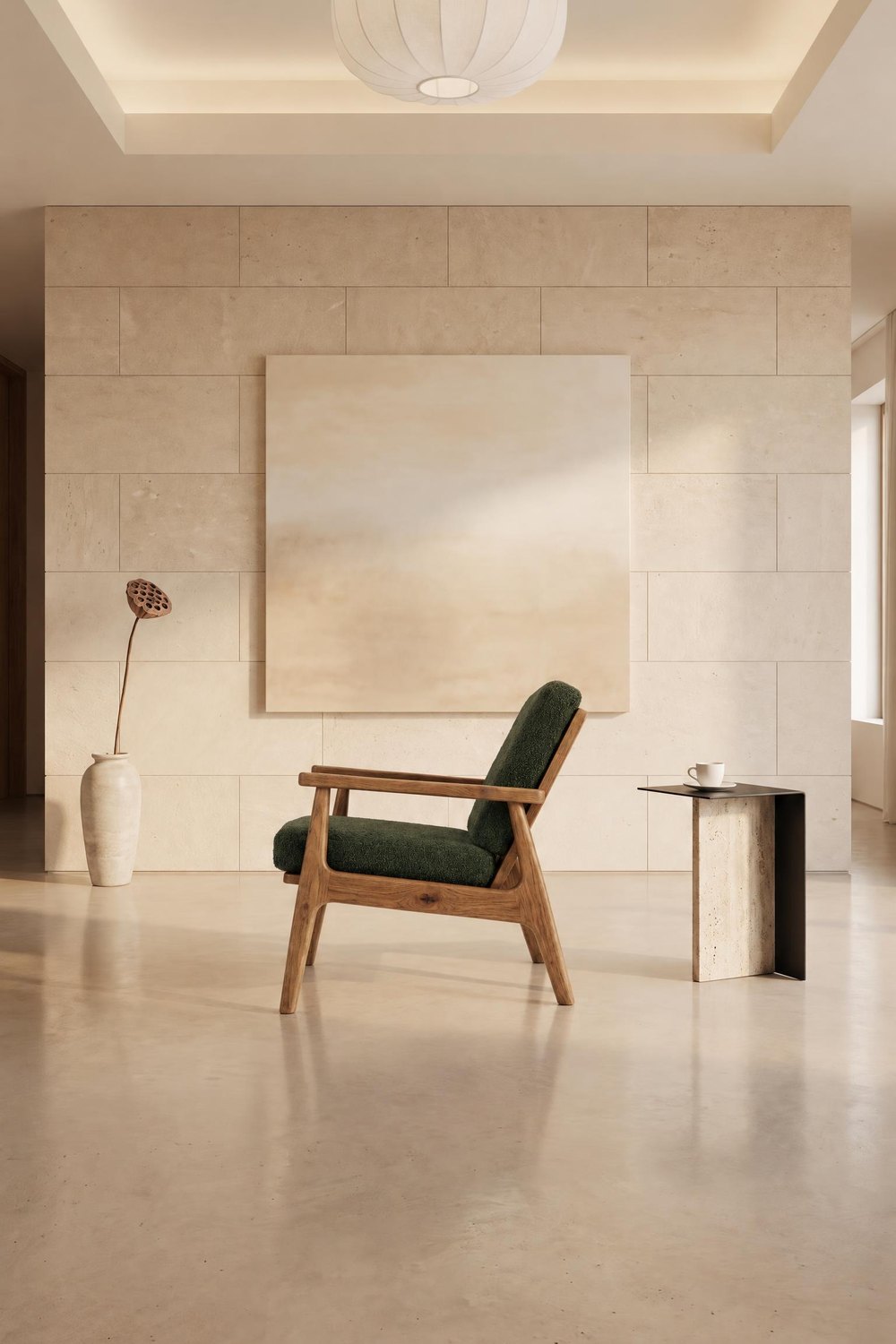 RUOTA IL MOBILE
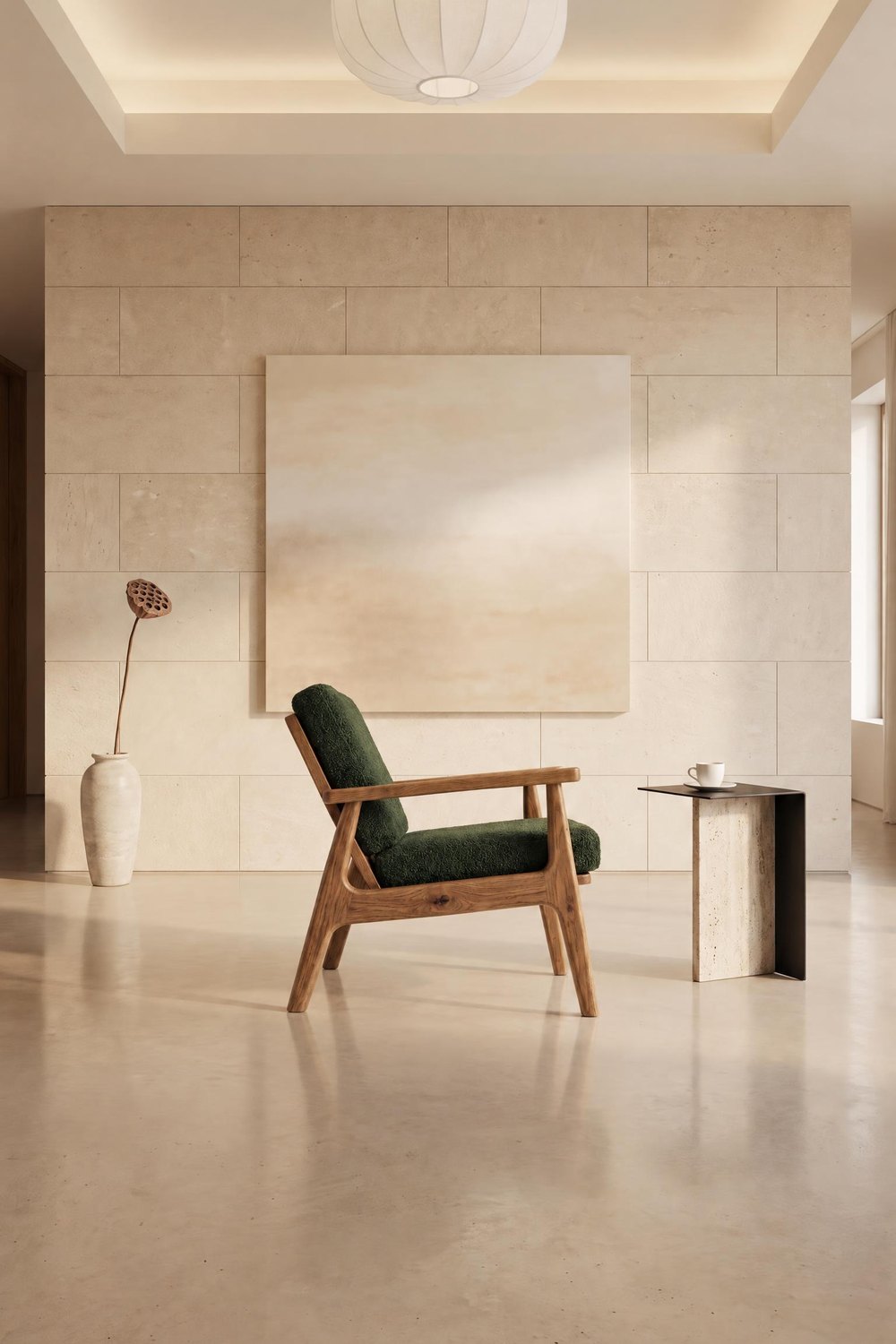 RUOTA IL MOBILE
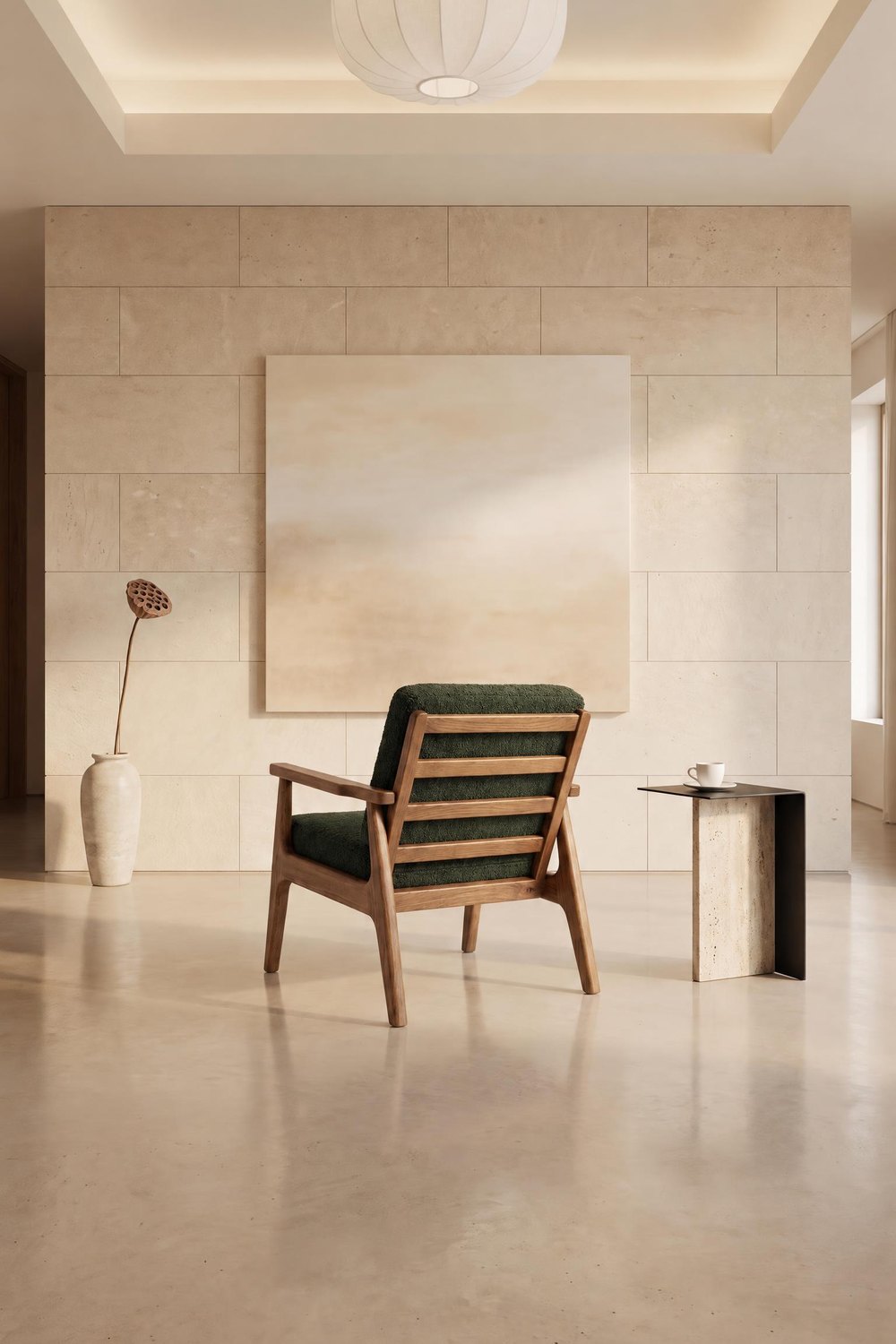 RUOTA IL MOBILE
Ruota l’ambiente: lo stesso ambiente da un altro punto
Ruota l’ambiente sposta la fotocamera: vedi lo stesso ambiente e la stessa poltrona da un altro punto, e nell’inquadratura entrano altre parti dell’interno. L’opzione è contrassegnata come BETA, quindi conviene confrontare ogni foto con la prima.
MINIMAL CALDO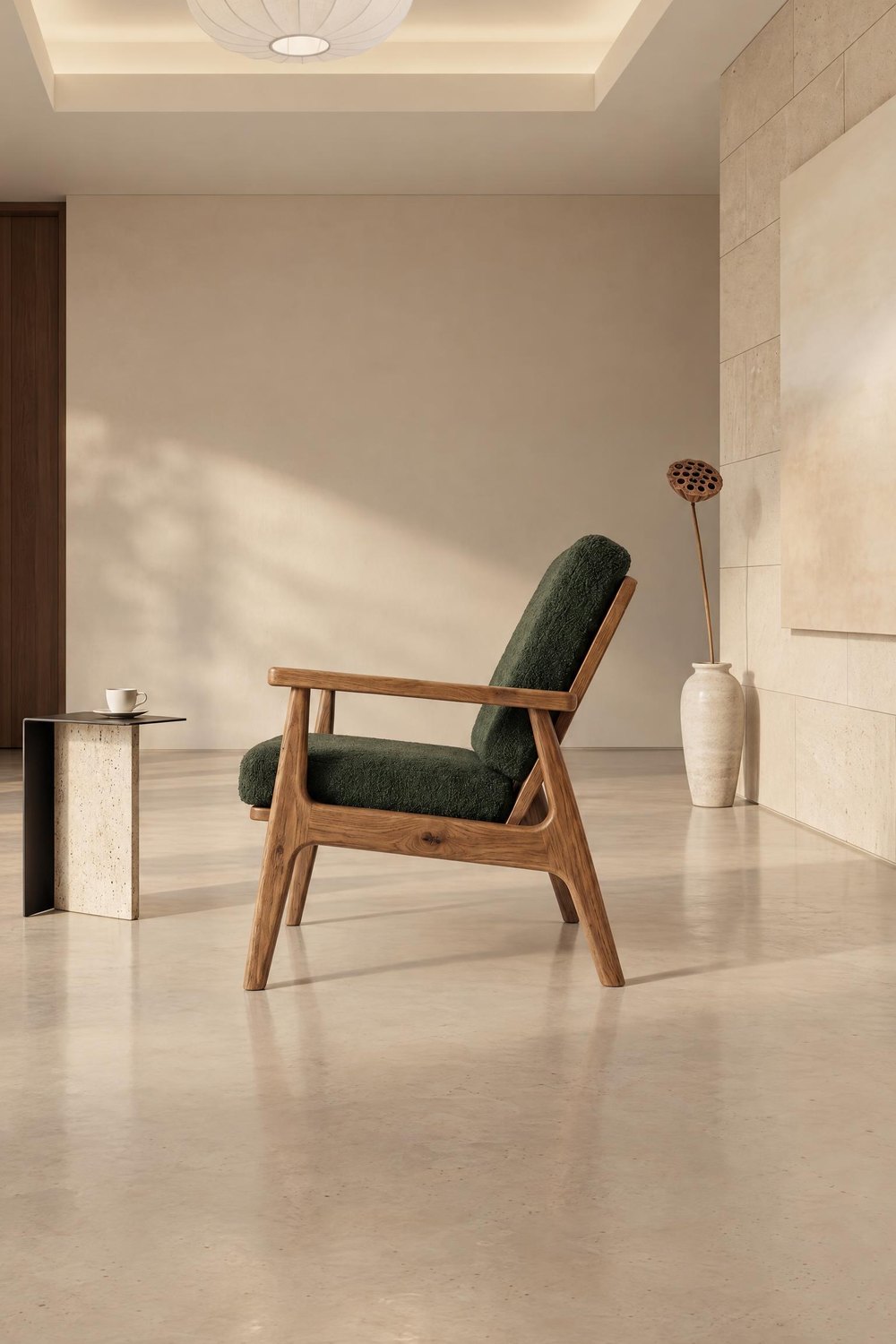 RUOTA L’AMBIENTE
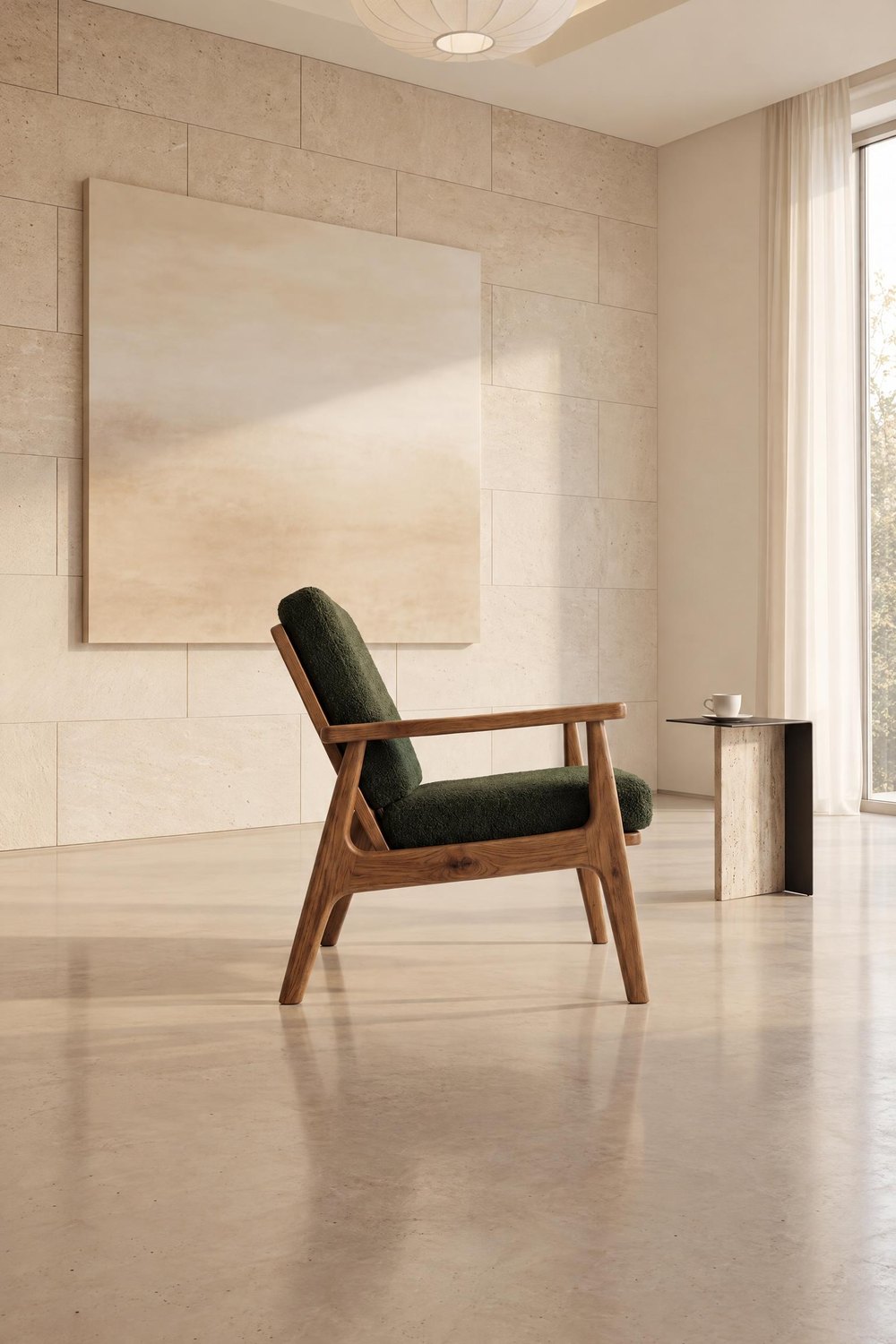 RUOTA L’AMBIENTE
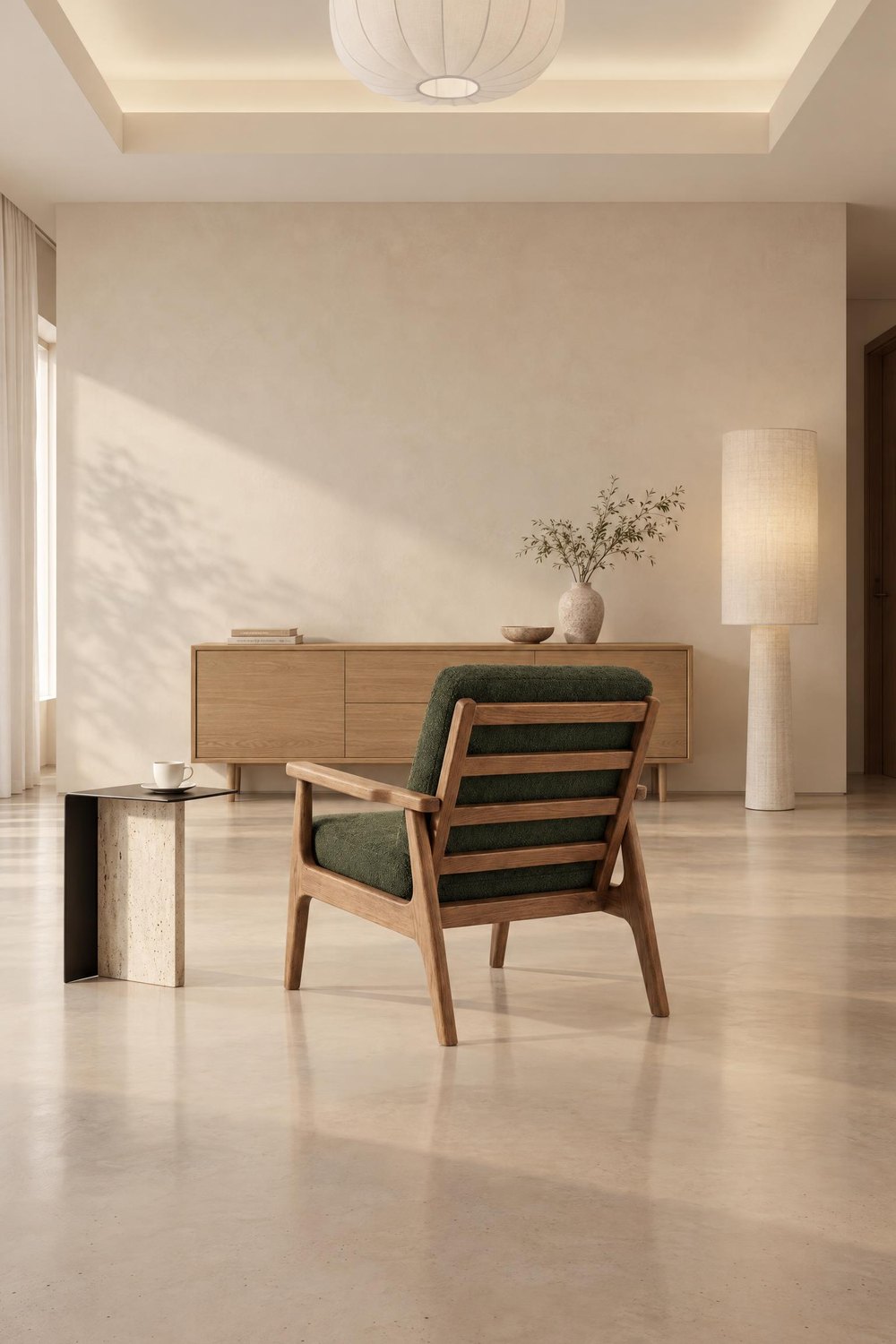 RUOTA L’AMBIENTE
Quando il mobile è posizionato diversamente rispetto al packshot
A volte carichi un packshot leggermente angolato, cioè una vista di tre quarti, e nella foto finita il mobile è di fronte. Come questo letto in rovere. Anche qui ti aiuta la modifica ANGOLO: seleziona Ruota l’ambiente e vedrai lo stesso letto angolato, nello stesso interno. Carica anche il packshot dell’altro lato e vedrai il letto pure dall’altra parte. Hai tre foto coerenti invece di una.
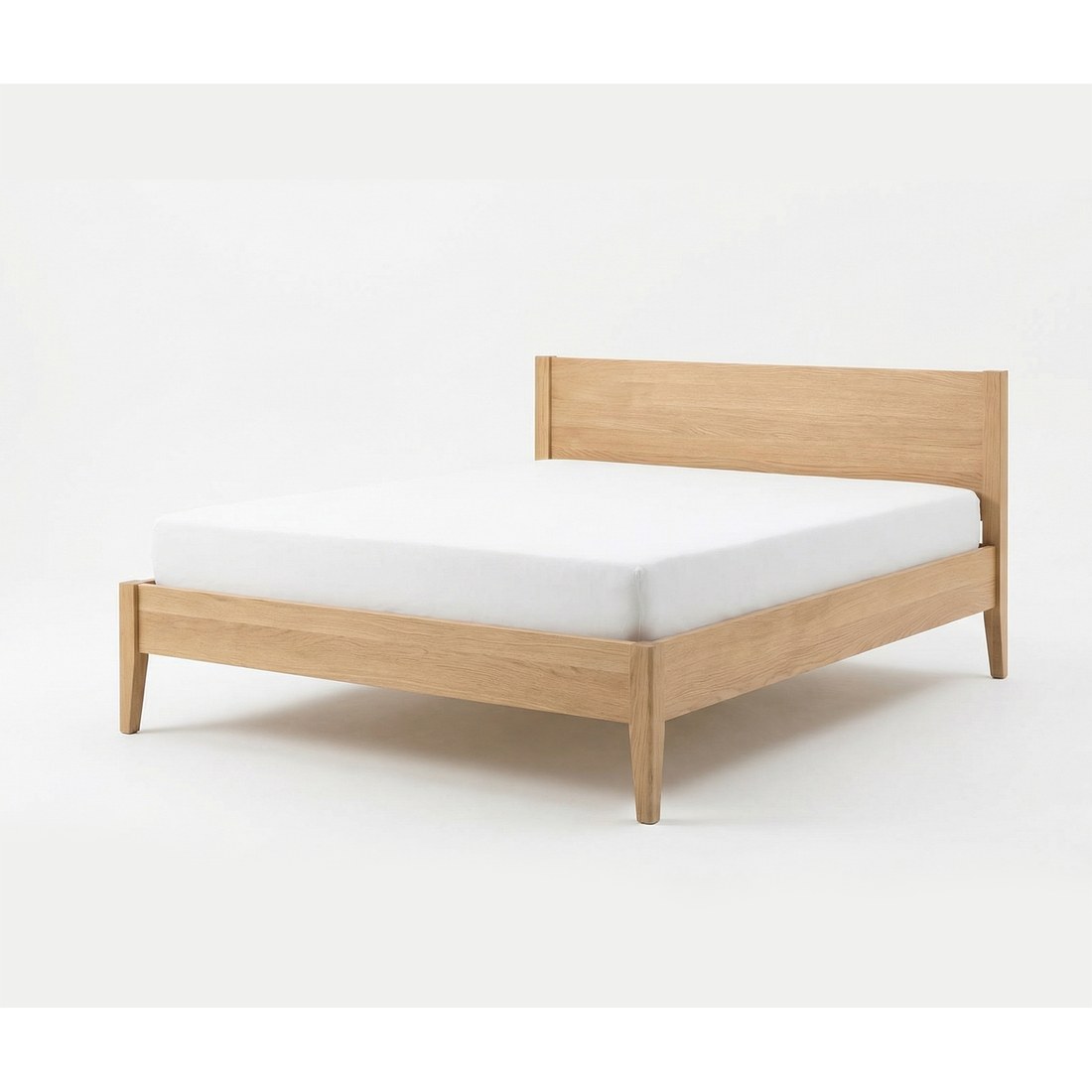 PACKSHOT 3/4
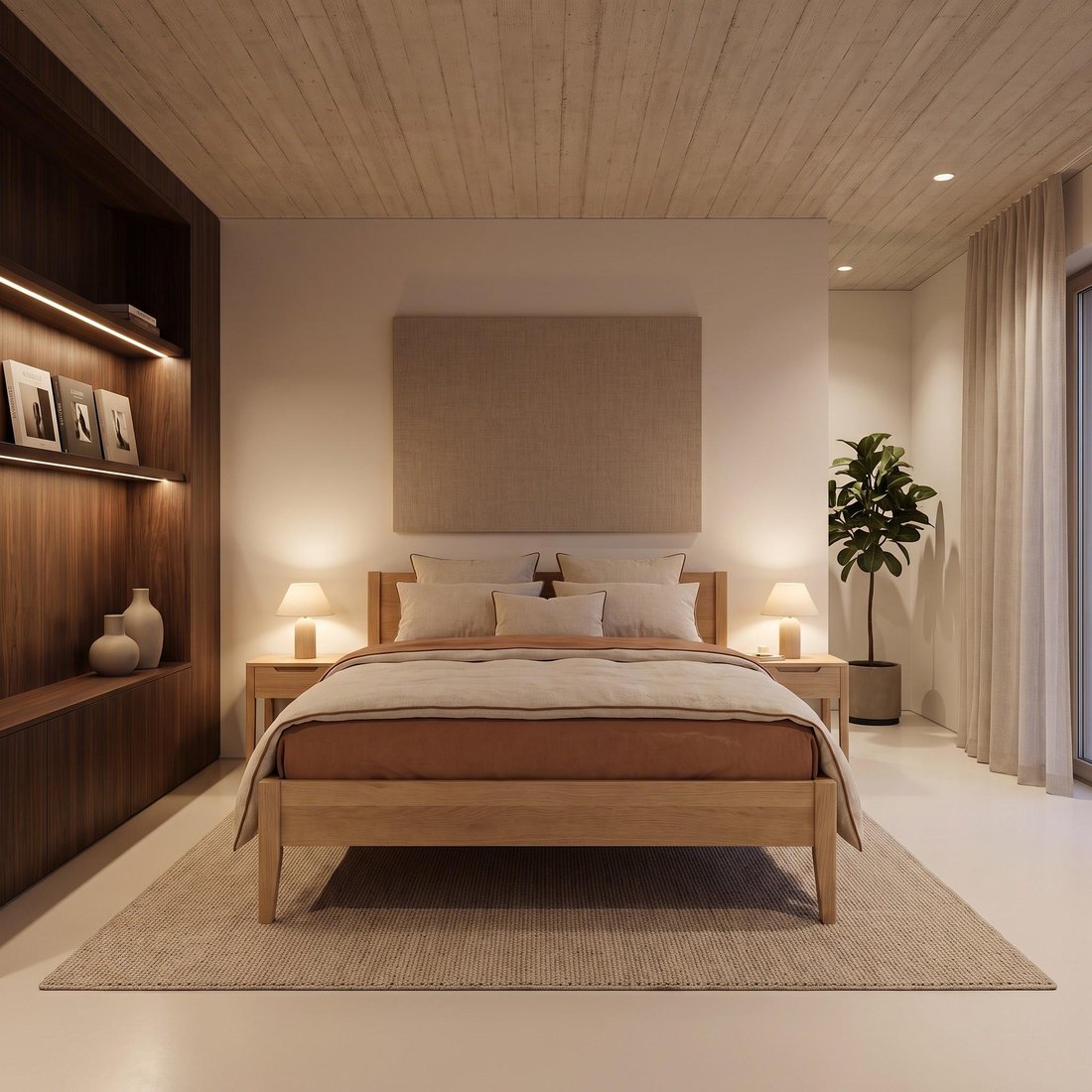 DI FRONTE
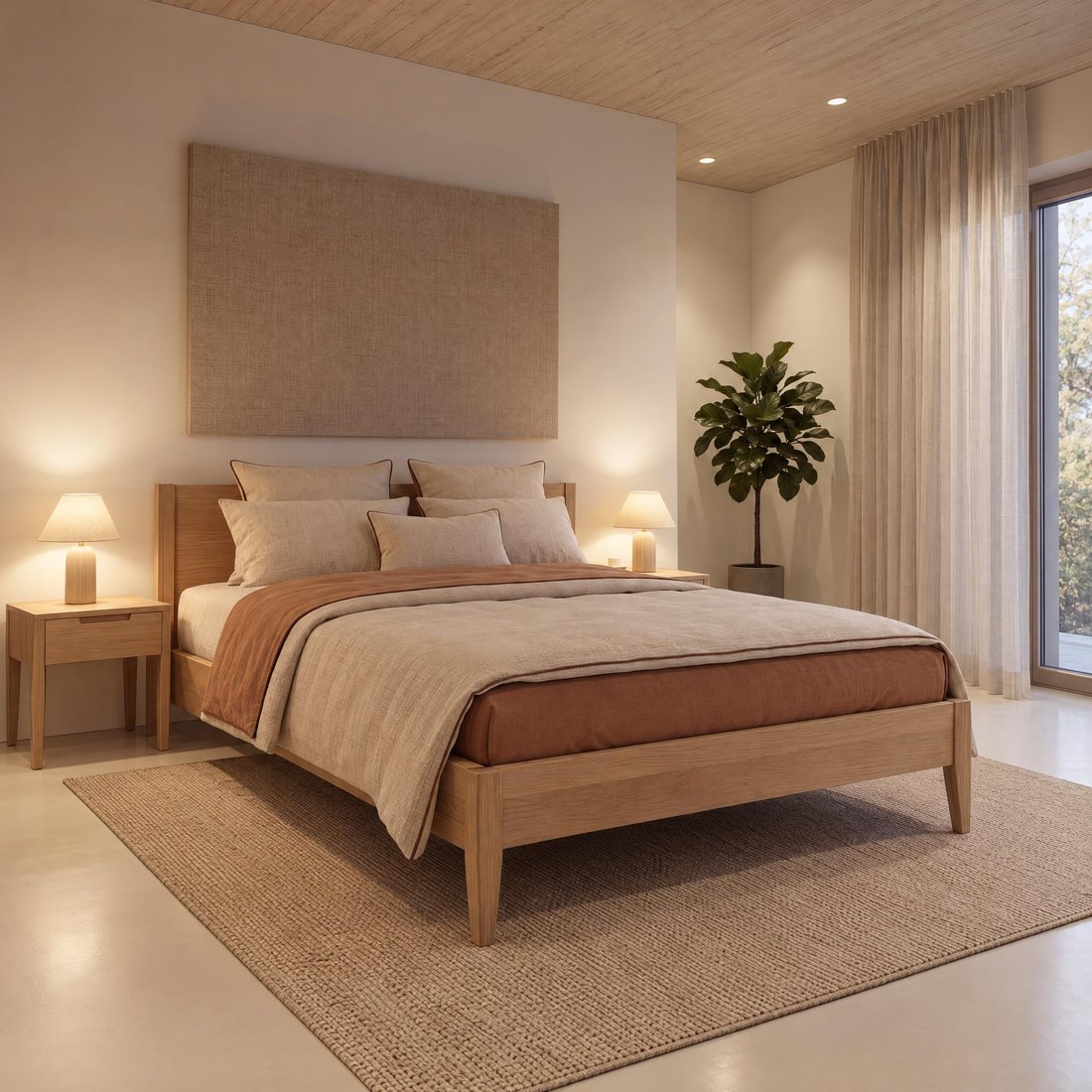 RUOTA L’AMBIENTE
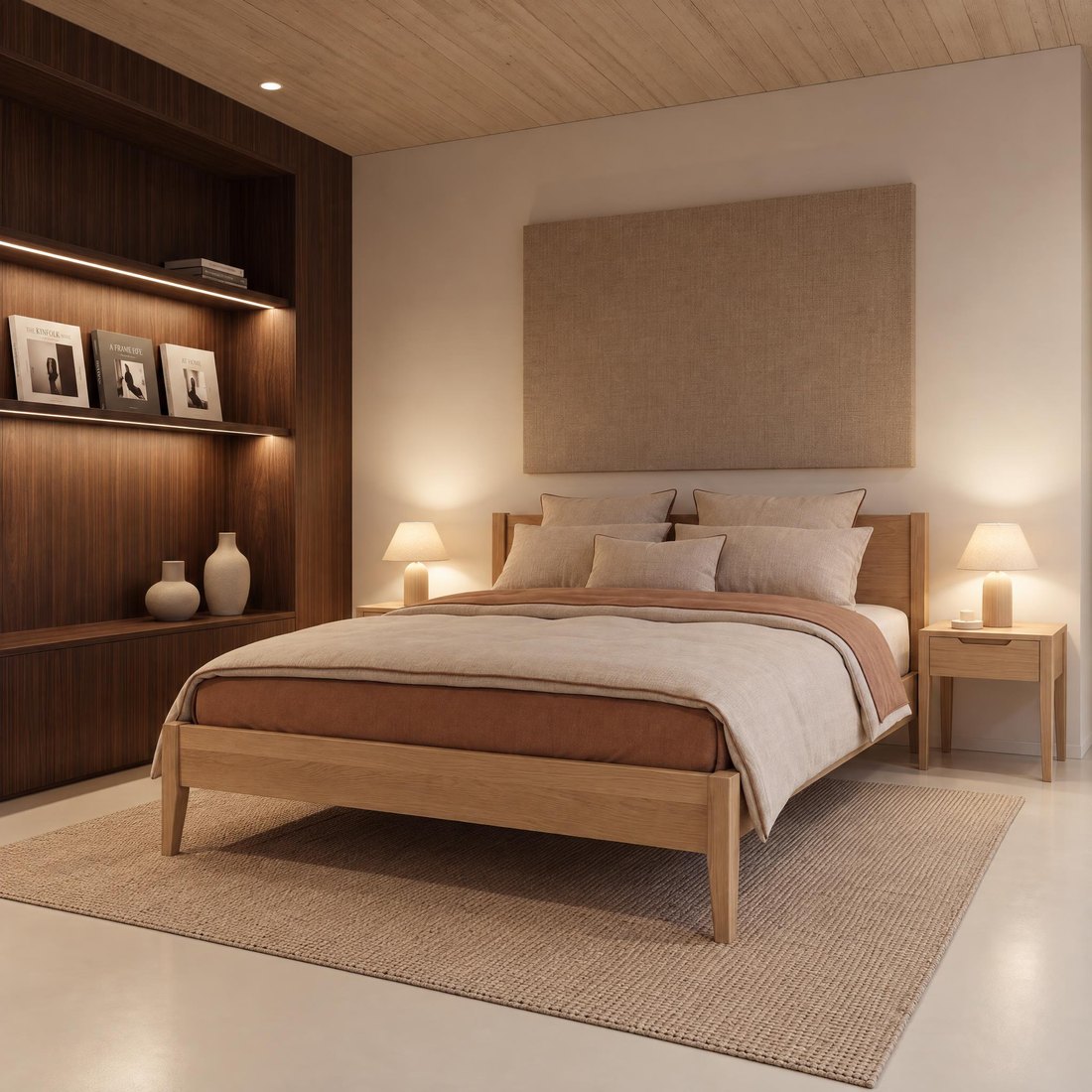 ALTRO LATO
Quale opzione scegliere
- Sfondo da studio: Ruota il mobile. Crea ogni lato dalla prima foto.
- Interno con la stessa inquadratura: Ruota il mobile. L’ambiente resta uguale, cambia il lato del mobile.
- Interno da un’altra prospettiva: Ruota l’ambiente. La fotocamera si sposta, mentre ambiente e mobile restano gli stessi.
- Il mobile è di fronte, ma lo vuoi angolato: Ruota l’ambiente con un packshot di tre quarti.
Una foto e qualche modifica ANGOLO bastano per un set coerente da ogni lato, con pochi clic.
Domande frequenti
Posso creare una foto separata da ogni packshot?
Sì, ma ognuna di queste foto nasce da zero. Dimensioni del mobile, tonalità dello sfondo e luce possono variare leggermente. Una serie coerente parte da una foto creata dal packshot frontale, a cui aggiungi gli altri lati con la modifica ANGOLO.
Che differenza c’è tra Ruota il mobile e Ruota l’ambiente?
Ruota il mobile fa ruotare solo il mobile sul posto, mentre sfondo, ambiente e inquadratura restano invariati. Ruota l’ambiente sposta la fotocamera, quindi vedi lo stesso ambiente e lo stesso mobile da un altro punto.
Perché in un interno il mobile è frontale, anche se ho caricato un packshot laterale?
Nelle foto ambientate il mobile di solito è rivolto verso la fotocamera, come nella maggior parte delle foto d’interni. Per le foto in un interno carica il packshot frontale o una vista leggermente angolata, e aggiungi un altro lato in seguito con la modifica ANGOLO.
Quale packshot caricare per una foto in un interno?
Il packshot frontale o una vista leggermente angolata, di tre quarti. I packshot laterali e posteriore ti serviranno poi nella modifica ANGOLO.
Le modifiche ANGOLO vanno fatte sulla prima foto?
Sì. Crea ogni lato modificando la prima foto, non la modifica precedente. Così tutti gli scatti hanno la stessa base.
Cosa fare se il mobile è di fronte ma il packshot è angolato?
Apri la foto, scegli la modifica ANGOLO, carica il packshot di tre quarti e seleziona Ruota l’ambiente. Vedrai lo stesso mobile angolato, nello stesso interno.
Dopo la modifica ANGOLO il mobile è uguale a quello del packshot?
Nella maggior parte delle foto sì, perché Sopla crea la foto a partire dal tuo packshot. A volte cambiano l’angolazione del mobile o un dettaglio, quindi prima di pubblicare confronta ogni foto con il packshot.
La modifica ANGOLO funziona sulle foto di una serie?
Sì. Le foto di una serie di foto sono normali foto nella galleria, quindi puoi usare la modifica ANGOLO su ognuna.
Hai packshot da più lati? Crea la prima foto e mostra il mobile da ogni lato.