
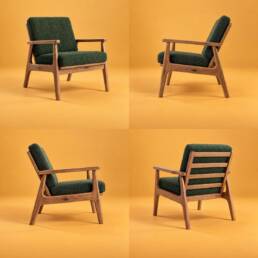
Un mueble desde todos los lados: fotos coherentes con la edición ÁNGULO
Para mostrar un mueble desde varios lados con fotos coherentes, crea una sola foto a partir del packshot frontal y añade los demás lados con la edición ÁNGULO sobre esa misma foto. Girar el mueble gira solo el mueble en su sitio, mientras el fondo, la luz y el encuadre siguen como en la primera foto. Girar la estancia mueve la cámara, así que ves la misma estancia y el mismo mueble desde otro punto. A continuación tienes todos los pasos: sobre fondo de estudio, en un interior y cuando el mueble no está colocado como en el packshot.
Por qué las fotos hechas por separado con cada packshot no coinciden
La primera idea es crear una foto por separado con el packshot frontal, los laterales y el trasero. Pero cada una de esas fotos se crea desde cero, sin ninguna referencia a la anterior. El sillón puede salir cada vez con un tamaño algo distinto, y el fondo con otro tono. En la galería del producto se nota enseguida.
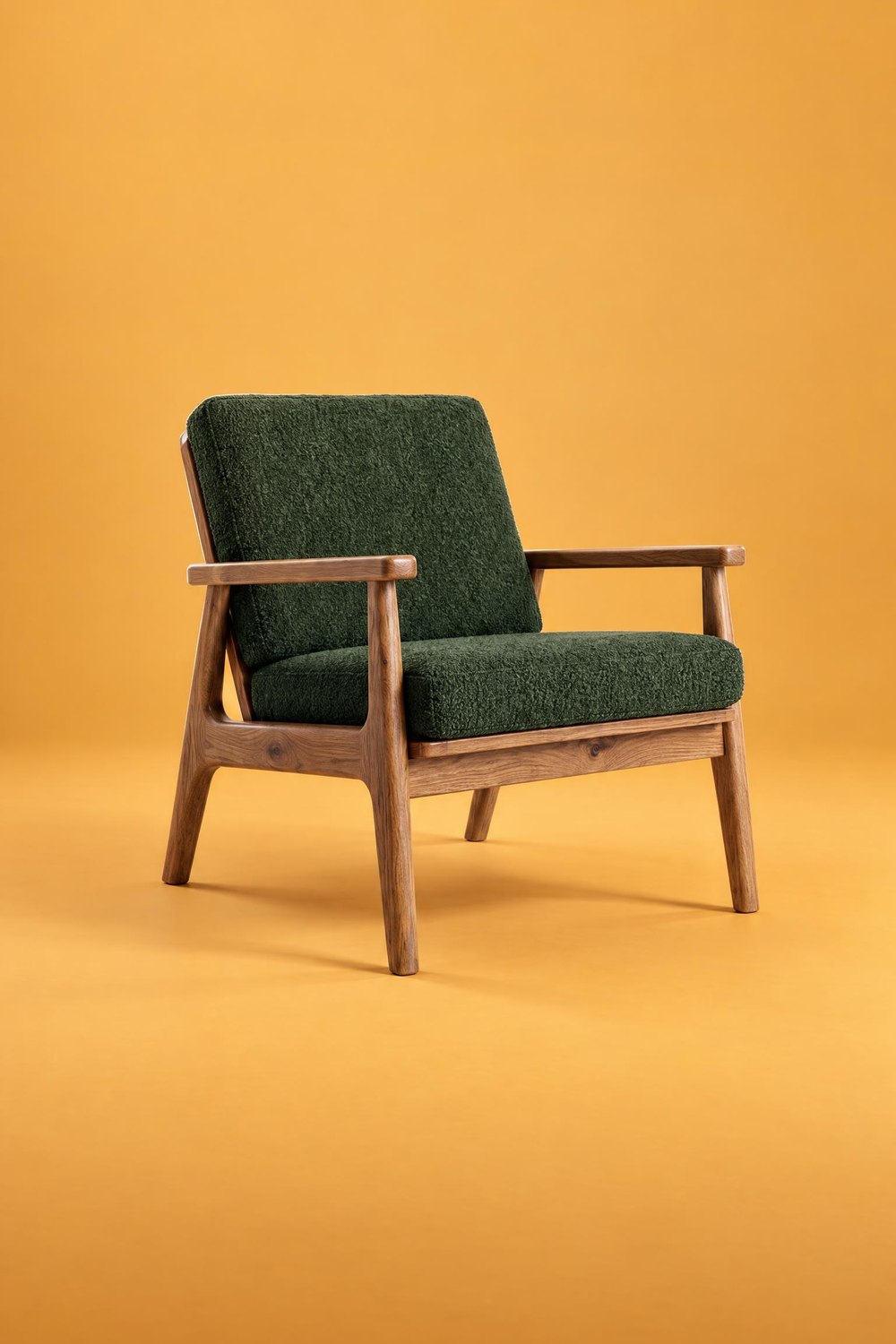 FRENTE
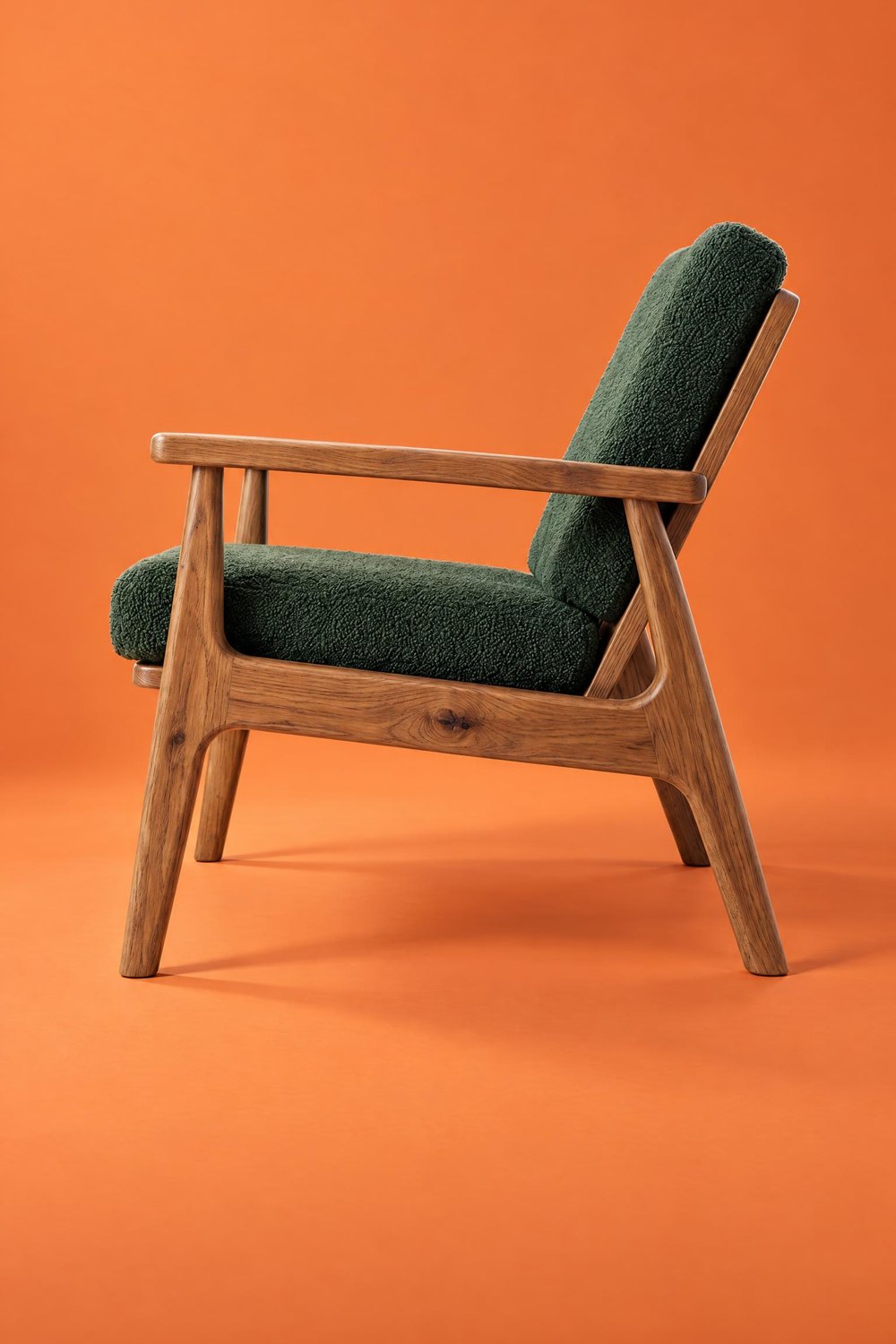 LATERAL
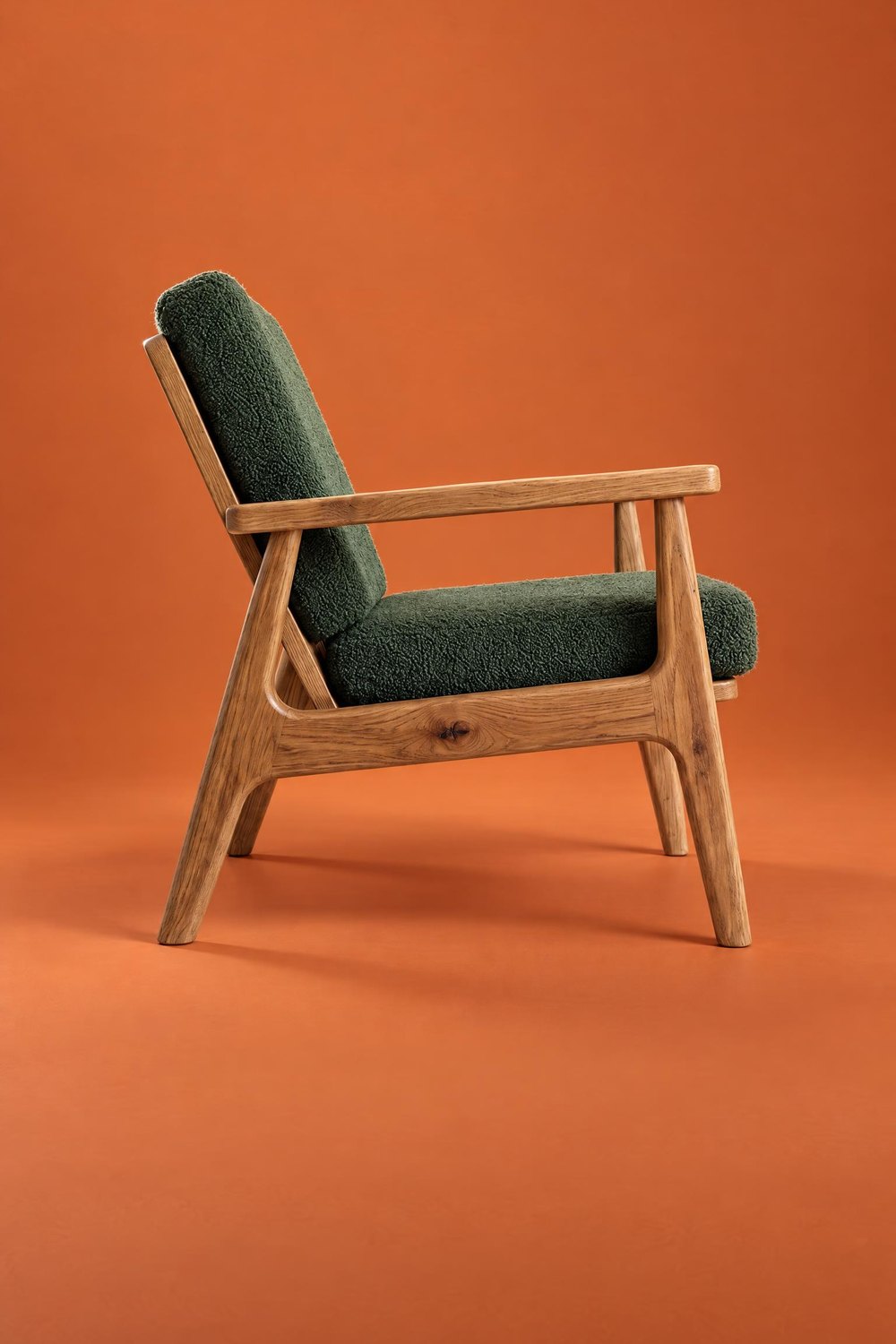 OTRO LATERAL
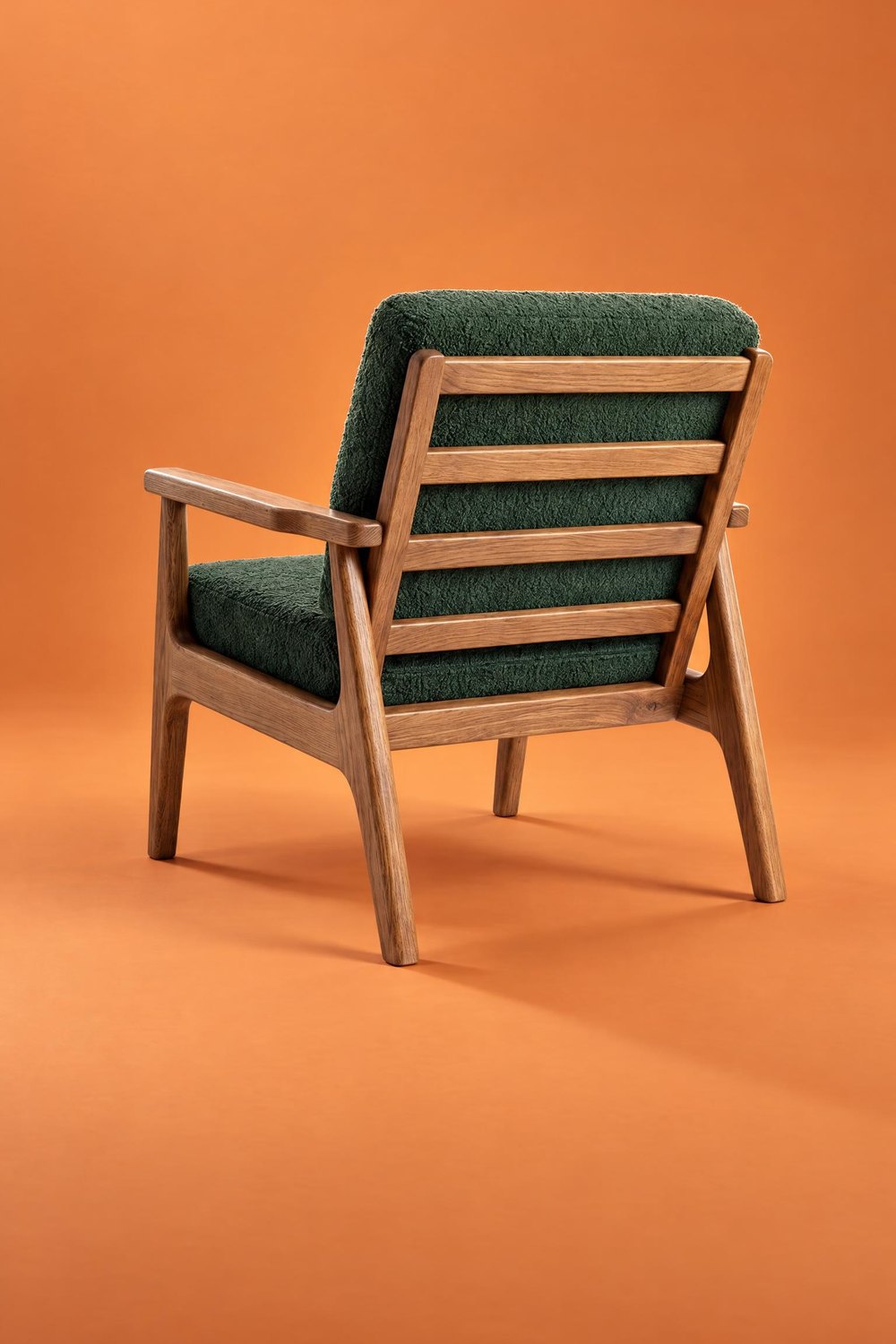 TRASERA
La edición ÁNGULO funciona de otra manera, porque parte de una foto ya terminada. Cambia el lado del mueble o la posición de la cámara, y el resto de la foto no cambia. En las dos opciones subes un packshot del mueble desde otro lado:
| Girar el mueble | Girar la estancia | |
|---|---|---|
| Qué cambia | El mueble gira en su sitio | La cámara se mueve a otro punto |
| Qué no cambia | Fondo, luz, estancia y encuadre | La estancia y el mueble, vistos desde otro lado |
| Cuándo elegirla | Fondo de estudio o el mismo encuadre del interior | Interior desde otra perspectiva, o un mueble colocado de forma distinta al packshot |
Fondo de estudio: toda la serie a partir de una foto
Paso 1. Crea una foto con el packshot frontal
Haz clic en NUEVA FOTO, sube el packshot frontal y elige el tipo de mueble. En el paso del estilo, abre la pestaña ESTUDIO y elige un fondo, en el ejemplo CONTRASTE. Haz clic en CREAR. Esta foto será la base de toda la serie.
Paso 2. Gira el mueble con la edición ÁNGULO
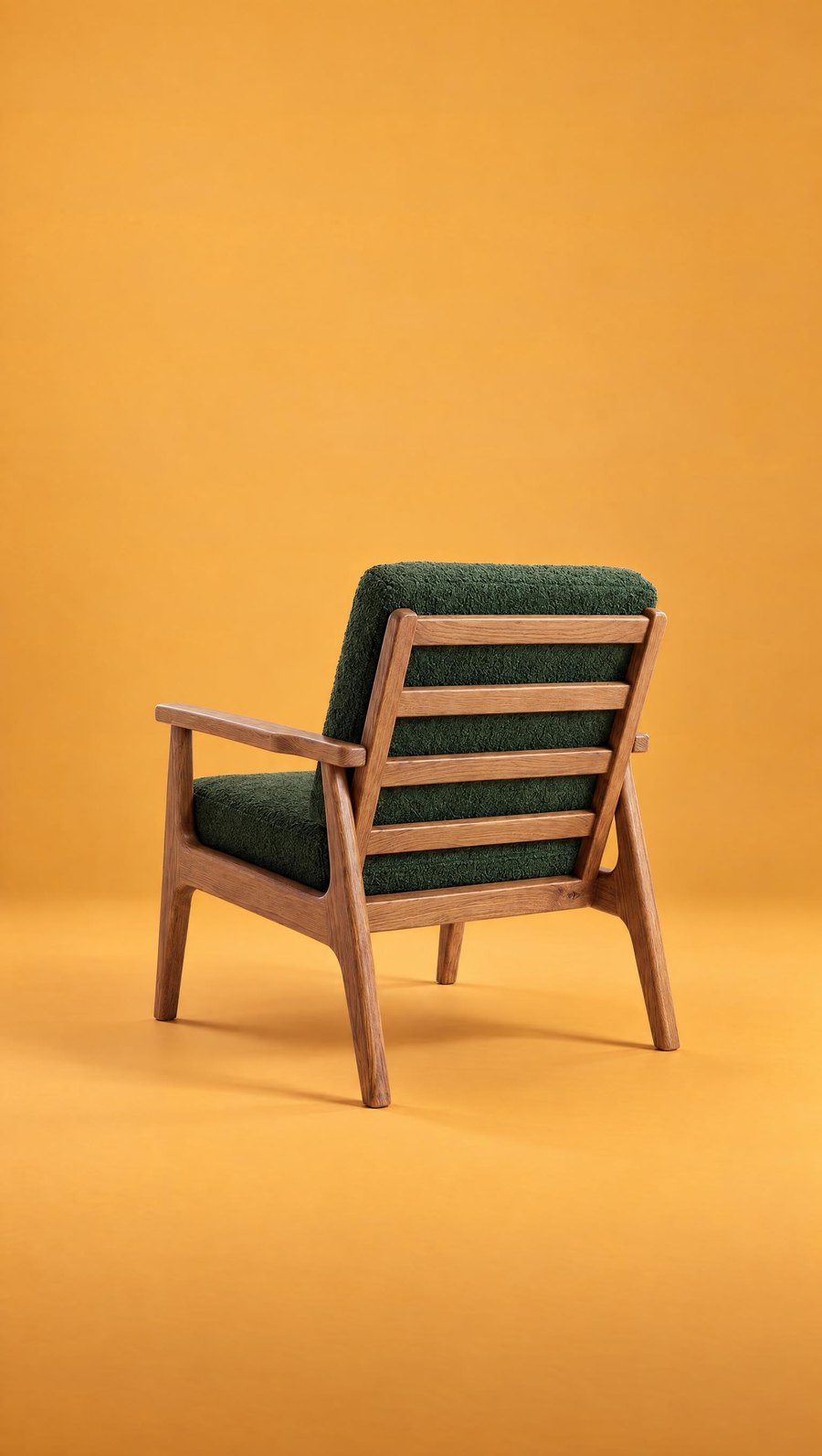
Abre la foto terminada, elige la edición ÁNGULO, sube el packshot lateral y marca Girar el mueble. El sillón gira en su sitio, y el fondo, la luz y la escala siguen como en la primera foto.
Paso 3. Añade el otro lateral y la parte trasera
Del mismo modo añades el otro lateral y la parte trasera. Crea cada lado nuevo editando la primera foto, no la edición anterior. Así todas las tomas tienen la misma base y toda la serie es coherente.
FRENTE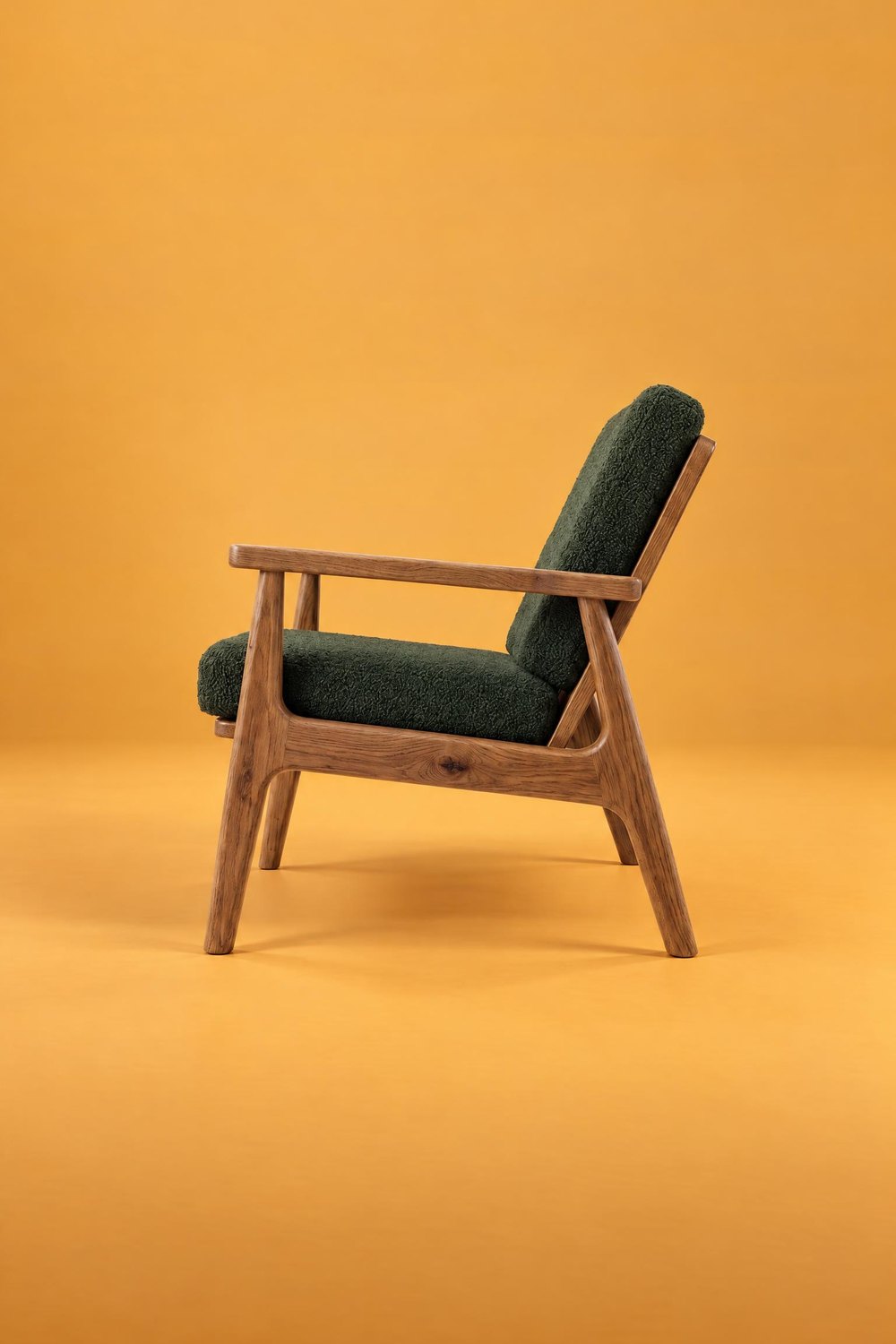 LATERAL
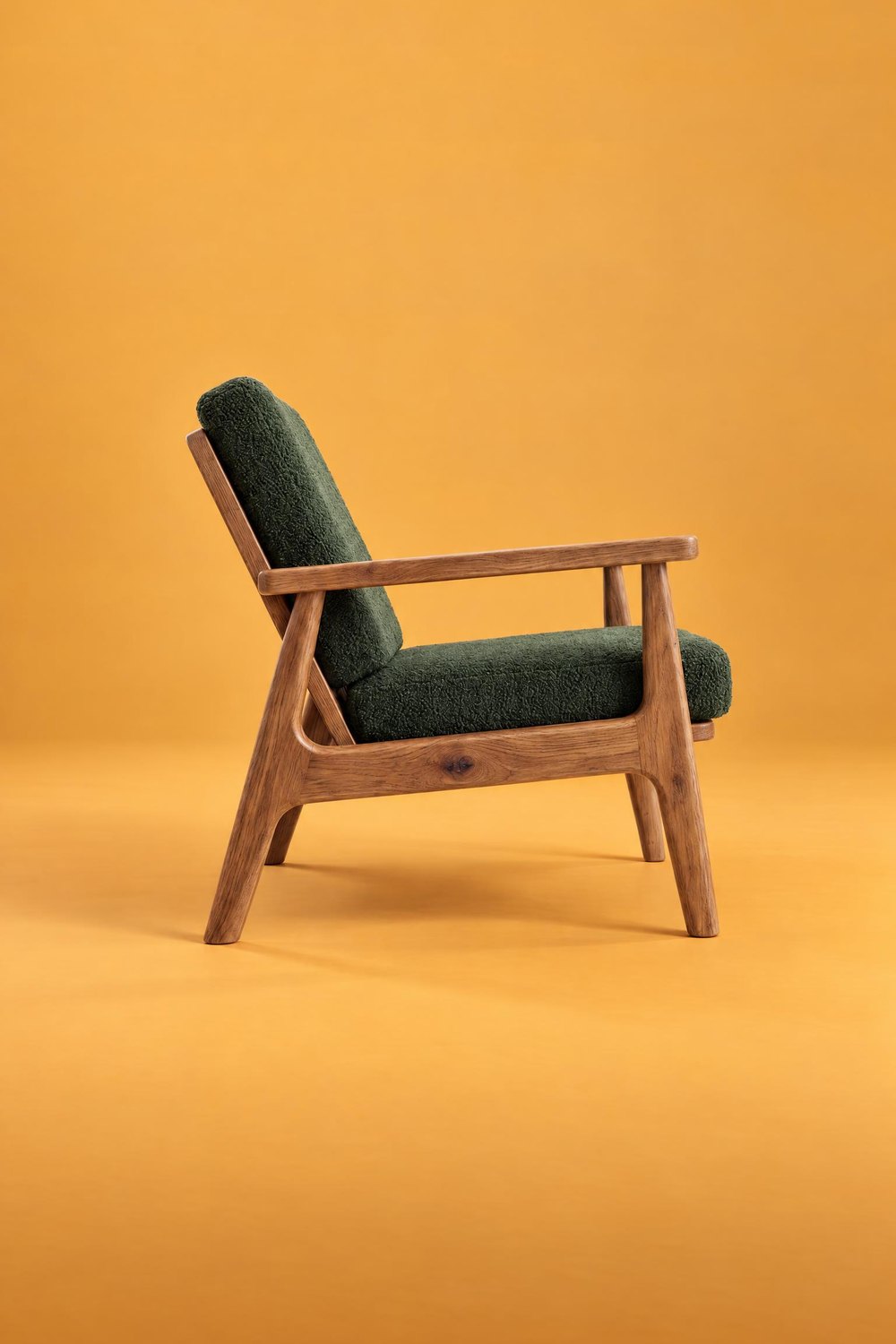 OTRO LATERAL
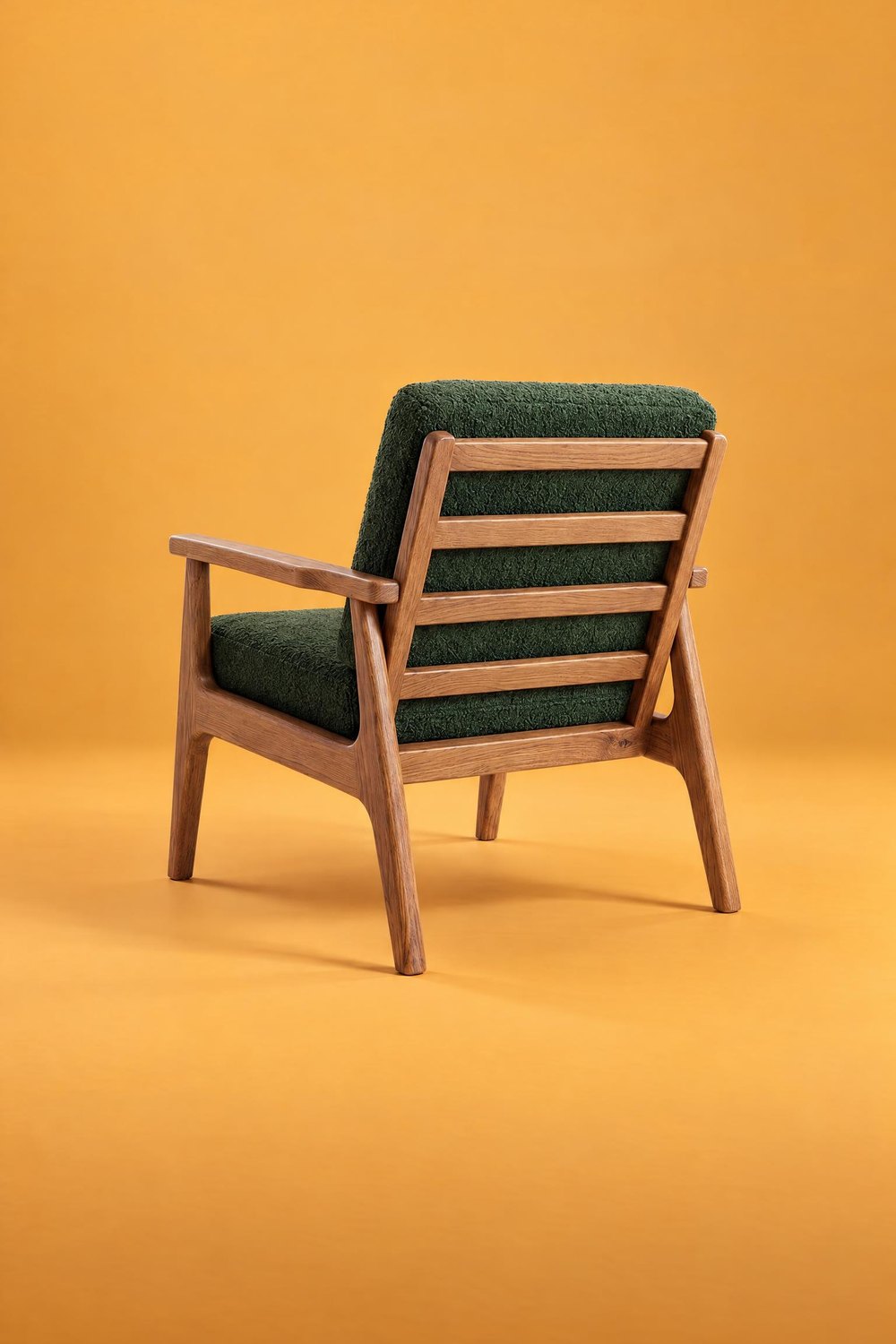 TRASERA
Compara cada foto con el packshot: el ángulo del mueble o algún detalle puede variar un poco. Si algo no coincide, repite la edición. En la guía Packshot de muebles explicamos cómo preparar packshots desde varios lados.
En un interior: primero el packshot frontal, después ÁNGULO
En un interior es distinto. En las fotos ambientadas, el mueble suele mirar hacia la cámara, como en la mayoría de las fotos de interiores. Aunque subas un packshot lateral, lo más probable es que el sillón quede igualmente de frente. Para las fotos en un interior, sube entonces el packshot frontal o una vista ligeramente en ángulo.
Después muestras otro lado del mueble con la edición ÁNGULO sobre la foto terminada. Tienes dos opciones.
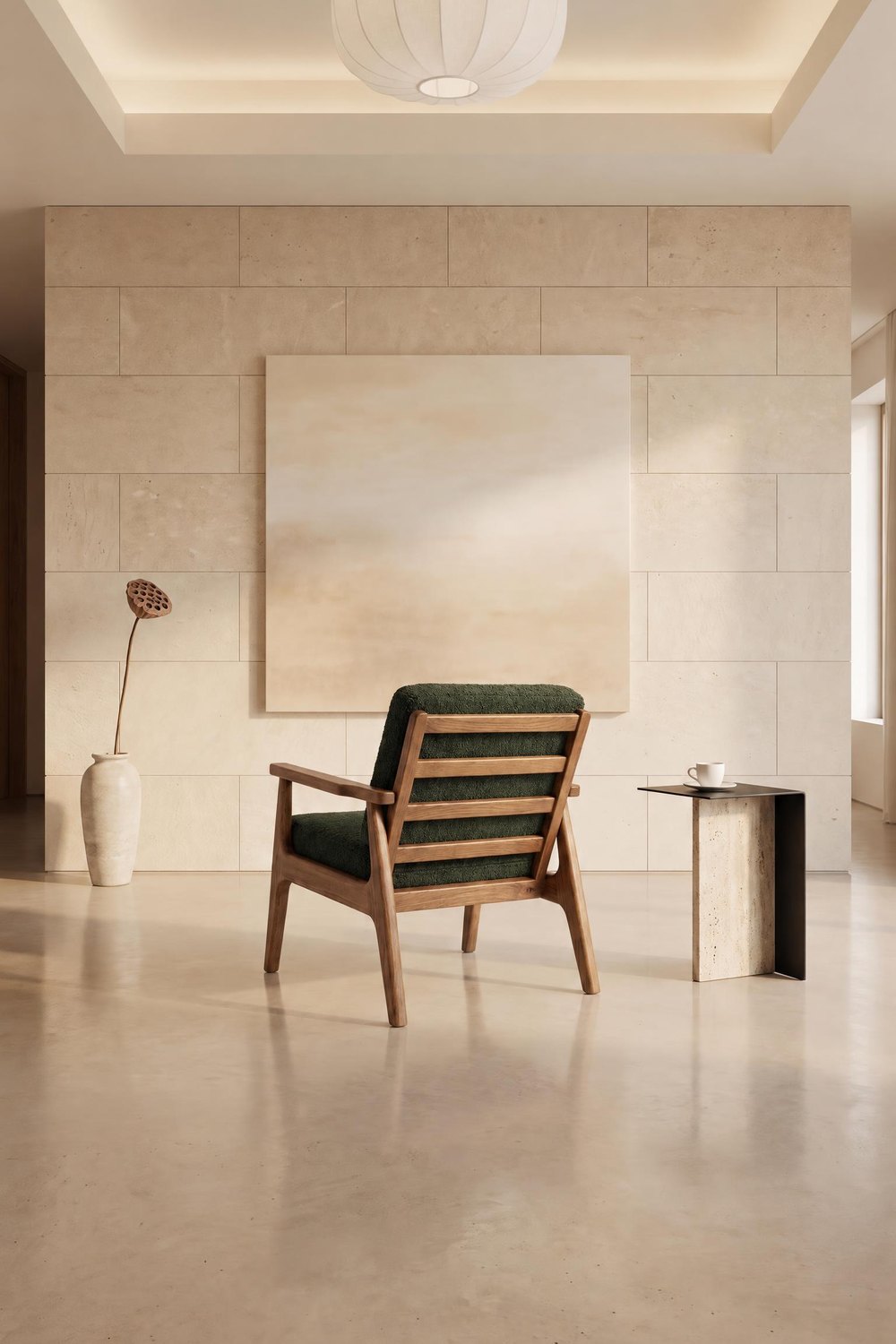
Girar el mueble: el mismo encuadre, otro lado del mueble
El sillón gira en su sitio, y la estancia y el encuadre no cambian. Así consigues una serie en la que solo cambia la orientación del mueble.
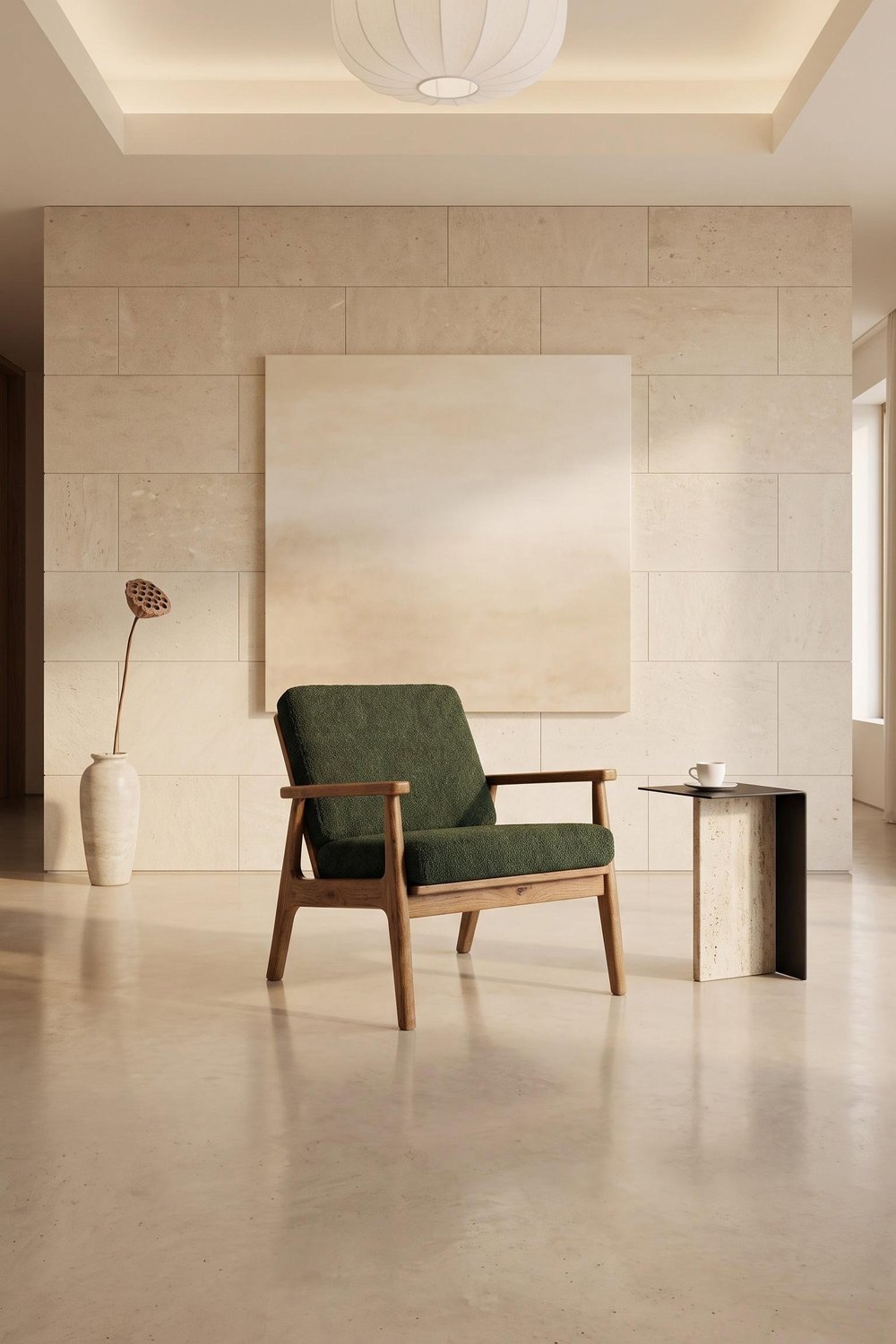 MINIMAL CÁLIDO
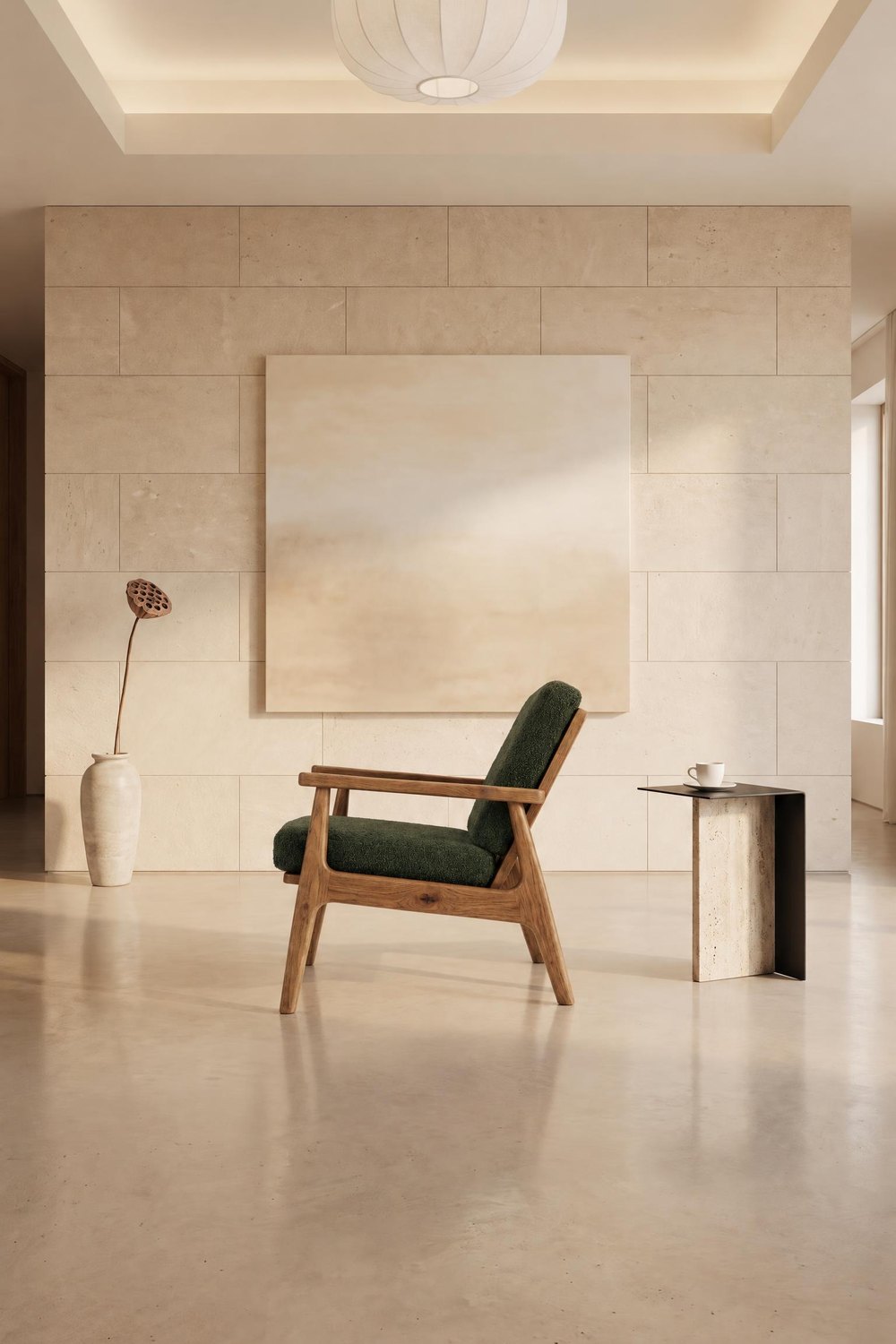 GIRAR EL MUEBLE
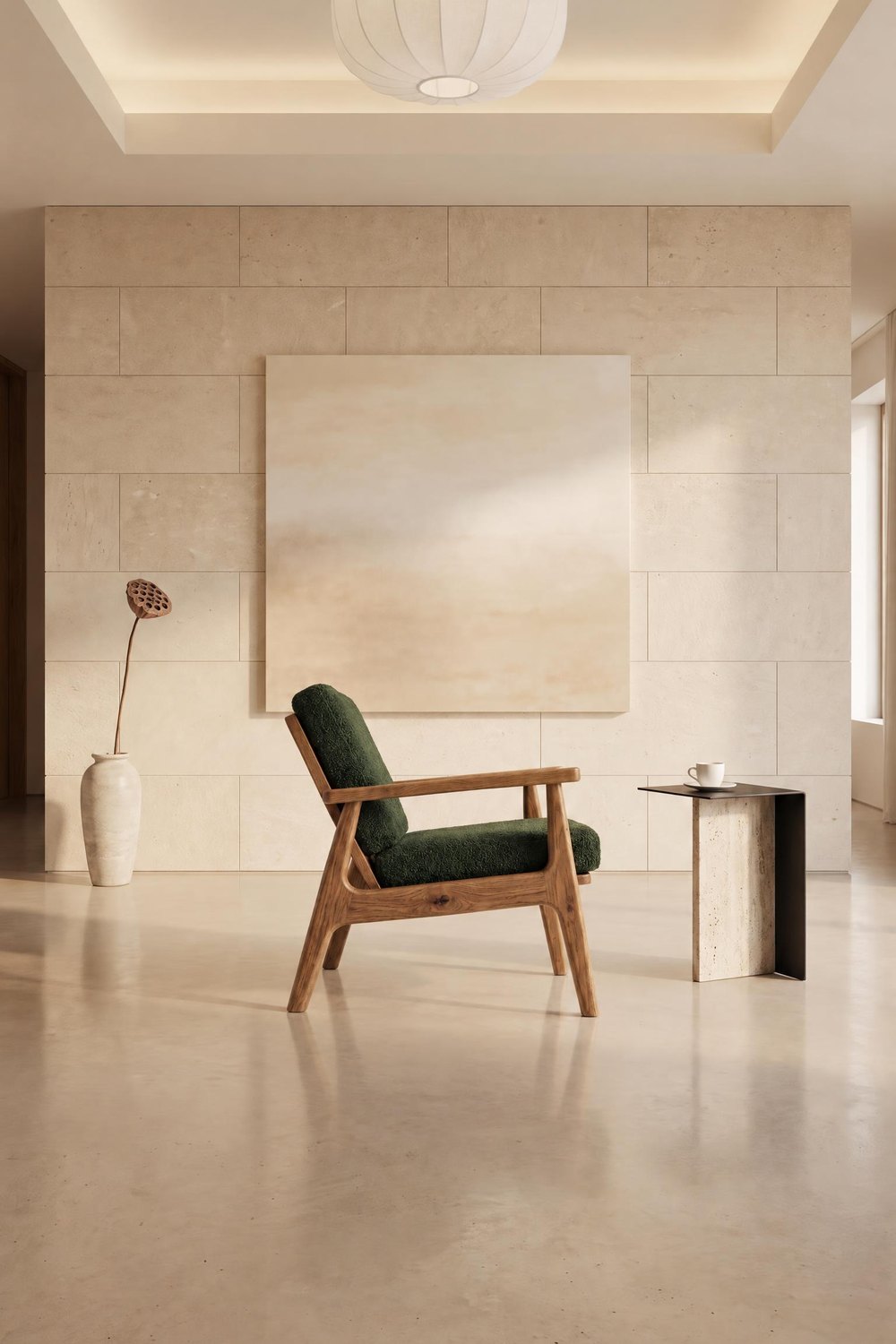 GIRAR EL MUEBLE
 GIRAR EL MUEBLE
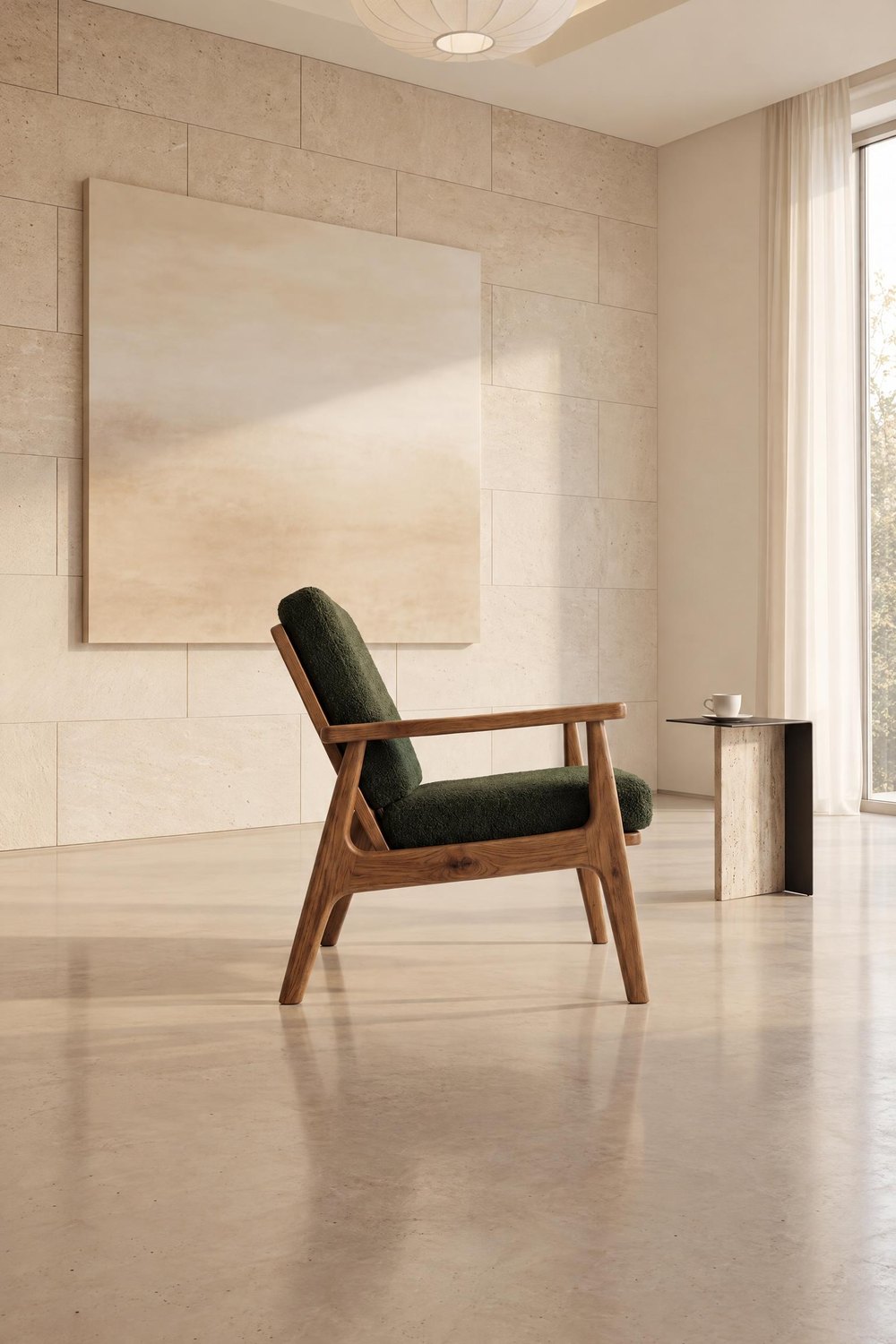
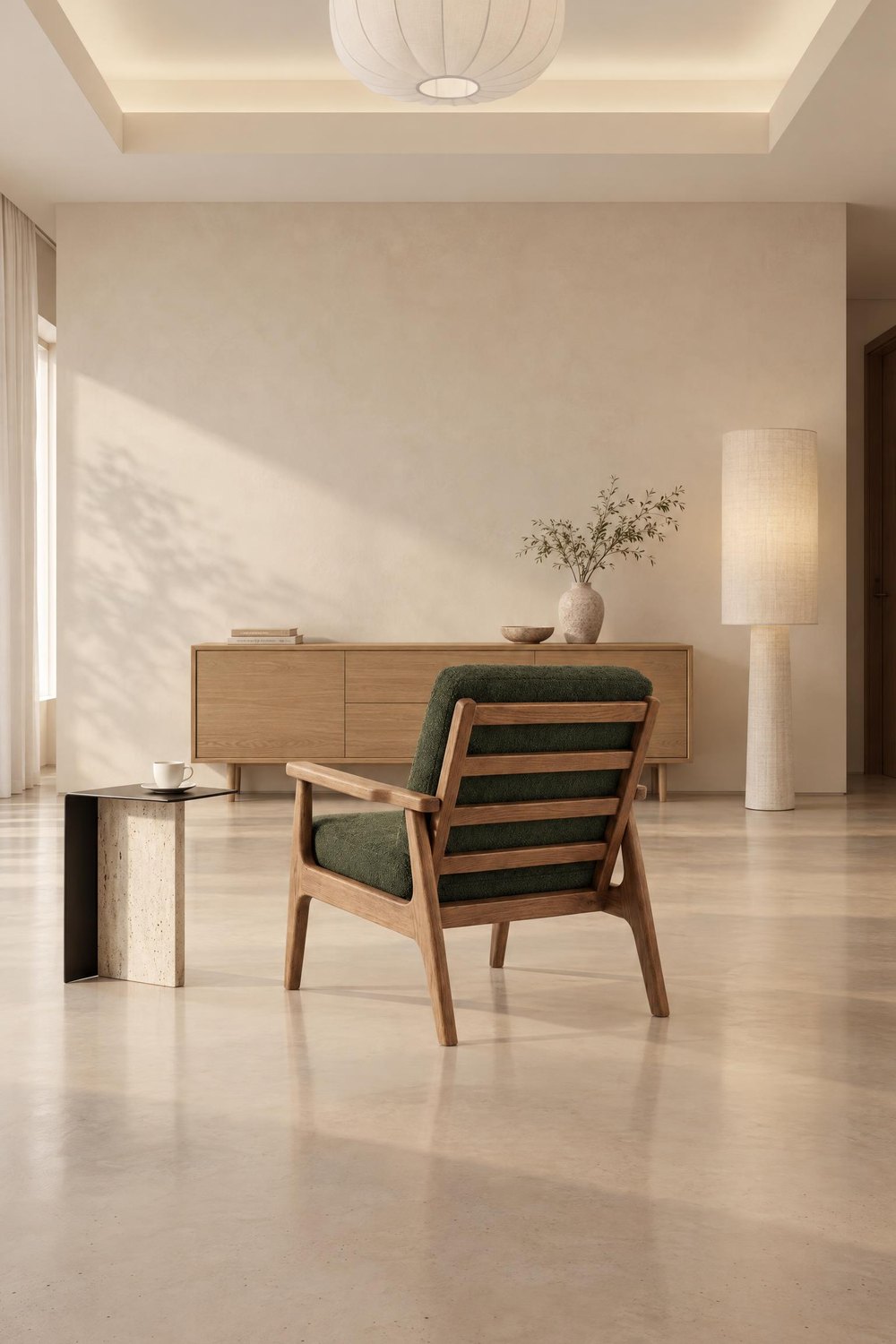
Girar la estancia: la misma estancia desde otro punto
Girar la estancia mueve la cámara: ves la misma estancia y el mismo sillón desde otro punto, y en el encuadre aparecen otras partes del interior. La opción lleva la etiqueta BETA, así que conviene comparar cada foto con la primera.
MINIMAL CÁLIDO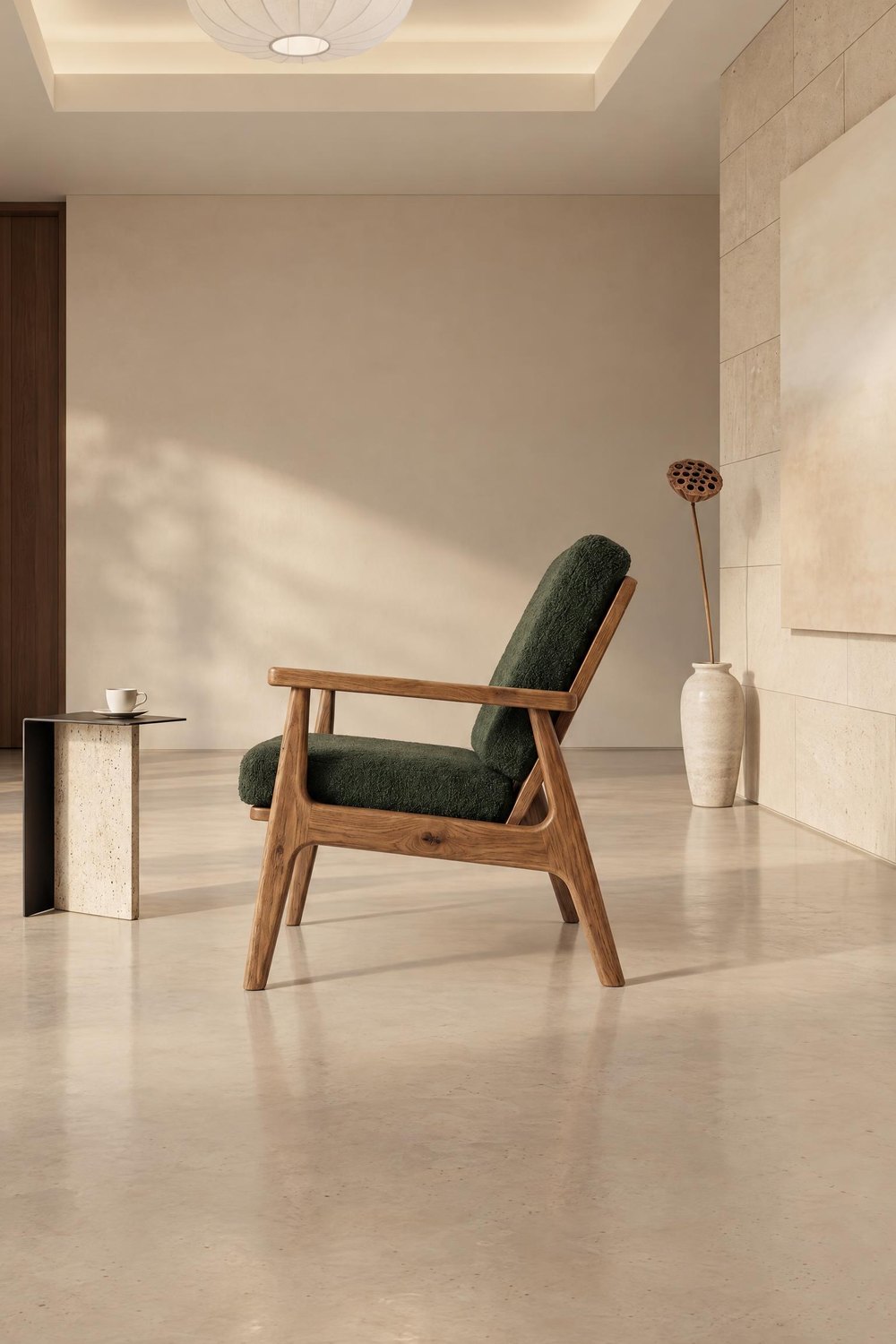 GIRAR LA ESTANCIA
 GIRAR LA ESTANCIA
 GIRAR LA ESTANCIA
Cuando el mueble no está colocado como en el packshot
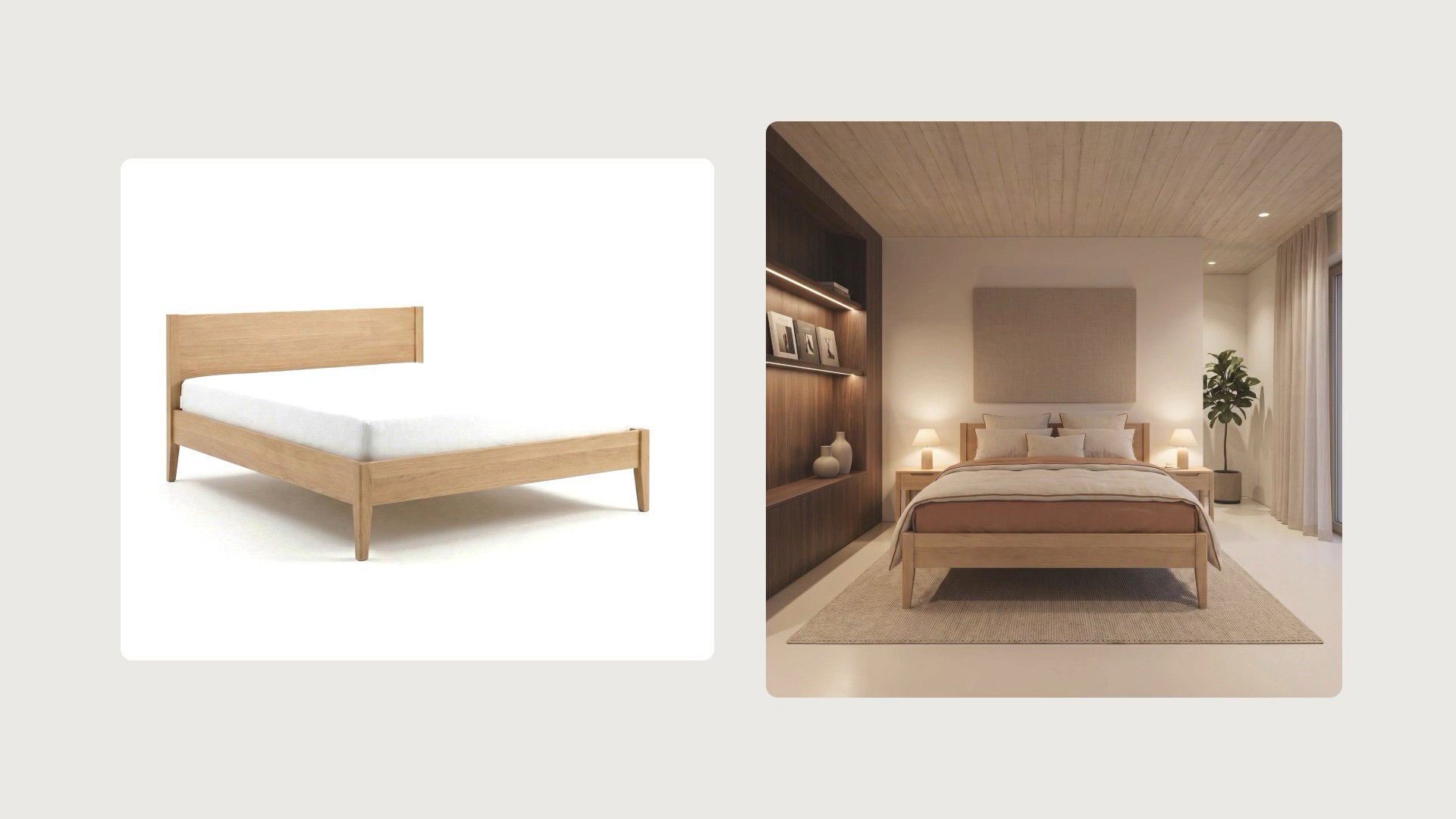
A veces subes un packshot ligeramente en ángulo, es decir, una vista de tres cuartos, y en la foto terminada el mueble queda de frente. Como esta cama de roble. Aquí también te ayuda la edición ÁNGULO: marca Girar la estancia y verás la misma cama en ángulo, en el mismo interior. Sube también el packshot del otro lateral y verás la cama también desde el otro lado. Tienes tres fotos coherentes en lugar de una.
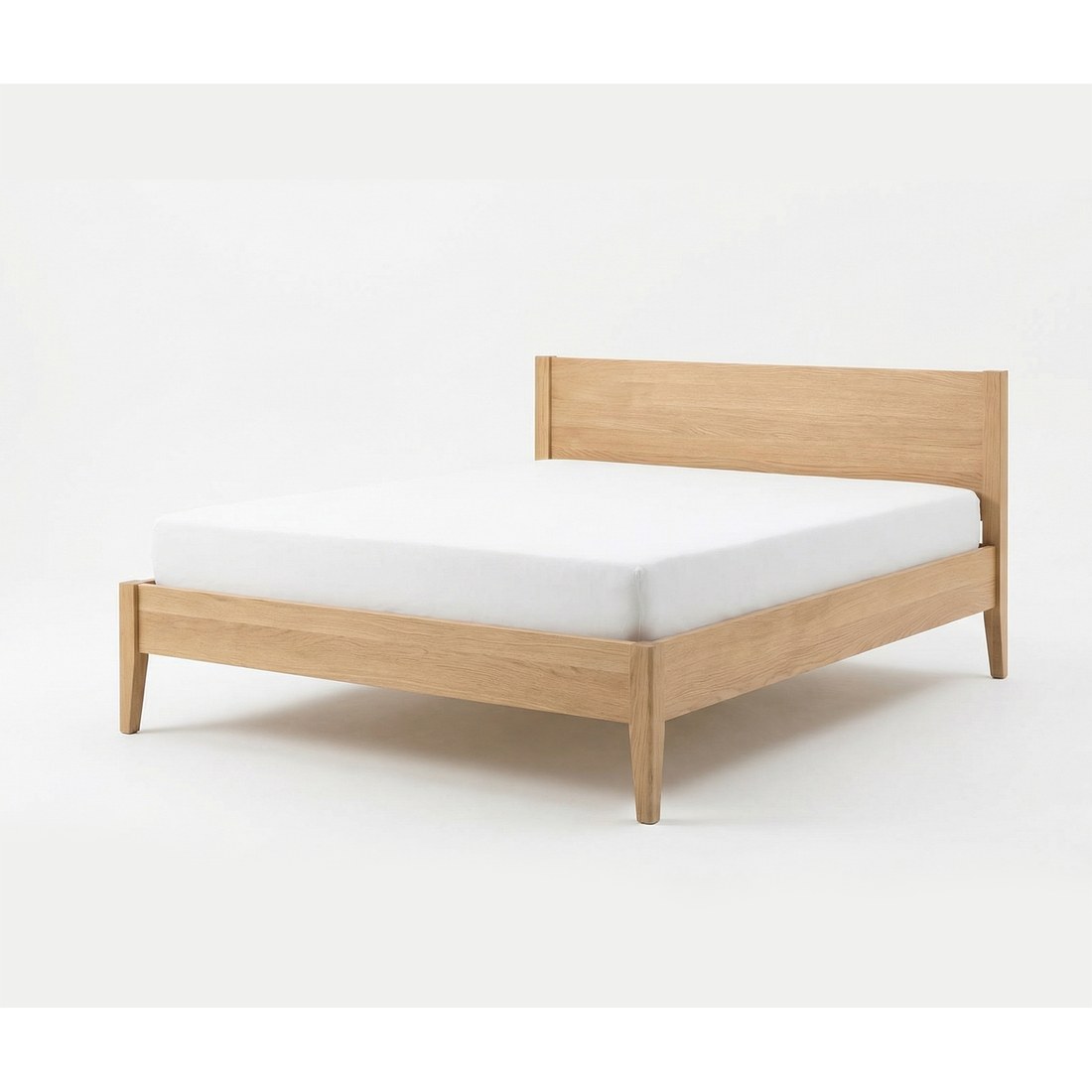 PACKSHOT 3/4
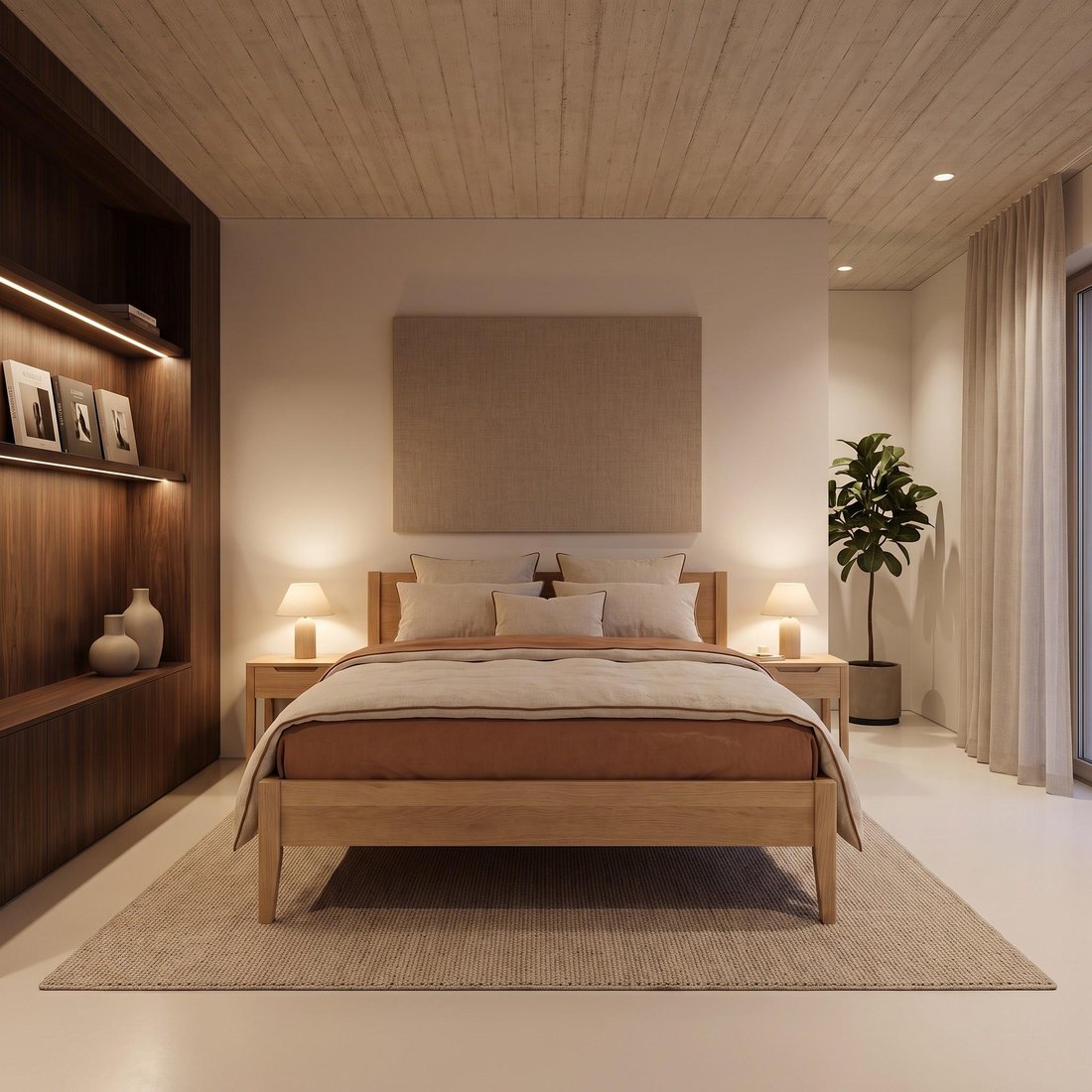 DE FRENTE
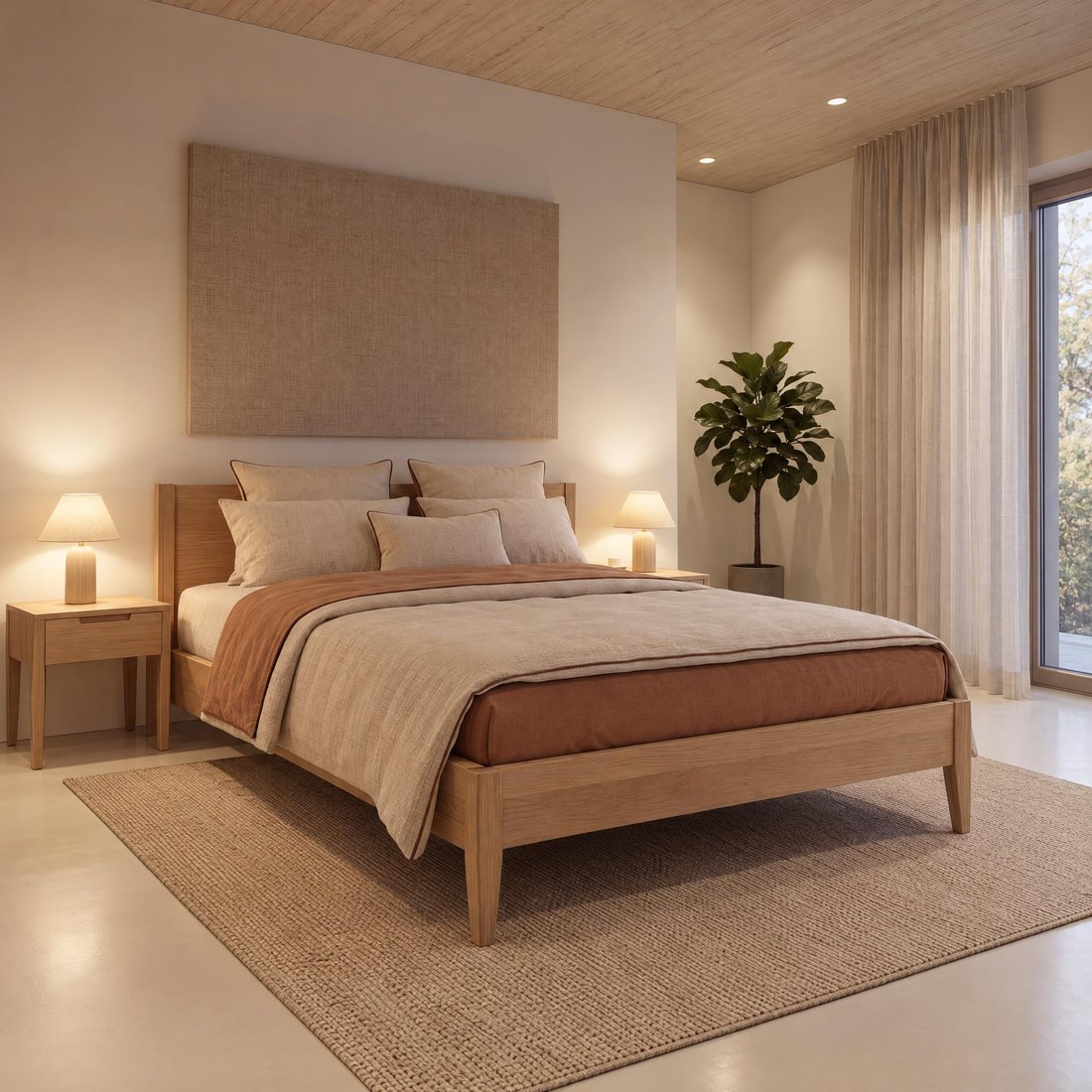 GIRAR LA ESTANCIA
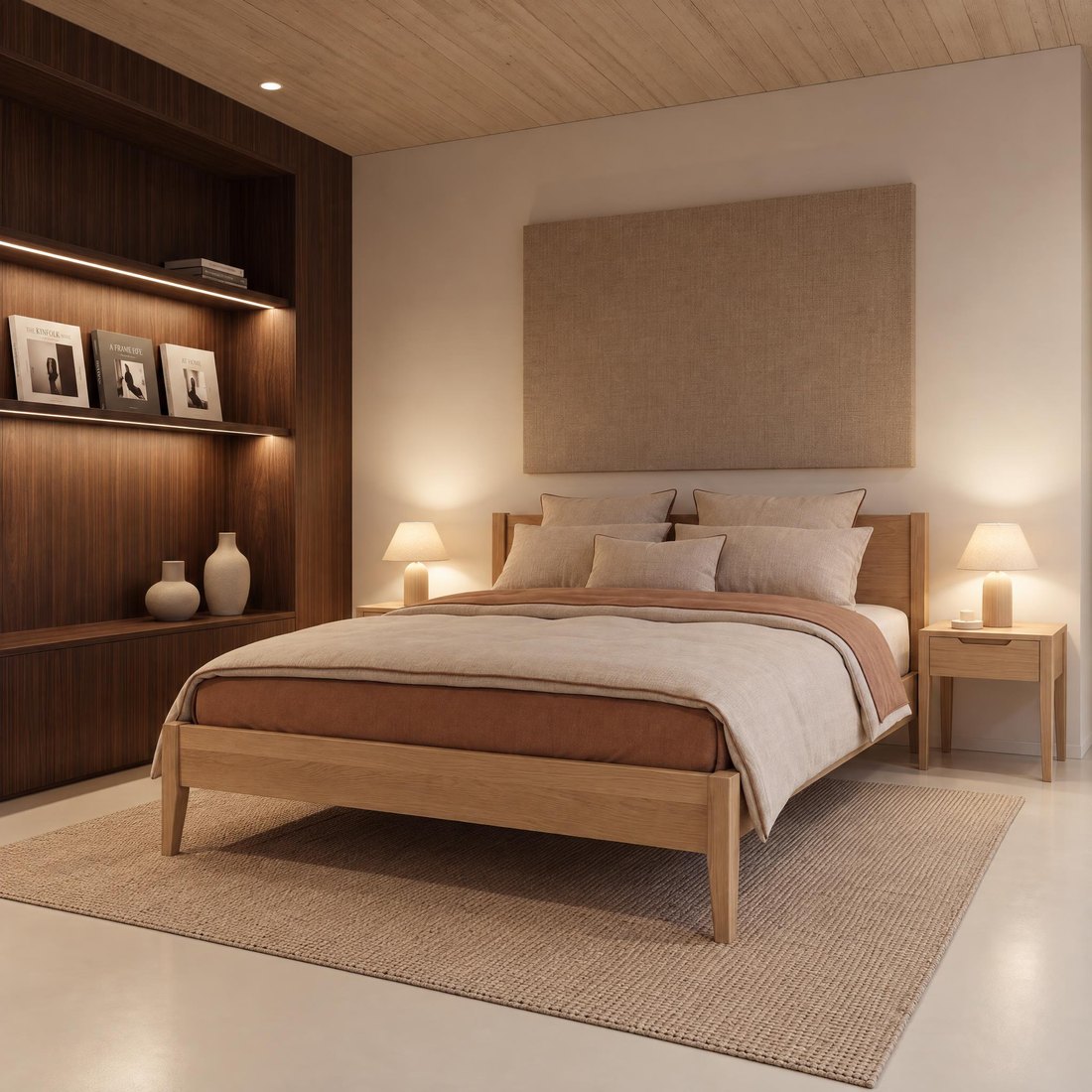 OTRO LATERAL
Qué opción elegir
- Fondo de estudio: Girar el mueble. Crea cada lado a partir de la primera foto.
- Interior con el mismo encuadre: Girar el mueble. La estancia no cambia, cambia el lado del mueble.
- Interior desde otra perspectiva: Girar la estancia. La cámara se mueve a otro punto, y la estancia y el mueble siguen siendo los mismos.
- El mueble está de frente, pero lo quieres en ángulo: Girar la estancia con un packshot de tres cuartos.
Una foto y unas cuantas ediciones ÁNGULO te dan una serie coherente desde todos los lados en unos pocos clics.
Preguntas frecuentes
¿Puedo crear una foto por separado con cada packshot?
Puedes, pero cada una de esas fotos se crea desde cero. El tamaño del mueble, el tono del fondo y la luz pueden variar un poco. Una serie coherente parte de una foto creada con el packshot frontal, y los demás lados se añaden con la edición ÁNGULO.
¿Qué diferencia hay entre Girar el mueble y Girar la estancia?
Girar el mueble gira solo el mueble en su sitio, y el fondo, la estancia y el encuadre no cambian. Girar la estancia mueve la cámara, así que ves la misma estancia y el mismo mueble desde otro punto.
¿Por qué en un interior el mueble queda de frente, aunque haya subido un packshot lateral?
En las fotos ambientadas, el mueble suele mirar hacia la cámara, como en la mayoría de las fotos de interiores. Para las fotos en un interior, sube el packshot frontal o una vista ligeramente en ángulo, y añade otro lado después con la edición ÁNGULO.
¿Qué packshot subo para una foto en un interior?
El packshot frontal o una vista ligeramente en ángulo, de tres cuartos. Los packshots laterales y trasero te servirán después en la edición ÁNGULO.
¿Las ediciones ÁNGULO se hacen sobre la primera foto?
Sí. Crea cada lado editando la primera foto, no la edición anterior. Así todas las tomas tienen la misma base.
¿Qué hago si el mueble está de frente pero el packshot está en ángulo?
Abre la foto, elige la edición ÁNGULO, sube el packshot de tres cuartos y marca Girar la estancia. Verás el mismo mueble en ángulo, en el mismo interior.
¿El mueble queda igual que en el packshot después de la edición ÁNGULO?
En la mayoría de las fotos sí, porque Sopla crea la foto a partir de tu packshot. A veces cambia el ángulo del mueble o algún detalle, así que antes de publicar compara cada foto con el packshot.
¿La edición ÁNGULO funciona con las fotos de una serie?
Sí. Las fotos de una serie de fotos son fotos normales de la galería, así que puedes usar la edición ÁNGULO en cualquiera de ellas.
¿Tienes packshots desde varios lados? Crea la primera foto y muestra el mueble desde todos los lados.

Qué puede hacer Sopla: 15 herramientas de fotos y video de muebles en un solo video
Sopla convierte una sola foto de tu mueble en un packshot sobre fondo blanco, fotos del mueble en cualquier estilo de interior, videos de producto e imágenes 4K listas para imprimir. Es un conjunto de herramientas de foto y video para el sector del mueble: subes una foto, haces clic en las opciones que necesitas y recibes los archivos terminados en la galería. El video muestra las 15 herramientas una por una. Aquí abajo describimos cada una en pocas frases, con el minuto en que aparece en el video.
Todas las herramientas de un vistazo
| Herramienta | Qué hace | En el video |
|---|---|---|
| Packshots | una foto limpia del mueble sobre fondo blanco o de estudio | 0:00 |
| Estilos | el mueble en un nuevo interior, en 17 estilos | 0:16 |
| Serie de fotos | muchos muebles y estilos en un solo pedido | 0:31 |
| Añadir personas | una familia, amigos, niños o un perro en la foto | 0:41 |
| Crear video | un video de producto a partir de una foto, de 5 o 10 segundos | 0:52 |
| Editar decoración | una nueva decoración de la estancia, descrita con palabras o con una foto de referencia | 1:04 |
| Variantes | otra versión del mismo mueble en el mismo interior | 1:17 |
| Zoom | un primer plano nítido de una parte de la foto | 1:29 |
| Guardar interior | una estancia vacía para amueblar con otros muebles | 1:40 |
| Color y material | el mueble en otras telas y colores | 1:59 |
| Ángulo | el mueble girado en su sitio o la estancia vista desde otro lado | 2:15 |
| Proporciones | la misma foto en otro formato | 2:30 |
| Resolución | una foto 4K para imprimir | 2:42 |
| Medidas | las medidas del mueble sobre la foto | 2:53 |
| Ajustar | luz, color, recorte y descarga en alta calidad | 3:03 |
De la foto del mueble a fotos ambientadas
Packshots
Sube una foto de tu mueble, aunque esté hecha con el móvil en el almacén. La opción PACKSHOT quita el fondo y te da una foto limpia sobre fondo blanco, lista para la tienda online y los marketplaces. El fondo de estudio puede ir a juego con el mueble, en contraste, claro u oscuro, y puedes mostrar el mueble desde todos los lados sobre el mismo fondo. Más en Packshot de muebles: qué es y cómo prepararlo.
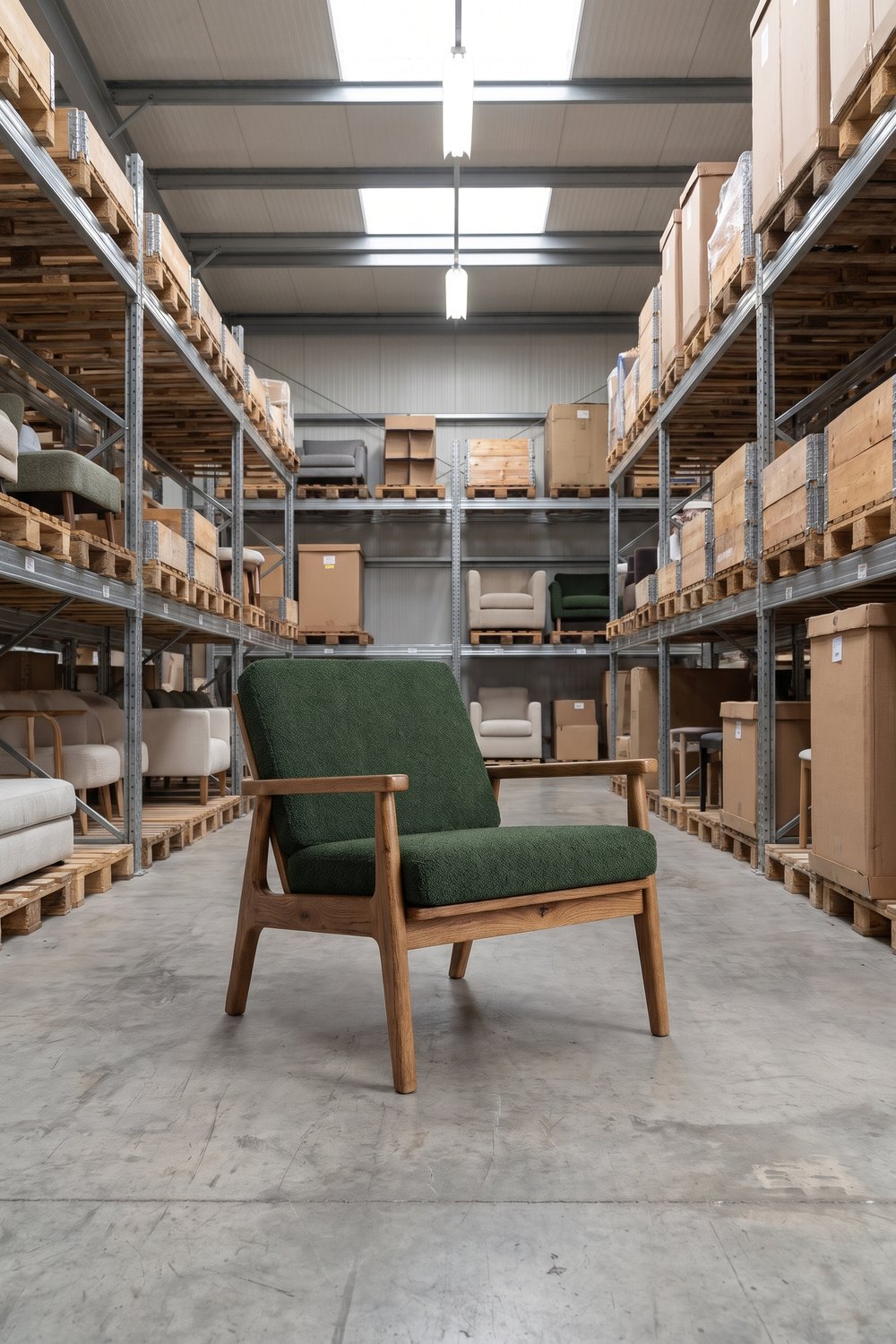 FOTO EN ALMACÉN
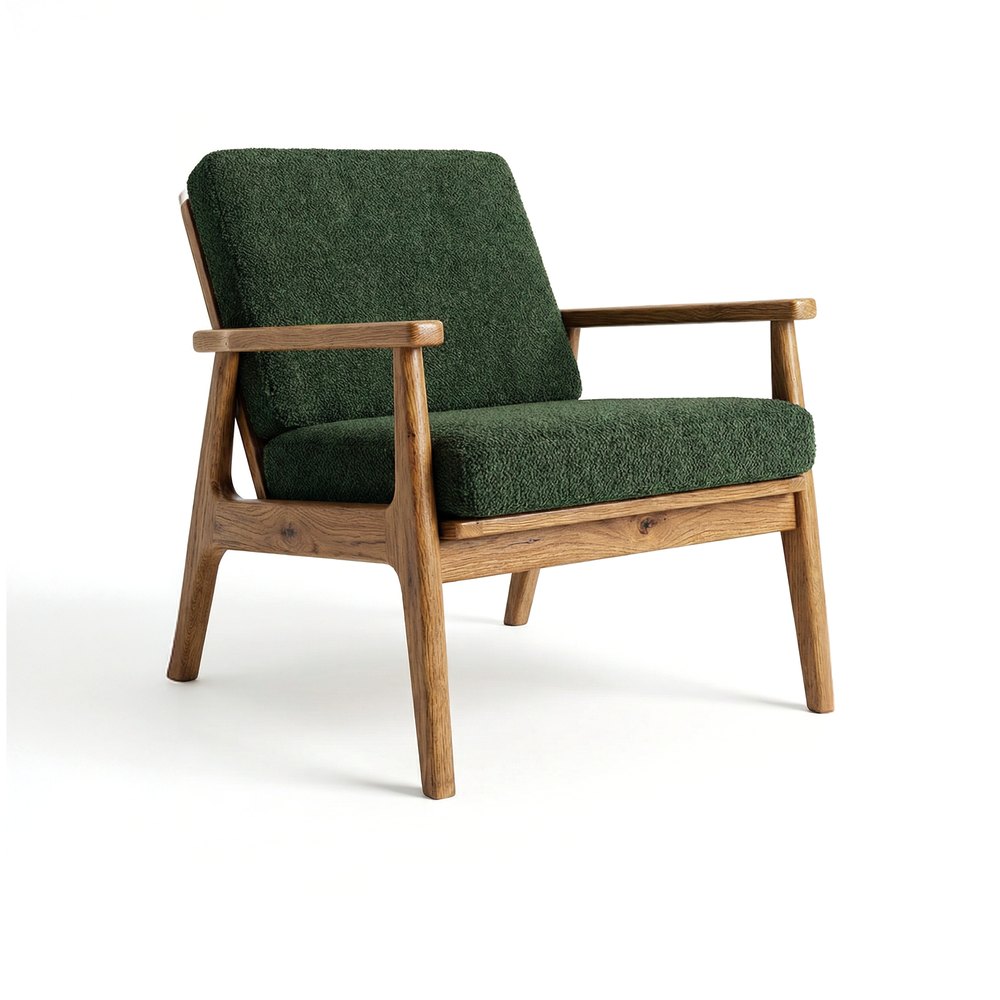 PACKSHOT
Estilos
Elige un packshot y un estilo, y Sopla crea una foto del mueble en un nuevo interior. Hay 17 estilos, entre ellos MODERNO, OTOÑO, INDUSTRIAL, ESCANDINAVO, CASCO ANTIGUO, URBANO y los de temporada INVIERNO y NAVIDAD. Además eliges proporciones, iluminación y sombras. El mueble conserva la forma, el color y la textura del packshot. Paso a paso: fotos ambientadas de muebles desde un packshot.
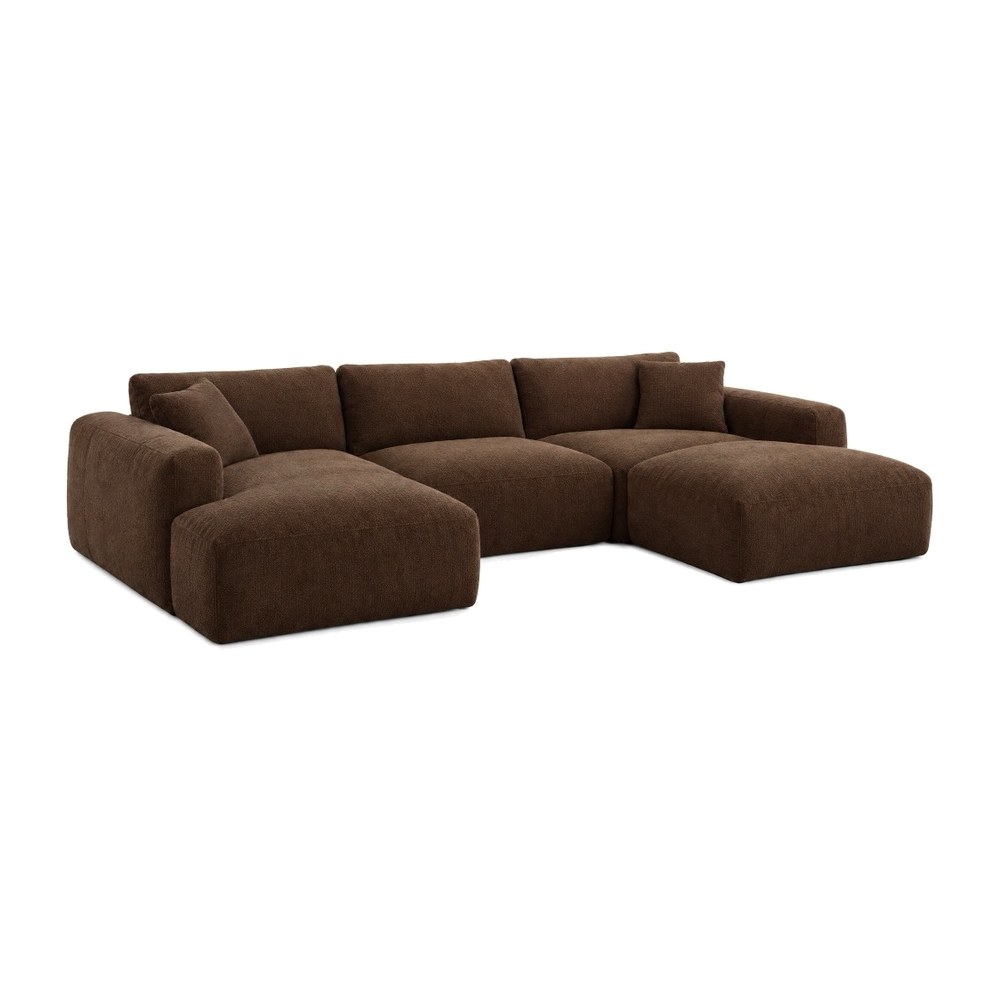 PACKSHOT
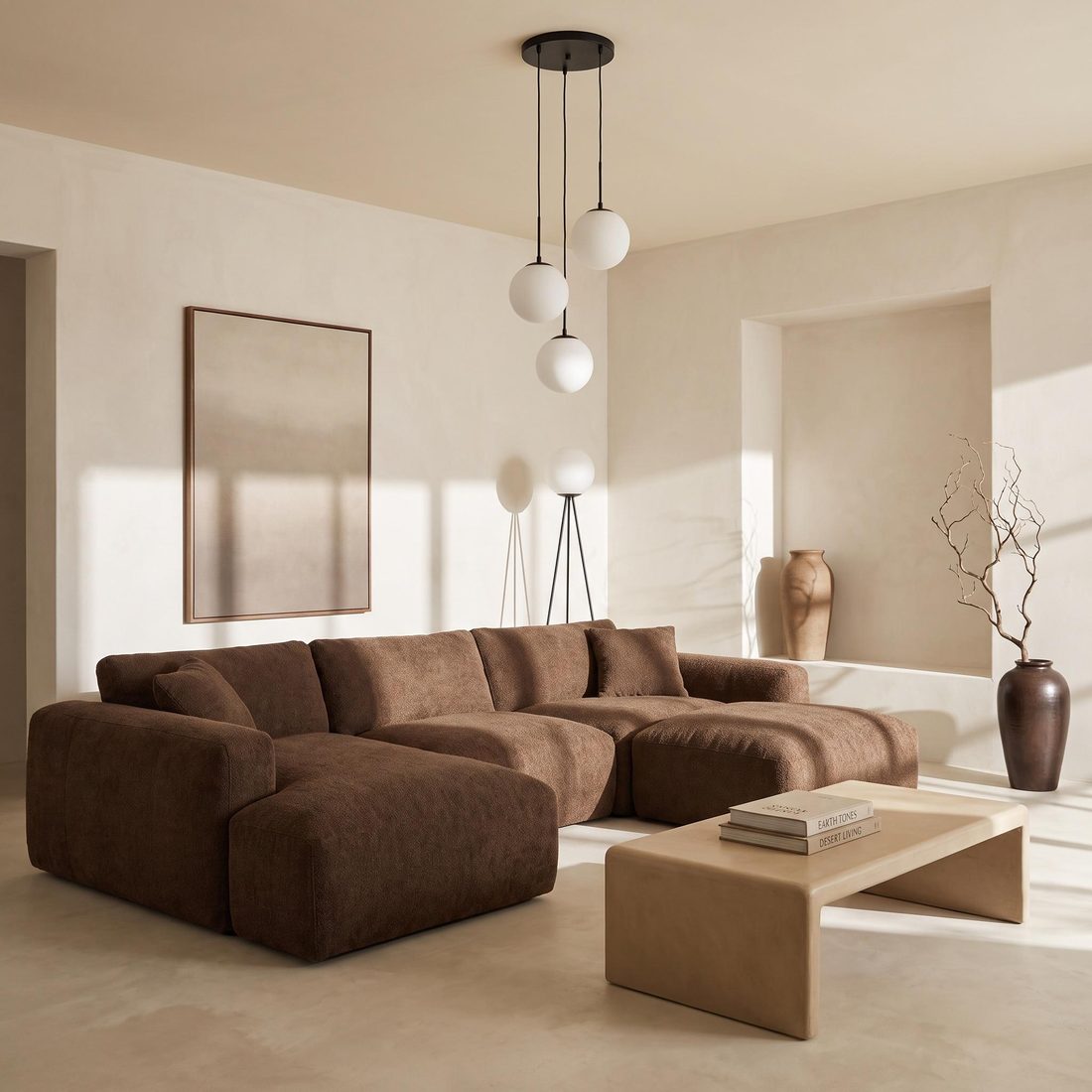 MINIMAL CÁLIDO
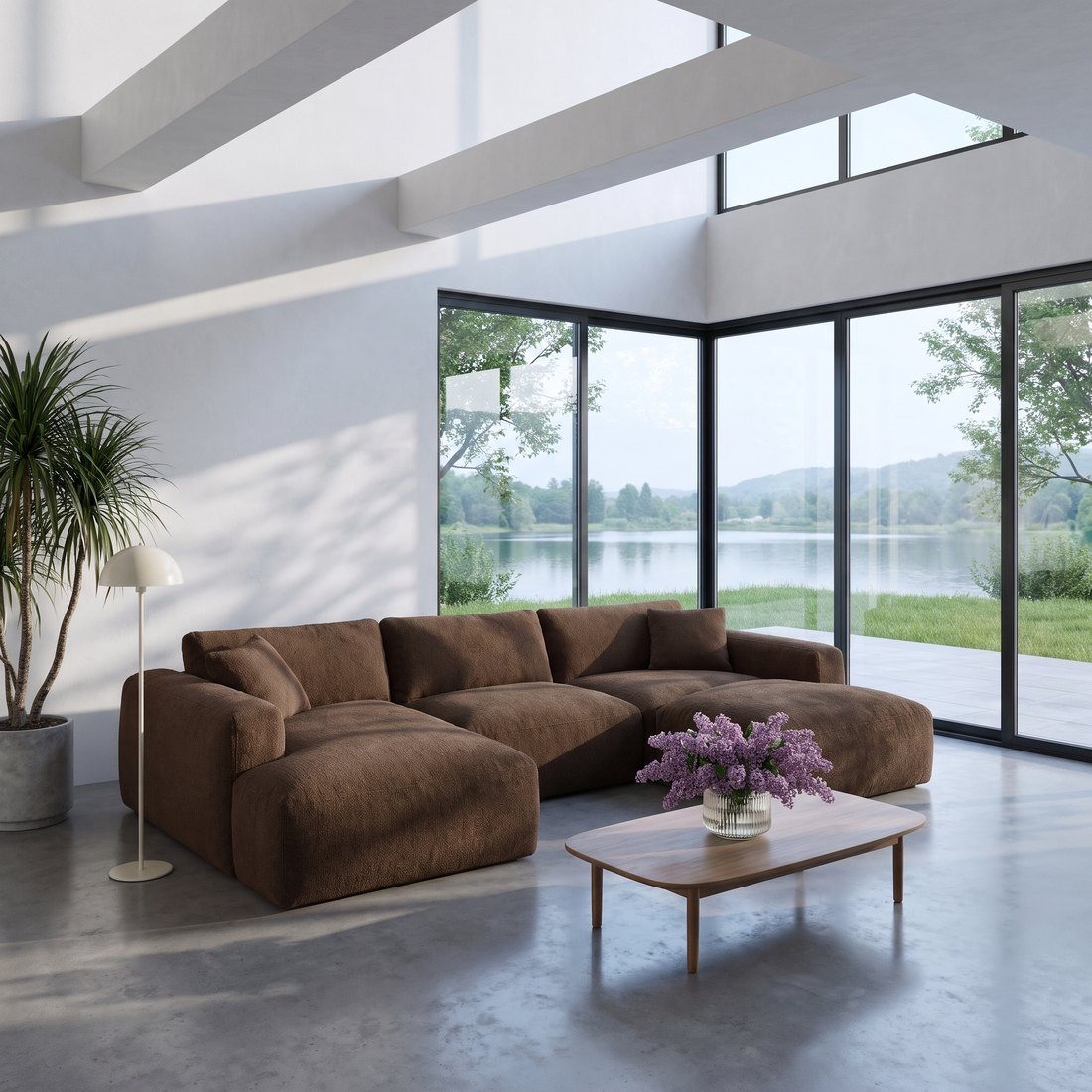 MODERNO
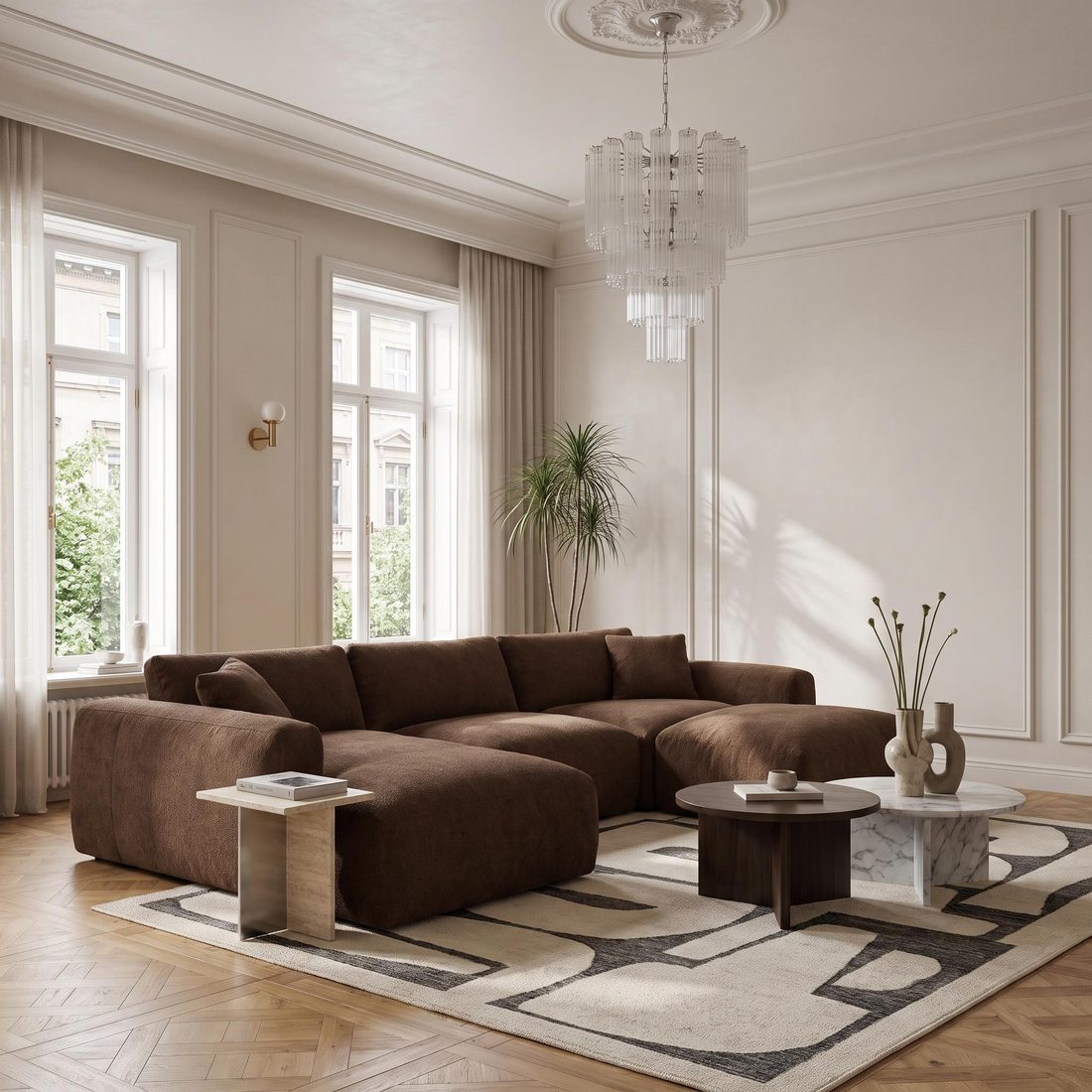 CASCO ANTIGUO
Serie de fotos
El botón NUEVA SERIE reúne muchos muebles en una sola tabla. A cada mueble le asignas estilos, proporciones y ajustes, uno por uno o a todo un grupo a la vez, y encargas toda la colección con un clic: hasta 50 muebles y 200 fotos. Detalles y tutorial: serie de fotos de muebles.
Añadir personas
En una foto terminada eliges quién debe aparecer. Hay 13 escenas: familia, amigos, niño, niños, chica, chico, modelo mujer, modelo hombre, persona en movimiento, trabajadores de oficina, gente al fondo, gato y perro. Las personas muestran la escala del mueble y cómo se usa.
Crear video
Elige una foto y un formato, y Sopla la convierte en un video de producto corto: una toma de 5 o 10 segundos, tres tomas de 5 segundos (plano general, primer plano y plano medio) o una toma con personas. Descargas el video al momento para la ficha de producto, los reels y los anuncios.
Cambios en una foto terminada
Editar decoración
Describe el cambio con tus propias palabras o añade una foto de referencia: un cuadro nuevo en la pared, una pared verde salvia, otras lámparas, la hora dorada al otro lado de la ventana. El mueble no cambia, cambia la estancia a su alrededor.
Variantes
Añade el packshot de otra versión del mismo mueble, y Sopla lo sustituye en el mismo interior y el mismo encuadre: el sofá desplegado como cama, con el arcón abierto, con otra tapicería u otro modelo de la misma línea. Sopla reconoce sola qué tipo de variante es y te sugiere cómo usarla.
Zoom
Selecciona una parte de la foto, y Sopla crea un primer plano nítido del detalle: una costura, una pata, un herraje, la textura de la tela. Los primeros planos responden a las preguntas sobre la calidad de fabricación antes de que el cliente las haga.
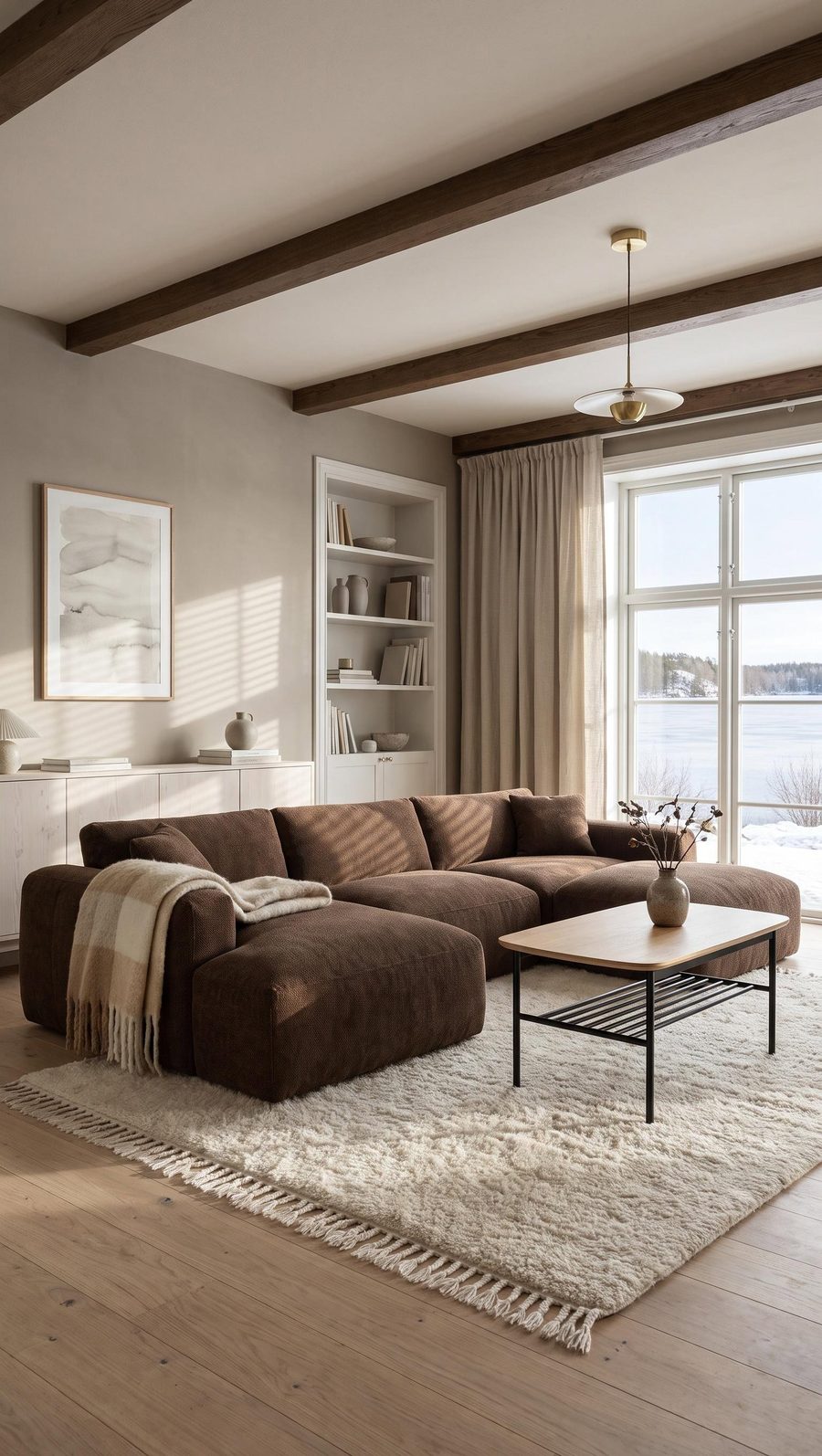 INVIERNO
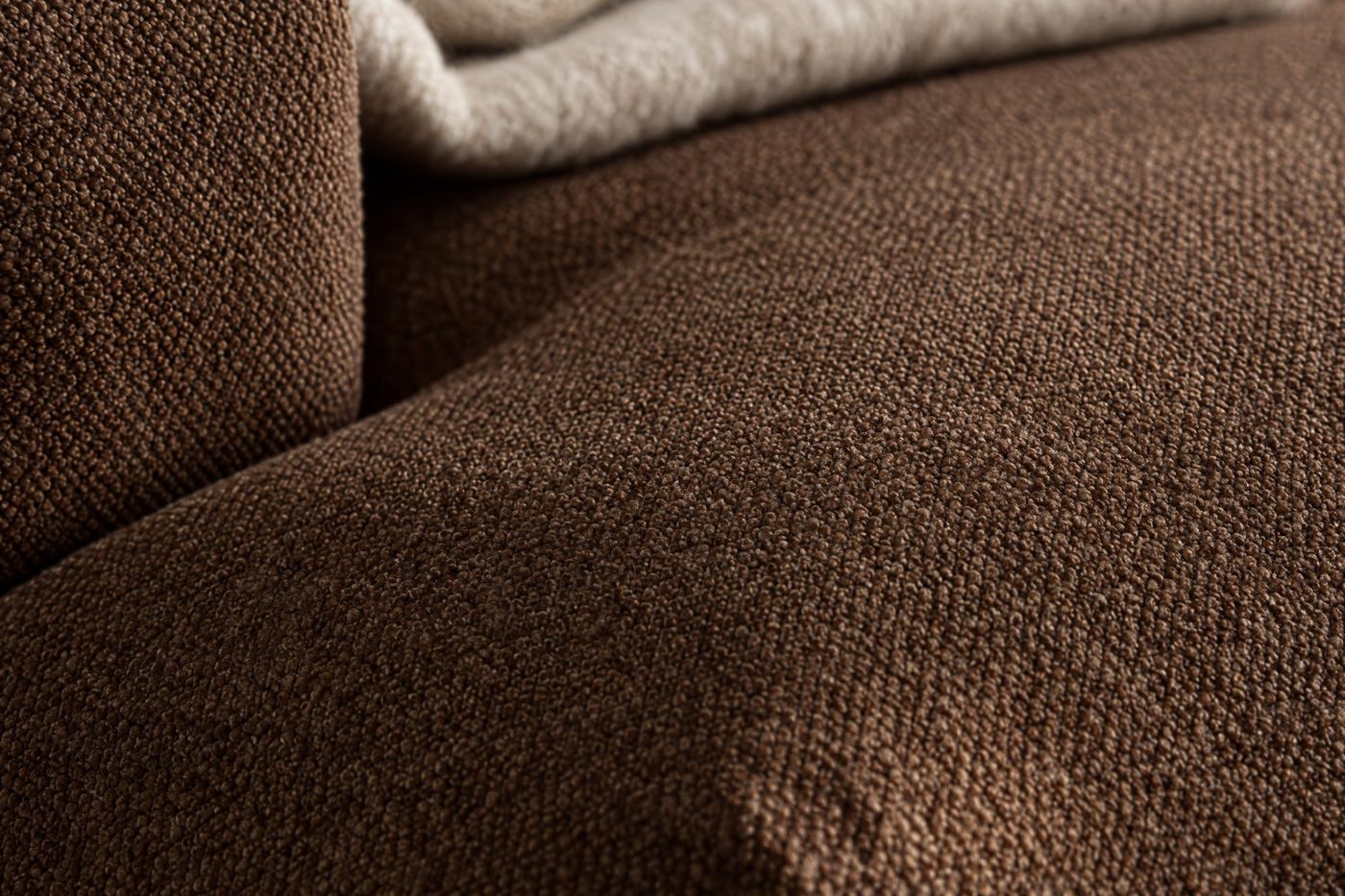 ZOOM
Guardar interior
Elige qué quitar de la foto, y Sopla conserva la estancia vacía. Después puedes amueblarla con cualquier mueble, así toda una colección puede tener fotos en un mismo interior coherente. A un interior guardado le puedes cambiar la decoración, por ejemplo el suelo con una muestra de material, y en lugar de guardar una estancia de una foto puedes subir una foto de tu propio interior, por ejemplo de tu showroom.
Color y material
Sube hasta 5 muestras de tela, ajusta la escala del estampado y ve el mueble con cada tapicería. El color lo eliges de la paleta o escribes su código RAL o HEX. Cada color y cada material es una foto aparte en el mismo encuadre.
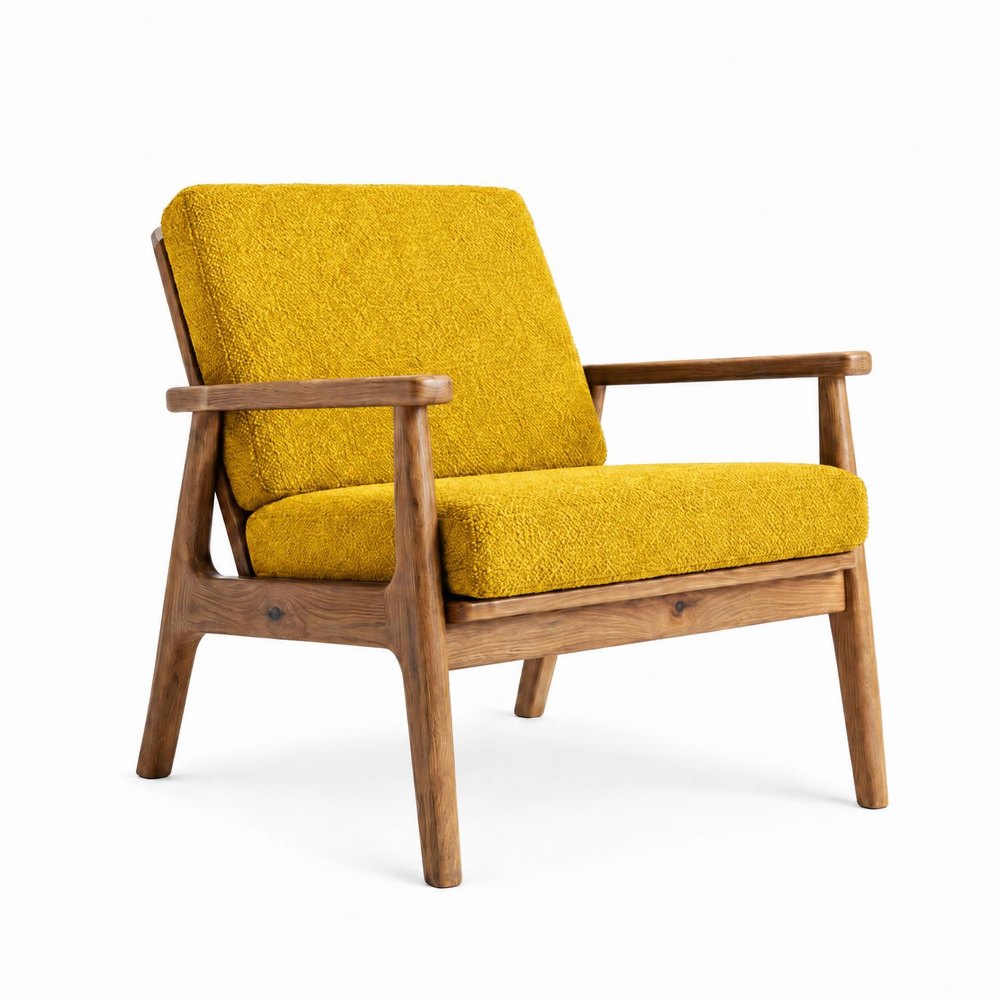 COLOR
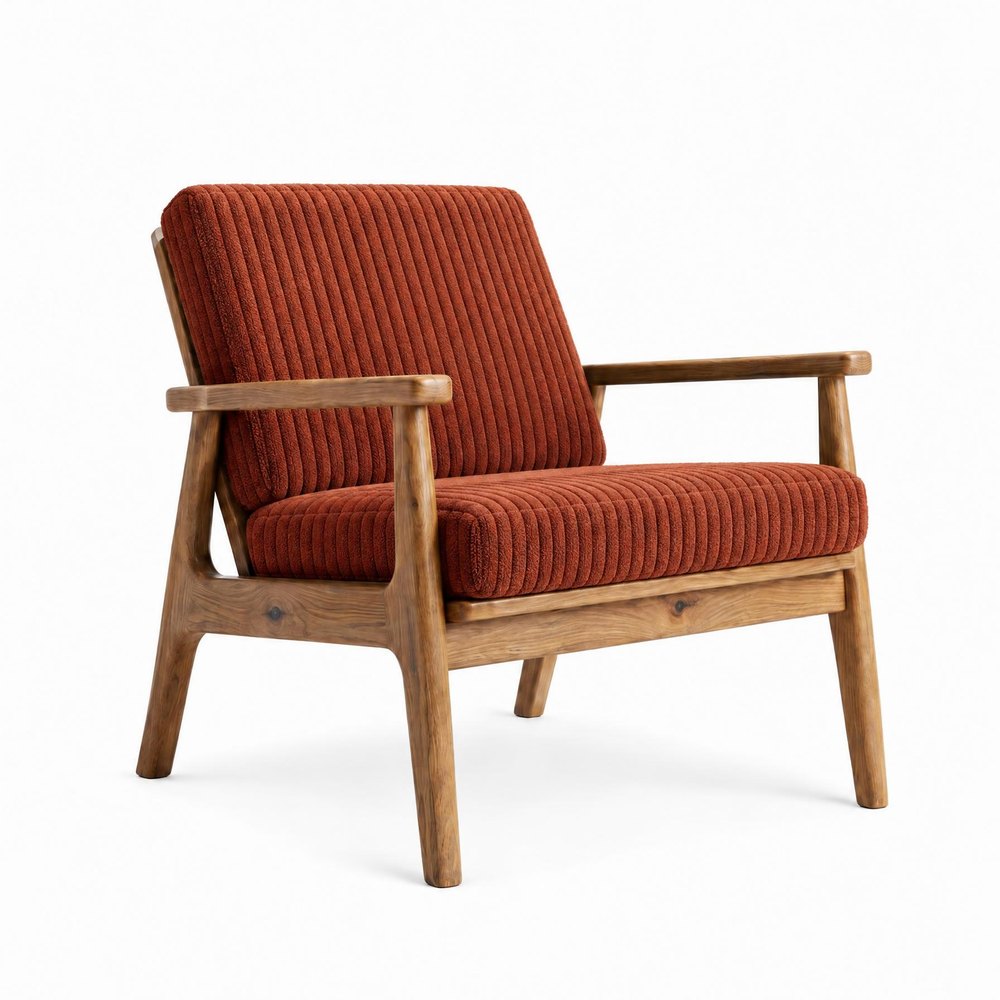 MATERIAL
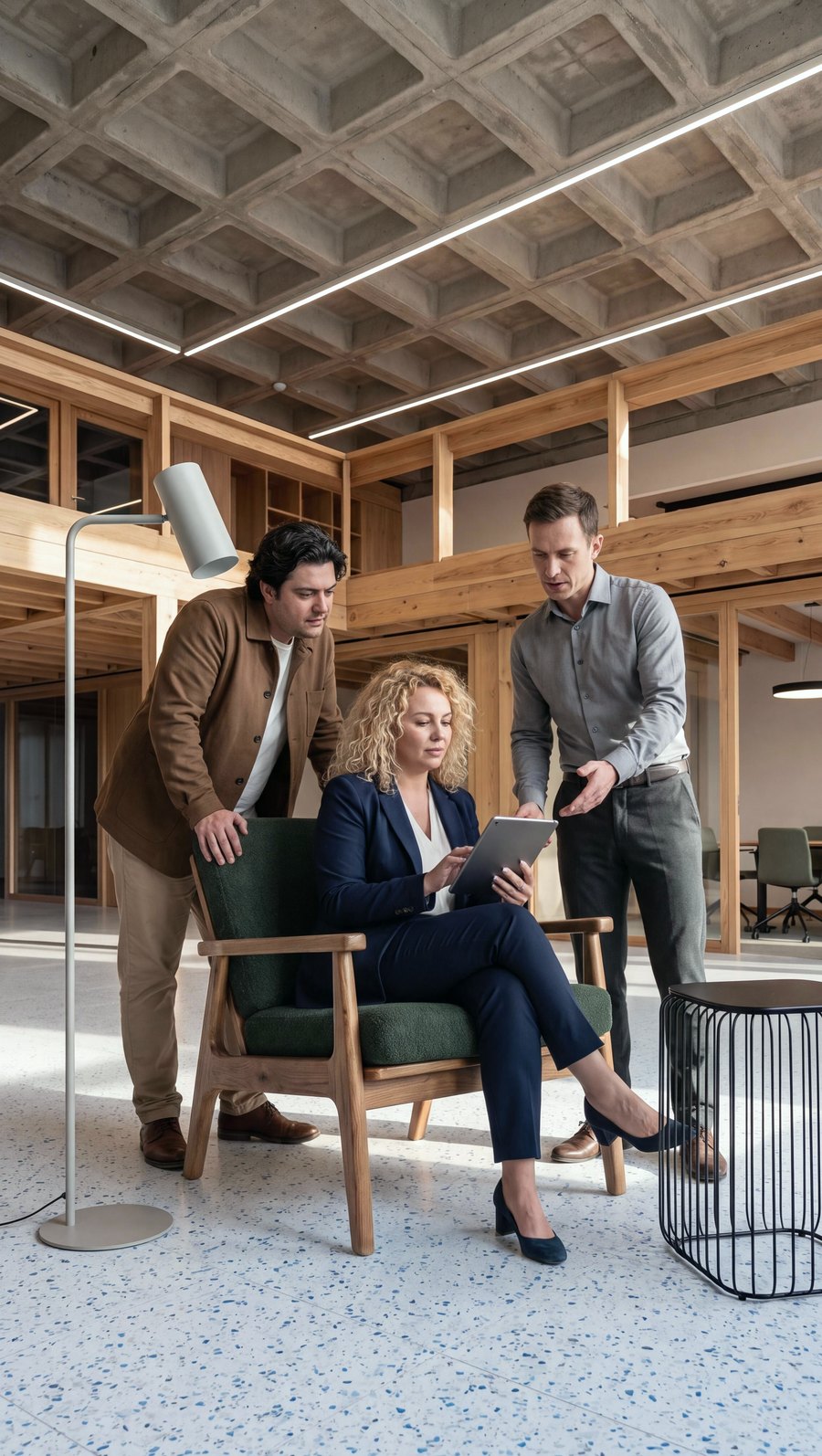 PERSONAS
Ángulo
Añade una foto del mueble desde otro lado, y Girar el mueble lo gira exactamente donde está. Girar la estancia mueve la cámara y muestra la misma estancia desde otro punto de vista.
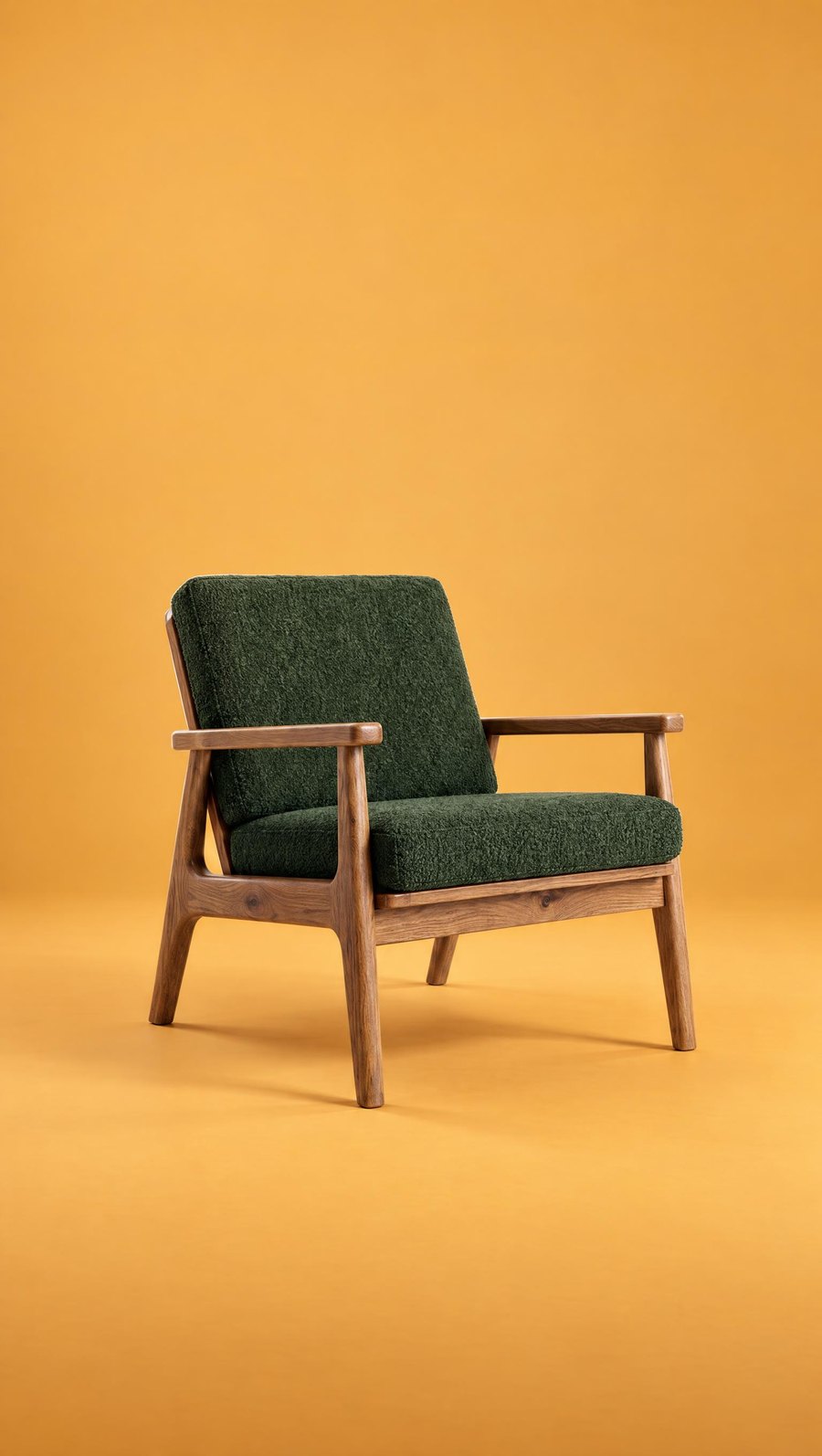 CONTRASTE
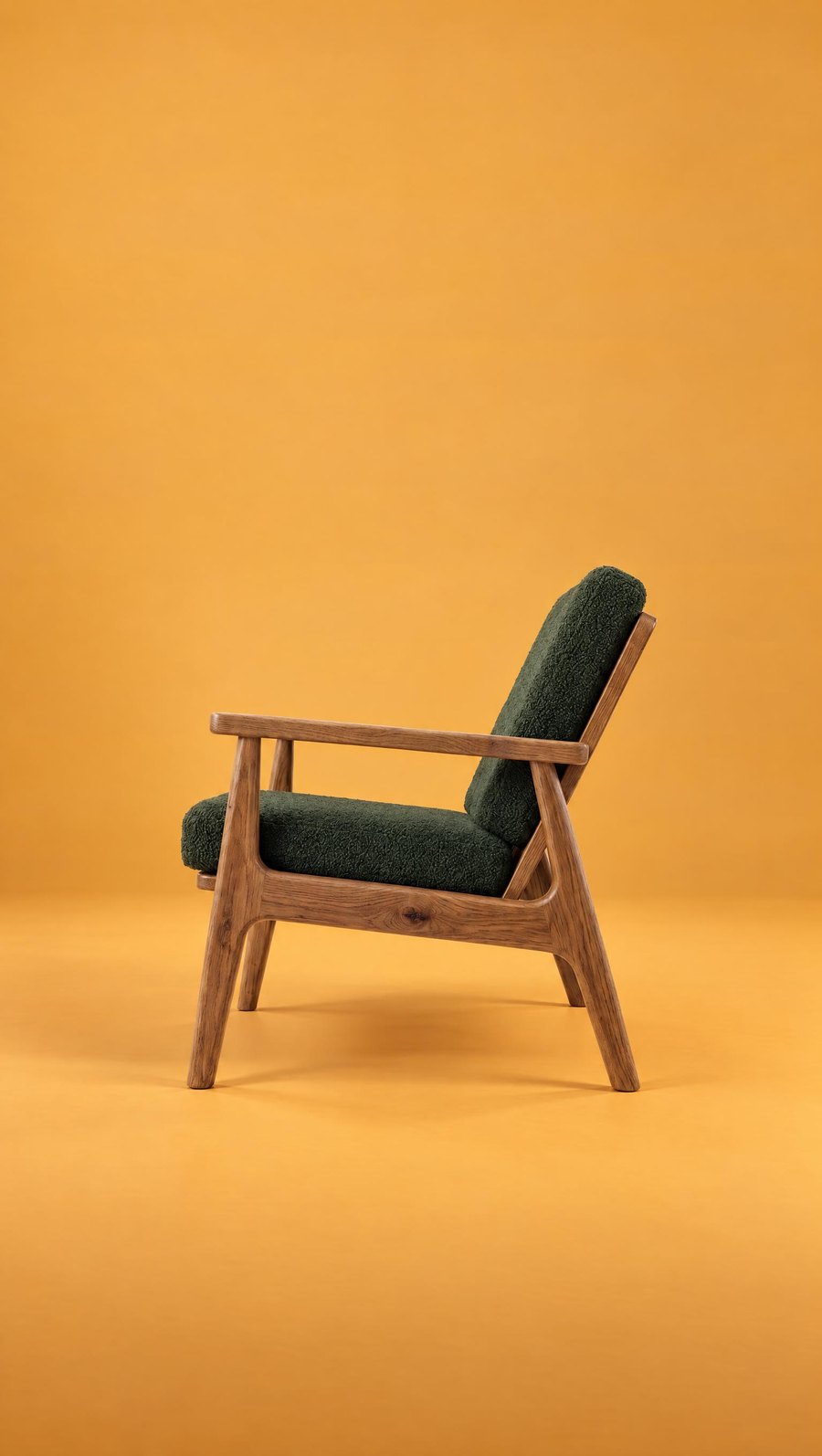 ÁNGULO
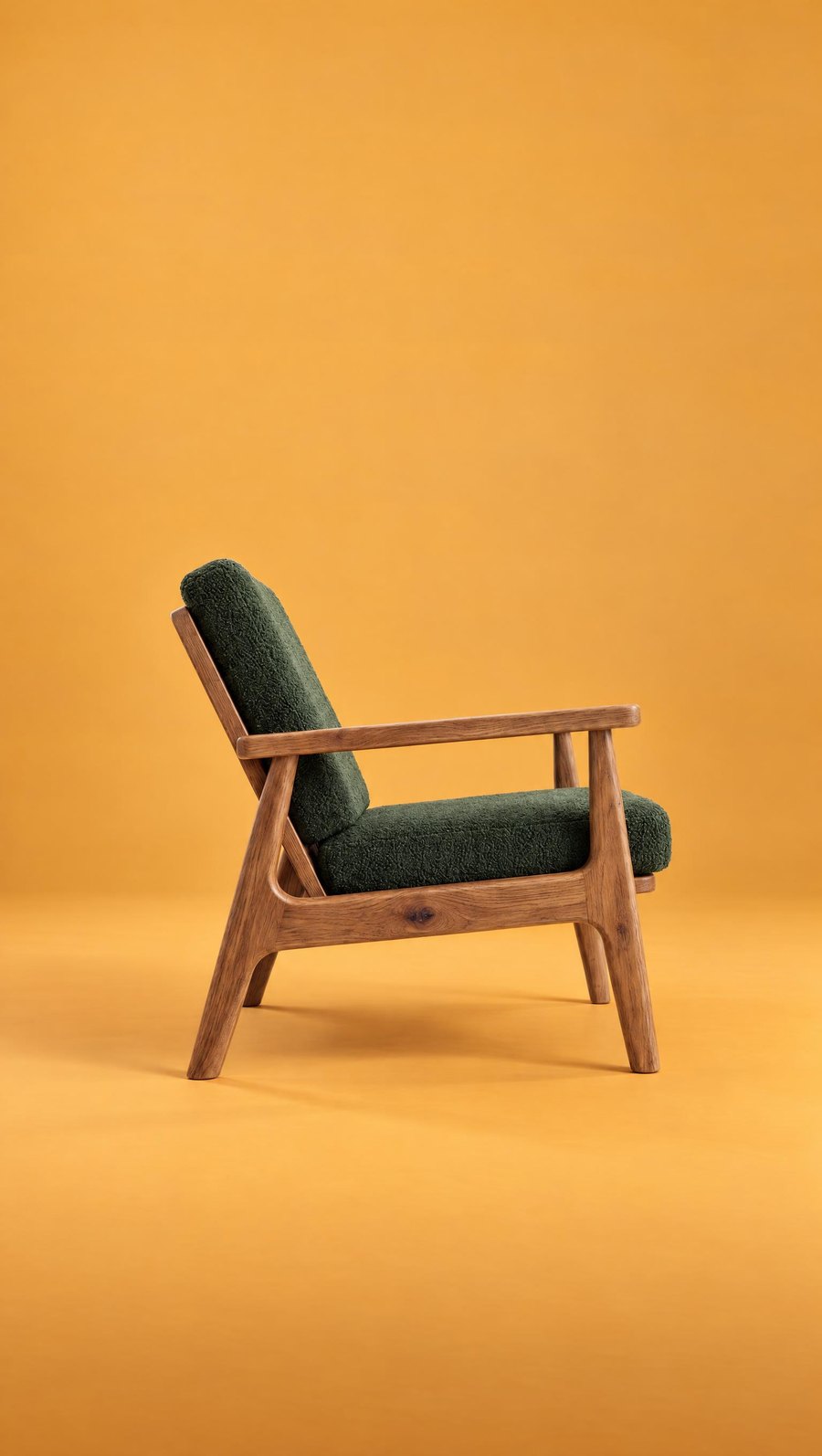 ÁNGULO
 ÁNGULO
Formato, calidad y descarga
Proporciones
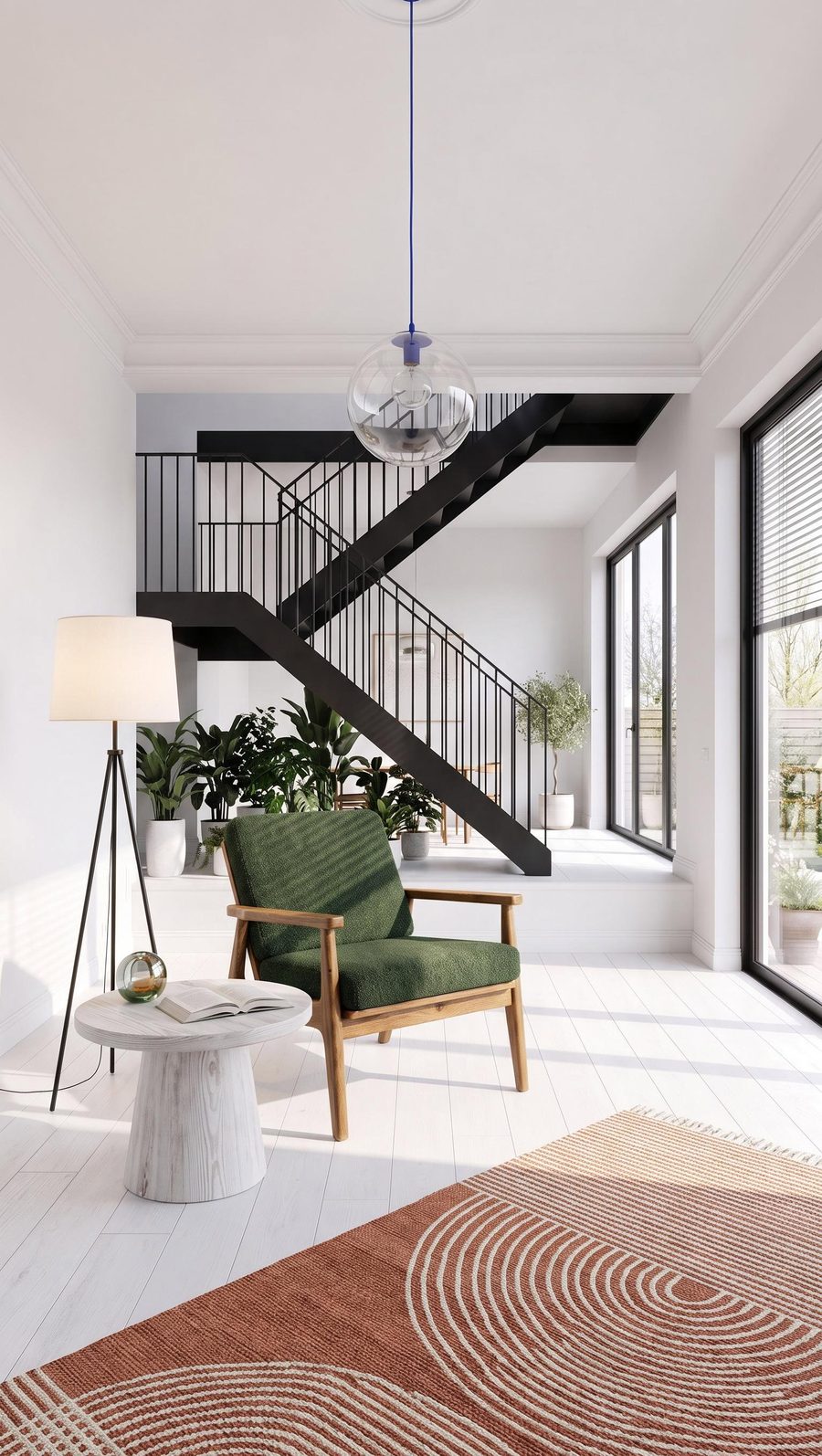
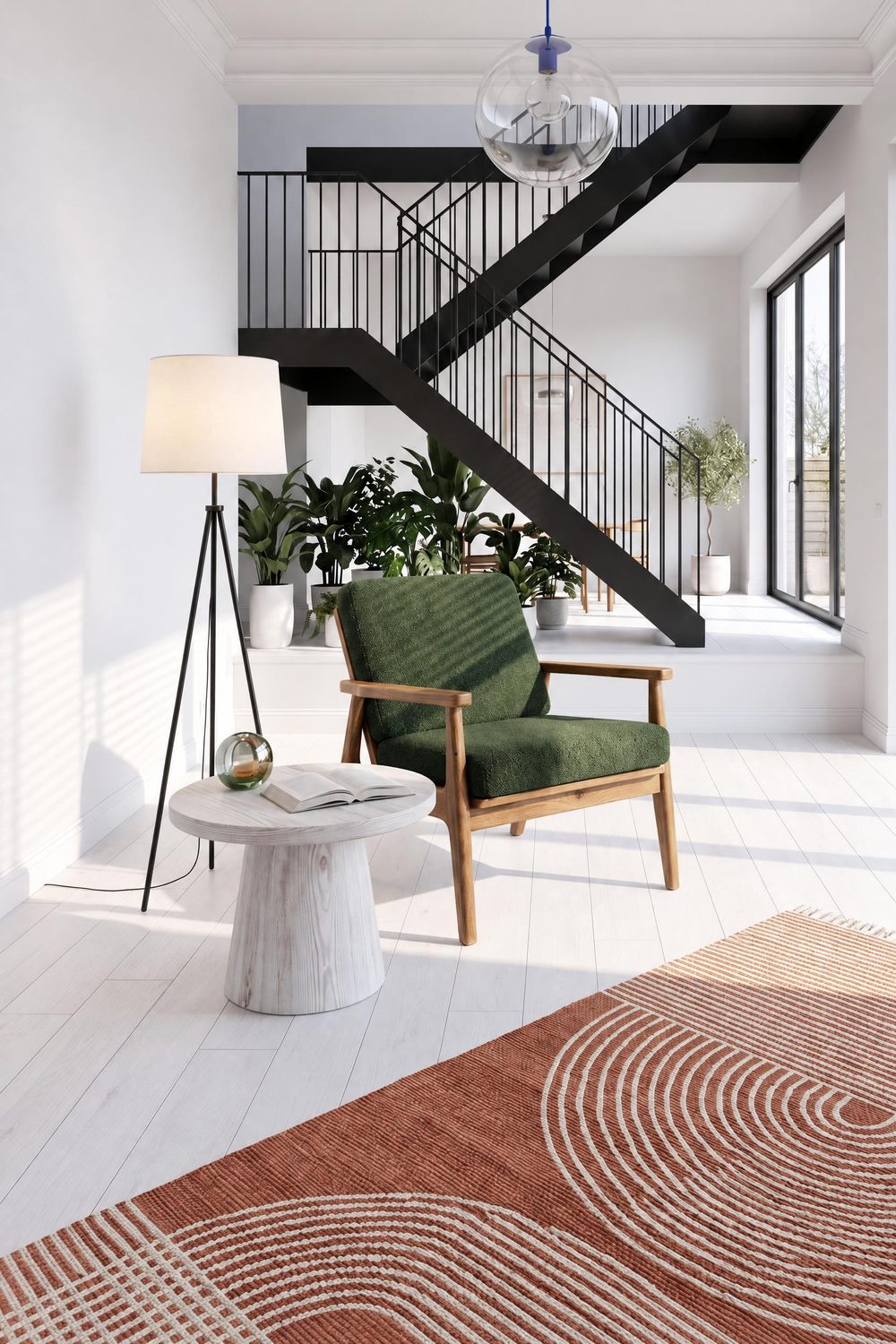
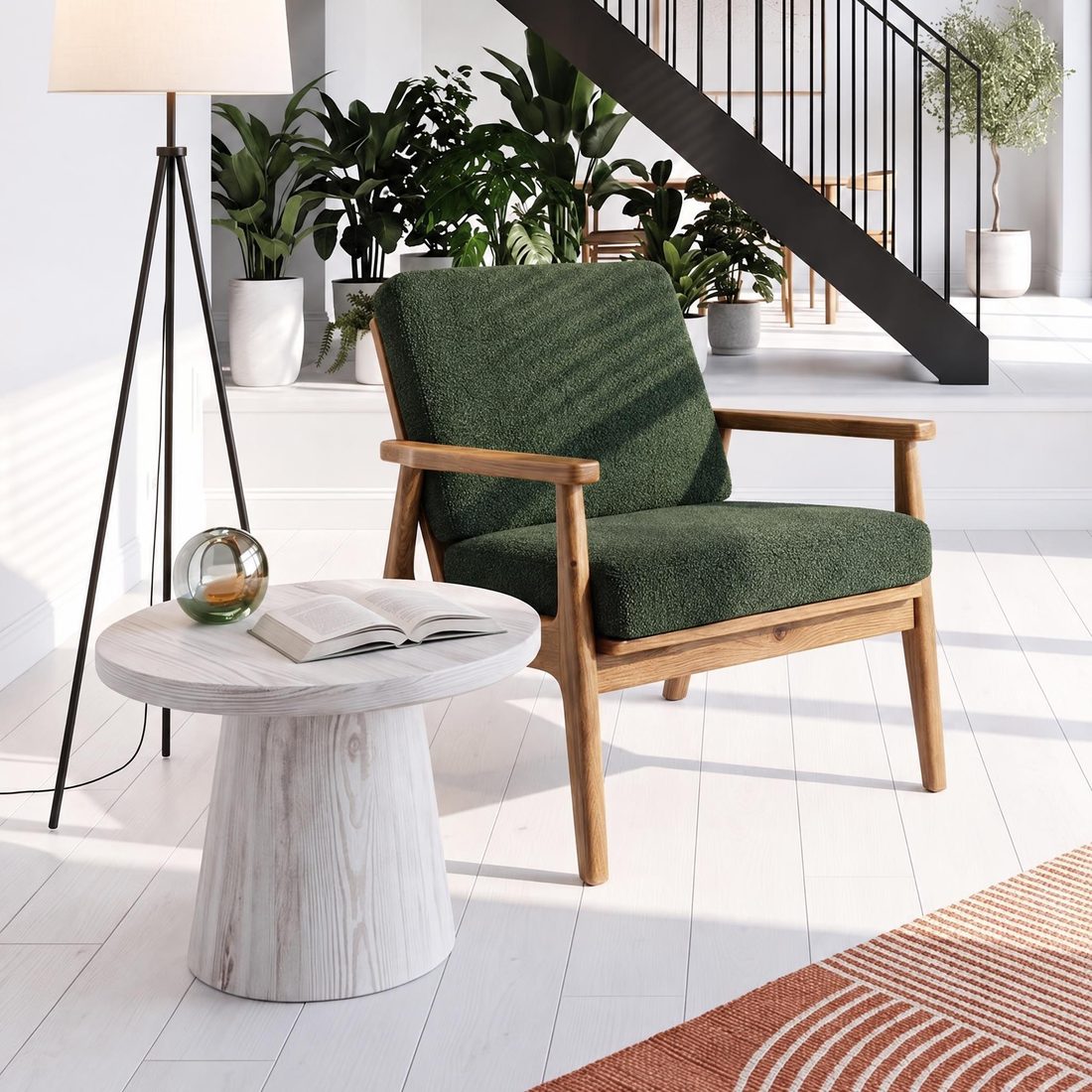
Dibuja un encuadre en un nuevo formato, y Sopla completa el resto de la estancia. De una sola foto sacas 9:16 para reels, 4:5 para publicaciones, 1:1 para la tienda online y 16:9 para el banner de la web. Los formatos que piden tiendas y marketplaces los explicamos en fotos de muebles para Amazon, El Corte Inglés y otros marketplaces.
 9:16
 2:3
 1:1
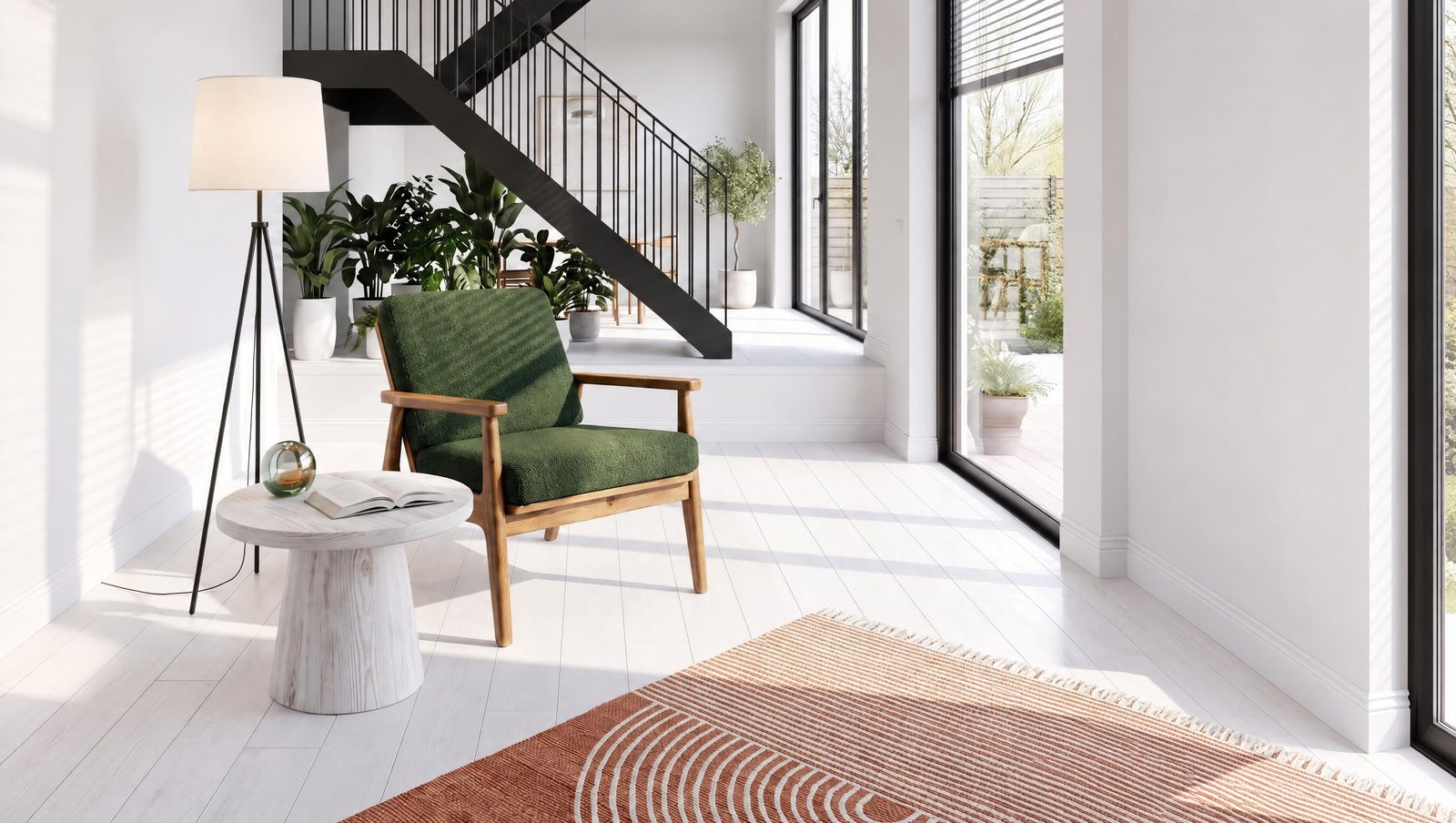 16:9
Resolución
Descarga la foto en 4K, tan nítida que sirve para el catálogo y la imprenta, con cada textura bien visible.
Medidas
Arrastra una línea, escribe la medida y descarga la foto con las medidas del mueble, con el botón DESCARGAR CON MEDIDAS.
Ajustar
Corrige la luz y el color, prueba un preset, recorta o voltea la foto y descárgala en alta calidad. El editor está en la aplicación, sin programas aparte.
Preguntas frecuentes
¿Qué necesito para empezar?
Una foto de tu mueble. Puede ser un packshot de un fotógrafo o una foto hecha con el móvil, a partir de la cual Sopla crea un packshot sobre fondo blanco.
¿Están en la aplicación todas las herramientas del video?
Sí, las 15 herramientas del video están disponibles en la aplicación, en todos los planes.
¿En qué idiomas funciona Sopla?
En seis: español, inglés, polaco, alemán, francés e italiano. El video y los subtítulos están en cada uno de ellos.
¿Cuánto se tarda en crear una foto?
Una foto suele estar lista en aproximadamente un minuto. Los videos y las series más grandes necesitan más tiempo, y mientras tanto puedes cerrar la página.
¿El mueble de la foto se parecerá al mío?
Sopla toma la forma, el color y la textura del packshot. Compara cada foto con el packshot: el ángulo del mueble o algún detalle pueden variar un poco, y ese encuadre lo corriges con la edición ÁNGULO o lo creas de nuevo.
¿Cuánto cuesta?
Sopla funciona con créditos en un plan mensual. Los precios de fotos, ediciones y videos están en la sección de precios.
¿Puedo usar Sopla en el móvil?
Las fotos y los videos se crean en el ordenador, en el navegador. En el móvil puedes elegir un plan y gestionar tu cuenta.
¿Tienes una foto de tu mueble? Mira lo que Sopla puede hacer con ella.
Serie de fotos de muebles: toda la colección en un solo pedido
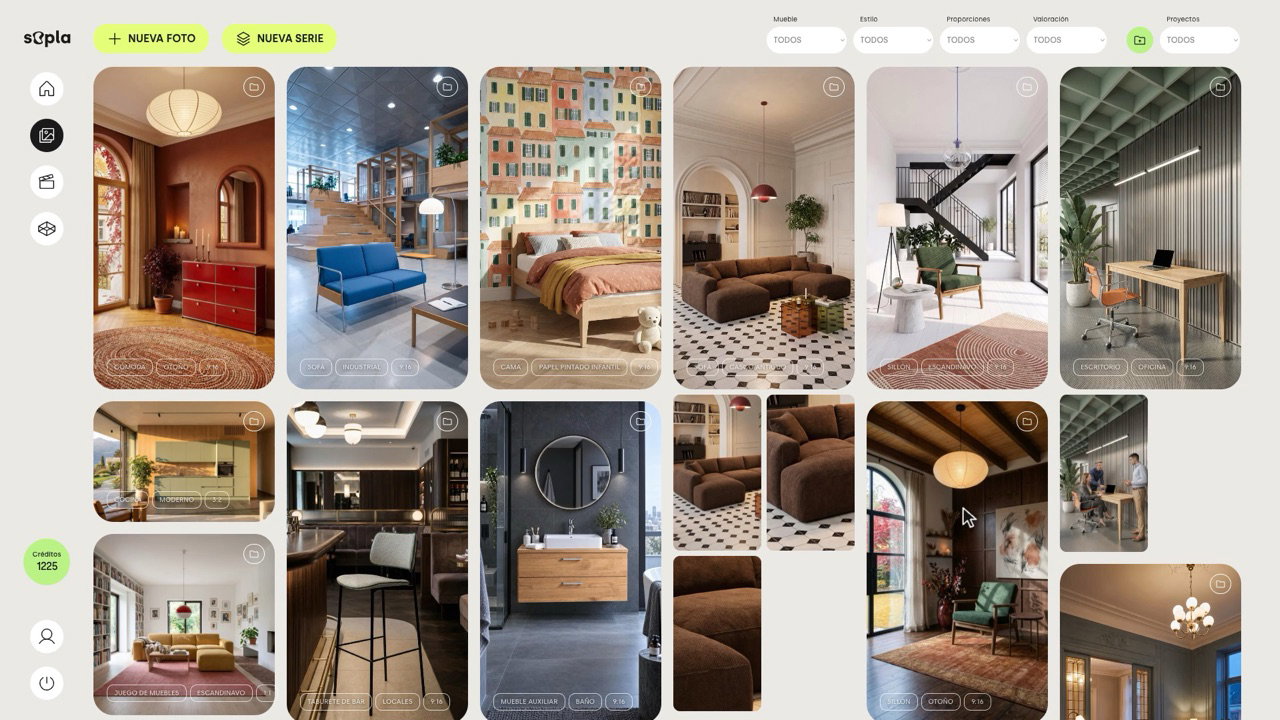
La serie de fotos de Sopla.app crea fotos de muchos muebles en un solo pedido. Eliges los packshots, Sopla reconoce el tipo de cada mueble y tú asignas estilos, proporciones y ajustes a todo un grupo de muebles a la vez o a cada uno por separado. Un solo clic en CREAR encarga toda la serie, desde tres fotos de un mueble hasta 200 fotos de toda la colección. Aquí abajo encontrarás todo paso a paso.
Serie de fotos: qué es
La serie de fotos es la segunda forma de crear fotos en Sopla, junto al creador de una sola foto. El botón NUEVA SERIE está en la galería, junto a NUEVA FOTO. El creador te guía con un mueble y un estilo. La serie reúne muchos muebles en una sola tabla, y cada mueble puede tener varios estilos.
| Creador de fotos | Serie de fotos | |
|---|---|---|
| Muebles por pedido | 1 | hasta 50 |
| Estilos por mueble | 1 | varios, cada estilo es una foto distinta |
| Fotos por pedido | hasta 5 | hasta 200 |
| Ajustes | para un mueble | para un grupo de muebles a la vez o para cada uno por separado |
| Precio por foto | 10 créditos | 10 créditos |
Elige la serie cuando tengas una colección nueva, una actualización de temporada del catálogo o varios modelos que deban tener fotos en los mismos estilos. El creador de fotos sigue siendo la opción para fotos sueltas y pruebas rápidas.
Serie de fotos paso a paso
Paso 1. Elige los muebles
Haz clic en NUEVA SERIE. Elige packshots de tu biblioteca o sube archivos nuevos: JPG o PNG de hasta 10 MB, hasta 50 packshots por serie. Sopla reconoce el tipo de cada mueble, por ejemplo SOFÁ, SILLÓN o PUF. Si no está seguro, junto al mueble aparece REVISAR, y tú confirmas el tipo o eliges otro. Un packshot que ya tenía tipo pasa directamente a la tabla.
Paso 2. Asigna los ajustes en la tabla
Cada mueble es una fila de la tabla, y las columnas son las mismas opciones que en el creador: tipo de mueble, ajustes, estilo o interior, proporciones, iluminación y número de fotos. Encima de la tabla seleccionas muebles: todos a la vez, todos los de un tipo, por ejemplo todos los sofás, o filas sueltas. Después les asignas estilo, proporciones, ajustes e iluminación con una sola elección. También puedes cambiar cada mueble por separado, en su fila.
Paso 3. Revisa el coste y el resumen
Debajo de la tabla ves al momento cuántas fotos se crearán, cuántos créditos costarán y cuántos te quedarán en la cuenta. En el resumen revisas cada foto de la serie, le pones nombre al proyecto y haces clic en CREAR.
Paso 4. Recibe las fotos en la galería
Las fotos van a un proyecto nuevo en la galería y aparecen allí una a una. Puedes cerrar la página: la serie se sigue creando. Compara cada foto con el packshot: el ángulo del mueble o algún detalle pueden variar un poco. Esa foto la corriges con la edición ÁNGULO o la vuelves a crear en el creador de fotos.
Cómo configurar muchos muebles a la vez
Lo que más tiempo ahorra es seleccionar por grupos. Algunas reglas que conviene conocer:
- Primero selecciona, después asigna. El botón del tipo, por ejemplo SOFÁ 3, selecciona todos los sofás. Todos los muebles selecciona toda la tabla. El cambio solo se aplica a los muebles seleccionados.
- Estilo e interior: varios a la vez. Cada estilo elegido es una foto distinta. Un sillón con dos estilos, por ejemplo INVIERNO y ESCANDINAVO, da dos fotos. Si un estilo no encaja con un mueble, Sopla lo omite y te dice con cuál.
- Proporciones: una por mueble. Cada foto de la serie se crea por separado, así que dos formatos darían dos ambientaciones distintas. La misma toma en otro formato la creas después con la edición PROPORCIONES.
- Cantidad por estilo: de 1 a 5. Con 2, cada estilo da dos fotos distintas y tú eliges la mejor.
- Tus interiores. En la ventana de estilos, en la pestaña TUS INTERIORES, eliges un interior guardado, por ejemplo tu showroom. Cada interior es una foto distinta, al precio de una foto normal.
- Ajustes como en el creador. El sofá con mesa de centro, las sillas alrededor de la mesa y los demás ajustes los asignas a todos los muebles de un tipo. En la ventana de ajustes también añades tu propio mueble acompañante y fotos de la parte trasera y del lateral del mueble.
- Deshacer. Cualquier cambio lo deshaces con el botón Deshacer o con Ctrl+Z (en Mac, Cmd+Z).
Ejemplo: cinco muebles, ocho fotos
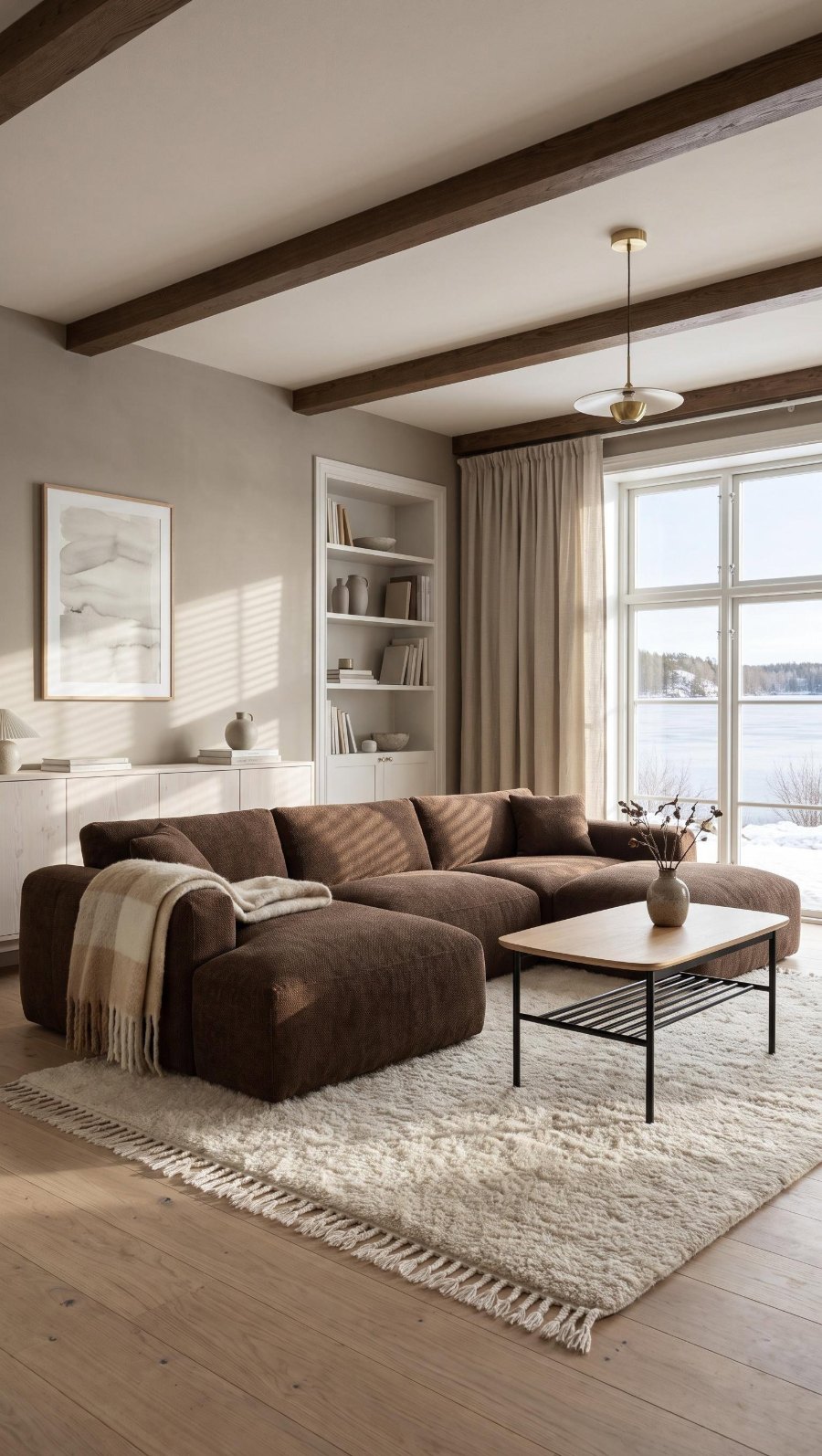
La serie del video: tres sofás, un sillón y un puf, todos en formato 9:16. Los sofás tienen el ajuste con mesa de centro, y toda la serie, el estilo INVIERNO. A tres muebles les añadimos un segundo estilo, y en uno de los sofás cambiamos INVIERNO por OFICINA.
| Mueble | Estilos | Fotos |
|---|---|---|
| Sofá rinconera en U, color chocolate | INVIERNO, MODERNO | 2 |
| Sofá modular, amarillo | INVIERNO | 1 |
| Sofá de oficina, azul | OFICINA, CONTRASTE | 2 |
| Sillón, verde | INVIERNO, ESCANDINAVO | 2 |
| Puf | INVIERNO | 1 |
| Total | 8 fotos, 80 créditos |
 INVIERNO
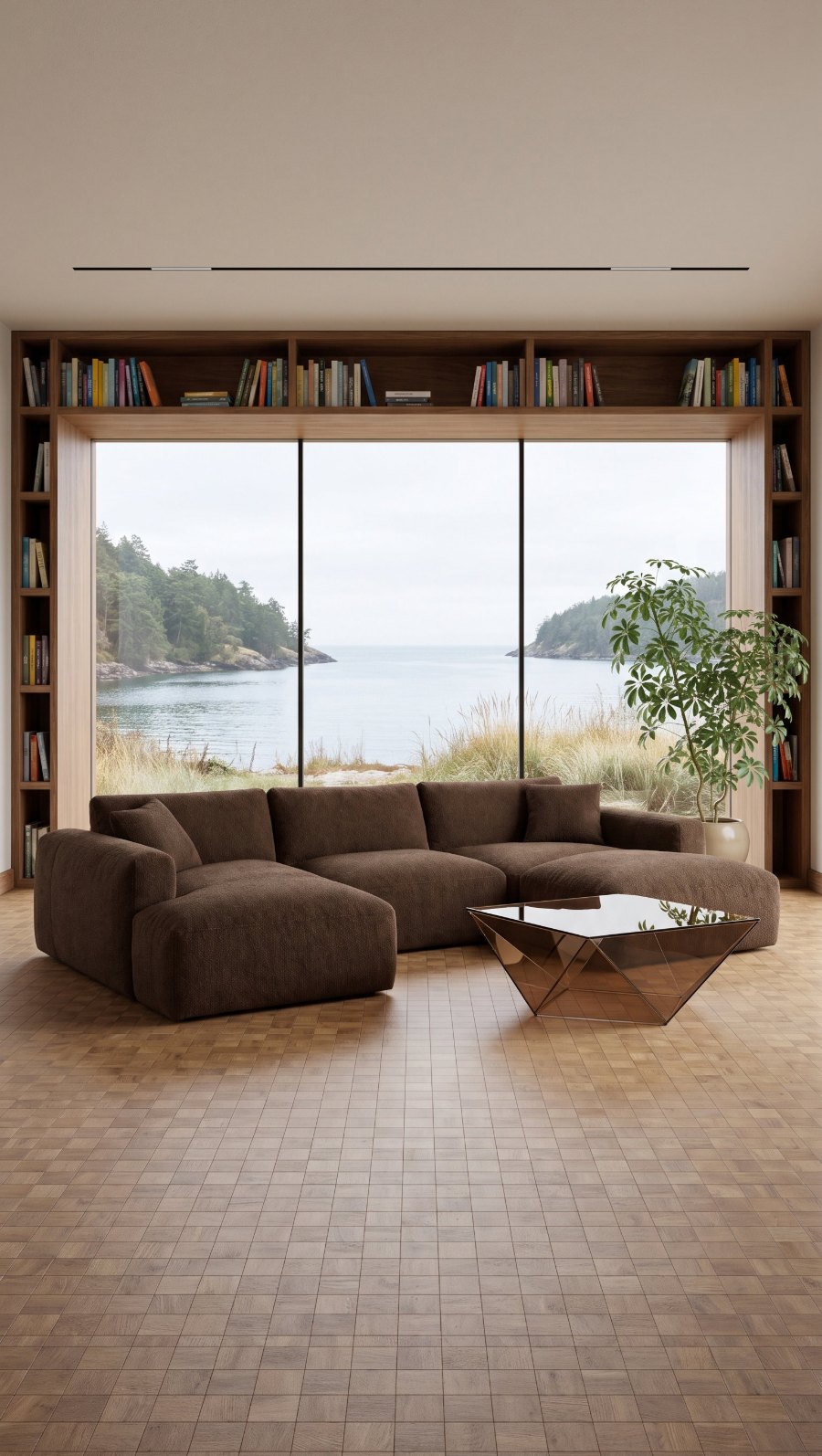 MODERNO
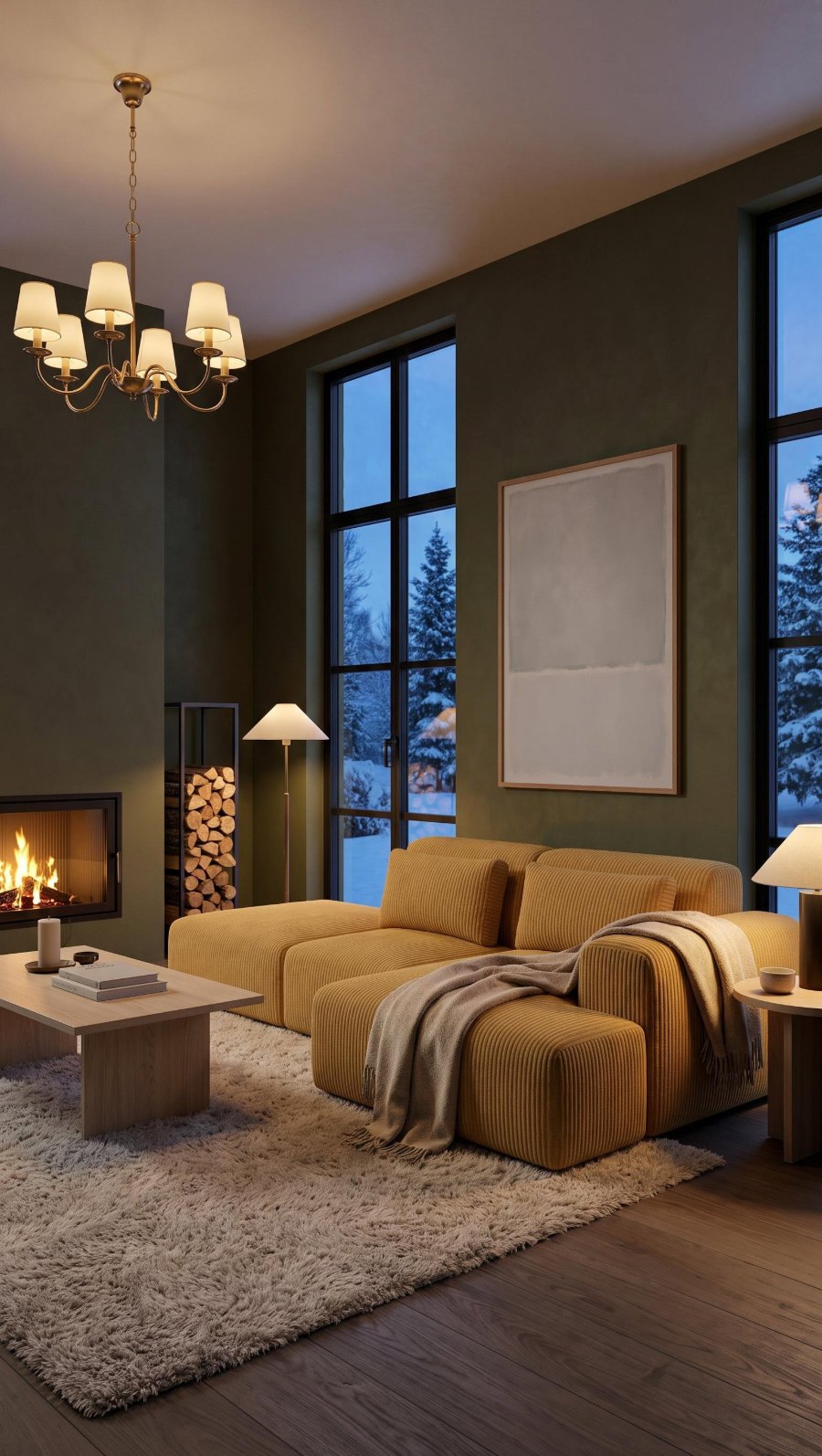 INVIERNO
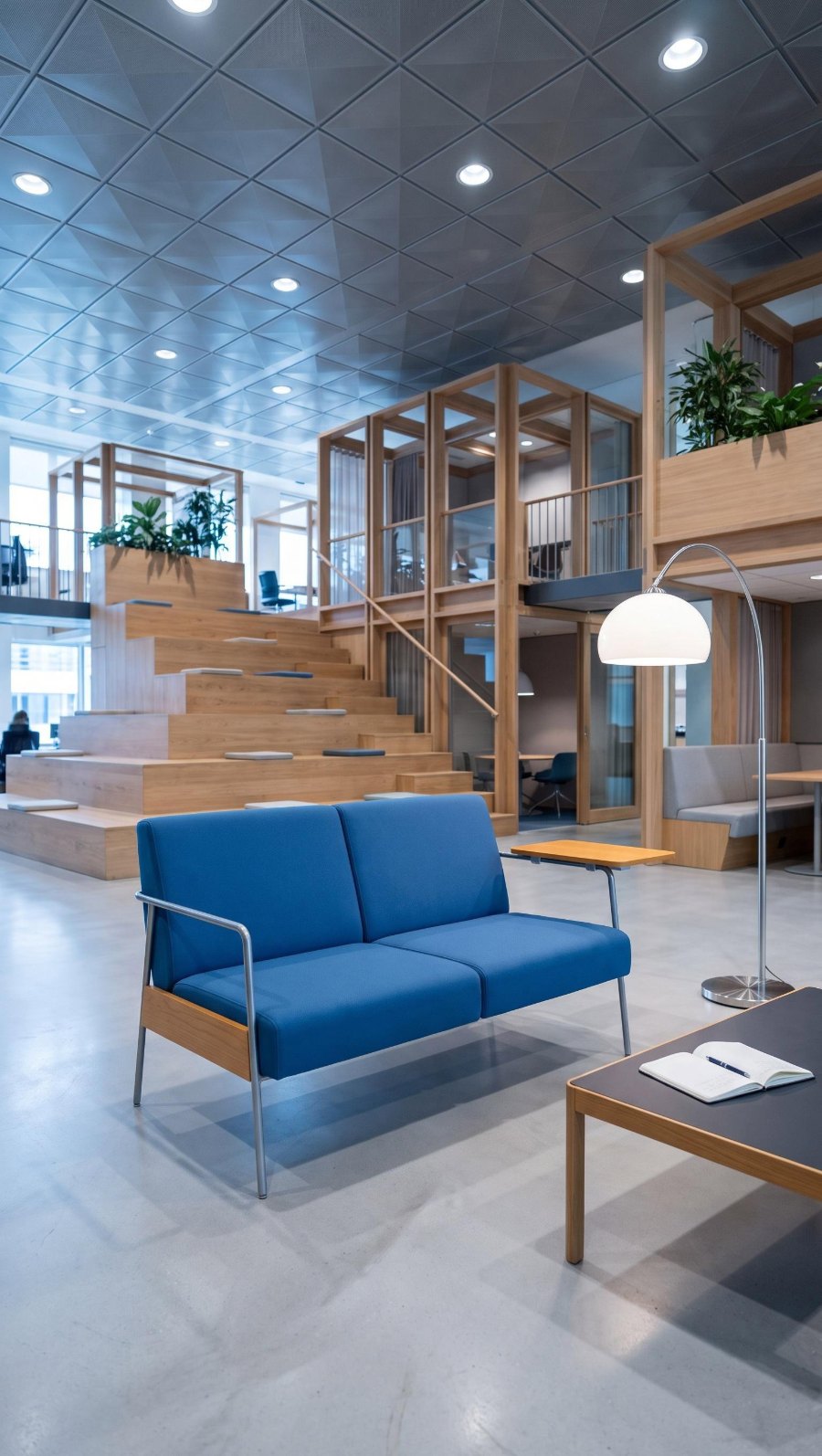 OFICINA
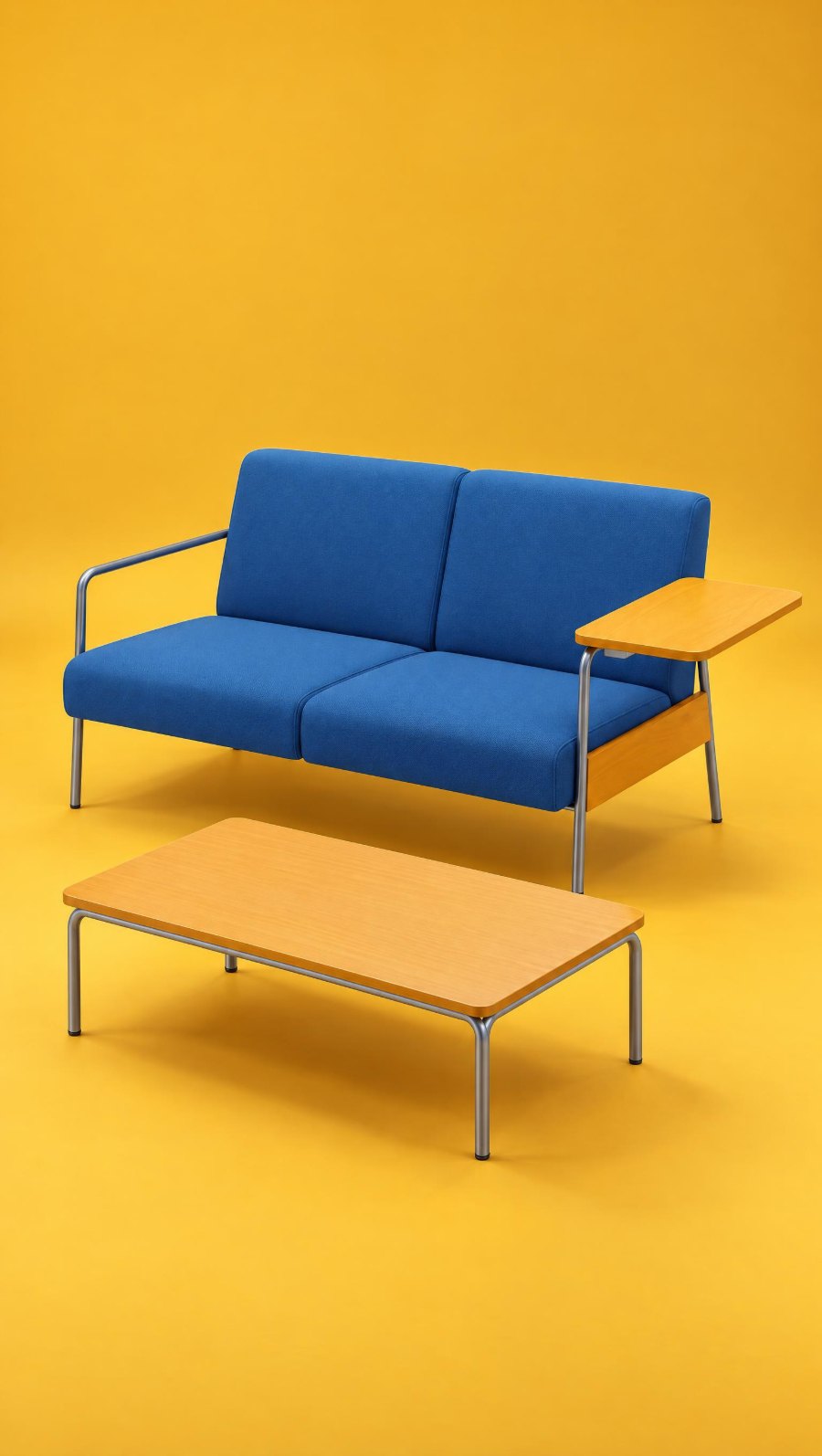 CONTRASTE
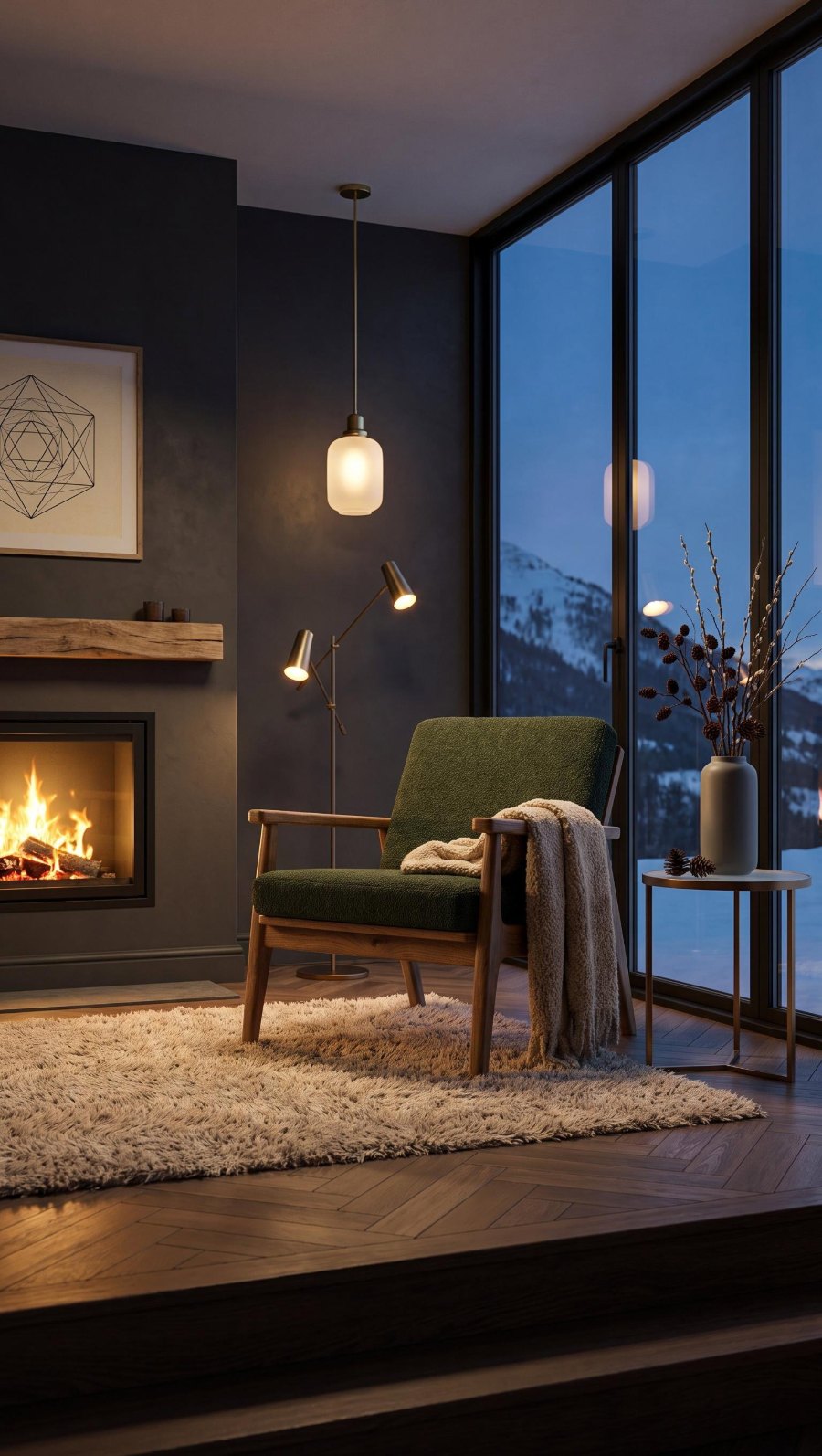 INVIERNO
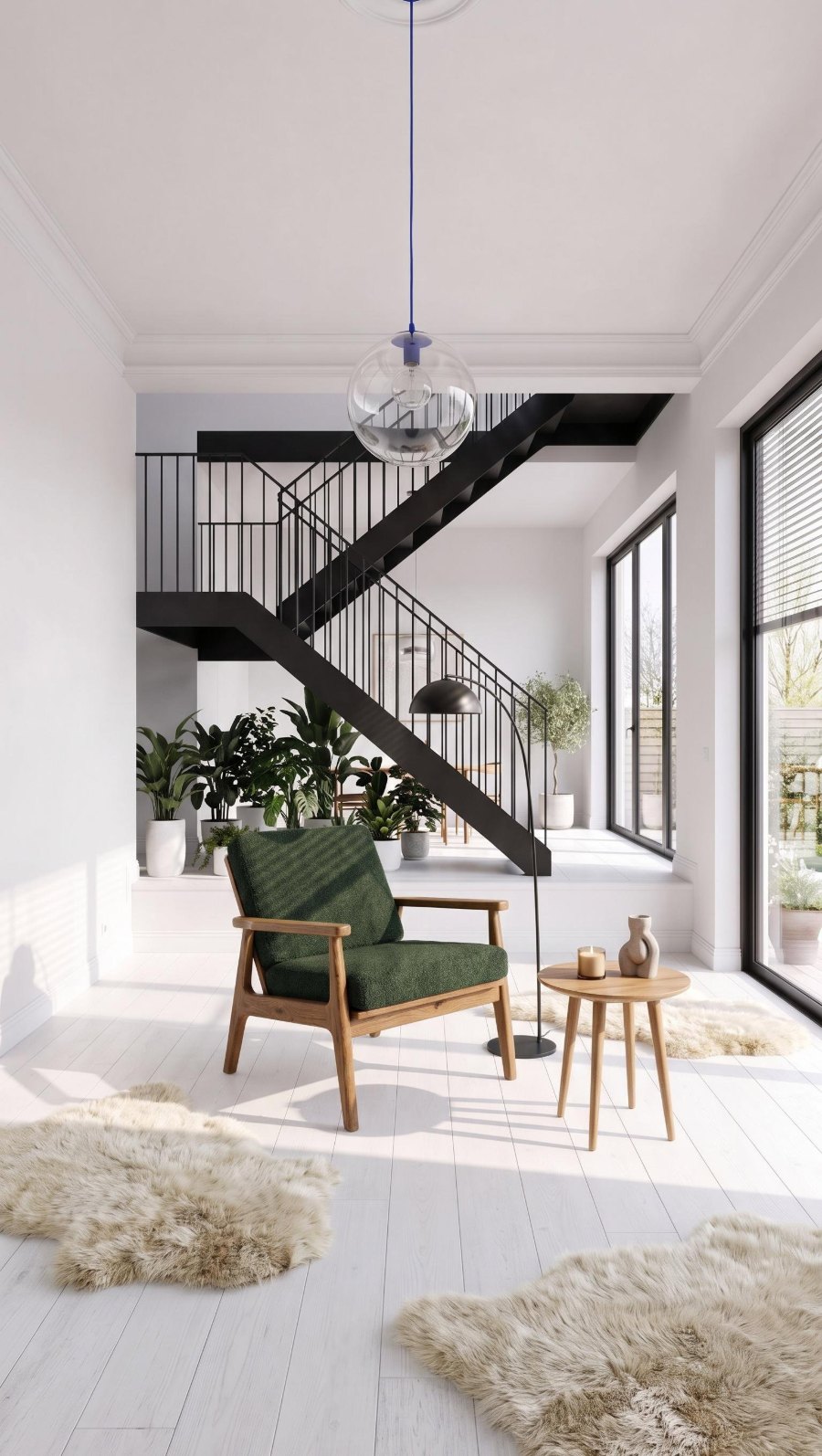 ESCANDINAVO
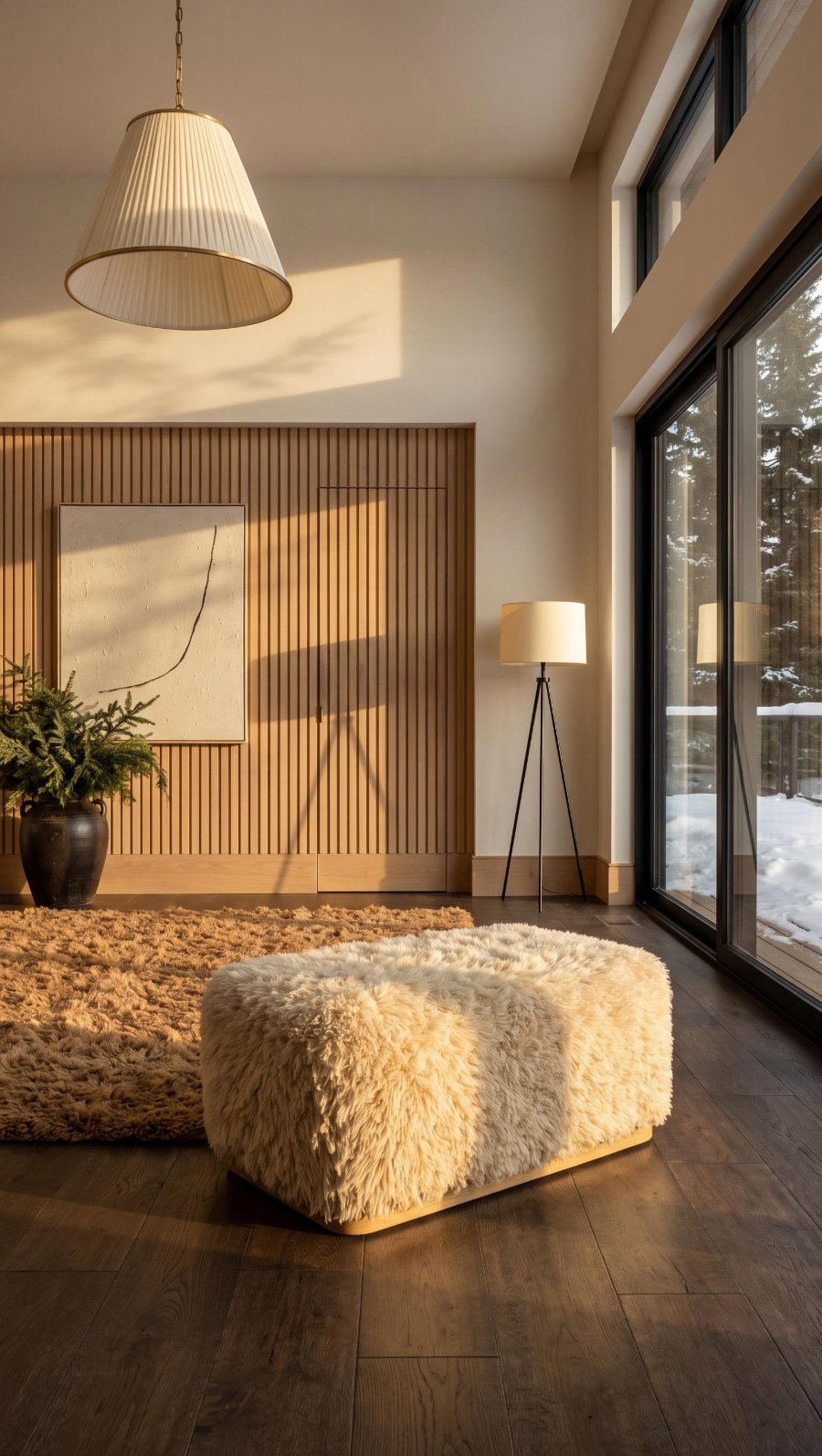 INVIERNO
Cuánto cuesta una serie de fotos
Una foto en la serie cuesta lo mismo que en el creador: 10 créditos. Los créditos se cobran una sola vez por toda la serie, al hacer clic en CREAR. Si una foto no se puede crear, sus créditos vuelven a tu cuenta.
| Serie | Fotos | Créditos |
|---|---|---|
| 1 mueble en 3 estilos | 3 | 30 |
| 5 muebles, como en el video | 8 | 80 |
| 20 muebles en 2 estilos | 40 | 400 |
| 50 muebles en 4 estilos (el máximo en una serie) | 200 | 2000 |
Si no tienes créditos suficientes, el resumen te muestra cuántos faltan. Puedes recargar la cuenta o, con un solo clic, reducir la serie a una que quepa en tu saldo: un estilo por mueble. Los planes solo se diferencian en el número de créditos, y la serie de fotos está incluida en todos. Ver los planes.
Qué hacer después con las fotos de la serie
Las fotos de una serie son fotos normales de la galería, así que con ellas funciona todo lo que funciona con las fotos del creador:
- PROPORCIONES: la misma foto en otro formato, por ejemplo 1:1 para la tienda online y 9:16 para reels.
- ÁNGULO: el mueble desde otro lado sobre el mismo fondo, a partir de tu packshot del lateral o de la parte trasera.
- COLOR y MATERIAL: otras variantes del mueble en la misma foto.
- AÑADIR PERSONAS: el mueble en uso, con personas o mascotas.
- Video: un video corto a partir de la foto terminada, para reels y anuncios.
Preguntas frecuentes
¿Cuántos muebles y fotos caben en una serie?
Hasta 50 packshots y hasta 200 fotos en un solo pedido. Si tu colección es más grande, divídela en varias series.
¿Una foto en la serie es más barata que en el creador?
No, el precio es el mismo: 10 créditos por foto. La serie ahorra tiempo, porque configuras muchos muebles a la vez y lo encargas todo con un solo clic.
¿Cada mueble de la serie puede tener un estilo distinto?
Sí. Puedes asignar el estilo a un grupo de muebles o a un solo mueble, y cada mueble puede tener varios estilos. Cada estilo es una foto distinta.
¿Puedo usar mi propio interior en una serie?
Sí. En la ventana de estilos, elige la pestaña TUS INTERIORES. Un interior cuenta como un estilo: cada uno es una foto distinta, al precio de una foto normal.
¿Cómo sabe Sopla qué mueble es?
Reconoce el tipo de mueble a partir del packshot. Si no está seguro, marca el mueble con REVISAR, y tú confirmas el tipo o eliges otro. Tu elección se guarda con el packshot para las siguientes fotos.
¿Cuánto tarda en crearse una serie?
Una sola foto suele estar lista en un minuto aproximadamente. Las fotos de la serie aparecen en el proyecto una a una, y una serie más grande necesita más tiempo. No tienes que esperar en la página, puedes cerrarla.
¿Puedo crear una misma foto en varios formatos?
En una serie, cada mueble tiene un solo formato. La misma toma en otro formato la creas después con la edición PROPORCIONES sobre la foto terminada.
¿Y si no me gusta una foto de la serie?
Compárala con el packshot. El ángulo del mueble lo corriges con la edición ÁNGULO, y la foto entera la vuelves a crear en el creador de fotos, con los mismos ajustes.
¿Puedo hacer una serie desde el móvil?
No. La aplicación Sopla funciona en el ordenador, en el navegador.
¿Tienes una colección nueva? Sube los packshots y crea tu primera serie.